

Bu yazımızda, Oracle VM sanallaştırma programı üzerinde kurduğunuz Windows Guest sanal makineler için Guest Additions nasıl kurulur inceleyeceğiz.

Oracle VM VirtualBox Üzerinde Guest Yazılımı Nasıl Kurulur?
Oracle VM VirtualBox ile fiziksel bilgisayarınız üzerinde sanal makineler oluşturarak Windows, Linux, ve hatta macOS işletim sistemleri kurulumu yapabilirsiniz.
Oracle VM VBox ile yeni bir sanal makine kurduktan sonra, kuracağız işletim sisteminin ISO dosyasını CD/DVD meydasına eklemeniz gerekir. Örneğin, Windows 10 ISO’yu sanal makineye ekledikten sonra, sanal bilgisayarı çalıştırarak işletim sistemi kurulumunu başlatabilirsiniz.
Fakat, VBox ile Windows veya Linux işletim sistemi yükledikten sonra, Guest Additions yüklemeniz gerekir. Bu yazımızda, VBox üzerinde Windows Host’ları için Guest Eklentileri nasıl kurulur adım adım inceleyeceğiz.
VirtualBox Misafir Eklentileri Nedir?
Oracle VM sanallaştırma programı üzerinde yüklü ve çalışan bir sanal makine için ek bir yazılımdır. Bu yazılım sayesinde sanal makinelere ek özellikler eklenmektedir. Örneğin, fiziksel bilgisayarınız ile dosya alışverişi yapabilir veya sanal pc’leri Full Screen Mod, Seamless Mod ve Scaled Modda kullanabilirsiniz.
Windows İşletim Sistemleri İçin Guest Additions Yapılandırma
Bir Windows sanal makinesi üzerinde Oracle VM VirtualBox guest paketini yüklemek oldukça basit ve kolaydır. Şimdi, bir Windows işletim sistemi için adım adım bu ek yazılımı kuralım.
Adım 1
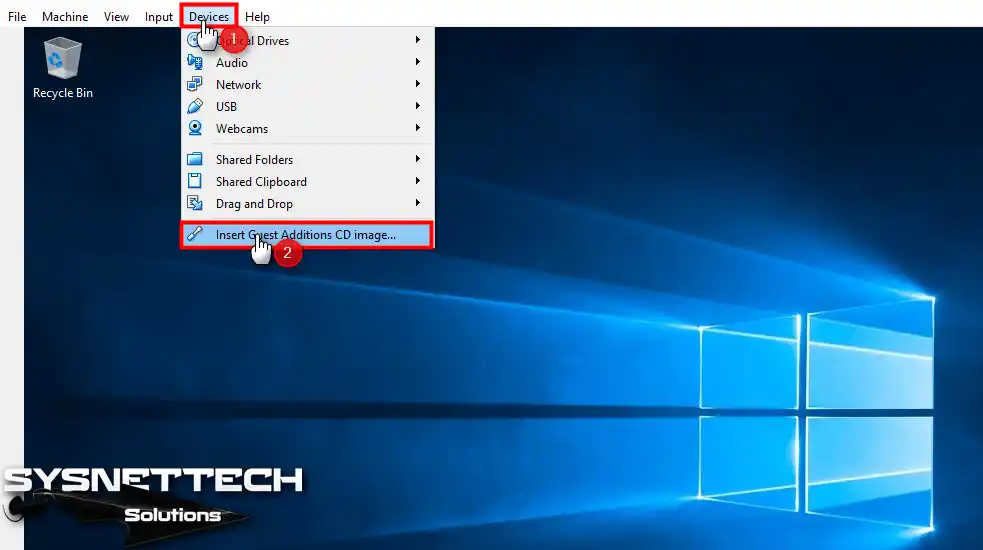
VBox ile yeni bir sanal bilgisayar kurduktan sonra, Devices (Aygıtlar) ve ardından Insert Guest Additions CD image… (CD imajını ekle…) seçeneğine tıklayınız.
Adım 2
Eğer kurulum başlamazsa, Bu Bilgisayar’a tıklayınız ve ardından CD sürücüye çift tıklayınız.

Adım 3
Oracle VM VBox Guest Additions kurulum sihirbazında Next (İleri) butonuna tıklayınız.

Adım 4
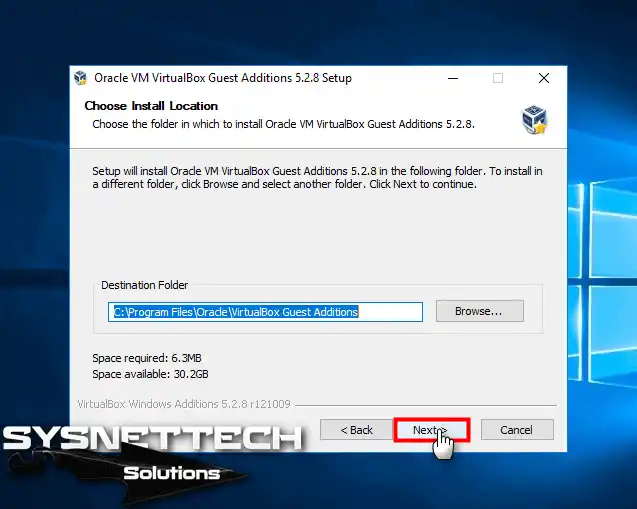
Kurulum lokasyonu penceresinde Next butonuna tıklayarak devam ediniz.
Adım 5
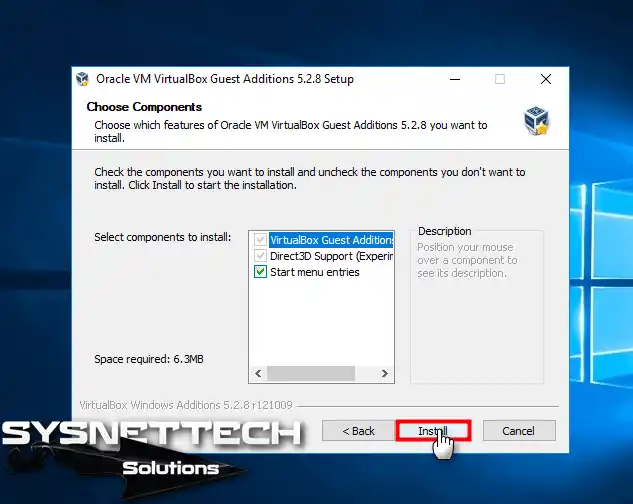
Kurulumu başlatmak için Install (Kur) butonuna tıklayınız.
Adım 6
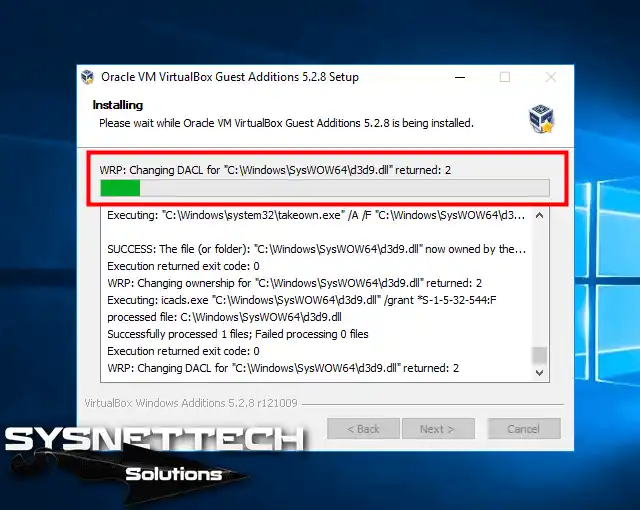
Kurulum tamamlanırken bekleyiniz.
Adım 7
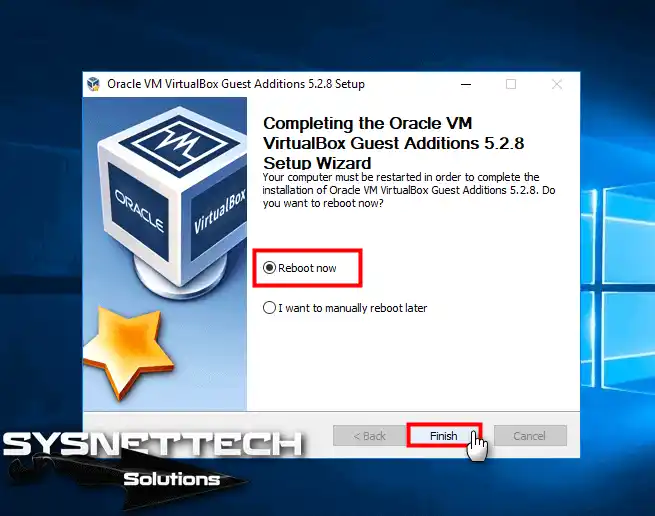
Oracle VBox misafir yazılımı yükleme işlemini tamamlandıktan sonra değişikliklerin etkin olması için işletim sisteminizi yeniden başlatınız.
Adım 8
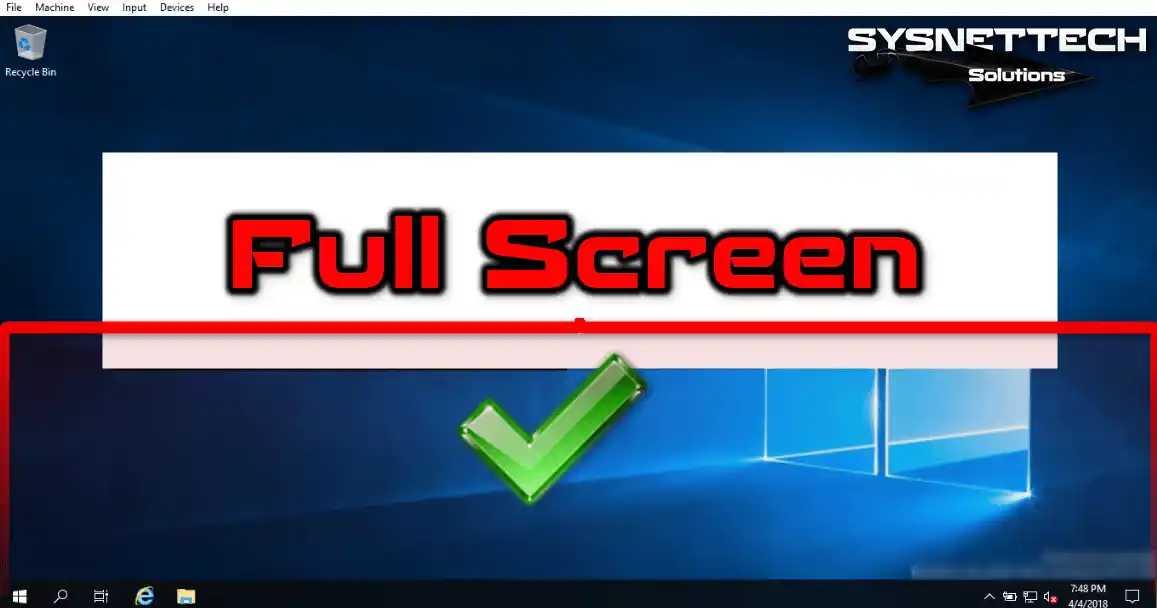
Windows Host’ları için misafir yazılım yükledikten sonra sanal makineyi tam ekran modunda kullabilirsiniz.
VirtualBox Misafir Eklentileri Hakkında SSS
Bu Guest Additions denilen şey olmazsa tam olarak ne kaybederim?
Kurulum tamamlandı diyor ama fare imleci hala takılıp kalıyor, nerede hata yapıyorum?
Sanal bilgisayar ile gerçek bilgisayarım arasında sürükle bırak yapamıyorum, çözümü basit mi?
Tam ekran yapıyorum ama etraf kocaman siyah çerçeve ile doluyor, bunun ilacı nedir?
Linux misafir için anlatılan adımlar Windows’ta işe yarar mı, yoksa boşuna mı deniyorum?
Kesintisiz modu duydum ama bir türlü çalıştıramadım, bir ayarı mı var?
Sonuç
Sonuç olarak, Oracle VM VirtualBox ile kurduğumuz her Windows guest makinelere ek yazılım kurmalıyız. İşte bu ek yazılım ise Guest Additions (Misafir Eklentileri)’dir.
Bu yazılımı Windows sanal makinelerinize entegre ederek sanal ortamınızın işlevselliğini ve kullanılabilirliğini arttırırsınız. Özetlediğim adımlar sayesinde host PC’nizden artık dosya alışverişi yapabileceksiniz. Dahası, optimize edilmiş görüntü modlarına sahip olacaksınız.
Kısacası, sanallaştırma deneyiminizi daha rahat ve verimli hale getirebilirsiniz. Bu geliştirmeleri yükleyerek Oracle VM VirtualBox’un potansiyelini en üst düzeye çıkarırsınız!

3 Kişi Deneyimini Paylaştı
“insert guess cd image” kısmına tıkladığımda herhangi bir işlem olmuyor tepki vermiyor. neden olabilir acaba
merhaba, windows 10 64 bit içerisine windows xp 32 bit kurdum ve dosya paylaşım yöntemlerinin birkaç tanesini denememe rağmen başarılı olamadım. sizce ne yapmam gerekir?
bilgi için teşekkürler çözüm işe yaradı <3