
Bu makalede openSUSE sisteminde Cisco sertifika sınavlarına etkili hazırlanmayı ele alacağım. Bunun için Cisco Packet Tracer 8.2 kurulum sürecini adım adım inceleyeceğiz.
Güçlü ağ simülasyon aracını openSUSE Leap 15 üzerinde kolayca çalıştırabilirsiniz. Çünkü bu platform, Linux dağıtımları arasında üstün performans ve güvenilirlik sunar.
Dahası, sistem yöneticileri & ev kullanıcıları sıkça tercih etmektedir. Dolayısıyla kullanım avantajlarını daha net vurgulayabileceğiz.

openSUSE Leap 15 Üzerine Packet Tracer Nasıl Kurulur ve Kullanılır?
Bildiğiniz gibi Packet Tracer yazılımı, Cisco Networking öğrencilerine ücretsiz sunulan bir ağ simülatörüdür. Üstelik program, birçok Cisco ve farklı ağ cihazını içerir. Dahası, fiziksel ve mantıksal ağ tasarımları yapmanıza da imkan sağlar.
Eğer bilgisayarınızda openSUSE Leap veya Tumbleweed kuruluysa Cisco yazılımını yükleyebilirsiniz. Böylece sistemi kolayca hazırlayarak Cisco sınavlarınıza etkili şekilde çalışmaya başlayabilirsiniz.
Burada önemli olan, Packet Tracer yazılımının genellikle Ubuntu ve türevlerinde daha kolay kurulmasıdır. Dolayısıyla kurulum sürecinde bazı openSUSE kullanıcıları açısından zor olabilir.
Eğer Fedora veya SUSE gibi RPM tabanlı dağıtımlar kullanıyorsanız, DEB paketini doğrudan kuramazsınız. Bu nedenle, paketi önce RPM uzantısına dönüştürmeniz gerekir. Böylece sisteminiz paketi doğru şekilde yanıyarak yükler.
RPM tabanlı Linux dağıtımlarına DEB paketleri direkt kuramazsınız. Bundan dolayı, önce Alien uygulamasını yükleyin. Sonra ilgili paketi RPM formatına dönüştürün.
Alien kullanarak RPM bazlı setup dosyası oluşturabilirsiniz. Fakat, bazı durumlarda uygulamaların sorunlu çalışmasına neden olabileceğini unutmayınız.
Packet Tracer DEB Paketini İndirme ve RPM’e Dönüştürme
Packet Tracer’ı Netacad websitesinden indirirken yalnızca Ubuntu platformunu göreceksiniz. Dolayısıyla, setup dosyası DEB uzantısına sahip olur.
Cisco yazılımının DEB dosyasını indirdiniz. Bu yüzden SUSE sistemine setup dosyası hazırlamanız gerekir. Şimdi, paketi uygun formata dönüştürmelisiniz.
Cisco Ağ Aracını İndirme
Adım 1
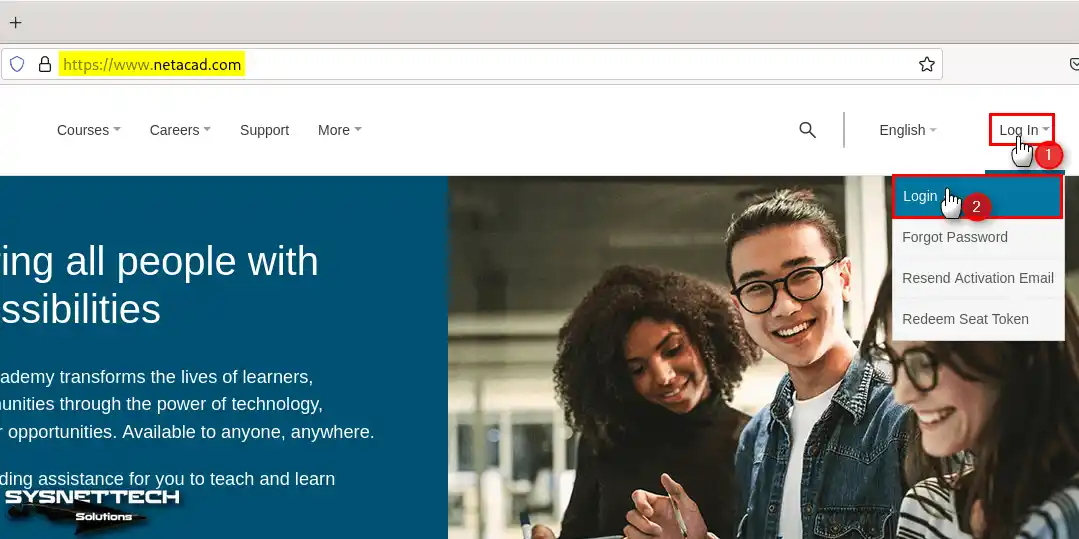
Cisco Netacad’te yeni bir hesap oluşturabilirsiniz. Alternatif olarak, mevcut hesabınızla giriş yapın. Bunun için NetAcad web sayfasını ziyaret edin. Sonradan, sağdaki açılır menüden Log In tıklayın.
Adım 2
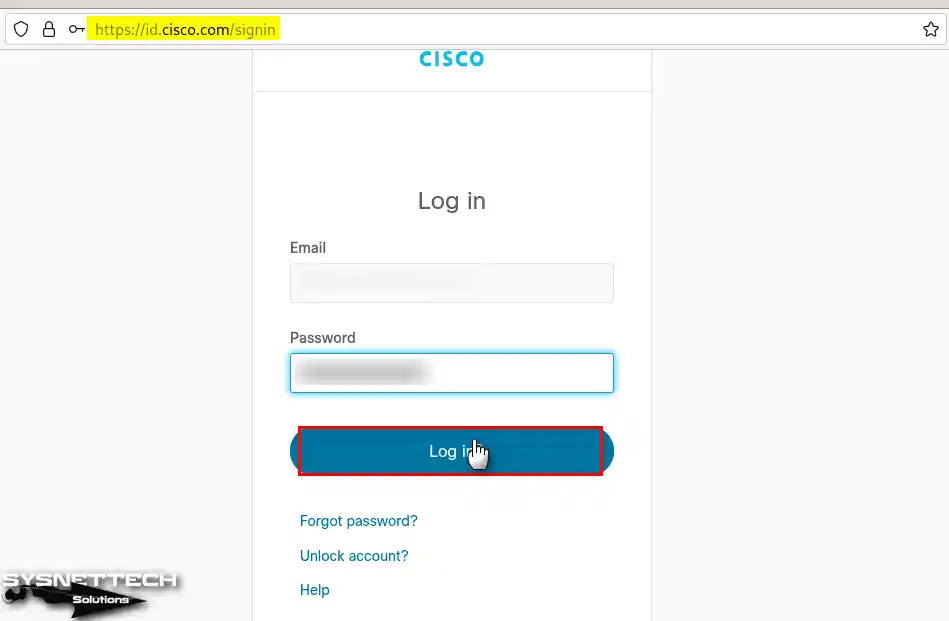
Oturum açma sayfasına gidin ve bilgilerinizi girin. Önce kayıt olurken kullandığınız e-posta adresinizi yazın. İlgili sayfada parolanızı girerek işlemi tamamlayın.
Adım 3
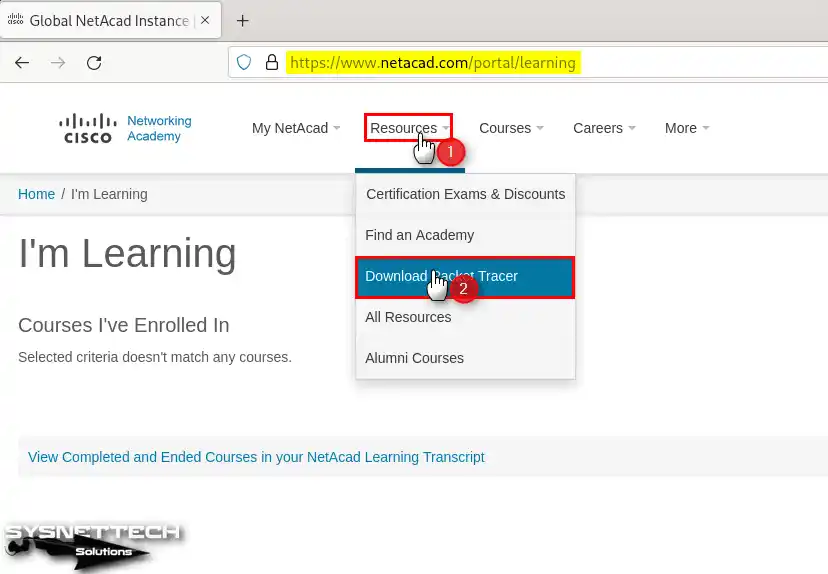
Cisco Networking Academy’ye giriş yaptıktan sonra menüye gidin. Resources seçeneğini araçarak “Download Packet Tracer” tıklayın.
Adım 4
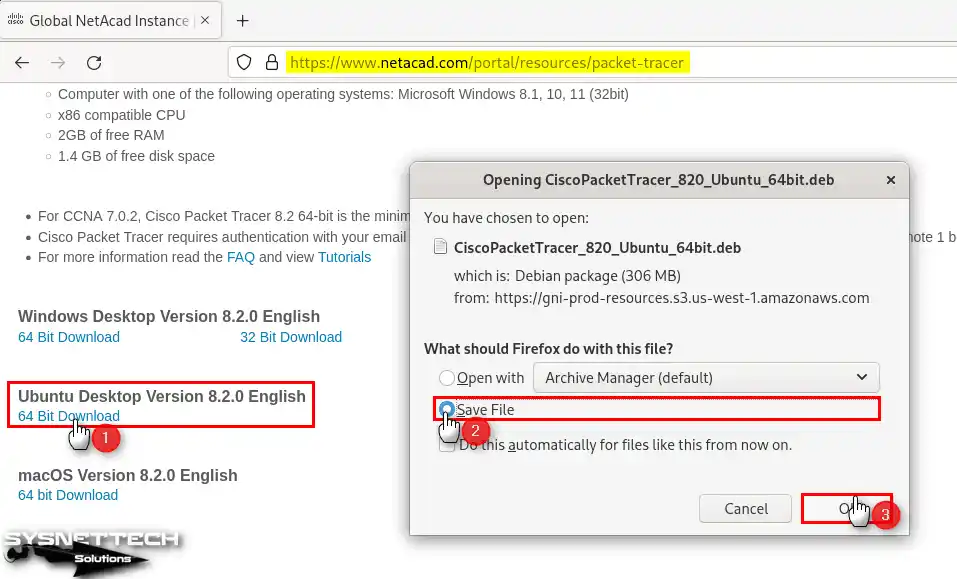
Windows, Linux ve macOS için listelenen platformları inceleyin. Devamında “Ubuntu Desktop Version 8.2.0 English” seçeneğine tıklayın. Sonra 64 Bit Download bağlantısını kullanarak DEB yükleme dosyasını kaydedin.
Ayrıca Linux bilgisayarınıza ağ simülatörünü direk indirebilirsiniz. Bunun için Packet Tracer İndirme rehberimize göz atın.
Packet Tracer DEB Dosyasını RPM’e Dönüştürme
Adım 1
DEB modülünü RPM’e dönüştürmek için Alien uygulamasını kullanın. Şimdi, Alien’in repo adresini sisteminize ekleyin. Akabinde da alttaki komutu terminalde çalıştırın.
sudo zypper addrepo https://download.opensuse.org/repositories/home:txutxifel/15.4/home:txutxifel.repo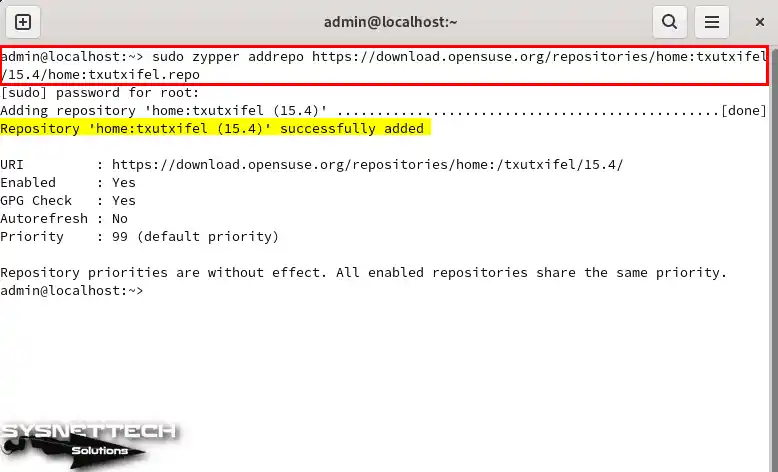
Adım 2
openSUSE sisteminizin repository adreslerini tazeleyin. Sonrasında terminalde “sudo zypper refresh” komutunu çalıştırın. İlerleyen aşamada public key’e güvenmek için Y ve Enter’a basın.
sudo zypper refresh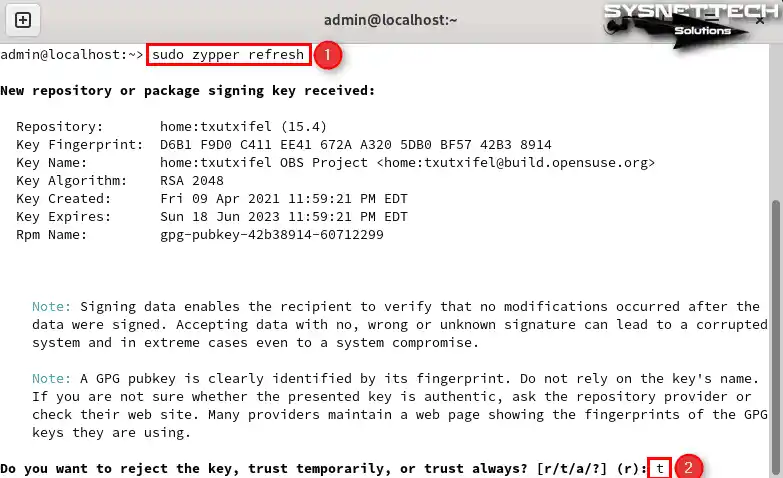
Adım 3
SUSE PC’nize Alien yazılımını yüklemelisiniz. Bu sebeple terminal ekranında “sudo zypper install alien” komutunu yürütün. Bunun ardından kurulacak paketleri kontrol edip onaylamanız için Y ve Enter’a basın.
sudo zypper install alien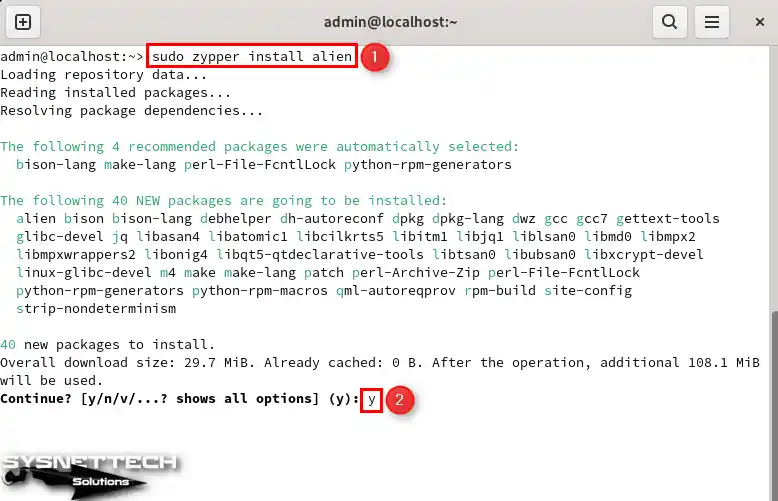
Adım 4
Terminalinizde indirme klasörüne gitmek için “cd ~/Downloads” komutunu girin. Böylece, Packet Tracer setup dosyasına kolayca ulaşabilirsiniz.
Sonra dosyayı RPM paketine çevirmek için terminali kullanın. “sudo alien –to-rpm CiscoPacketTracer_820_Ubuntu_64bit.deb” komutunu çalıştırarak işlemin bitmesini bekleyin.
cd ~/Downloads
sudo alien --to-rpm CiscoPacketTracer_820_Ubuntu_64bit.deb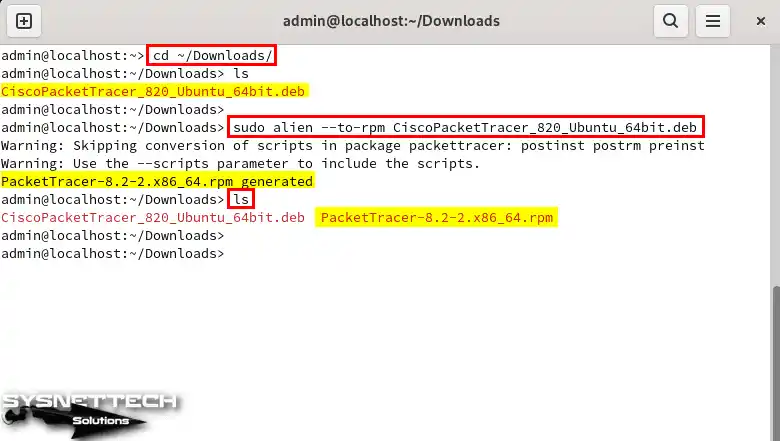
Adım 5
Packet Tracer RPM dosyasını hazırlamalıyız. Öyleyse, Cisco yazılımını kurmak için terminalde “sudo zypper install PacketTracer-8.2-2.x86_64.rpm” komutunu uygulayarak paketleri onaylayın.
Kurulum sırasında “signature verification failed” hatası alabilirsiniz. Şimdi uyarıyı yoksaymak için i’ye basarak devam etmelisiniz.
sudo zypper install PacketTracer-8.2-2.x86_64.rpm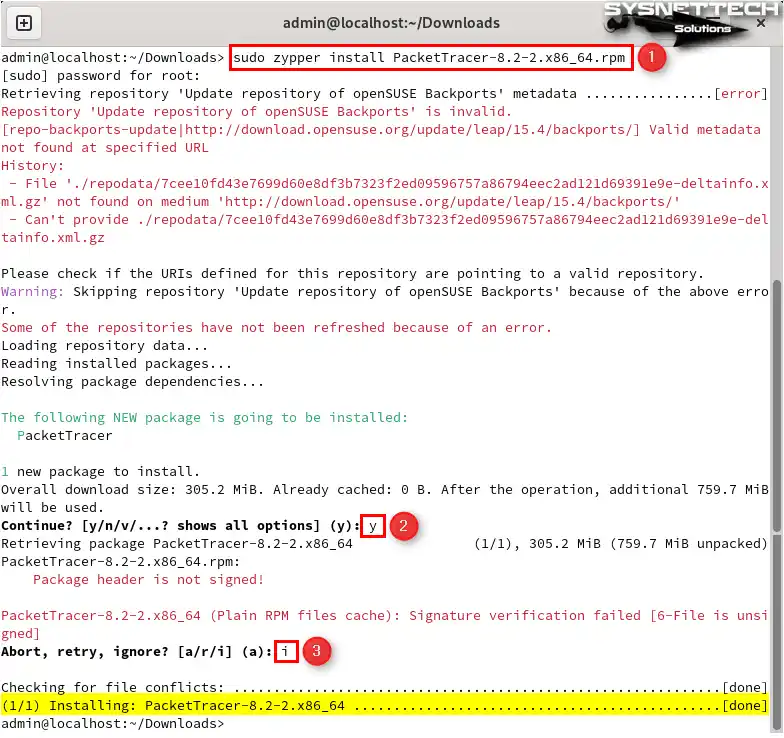
SUSE OS’ta Packet Tracer’ı Başlatma
Adım 1
Packet Tracer’ı kurma işlemi bittikten sonra SUSE sisteminizin başlat menüsünde kısayolunu aratınız ve çalıştırınız.

Adım 2
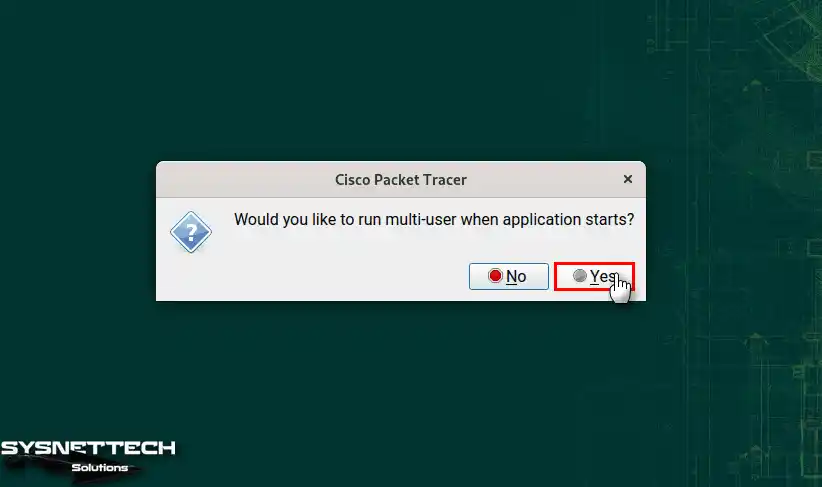
Cisco yazılımı çoklu kullanıcı özelliğini size soracaktır. Burada, istekleriniz doğrultusunda açmaya, etkinleştirmeye ve devre dışı bırakmaya karar veriniz.
Adım 3
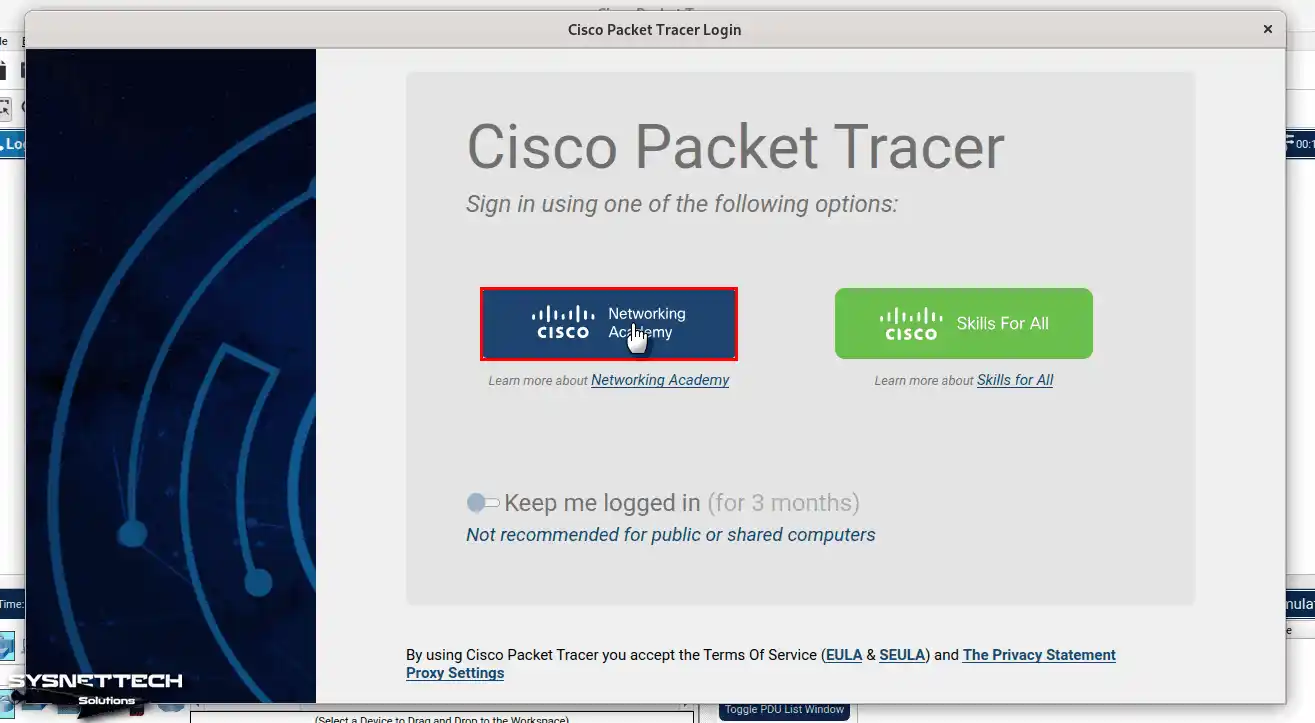
Packet Tracer giriş panelini açtığınızda, Networking Academy hesabınızı kullanın. Burada, programda oturum açmayı seçin.
Adım 4
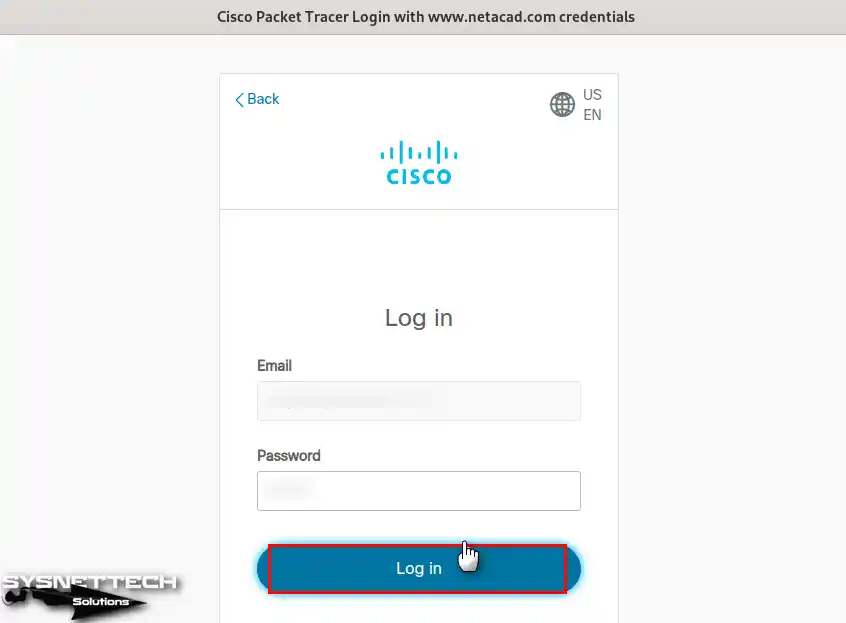
Tekrar Cisco kimlik bilgilerinizi yazar yazmaz oturum açınız.
Adım 5
Cisco uygulamasına giriş yaptıktan sonra, lütfen araç menüsüne gidin. Sonrasında, Help / About seçeneğini bulun. Son olarak, yazılım sürümünüzü buradan kontrol edebilirsiniz.

Adım 6
Cisco ağ yazılımını hızla açmak için terminali kullanın. Örneğin, “packettracer” komutunu girebilirsiniz. Ancak RPM kurulumunda bu mümkün olmayabilir. Bu durumda, yazılım için bir symlink oluşturmanız gerekebilir.
sudo ln -sf /opt/pt/packettracer /usr/local/bin/packettracer
openSUSE Üzerinde Cisco Sınavları İçin Yeni Bir Proje Oluşturma
openSUSE üzerine Packet Tracer kurduktan sonra öncelikle yeni bir proje oluşturun. Şimdi, sınav müfredatınızda belirtilen ağ topolojilerini tasarlayın.
1. Topolojiye Ağ Cihazları Ekleyin
Adım 1
Packet Tracer’ı açtıktan sonra mantıksal alana cihazları sürükleyip bırakabilirsiniz. Ayrıca, çoklu aygıt eklemek için uygun cihazları seçip ekleyebilirsiniz.
Bu yazımızda Cisco yazılımını test etmek için temel ağ konfigürasyonu yapacağız. Şimdi, mantıksal çalışma alanına 2911 model bir Cisco Router ekleyelim.

Adım 2
Router’ı ekledikten sonra sıradaki adım anahtarlama aygıtlarını seçmektir. Dolayısıyla, çalışma alanınıza bir Switch ekleyiniz.

Adım 3
Bilgisayar kategorisini açtıktan sonra çalışma alanına cihazları ekleyelim. Önce iki masaüstü, sonra bir dizüstü bilgisayar ve bir Meraki Server ekleyiniz.

2. Ağ Cihazlarını Kablolayın
Adım 1
Şimdi de ağ cihazları kategorisinden kablolama seçeneğini aktif ediniz. Burada, ağ topolojisindeki bilgisayarları & sunucuyu Switch’e bağlamak için Copper Straight-Through (Düz Bakır Kablo) kullanacağız.
Bu kabloyu seçtikten sonra cihazları bağlamamız gerekiyor. PC0, PC1, Laptop0 ve Meraki Server’ın FastEthernet portlarını Switch’teki boş portlara yerleştiriniz.

Adım 2
Ağdaki Switch’te GigabitEthernet arayüzü yoksa ayarlardan ekleyin. Sonra tüm cihazları Switch’e bağlayın. Nihayet Router & Switch arasındaki bağlantıyı GigabitEthernet portu ile kurun.
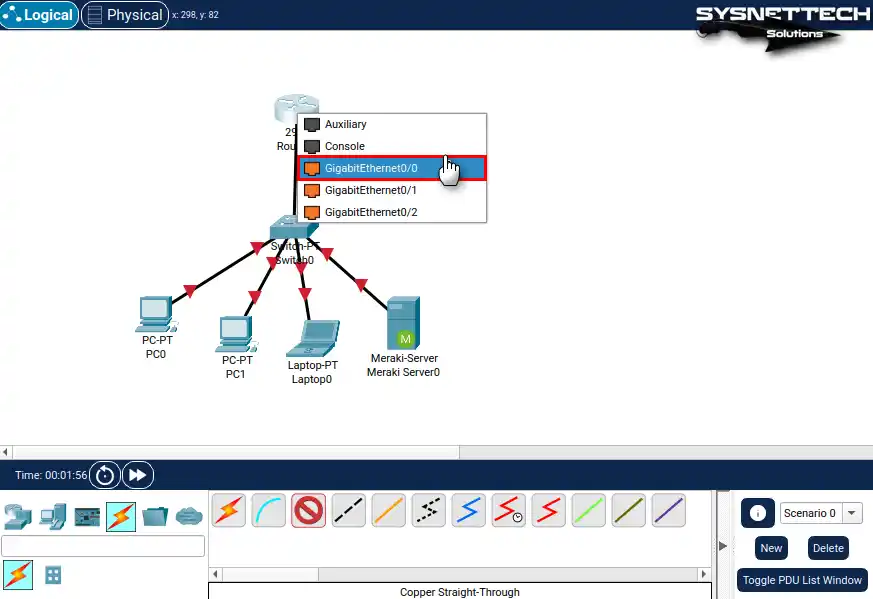
Adım 3
Ağ cihazlarını kabloladıktan sonra Router0’ın CLI’sini açın. Daha sonra size verdiğim alttaki CLI komutlarını kullanın.
Bu sayede Switch’in GigabitEthernet 0/0 portuna IP atayabilirsiniz. Son olarak bu portu aktif hale getirin.
Router> en
Router# conf t
Router(config)# interface gigabitethernet 0/0
Router(config-if)# ip address 192.168.1.1 255.255.255.0
Router(config-if)# no shutdown
3. DHCP Aktif Edin
Adım 1
Öncelikle GigabitEthernet portuna IP adresi atayın. Son kullanıcı cihazları için bir DHCP havuzu oluşturun. Bu sayede, ağdaki cihazlarınıza otomatik olarak IP ayalarını almalarını sağlayabileceksiniz.
Şimdi, Router0’da DHCP yapılandırmak için CLI komut isteminde alttaki komutları kullanınız.
Router(config)# ip dhcp pool LAN
Router(dhcp-config)# network 192.168.1.0 255.255.255.0
Router(dhcp-config)# default-router 192.168.1.1
Router(dhcp-config)# dns-server 192.168.1.1
Router(dhcp-config)# domain-name SNT
Router(dhcp-config)# exit
Router(config)# ip dhcp excluded-address 192.168.1.1
Adım 2
PC0 veya diğer aygıtların ayarlarından Desktop / IP Configuration açınız.
Öncelikle FastEthernet arayüzlerinin IP ayarını bulun. Bu ayarı Static’ten DHCP’ye değiştirin. Sonrasında bu değişikliği mutlaka doğrulayın.

Adım 3
Öncelikle DHCP sunucusu ile IP adreslerini atayın. Desktop menüsünden Command Prompt’u açın. Sonra PC0’dan aynı ağdaki cihazlara ping atarak bağlantınızı test edebilirsiniz.

Adım 4
Öncelikle sanal topolojideki cihazlarımızın ağ ayarlarını test edelim. Router’ın CLI komut istemine girerek “show ip dhcp binding” komutunu yazın.
Ayrıca “show ip dhcp pool LAN” komutu ile detaylı bilgi de alabilirsiniz. Kısacası bunu yaparak DHCP hakkında tüm bilgilere ulaşabilirsiniz.
show ip dhcp binding
show ip dhcp pool LAN
Video
openSUSE Üzerinden Packet Tracer Kaldırma
openSUSE Leap 15’ten Cisco simülatörünü kaldırmak isterseniz, terminali kullanabilirsiniz. Bu yöntem ile silme işlemini çok hızlı yapabilirsiniz.
Öncelikle sisteminizde PT’nin kurulu olup olmadığını kontrol ediniz. Buna takiben “sudo rpm -e ProgramAdı” komutunu kullanarak kaldırma işlemini başlatınız.
rpm -qa | grep -i PacketTracer
sudo rpm -e PacketTracer-8.2-2.x86_64
rpm -ql PacketTracer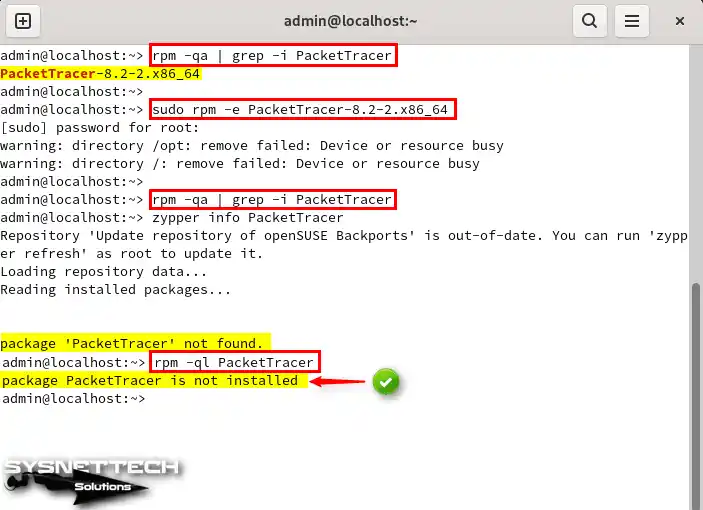
Cisco Simülatörün Eski Sürümlerinin Kurulumu
Packet Tracer 7.2.2
- .Run uzantılı PT dosyası üzerine çift tıklayarak sihirbazı çalıştırınız.
- Varsayılan kurulum konumunu kullanmanızı öneririm. Bu sayede ileride oluşabilecek karmaşıklıkları önleyebilirsiniz. Bu nedenle, Installation Folder pencerisinde hemen ilerleyin.
- SUSE OS’unuzda Packet Tracer’ın lisans anlaşmasını okuyup kabul ediniz.
- Burada, Packet Tracer’ı yüklemek için Kur butonunu seçin.
- Kuruluma devam etmek için Root parolanızı girerek OK’layın. Şifrenizi onayladıktan sonra kurulum bir dakika içinde bitecektir.
- Linux’ta Cisco simülatörü çalıştırmak için ek paketler gerekir. Örneğin openSUSE’de Libpng’yi kurmalısınız. En önemli paketi yüklemeniz açısından terminalde şu komutu çalıştırın.
wget https://ftp.us.debian.org/debian/pool/main/libp/libpng/libpng12-0_1.2.50-2+deb8u3_amd64.deb
- Libpng.deb paketini indirdiniz. Ancak SUSE Linux’ta Debian paketleri çalışmaz. Bu yüzden öncelikle DPKG’yi kurmalısınız.
sudo zypper install dpkg
- DPKG paket yükleyiciyi yapılandırdınız. Şimdi ise, Libpng paketini ayıklamanız gerekiyor. Bu sebeple, ilgili dosyayı /opt/pt/bin/ konumuna kopyalayınız.
mkdir cpt; dpkg -x libpng12-0_1.2.50-2+deb8u3_amd64.deb ./cptsudo cp ./cpt/lib/x86_64-linux-gnu/libpng12.so.0 /opt/pt/bin/
- İlk olarak “libpng12.so.0” dosyasını gerekli klasöre kopyalayın. Artık, terminalde “packettracer” komutunu yürüterek yazılımı sorunsuzca başlatabilirsiniz.
packettracer
Wine ile Packet Tracer Kurulum
Windows’ta programlar genellikle .exe uzantılıdır. Ancak Linux’ta bu dosyaları kurmak farklıdır. Neyse ki bunun için birkaç yöntem mevcuttur.
Wine, en yaygın kullanılan çözümlerden biridir. Bu yazılım ile uyumlu programları Linux’a kurabilirsiniz.
- Öncelikle, SUSE PC’nize Wine kurunuz.
- Wine’ı kurduktan sonra, Packet Tracer.exe dosyasına sağ tıklayın. İlgili pencerede “Open with Wine” seçeneğini seçin.
- PT kurulum ekranında lisans sözleşmesini onaylayın. Daha sonradan, kurulum yerini varsayılan olarak bırakarak İleri’ye tıklayın.
- Start Menu Folder ayarını varsayılan değerde bırakın. Burada, masaüstü kısayolu oluşturmak isteyebilirsiniz. Bu doğrultuda “Create a desktop shortcut” seçeneğini işaretleyin.
- Install’a tıklayarak yüklemeyi başlatın, sihirbazın dosyaları hazırlamasını bekleyin.
- Öncelikle “Launch Cisco Packet Tracer” seçeneğini işaretleyerek Finish’leyin.
- Packet Tracer ağ tasarımlarınızı belirli bir konuma kaydeder. Yani, ekranda ilgili konumu görebilirsiniz.
- Uyarı penceresini kapatmak için OK’a basın. Sonunda, Cisco Networking Academy yazılımı açılıyorken bekleyiniz.
Eski Sürümlerin Kurulumu – Video/Slayt
| SUSE / PT Versiyon | YouTube Video | Slayt |
|---|---|---|
| 15.0 / 7.2.2 | İzle | Görüntüle |
| 15.4 / 8.2.0 (YENİ) | İzle | – |
Sık Sorulan Sorular (SSS / FAQ)
- SUSE için Packet Tracer sistem gereksinimleri nelerdir?
- Hangi ek paketleri yüklemem gerekiyor?
- Kurulum sırasında sorunlarla karşılaşırsam ne yapmalıyım?
- Artık ihtiyacım yoksa Packet Tracer’ı nasıl kaldırabilirim?
Sonuç
Sonuçta, gördüğünüz gibi openSUSE sisteme Cisco Packet Tracer yazılımını basitçe kurduk. Bu sayede, artık Linux OS’unuzda güçlü ağ aracının tüm özelliklerinden yararlanabilirsiniz.
Belirttiğim tüm adımları izleyerek yazılımı indirebilir ve ilgili RPM işlemini halledebilirsiniz. Ardından, dönüştürme & kurulum işlemlerini tamamlayabilirsiniz.
Böylece, hem siz hemde sistem yöneticileri PC’nizde artık karmaşık ağlar tasarlayabilirsiniz. Şunu da belirteyim; simülasyonlar ile Cisco öğrenme deneyiminizi geliştirebilirsiniz. Bunun sonucunda Cisco’nun belirlediği sınav müfredatlarına hazırlanabilirsiniz.
Linux dünyasında openSUSE platformu üstün performans sunar. Eğer sistemi tercih ediyorsanız da ağ becerilerinizi geliştirmenin bir engeli yok!
Eğer isterseniz Ubuntu’ya simülatör yazılımını kurmayla alakalı rehberimiz de sitemiz de var. İlgili rehberle uygun paketleri indirmeniz kolaylaşarak sisteme app’i daha iyi entegre edebilirsiniz. Bu yüzden, Ubuntu’ya Packet Tracer’ı yükleme makalemizi inceleyin & adımları takip ederek aracı kolayca kurun.

TolgaBagci
Merhaba, ben Tolga, 20 yıllık tecrübeye sahip bilgisayar uzmanıyım. Donanım, sistemler, ağlar, sanallaştırma, sunucular ve işletim sistemleri gibi bilgisayar sorunlarının giderilmesine yardımcı oluyorum. Yararlı bilgiler için web siteme göz atın ve bana herhangi bir şey sormaya çekinmeyin. En yeni teknolojilerden haberdar olun!