
iTunes Kurtarma Modu Kullanarak iPhone Etkin Değil Hatası Çözümü

Hızlı Bakış

iPhone'unuz "Etkin Değil" hatası verdiğinde, bu sorun genellikle yanlış şifre girişinden kaynaklanır. Kurtarma modunu kullanarak cihazınızı kolayca kurtarabilirsiniz. Bu yöntem, kilit şifresini sıfırlayarak telefonunuzu tekrar kullanmanızı sağlar. Ayrıca, cihazınızda sürekli kilitlenmeler yaşanıyorsa veya güncelleme sırasında bir sorun oluştuysa da kurtarma modu işe yarar. Bu sayede, Apple aygıtınızdaki yazılımsal problemleri gidererek cihazınıza yeni bir başlangıç yapabilirsiniz.

Apple’ın iPhone akıllı cep telefonları ve iPad aygıtlarında kilit ekranında parolanın veya desenin birden fazla kez yanlış girilmesi durumunda iPhone Etkin Değil hatası ile karşılaşabilirsiniz.
iTunes Kurtarma Modu ile iPhone Etkin Değil Hatası Çözümü

iPhone Etkin Değil Sorunu Nasıl Çözülür?

iPhone, iPad veya iPod aygıtınızın kilit şifresini unuttuysanız ya da bu hata ile karşılaşıyorsanız, telefonunuzun kilit şifresini sıfırlamak veya resetlemek için iPhone kurtarma modunu kullanabilirsiniz.

Bu sorun genellikle kilit şifresini 6 kez yanlış girdiğinizde karşılaşırsınız. iPhone kurtarma modunu kullanarak bu sorunu kolayca giderebilir ve telefonunuzu tekrar kullanabilirsiniz.

iPhone Recovery Mode (Kurtarma Modu) Ne Zaman Kullanılır?

  1. Apple telefonunuzda sürekli kilitlenmeler veya donmalar oluyorsa, kurtarma modu ile bu sorunu çözebilirsiniz.
  2. Güncelleme yaparken bir sorun yaşadınız ve telefonunuz açılmıyorsa, kurtarma modu ile bu sorunu çözebilirsiniz.
  3. Apple telefonunuzun kilit ekranında birden çok yanlış şifre girdiyseniz, telefonunuzu kurtarma modu ile yeniden yükleyebilirsiniz.
  4. Bu yazıda anlatılan hata ile karşılaşıyorsanız, kurtarma modu ile bunu çözebilirsiniz.

iPhone Kurtarma Modu Kullanımı

Bu hatayı aşağıdaki görüntüden inceleyebilirsiniz. Bu sorunu gidermek için kurtarma modunu kullanabilirsiniz.
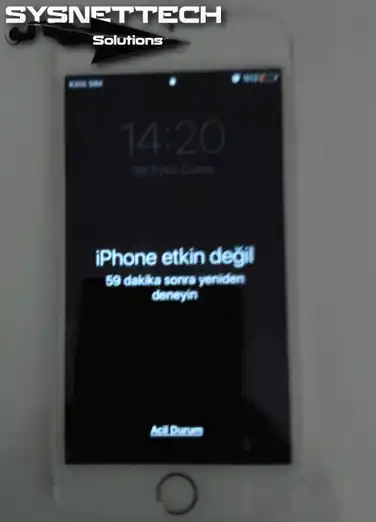
Etkin Değil Sorunu

iTunes programını kullanarak kurtarma modu ile Apple etkin değil hatasını gidermek için aşağıdaki adımları sırasıyla takip ediniz.

Adım 1

Öncelikle, Windows 10 sisteminize iTunes programını buradan bilgisayarınıza indiriniz ve kurunuz.

Apple iTunes Programı

Adım 2

Telefonunuzu kurtarma moduna geçirmek için orjinal Apple USB kablosuna ihtiyacınız vardır. USB kablosunun bir ucunu bilgisayara takınız ve diğer ucunu iPhone’nunuza takmadan önce telefonunuzu kapatınız.

Telefonunuzun Home tuşuna basılı tutarken USB kablosunun diğer ucunu iPhone aygıtınıza takınız. iTunes programı otomatik olarak açılacak ve aşağıdaki görüntü ile karşılaşacaksınız.
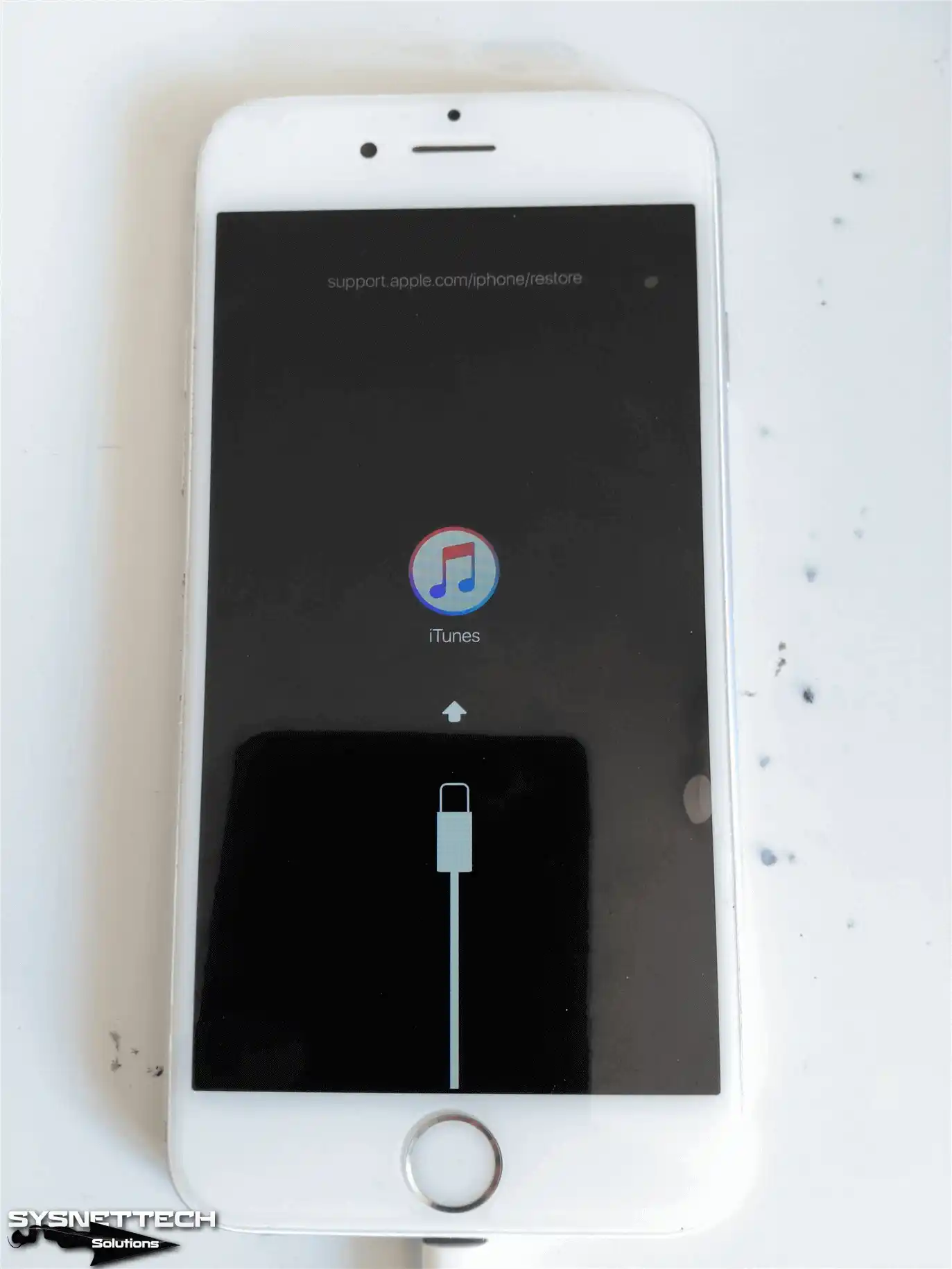
Kurtarma Modu

Adım 3

iTunes açıldıktan sonra iPhone güncelleme veya geri yükleme penceresinde Geri Yükle butonuna tıklayınız. iTunes aygıtınız için gerekli dosyaları İnternet’ten indirecek ve kuracaktır. iPhone’nunuz geri yüklenirken USB kablosunu çıkarmayınız ve bekleyiniz.

Geri Yükle

iPhone aygıtınız geri yüklendikten sonra, telefonunuz yeniden başlayacak ve iCloud hesabı penceresinde oturum açtıktan sonra yedeklerinizi telefonunuza tekrar geri yükleyebilir ve kullabilirsiniz.

iPhone Kurtarma Modu ile İlgili Aklınıza Takılan Her Şey

Telefonum ‘iPhone Etkin Değil’ yazısını gösteriyor ama iTunes hiç açılmıyor. Ne kaçırıyorum?

Hemen panik yapmayın. Telefonun USB kablosuyla bilgisayara bağlı olduğundan emin olun. Ardından cihazı kapatıp Home tuşuna basılı tutun.
USB’yi takarken Home tuşunu asla bırakmayın. iTunes otomatik açılmazsa manuel çalıştırın. Zira kurtarma modundaki aygıt bilgisayar tarafından fark edilir. Bazen Windows sürücüleri gecikir. O an bilgisayarda farklı bir USB portu denemek mucizeler yaratabilir.
Eğer hâlâ tepki yoksa orijinal Apple kablosu kullanmıyorsunuzdur. Taklit kablolar veri aktarımında sorun çıkarır. Saniyeler içinde iTunes logosunu ekranda görmeniz gerekir.

Kurtarma modu ile geri yüklemek fotoğraflarımı ve rehberimi tamamen siler mi?

İşin özü şu: Geri Yükle seçeneği telefonu fabrika ayarlarına döndürür. Bu süreçte cihaz içindeki tüm veriler silinir. Dolayısıyla fotoğraflar, rehber ve mesajlar uçar gider.
Fakat umutsuzluğa kapılmayın. Bu hata ile karşılaşmadan önce cihazınız iCloud’a veya bilgisayarınıza otomatik yedekleme yapmıştır.
Aygıtı yeniden başlattığınızda Apple Kimliğinizle giriş yapın. Kurulum ekranı size en güncel yedek seçeneğini sunacak. Neticede verileriniz size geri döner. Yeter ki düzenli yedekleme alışkanlığınız olsun.

iTunes yerine Mac’teki Finder uygulamasıyla aynı işlemi yapabilir miyim?

Kesinlikle yapabilirsiniz. Yazıda Windows için iTunes anlatılıyor ama Mac kullanıcıları Finder’a koşmalı.
Catalina sürümü ve sonrasında iTunes diye bir program kalmadı. Mac’inizi açın. Telefonu Home tuşuna basarak kurtarma modunda bağlayın. Finder kenar çubuğunda cihazınızın ismi belirecek. Üzerine tıklayıp ‘Geri Yükle’ demeniz yeterli.
Süreç tamamen aynı işler. Güncelleme dosyasını indirir, cihazı siler ve temiz bir sistem kurar. Buna karşın eski bir macOS kullanıyorsanız iTunes hala geçerliliğini korur.

Home tuşu bozuk bir iPhone 7 veya 8 modelinde bu moda nasıl geçeceğim?

Çok kritik bir ayrıntıya parmak bastınız. Fiziksel Home tuşu olmayan veya bozuk olan cihazlarda kombinasyon değişir.
iPhone 8 ve SE 2. nesil için ses açma, ses kısma ve yan tuş sırasını hızlıca uygulamanız gerekir. iPhone 7 modellerinde ise ses kısma ve güç tuşuna aynı anda basılı tutulur.
Makalede klasik Home tuşu anlatıldığı için kafa karışıklığı yaşamanız normal. Aslında bu yöntemlerin temel mantığı aynıdır. Bilgisayara bağlıyken iTunes ekranı gelene dek tuşları bırakmazsınız. Böylece sorun ortadan kalkar.

Geri yükleme sırasında ‘Bilinmeyen Hata 4013’ veya ‘Hata 9’ alıyorum. Sebebi nedir?

Bu hata kodları genelde fiziksel bağlantı veya güvenlik yazılımları yüzünden çıkar. Sakin kalın. İlk adımda başka bir USB kablosu kullanın.
Tozlanmış şarj girişini temiz bir fırçayla kontrol edin. Sonra bilgisayardaki üçüncü parti antivirüs programlarını geçici olarak kapatın. Bunlar iTunes’un Apple sunucularına ulaşmasını engeller. Ayrıca Windows güvenlik duvarı bazen gereksiz titizlik yapar.
Hata mesajı yine kaybolmazsa bilgisayarınızı güvenli modda başlatıp işlemi tekrarlayın. Özetle suçlu genelde kablo veya yazılımdır. Donanım arızası ihtimali bu senaryoda düşüktür.

iCloud şifremi de unuttum. Telefonu açsam bile hesabıma giremezsem ne olacak?

Bu durumda cihazı açmak işin sadece yarısıdır. Geri yükleme bittiğinde Apple’ın Aktivasyon Kilidi sizi karşılar.
Cihazın gerçek sahibi olduğunuzu kanıtlamak için o Apple Kimliği şifresine ihtiyacınız var. Yoksa iPhone şık bir kağıt ağırlığına dönüşür. Üstelik satın alma faturanız olmadan Apple Store’daki uzmanlar bile yardım edemez.
Hemen iforgot.apple.com adresine gidip şifre sıfırlama adımlarını başlatın. Erişiminiz olan e-posta veya telefon numarasına kod gelir. Aksi halde cihazı tekrar kullanmak hayal olur. O yüzden şifre yöneticisi kullanmak önemlidir.

Sonuç

Bu yazımızda, iPhone Etkin Değil iTunes’e bağlanın hatasını kurtarma modunu kullanarak giderdik. Eğer telefonunuzu geri yüklerken bir hata ile karşılaşırsanız, başka bir USB kablosu ile aynı işlemleri tekrar yapınız. Recovery mode kullanımı sırasında, Apple’ın orjinal USB kablosunu kullanmanızı tavsiye ederiz. Bizi takip ettiğiniz için teşekkürler!

Bu Rehberi Keşfettikleri İçin Sana Teşekkür Edecekler!

Sadece bir tıkla sevdiklerine dev bir iyilik yapmaya hazır mısın? Bilgi paylaştıkça devleşir.

İlk yorumu sen paylaş