

E-posta kutunuza telefonunuzdan, bilgisayarınızdan veya tabletinizden aynı anda eriştiğinizi düşünün. Okuduğunuz bir iletiyi sildiğinizde o ileti tüm cihazlarda kaybolur. Ayrıca bir klasöre taşıdığınızda o ileti her yerde aynı düzende görünür. Kısacası bu sihir değildir. Bu senkronizasyon harikasının arkasında IMAP protokolü yatar.
İnternet Mesaj Erişim Protokolü, e-postalarınızı sunucuda tutar. Ayrıca her cihazdan uzaktan erişim sağlar. Kısacası bu protokol, uygulama katmanı protokolüdür. Kısacası bu protokol, e-posta dünyasının merkezi sinir sistemi gibi çalışır. Onu anladığınızda posta kutunuzun perde arkasındaki tüm akışa hâkim olursunuz.
Bir posta sunucusu ile e-posta istemcisi arasındaki iletişim dilini tanımlar. POP3 gibi eski protokoller e-postayı indirip sunucudan silerken, bu protokol iki yönlü bir bağ kurar. Dolayısıyla e-postalarınız sunucuda güvende kalır, siz sadece bir kopyasını yerel cihazınızda görürsünüz. Üstelik sistem okundu bilgisini, klasör yapısını, etiketleri ve arama sonuçlarını tüm cihazlarınızda eş zamanlı günceller.
Bu protokolün en büyük gücü, istemci-sunucu mimarisine dayanan yapısıdır. E-posta uygulamanız sunucuya bağlanır, kimliğini doğrular ve seçtiği posta kutusu üzerinde işlem yapmaya başlar. Üstelik bu işlemleri yaparken bağlantı koparsa tekrar bağlandığında kaldığı yerden devam edebilir. İşte bu dayanıklılık onu kurumsal dünyanın vazgeçilmez standardı haline getirir.
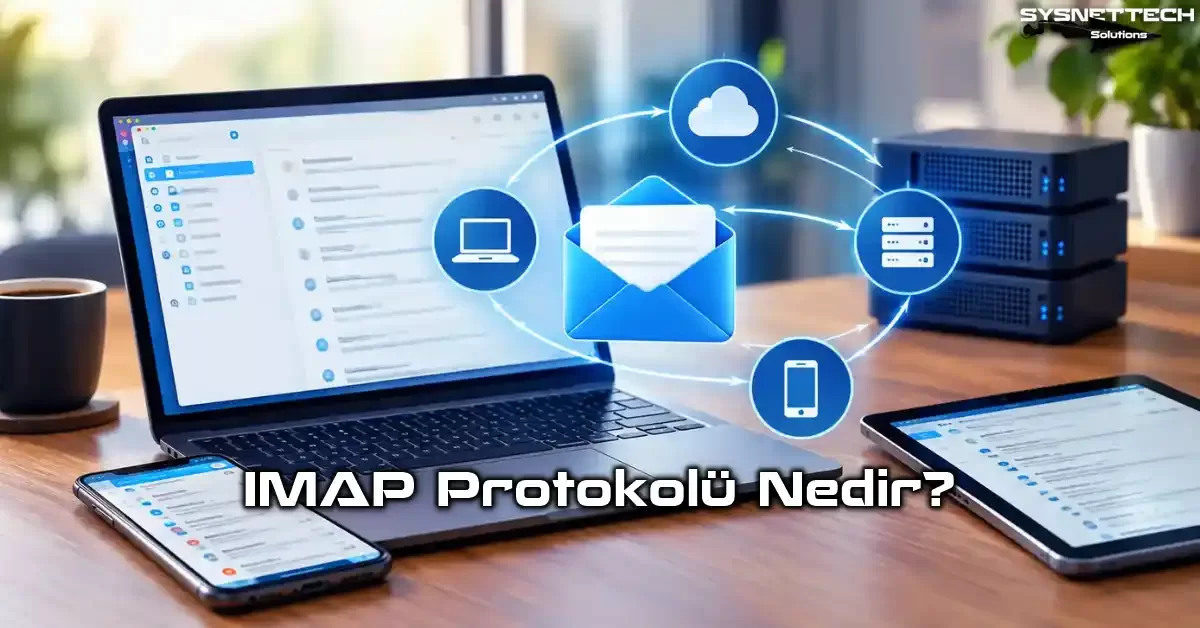
IMAP Tanımı ve Açılımı: Internet Message Access Protocol Nedir?
Bu protokolün açılımı, Internet Message Access Protocol kelimelerinin baş harflerinden oluşur. Yani bu kelimeler “İnternet Mesaj Erişim Protokolü” anlamına gelir.
Temel görevi, bir e-posta istemcisinin uzak bir posta sunucusundaki iletileri okumasını, düzenlemesini ve yönetmesini sağlamaktır. E-posta alma protokolü olarak sınıflandırırız; çünkü gelen iletileri istemciye sunar. Gönderme işini ise SMTP üstlenir.
İstemci-sunucu mimarisi üzerine kuruludur. E-posta istemcisi, kullanıcı adı ve şifre veya OAuth token gibi kimlik bilgileriyle sunucuya bağlanır. Bağlantı kurulduktan sonra sunucu, istemciye yetkili olduğu posta kutularının listesini sunar.
İstemci bir posta kutusu seçtiğinde, o klasördeki iletilerin yalnızca başlıklarını veya istenen bölümlerini talep eder. Bu sayede tüm e-postayı indirmeye gerek kalmadan bant genişliği verimli kullanır.
Bu protokolün en belirgin özelliği, posta kutusunu sunucuda tutmasıdır. Yani e-postalarınızı bilgisayarınıza indirip silmez. Onun yerine sunucudaki asıl kopya üzerinde çalışırsınız. Bu yaklaşım, modern çoklu cihaz senkronizasyonu için hayati önem taşır. Bir iletinin okundu olarak işaretlenmesi, tüm cihazlara anında yansır.
IMAP Tarihçesi: Mark Crispin, Stanford ve IMAP2’den IMAP4rev2’ye
Bu protokolün kökleri 1980’lerin ortalarına, Stanford Üniversitesi’ne dayanır. Mark Crispin, o dönemde posta kutularına uzaktan erişim sağlayacak bir yöntem üzerinde çalışıyordu. İlk sürüm IMAP2, 1988 yılında RFC 1064 ile standart hale geldi.
O günlerde POP3 popülerdi; ancak POP3, e-postaları indirip sunucudan silme mantığına dayanıyordu. Crispin’in vizyonu ise çok daha ileriydi: posta kutusunu sunucuda tutmak ve istemciye sanki yerel bir klasörmüş gibi sunmak.
1990’larda IMAP3 denemesi başarısız oldu. Ancak 1994’te yayınlanan IMAP4 (RFC 1730) ile protokol olgunlaşmaya başladı. 2003 yılında ekip RFC 3501’i yayınladı. Bu belge, IMAP4rev1 olarak bilinen sürümü tanımladı. Üstelik bu sürüm yirmi yıl boyunca fiili standart haline geldi. Bu sürüm, bugün hâlâ milyonlarca sunucuda aktif olarak çalışır.
2021 yılında ise RFC 9051 ile IMAP4rev2 sahneye çıktı. Bu yeni sürüm, IMAP4rev1’in üzerine inşa edilen birçok uzantıyı standart hale getirdi. Ayrıca protokolün gereksiz karmaşıklıklarını temizledi ve modern gereksinimlere uyum sağladı. İşte bu yüzden 2026 itibarıyla yeni geliştirmelerde IMAP4rev2 öncelikli hedef haline geldi.
| Sürüm | RFC | Yıl | Öne Çıkan Özellik |
|---|---|---|---|
| IMAP2 | RFC 1064 | 1988 | İlk uzaktan posta kutusu erişimi |
| IMAP4 | RFC 1730 | 1994 | Klasör yönetimi ve bayraklar |
| IMAP4rev1 | RFC 3501 | 2003 | Geniş uzantı desteği, fiili standart |
| IMAP4rev2 | RFC 9051 | 2021 | Yerleşik uzantılar, sadeleştirilmiş yapı |
IMAP OSI Modelinin Hangi Katmanında Çalışır?
IMAP Uygulama Katmanı (Application Layer) katmanında çalışır ve OSI yedi katman modeli bunu açıklar. Uygulama katmanı protokolleri, son kullanıcıya doğrudan hizmet sunar. Ayrıca ağ uygulamalarının ihtiyaç duyduğu iletişim kurallarını tanımlarlar. HTTP, FTP, SMTP ve DNS çözümleme sistemi gibi protokoller de bu katmandadır.
Bu protokol, veri iletimi için alt katmanlardan Taşıma Katmanı’ndaki TCP (Transmission Control Protocol) hizmetini kullanır. TCP, bağlantı yönelimli ve güvenilir bir taşıma sağlar. Bu sayede e-posta iletileri kaybolmadan veya bozulmadan hedefe ulaşır.
İstemci ve sunucu, TCP bağlantısını üç yönlü el sıkışma (TCP Handshake) ile kurar. Ardından uygulama katmanındaki bu protokol devreye girer. Ardından uygulama katmanındaki bu protokol devreye girer.
Ağ katmanında IP (İnternet Protokolü) devreye girer. IPv4 veya IPv6 adresleri üzerinden paketler yönlendirilir. Dolayısıyla bu protokolü anlamak, aslında TCP/IP protokol ailesinin nasıl bir bütün halinde çalıştığını anlamak demektir.
Kısacası taşıma katmanı güvenilirliği sağlar. Ağ katmanı adreslemeyi yapar. Uygulama katmanı ise anlamlı e-posta işlemlerini gerçekleştirir.
IMAP Nasıl Çalışır? İstemci-Sunucu Mimarisinin Anatomisi

Bir e-posta istemcisi açtığınızda ve hesabınızı eklediğinizde, arka planda bir dizi karmaşık işlem gerçekleşir. İstemci, gelen e-posta sunucusuna bir TCP bağlantısı kurar.
İstemci bu bağlantıyı genellikle 143 veya 993 numaralı port üzerinden kurar. Ardından sunucu, bir karşılama mesajı gönderir. İstemci ise yeteneklerini sorgulamak için CAPABILITY komutunu çalıştırır.
Sunucu, desteklediği komutları ve uzantıları listeler. Bu listede IMAP4rev1, IDLE, STARTTLS gibi yetenekler bulunabilir. İstemci bu bilgiyi aldıktan sonra kimlik doğrulama aşamasına geçer.
Daha sonra kullanıcı adı ve şifre veya OAuth token ile sunucuya kimliğini bildirir. Doğrulama başarılı olursa, oturum Authenticated State adı verilen duruma geçer.
Artık istemci, posta kutularını listelemek için LIST komutunu kullanabilir. Gelen Kutusu’nu seçmek için SELECT komutunu çalıştırır. Sunucu, seçilen posta kutusundaki ileti sayısını ve sonraki UID değerini bildirir.
İstemci ise yeni iletilerin başlıklarını almak için FETCH komutunu kullanır. Tüm bu işlemler, istemci-sunucu mimarisi içinde belirli bir oturum yönetimi çerçevesinde ilerler.
IMAP Oturum Durumları: Non-Authenticated, Authenticated, Selected ve Logout
Bir bağlantı kurulduğunda istemci henüz kimliğini doğrulamamıştır. Bu aşamaya Non-Authenticated State denir. Bu durumdayken istemci yalnızca CAPABILITY, NOOP, STARTTLS ve LOGIN gibi sınırlı komutları çalıştırabilir. Sunucu, kimlik doğrulama gerektiren posta kutusu işlemlerine izin vermez.
Kimlik doğrulama başarıyla tamamlandığında oturum Authenticated State durumuna geçer. Artık istemci posta kutularını listeleyebilir, oluşturabilir veya silebilir. Ancak istemci henüz belirli bir posta kutusu seçmemiştir.
İstemci, SELECT veya EXAMINE komutu ile bir posta kutusu seçtiğinde ise Selected State durumuna geçer. Bu durumda istemci, FETCH, STORE, SEARCH ve EXPUNGE gibi ileti düzeyindeki komutları kullanabilir.
İşlemler tamamlandığında istemci LOGOUT komutunu gönderir. Sunucu bir BYE yanıtı ile oturumu kapatır ve bağlantıyı sonlandırır. Bu aşama Logout State olarak adlandırabiliriz.
Bu dört durumlu yapı, protokolün stateful (durum bilgisi tutan) bir protokol olduğunu gösterir. Oturum boyunca sunucu, istemcinin hangi aşamada olduğunu takip eder.
| Durum | Yetkili Komutlar | Açıklama |
|---|---|---|
| Non-Authenticated | CAPABILITY, NOOP, STARTTLS, LOGIN, AUTHENTICATE | Kimlik doğrulama öncesi |
| Authenticated | LIST, CREATE, DELETE, RENAME, SUBSCRIBE | Kimlik doğrulandı, klasör işlemleri yapılabilir |
| Selected | FETCH, STORE, SEARCH, COPY, EXPUNGE | Bir posta kutusu seçildi |
| Logout | Yok | Oturum kapatıldı |
Temel IMAP Komutları: CAPABILITY, LOGIN, SELECT, FETCH, STORE, EXPUNGE
Protokolün günlük işleyişini anlamak için temel komutları bilmek şarttır. Bu komutlar, istemci ile sunucu arasındaki diyaloğun yapı taşlarını oluşturur. İşte en sık kullanılan komutlar ve görevleri:
- CAPABILITY: Sunucunun desteklediği yetenekleri ve uzantıları sorgular. Özetle istemci, hangi özelliklerin kullanılabilir olduğunu bu komutla öğrenir.
- LOGIN: Kullanıcı adı ve şifre ile kimlik doğrulama yapar. Basit ama güvenlik açısından yetersiz olduğu için modern sistemlerde yerini AUTHENTICATE komutuna bırakmıştır.
- SELECT: Belirtilen posta kutusunu okuma-yazma modunda seçer. Sunucu, seçilen posta kutusundaki ileti sayısını ve UID bilgilerini döndürür.
- EXAMINE: SELECT komutuna benzer, ancak posta kutusunu salt okunur modda açar. İstemci iletilerde değişiklik yapamaz.
- FETCH: Seçili posta kutusundaki iletilerin belirli bölümlerini getirir. Böylece başlığı, gövdeyi, ekleri veya belirli bir MIME parçasını talep eder.
- STORE: İletilerin bayraklarını değiştirir. \Seen, \Answered, \Flagged, \Deleted gibi bayrakları bu komutla yönetir.
- EXPUNGE: \Deleted bayrağı taşıyan iletileri kalıcı olarak siler. Bu komut geri alınamaz, bu nedenle dikkatli kullanmalısınız.
- SEARCH: Belirtilen kriterlere uyan iletileri arar. Yani gönderen, konu, tarih, boyut gibi filtreleri kullanabilir.
- COPY: İletileri başka bir posta kutusuna kopyalar. Böylece UID değerlerini korur.
- LOGOUT: Oturumu sonlandırır ve bağlantıyı kapatır.
OpenSSL ve Telnet ile IMAP Sunucusuna Nasıl Bağlanılır?
Bir sunucunun nasıl yanıt verdiğini görmek, sorun giderme becerilerinizi geliştirir. Telnet veya OpenSSL s_client kullanarak manuel bir bağlantı kurabilirsiniz. Bu yöntem, protokolün ham akışını gözlemlemenizi sağlar. Özellikle kimlik doğrulama hatalarını teşhis etmek için paha biçilmezdir.
Öncelikle şifresiz bir bağlantı denemek için Telnet kullanın. Terminalinizde telnet mail.sunucunuz.com 143 komutunu çalıştırın. Sunucu, bir karşılama mesajı ve OK yanıtı gönderecektir. Ardından a1 CAPABILITY yazarak yetenekleri sorgulayabilirsiniz. Yanıt olarak sunucunun desteklediği uzantıları göreceksiniz.
Şifreli bir bağlantı için OpenSSL s_client aracını kullanın. openssl s_client -connect mail.sunucunuz.com:993 -crlf komutu ile TLS tünelli bağlantı kurabilirsiniz. Bağlantı kurulduktan sonra a2 LOGIN kullanici sifre komutunu deneyin. Sunucu OK yanıtı verirse kimlik doğrulama başarılıdır. Hata alırsanız NO veya BAD yanıtının detayını inceleyin.
openssl s_client -connect imap.gmail.com:993 -crlf
* OK [CAPABILITY IMAP4rev1] Gmail IMAP ready
a1 LOGIN user@gmail.com password
a1 NO [AUTHENTICATIONFAILED] Invalid credentials
Bu tür manuel testler, otomatik istemcilerin gizlediği hataları ortaya çıkarır. Örneğin STARTTLS stripping saldırısına karşı sunucunuzun savunmasız olup olmadığını bu şekilde test edebilirsiniz. Ayrıca sertifika hatalarını veya port engellemelerini hızlıca tespit edersiniz.
IMAP Uzantıları ve Gelişmiş Özellikler: IDLE, CONDSTORE, QRESYNC ve Daha Fazlası
Geliştiriciler temel protokol işlevselliğini yıllar içinde çeşitli uzantılarla zenginleştirdi. Ayrıca bu uzantıları performansı artırmak için tasarladılar. Üstelik senkronizasyonu hızlandırmayı ve kullanıcı deneyimini iyileştirmeyi amaçladılar.
Günümüzde modern e-posta istemcileri bu uzantıların çoğunu destekler. Dolayısıyla onları anlamak, kurumsal e-posta altyapınızı optimize etmenin anahtarıdır.
En kritik uzantılardan biri IDLE’dır. Gerçek zamanlı bildirim sağlar ve sunucunun istemciye anında haber vermesini mümkün kılar.
CONDSTORE ve QRESYNC ise senkronizasyon verimliliğini zirveye taşır. SORT, THREAD ve ESEARCH, sunucu taraflı arama ve sıralama işlemlerini hızlandırır. Her biri farklı bir ihtiyaca cevap verir.
IMAP IDLE (RFC 2177): Gerçek Zamanlı Push Bildirim Mekanizması
Geleneksel yaklaşımda e-posta istemcisi sunucuya belirli aralıklarla bağlanıp yeni ileti olup olmadığını sorar. Buna polling denir ve bant genişliğini boşa harcar.
IDLE uzantısı ise bu paradigmayı tersine çevirir. İstemci sunucuya bir IDLE komutu gönderir ve bağlantıyı açık tutar. Sunucu yeni bir ileti geldiğinde veya bir değişiklik olduğunda istemciye anında bildirim gönderir.
Bu mekanizma, gerçek zamanlı push bildirim deneyimi sunar. Ayrıca mobil cihazlarda pil ömrünü uzatır. Çünkü istemci sürekli sorgulama yapmaz.
Masaüstü istemcilerde ise yeni e-postalar neredeyse anında görünür. İstemci IDLE bağlantısını genellikle 29 dakikada bir yeniden gönderir. RFC 2177 bu süreyi önerir. Üstelik sunucular bu süre sonunda bağlantıyı sonlandırabilir.
Thunderbird for Android gibi modern istemciler, yeni hesap eklendiğinde IDLE özelliğini varsayılan olarak etkinleştirir. Kullanıcılar bunu “push” olarak görür ve ayarlarla uğraşmak zorunda kalmaz.
Kurumsal ortamlarda ise sunucunun eşzamanlı IDLE bağlantı limitini göz önünde bulundurmalısınız. Her posta kutusu için açık bir soket, sunucu kaynaklarını tüketebilir.
imap_idle_notify_interval ayarını optimize etmelisiniz. Aksi halde bellek ve soket limitleriyle boğuşabilirsiniz.CONDSTORE ve QRESYNC: Senkronizasyon Verimliliğini Maksimize Etme
CONDSTORE (RFC 7162) uzantısı, koşullu depolama işlemleri sunar. Her iletinin bir değişiklik sırası numarası (mod-sequence) vardır. İstemci, bir bayrağı yalnızca belirli bir sıra numarasından sonra değiştiyse günceller. Bu sayede gereksiz ağ trafiğini önler. Özellikle yavaş bağlantılarda performansı ciddi ölçüde artırır.
QRESYNC (RFC 5162) ise hızlı yeniden senkronizasyon sağlar. İstemci, son senkronizasyondan bu yana hangi iletilerin eklendiğini, silindiğini veya değiştiğini sorgular.
Sunucu yalnızca değişiklikleri gönderir, tüm posta kutusunu baştan taramaz. Bu özellikle mobil cihazlarda ve düşük bant genişliğine sahip ortamlarda devrim niteliğindedir.
| Özellik | CONDSTORE (RFC 7162) | QRESYNC (RFC 5162) |
|---|---|---|
| Amaç | Koşullu bayrak güncelleme | Hızlı yeniden senkronizasyon |
| Anahtar Kavram | Mod-sequence numarası | Değişiklik günlüğü (change log) |
| Avantaj | Gereksiz ağ trafiğini önler | Tüm posta kutusunu yeniden taramaz |
| Kullanım Senaryosu | Bayrak tutarlılığı | Mobil ve düşük bant genişliği |
SORT, THREAD ve ESEARCH: Sunucu Taraflı Arama ve Sıralama Optimizasyonu
Bu protokolün temel SEARCH komutu, sunucu taraflı arama yapmayı sağlar. İstemci, karmaşık filtreler gönderir ve sunucu yalnızca eşleşen ileti kimliklerini döndürür. Bu sayede tüm posta kutusu istemciye indirilmez. Sunucu taraflı arama, büyük posta kutularında performansı ciddi ölçüde artırır.
SORT uzantısı (RFC 5256), arama sonuçlarını sunucuda sıralar. İstemci, sonuçları tarihe, gönderene, konuya veya boyuta göre sıralamasını isteyebilir. THREAD uzantısı ise iletileri konuşma dizileri halinde gruplar. Bu özellik, e-posta istemcilerinde konuşma görünümü sunmak için kritiktir.
ESEARCH (RFC 4731) uzantısı, arama sonuçlarını daha verimli bir biçimde döndürür. Birden fazla SEARCH komutunu tek bir istekte birleştirir. Ayrıca sonuçları MIN, MAX, ALL veya COUNT gibi formatlarda döndürebilir. Bu, sunucu taraflı filtreleme ve raporlama için idealdir.
- SORT: Sunucuda sıralama yapar, istemciye sıralı sonuç döndürür.
- THREAD: İletileri konuşma dizileri halinde gruplar.
- ESEARCH: Arama sonuçlarını optimize edilmiş formatta döndürür.
- SEARCH: Sunucu taraflı arama yapar, eşleşen UID’leri döndürür.
- FILTER: Sunucu taraflı filtreleme kuralları uygular.
IMAP ve POP3 Farkı: Hangisini Seçmelisiniz?

E-posta hesabınızı kurarken karşınıza iki seçenek çıkar: POP3 veya IMAP. Bu seçim, e-postalarınızı nasıl yönettiğinizi ve kaç cihazdan eriştiğinizi doğrudan etkiler.
POP3, e-postaları sunucudan indirip genellikle silen eski bir protokoldür. IMAP protokolü ise posta kutusunu sunucuda tutar ve çift yönlü senkronizasyon sağlar.
Eğer tek bir cihazdan e-posta okuyorsanız ve sunucuda depolama alanı sınırlıysa POP3 işinizi görebilir. Ancak günümüzde çoğu kullanıcı telefon, tablet ve bilgisayar arasında geçiş yapıyor. Bu senaryoda IMAP tartışmasız üstündür. Ayrıca sunucu tarafı arama, klasör yönetimi ve bayrak senkronizasyonu gibi özellikler yalnızca bu protokolde mevcuttur.
IMAP ve POP3 Arasındaki 8 Temel Fark
Bu iki protokol arasındaki farkları anlamak, doğru karar vermeniz için kritiktir. İşte size karşılaştırmalı bir bakış:
| Kriter | IMAP | POP3 |
|---|---|---|
| Depolama Konumu | Sunucuda kalır | Yerel cihaza indirilir |
| Senkronizasyon | Çift yönlü, tüm cihazlar | Tek yönlü, yalnızca bir cihaz |
| Klasör Desteği | Sunucu taraflı klasörler | Yerel klasörler |
| Bayrak Senkronizasyonu | Var (\Seen, \Flagged) | Yok |
| Arama | Sunucu taraflı | Yerel |
| Bant Genişliği | Başlık ve gövde ayrı indirilebilir | Tüm ileti indirilir |
| Çoklu Cihaz | Destekler | Desteklemez |
| Sunucu Kotası | Depolama sınırına tabidir | Sunucuda yer kaplamaz |
Bu tablodan da görüleceği üzere, çoklu cihaz senkronizasyonu bu protokolün en güçlü olduğu alandır. POP3 ise basitliği ve sunucu depolama gerektirmemesiyle öne çıkar. Ancak modern e-posta kullanım alışkanlıkları bu protokolün lehine evrilmiştir.
IMAP mı POP3 mü? Senaryo Bazlı Karar Rehberi
Hangi protokolü seçeceğiniz, kullanım senaryonuza bağlıdır. Aşağıdaki senaryolardan size uygun olanı bulun:
- Tek cihaz kullanıyorsanız ve sunucu depolama alanı kısıtlıysa: POP3 mantıklı olabilir. E-postalar cihazınızda kalır. Ayrıca sunucu kendini temizler.
- Telefon, tablet ve bilgisayar arasında geçiş yapıyorsanız: IMAP tek doğru seçimdir. Okundu bilgisi, klasörler ve bayraklar senkronize kalır.
- Kurumsal bir hesap kullanıyorsanız ve merkezi yedekleme istiyorsanız: IMAP ile sunucu tarafı arşivleme ve eDiscovery mümkündür.
- Çevrimdışı çalışmanız gerekiyorsa ve internet erişiminiz yoksa: POP3 ile e-postalar zaten yereldedir. Ancak IMAP üzerinde de çevrimdışı mod mevcuttur.
- Gmail, Outlook.com gibi modern sağlayıcılar kullanıyorsanız: Bu sağlayıcılar zaten IMAP önerir ve POP3’ü genellikle sınırlı destekler.
2026 itibarıyla Google ve Microsoft, POP3 desteğini geri planda tutuyor. Ancak bu protokolü modern kimlik doğrulama ile birlikte desteklemeye devam ediyorlar. Bu da sektörün genel yönelimini gösteriyor.
IMAP Port Numaraları: 143 ve 993 Arasındaki Fark Nedir?
Bir posta sunucusuna bağlanırken doğru port numarasını seçmek kritik önem taşır. Yanlış port, bağlantı zaman aşımı hatasına veya güvenlik açığına yol açar.
Dolayısıyla IMAP için standart olarak iki port numarası kullanabiliriz: 143 ve 993. Her ikisi de kendine özgü kullanım senaryolarına sahiptir.
143 numaralı port, başlangıçta şifresiz bağlantılar için değildi. Ancak modern dünyada bu port üzerinden STARTTLS komutu ile şifreleme başlar. 993 numaralı port ise baştan itibaren SSL/TLS şifrelemesi ile korunur. Günümüzde 993 portu, güvenlik nedeniyle varsayılan tercih haline gelmiştir.
IMAP Port 143: Standart Port ve STARTTLS
IANA, 143 numaralı portu bu protokol için ayrılmış well-known port olarak tanımlar. Geliştiriciler bu portu başlangıçta açık metin (cleartext) iletişim için tasarladı.
Ancak günümüzde çoğu sunucu, bu port üzerinden STARTTLS komutunu destekliyor. İstemci bağlandıktan sonra STARTTLS komutunu gönderir ve ardından şifreli bir tünel açar.
Bu yaklaşıma explicit TLS denir. Yani istemci şifrelemeyi, bağlantı kurulduktan sonra açıkça talep eder. Eğer sunucu STARTTLS desteklemiyorsa, bağlantı açık metin olarak devam eder. Bu da güvenlik riski oluşturur. Bu nedenle modern yapılandırmalarda 143 portu yerine 993 portunu tercih edersiniz.
Yine de bazı eski sistemler veya iç ağ yapılandırmaları 143 portunu kullanmaya devam eder. Bu durumda STARTTLS’in zorunlu olduğundan emin olmalısınız. Aksi takdirde kimlik bilgileriniz açık metin olarak ağda dolaşır.
IMAP Port 993: SSL/TLS Şifreli (IMAPS)
IANA, 993 numaralı portu bu protokolün SSL/TLS üzerinden çalışan sürümü için ayırdı. İnsanlar bu sürümü IMAPS olarak da bilir.
İstemci bağlantıyı kurduğu anda TLS el sıkışması başlar. Ardından tüm iletişimi şifreler. TLS şifreleme, bağlantının doğal bir parçasıdır. Ayrıca istemci bunu ayrıca talep etmez.
993 portu, günümüzde bu protokol için fiili standart haline gelmiştir. Gmail, Outlook.com, Yandex Mail ve diğer büyük sağlayıcılar bu portu önerir. TLS 1.2 veya TLS 1.3 gibi modern şifreleme protokolleri kullanırlar. Bu sayede veri gizliliği ve bütünlüğü en üst düzeyde korurlar.
Özellikle bulut tabanlı e-posta çözümlerinde 993 portu zorunludur. Microsoft 365 ve Google Workspace, basic authentication’ı tamamen kaldırdı. Fakat artık yalnızca OAuth 2.0 ile birlikte 993 portu üzerinden bağlantı kabul ediyorlar. Bu, güvenlik standartlarının ne yönde evrildiğini açıkça gösterir.
IMAP Port 143 mü 993 mü Kullanmalıyım? Karar Kriterleri
Karar vermek için aşağıdaki kriterleri göz önünde bulundurun:
- Güvenlik önceliğinizse: 993 portunu kullanın. Bağlantı baştan şifrelidir ve STARTTLS stripping gibi saldırılara karşı bağışıktır.
- Uyumluluk önceliğinizse: Eski bir sunucuyla çalışıyorsanız 143 portunu STARTTLS ile kullanmanız gerekebilir.
- Kurumsal politikanız varsa: Çoğu kurumsal güvenlik politikası 993 portunu zorunlu kılar. Özellikle 143 portunu genellikle güvenlik duvarı seviyesinde engellerler.
- Mobil cihaz kullanıyorsanız: 993 portu daha az pil tüketir ve daha hızlı bağlantı kurar.
- Bant genişliği kısıtlıysa: Her iki port da benzer performans sunar. Ancak 993 portu TLS el sıkışması nedeniyle biraz daha fazla veri kullanır.
2026 itibarıyla sektör standardı net: 993 portu ve TLS 1.3. Eğer hâlâ 143 portunu STARTTLS olmadan kullanıyorsanız, acilen yapılandırmanızı güncellemelisiniz.
IMAP Güvenliği: SSL/TLS, STARTTLS ve Modern Kimlik Doğrulama

E-posta güvenliği, kurumsal dünyanın en kritik konularından biridir. Geliştiriciler bu protokole yıllar içinde çeşitli güvenlik katmanları ekledi. Ancak yanlış yapılandırma, tüm bu korumaları etkisiz hale getirebilir. Şimdi, bu protokolün güvenlik mekanizmalarını ve karşılaşabileceğiniz tehditleri ele alacağız.
SSL/TLS şifreleme, veri gizliliğini sağlar. STARTTLS ise mevcut bir bağlantıyı şifreli hale getirir. OAuth 2.0 ve XOAUTH2, modern kimlik doğrulama yöntemleridir. Basic authentication ise artık tarihe karışmıştır. Tüm bu unsurları doğru yapılandırmak, güvenli bir e-posta altyapısının temelidir.
IMAP SSL/TLS ve STARTTLS Nedir? Aralarındaki Fark
SSL/TLS, taşıma katmanında şifreleme sağlayan bir protokoldür. Bu protokolde iki farklı şifreleme yaklaşımı vardır: implicit TLS ve explicit TLS.
Implicit TLS, 993 portu üzerinden doğrudan şifreli bağlantı kurar. Explicit TLS ise 143 portu üzerinden STARTTLS komutu ile şifrelemeyi başlatır.
STARTTLS, mevcut bir açık metin bağlantısını yükseltir. İstemci STARTTLS komutunu gönderir, sunucu onaylarsa TLS el sıkışması başlar.
Ancak bu yöntem, STARTTLS stripping saldırısına karşı savunmasızdır. Saldırgan, sunucunun STARTTLS yeteneğini engelleyerek bağlantının açık metin kalmasını sağlayabilir.
Implicit TLS ise baştan şifreli bir bağlantı kurar. STARTTLS komutuna gerek yoktur; TLS el sıkışması bağlantının ilk adımıdır. Bu nedenle STARTTLS stripping saldırısına karşı bağışıktır. Modern yapılandırmalarda implicit TLS (993 portu) tercih etmelisiniz.
| Özellik | STARTTLS (Explicit TLS) | Implicit TLS (993) |
|---|---|---|
| Port | 143 | 993 |
| Şifreleme Başlangıcı | Komut sonrası | Bağlantı anında |
| Güvenlik | STARTTLS stripping riski | Daha güvenli |
| Kullanım | Eski sistemler | Modern standart |
STARTTLS Stripping Saldırısı (CVE-2020-37248) Nedir ve Nasıl Önlenir?
STARTTLS stripping, bir man-in-the-middle saldırısıdır. Saldırgan, istemci ile sunucu arasına girer ve sunucunun STARTTLS yeteneğini gizler.
İstemci, sunucunun STARTTLS desteklemediğini düşünerek açık metin bağlantıya devam eder. Bu sayede saldırgan, kullanıcı adını, şifreyi ve e-posta içeriğini okuyabilir.
CVE-2020-37248, OfflineIMAP 8.0.3 öncesi sürümlerde tespit edilen bir STARTTLS stripping açığıdır. OfflineIMAP, kimlik doğrulama öncesinde sunucunun STARTTLS yeteneğine güveniyordu.
Saldırgan bu güveni suiistimal ederek TLS şifrelemesini devre dışı bırakabiliyordu. Güvenlik ekibi bu açığı 2020’de bildirdi, fakat yamasını 2026’da yayınladılar.
Bu saldırıdan korunmak için şu adımları izleyin:
- Implicit TLS kullanın: 993 portu üzerinden bağlanın. Özellikle STARTTLS’e hiç güvenmeyin.
- İstemci yazılımınızı güncelleyin: OfflineIMAP kullanıyorsanız 8.0.3 veya üzeri sürüme yükseltin.
- Sertifika doğrulamasını zorunlu kılın: Sunucu sertifikasını CA’ya karşı doğrulayın.
- HSTS benzeri politikalar uygulayın: MTA-STS ve DANE gibi mekanizmalarla TLS zorunluluğu getirin.
- Ağ izleme yapın: Wireshark paket analizi ile STARTTLS komutunun engellenip engellenmediğini kontrol edin.
IMAP OAuth 2.0 ve XOAUTH2: Basic Authentication Neden Kapatıldı?
Basic authentication, kullanıcı adı ve şifrenin base64 ile kodlanarak sunucuya gönderilmesi esasına dayanır. Base64 bir şifreleme değil, kodlama yöntemidir. Dolayısıyla şifreyi ağda açıkça okuyabilirler. Bu nedenle Google ve Microsoft, 2025-2026 döneminde basic authentication’ı tamamen kaldırdı.
Google, 14 Mart 2025 itibarıyla Gmail hesaplarında basic authentication’ı devre dışı bıraktı. CalDAV, CardDAV, bu protokol, SMTP ve POP3 artık eski şifrelerle çalışmıyor. Microsoft ise 30 Nisan 2026’da Exchange Online’da basic authentication’ı tamamen kapattı. Artık yalnızca OAuth 2.0 destekliyorlar.
XOAUTH2, OAuth 2.0 access token’larını SASL mekanizması üzerinden sunucuya iletir. İstemci, kullanıcı adı ve şifre yerine bir bearer token gönderir. Bu token belirli bir süre geçerlidir. Ayrıca istemci onu yenileyebilir. Bu sayede şifre hiçbir zaman ağda dolaşmaz. Ayrıca MFA ve 2FA ile uyumludur.
a1 AUTHENTICATE XOAUTH2 dXNlcj11c2VyQGdtYWlsLmNvbQlhdXRoPUJlYXJlciB5YTI5LnZGOWRmdDRxbVRjMk52
* OK Success
OAuth 2.0 yapılandırması için şu adımları izleyin:
- Uygulamanızı kaydedin: Google Cloud Console veya Azure AD’de bir OAuth istemcisi oluşturun.
- Kapsamları belirleyin:
https://mail.google.com/gibi gerekli izinleri isteyin. - Access token alın: Kullanıcıyı yetkilendirme akışına yönlendirin ve token alın.
- XOAUTH2 ile bağlanın: AUTHENTICATE komutunda token’ı kullanın.
- Token yenileyin: Süresi dolduğunda refresh token ile yeni access token alın.
2026 itibarıyla birçok sağlayıcı uygulama şifresi (app password) yöntemini kaldırdı. Google, yalnızca bazı eski istemciler için sınırlı süreyle uygulama şifresi desteği sunmaktadır. Ancak uzun vadede tek geçerli yol OAuth 2.0’dır.
IMAP Senkronizasyon: UID, UIDVALIDITY ve Çoklu Cihaz Mantığı
Bu protokolün en güçlü yanı, çoklu cihaz senkronizasyonudur. Telefonunuzda okuduğunuz bir e-posta, bilgisayarınızda da okunmuş görünür. Bir klasöre taşıdığınız ileti, tüm cihazlarda aynı konumdadır. Bu senkronizasyonun arkasında UID ve UIDVALIDITY gibi kavramlar yatar.
UID (Unique Identifier), her iletiye atanan benzersiz bir numaradır. Bu numara, posta kutusu içinde asla değişmez. Böylece istemci, hangi iletinin hangi işleme tabi tutulduğunu kesin olarak bilir.
UIDVALIDITY ise bu UID’lerin geçerlilik süresini belirten bir değerdir. Sunucu, posta kutusunu yeniden oluşturursa UIDVALIDITY değişir.
IMAP UID ve UIDVALIDITY Nedir? Senkronizasyonun Temel Taşları
Bir e-posta istemcisi, sunucudan gelen iletileri yerel veritabanında saklar. Her ileti için sunucudaki UID değerini referans alır. Böylece çevrimdışıyken yaptığınız değişiklikleri, tekrar bağlandığınızda sunucuya senkronize edebilir. UID, bu eşleştirmenin temel anahtarıdır.
UIDVALIDITY, posta kutusunun benzersiz bir sürüm numarasıdır. Eğer sunucu, posta kutusunu silip yeniden oluşturursa veya UID atama şemasını değiştirirse UIDVALIDITY değeri değişir.
İstemci bu değişikliği algıladığında, yerel önbelleğini geçersiz kılar ve tüm iletileri yeniden senkronize eder. Aksi halde yanlış eşleştirmeler oluşabilir.
Bu mekanizma, senkronizasyonun tutarlılığını garanti eder. Örneğin, bir kullanıcı posta kutusunu taşıdığında veya sunucu yedeği geri yüklendiğinde UIDVALIDITY değişir.
İstemci bu durumu fark eder ve güvenli bir şekilde yeniden senkronize olur. UIDVALIDITY hatası, genellikle bu değerin beklenmedik şekilde değişmesiyle ortaya çıkar.
IMAP E-postalar Senkronize Olmuyor: Yaygın Nedenler ve Çözümler
E-postalarınızın senkronize olmaması, sinir bozucu bir deneyimdir. Genellikle birkaç yaygın nedeni vardır. İşte adım adım sorun giderme rehberi:
- Kimlik doğrulama hatası: OAuth token süresi dolmuş olabilir. Bu yüzden istemcinizdeki hesabı kaldırıp yeniden ekleyin.
- Bağlantı zaman aşımı: Güvenlik duvarı 993 portunu engelliyor olabilir. Ağ yöneticinizle görüşün.
- UIDVALIDITY değişimi: Sunucu UIDVALIDITY değerini değiştirdiyse, istemci tam senkronizasyon yapar. Bu işlem uzun sürebilir.
- Kota dolu: Posta kutunuz depolama sınırına ulaşmış olabilir. Bundan dolayı sunucu kotasını kontrol edin.
- İstemci hatası: E-posta uygulamanızı güncelleyin veya önbelleği temizleyin.
- Ağ gecikmesi: Yavaş bir ağ bağlantısı senkronizasyonu geciktirir. Bu esnada Wi-Fi’ye geçin veya mobil veri kullanın.
Özellikle 2026’da en sık karşılaşılan sorun, OAuth token süresinin dolmasıdır. Google ve Microsoft, basic authentication’ı kaldırdığı için eski istemciler sürekli kimlik doğrulama hatası verir. Bu durumda istemciyi güncellemek veya OAuth destekli bir istemciye geçmek gerekir.
IMAP Çevrimdışı (Disconnected) Mod ve Çevrimiçi Mod Nedir?
IMAP, üç farklı çalışma modu sunar: çevrimiçi, çevrimdışı ve bağlantı kesik. Çevrimiçi modda istemci sürekli sunucuya bağlıdır. Tüm işlemler anında sunucuya yansır. Bu mod, en güncel veriyi sağlar ancak sürekli bağlantı gerektirir.
Çevrimdışı modda istemci, yerel bir önbellek kullanır. İnternet bağlantısı olmasa bile e-postalarınızı okuyabilir, yanıt yazabilir ve silebilirsiniz.
İstemci bağlantı sağlandığında bu değişiklikleri sunucuya senkronize eder. Bu mod, seyahat edenler veya kesintili internet erişimi olanlar için idealdir.
Bağlantı kesik mod ise istemcinin sunucudan koptuğu ancak yerel verilerle çalışmaya devam ettiği durumdur. İstemci, bağlantıyı yeniden kurmaya çalışır.
Başarılı olduğunda değişiklikleri senkronize eder. Bu mod, ağ sorunları sırasında geçici olarak devreye girer. E-posta istemciniz genellikle bu modlar arasında otomatik geçiş yapar.
IMAP Hata Kodları ve Sorun Giderme: OK, NO, BAD, BYE, PREAUTH
Sunucu ile istemci arasındaki iletişimde hatalar kaçınılmazdır. Bu protokol, hataları standart yanıt kodlarıyla bildirir. Bu kodları anlamak, sorunları hızlıca teşhis etmenizi sağlar. OK, NO, BAD, BYE ve PREAUTH en sık karşılaşılan yanıt kodlarıdır.
OK, işlemin başarılı olduğunu gösterir. NO, işlemin reddedildiğini belirtir; genellikle yetki veya kota sorunu vardır. BAD, sözdizimi hatası olduğunu gösterir.
BYE, sunucunun bağlantıyı kapatmak istediğini bildirir. PREAUTH ise bağlantının zaten kimlik doğrulanmış olduğunu gösterir. Bu kodları doğru yorumlamak, sorun giderme sürecinin temelidir.
IMAP Durum Yanıtları: OK, NO, BAD, PREAUTH ve BYE Ne Anlama Gelir?
Sunucu, her komuta bir durum yanıtı döndürür. Bu yanıtlar, işlemin sonucunu bildirir. İşte bu yanıtların anlamları:
- OK: Sunucu komutu başarıyla tamamladı. Ardından işlemi gerçekleştirdi.
- NO: Komut reddedildi. Genellikle yetki, kota veya politik kısıtlama nedeniyle oluşur.
- BAD: Komutun sözdizimi hatalıdır veya sunucu komutu tanımaz. Bu durum bir protokol ihlali anlamına gelir.
- BYE: Sunucu bağlantıyı kapatır. Sunucu bu komutu genellikle oturumu sonlandırırken veya kapanırken gönderir.
- PREAUTH: Bağlantı zaten kimlik doğrulanmış durumda. İstemcinin tekrar LOGIN yapmasına gerek yoktur.
Sunucu bu yanıtları bir etiket (tag) ile birlikte gönderir. Örneğin, a1 OK LOGIN completed yanıtında a1 etikettir. Etiketler, istemcinin hangi komuta hangi yanıtın geldiğini eşleştirmesini sağlar. Bu yapı, protokolün stateful doğasının bir parçasıdır.
| Yanıt | Anlam | Olası Neden |
|---|---|---|
| OK | Başarılı | İşlem tamamlandı |
| NO | Reddedildi | Yetki, kota, politika |
| BAD | Sözdizimi hatası | Yanlış komut formatı |
| BYE | Bağlantı kapanıyor | Oturum sonu, sunucu kapanışı |
| PREAUTH | Önceden doğrulandı | Kimlik doğrulama atlandı |
Yaygın IMAP Hataları ve Çözümleri: Kimlik Doğrulama, Bağlantı ve Sertifika Hataları
Karşılaşabileceğiniz yaygın hatalar ve çözümleri şunlardır:
- Kimlik doğrulama hatası: OAuth token süresi dolmuş veya geçersiz. Bu nedenle istemciyi yeniden yetkilendirin.
- Bağlantı hatası: Sunucuya ulaşılamıyor. Port engelli olabilir veya sunucu çevrimdışıdır.
- Sertifika hatası: Sunucu sertifikası geçersiz veya süresi dolmuş. Bu durumda CA sertifikasını güncelleyin.
- SSL/TLS hatası: Şifreleme protokolü uyumsuz. Bu aşamada TLS 1.2 veya üzeri kullanın.
- Bağlantı zaman aşımı: Ağ yavaş veya güvenlik duvarı engelliyor. Farklı bir ağ deneyin.
- Port engelli: Kurumsal güvenlik duvarı 143 veya 993 portunu engelliyor. Yöneticinizle görüşün.
2026 itibarıyla en yaygın hata, kimlik doğrulama hatasıdır. Google ve Microsoft, basic authentication’ı kaldırdığı için eski istemciler sürekli NO [AUTHENTICATIONFAILED] hatası verir. Çözüm, istemciyi OAuth 2.0 destekleyen bir sürüme güncellemektir.
Wireshark ve OpenSSL s_client ile IMAP Trafiği Analizi
Ağ trafiğini analiz etmek, sorun giderme ve güvenlik denetimi için kritiktir. Wireshark, paket düzeyinde inceleme sağlar. OpenSSL s_client ise şifreli bağlantıları test etmenizi sağlar. Bu araçları kullanarak bu protokolün nasıl çalıştığını derinlemesine gözlemleyebilirsiniz.
Wireshark ile 143 portundaki trafiği yakalayın. Filtre olarak tcp.port == 143 yazın. Eğer STARTTLS kullanıyorsanız, saldırgan şifreleme sonrası trafiği okuyamaz. Ancak şifreleme öncesi komutları ve yanıtları görebilirsiniz. Bu, kimlik doğrulama akışını anlamanıza yardımcı olur.
OpenSSL s_client ile 993 portuna bağlanın. Sertifika zincirini, cipher suite’leri ve TLS sürümünü inceleyin. openssl s_client -connect mail.sunucunuz.com:993 -crlf -showcerts komutu size tüm detayları verir. Sertifika hatası varsa bu komutla hızlıca tespit edebilirsiniz.
openssl s_client -connect mail.sunucunuz.com:993 -crlf -showcerts
CONNECTED(00000003)
depth=2 C = US, O = DigiCert Inc, CN = DigiCert Global Root CA
verify return:1
depth=1 C = US, O = DigiCert Inc, CN = DigiCert TLS RSA SHA256 2020 CA1
verify return:1
depth=0 C = TR, O = Ornek A.S., CN = mail.sunucunuz.com
verify return:1
Bu analizler, güvenlik açıklarını tespit etmek için paha biçilmezdir. Örneğin, STARTTLS stripping saldırısına karşı sunucunuzun savunmasız olup olmadığını test edebilirsiniz. Ayrıca TLS sürümünü ve cipher suite’leri kontrol ederek zayıf şifreleme algoritmalarını tespit edebilirsiniz.
IMAP Sunucu ve İstemci Yazılımları: Dovecot, Cyrus, Thunderbird ve Daha Fazlası
IMAP protokolü destekleyen çok sayıda sunucu ve istemci yazılımı vardır. Sunucu tarafında Dovecot, Cyrus IMAP, Courier ve UW-IMAP öne çıkar. İstemci tarafında ise Thunderbird, Outlook, Apple Mail, K-9 Mail ve Mutt popülerdir. Her birinin güçlü ve zayıf yönleri vardır.
Doğru yazılımı seçmek, e-posta altyapınızın performansını ve güvenliğini doğrudan etkiler. Kurumsal ölçekte Dovecot, hafifliği ve kararlılığıyla öne çıkar. Cyrus IMAP ise büyük ölçekli kurulumlarda tercih ederler. İstemci tarafında Thunderbird, açık kaynak yapısı ve zengin uzantı desteğiyle dikkat çeker.
Sunucu Yazılımları Karşılaştırması: Dovecot, Cyrus IMAP, Courier, UW-IMAP ve Zimbra
Sunucu yazılımları arasındaki farkları anlamak, altyapı kararlarınızı şekillendirir. İşte karşılaştırmalı bir bakış:
| Yazılım | Performans | Ölçeklenebilirlik | Bakım Kolaylığı | Öne Çıkan Özellik |
|---|---|---|---|---|
| Dovecot | Yüksek | Mükemmel | Kolay | Hafif, hızlı, modern |
| Cyrus IMAP | Orta | İyi | Zor | Kurumsal özellikler |
| Courier | Orta | Orta | Orta | Eski ama kararlı |
| UW-IMAP | Düşük | Düşük | Kolay | Basitlik |
| Zimbra | Yüksek | İyi | Orta | Entegre grup yazılımı |
Dovecot, 2026 itibarıyla en popüler açık kaynak sunucudur. Hafif yapısı, yüksek performansı ve kolay yapılandırmasıyla öne çıkar. Cyrus IMAP, daha ağır ve karmaşıktır ancak büyük kurumsal ortamlarda kullanıyorlar. Zimbra ise e-posta, takvim ve kişileri tek çatı altında sunar.
Kişisel kullanım veya küçük işletmeler için Dovecot açık ara en iyi seçimdir. Büyük ölçekli kurumsal yapılarda ise Zimbra veya Cyrus değerlendirilebilir. Ancak Cyrus’tan Dovecot’a geçiş yapan kurumların sayısı her geçen gün artmaktadır.
İstemci Yazılımları: Thunderbird, Outlook, Apple Mail, K-9 Mail ve Mutt
İstemci yazılımları, kullanıcı deneyimini doğrudan etkiler. Thunderbird, açık kaynak yapısı ve zengin özellikleriyle öne çıkar. Outlook, kurumsal dünyanın vazgeçilmezidir. Apple Mail, macOS ve iOS ekosisteminde sorunsuz çalışır. K-9 Mail, Android’de popülerdir. Mutt ise terminal severlerin tercihidir.
Thunderbird, IDLE desteği ve OAuth 2.0 uyumluluğu ile modern bir deneyim sunar. Outlook, Microsoft 365 entegrasyonu sayesinde kurumsal ortamlarda standarttır.
Apple Mail, iCloud ve diğer hesaplarla sorunsuz senkronize olur. K-9 Mail, açık kaynaklı ve özelleştirilebilir bir Android istemcisidir.
İstemci seçimi, işletim sisteminize ve kullanım alışkanlıklarınıza bağlıdır. Windows’ta Thunderbird veya Outlook kullanabilirsiniz. macOS’ta Apple Mail tercih edebilirsiniz. Linux’ta Mutt veya Thunderbird deneyebilirsiniz.
Android’de K-9 Mail tercih edebilirsiniz. iOS’ta ise Apple Mail kullanabilirsiniz. Hepsi bu protokolü destekler ancak uzantı desteği ve performansları farklılık gösterir.
- Thunderbird: Açık kaynak, zengin uzantı desteği, IDLE ve OAuth 2.0 uyumlu.
- Outlook: Kurumsal standart, Microsoft 365 entegrasyonu.
- Apple Mail: macOS ve iOS ekosisteminde sorunsuz.
- K-9 Mail: Android’de açık kaynak ve özelleştirilebilir.
- Mutt: Terminal tabanlı, hafif ve hızlı.
- eM Client: Windows’ta modern arayüz ve takvim entegrasyonu.
Sunucu Taraflı Arama ve Filtreleme: SEARCH, SORT ve THREAD Komutları
Sunucu taraflı arama, büyük posta kutularında performansı artırır. İstemci, tüm iletileri indirmek yerine sunucuya bir arama sorgusu gönderir.
Sunucu, eşleşen iletilerin UID’lerini döndürür. Bu sayede yalnızca ilgili iletiler indirilir. SEARCH, SORT ve THREAD komutları bu işlevi yerine getirir.
SEARCH komutu, başlık, gönderen, tarih, boyut gibi kriterlere göre arama yapar. SORT komutu, sonuçları sunucuda sıralar. THREAD komutu ise iletileri konuşma dizileri halinde gruplar. Bu komutlar, sunucu taraflı filtreleme ve klasörleme için temel araçlardır.
- SEARCH: FROM, SUBJECT, SINCE, UNSEEN, HEADER, TEXT, BODY gibi anahtarlarla arama yapar.
- SORT: ARRIVAL, CC, DATE, FROM, SIZE, SUBJECT, TO gibi kriterlerle sıralar.
- THREAD: ORDEREDSUBJECT veya REFERENCES algoritmalarıyla konuşma grupları oluşturur.
- ESEARCH: Arama sonuçlarını MIN, MAX, ALL, COUNT formatında döndürür.
- FILTER: Sunucu taraflı filtreleme kuralları uygular.
Sunucu taraflı arama, özellikle mobil cihazlarda bant genişliğini korur. Ayrıca pil ömrünü uzatır. Kurumsal ortamlarda ise yasal saklama ve eDiscovery için kritiktir. Bu nedenle modern e-posta altyapılarında sunucu taraflı arama özelliğini mutlaka etkinleştirmelisiniz.
Performans ve Bant Genişliği Optimizasyonu
E-posta sunucunuzun performansı, kullanıcı deneyimini doğrudan etkiler. Yavaş senkronizasyon, gecikmeli bildirimler ve yüksek bant genişliği tüketimi can sıkıcıdır.
Neyse ki bu protokol, performans optimizasyonu için çeşitli mekanizmalar sunar. Connection pooling, IDLE, QRESYNC ve önbellekleme stratejileri bunların başında gelir.
Doğru yapılandırma ile sunucu kaynaklarını verimli kullanabilir, ağ trafiğini azaltabilir ve kullanıcı memnuniyetini artırabilirsiniz. Özellikle kurumsal ortamlarda binlerce kullanıcıya hizmet verirken bu optimizasyonlar hayati önem taşır.
IMAP Connection Pooling Nedir? Bağlantı Havuzu ile Performans Artırma
Connection pooling, birden fazla istemci bağlantısını yeniden kullanma tekniğidir. İstemci her yeni bağlantı kurmak yerine mevcut bağlantıları havuzdan alır. Bu, TCP el sıkışması ve TLS el sıkışması gibi maliyetli işlemleri ortadan kaldırır. Özellikle yüksek trafikli sunucularda performansı ciddi ölçüde artırır.
Bir bağlantı havuzu oluşturmak için şu adımları izleyin:
- Havuz boyutunu belirleyin: Eşzamanlı kullanıcı sayısına göre optimum boyutu hesaplayın.
- Bağlantıları önceden oluşturun: Uygulama başlangıcında belirli sayıda bağlantı açın.
- Bağlantıları yeniden kullanın: Her istekte yeni bağlantı açmak yerine havuzdan alın.
- Boşta kalan bağlantıları kapatın: Belirli bir süre kullanılmayan bağlantıları sonlandırın.
- Sağlık kontrolü yapın: Havuzdaki bağlantıların canlı olduğundan emin olun.
Dovecot, connection pooling desteğini yerleşik olarak sunar. mail_max_userip_connections ayarı ile kullanıcı başına maksimum bağlantı sayısını kontrol edebilirsiniz. Bu ayarı çok düşük tutarsanız istemciler bağlanamaz. Çok yüksek tutarsanız sunucu kaynakları tükenir.
Bant Genişliği Optimizasyonu: IDLE, QRESYNC ve Önbellekleme Stratejileri
Bant genişliği optimizasyonu, özellikle mobil kullanıcılar için kritiktir. İşte uygulayabileceğiniz stratejiler:
- IDLE kullanın: Polling yerine IDLE ile yeni ileti bildirimleri alın. Bu, gereksiz sorgulamaları ortadan kaldırır.
- QRESYNC etkinleştirin: Yalnızca değişiklikleri senkronize edin, tüm posta kutusunu yeniden taramayın.
- Önbellekleme yapın: Sık erişilen iletileri yerel olarak saklayın.
- Başlıkları ayrı indirin: FETCH komutunda BODY.PEEK[] kullanarak yalnızca başlıkları alın.
- MIME parçalarını seçin: Ekleri otomatik indirmeyin, kullanıcı talep ettiğinde indirin.
- COMPRESS kullanın: COMPRESS uzantısı ile veri sıkıştırma yapın.
Bu stratejiler, bant genişliği kullanımını %50’ye kadar azaltabilir. Özellikle mobil ağlarda ve uydu bağlantılarında bu tasarruf kritiktir. Ayrıca pil ömrünü uzatır ve kullanıcı deneyimini iyileştirir.
Güvenlik Duvarı/Proxy Yapılandırması: Port Yönlendirme ve Reverse Proxy
Güvenlik duvarı ve proxy yapılandırması, kurumsal e-posta altyapısının olmazsa olmazıdır. Bu protokol için gerekli portları açmalı ve güvenli bir şekilde yönlendirmelisiniz. İşte adım adım rehber:
- Gerekli portları açın: 143 ve 993 portlarına izin verin. 143 portunu yalnızca STARTTLS zorunluysa açın.
- Port yönlendirme yapın: Dışarıdan gelen bağlantıları iç sunucuya yönlendirin.
- Reverse proxy kullanın: TLS sonlandırmayı proxy üzerinde yapın, iç ağda şifresiz iletişim kurun.
- Load balancer ekleyin: Yüksek erişilebilirlik için birden fazla sunucu arasında dağıtım yapın.
- IDS/IPS kuralı ekleyin: Şüpheli trafiği tespit edin ve engelleyin.
- Loglama yapın: Bağlantı girişimlerini kaydedin ve analiz edin.
Reverse proxy kullanırken X-Forwarded-For başlığını iletmeyi unutmayın. Aksi halde istemci IP adreslerini kaybedersiniz.
Ayrıca proxy üzerinde TLS sonlandırma yapıyorsanız, iç ağda da şifreleme kullanmanızı öneririm. Sıfır güven mimarisi, iç ağdaki trafiğe de güvenmemeyi gerektirir.
IMAP4rev2 (RFC 9051) ve Modern Protokol Karşılaştırması: JMAP, Exchange, ActiveSync
E-posta protokolleri sürekli evrilir. IMAP4rev2, bu protokolün en güncel sürümüdür. Uzmanlar JMAP’i geleceğin protokolü olarak tanıtır. Kurumsal dünya ise Exchange, ActiveSync ve MAPI’yi yaygın olarak kullanır. Her birinin güçlü ve zayıf yönleri vardır.
2026 itibarıyla IMAP4rev2, birçok sunucu tarafından desteklenmeye başladı. JMAP ise henüz yaygınlaşma aşamasındadır.
Kurumsal ortamlarda Exchange ve ActiveSync hâlâ güçlü konumunu korur. Ancak açık standartlara yönelim arttıkça bu protokolün konumu daha da sağlamlaşacaktır.
IMAP4rev2 Nedir? IMAP4rev1’den Farkları ve RFC 9051 Yenilikleri
RFC 9051, IMAP4rev2’yi en güncel sürüm olarak tanımlar. Ekip bu sürümü IMAP4rev1’in (RFC 3501) üzerine inşa etti. Ancak geliştiriciler birçok uzantıyı standart hale getirdi. Bu sayede istemci ve sunucu uyumluluğu arttı. Ayrıca ekip protokolün gereksiz karmaşıklıklarını temizledi.
IMAP4rev2, ENABLE, UTF8=ACCEPT, LITERAL+, IDLE ve UNSELECT gibi uzantıları standart hale getirir. Üstelik UIDPLUS, MOVE, ESEARCH, SEARCHRES ve SASL-IR gibi uzantıları da zorunlu kılar.
Bu, tüm IMAP4rev2 sunucularının bu özellikleri desteklemesi gerektiği anlamına gelir. İstemciler artık yetenek sorgulamasında bu özellikleri aramak zorunda kalmaz.
| Özellik | IMAP4rev1 (RFC 3501) | IMAP4rev2 (RFC 9051) |
|---|---|---|
| ENABLE | Uzantı (opsiyonel) | Zorunlu |
| UTF8=ACCEPT | Uzantı | Zorunlu |
| LITERAL+ | Uzantı | Zorunlu |
| IDLE | Uzantı | Zorunlu |
| UIDPLUS | Uzantı | Zorunlu |
| MOVE | Uzantı | Zorunlu |
IMAP4rev2, ayrıca 63-bit mesaj boyutu desteği sunar. Bu, çok büyük ekleri olan iletilerin işlenmesini kolaylaştırır. UTF8=ACCEPT sayesinde posta kutusu adlarında UTF-8 karakterler kullanabilirsiniz. Bu, uluslararası kullanıcılar için önemli bir gelişmedir.
IMAP vs JMAP: Geleceğin E-posta Protokolü Hangisi?
JMAP (JSON Meta Application Protocol), HTTP ve JSON tabanlı modern bir protokoldür. IMAP protokolün yerini almak üzere tasarladılar. Daha basit, daha hızlı ve daha verimlidir. Ayrıca takvim ve kişiler yönetimini de kapsar. Bu sayede CalDAV ve CardDAV gibi ayrı protokollere gerek kalmaz.
JMAP, bu protokole göre 2-3 kat daha az pil tüketir. Ayrıca 5 kat daha küçük bir spesifikasyona sahiptir. HTTP/WebSocket üzerinden çalıştığı için mevcut altyapıyla (nginx, Cloudflare, WAF) kolayca entegre olur. Tek bir HTTP isteğiyle birden fazla işlem yapabilirsiniz.
| Özellik | IMAP | JMAP |
|---|---|---|
| Taşıma Protokolü | TCP (özel) | HTTP/WebSocket |
| Veri Formatı | Metin tabanlı | JSON |
| Push Bildirim | IDLE (29 dk limiti) | EventSource/WebPush |
| Pil Tüketimi | Yüksek | 2-3 kat daha az |
| Bant Genişliği | 2.9 MB (28k ileti) | 13.1 KB (28k ileti) |
| Spesifikasyon Boyutu | 272k kelime | 51k kelime |
JMAP, özellikle mobil cihazlarda ve düşük bant genişliğine sahip ortamlarda üstündür. Ancak henüz yaygınlaşma aşamasındadır.
Thunderbird, JMAP desteğini 2026 itibarıyla deneysel olarak sunmaktadır. Bu protokolün kurumsal dünyadaki konumu ise uzun yıllar daha sağlam kalacaktır.
IMAP vs Exchange vs ActiveSync vs MAPI: Kurumsal E-posta Protokolleri
Kurumsal dünya farklı e-posta protokolleri kullanır. Exchange, Microsoft’un kendi protokolüdür. Microsoft, ActiveSync (EAS) protokolünü mobil cihazlar için tasarladı. MAPI ise Outlook’un yerel protokolüdür. Her birinin avantajları ve dezavantajları vardır.
Exchange, zengin özellikler sunar: takvim, kişiler, görevler, notlar. ActiveSync, mobil cihazlarda Exchange ile senkronizasyon sağlar. MAPI, Outlook’un tüm özelliklerine erişim sunar ancak yalnızca Windows’ta çalışır. Bu protokol ise platform bağımsızdır ve her istemciyle uyumludur.
| Protokol | Platform | Takvim/Kişiler | Push | Kullanım Alanı |
|---|---|---|---|---|
| IMAP | Platform bağımsız | CalDAV/CardDAV | IDLE | Genel amaçlı |
| Exchange | Microsoft | Entegre | Var | Kurumsal |
| ActiveSync | Mobil | Entegre | Var | Mobil kurumsal |
| MAPI | Windows | Entegre | Var | Outlook masaüstü |
Bu protokol, takvim ve kişileri senkronize etmek için CalDAV ve CardDAV protokollerini kullanır. Exchange ve ActiveSync ise bu verileri entegre olarak yönetir. Kurumsal ortamlarda Exchange hâlâ güçlü konumunu korur. Ancak Google Workspace ve diğer bulut çözümleri bu protokolü tercih eder.
IMAP E-posta Ayarları: Gmail, Outlook, Thunderbird ve Mobil Kurulum
E-posta hesabınızı bir istemciye kurmak, ilk bakışta karmaşık görürsünüz. Ancak doğru ayarları bildiğinizde bu işlem dakikalar sürer. Gmail, Outlook, Thunderbird ve mobil cihazlar için bu protokol ayarlarını adım adım anlatacağım. 2026 itibarıyla bu ayarlar OAuth 2.0 gerektirir.
Unutmayın: Google ve Microsoft, basic authentication’ı kaldırdı. Artık şifre ile doğrudan bağlantı kurmak mümkün değil. İstemcinizin OAuth 2.0 desteklediğinden emin olun. Modern istemciler bu süreci otomatikleştirir ve sizden yalnızca tarayıcıda oturum açmanızı ister.
Gmail IMAP Ayarları: Nasıl Açılır ve Yapılandırılır?
Gmail’de bu protokolü etkinleştirmek için şu adımları izleyin:
- Gmail’e giriş yapın: Web tarayıcınızdan Gmail hesabınıza giriş yapın.
- Ayarları açın: Sağ üstteki dişli simgesine tıklayın ve “Tüm ayarları gör” seçeneğini seçin.
- Yönlendirme ve POP/IMAP sekmesine gidin: Üstteki sekmelerden bu bölümü bulun.
- IMAP’ı etkinleştirin: “IMAP erişimini etkinleştir” seçeneğini işaretleyin.
- Değişiklikleri kaydedin: Sayfanın altındaki “Değişiklikleri kaydet” düğmesine tıklayın.
Ardından istemci ayarlarını yapılandırın:
- Gelen sunucu: imap.gmail.com
- Port: 993
- Şifreleme: SSL/TLS
- Kimlik doğrulama: OAuth 2.0
- Giden sunucu: smtp.gmail.com
- Giden port: 465 (SSL) veya 587 (STARTTLS)
Google, 2025’ten itibaren basic authentication’ı tamamen kaldırdı. Bu nedenle istemciniz OAuth 2.0 desteklemiyorsa bağlantı kuramazsınız. Thunderbird, Outlook ve Apple Mail gibi modern istemciler OAuth 2.0’ı destekler.
Outlook IMAP Ayarları: Sunucu Adresleri ve Port Yapılandırması
Outlook.com veya Microsoft 365 hesabınızı bir istemciye kurmak için şunları yapın:
- İstemcinizi açın: Outlook, Thunderbird veya başka bir e-posta uygulaması.
- Hesap ekle’yi seçin: E-posta adresinizi ve görünen adınızı girin.
- Manuel kurulumu seçin: Otomatik yapılandırma başarısız olursa manuel seçeneği kullanın.
- Sunucu bilgilerini girin: Aşağıdaki tablodaki değerleri kullanın.
- OAuth 2.0 ile oturum açın: Tarayıcıda Microsoft hesabınızla oturum açın.
| Ayar | Değer |
|---|---|
| Gelen sunucu | outlook.office365.com |
| Gelen port | 993 |
| Gelen şifreleme | SSL/TLS |
| Giden sunucu | smtp.office365.com |
| Giden port | 587 |
| Giden şifreleme | STARTTLS |
| Kimlik doğrulama | OAuth 2.0 |
Microsoft, 30 Nisan 2026 itibarıyla Exchange Online’da basic authentication’ı tamamen kapattı. Artık şirket yalnızca OAuth 2.0’ı destekliyor. Outlook 2016 ve sonrası sürümler OAuth 2.0’ı destekler. Bundan dolayı kullanıcılar eski sürümleri güncellemelidir.
Thunderbird, Apple Mail ve Android IMAP Kurulumu
Thunderbird’de hesap eklemek için:
- Thunderbird’ü açın: “Yeni Hesap” seçeneğine tıklayın.
- E-posta adresinizi girin: Ad, e-posta ve şifre bilgilerinizi girin.
- Otomatik yapılandırmayı bekleyin: Thunderbird sunucu ayarlarını otomatik algılar.
- IMAP’ı seçin: Hesap türü olarak IMAP’ı işaretleyin.
- OAuth 2.0 ile oturum açın: Tarayıcıda hesabınıza giriş yapın.
Apple Mail’de hesap eklemek için:
- Sistem Tercihleri’ni açın: Internet Hesapları bölümüne gidin.
- E-posta hesabı ekleyin: E-posta adresinizi ve şifrenizi girin.
- Sunucu türünü seçin: IMAP’ı seçin.
- Sunucu bilgilerini girin: Gelen ve giden sunucu adreslerini yazın.
- Kaydedin: Ayarları doğrulayın ve kaydedin.
Android’de K-9 Mail veya Gmail uygulaması ile hesap eklemek için:
- Ayarlar > Hesaplar > Hesap Ekle’yi açın: Diğer seçeneğini seçin.
- E-posta adresinizi girin: Manuel kurulumu seçin.
- IMAP’ı seçin: Gelen sunucu türü olarak IMAP’ı işaretleyin.
- Sunucu bilgilerini girin: Sunucu, port ve şifreleme ayarlarını yapın.
- OAuth 2.0 ile oturum açın: Tarayıcıda hesabınıza giriş yapın.
Mobil cihazlarda IDLE desteği pil ömrünü uzatır. K-9 Mail ve FairEmail gibi istemciler IDLE’ı destekler. Bu sayede yeni e-postalar anında bildirim olarak gelir.
IMAP4 Protokolünü Daha Derinlemesine Anlamak İçin İleri Kaynaklar
IMAP4 protokolünü daha derinlemesine anlamak için ileri kaynaklar sunuyoruz. Ayrıca, bu kaynaklar teknik detayları ve uygulama örneklerini kapsar. Bununla birlikte, güncel bilgiler edinmenizi sağlar.
- IETF – İnternet Mesaj Erişim Protokolü Sürüm 4 Belgesi: IMAP4rev1 protokolünün resmi teknik tanımını, komut yapısını, sunucu yanıtlarını ve posta kutusu işlemlerini kapsayan kapsamlı standart belgesidir.
- Microsoft Learn – Protokole Genel Bakış: IMAP4’ün istemci-sunucu mimarisini, posta kutusu erişim yöntemlerini ve çoklu cihaz senaryolarındaki avantajlarını açıklayan teknik bir genel bakış sunar.
- Mailtrap – Protokolü Derinlemesine İnceleme: IMAP’ın çalışma mantığını, POP3 ile karşılaştırmasını, sunucu türlerini ve pratik test yöntemlerini örneklerle açıklayan güncel bir rehberdir.
IMAP Güvenliği, Portları ve Uzantıları Hakkında SSS
IMAP güvenli mi? E-postalarım sunucuda ne kadar güvende?
IMAP portu kaç? 143 mü 993 mü kullanmalıyım?
IMAP hesabımda e-postalarım neden siliniyor?
IMAP ve SMTP arasındaki fark nedir?
IMAP takvim ve kişileri senkronize eder mi?
IMAP4rev2 nedir ve IMAP4rev1’den farkı nedir?
IMAP uzantıları nelerdir ve ne işe yarar?
Sonuç ve Stratejik Özet: IMAP’ı Doğru Anlamak ve Yapılandırmak
IMAP protokolü, modern e-posta iletişiminin temel taşıdır. Onu doğru anlamak ve yapılandırmak, hem bireysel hem de kurumsal düzeyde büyük fayda sağlar. Artık e-postalarınızın sunucuda nasıl saklandığını, cihazlar arasında nasıl senkronize olduğunu ve güvenliğinin nasıl sağlandığını biliyorsunuz.
Unutmayın: 2026 itibarıyla basic authentication tarihe karıştı. OAuth 2.0 ve TLS 1.3 artık standarttır. Bu protokolü doğru yapılandırmak, yalnızca bir teknik gereklilik değil, aynı zamanda bir güvenlik zorunluluğudur. Aşağıdaki adımları izleyerek sağlam bir temel oluşturabilirsiniz.
Doğru Yapılandırmanın 7 Kritik Adımı
- OAuth 2.0 kullanın: Basic authentication’ı tamamen bırakın. Bundan dolayı tüm istemcilerinizi OAuth 2.0 destekleyen sürümlere güncelleyin.
- Implicit TLS (993) tercih edin: STARTTLS yerine doğrudan şifreli bağlantı kurun. Bu, STARTTLS stripping saldırılarına karşı koruma sağlar.
- TLS 1.3 zorunlu kılın: Eski TLS sürümlerini devre dışı bırakın. Yalnızca TLS 1.2 ve üzerine izin verin.
- Sunucu sertifikasını doğrulayın: Self-signed sertifikaları kabul etmeyin. Ek olarak, CA tarafından imzalanmış sertifikalar kullanın.
- IDLE’ı etkinleştirin: Gerçek zamanlı push bildirim için IDLE uzantısını kullanın. Bu, pil ömrünü ve bant genişliğini optimize eder.
- Connection pooling yapılandırın: Sunucu kaynaklarını verimli kullanmak için bağlantı havuzu oluşturun.
- Düzenli güvenlik denetimi yapın: STARTTLS stripping, credential stuffing ve brute force saldırılarına karşı önlem alın.
Kurumsal Karar Rehberi: IMAP mı, Exchange mi, JMAP mı?
Kurumsal e-posta altyapınız için hangi protokolü seçmelisiniz? İşte karar kriterleri:
| Kriter | IMAP | Exchange | JMAP |
|---|---|---|---|
| Platform Bağımsızlık | Mükemmel | Düşük | Mükemmel |
| Takvim/Kişiler | Ayrı protokol | Entegre | Entegre |
| Maliyet | Düşük | Yüksek | Düşük |
| Olgunluk | Çok yüksek | Çok yüksek | Orta |
| Gelecek | Stabil | Stabil | Yükselen |
Küçük ve orta ölçekli işletmeler bu protokolü düşük maliyeti ve platform bağımsızlığıyla ideal bulur. Büyük kurumsal yapılar ise Exchange veya Microsoft 365’i tercih edebilir. JMAP ise henüz olgunlaşma aşamasındadır ancak gelecek vaat eder.
Geleceği: 2026 ve Sonrası İçin Öngörüler
IMAP, 2026 itibarıyla hâlâ e-posta erişiminin bel kemiğidir. Ancak JMAP gibi modern alternatifler yükseliştedir. Önümüzdeki yıllarda JMAP’ın yaygınlaşmasını bekliyorum. Ancak bu protokolün kurumsal dünyadaki konumu en az on yıl daha sağlam kalacaktır.
Yapay zeka destekli e-posta yönetimi yaygınlaşıyor. Dolayısıyla bu protokolün sunucu taraflı arama yetenekleri daha da önem kazanıyor.
Sunucu taraflı filtreleme ve sınıflandırma, AI entegrasyonu için kritik altyapı sağlar. Bu nedenle IMAP rolü, yalnızca azalmak yerine dönüşerek artacaktır.
Sonuç olarak: Bu protokolü doğru anlamak, yapılandırmak ve güvenliğini sağlamak, her e-posta yöneticisinin temel becerisidir. Umarım bu rehber, size bu yolculukta sağlam bir pusula olmuştur.

İlk yorumu sen paylaş