
Bu yazımızda, Windows 10 veya 11 işletim sistemi üzerinde Microsoft Hyper-V sanallaştırma yazılımını kullanarak yeni bir sanal makine üzerinde Windows 8 & 8.1 nasıl kurulur inceleyeceğiz.
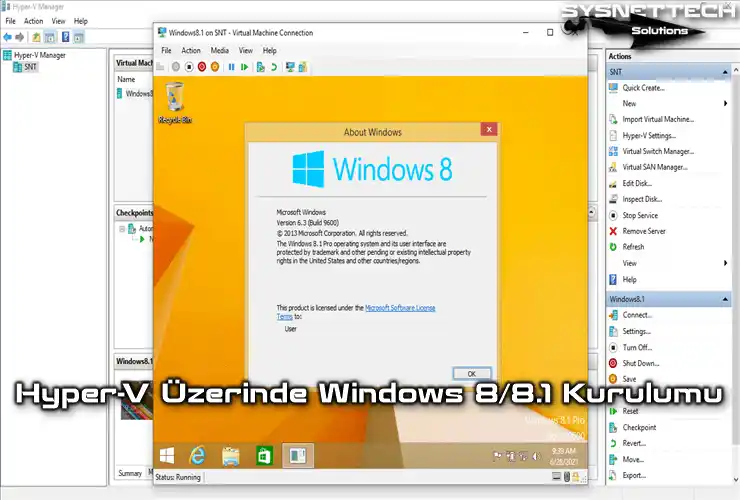
Hyper-V Kullanarak Sanal Makinede Windows 8 / 8.1 Kurulumu
Windows 8’in daha gelişmiş bir sürümü olan ve ek bir güncelleme paketi olarak yayınlanan Windows 8.1, 17 Ekim 2013 tarihinde Microsoft tarafından genel kullanıma sunuldu. Ancak şuan günümüzde aktif değildir çünkü 8.1 desteğini 10 Ocak 2023’te sonlandırdılar.
Windows 8.1, 8 sürümüne göre, entegre edilmiş OneDrive uygulamasına, İnternet Explorer 11 tarayıcısı ile Bing arama motoruna ve başlat butonunun yeniden etkinleştirilmesi gibi temel özelliklere sahiptir.
Microsoft’un Hyper-V sanallaştırma programı, Windows 10 ve sunucu sistemlerinde yerleşik olarak bulunmaktadır. Bu yüzden bu yazılımı herhangi bir yerden bilgisayarınıza indirmenize gerek kalmadan, Windows Özelliklerini Aç veya Kapat aracını kullanarak onu etkinleştirebilirsiniz.
Bu sayede sanallaştırma özelliğini destekleyen fiziksel bilgisayarınızda Windows veya Linux işletim sistemlerinden birini sanal makineye kurabilir ve deneyimleyebilirsiniz.
Windows 8/8.1 İçin Yeni Sanal Makine Oluşturma
Host bilgisayarınıza Hyper-V kurduktan sonra kullanmak istediğiniz işletim sistemi için doğru bir şekilde sanal bilgisayar oluşturmalısınız. Host’unuzun donanım kaynaklarını VM üzerinde etkili bir şekilde kullanabilmek için ayarları doğru yapmanız gerekir.
Adım 1
Hyper-V ile yeni VM oluşturmadan önce External Switch oluşturmanız gerekir. Çünkü, programın varsayılan olarak tanımladığı Default Switch, NAT bağlantısını kullanarak VM’leri yerel ağınıza bağlar. Fakat çoğu durumda, Default Switch, ağ sorunlarına neden olabileceği için kullanımı yaygın değildir.
Actions (Eylemler) bölmesinden, Virtual Switch Manager (Sanal Ağ Yöneticisi) açınız ve New Virtual Network Switch seçiliyken External ağ bağdaştırıcısını seçerek Create Virtual Switch (Sanal Anahtar Oluştur) basın.

Adım 2
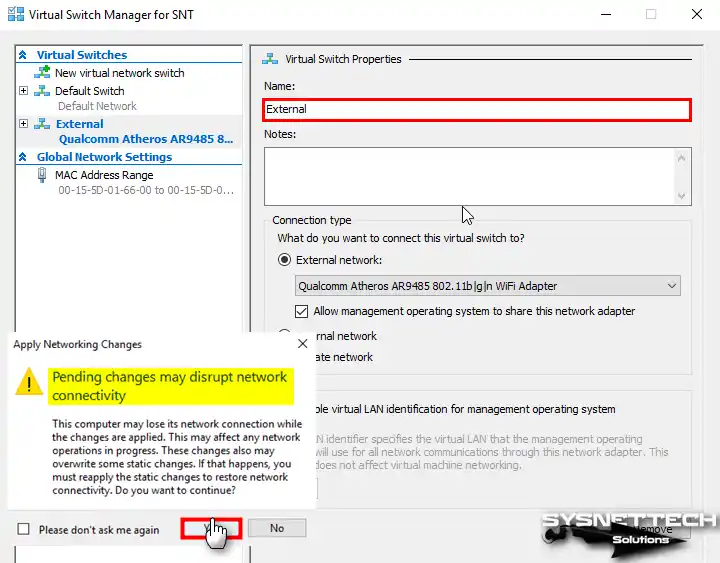
Oluşturduğunuz External Switch için yeni isim yazınız ve External Network kısmından fiziksel bilgisayarınızın Ethernet veya Wi-Fi bağdaştırıcısının seçili olduğundan emin olunuz. Ayarları kaydetmek için OK’a tıkladıktan sonra ağ bağlantınızın anlık olarak kaybedilebileceğini bildiren pencerede Yes’leyin.
Adım 3
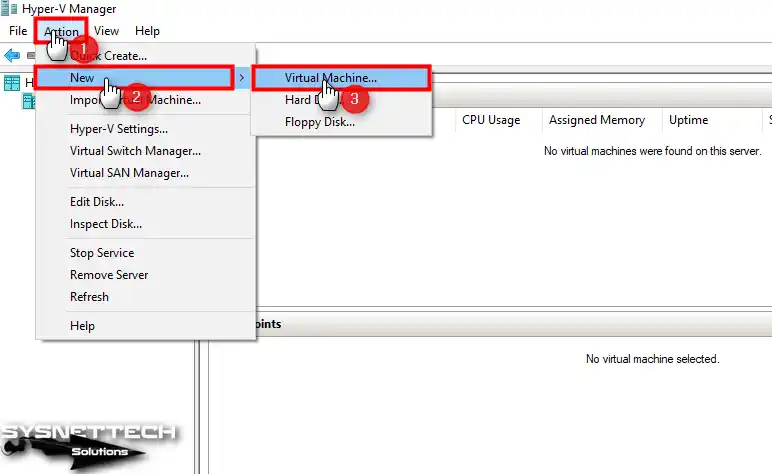
Virtual machine sihirbazını başlatmak için Action (Eylem) / New (Yeni) / Virtual Machine (Sanal Makine) seçeneğine seçin. Veya programın hızlı erişim menüsünden sihirbazı başlatınız.
Adım 4
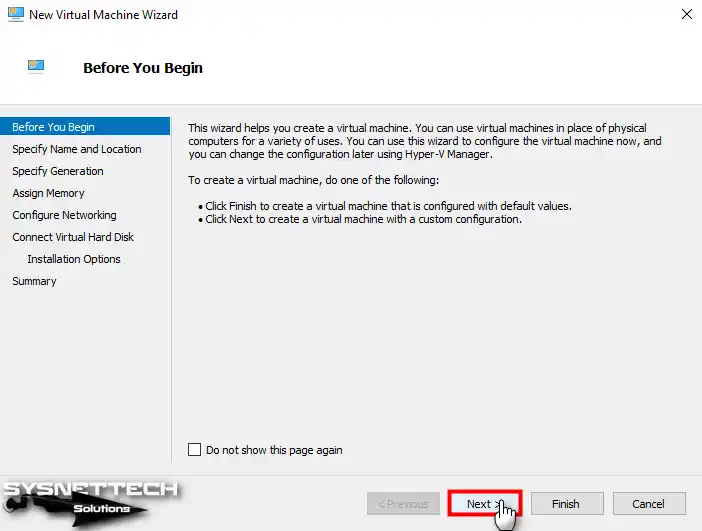
Programın varsayılan ayarlarına göre bir VM oluşturmak istiyorsanız bu pencerede direk olarak Finish (Bitir) butonuna tıklayabilirsiniz. Fakat, daha profesyonel bir sanal PC oluşturmak için manuel ayarlar yapmak için Next’leyin.
Adım 5
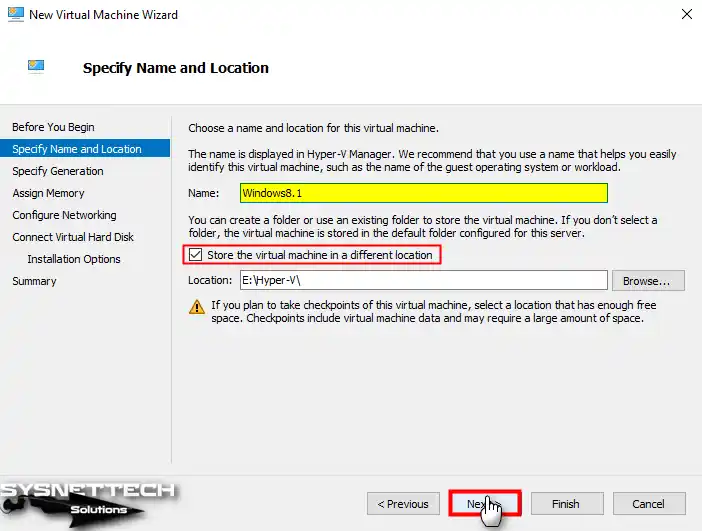
VM’ye kuracağınız işletim sisteminin adını yazdıktan sonra harici bir konumda onu yedeklemek istiyorsanız kurulum lokasyonunu Browse (Gözat) butonua aracılığıyla değiştiriniz.
Adım 6
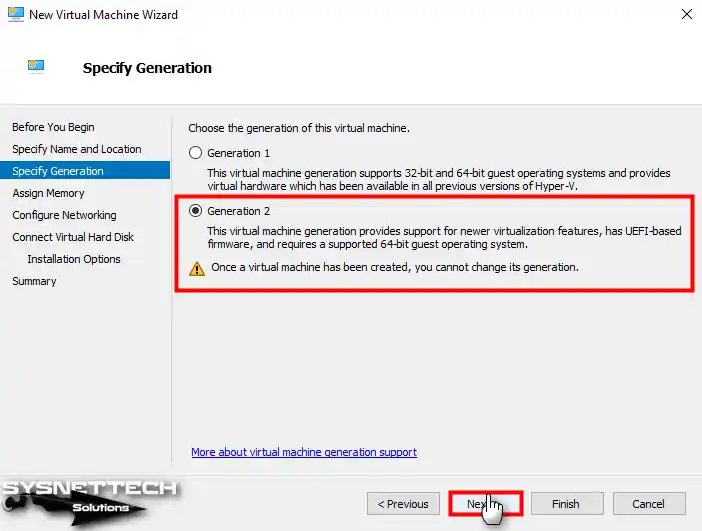
Eski sistemlerden birini kuruyorsanız, BIOS tabanlı Generation 1’i seçebilir veya Windows 10 gibi daha yeni sistem kuracaksanız UEFI donanım yazılım türünü destekleyen Generation 2’yi seçerek Next’leyin.
Adım 7
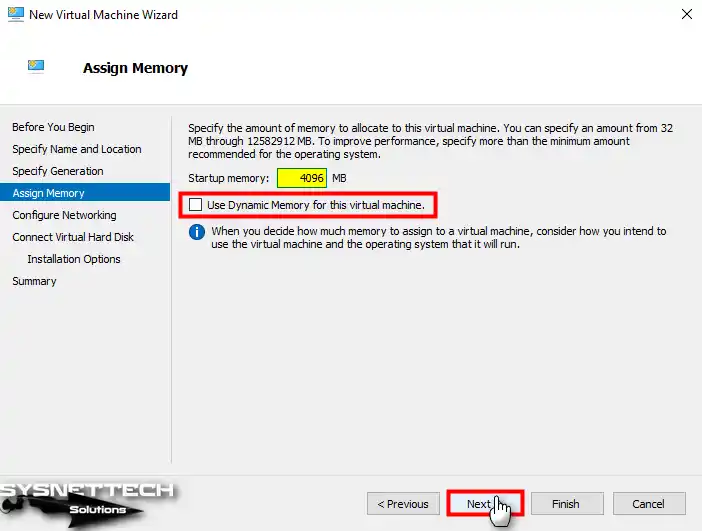
Hyper-V programınızda iki veya üç sanal makineyi aynı anda çalıştıracak ve kullanacaksanız, Dynamic Memory (Dinamik Bellek) özelliğini aktif yapabilirsiniz. Bu sayede, VM’lerden birinin daha fazla belleğe ihtiyacı olduğunda program tarafından otomatik RAM boyutu arttırılacaktır ve daha iyi bir kaynak yönetimi sağlanacaktır.
Eğer bilgisayarınızda sadece tek bir sanal bilgisayar çalıştıracaksanız, Dynamic Memory özelliğini etkinleştirmeyiniz ve Startup Memory (Başlangıç Belleği) kısmına işletim sistemi için uygun bir RAM boyutu yazınız ve Next’leyin.
Adım 8
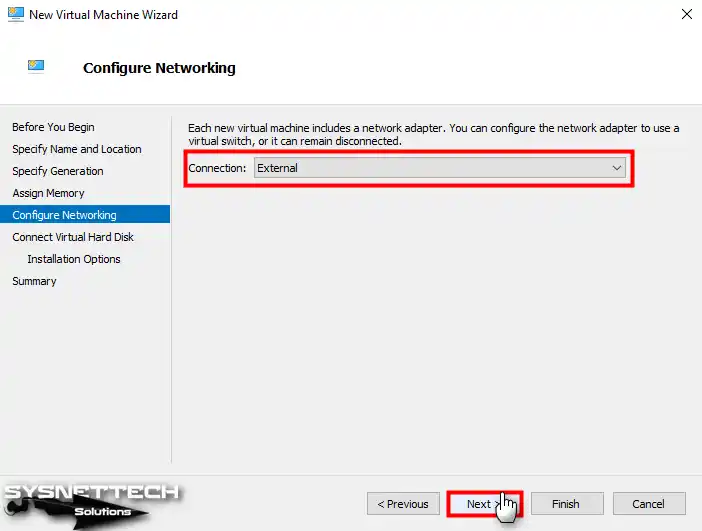
Virtual PC’nin ağ bağdaştırıcı ayarlarında Virtual Switch Manager üzerinde oluşturduğunuz External Switch’i seçiniz.
Adım 9
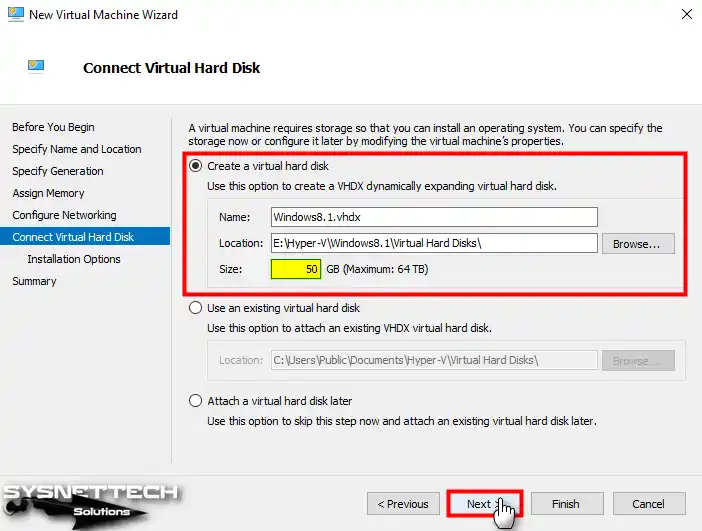
Sıfırdan kurulum yapacağınız için Windows 8.x sanal makine için yeni sanal disk oluşturmanız gerekir. Hyper-V tarafından belirtilen 127 GB disk kapasitesini, VM’de yapacağınız işlemlere göre arttırabilir veya azaltabilirsiniz.
Adım 10
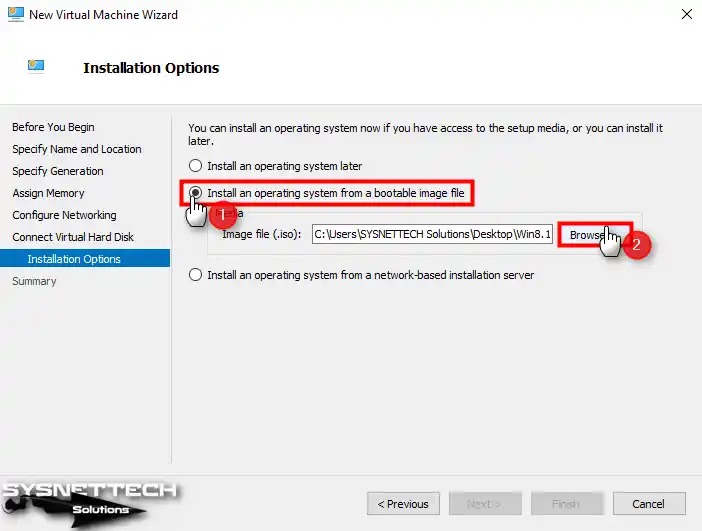
Guest makineye önyüklenebilir bir Windows 8/8.1 ISO dosyası eklemek için Browse butonuna basın.
Adım 11
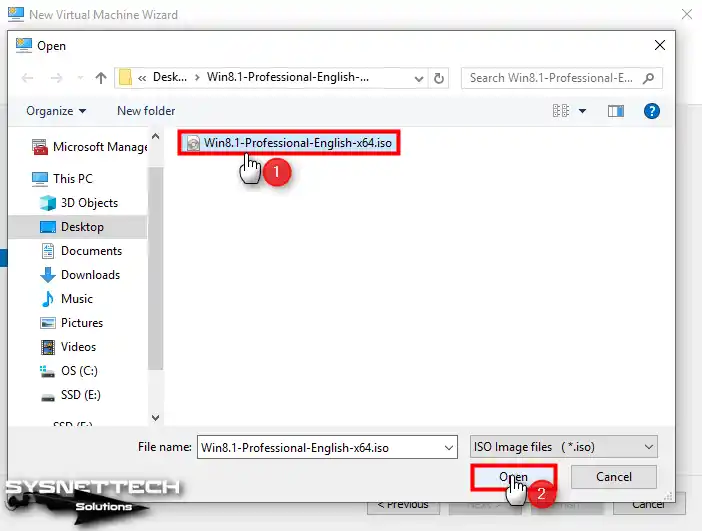
Sahip olduğunuz veya buradaki ( – ) bağlantıdan bilgisayarınıza indirdiğiniz ISO dosyasını seçerek Open (Aç) tıklayın.
Adım 12
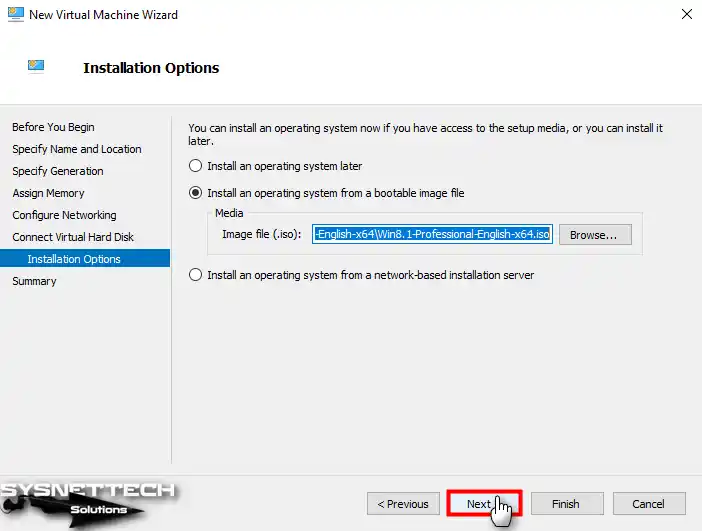
Windows 8.1 Professional x64 ISO dosyasını VM’ye ekledikten sonra kurulum seçenekleri penceresinde Next’leyin.
Adım 13
Windows 8 sanal makineyi hazırladıktan sonra yaptığınız tüm ayarların özetini bu pencerede görebilirsiniz. Eğer değiştirmek istediğiniz bir ayar varsa önceki adımlara geri dönebilir ve değişikliği yapabilirsiniz.

Adım 14
Kuruluma başlamadan önce host bilgisayarınızın donanım performansına bağlı olarak VM’nin sanal işlemci sayısını yapılandırmak için ayarlarını açınız.
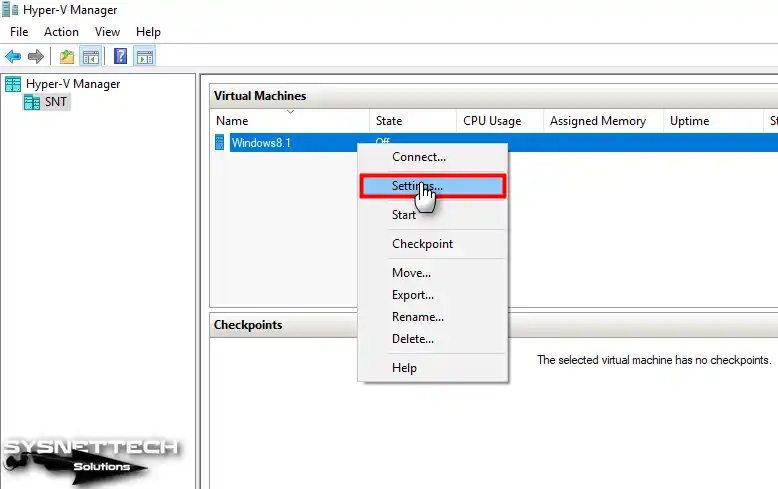
Adım 15
VM’nin ayarlarında Processor (İşlemci) aygıtını işaretleyerek sağ bölümden işlemci sayısını 4’e veya daha yüksek bir değere arttırınız.
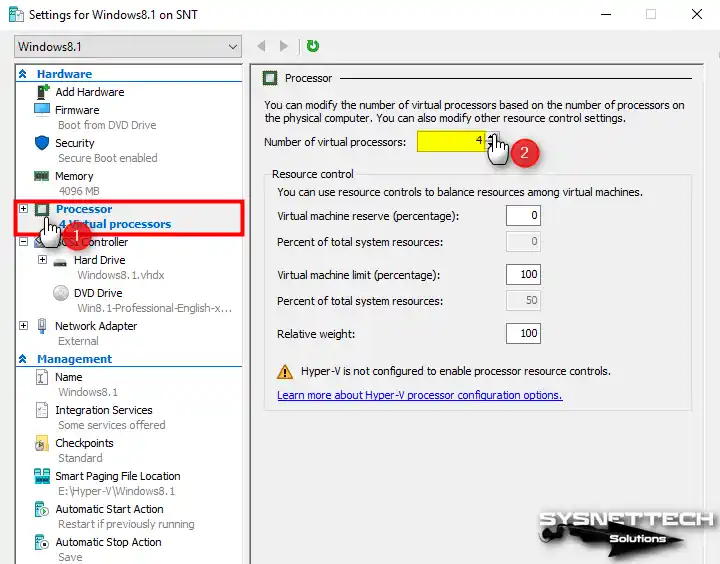
Adım 16
Windows kurulumuna başlamak için Virtual Machines kısmından VM’yi direk olarak başlatabilir veya önce bağlanabilirsiniz.
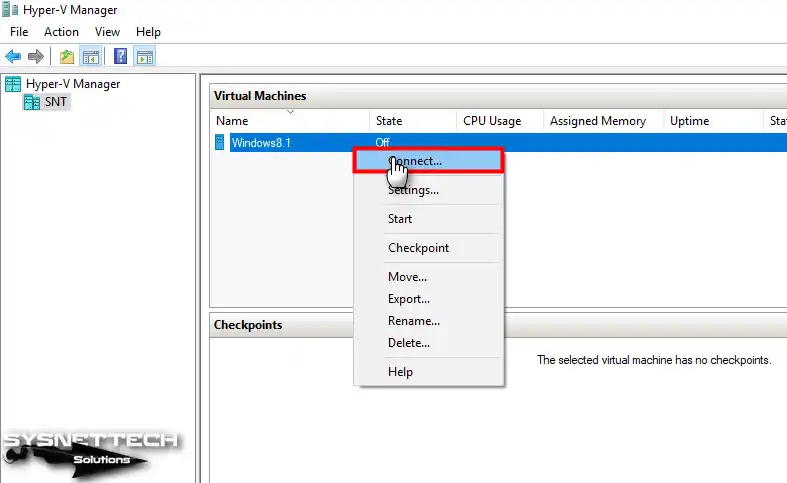
Adım 17
Windows 8.x sanal makineye bağlandıktan sonra araç menüsünden Start (Başlat) butonuna basınız.
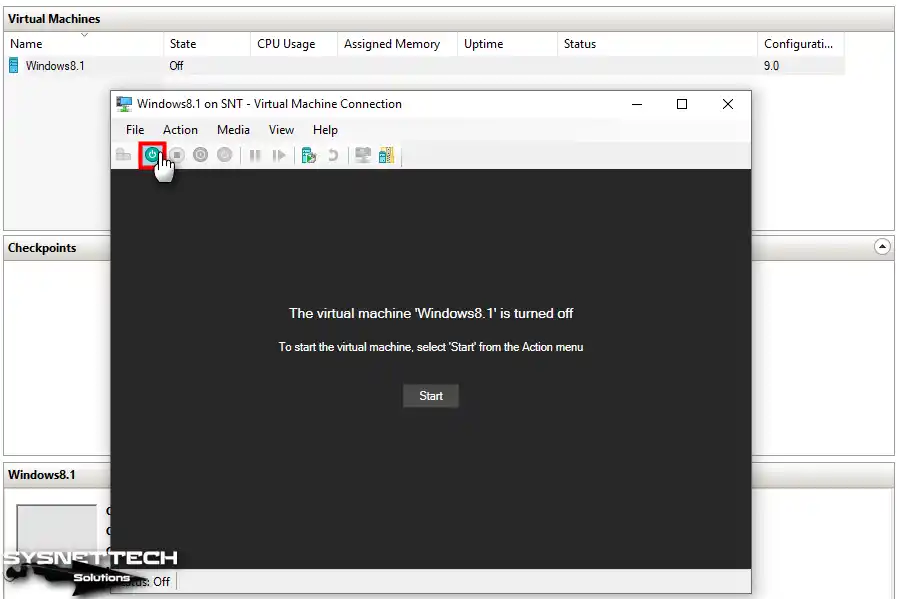
Microsoft Windows 8/8.1 Kurulumu
Windows sanal makineyi çalıştırdıktan sonra ISO imajından önyükleyerek tıpkı gerçek bir bilgisayarda kurulum yapıyormuş gibi sistemi kurabilirsiniz.
Adım 1
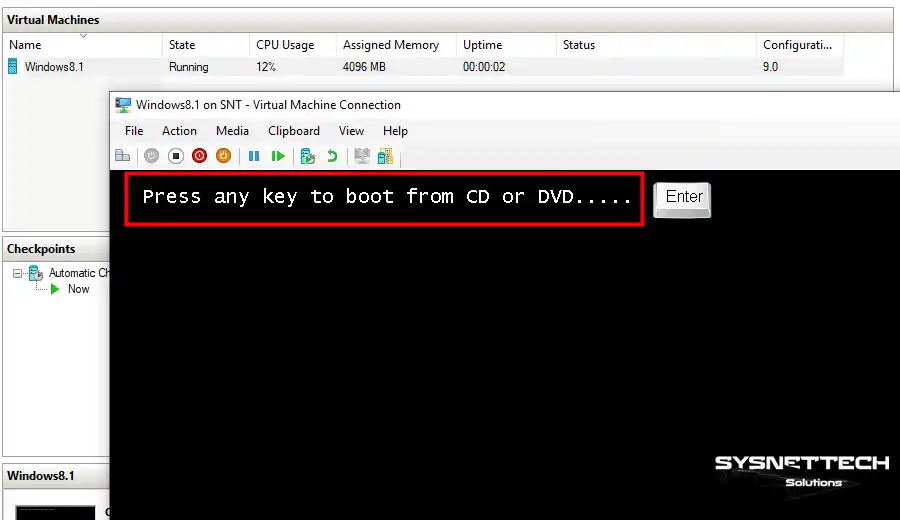
VM’yi, ISO imajı ile önyüklemek için klavyenizden herhangi bir tuşa basınız.
Adım 2
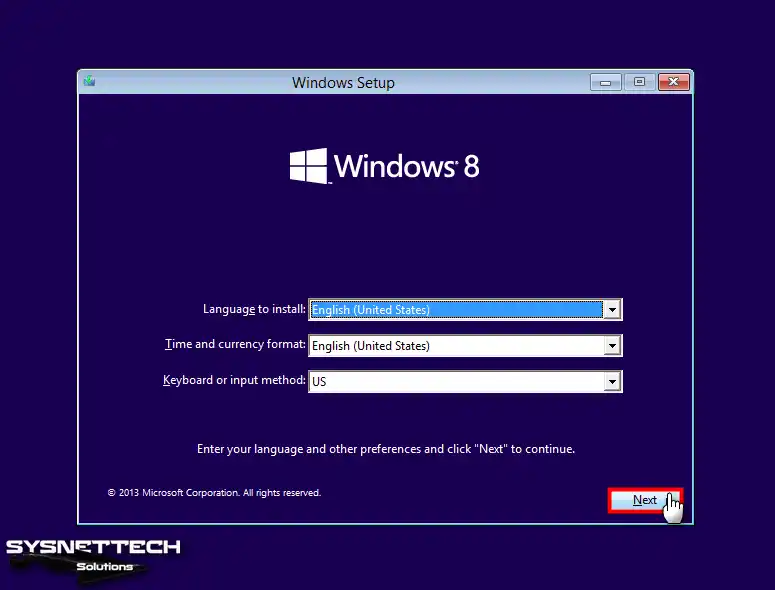
Windows 8 kurulum ekranı açıldığında kullanmak istediğiniz sistem dilini, zaman dilimini ve klavye düzenini yapılandırın.
Adım 3
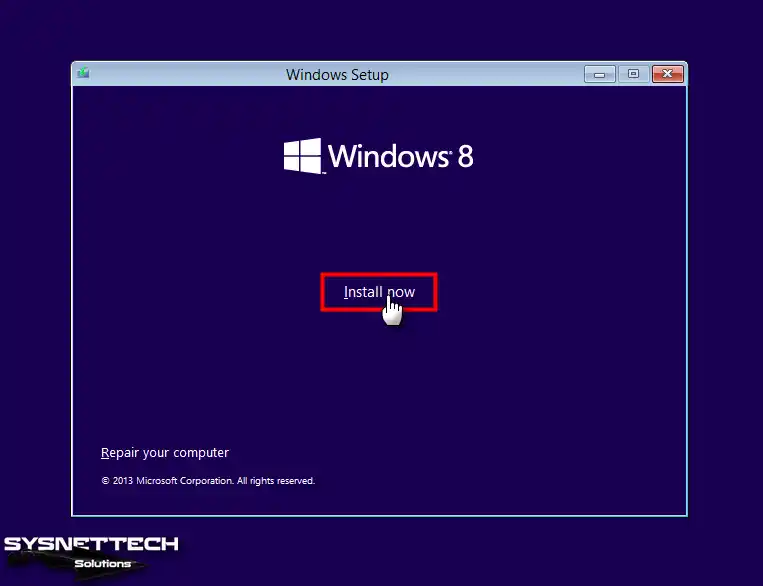
Bu pencerede, Windows 8’i direk kurmaya başlayabilir veya sisteminizi onarmayı başlatabilirsiniz.
Adım 4
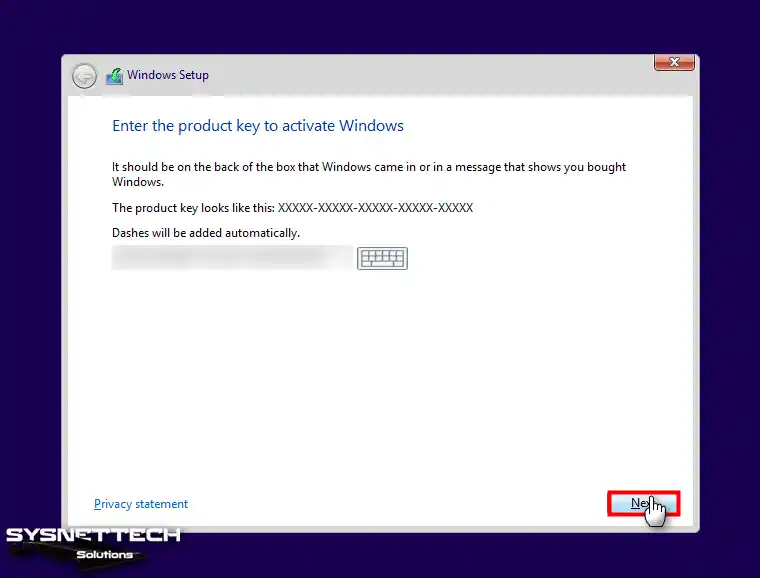
Windows’u aktif etmek için Windows 8.1 ürün anahtarınızı yazınız.
Adım 5
Windows 8.1 lisans anlaşmasını kabul etmek için ilgili seçeneği işaretleyiniz.
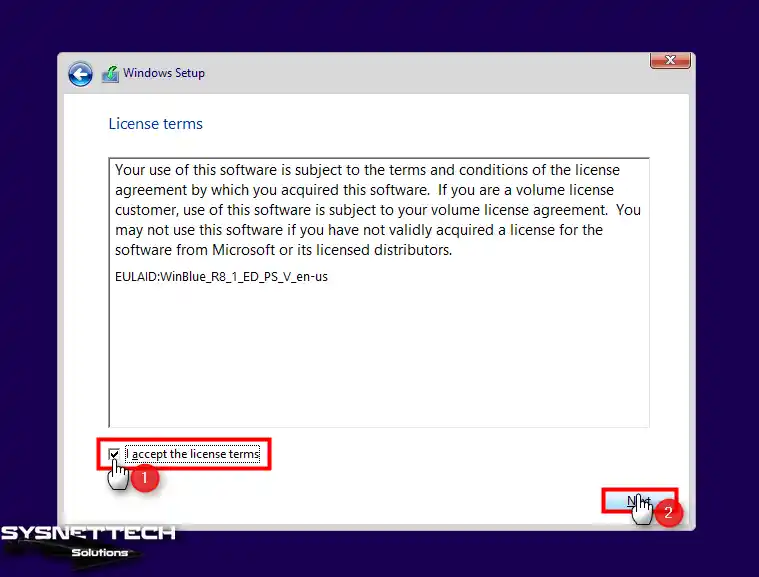
Adım 6
Sıfırdan bir kurulum yaptığınız için bu ekranda Install Windows Only (Sadece Windows’u Kur) seçeneğini seçiniz.
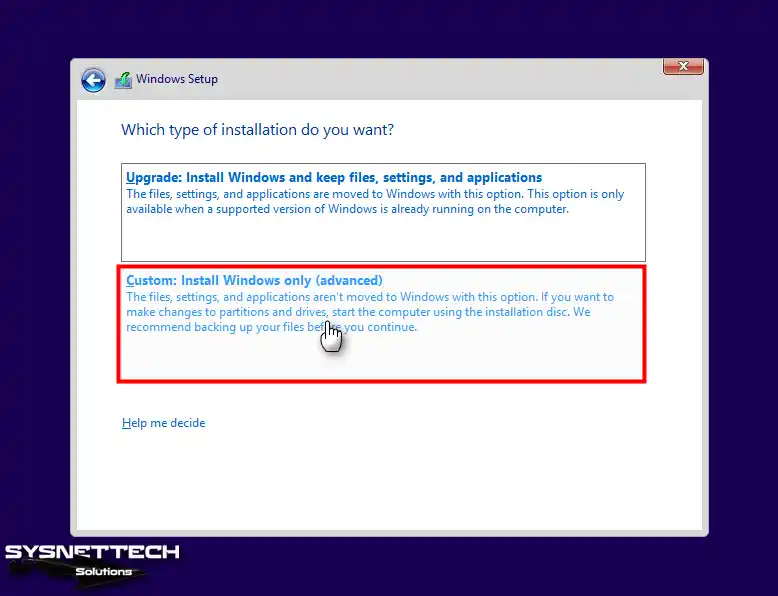
Adım 7
Hard Disk’i yapılandırmak için New seçeneğine tıkladıktan sonra ayrılan disk kapasitesini onaylamak için Apply (Uygula) seçin. Windows’un ek disk alanları oluşturabileceğini bildiren pencere açıldığında ise OK’a basın.

Adım 8
Windows’u kuracağınız Primary (Birincil) sürücüyü seçiniz.
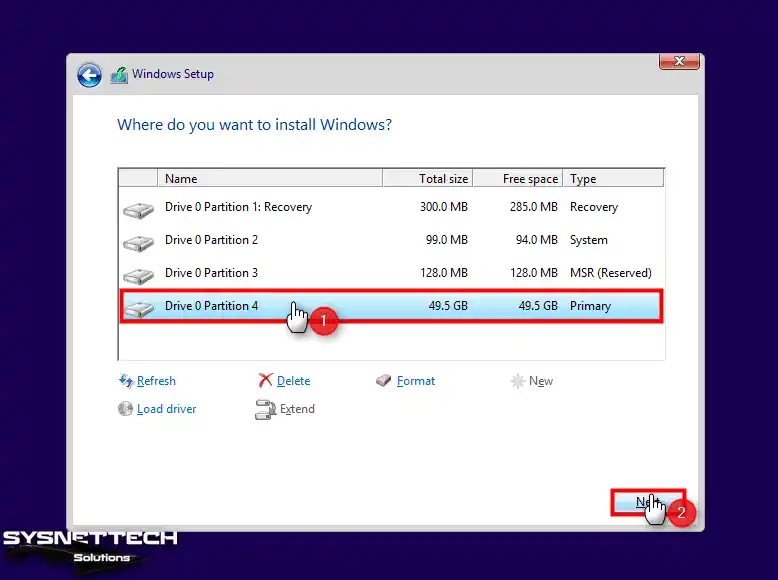
Adım 9
Windows için gerekli sistem dosyaları kopyalanıyorken bekleyiniz.
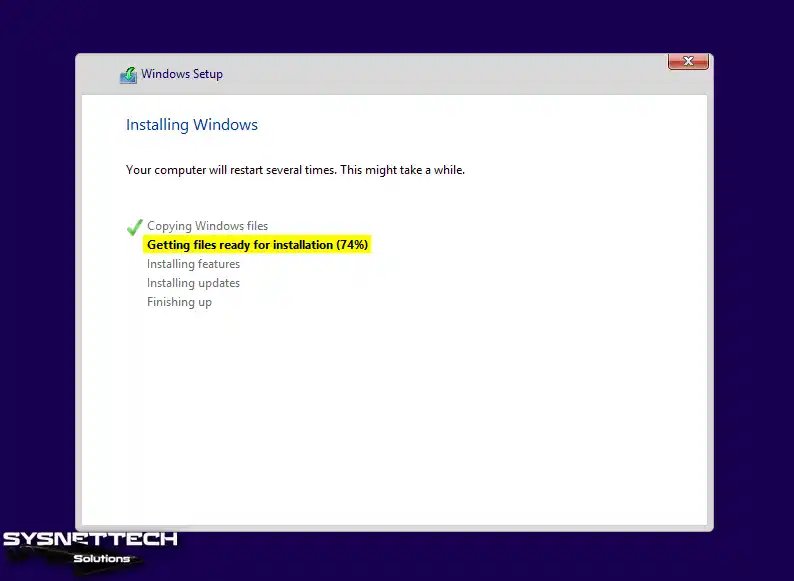
Adım 10
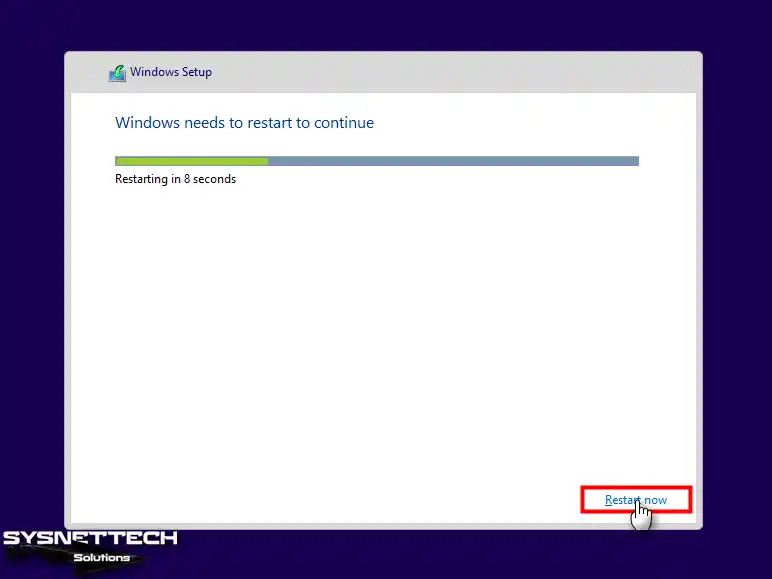
Kurulum sihirbazı tarafından belirtilen süre içerisinde Windows yeniden başlayacaktır.
Adım 11
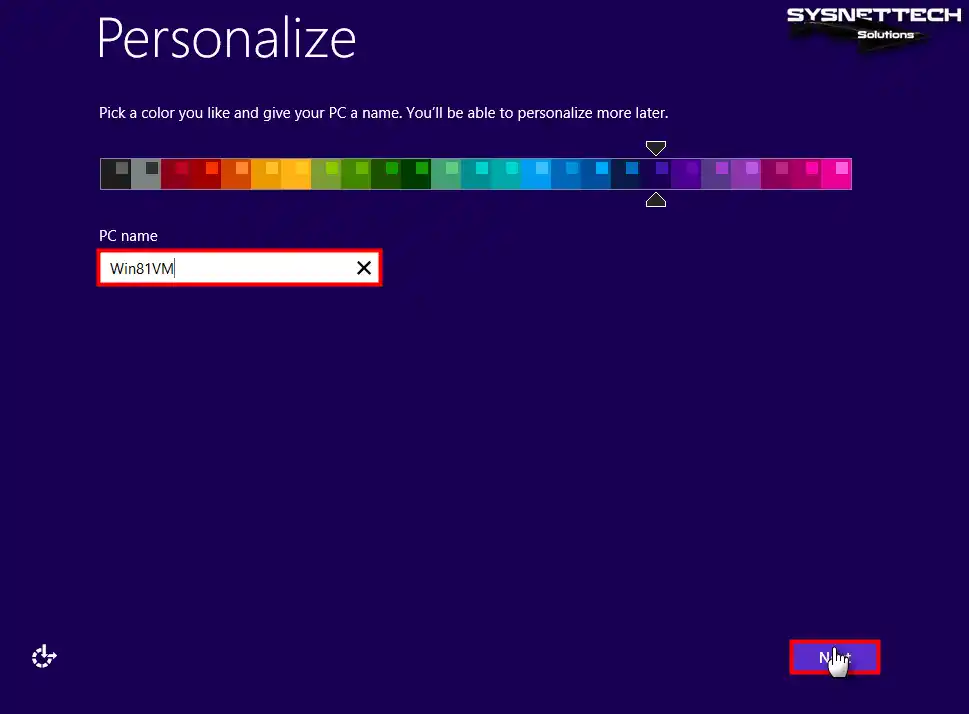
Personalize (Kişiselleştir) ekranında ağ ortamınızdaki diğer bilgisayarlardan farklı bir bilgisayar adı yazınız.
Adım 12
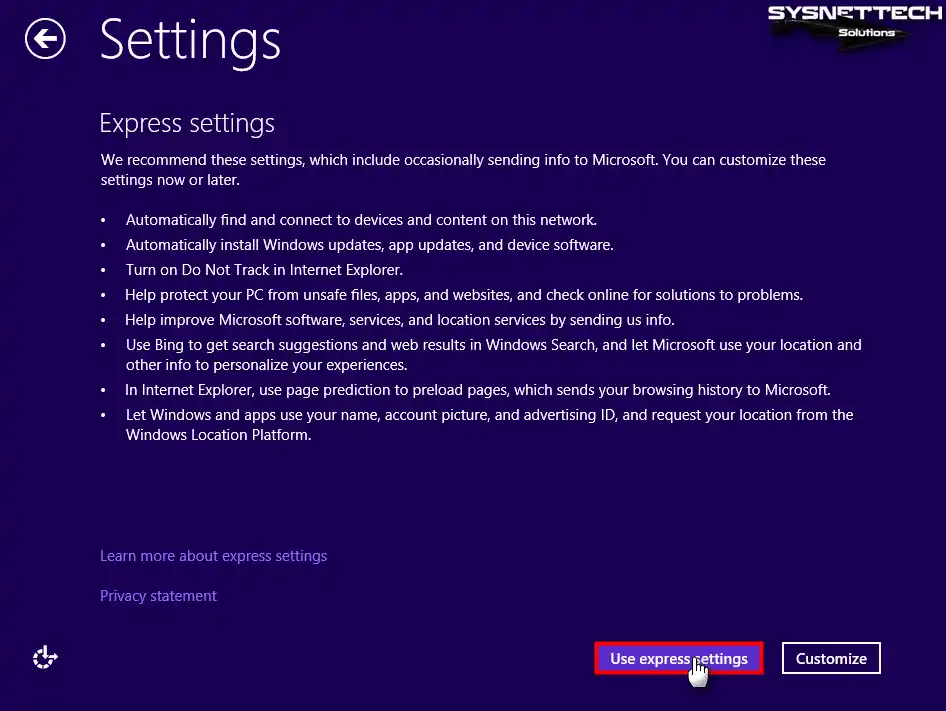
Web’te daha iyi sonuçlar elde etmek için lokasyon ve diğer bilgileri Microsoft’a göndermek veya Windows güncellemelerini otomatik olarak yüklemek gibi bazı sistem ayarlarını onaylamak için Use Express Settings (Hızlı Ayarları Kullan) tercih edin.
Adım 13
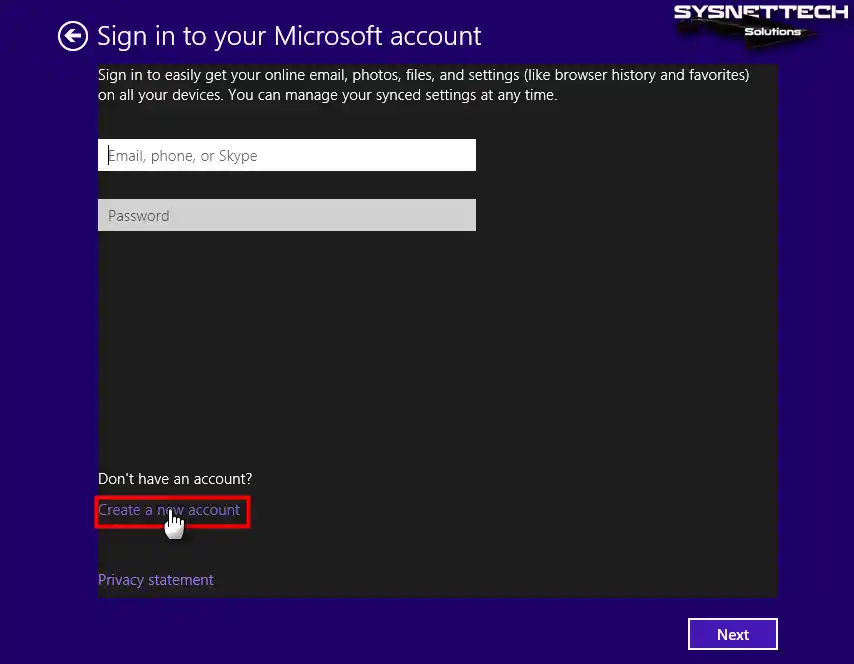
Virtual sisteminizde tüm ayarlarınızın Microsoft hesabına otomatik senkronize edilmesini sağlamak için Outlook mail hesabınız ile oturum açabilirsiniz. Ya da Offline (Çevrimdışı) bir hesap oluşturmak istiyorsanız, Create a new account (Yeni bir hesap oluştur) basınız.
Adım 14
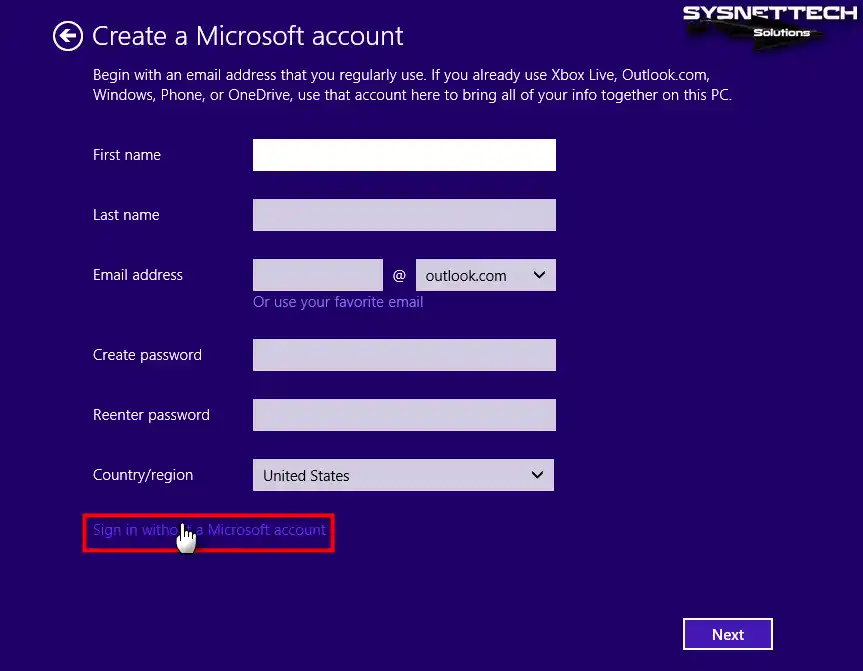
Microsoft hesabı oluşturma ekranında tekrar Sign in without a Microsoft account (Microsoft hesabı olmadan oturum aç) ile ilerleyin.
Adım 15
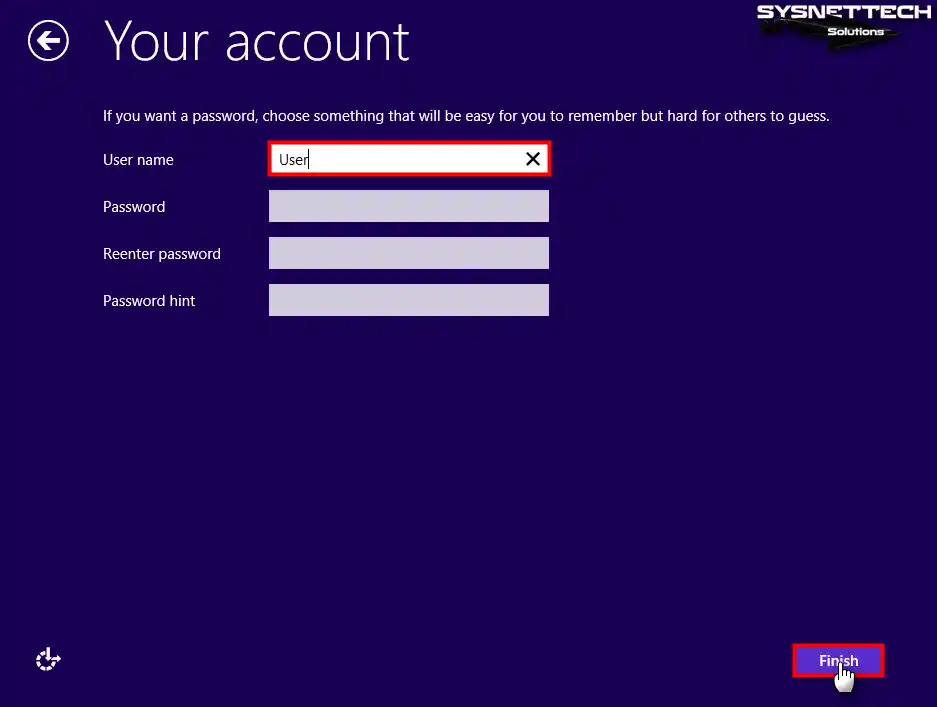
Guest işletim sisteminizde yerel bir kullanıcı hesabı oluşturma ekranında kullanıcı adınızı yazınız ve Finish’leyin.
Adım 16
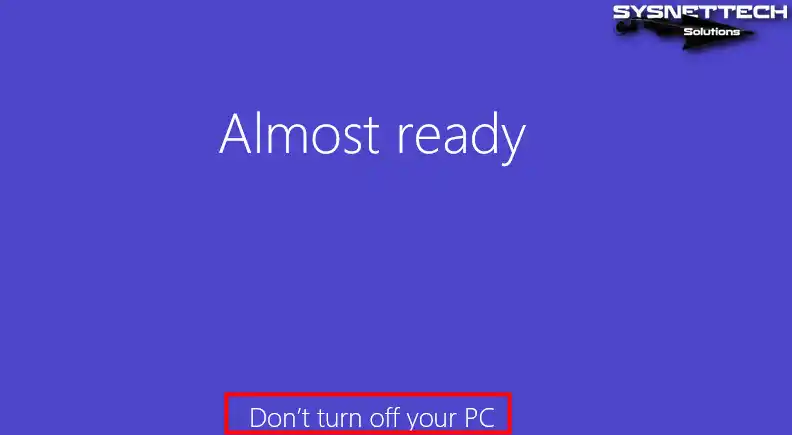
Bu aşamada sistem ayarlarının konfigürasyonu biraz zaman alabilir, bu yüzden Hyper-V Windows 8 bilgisayarınızı kapatmayınız.
Adım 17
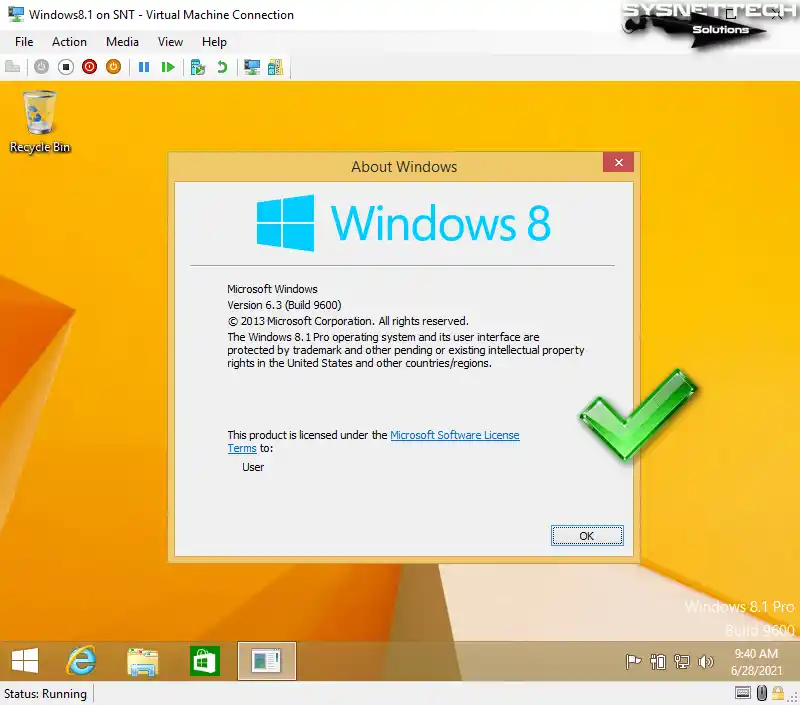
Hyper-V ile Windows 8.1 kurulumu sonrası masaüstü konumunda Run (Çalıştır) penceresinde winver komutunu yürüterek sistem sürümünü kontrol edebilirsiniz.
Hyper-V Üzerinde Ekran Çözünürlüğünü Değiştirme
Windows 8/8.1 sanal makineye erişim sağladıktan sonra ekran çözünürlüğü varsayılan olarak tam ekran moduna girmemektedir. Windows 10’da ise bu durum tam tersidir, çünkü en güncel sistem olduğu için uzak masaüstü bağlantısında Enhanced Session (Gelişmiş Oturum) varsayılan olarak etkin durumdadır.
Adım 1
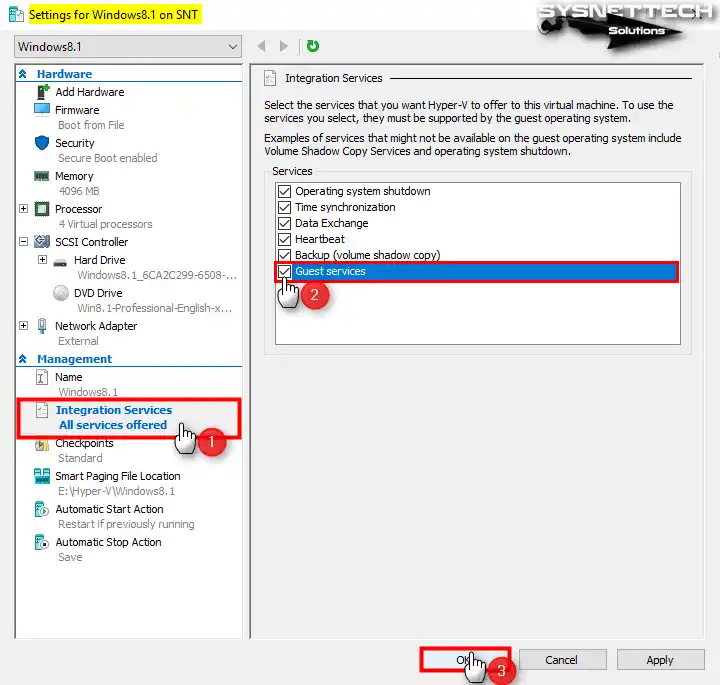
Windows 8.x VM üzerinde Enhanced Session etkinleştirip ekran çözünürlüğünü düzeltmelisiniz. Bu yüzden Integration Services (Bütünleştirme Servisleri) seçiniz ve Guest Services özelliğini etkinleştiriniz.
Adım 2
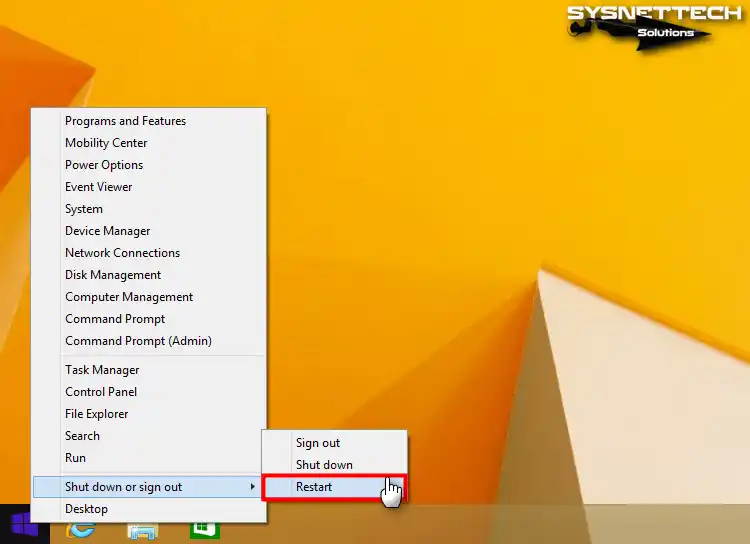
Guest işletim sistemini değişikliklerin etkin olması için yeniden başlatınız.
Adım 3
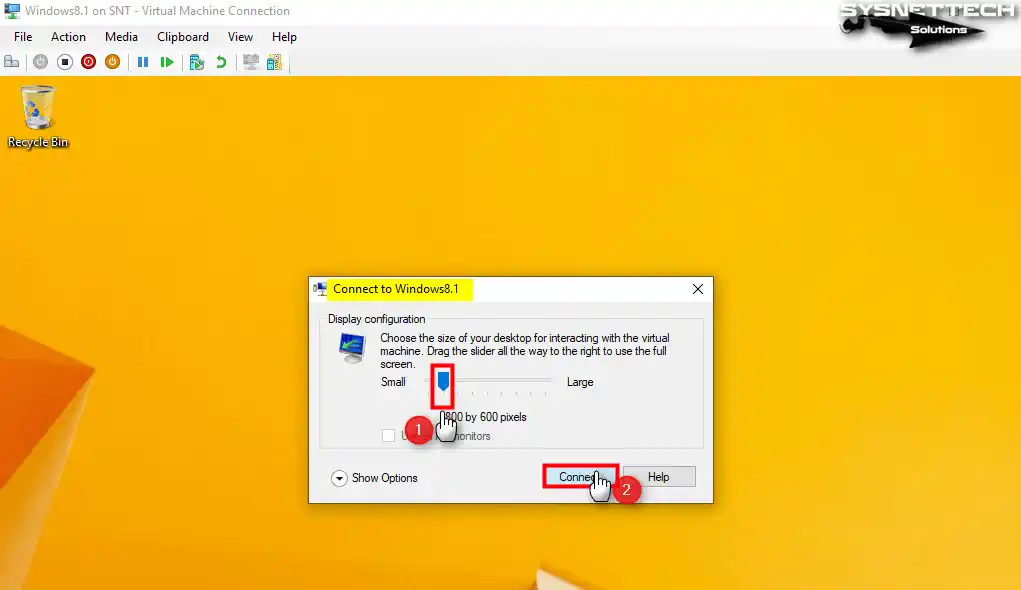
Sanal PC’nin masaüstü ekranı hazır olduğunda Display Configuration (Ekran Yapılandırması) etkin olduğunu görebilirsiniz.
Adım 4
VM’yi 800×600 ekran çözünürlüğüne ayarladıktan sonra host’un ekran çözünürlüğüne tam uyumlu olacaktır. Eğer host’unuzda 2K veya 4K ekran yapılandırması varsa, bu değeri optimum çözünürlüğe ayarlayabilirsiniz.
Adım 5
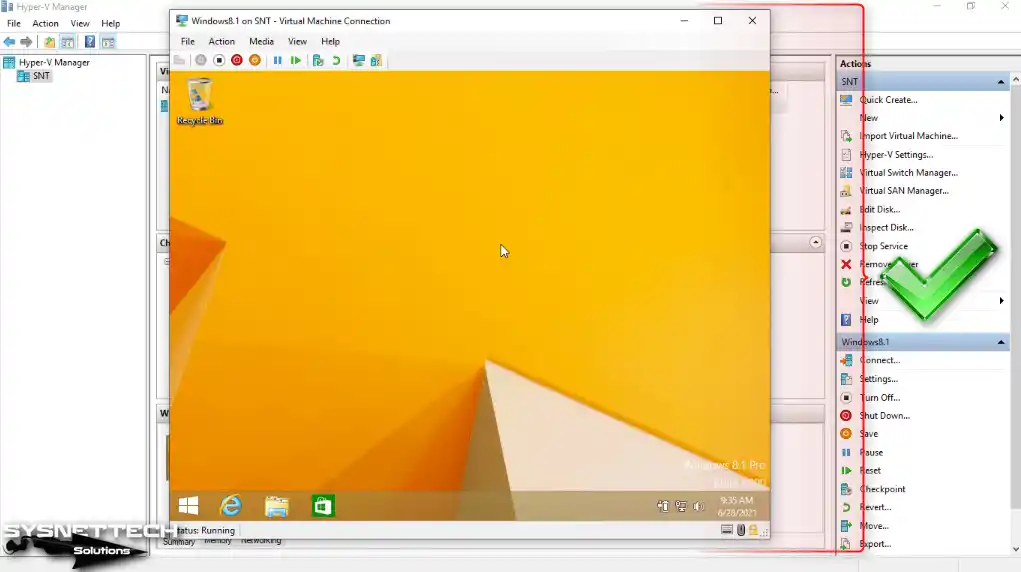
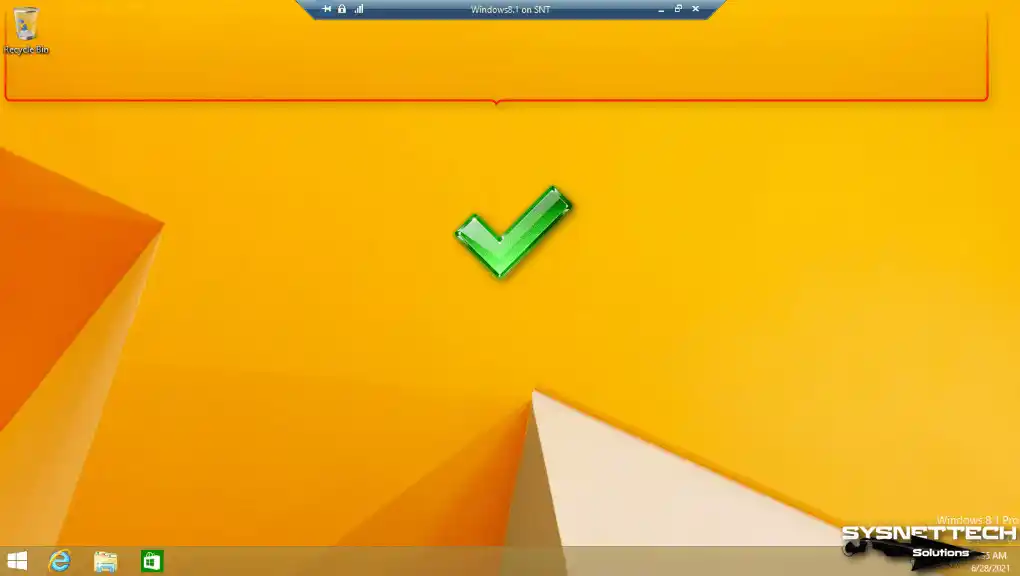
Sanal makineyi tam ekran moduna aldığınızda host bilgisayarınız üzerinde tam ekrana uyarlandığını görebilirsiniz.
İnternet Bağlantısını Test Etme
Bir guest işletim sistemi kurduktan sonra ağ ve İnternet ayarlarınızı kontrol etmeniz gerekebilir. VM’nin ağ bağdaştırıcısı için External Switch oluşturduğunuz için yerel ağınızdaki DHCP sunucunuzdan bir IP adresi alacaksınız.
Adım 1
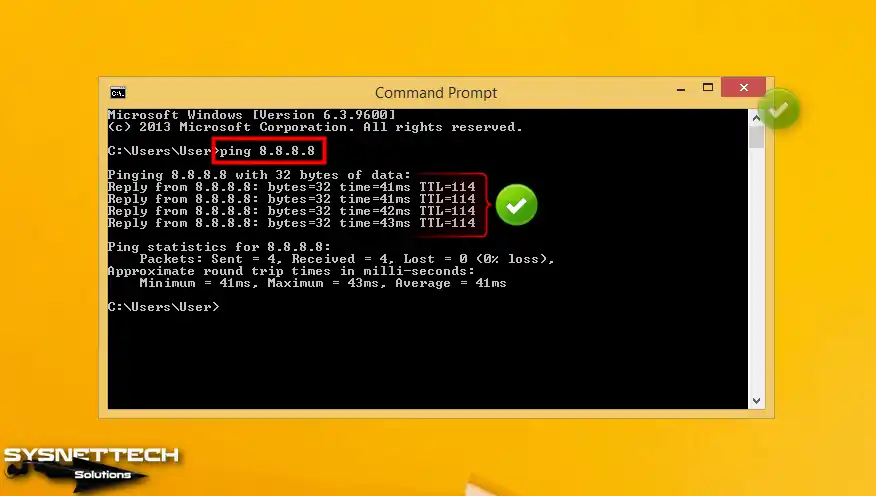
Başlat menüsünde CMD (Command Prompt) arayıp bulunuz ve ping 8.8.8.8 komutunu yürüterek Google sunucularına ping atarak İnternet bağlantınızı sınayınız.
Adım 2
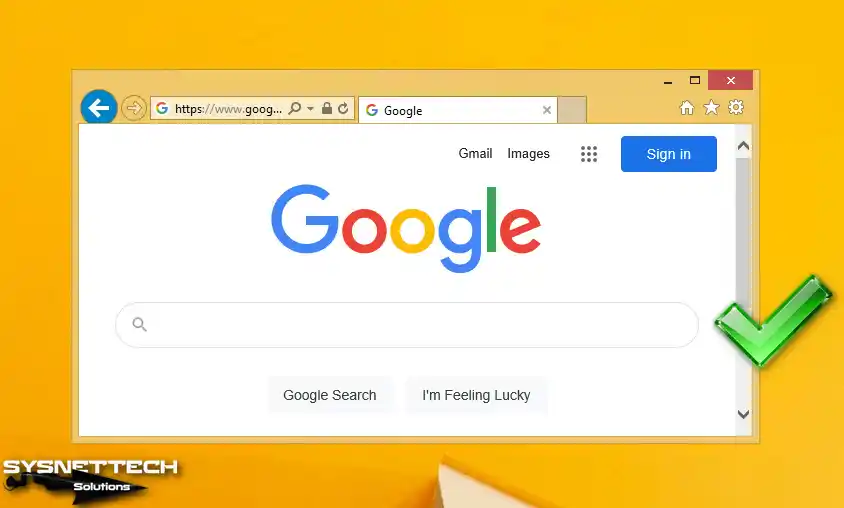
Google sunucularına ping işlemi başarılı ise İnternet Explorer web tarayıcısını açınız ve anasayfasını ziyaret ederek herhangi bir sorunun olup olmadığını kontrol ediniz.
Sanal Makine’de USB Flash Bellek Kullanımı
Hyper-V’de guest makinelerde USB flash belleğinizi kullanabilmek için VM’ye bağlanırken hangi yerel kaynakları kullanacağınızı seçmeniz gerekir.
Adım 1
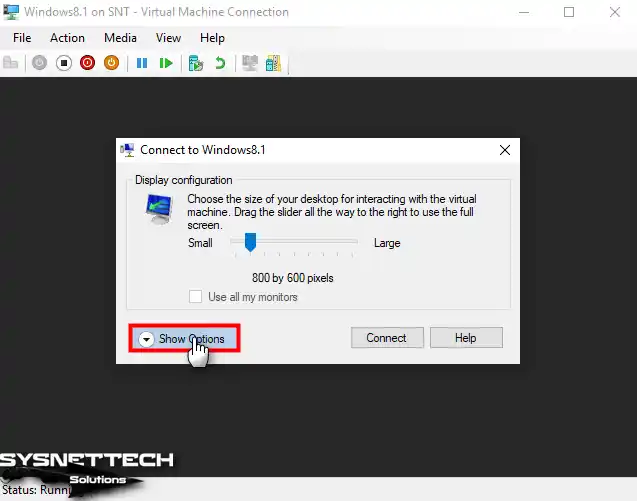
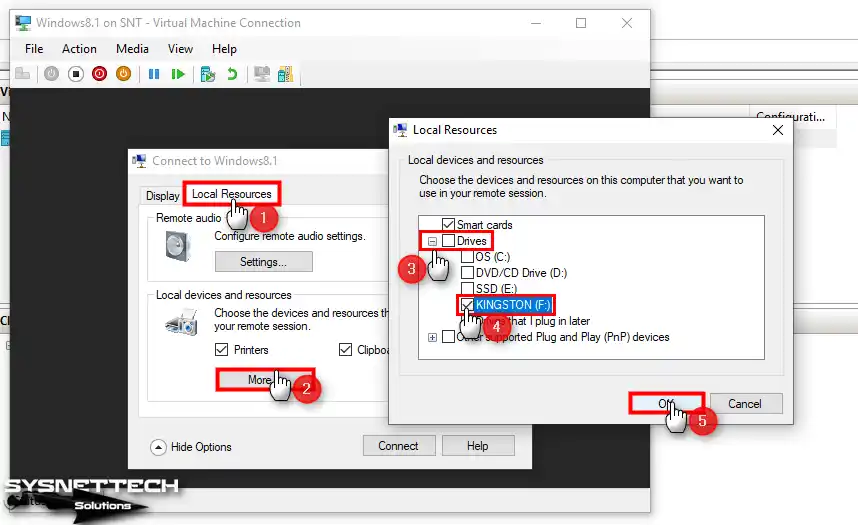
VM’ye tekrar bağlanmaya çalıştığınızda gelişmiş oturum ekranı açıldığında Show Options (Seçenekleri Göster) seçeneğine tıklayınız.
Adım 2
Local Resources (Yerel Kaynaklar) sekmesinde More (Daha Fazla) tıklayınız ve açılan pencerede Drives (Sürücüler) altında host’unuza taktığınız flash belleğinizi işaretleyip OK’a tıklayınız.
Adım 3
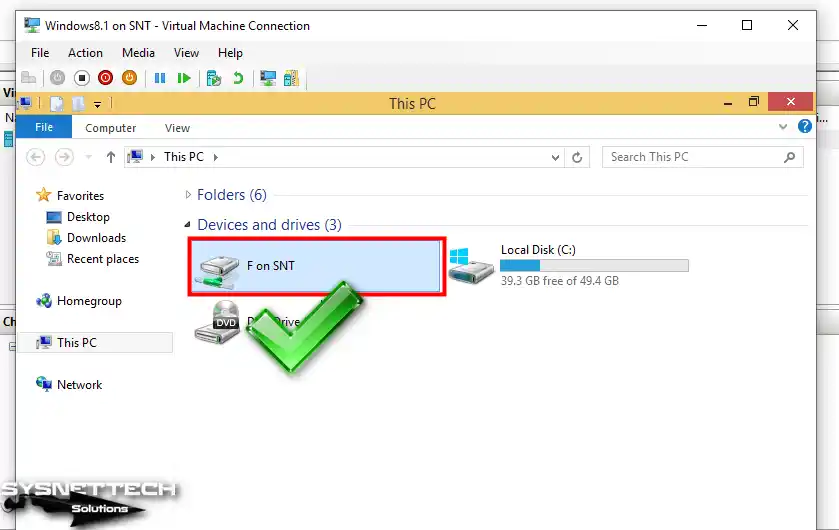
Bilgisayarım’ı görüntüledikten sonra Devices and Drives (Aygıtlar ve Sürücüler) altında flash bellleğinize erişebilirsiniz.
Adım 4
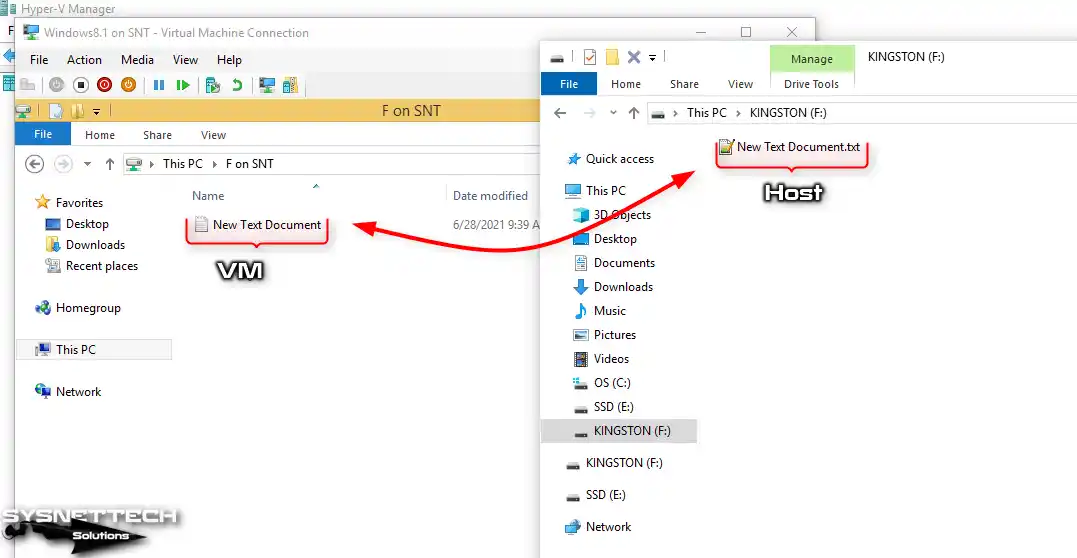
Sanal bilgisayarda flash belleğinize kopyaladığınız tüm dosya ve klasörleri eş zamanlı olarak host bilgisayarınız üzerinde de görebilirsiniz.
Video

TolgaBagci
Merhaba, ben Tolga, 20 yıllık tecrübeye sahip bilgisayar uzmanıyım. Donanım, sistemler, ağlar, sanallaştırma, sunucular ve işletim sistemleri gibi bilgisayar sorunlarının giderilmesine yardımcı oluyorum. Yararlı bilgiler için web siteme göz atın ve bana herhangi bir şey sormaya çekinmeyin. En yeni teknolojilerden haberdar olun!