

GNS3 ağ simülatörünü kullanırken performans sorunlarıyla karşılaşabilirsiniz. Bu durum, genellikle Cisco Router IOS görüntülerini yerel depolama alanınıza entegre ederken ortaya çıktığını söyleyebilirim.
Bu tür entegrasyonlar önemli zorluklara yol açabilir. İlk olarak, depolama kapasitesi sorunu vardır. Büyük IOS görüntü dosyaları değerli disk alanını hızla tüketir. Bu sorun, birden fazla görüntü eklendiğinde daha da kötüleşir. Ayrıca, bu görüntülerle simülasyon çalıştırmak kaynak yoğun bir işlemdir.
Sonuç olarak sisteminiz yavaşlayacağından yapılandırma ve test sırasında gecikme ve yanıt verme hızında azalma yaşarsınız. Bu sorunları azaltmak için, IOS görüntülerinizi GNS3 VM uzak sunucuda kullanmanızı tavsiye ediyorum.

Neden GNS3 VM Kullanmalıyım?
GNS3 VM, Linux tabanlı bir sanal makine entegrasyon programıdır. OVA dosyasını indirdikten sonra, yüklemek için bir sanallaştırma programı kullanmalısınız.
Cisco Router IOS imajlarını GNS3 sanal sunucuya yükleyebilirsiniz. Böylece tüm imajları tek bir yerde depolayabilirsiniz. Ayrıca yüklenen IOS imajları daha hızlı çalışır. Bununla birlikte, yapıyı harici diskte çalıştırmak performansı artırır.
Özellikle SSD harici diskleri kullanmanızı şiddetle öneriyoruz. Geliştiriciler, OVA dosyasını VMware Workstation için oluşturdu. Ancak VirtualBox içinde de bu dosyayı kullanabilirsiniz.
Bu yazıda VMware Workstation programını kullanacağız. Siz de bu programı tercih edebilirsiniz. Ayrıca, adımları izleyerek GNS3 Server.ova dosyasını VirtualBox’a ekleyebilirsiniz.
VMware Üzerinde GNS3 VM Yükleme
VMware Workstation’ı yükledikten sonra geliştiricinin sitesinden VM.ova dosyasını indiriniz. Ardından indirdiğiniz arşivli dosyayı bir klasöre çıkarınız. Bununla birlikte, kurulum için aşağıdaki adımları sırayla uygulayınız.
1. GNS3 VM.ova Dosyasını İçe Aktarın
Adım 1
İndirdiğiniz GNS3 VM.ova dosyasına çift tıklayınız.

Adım 2
VMware Workstation bu şekilde açılacaktır. Harici diske import etmek isterseniz, Browse butonuna tıklayınız.

Adım 3
Disk seçeneklerinden harici diskinizi seçmenizi öneriyorum. Dolayısıyla burada yeni bir klasör oluşturarak ilerleyin.

Adım 4
Harici diskin lokasyonunu kontrol edin. Sonrasında, işlemi başlatabilmeniz açısından Import butonuna tıklayın.

Adım 5
GNS3 Server import işlemi başladı.

2. GNS3 Sunucunun Ağ Ayarlarını Yapın
Adım 1
Sanal makineyi içe aktardıktan sonra ağ ayarlarını yapılandırın. Bunun için, aşağıdaki görüntüde gösterildiği gibi Network Adapter bölümüne tıklayın. Ardından, Network Adapter 2’yi seçin ve silin.

Adım 2
Network Adapter 1 ayarlarını VMnet0 (Bridged) olarak yapılandırınız. Virtual Network Editör programında VMnet0’ı Bridged olarak yapılandırmayı unutmayınız.

3. GNS3 Sanal Sunucuyu Çalıştırın & Kontrol Edin
Adım 1
Yukarıdaki adımları tamamladıktan sonra, sanal sunucuyu çalıştırınız.

Adım 2
Network simülatörün sanal sunucusu açılıyorken biraz sabredin.

Adım 3
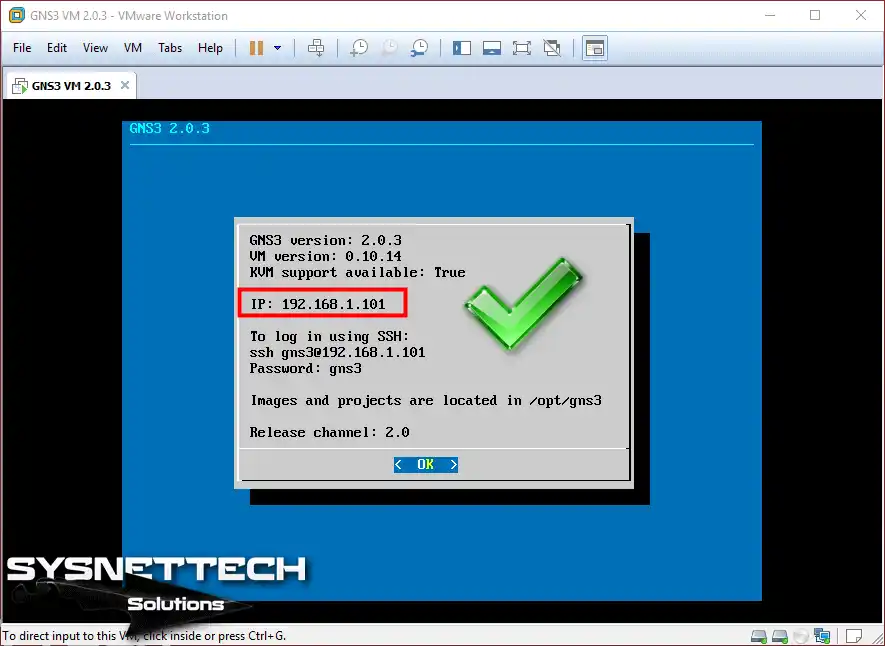
GNS3 sanal makine açıldıktan sonra ilk açılış görüntüsü aşağıdaki gibidir. Burada OK seçeneğine tıklayarak gelişmiş ayarlar bölümüne erişebilirsiniz.
Sunucunun IP adresini yerel ağdaki DHCP sunucudan aldığını inceleyebilirsiniz.
Adım 4
Import işlemini tamamlandıktan sonra CMD’yi açın. Şimdi, komut satırına geçerek IP adresine Ping atarak bağlantıyı test edin.

GNS3 Server Sanal Makine Üzerine Nasıl Eklenir? ⇒ Video
Youtube eğitim video’muzda GNS3.ova dosyasını VM’nize nasıl aktaracağınızı öğrenebilirsiniz. Bu eğitimde, gerekli yapılandırma ve ayarlarda size yol gösterecektir. Böylece sorunsuz bir kurulum süreci sağlayabilirsiniz.
İçeriğimizi faydalı bulduysanız, YouTube kanalımıza abone olmayı unutmayın! Abone olarak bize destek olabilir, en güncel eğitimlerimizden ve kaynaklarımızdan haberdar olabilirsiniz.
Sonuç
Bu yazıda GNS3 programını daha verimli kullanmak için bazı adımlar uyguladık.
Ayrıca, merkezi IOS yönetimi sağlamak amacıyla VMware üzerine GNS3 VM sunucuyu kurduk. Kısacası, artık ağ tasarımlarınızı daha profesyonel ve ileri seviyede performansla düzenleyebilirsiniz.
Artık, bir L2 Switch ve L3 Switch’lerin tüm özelliklerini kullanabilirsiniz.
GNS3 deneyiminizi geliştirmek için GNS3 VM’yi kurmanızı şiddetle öneriyorum. Eğer, Windows kullanıyorsanız, Windows’a GNS3 VM Kurulumu başlıklı makalemize bakınız. Bu kaynağımızda, tüm net talimatları uygulayarak sorunsuz yükleme sağlayacaksınız.

7 Kişi Deneyimini Paylaştı
hocam selamlar mümkünse bir soru sormak istiyorum. gsn3 vm import etmek isterken vm workstation power tuşuna tıkladıktan sonra internal error hatası vermekte daha sonra hizmetlerden services.msc den vmware authorization tekrar başlat yaptım fakat yine internal error hatası ne yapılabilir yardımcı olabilir misiniz? teşekkürler.
bilgisayar özellikler
CPU:DualCore Intel Core 2 Duo T8100, 2100 MHz
Görüntü Bağdaştırıcısı:ATI Mobility Radeon HD 2600 (256 MB)
Ram:4 GB DDR2-800 DDR2 SDRAM