
Günümüzün hızla gelişen teknoloji dünyasında farklı işletim sistemleriyle karşılaşıyoruz. Örneğin, Windows ve Mac OS X’in bazen birlikte çalışamayan kendi dosya türleri vardır. Apple platformlarında yaygın olan DMG buna bir örnektir.
Windows kullanıyorsanız & bu dosyalarla uğraşıyorsanız, rehberimizde size yardımcı olacağım. Yani, Windows 11 & 10’da ilgili dosyaları nasıl açacağınızı veya UltraISO ile ISO formatına nasıl dönüştüreceğinizi göstereceğim.
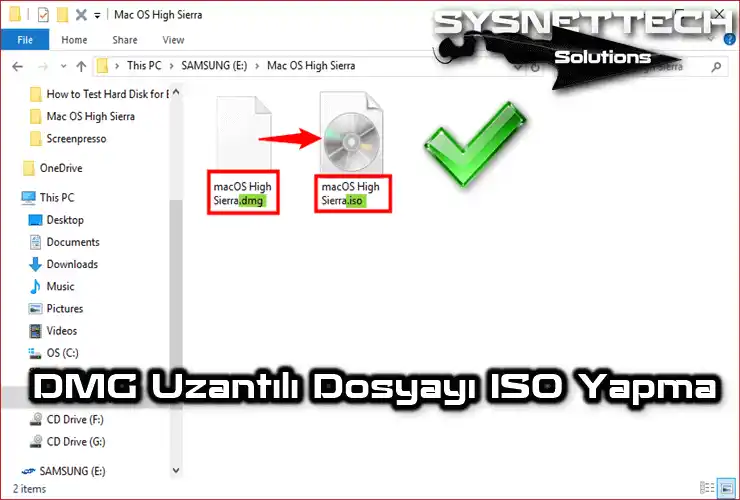
DMG Dosyalarını Anlama
DMG dosyası, bir Apple MacOS X işletim sistemi disk imaj dosyasıdır. Windows işletim sistemi kurulumlarında imaj dosyası kullanırız ancak Mac sistemlerde de bu uzantıya sahip dosyaları kullanabiliriz.
Apple Mac OS X işletim sistemlerinde bir yazılım yüklemek amacıyla .dmg dosyalarını kullanırız. Kısaca özetleyecek olursam, bu uzantılı dosyaları yalnızca Mac sistemlerinde kullanıyoruz.
Windows işletim sistemlerinde bu uzantılı dosyalarınızı açmak için 3. Parti yazılımlara ihtiyacınız vardır. Örneğin; aşağıda listelenen programları kullanabilirsiniz;
Windows 10’da DMG Uzantılı Dosya Nasıl ISO Yapılır?
Bu uzantıyı ISO yapma oldukça basit ve kolaydır. 3. Parti bir program ile dakikalar içerisinde dönüştürme yapabilirsiniz. Şimdi, UltraISO programını kullanarak bir dosyayı iso dosyasına çevirelim.
1. DMG’yi Belirleyin & UltraISO ile Açın
Adım 1
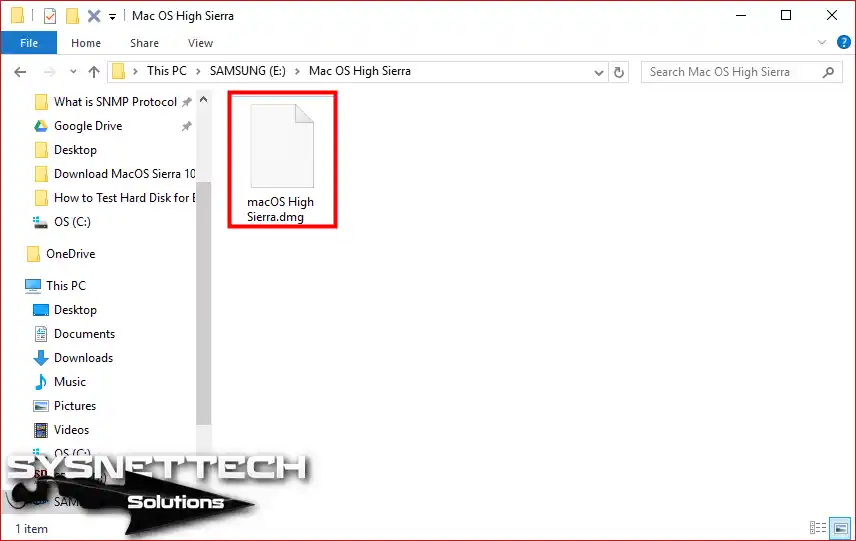
Mevcut DMG dosyasını dönüştürmek suretiyle önce istediğiniz dosyayı bulun. Cihazınızın depolama alanına göz atarak başlayın.
Masaüstünüzü, indirilenler klasörünüzü veya belirli dizinleri kontrol edin. Kısacası, dönüştürmek istediğiniz DMG dosyasını bulun.
Adım 2
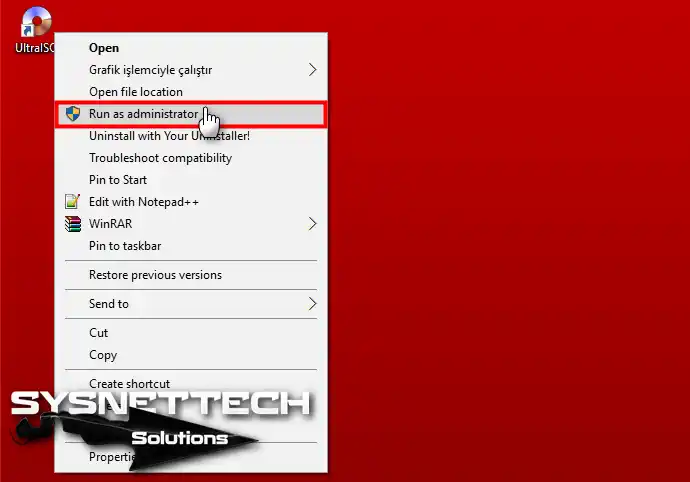
UltraISO programını bilgisayarınıza yükledikten sonra, uygulamayı bulun. Başlat menünüzde veya masaüstünüzde bulabilirsiniz. En iyi performansı sağlamak hedefiyle program simgesine sağ tıklayın.
Ardından, içerik menüsünden “Yönetici olarak çalıştır”ı seçin. Bu adım, tüm UltraISO özelliklerini kullanmanızı sağlar. Böylece, ISO dosyalarınızı sorunsuz bir şekilde yönetebilirsiniz.
Adım 3
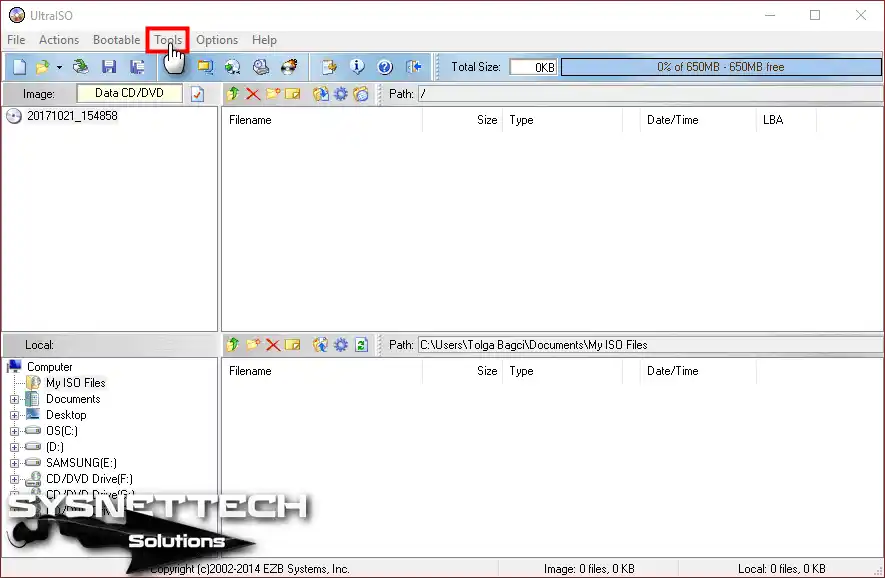
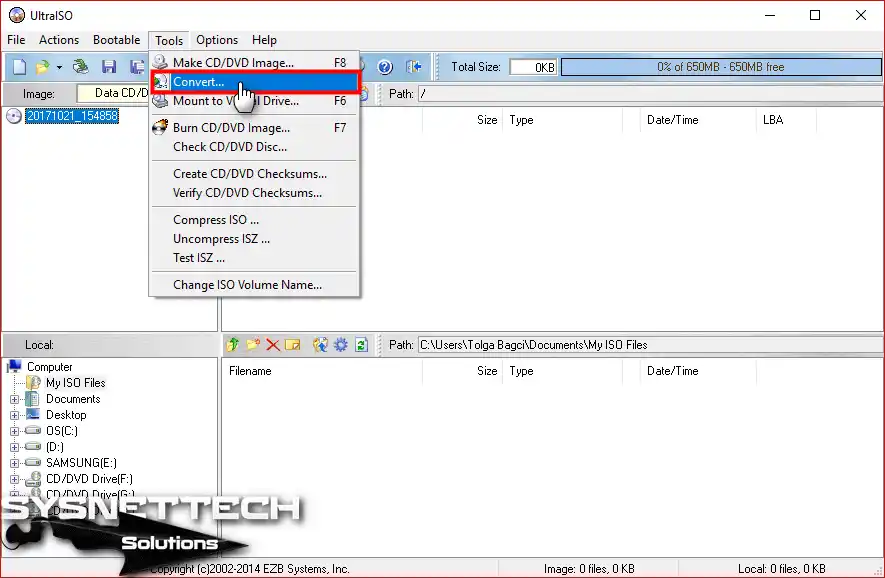
Başlamaya dair Ultra ISO menüsünde Tools (Araçlar) sekmesine tıklayarak ilerleyin. Burada, ISO dosyalarınızı daha etkili bir yolla yönetmeniz için kullanabileceğiniz çeşitli seçenekleri ortaya çıkaracaksınız.
Adım 4
Tools seçeneklerinden açılır listeden Convert (Dönüştür) seçin. İlgili özellik, dosyalarınızı veya verilerinizi dönüştürmenize olanak tanır. Açılan ayarları inceledikten sonra dönüştürmeyi ihtiyaçlarınıza göre özelleştirin.
Adım 5
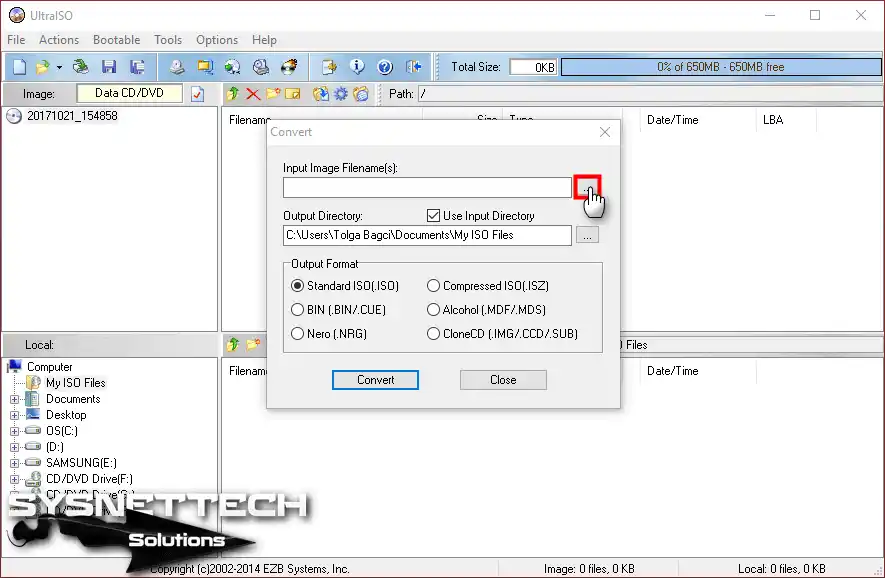
Lütfen dönüşüm yapmak istediğiniz DMG (Disk Görüntüsü) dosyasının içeriğinin bulunduğu dizini veya dosya yolunu seçin. Devam etmeden önce konuma erişim için gerekli izinlere sahip olduğunuzdan emin olun.
Adım 6
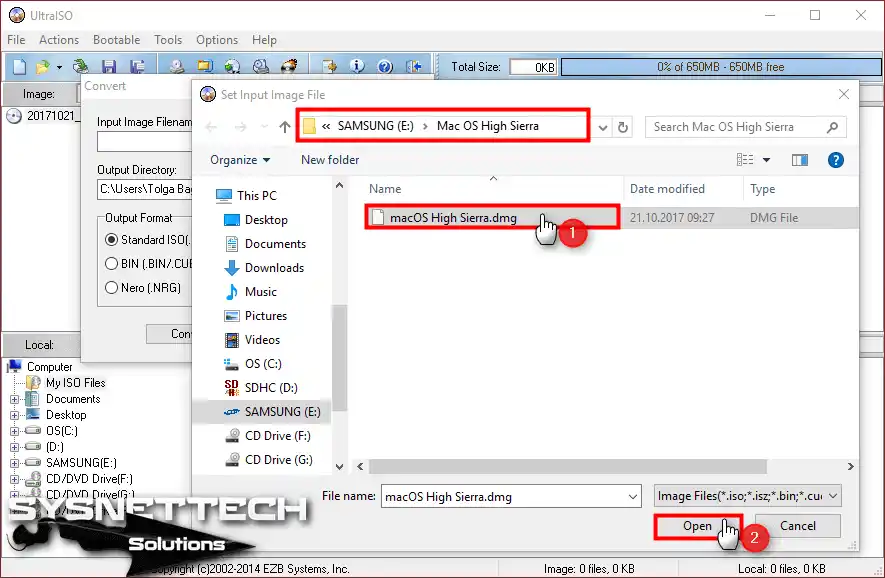
Örneğin alttaki görseldeki benim yaptığım gibi HighSierra.dmg dosyasını seçebilirsiniz. İlla ilgili dosya şart değildir, herhangi ilgili belgenizi de belirleyerek Open (Aç) tıklamanız yeterlidir.
2. DMG’yi ISO Yapın
Adım 1
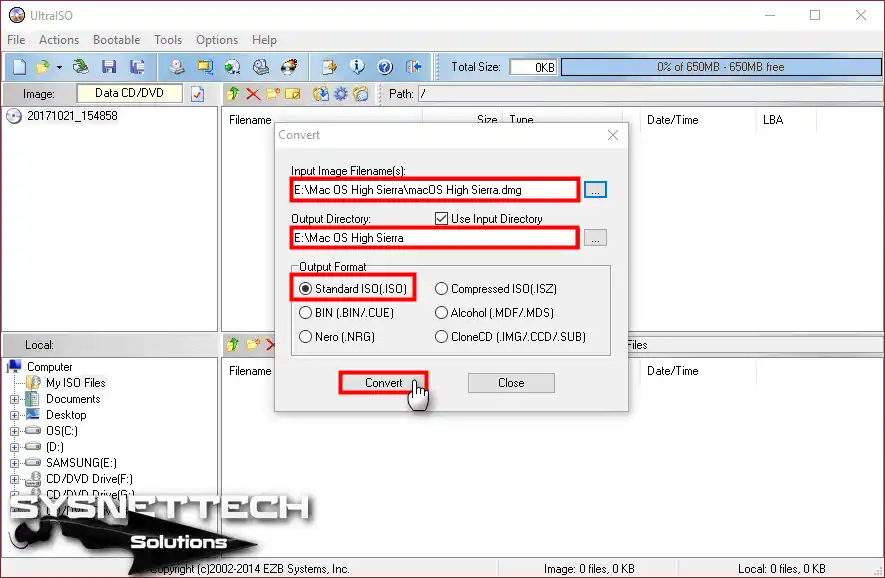
Şimdi, ISO formatına dönüştürmek için burada Convert (Dönüştür) ile devam edin.
Adım 2
Şuan UltraISO app’i seçtiğiniz DMG’yi ISO’ya dönüştürüyorken bekleyiniz.
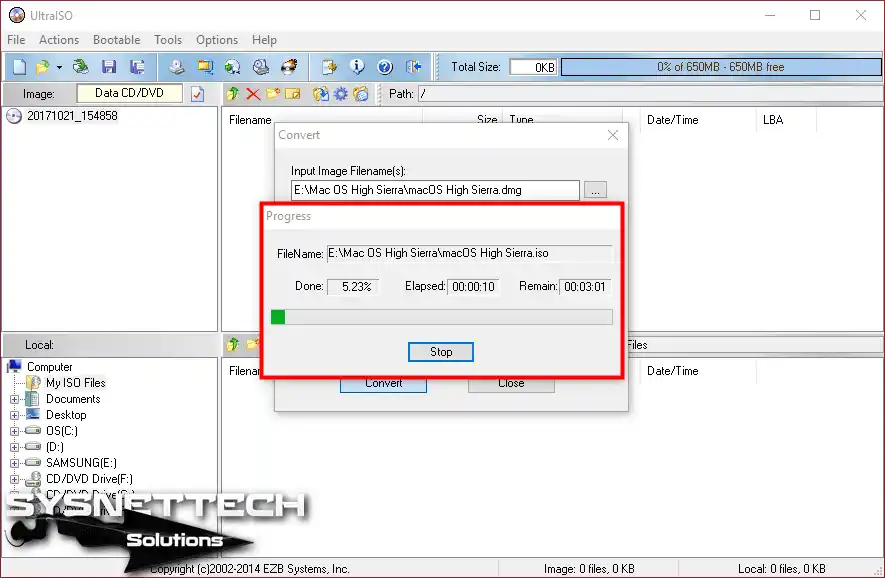
Adım 3
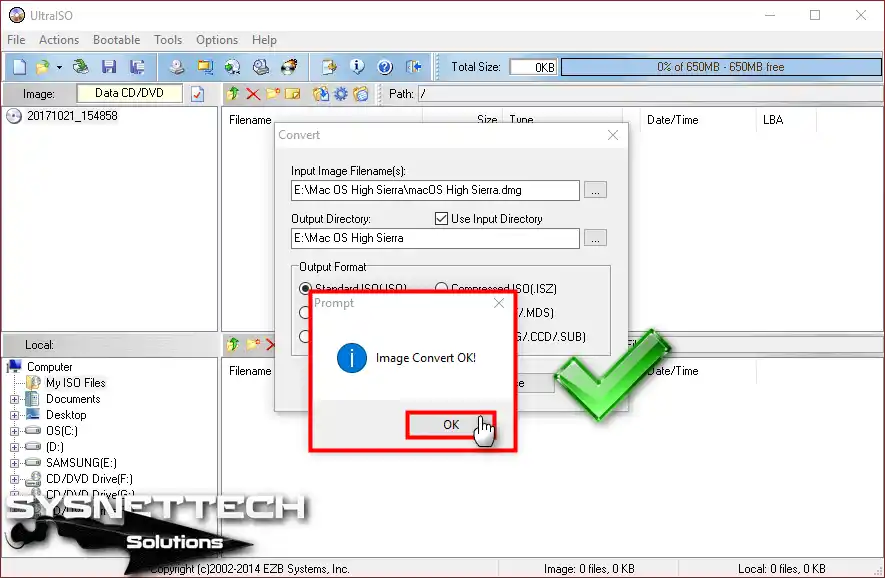
İşlem tamamlandığında heyecan verici bir şey fark edeceksiniz. Seçtiğimiz macOS imajı bir ISO imajına dönüştü!
Daha da önemlisi, dönüştürme işlemi orijinal içeriğin bütünlüğünü korudu. Sonuç olarak, tüm özellikler ve işlevler bozulmadan kaldı. Yani, başarılı dönüşüm, kurulum ve dağıtım için yeni olanaklar sunuyor.
Adım 4
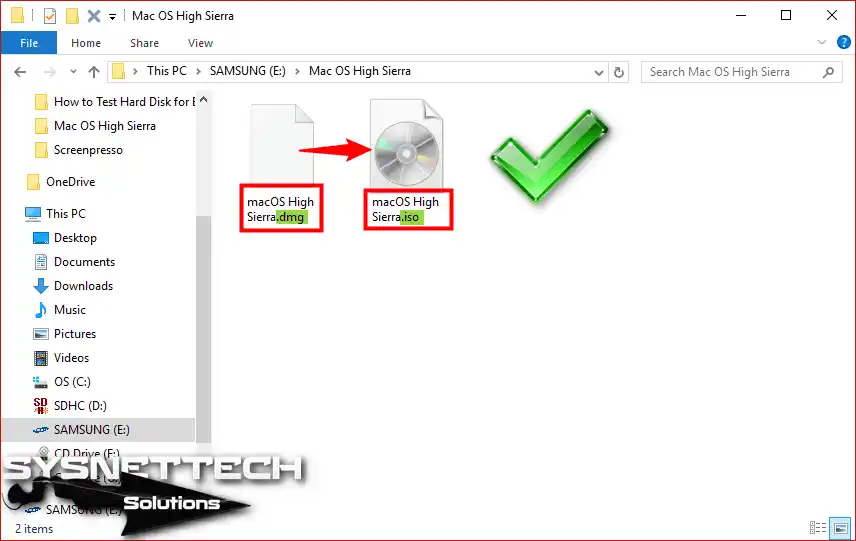
Operasyonun başarısını teyit etmek için lütfen aşağıdaki görseli inceleyin. Elde ettiğimiz sonuçları net görsel olarak sizlere sundum.
DMG & ISO Hakkında Sık Sorulan Sorular (SSS / FAQ)
- DMG dosyası nedir?
- DMG neden ISO’ya dönüştürmem gerekiyor?
- Dönüştürmek için hangi yazılımı kullanabilirim?
- Değiştirdiğim DMG’leri OS’uma bağlayabilir miyim?
- Bilmeniz gereken herhangi sınırlama var mı?
Sonuç
Kısacası, DMG dosyalarını ISO formatına dönüştürmek gördüğünüz gibi kolaydır. Bunu UltraISO kullanarak Windows 10 bilgisayarda yapabilirsiniz.
Bu işlem, Apple tabanlı yazılımlara erişim için yeni fırsatlar sunar. İster macOS uygulamalarını çalıştırmak ister dosya paylaşmak isteyin, mevcut yöntem oldukça işe yarar.
Disk görüntülerinizi başarılı olarak yönetmenize ve kullanmanıza yardımcı olur. Kolay dönüşüm işlemi nedeniyle yukarıda belirttiğim adımları izleyin.
Orijinal dosyalarınız bozulmadan kalır ve kullanıma hazırdır. Artık, platformlar arası dosya yönetimi konusunda bilgi sahibisiniz. Dönüştürme deneyiminizin keyfini çıkarın!
Rehberimizi ziyaret ettiğinize göre ISO dosyalarıyla uğraşan biri olduğunuzu biliyorum. Öyleyse, herhangi ISO dosyasını doğruladığınızda bütünlüğünü de garanti edersiniz. Bu nedenle, Windows’ta ISO Doğrulama başlıklı makalemizi okumanızı da öneririnm.

TolgaBagci
Merhaba, ben Tolga, 20 yıllık tecrübeye sahip bilgisayar uzmanıyım. Donanım, sistemler, ağlar, sanallaştırma, sunucular ve işletim sistemleri gibi bilgisayar sorunlarının giderilmesine yardımcı oluyorum. Yararlı bilgiler için web siteme göz atın ve bana herhangi bir şey sormaya çekinmeyin. En yeni teknolojilerden haberdar olun!
Merhaba acaba bunun ile mac os mojaveyi isoya çevirirsek virtual box üzerinden sıkıntısız kurulum yapabilirmiyiz?
Evet yapabilirsiniz. Eğer sorun yaşarsanız, macOS Mojave ISO dosyasını buradan bilgisayarınıza indirebilirsiniz.