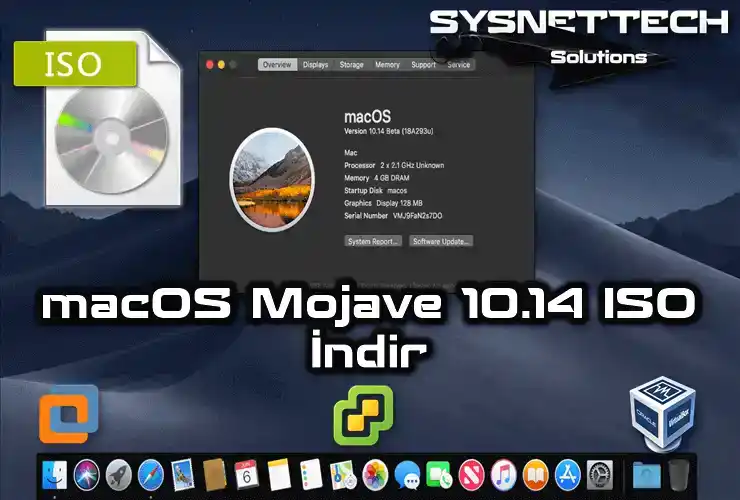
Apple, macOS Mojave 10.14'ün güncel sürümünü geliştiriciler için sunuyor. Bu sürümün en dikkat çekici özelliği Gece Modu olarak öne çıkıyor. Kullanıcılar, bu işletim sistemini sanal makineler üzerinde deneyimleyebiliyor. Sanallaştırma teknolojisi sayesinde VMware veya VirtualBox gibi programlar işinizi görüyor. Yöntem şu şekilde ilerliyor: Yeni bir sanal makine oluşturup hazırladığımız ISO dosyasını gösteriyorsunuz. Bu yaklaşım, fiziksel bir Apple bilgisayara ihtiyaç duymadan macOS'u çalıştırmanızı sağlıyor. Ayrıca imaj dosyasını Windows üzerinde açmaya çalışmayın. Zira Windows, macOS'un APFS formatını tanımıyor ve hatalı algılıyor. Söz konusu kalıbı doğrudan sanal makinenin optik sürücüsüne bağladığınızda sorunsuz çalıştığını göreceksiniz.
Apple, macOS 10.14 Beta 1’i duyurdu. macOS Mojave’nin göze çarpan özelliklerinden biri Gece Modu (Karanlık Mod) özelliğidir. Bu sürüm ayrıca macOS High Sierra 10.13.5’e göre daha yüksek performans sergilemektedir.
macOS Mojave İmajı İndirme
Apple şimdilik Mojave’nin beta 1 sürümünü geliştiriciler için sundu. Mojave’nin yeniliklerinden biri de tamamen yeniden tasarlanan Mac App Store’dur. Yeni App Store uygulaması kullanıcılara daha kolay kullanım ve erişim imkanı sağlamaktadır.
Apple macOS Mojave yenilikleri hakkında daha fazla bilgi almak için bu adresi ziyaret ediniz.
Mac OS Mojave’nin beta sürümü yayınlanmasına rağmen bir çok kullanıcı sistemlerini güncelledi. Eğer siz de sisteminizi macOS 10.14’e güncellemek istiyorsanız, önce macOS bilgisayarınızı meydana gelebilecek hatalar için yedeklemenizi öneririz.
Bu yazımızda, Mojave işletim sistemini VMware Workstation, Oracle VM VirtualBox, VMware Fusion veya VMware ESXi sanallaştırma programlarından birini kullanarak kurmanız için ISO dosyasını hazırladık.
Bir sanal makine üzerine macOS 10.14 kurulum imaj dosyasını ekledikten sonra kuruluma hemen başlayabilirsiniz. Eğer iMac veya MacBook bilgisayarınız üzerinde macOS Beta indirip kurmak istiyorsanız, bir Apple Developer geliştirici hesabına sahip olmanız gerekir.
Apple Developer hesabı oluşturduktan sonra, macOS Developer Access Utility aracını indirerek bu güncellemeyi Beta olarak bilgisayarınıza indirebilir ve kurabilirsiniz.
Önceki yazılarımızda, macOS High Sierra işletim sistemi ISO dosyalarını sizler ile paylaştık. Eğer macOS 10.13.5 sürümünü kurmak istiyorsanız, High Sierra Kurulumu yazımıza göz atabilirsiniz.
VirtualBox, ESXi ve VMware İçin macOS Mojave İmaj Dosyası İndir
VirtualBox, VMware Workstation gibi sanallaştırma programları ile bu ISO dosyasını kullanabilirsiniz. Bu ISO dosyasını test ettik ve sorunsuz olarak çalışmaktadır. Ayrıca kurulum imajını bilgisayarınıza indirdikten sonra eğer Windows işletim sistemi üzerinde açmaya çalışırsanız ISO Corrupted Hatası alacaksınız.
macOS ISO dosyası Windows üzerinde açılmayacaktır! Sadece macOS için yeni bir sanal makine oluşturunuz ve ISO dosyasını sanal makineye ekleyiniz ve daha sonra kuruluma başlayınız!
macOS Mojave 10.14 ISO dosyasını bilgisayarınıza indirmek için aşağıdaki butona tıklayınız.
NOT: Apple, 26 Ekim 2023’te kusursuz bir işletim sistemi olan macOS’un Sonoma adlı yeni sürümünü duyurdu. Sonoma 14’ü indirerek PC’nize son güncellemeleri ekleyebilirsiniz. Ayrıca, bir önceki sürümü olan Ventura imaj dosyasını da sitemizden alabilirsiniz.
Sanallaştırma Programları ile Mojave Kurulum
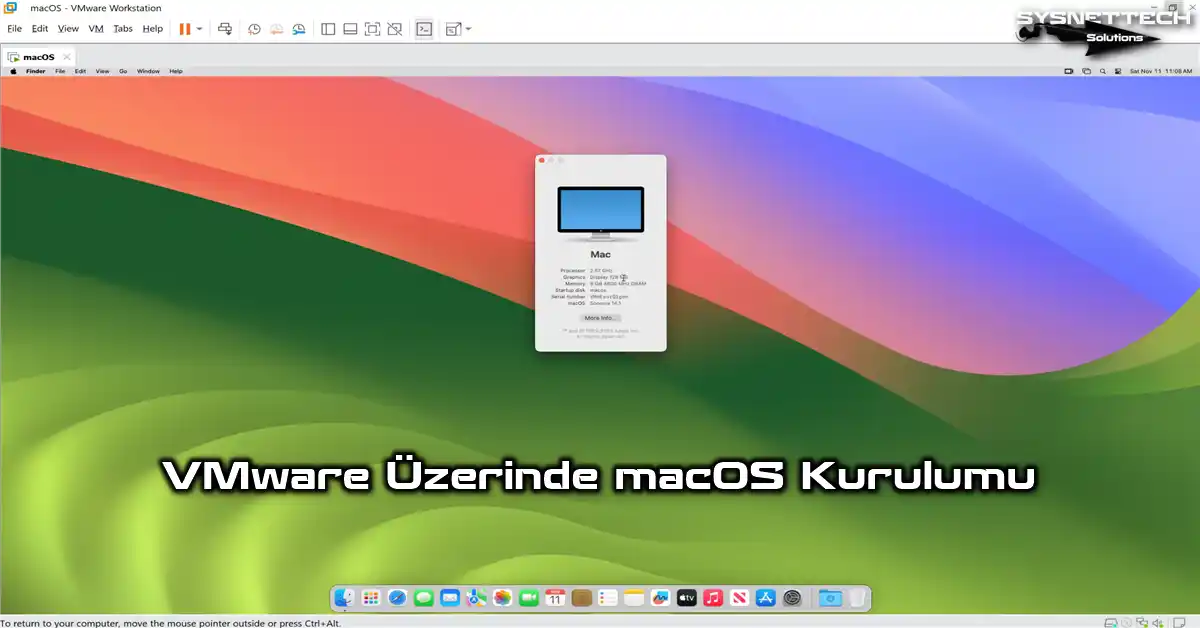
VMware ile Kurulum
VMware sanallaştırma programını kullanarak sanal makine üzerinde macOS 11 kurmak için aşağıdaki görüntüye tıklayarak ilgili yazımıza göz atabilirsiniz.
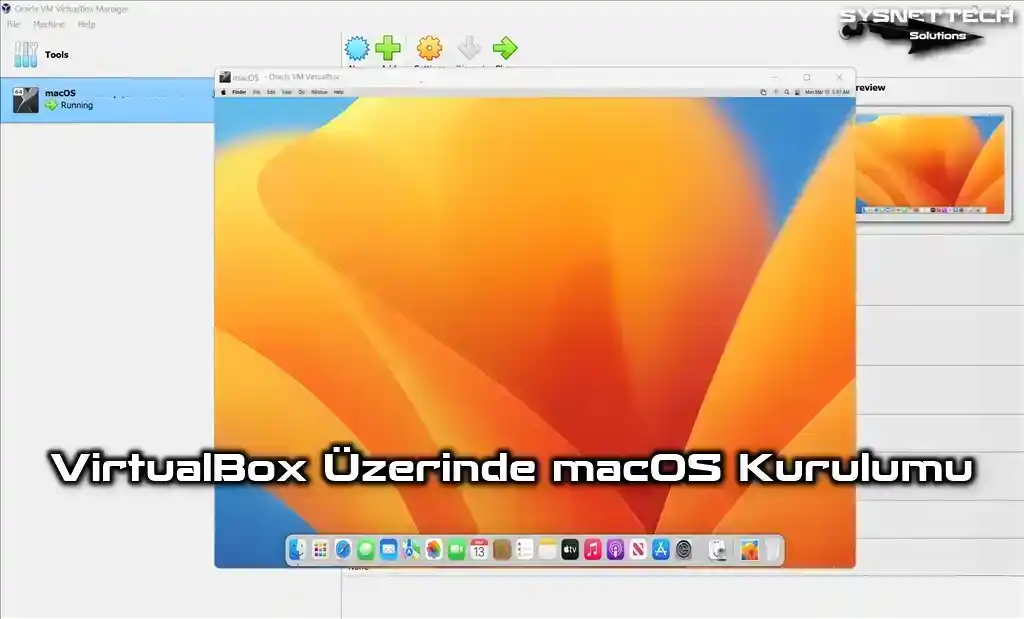
VirtualBox ile Kurulum
Oracle VirtualBox sanallaştırma programını kullanarak sanal makine üzerinde macOS 11 kurmak için aşağıdaki görüntüye tıklayarak ilgili yazımıza göz atabilirsiniz.
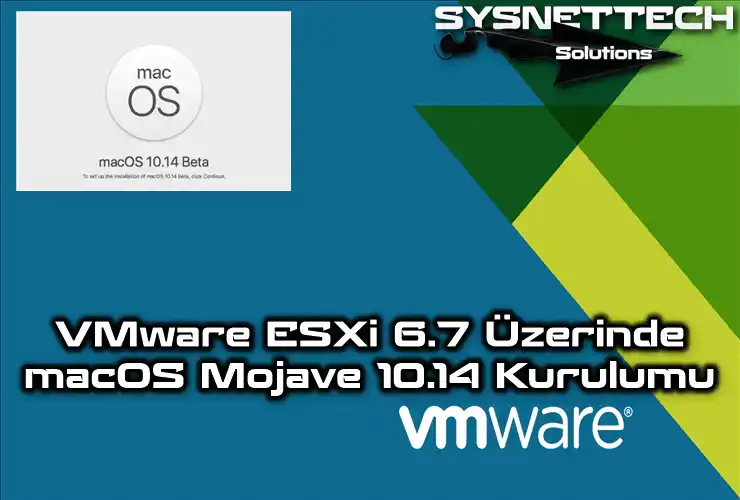
ESXi ile Kurulum
İmaj dosyasını indirdikten sonra, VMware ESXi üzerinde Mojave yüklemek için aşağıdaki görüntüye tıklayarak ilgili yazımıza göz atabilirsiniz.
macOS Mojave 10.14 Hakkında SSS
Mojave ISO’sunu Windows’ta açmaya çalışınca neden bozuk hatası alıyorum?
Bu uyarıyı görmek sizi endişelendirmesin. Dosya gerçekten de son derece sağlıklı ve çalışır durumdadır. Windows işletim sisteminin doğal dosya okuma mekanizması burada devre dışı kalır.
Apple imaj dosyalarını HFS Plus veya APFS formatında hazırlar. Windows ise bu özel disk biçimlerini tanıyacak yerleşik bir sürücüye sahip değildir.
Bundan ötürü Explorer üzerinden içeriğe göz atmaya kalktığınızda sistem bozuk raporu verir.
Lütfen dosyayı WinRAR veya 7-Zip ile açmayı denemeyin. Bu eylem kalıbın iç yapısını bozmaz ama tamamen gereksizdir. Siz doğrudan sanal makine yazılımınızı açın.
Örneğin VMware Workstation’da yeni bir makine oluşturma sihirbazını başlatın. Optik sürücü ayarlarına gelip mevcut ISO kalıbını gösterin.
Ardından sistemi başlattığınız an Apple logosunu ve ilerleme çubuğunu göreceksiniz. Dosya böylece kusursuz biçimde görevini yerine getirecektir.
Gerçek bir MacBook’uma Mojave betasını nasıl yüklerim?
Bu işlem fiziksel Apple donanımına yönelik olduğu için daha fazla özen gerektirir. İlk adımda aktif bir Apple Developer hesabı edinmeniz şarttır. Hesap oluşturma süreci tamamen ücretsizdir.
Geliştirici paneline giriş yaptıktan sonra Downloads bölümüne yönelmelisiniz. Orada macOS Developer Beta Access Utility başlıklı küçük bir DMG dosyası bulunur.
Bu yardımcı programı bilgisayarınıza indirip çalıştırdığınızda birkaç saniye içinde işi biter.
Yazılım sistem ayarlarınıza beta güncellemelerini alması için gerekli yetkiyi otomatik tanımlar. Sonrasında Sistem Tercihleri menüsünden Yazılım Güncelleme’ye tıklamanız yeterlidir.
Zira Mojave seçeneği burada belirecek ve indirme işlemi başlayacaktır. Fakat bu noktada sıkı bir uyarı yapmak isterim. Güncelleme düğmesine basmadan hemen önce Time Machine diskinizi takın.
Kesinlikle tam bir sistem yedeği alın. Beta sürümlerde uygulama çökmeleri veya pil tüketimi sorunları yaşanabilir. Geri dönüş yolunuzu garanti altına almak sizi büyük bir stresten kurtarır.
VirtualBox’a Mojave kurarken en sık yapılan hata nedir?
Açık ara farkla birinci sırada sanal makine profili seçimi gelir. Kullanıcılar genelde sihirbazı hızla geçip işletim sistemi tipini atlarlar. Oysa burası performansın ve uyumluluğun kilit noktasıdır.
Sürüm kısmında mutlaka Mac OS X ve altındaki sürümü seçmelisiniz. Eğer burayı Other Linux veya Windows olarak işaretlerseniz VirtualBox yanlış bir yonga seti taklidi yapar.
Sonuçta kurulum ekranında diskiniz görünmez ya da fare imleci donar.
Aynı şekilde sistem sekmesinde en az dört gigabayt bellek ayırmaya özen gösterin. İki çekirdek işlemci vermeniz de akıcılığı artıracaktır. Ekran ayarlarında ise video belleğini yüz yirmi sekiz megabayta çekmeniz şarttır.
Ayrıca çok önemli bir detay daha var. VirtualBox Uzantı Paketi’ni ana programdan ayrı olarak indirip kurmalısınız. Bu paket olmadan USB desteği ve tam ekran geçişleri düzgün çalışmaz.
Neticede bu küçük ama hayati ayarları doğru yaparsanız Mojave sanal ortamda harikalar yaratır.
Bu ISO dosyası VMware Fusion ile de uyumlu mudur?
Bu sorunun cevabı gür bir evet olacaktır. VMware Fusion özellikle Apple donanımı üzerinde çalışmak için üretilmiş bir sanallaştırma devidir. Bu yüzden misafir olarak macOS işletim sistemini doğal olarak tanır.
Fusion programını açıp yeni bir sanal makine oluştur seçeneğine tıkladığınızda işler inanılmaz kolaylaşır. Sihirbaz size bir ISO kalıbı sorduğunda indirdiğiniz imajı gösterin.
Fusion birkaç saniye içinde bunun bir macOS Mojave kurulumu olduğunu algılayacaktır.
Halbuki aynı durum VMware Workstation veya ESXi kullanıcıları için biraz farklı işler. O platformlarda Apple sistemini tanıtabilmek için Unlocker adı verilen küçük bir yama aracı çalıştırmanız gerekebilir.
Lakin Fusion tarafında böyle bir ekstra çaba kesinlikle gerekmez. Üstelik VMware Tools entegrasyonu sayesinde ana bilgisayar ile misafir sistem arasında sürükle bırak dosya paylaşımı yapabilirsiniz.
Retina ekran çözünürlükleri de sorunsuz desteklenir. Deneyim neredeyse fiziksel bir Mac kullanıyor kadar akıcıdır.
Mojave’nin Karanlık Mod dışında öne çıkan başka bir özelliği var mı?
Gece modu ilk bakışta göz kamaştırsa da bu sürümün derinlerinde çok daha fazlası yatar. En büyük yeniliklerden biri şüphesiz ki tamamen yeniden yazılan Mac App Store deneyimidir. Apple bu uygulamayı sıfırdan ele almış.
Yeni arayüzde editör seçimleri ve öne çıkan hikayeler büyük kartlar halinde sunulur. Uygulama sayfalarına girildiğinde artık otomatik oynayan video ön izlemeler göze çarpar.
Açıkçası bu değişiklik alışveriş alışkanlıklarınızı değiştirebilir. Keşfet sekmesi size bilmediğiniz onlarca kaliteli yazılımı keşfetme imkanı verir.
Öte yandan Finder içine eklenen Galeri Görünümü de azımsanmayacak bir hızlandırıcıdır. Özellikle fotoğraf veya PDF belgeleriyle çalışanlar için hayat kurtarır.
Bunun yanı sıra sistemin genel çekirdek performansı High Sierra’ya kıyasla belirgin şekilde optimize edilmiştir. Metal grafik motoru sayesinde pencere geçişleri daha pürüzsüzdür.
Bu sebepledir ki sanal makinede bile olsa Mojave’yi test etmek size eskiyen bir Mac’i hızlandırmış hissi verebilir.
Apple artık Sonoma’yı çıkardı, neden hala Mojave kullanayım?
Teknoloji dünyasında her zaman en yeniyi kovalamak zorunda değilsiniz. Hele ki konu işletim sistemi ise kararlılık bazen yenilikten çok daha kıymetlidir. Mojave bu bağlamda altın bir orta yolu temsil eder.
Birçok profesyonel ses mühendisi veya grafik tasarımcı bu sürümden vazgeçemez. Zira onların kullandığı bazı eklenti setleri veya eski sürüm yazılımlar yalnızca Mojave altında tıkır tıkır çalışır.
Yeni sistemlerde bu uygulamalar ya açılmaz ya da beklenmedik hatalar fırlatır.
Buna karşın elinde eski bir iMac veya MacBook Pro bulunduran kullanıcıları düşünün. Onlar için Sonoma ağır bir yük ve yavaşlama sebebidir. Mojave ise o donanımın tam hakkını verir.
Dahası yazılım geliştiriciler için de bu sürüm vazgeçilmezdir. Yaptıkları uygulamanın eski macOS sürümlerinde nasıl davrandığını test etmek isterler. Sanal bir Mojave makinesi bu test ortamını saniyeler içinde ayağa kaldırır.
Kısacası bu işletim sistemi nostaljik bir hatıra değil. Halen aktif olarak iş gören güçlü bir araçtır.
Sonuç
Bu yazımızda, sanal makineler üzerinde macOS kullanabilmek için macOS 10.14 imaj dosyasını sizler için hazırladık ve paylaştık. Bizi takip ettiğiniz için teşekkürler!
Bu Rehberi Keşfettikleri İçin Sana Teşekkür Edecekler!
Sadece bir tıkla sevdiklerine dev bir iyilik yapmaya hazır mısın? Bilgi paylaştıkça devleşir.
Merhaba, ben Tolga, 20 yıllık tecrübeye sahip bilgisayar uzmanıyım. Donanım, sistemler, ağlar, sanallaştırma, sunucular ve işletim sistemleri gibi bilgisayar sorunlarının giderilmesine yardımcı oluyorum. Yararlı bilgiler için web siteme göz atın ve bana herhangi bir şey sormaya çekinmeyin. En yeni teknolojilerden haberdar olun!



İlk yorumu sen paylaş