
Bu makalede sizlere Debian 13 Linux dağıtımında sanal makineler oluşturma yöntemini açıklayacağım. Elbette bunu yapmak için Oracle VM VirtualBox kurma ve kullanma sürecini de ele alacağım.
Herşeyden önce, VirtualBox, Windows’u sanal olarak çalıştırmanıza yardımcı olur. Ayrıca Linux ve macOS işletim sistemlerini de kullanabilirsiniz. Hem esnekliği hemde kullanım kolaylığı sayesinde birden fazla OS’u da kullanabilirsiniz.
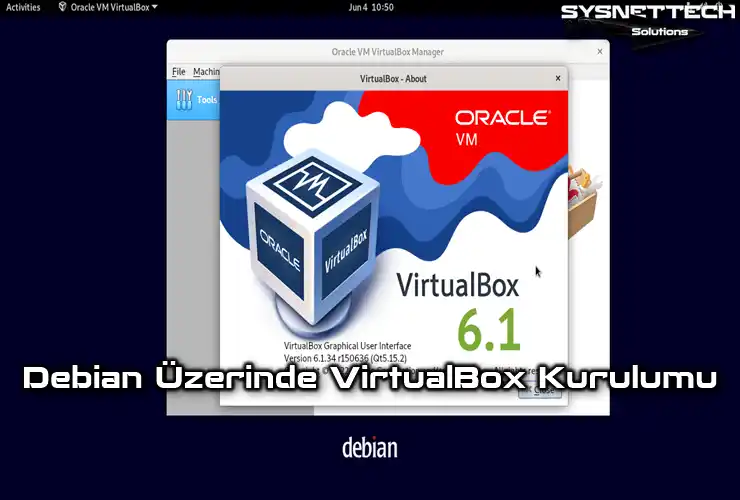
Debian’da Neden VirtualBox Kullanmalıyım?
Oracle tarafından geliştirilen VirtualBox’ı resmi sitesinden indirebilirsiniz. Özellikle, bu yazılımı hiçbir ücret ödemeden kullanabilirsiniz. Ayrıca, bir veya daha fazla sanal sistemi aynı anda çalıştırmanıza olanak tanır.
Öncelikle, host bilgisayarınıza Debian’ı kurun. Debian, Linux’un en popüler dağıtımlarından biridir.
Daha sonra, sisteminize VirtualBox programını yüklemeyi tercih edebilirsiniz. Sonuç olarak, bu programla Windows 10 sanal makinesi oluşturabilirsiniz.
Dual-Boot ile Windows kurarsanız, sistem geçişleri için PC’nizi yeniden başlatmanız gerekir. Bu nedenle, her işletim sistemine geçiş zaman alabilir.
VirtualBox sayesinde PC’nizi yeniden başlatmanıza gerek kalmaz. Hemen ardından Windows guest sisteminizi hızla açabilirsiniz. Böylece anında kullanmaya başlayabilirsiniz.
Debian’da VM Oluşturmak İçin Oracle VM VirtualBox Kullanımı
Oracle VirtualBox’ı kurmak için iki seçeneğiniz var. Öncelikle, APT veya Oracle depolarını yapılandırabilirsiniz. Ancak, en kolay yöntem doğrudan websitesinden deb paketini indirmek ve kurmaktır.
1. Debian İçin VirtualBox’ı İndirin
Adım 1
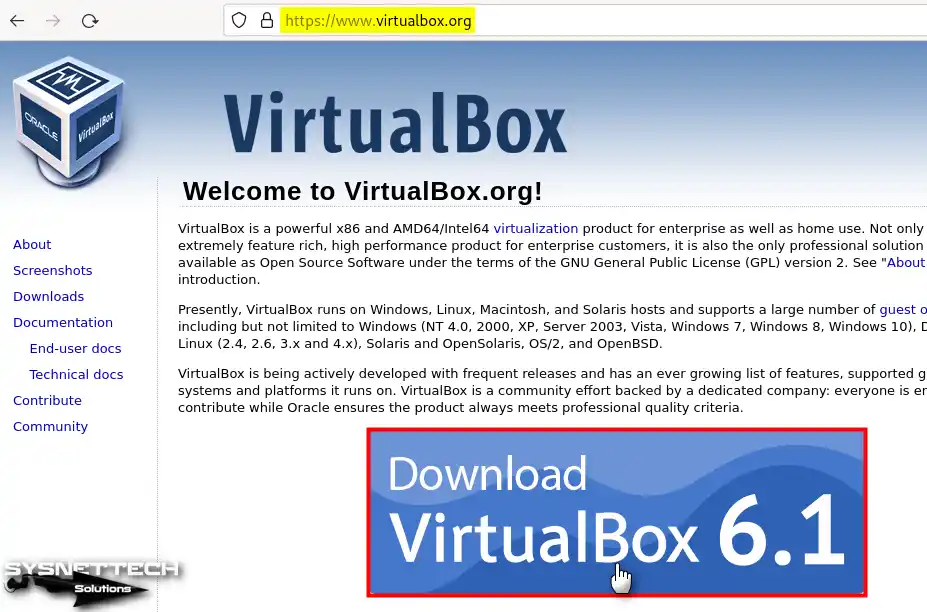
Debian için Oracle VM VirtualBox’ı indirmek için öncelikle kendi websayfasını ziyaret edin. Hemen sonrasında, alttaki görselde gördüğünüz gibi “Download” butonuna tıklayın.
Adım 2
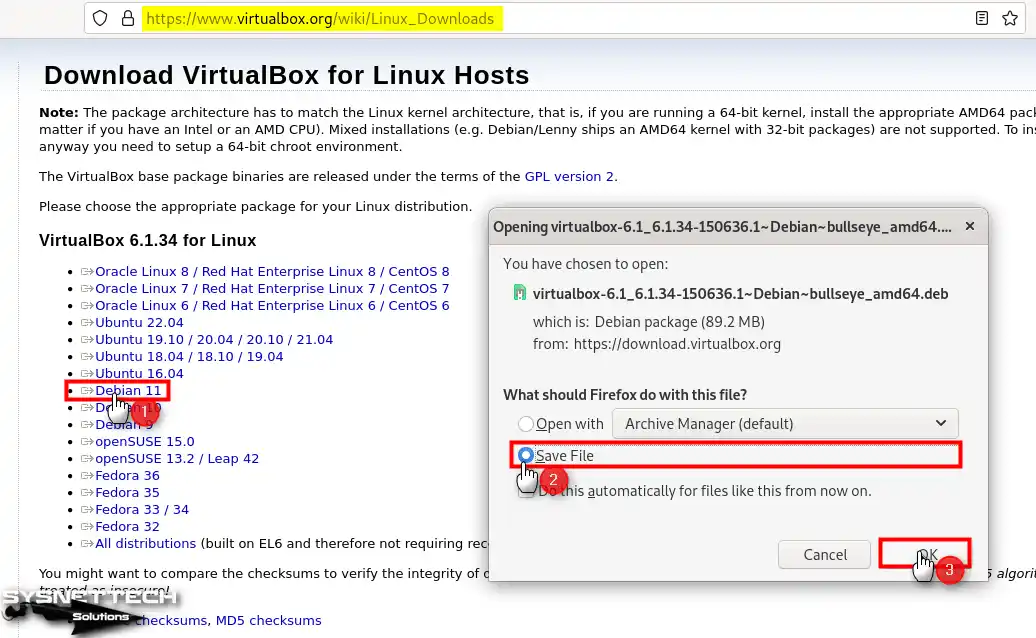
Download VirtualBox websayfasında Platform paketlerinden Linux Distributions (Linux Dağıtımları) seçin.

Adım 3
Burada, bilgisayarınızdaki Linux dağıtımına tıklayın. Açılan sayfada, deb paketini kaydetmeyi seçerek OK’layın.
2. Debian Sisteminizin Yazılım Paketlerini Güncelleyin
Adım 1
Kuruluma başlamadan önce, Debian paket listesini güncelleyin. Bunun için terminali ekranında “sudo apt update” komutunu çalıştırın.
sudo apt update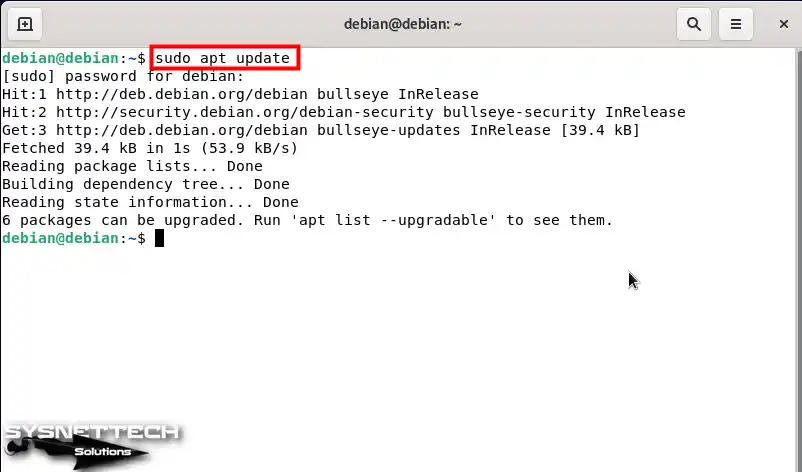
Adım 2
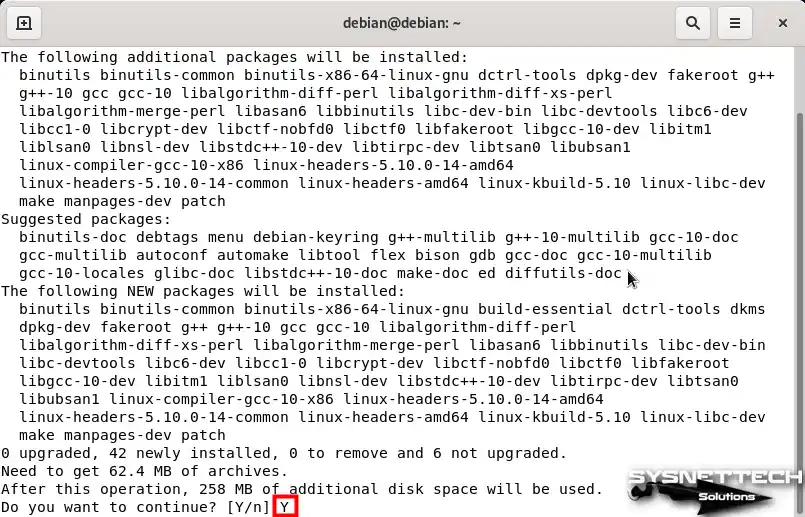
Paket listesini güncelledikten sonra, VirtualBox için bazı şeyleri kurmalısınız. Yani, gerekli Linux kernellerini sisteminize eklemelisiniz. Bundan dolayı, terminalde “sudo apt install build-essential dkms” komutunu kullanın.
sudo apt install build-essential dkms
Adım 3
Sisteminize yükleyeceğiniz yeni paketleri kontrol edin. Sonrasında, onay için ‘Y’ yazıp Enter tuşuna basmanız yeterlidir.
3. VirtualBox VM Yazılımını Kurun
Adım 1
Gerekli hazırlıkları yaptıktan sonra terminali açın. İlk olarak, “cd ~/Downloads” komutu ile İndirilenler klasörüne gidin. “ls” komutunu kullanarak dizin içeriğini görüntüleyin. Sonunda, deb paketinin erişilebilir durumda mı doğrulayın.
Terminal üzerinden VirtualBox.deb paketini kurmak için aşağıdaki komutu girin.
sudo dpkg -i virtualbox-6.1_6.1.34-150636.1~Debian~bullseye_amd64.deb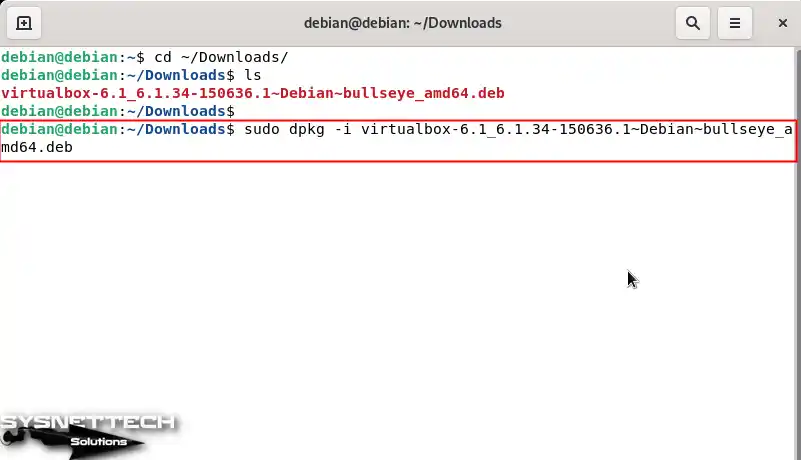
Adım 2
VirtualBox’ı kurarken terminalde bağımlı paketler görebilirsiniz. Bu nedenle, bu paketlerin kurulumunu zorlamalısınız. Bunun halletmek için “sudo apt install -f” komutunu yürütün.
sudo apt install -f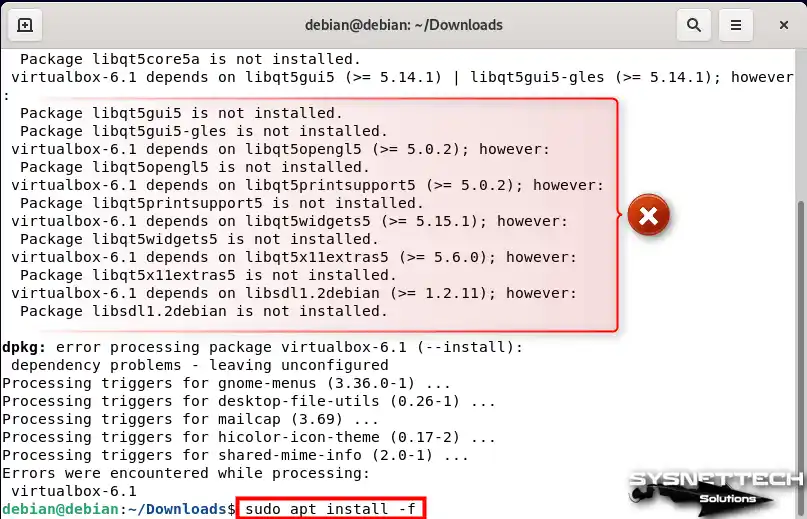
Adım 3
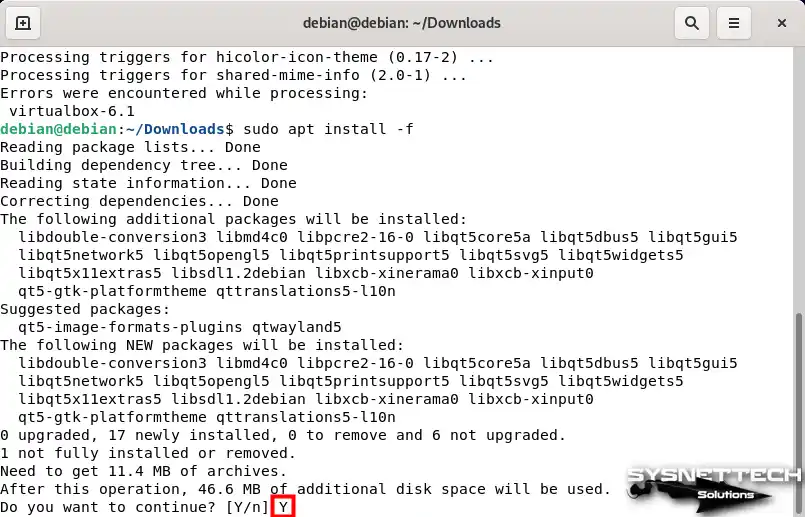
Burada, yeni paketlerin yüklenmesini onaylamak adına Y ve Enter’a basmanız gerekmektedir.
Adım 4
Kolay bir şekilde, Debian 13 sisteminize VirtualBox kurdunuz. Şimdi, Activities (Aktiviteler) kısmından programı bularak çalıştırın.

Adım 5
Ek olarak Oracle sanallaştırma yazılımının sürümüne bir göz atın. Bunun yüzden, Help / About kısmına giderek buradaki sürümünü görebilirsiniz.

4. Extension Pack Kurun
Debian üzerine VirtualBox kurduktan sonra guest makinelerin sürücülerini kurmak ve USB, webcam gibi aygıtları kullanabilmek için Extension Pack kurmanız gerekir.
Adım 1
Oracle VM VirtualBox Manager’ın araç menüsünde File (Dosya) / Preferences (Tercihler) tıkladıktan sonra açılan pencerede Extensions (Uzantılar) bölümünde Extension Pack kurulu olup olmadığını kontrol edebilirsiniz.
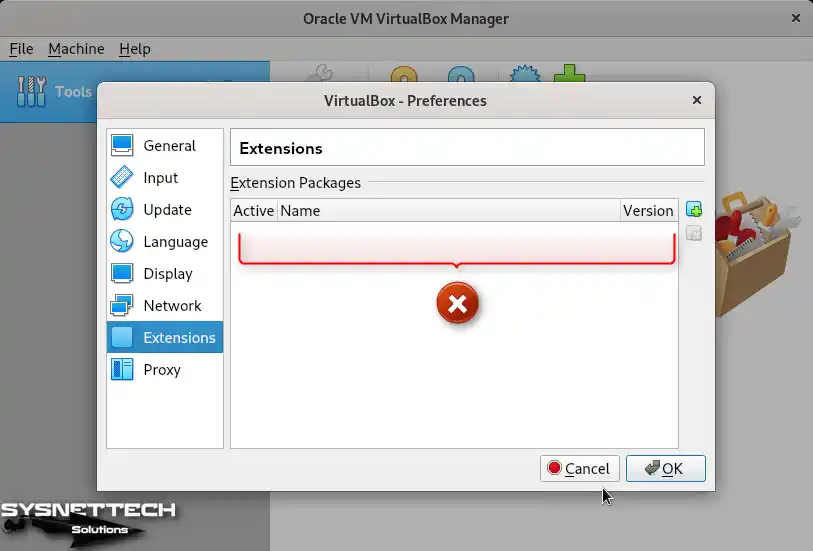
Adım 2
VirtualBox’ı indirdikten sonra, extension paketini de yüklemelisiniz. İlk olarak, VirtualBox indirme sayfasını tekrar ziyaret edin. Ardından, “All Supported Platforms” seçeneğine tıklayarak “VBox-Extpack” dosyasını PC’nize kaydedin.

Adım 3
Downloads konumuna gidiniz ve VBox-Extpack paketi üzerine çift tıklayarak yüklemeyi başlatınız.
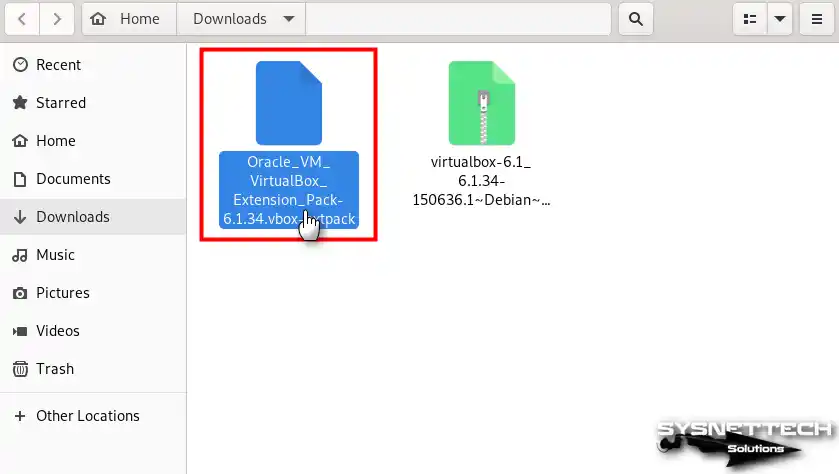
Adım 4
Açılan bilgi penceresinde Extension paketini yapılandırmak için Install (Kur) butonuna basın.

Adım 5
Lisans metninin tümünü okumak için sayfayı aşağıya kaydırınız ve I Agree (Kabul Ediyorum) seçin.

Adım 6
Oracle sanal makine araçlarını başarıyla yükledikten sonra OK’layın.
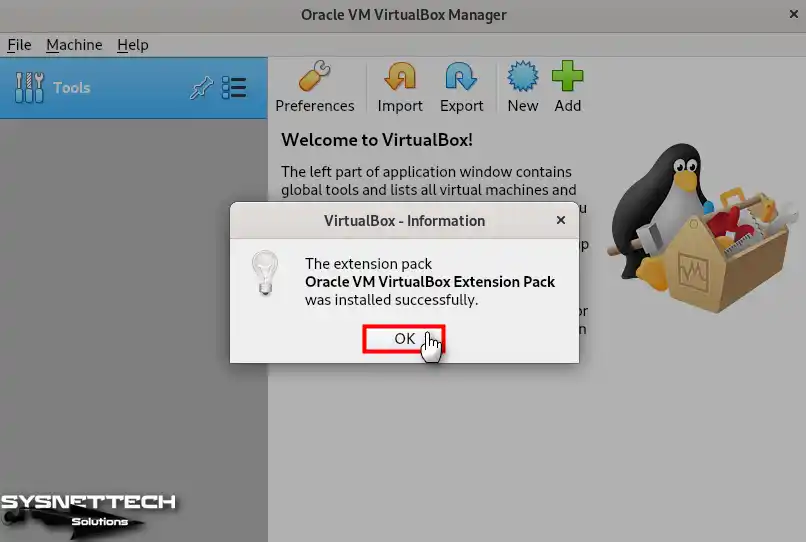
Adım 7
Tekrar Extensions ayarlarını görüntülediğiniz artık VirtualBox programınıza Ext Pack kurulduğunu görebilirsiniz.
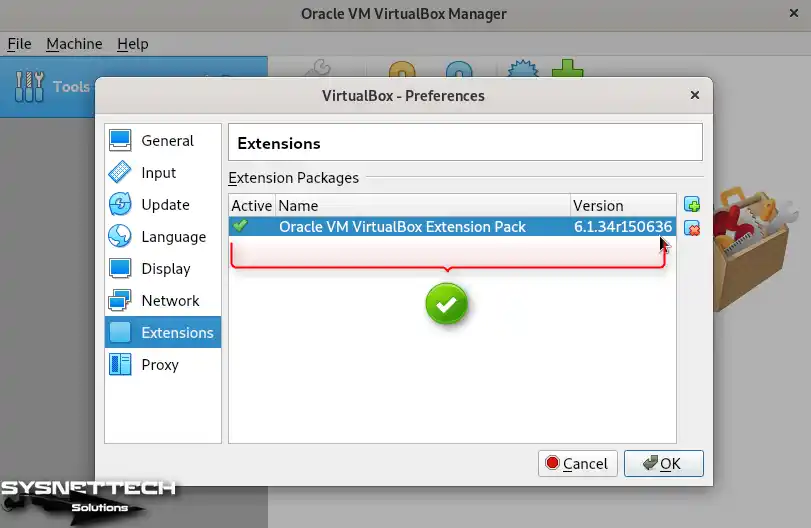
Debian Üzerinde Yeni Bir Sanal Makine Oluşturma
Debian sisteminizde artık Oracle yazılımını kullanabilirsiniz. Böylece, yeni sanal makineler oluşturabilirsiniz. Örneğin, Windows 10 veya başka işletim sistemleri kurabilirsiniz.
1. Windows 10 VM Oluşturun
Adım 1
Oracle VM VirtualBox Manager açınız ve New (Yeni) ikonuna tıklayarak sanal makine sihirbazını başlatınız.

Adım 2
Sanal makine oluşturma sihirbazında kuracağınız işletim sistemi için bir isim yazınız ve kurulum lokasyonunu seçtikten sonra Next’leyin.
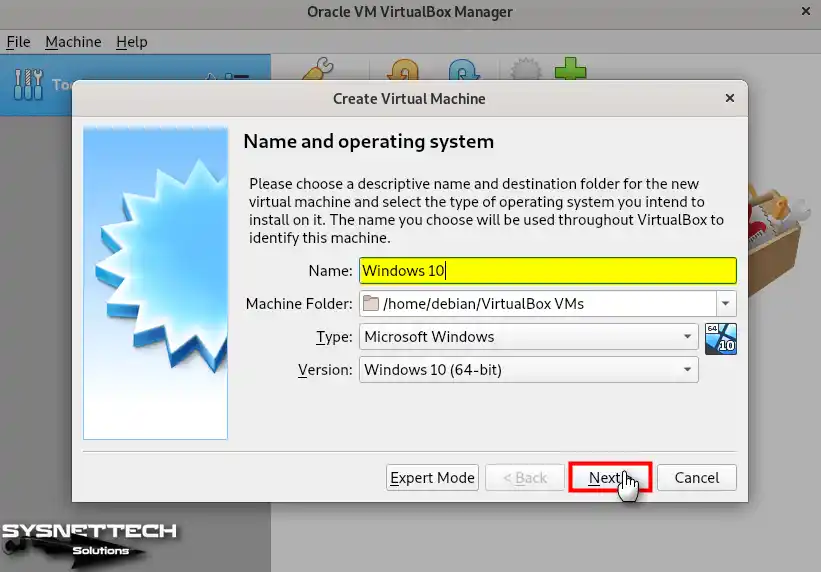
Adım 3
Sanal işletim sisteminin daha performanslı çalışması için host’unuzun bellek kapasitesine göre uygun bir sanal bellek boyutu belirleyiniz.

Adım 4
Sanal makinenin hard disk yapılandırması için yeni bir sanal disk oluşturmayı seçiniz ve Create (Oluştur) basınız.
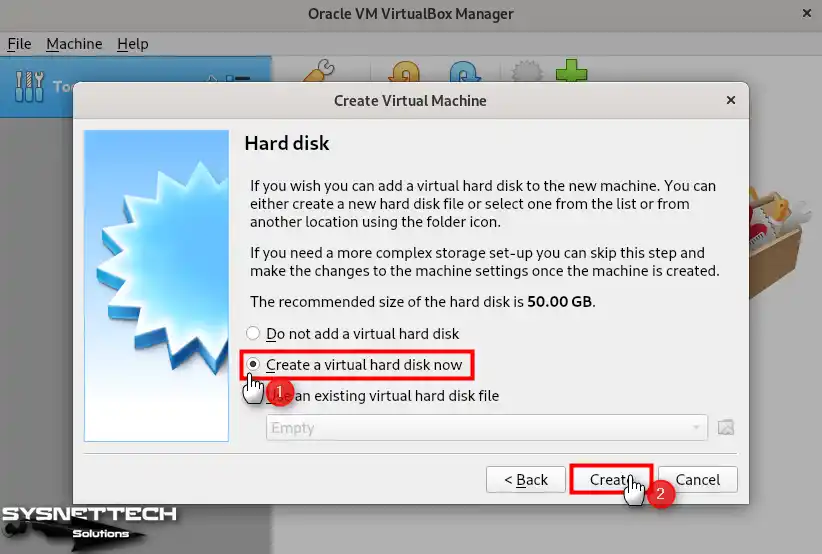
Adım 5
Sanal hard diskin dosya türünü VDI (VirtualBox Disk Image) olarak yapılandırınız.

Adım 6
Sanal diski fiziksel bilgisayarınızda hem sabit boyutta hemde dinamik olarak genişleyen yapıda depolamayı ayarlayabilirsiniz. Sanal sistemin host diskinizde daha az yer kaplamasını istiyorsanız Dynamically Allocated işaretleyiniz ve devam ediniz.

Adım 7
Windows 10 sanal sisteminizde yapacağınız işlere bağlı olarak uygun bir disk boyutu yapılandırınız.

2. Sanal Makinenin Gelişmiş Ayarlarını Yapın
Adım 1
Sanal bilgisayarınızı hazırladıktan sonra performans ve diğer ayarları yapmak için gelişmiş ayarları açınız.

Adım 2
Windows 10 VM’niz ile host sisteminiz arasında dosya paylaşmak için Advanced ayarlara gidin.
Öncelikle, Shared Clipboard özelliğini Bidirectional yapın. Ayrıca, Drag’n’Drop ayarını da Çift Yönlü olarak değiştirin. Sonuç olarak, kolayca dosya transferi ve metin kopyalama yapabilirsiniz.

Adım 3
Sanal sistemin anakart ayarlarını açın. Öncelikle, Boot Order listesinden Floppy’yi devre dışı bırakın. Ardından, Optical aygıtını birincil önyükleme olarak ayarlayın.

Adım 4
Host bilgisayarınızın işlemci türüne göre Processor (İşlemci) ayarlarında sanal makinenize uygun bir vCPU sayısı ayarlayınız.
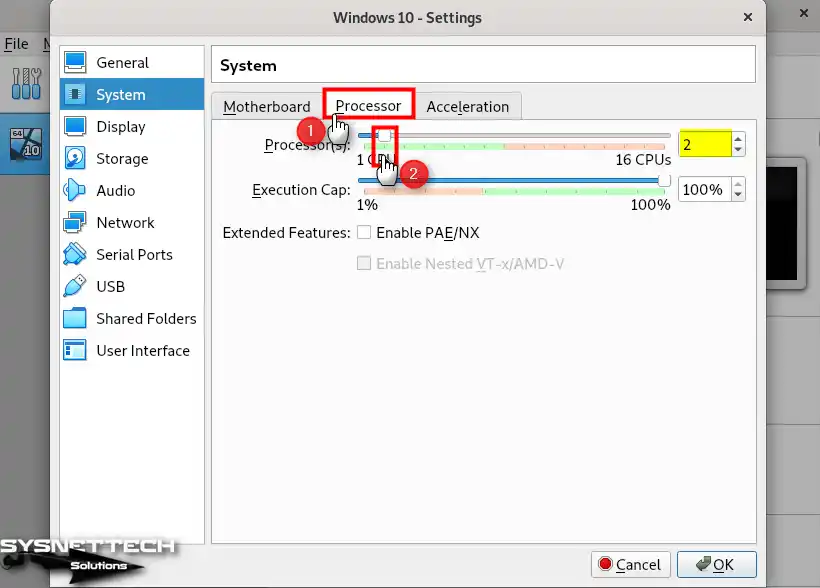
Adım 5
Windows 10 guest makinede gelişmiş görüntüler için Display ayarlarını açın. İlk olarak, 3D Acceleration özelliğini etkinleştirin. Daha sonra, host GPU’nuzun kapasitesine uygun bir video belleği boyutu seçin.

Adım 6
Storage Devices kısmından Controller: SATA’yı seçin. Ardından, Attributes bölümüne gidin. İşte tam burada, Host I/O Cache özelliğini buradan etkinleştirin.

Adım 7
Aynı şekilde, disk performansını arttırmak için Windows 10.vdi sanal disk dosyasını Solid-State Drive (SSD) olarak yapılandırınız.

3. VM’ye ISO Dosyası Ekleyin
Adım 1
Hazırladığınız sanal makineye Windows 10 imajını eklemek için önce Empty optik sürücüyü seçin. Burada, CD/DVD ikonuna tıklayın. Şimdi de, açılan menüden “Choose a disk file” seçeneğini tıklayın.

Adım 2
Bilgisayarınıza indirdiğiniz konumdan veya harici depolama aygıtınızdaki Windows 10 ISO dosyasını seçiniz ve açınız.

Adım 3
Sanal makinenizde USB 3.x aygıtlarını kullanmak isteyebilirsiniz. Bu doğrultuda, USB 3.0 (xHCI) Controller seçerek ayarları kapatınız.

Adım 4
Windows kurulumuna başlamak için Debian sanal bilgisayarınızı çalıştırınız.
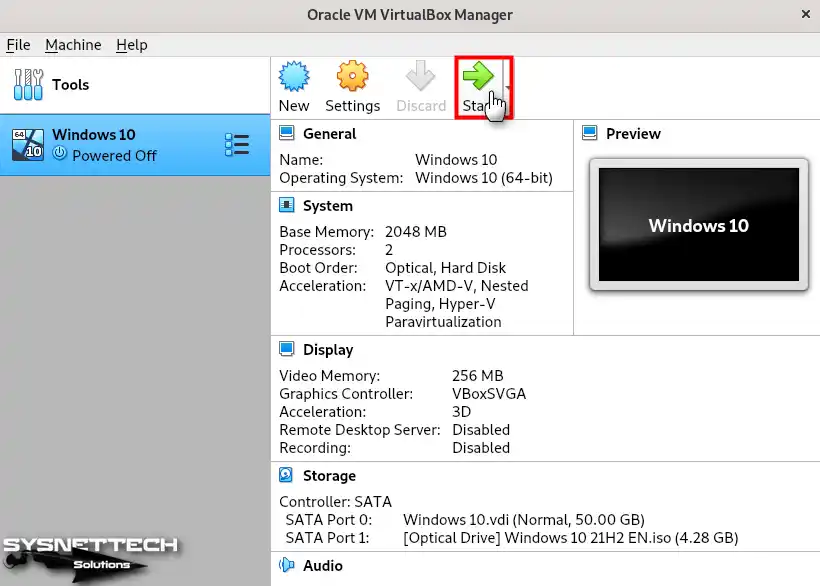
Adım 5
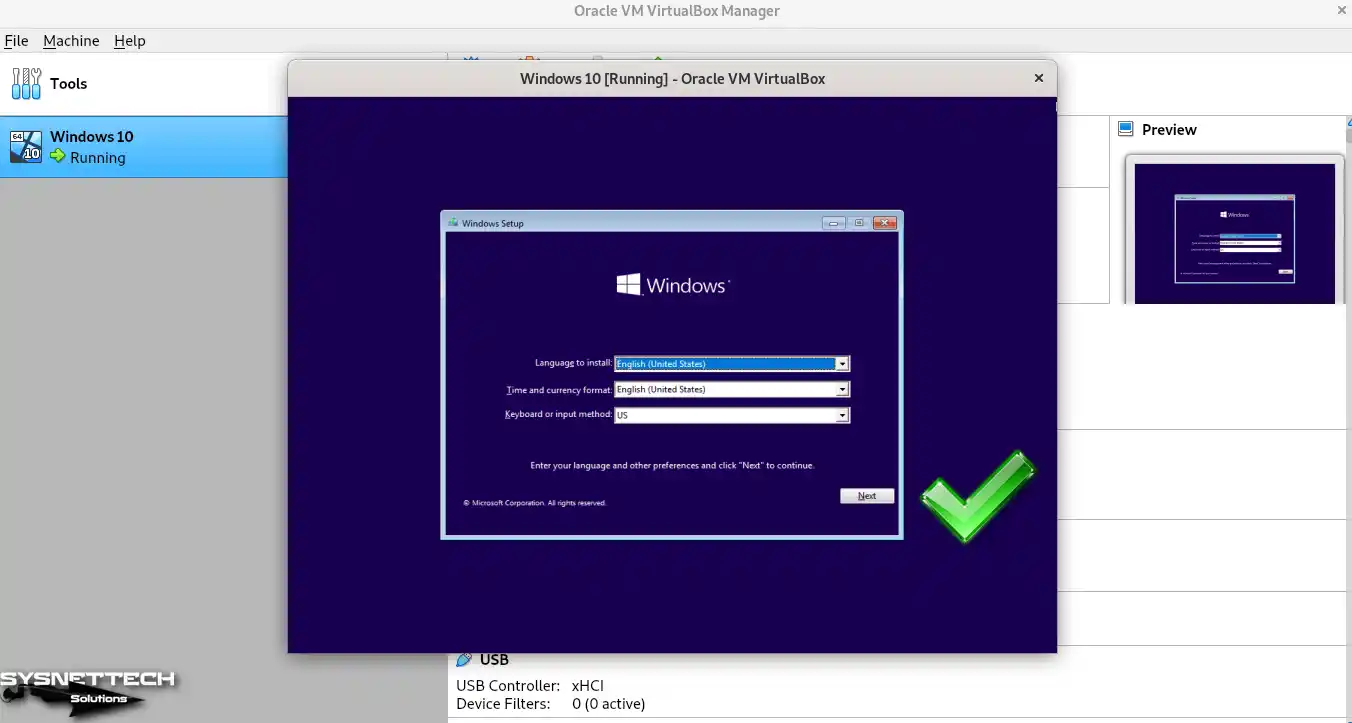
Sanal bilgisayarı çalıştırdığınızda Windows 10 kurulum sihirbazı kısa bir süre sonra başlayacaktır.
4. Debian’dan Sanal Makineyi Silme
Oracle VM sanallaştırma yazılımı ile kurduğunuz bir guest makineyi Linux bilgisayarınızdan kolayca silebilirsiniz.
Adım 1
VirtualBox kütüphanesinde kurulu sanal makinenize sağ tıklayın. Çıkan menüden “Remove” seçeneğini seçin.
Sonrasında, açılan onay penceresinde “Delete All Files”e tıklayın. Bu işlem, sanal makinenizi & tüm dosyalarını kalıcı olarak silecektir.

Adım 2
Debian sisteminizdeki guest makineyi tamamen sildikten sonra, önemli bir adımı daha atmalısınız. Bu nedenle, “Home” dizini altındaki “VirtualBox VMs” klasörüne bakın. Böylece, makineye ait dosyaların da silindiğinden bu şekilde emin olabilirsiniz.

Debian PC’den VirtualBox Kaldırma
Debian üzerinden VirtualBox yazılımını kaldırmak isterseniz, bu işlemi terminal ile yapabilirsiniz. Bu şekilde yazılımı çok kısa sürede silebilirsiniz.
1. VirtualBox’ı Kaldırın
Adım 1
Kurduğunuz sistemlerinizi yedekledikten sonra VirtualBox’ı kaldırmak için komut arayüzünde “sudo apt remove –purge *virtualbox*” komutunu yürütünüz.
sudo apt remove --purge *virtualbox*
Adım 2
VirtualBox ile ilgili kaldırılacak tüm paketleri onaylamak için Y ve Enter’a basınız.

Adım 3
VirtualBox’ı kaldırdığınızda bazı klasör veya dosyalar sisteminizde hala mevcut olabilir. Gereksiz klasörleri sisteminizden silmek için de terminalde alttaki komutları yürütünüz.
sudo rm -rf ~/"VirtualBox VMs"
sudo rm -rf /usr/lib/"virtualbox"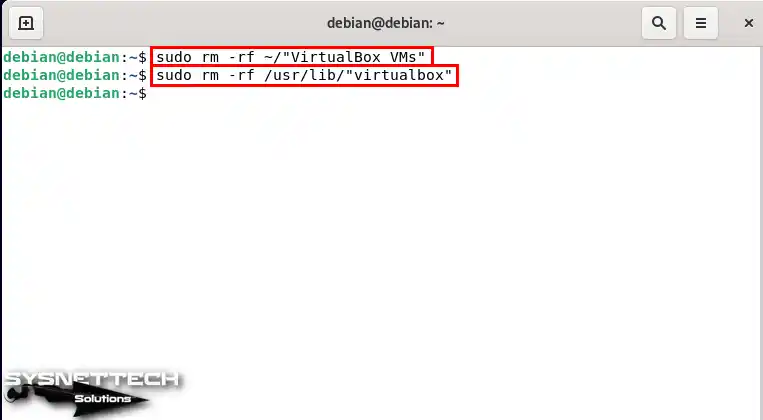
2. VirtualBox İle İlgili Tüm Bağımlı Paketleri Silin
Adım 1
VirtualBox’ı kaldırdıktan sonra, bağımlı paketleri de temizlemelisiniz. Bunun amaçla terminalde “sudo apt autoremove && sudo apt autoclean” yazın ve onaylayın. Bu sayede Debian sisteminizi tamamen temizleyeceksiniz.
sudo apt autoremove && sudo apt autoclean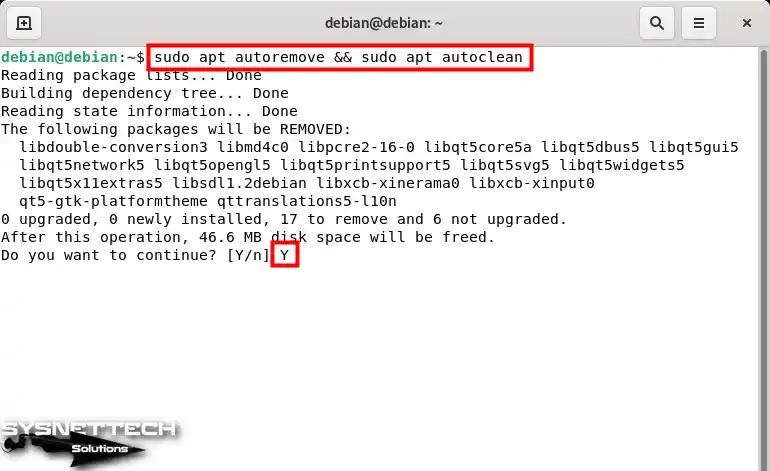
Adım 2
Şimdi de, kurulum sırasında oluşan VBoxUsers grubunu da silin. Önce, grubun mevcut olup olmadığını denetleyin. Daha sonra, grubu güvenle silebilirsiniz.
compgen -g | grep -i "vbox"
sudo groupdel vboxusers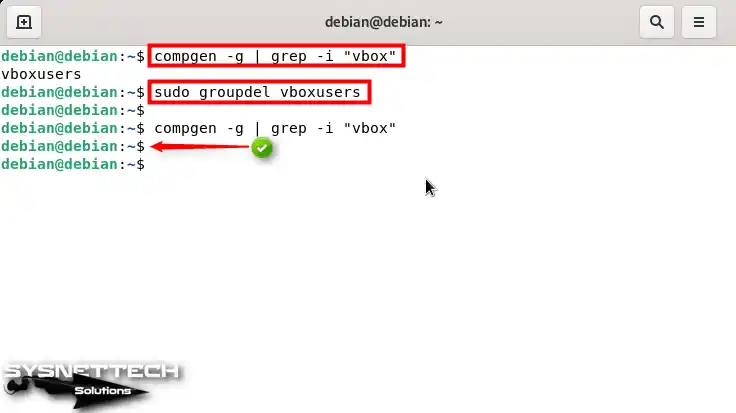
Video
Debian & VirtualBox Hakkında Sık Sorulan Sorular (SSS / FAQ)
- Debian’da VirtualBox için Eklenti Paketi gerekli mi?
- Debian’da VirtualBox için sistem gereksinimleri nelerdir?
- Debian’da Oracle programını kullanırsam sistemime zarar verir miyim?
Sonuç
Sonuç olarak Oracle VM VirtualBox, Debian 13 dağıtımında sanal makineler oluşturmamıza ve çalıştırmamıza izin veriyor. Bu özelliğinden dolayı çok yönlü ve kullanıcı dostu bir platform sağlıyor.
Bu makalede özetlediğim tüm adımları takip ederseniz VirtualBox’ı zahmetsizce kurabilirsiniz. Dahası, gerekli uzantıları yükleyebilir ve çeşitli işletim sistemlerini çalıştıracak bilgiye sahip olabilirsiniz.
Böylelikle farklı yazılım ortamlarını test edersiniz veya uygulama geliştiriyorsanız da farklı işletim sistemlerini kullanabilirsiniz. Özetçe VirtualBox sanallaştırma ihtiyaçlarınızı karşılayacak güçlü bir çözüm sunar. Artı sistemi yeniden başlatma zahmetine girmeden tek bir ana bilgisayar üzerinde sorunsuz çeşitli OS’ları deneyimleyebilirsiniz.
Artı olarak, sanallaştırma becerilerinizi genişletmeyi planlıyor olabilirsiniz. Bu durumda, sizlere Ubuntu üzerine VirtualBox kurulumu adlı makelemize göz atmanızı öneriyorum. Örneğin, Windows veya diğer Linux sistemlerini çalıştırmak isterseniz, kaynağımız sizin için sorunsuz bir deneyim oluşturacaktır.

TolgaBagci
Merhaba, ben Tolga, 20 yıllık tecrübeye sahip bilgisayar uzmanıyım. Donanım, sistemler, ağlar, sanallaştırma, sunucular ve işletim sistemleri gibi bilgisayar sorunlarının giderilmesine yardımcı oluyorum. Yararlı bilgiler için web siteme göz atın ve bana herhangi bir şey sormaya çekinmeyin. En yeni teknolojilerden haberdar olun!