

Bu yazımızda Oracle VM VirtualBox üzerinde çalışan Linux Mint sanal makinelerinin performansını arttıracağız. Ama nasıl diyorsanız? İşte size cevabı: Guest Additions kurulumudur.
Host PC’nizde Windows 10 & 11 yüklü bir bilgisayarda Linux Mint 19, 20 veya 21 kullanıyor olun, Guest Additions kurmanız gerekiyor. Bu paket size sanal ortamınızın verimliliğini arttırır. Yani, daha iyi grafik deneyimi, iyileştirilmiş mouse imleci ve de dosya paylaşımının kilidini açarsınız.
VirtualBox Üzerinde Linux Mint 17, 18, 19, 20 veya 21 İçin Guest Additions Nasıl Kurulur?
VirtualBox üzerinde kurduğunuz sanal makineleri daha performanslı kullanmak ve fiziksel bilgisayarınız ile dosya alışverişi yapabilmek için Guest Additions (Misafir Eklentileri) kurmanız gerekmektedir.
VirtualBox ile Windows veya Linux işletim sistemlerinden birini yüklediğinizde, Guest Additions etkinleştirdikten sonra, USB 3.0 aygıtlarını düzgün olarak kullanabilirsiniz ve ayrıca sanal makinenizi Full Screen (Tam Ekran) olarak kullanabilirsiniz.
Guest Additions Faydaları Nelerdir?
Linux veya Windows VM’lerde gerekli olan bu yazılım sayesinde USB gibi host aygıtlarını sanal sistemlerinizde kullanabilmenizin yanısıra VM’nin stabilitesini arttırabilirsiniz. Daha fazla avantajlarını alttaki listede ele alabiliriz;
- VM’nizin ekran çözünürlüğü ayarlarını otomatik olarak değiştirebilirsiniz.
- Gelişmiş mouse imleci performansı sayesinde host ile sanal sisteminiz arasında geçişleri kolaylaştırabilirsiniz.
- Daha hızlı dosya veya veri transferi için kopyala-yapıştır ve sürükle-bırak özelliklerini etkinleştirebilirsiniz.
- İyileştirilmiş grafik performansı ile 2D ve 3D hızlandırmayı açarak sanal sisteminizdeki uygulamaları veya oyunları daha hızlı kullanabilirsiniz.
- Ses, ağ ve diğer aygıtların sürücülerini otomatik olarak yükleyebilirsiniz.
- Sanal işletim sisteminizin sağlık ve performans sayaçlarını etkinleştirebilir ve daha profesyonel bir şekilde takip edebilirsiniz.
Linux Mint Sanal Makine İçin Misafir Eklentileri Kurulumu
Oracle sanallaştırma yazılımında çalışan herhangi bir Linux Mint sürümünde alttaki adımları takip ederek misafir eklentilerini sorunsuzca yükleyebilirsiniz.
Adım 1
Mint sanal makineyi çalıştırınız ve Oracle programının araç menüsünden Devices (Aygıtlar) / Insert Guest Additions CD image (Misafir Eklentileri CD İmajını Ekle) seçeneğine tıklayınız.

Adım 2
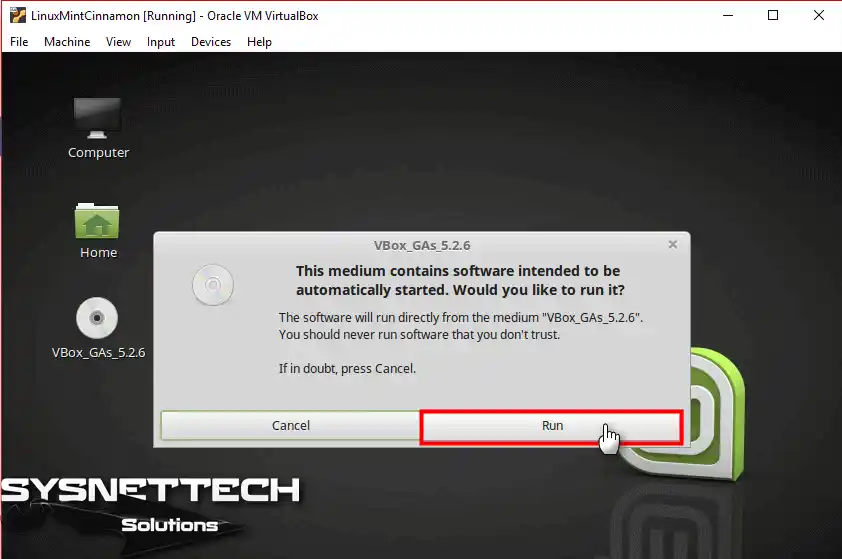
Misafir eklentileri CD imajı sisteme sanal sisteminize mount edilir edilmez bir uyarı penceresi açılacaktır ve burada yazılıma güveniyorsanız Run (Çalıştır) butonuna tıklayınız.
Adım 3
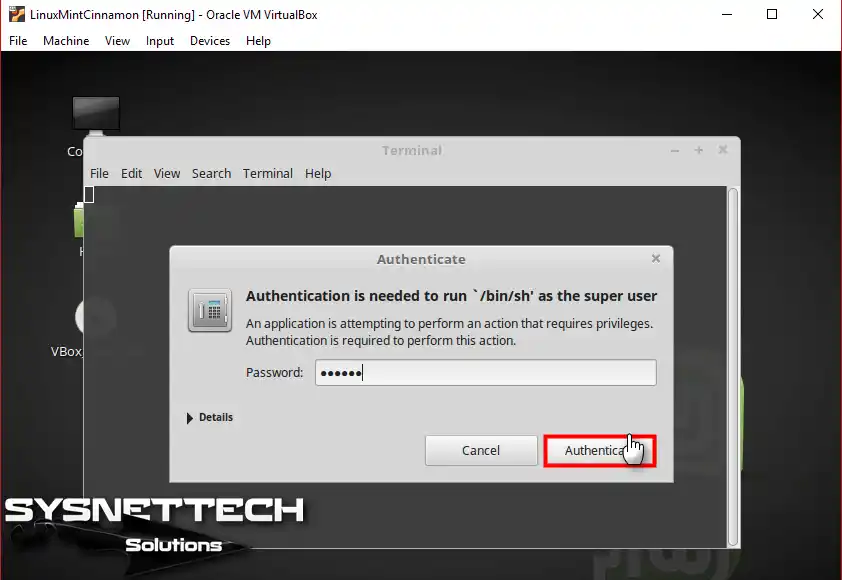
GA yazılımını Root yetkisi ile çalıştırabilmeyi onaylamak için açılan pencerede Root parolanızı yazınız ve Authenticate (Kimlik Doğrula) tıklayınız.
Adım 4
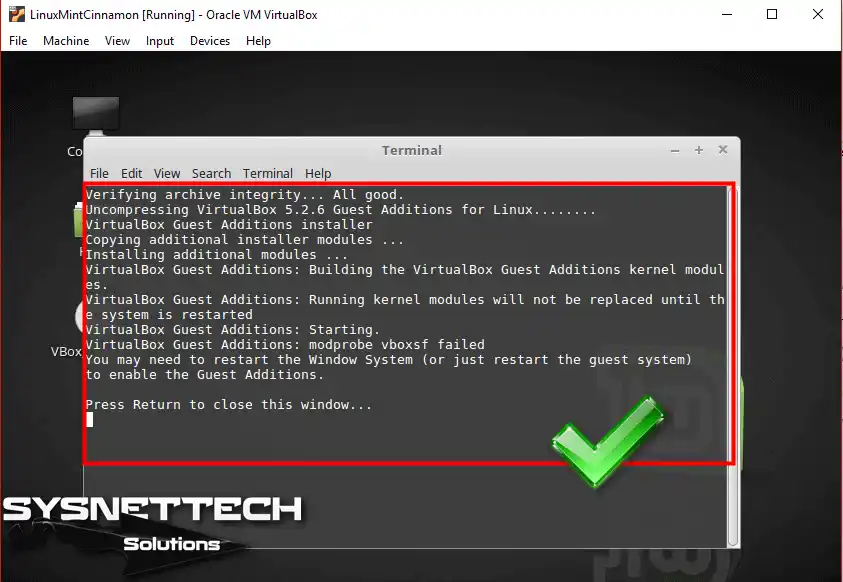
Mint guest makinenin sürücüleri yani Guest Additions paketi kuruluyorken bekleyiniz.
Adım 5
Linux Mint’i GA ile yapılandırdıktan sonra artık temel olarak VM’nizin ekran çözünürlüğünü istediğiniz gibi değiştirebilirsiniz.

Video
Linux Mint Misafir Eklentileri Hakkında SSS
Linux Mint sanal makinesinde misafir eklentileri olmadan tam ekran yapabilir miyim?
Misafir eklentilerini kurarken root şifresi istiyor. Bu normal mi?
Windows host ile Linux Mint VM arasında dosya paylaşımı için hangi adımları izlemeliyim?
VirtualBox’ta misafir eklentilerini güncellemem gerekiyor mu?
Misafir eklentileri CD’si otomatik çalışmazsa ne yapmalıyım?
Linux Mint 21’de misafir eklentileri çalışır mı? Uyumluluk sorunu yaşar mıyım?
Sonuç
Sonuç olarak, Linux Mint sanal makinenize Guest Additions eklemeniz performans ve verimlilik açısından önemlidir. Anlattığım adımları birebir yaparak sanal makinenize bu araçları yükleyebilirsiniz. Böylece sanal ve fiziksel sistemlerinizi sorunsuz bir şekilde iyileştirebilirsiniz.
İyileştirmeden kastım, gelişmiş grafik performansı ve dosya transferi gibi işlemleri yapabilirsiniz. Yani host bilgisayarınızın donanımlarını VM’ye tanıtmış olursunuz. Kısacası, VirtualBox’ın tüm avantajlarından yararlanmak için guest makinelerinize Guest paketini kurmayı unutmayınız!

İlk yorumu sen paylaş