
Bu makalede, GNS3 VM 2.2’nin kurulumunu detaylı bir şekilde anlatacağım. Bu kurulum, Cisco Router IOS verimliliğini önemli ölçüde artırır. Ayrıca, Linux Debian sistemde L2 & L3 görüntülerini kullanmanızı sağlar.
Yani, daha akıcı bir ağ simülasyonu deneyimi yaşarsınız. Ayrıca, GNS3 VM’yi VMware Workstation’a aktarma adımlarını özetleyeceğim.
Performans için gerekli yapılandırma ayarlarını da paylaşacağım. Bu sayede, sağlam ve güvenilir bir sanal ortam oluşturabilirsiniz. Nihayetinde, bu kılavuz ağ projelerinizde GNS3’ü etkili kullanmanıza yardımcı olacaktır.
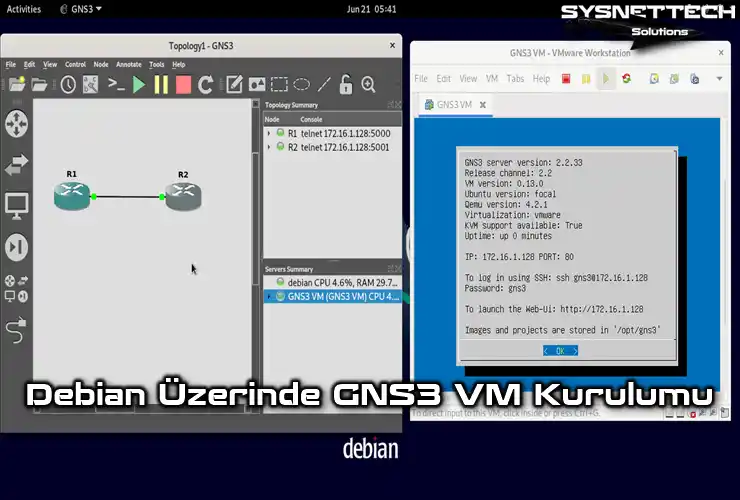
Debian OS’ta Neden GNS3 VM Kullanayım?
GNS3 ağ simülatör yazılımını kullanmak oldukça faydalıdır. Öncelikle, host bilgisayarınızda gerçek Cisco IOS’larını emüle edebilirsiniz. Ayrıca, hem temel hem de gelişmiş ağ tasarımları oluşturabilirsiniz.
Host PC’nizin performansı yüksekse, GNS3 yazılımını verimli kullanırsınız. Ancak, profesyonel bir ağ tasarımı yapmak istediğinizde durum değişir. Bu durumda, PC’nizin performansı önemli ölçüde azalır. Ayrıca, IOU imajlarını da kullanamazsınız.
Bu nedenle, bir sanal makineye GNS3 VM’yi import etmek çok avantajlıdır. Özellikle, gelişmiş ağ projeleri için bu yöntemi kullanabilirsiniz. Sonuç olarak, Router veya Switch’lerinizi daha yüksek performansta çalıştırırsınız.
Gereksinimler
Linux dağıtımınız kuruluysa, önce GNS3’ü yükleyin. Ardından VMware Workstation’ı kurun. Sonuç olarak, bu yazılımlarla GNS3 VM’yi kullanabilirsiniz.
Debian Üzerinde VMware Pro ile GNS3 VM Kurulumu
Gerekli yazılımları Debian’a kurduktan sonra, bir sonraki adıma geçin. İlk olarak, GNS3 sanal makinesini indirmeniz gerekir. Ardından, onu VMware programına import etmelisiniz.
Daha sonra, GNS3 simülatörünün ayarlarını açmalısınız. Buradan sanal sunucuyu aktif etmeniz gerekir. Sonrasında, aktif edilen sunucuya bir IOS Router ekleyebilirsiniz.
1. GNS3 VM İndirin
Adım 1
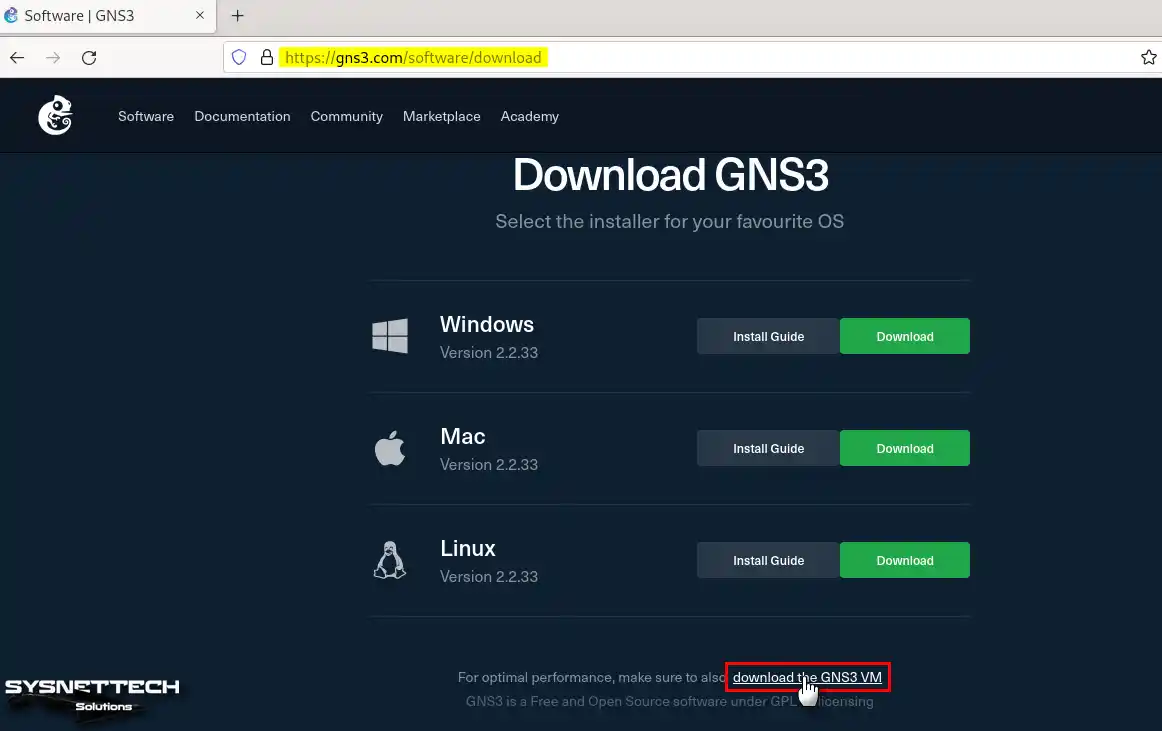
GNS3 VM sanal makinesini indirmek için resmi websayfasını ziyaret ediniz. Sonrasında, indirme seçeneklerinin altındaki Download the GNS3 VM (GNS3 VM’yi İndir) bağlantısını tıklayınız.
Adım 2
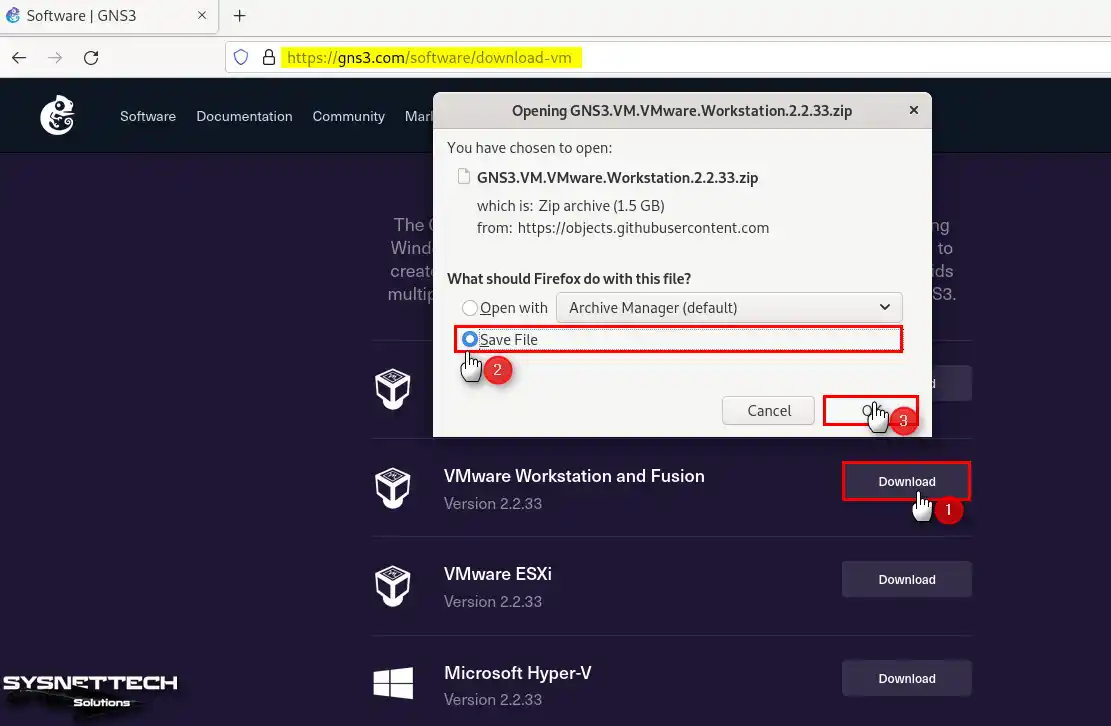
Debian PC’nize kurduğunuz sanallaştırma yazılımına göre listelenen seçeneklerden uygun olanı yani “VMware Workstation and Fusion” başlığı yanındaki Download butonuna tıklayınız.
Açılan pencerede zip uzantılı sanal makine dosyasını bilgisayarınıza kaydediniz ve indirme sürecini bekleyiniz.
Adım 3
Zip dosyasını indirdikten sonra ilgili konumda terminali açınız ve “unzip GNS3.VM.VMware.Workstation.2.2.33.zip” komutunu yürütünüz ve arşivli dosyayı klasöre çıkarınız.
unzip GNS3.VM.VMware.Workstation.2.2.33.zip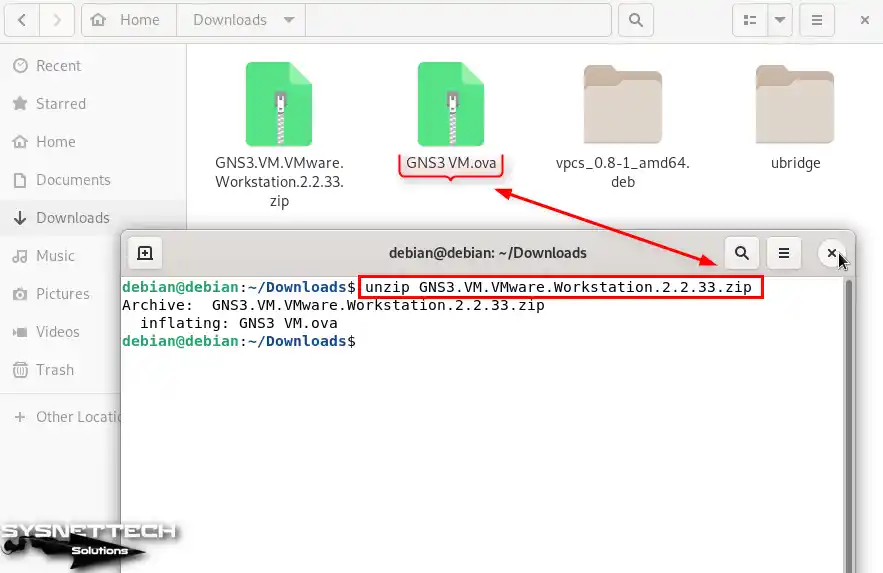
2. GNS3 VM.ova Dosyasını Import Edin
Adım 1
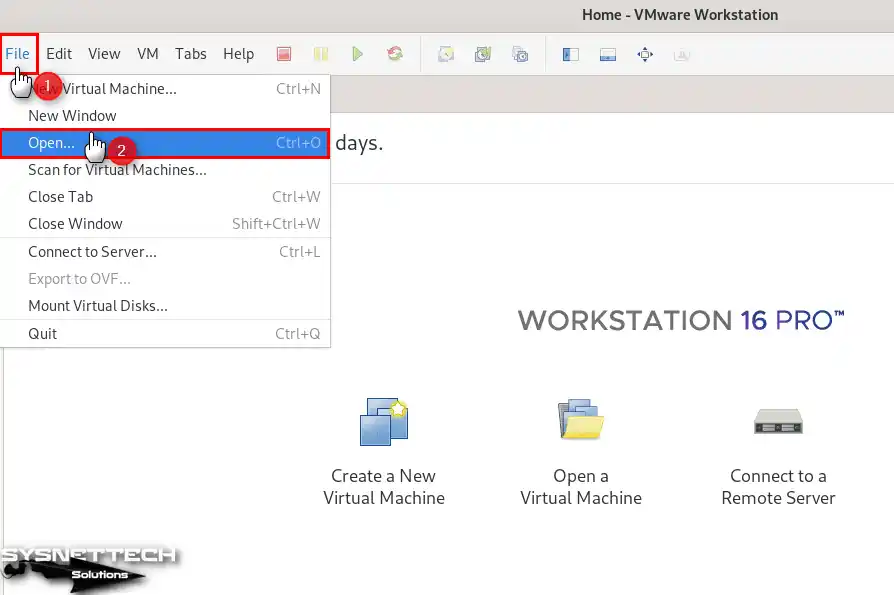
GNS3 VM.ova dosyasını çıkarttıktan sonra VMware Workstation 16 Pro yazılımını açınız ve araç menüsünden File (Dosya) / Open (Aç) seçeneğine tıklayınız.
Adım 2
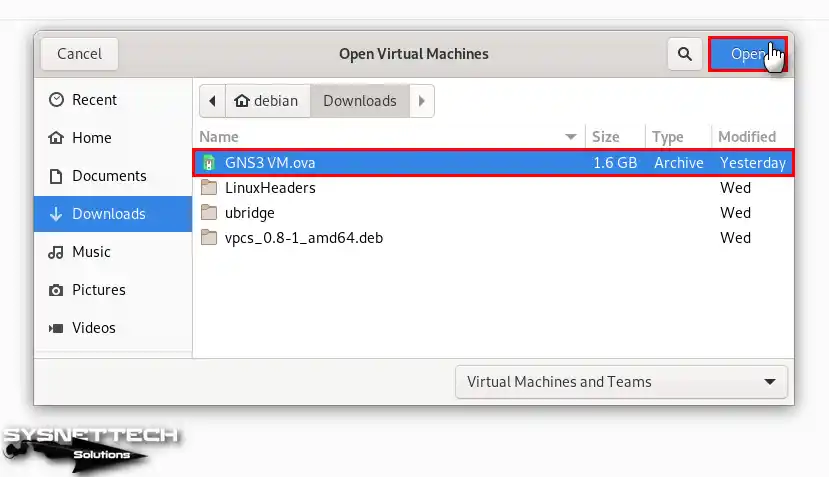
Downloads (İndirilenler) konumundaki GNS3 VM.ova dosyasını seçiniz ve açınız.
Adım 3
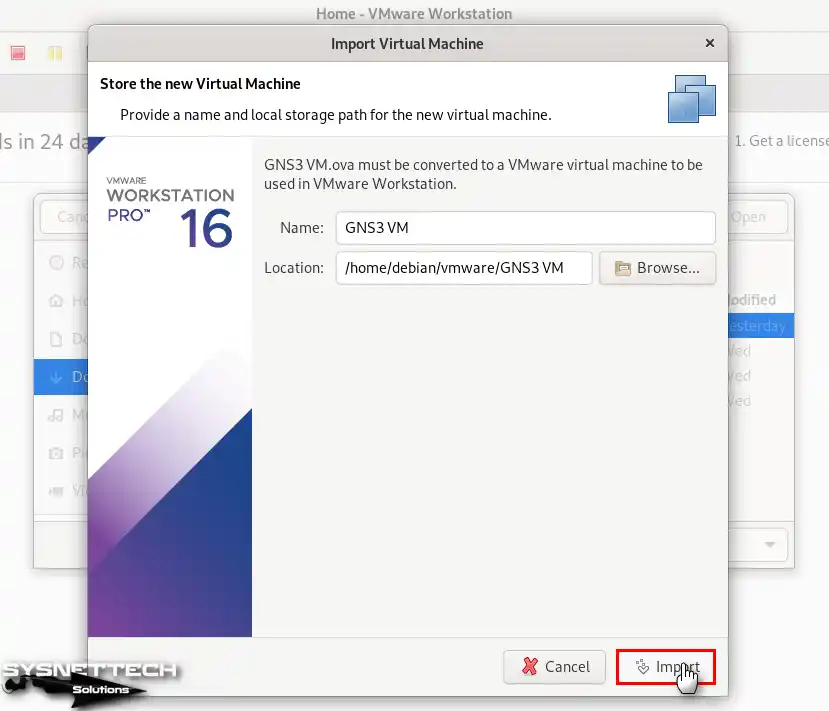
Sanal makineyi yedeklemek istediğiniz konumu yapılandırınız ve Import (İçe Aktar) butonuna tıklayınız.
Adım 4
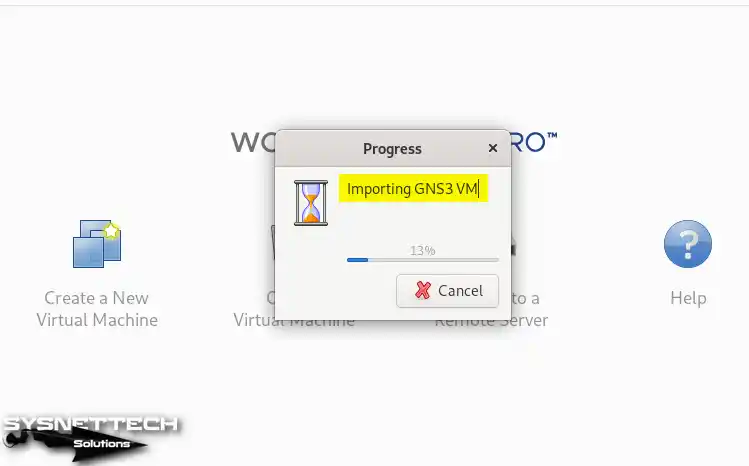
GNS3 sanal makinesi belirttiğiniz konuma kuruluyorken bekleyiniz.
Adım 5
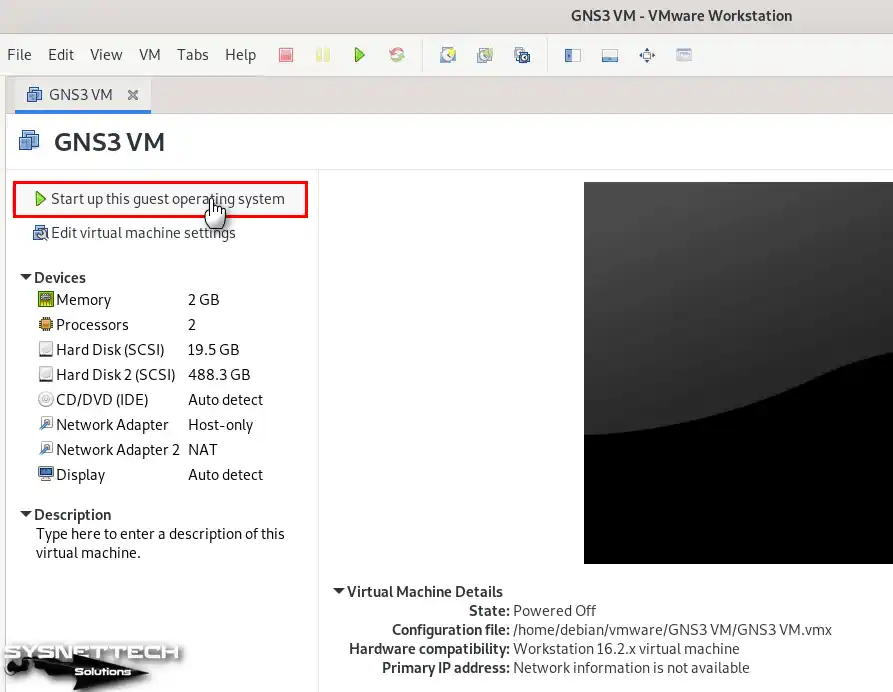
GNS3 VM’yi import ettikten sonra onu çalıştırmak için Start up this guest operating system (Bu konuk işletim sistemini başlat) seçeneğine tıklayınız.
Adım 6
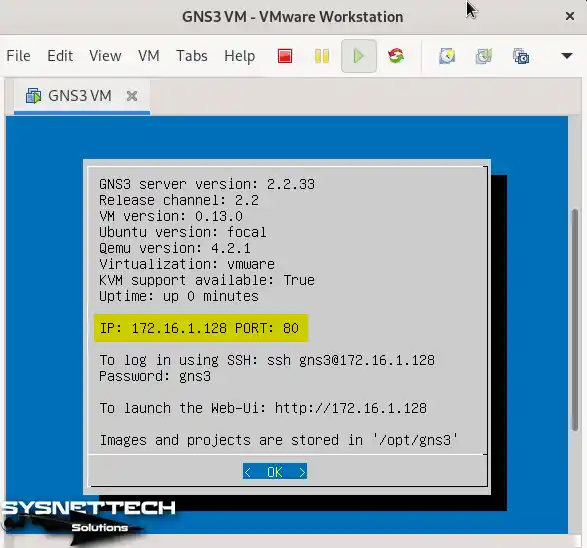
GNS3 sanal sunucuyu çalıştırdığınızda sistem hazır hale geldiğinde IP adresini ve diğer bilgilerini görebilirsiniz.
3. GNS3 Sanal Makineyi Etkinleştirme
Debian üzerine GNS3 VM kurduktan sonra onu simülatör programının ayarlarından etkinleştirmeniz gerekir. Böylece, IOS cihazlarınızı sunucu üzerine upload edebilir ve oradan çalıştırabilirsiniz.
Adım 1
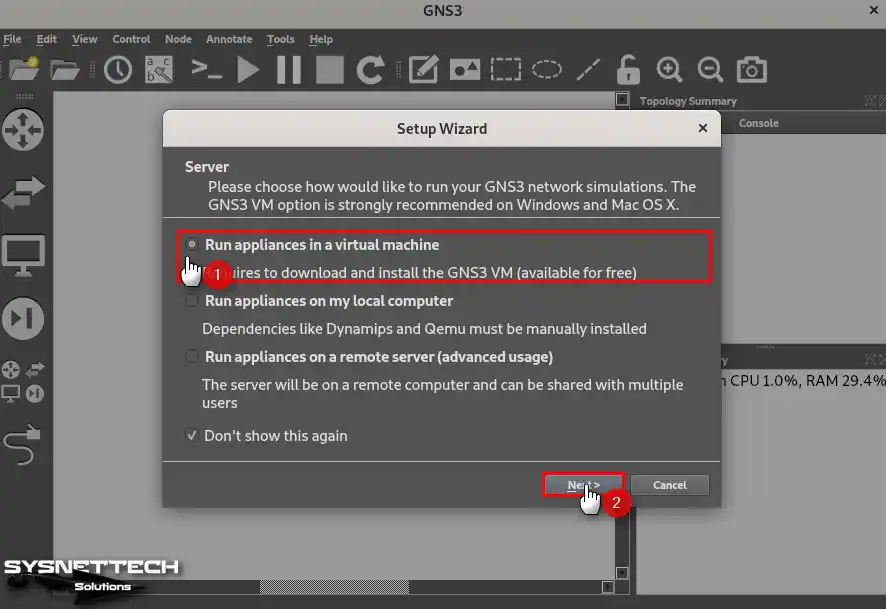
GNS3 yazılımını çalıştırdıktan sonra açılan Setup Wizard (Kurulum Sihirbazı) penceresinde Run appliances in a virtual machine (Cihazları bir sanal makinede çalıştır) seçeneğini işaretleyiniz ve Next’e tıklayınız.
Adım 2
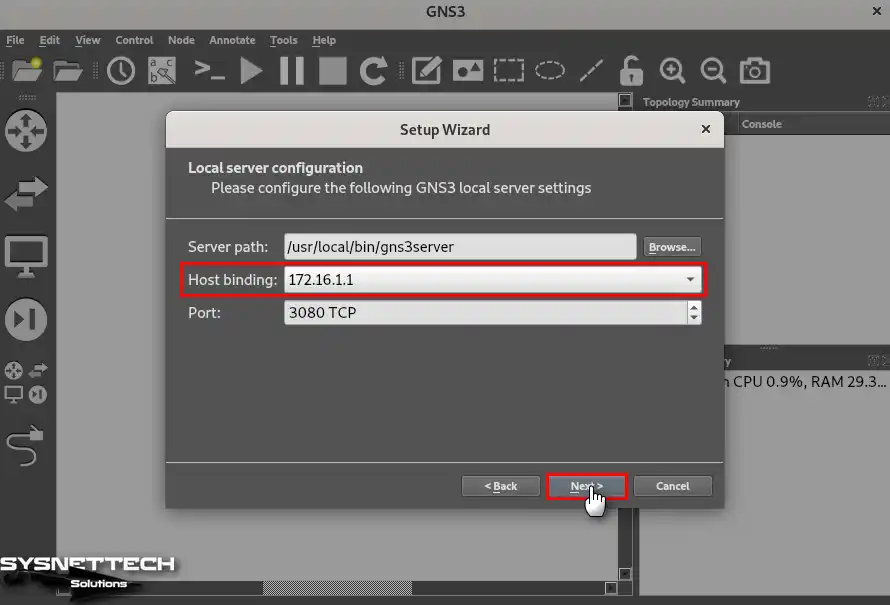
GNS3 ile GNS3 VM bağlantısını doğru olarak yapmak için Host Binding IP adresini sanal sunucunun IP adresi bloğuna göre değiştiriniz ve Next’e tıklayınız.
Adım 3
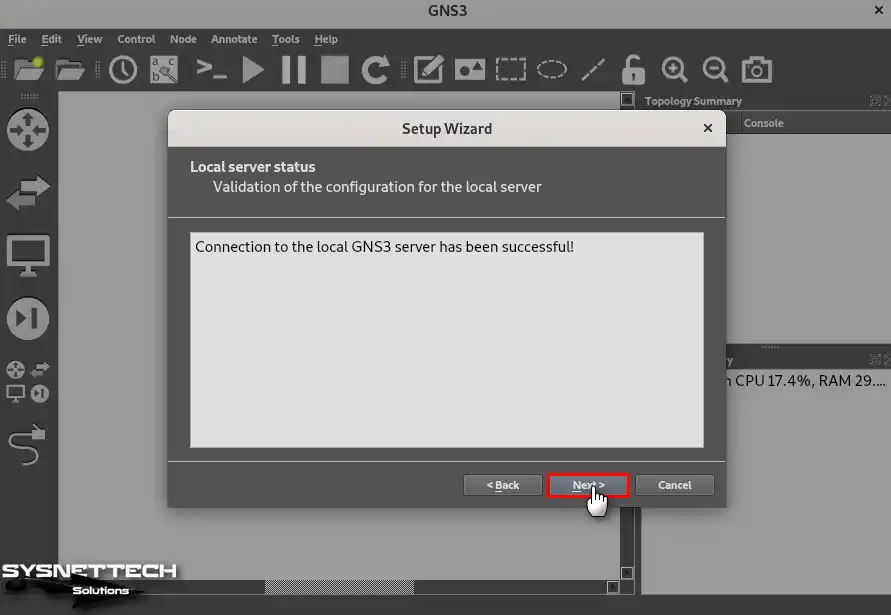
Sanal sunucu doğrulaması başarılı olduktan sonra Next’e tıklayınız.
Adım 4
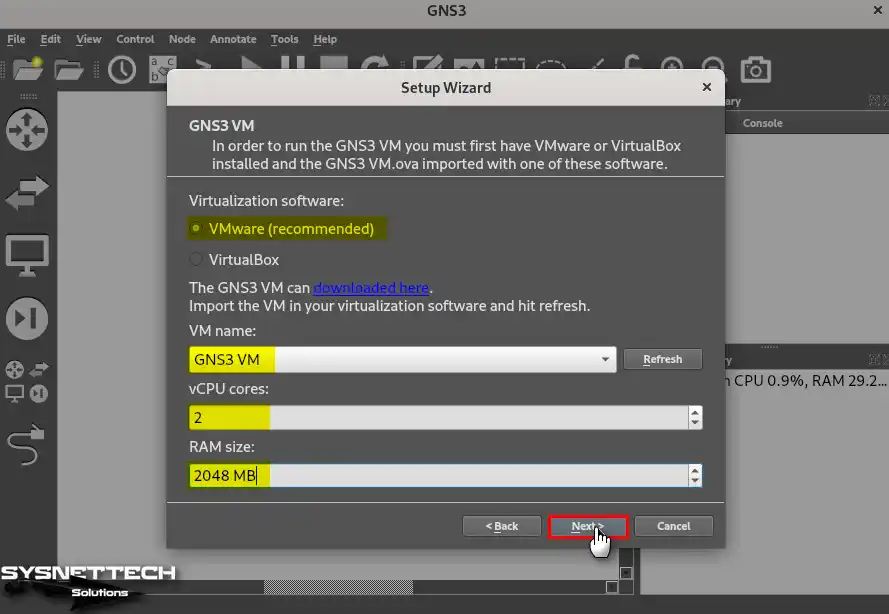
GNS3 VM ayarlarında sanallaştırma yazılımı olarak VMware seçiniz. Ve, vCPU değerini 2 olarak yapılandırınız ve Next’e tıklayınız.
Adım 5
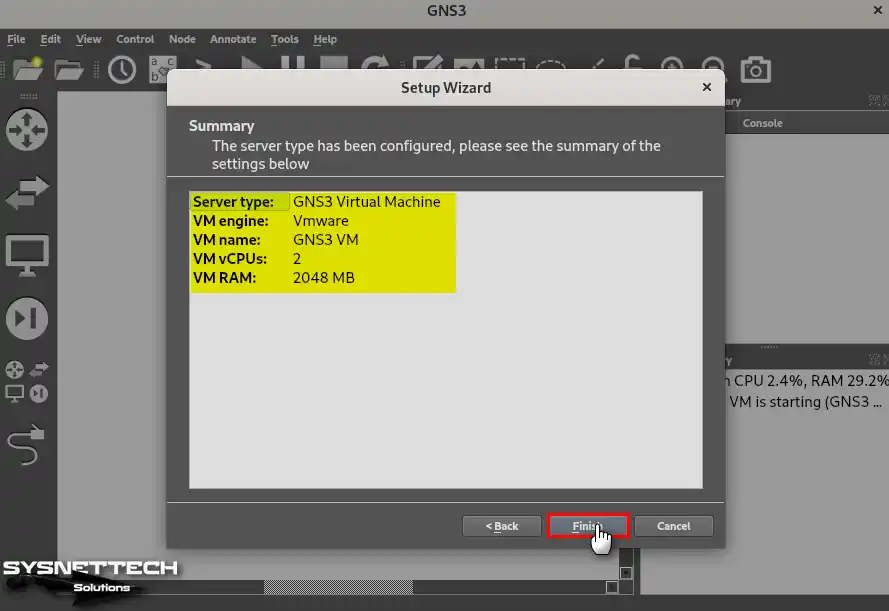
GNS3 Virtual Machine ayarlarını son kez kontrol ederek Finish’leyin.
4. GNS3 Sunucuya Router IOS Ekleyin
GNS3 ile GNS3 sanal sunucuyu birbirine bağladıktan sonra IOS Router’ları eklemeniz gerekir.
Adım 1
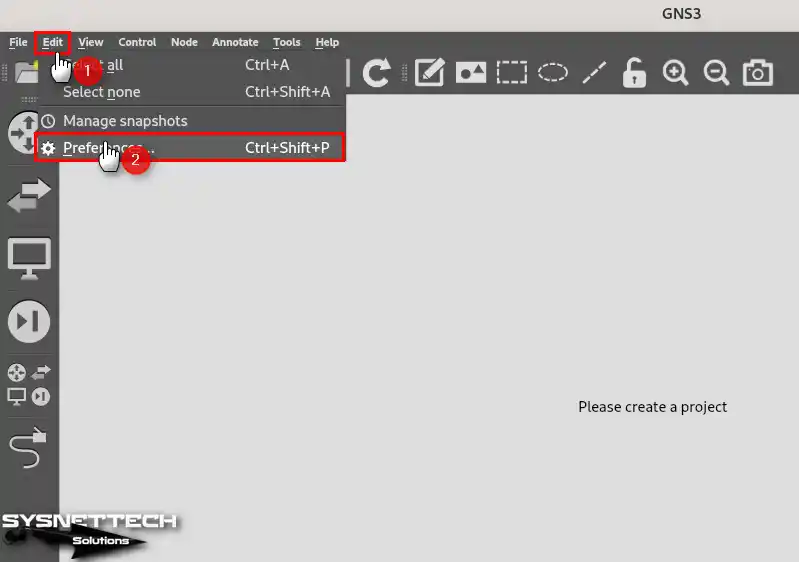
GNS3 simülatör yazılımın araç menüsünden Edit / Preferences tıklayınız ve ayarlarını açınız.
Adım 2
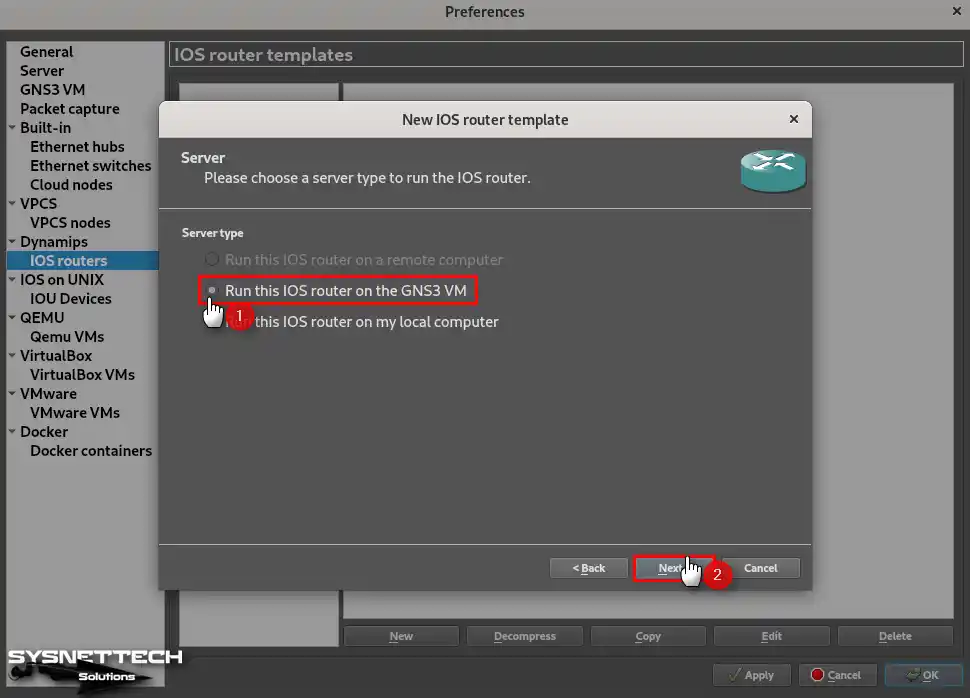
IOS Router’ı çalıştırmak istediğiniz platformu seçmeniz gerekir. Server (Sunucu) penceresinde Run this IOS router on the GNS3 VM (Bu IOS router’ı GNS3 VM’de çalıştır) seçeneğini işaretleyiniz ve Next’e tıklayınız.
Adım 3
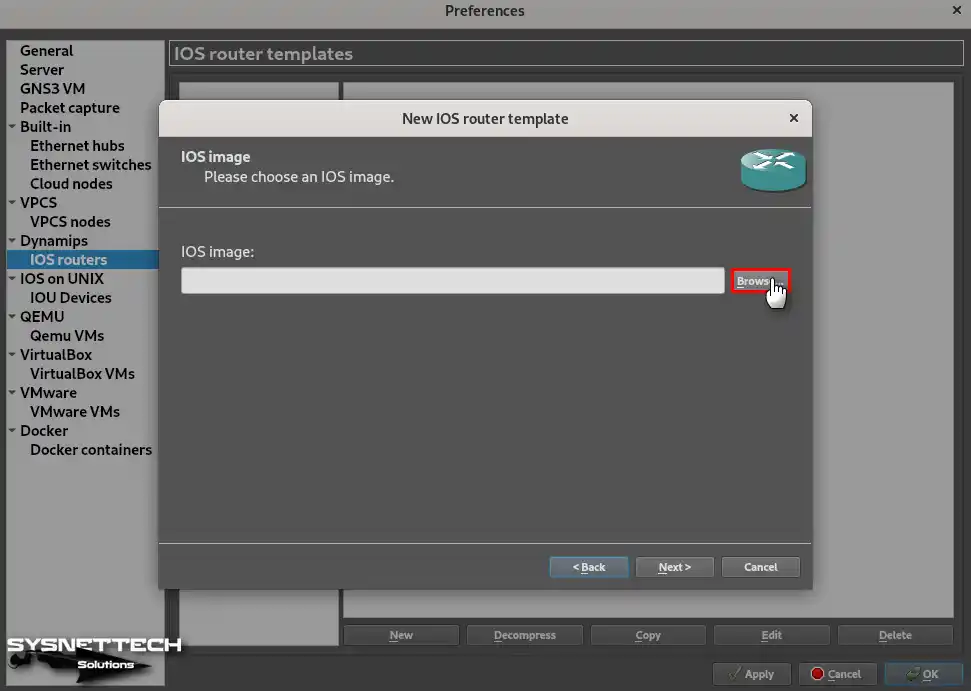
IOS imajının konumunu belirtmek için Browse (Gözat) basın.
Adım 4
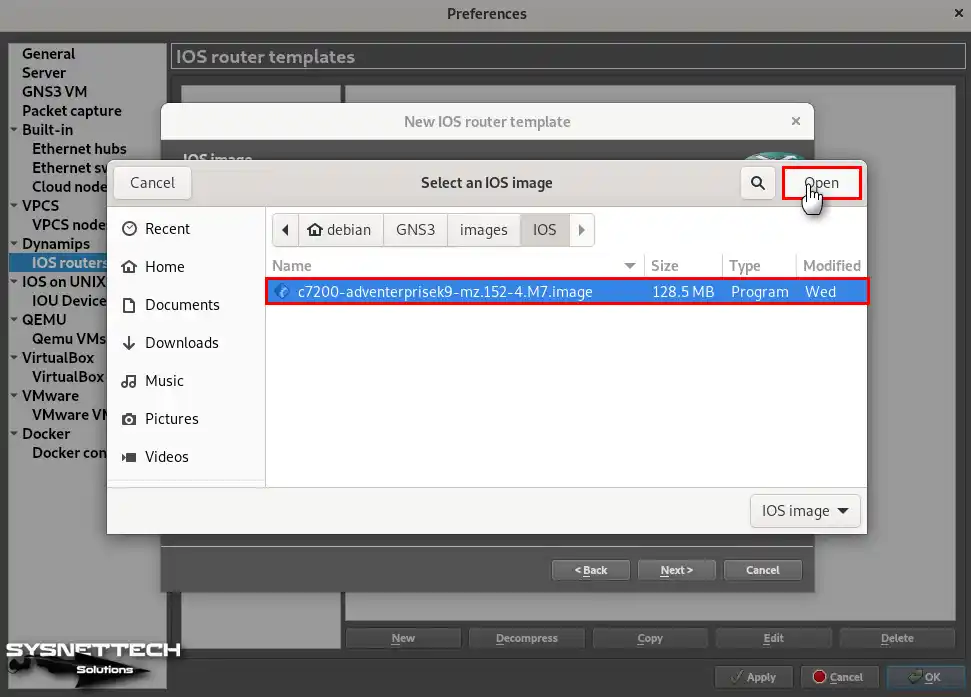
Bilgisayarınıza indirdiğiniz bir IOS imajını seçiniz ve açınız.
Adım 5
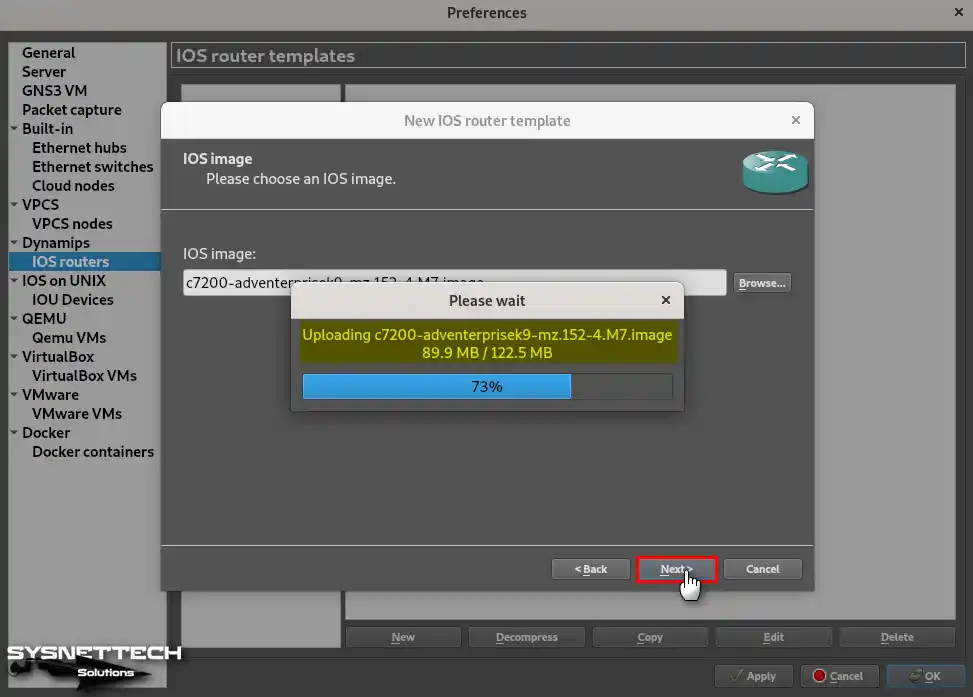
c7200 model Router IOS’u GNS3 sanal sunucuya upload ediliyorken bekleyiniz.
Adım 6
Eklediğiniz Router’ın adını ve platformunu düzenleyiniz.

Adım 7
Router’ın sanal sunucuda performanslı çalışabilmesi için uygun bir RAM boyutu belirleyiniz.
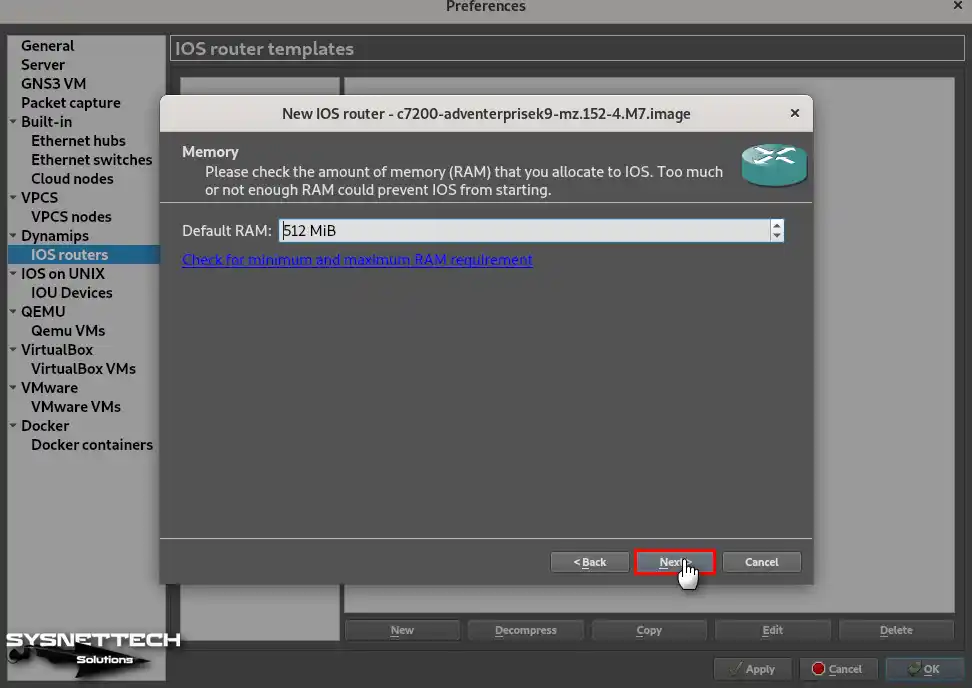
Adım 8
Cihazınıza eklemek istediğiniz arayüzler varsa Network Adapters (Ağ Bağdaştırıcıları) ayarlarından bu değişiklikleri yapabilirsiniz.
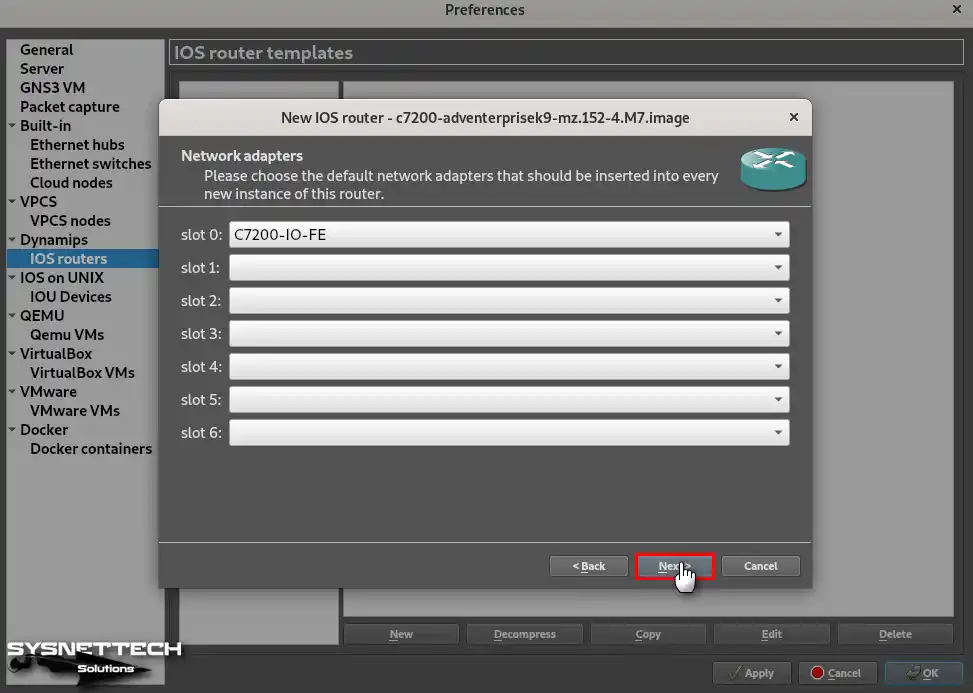
Adım 9
Idle-PC Finder butonuna tıklayınız ve sanal sunucuda çalışacak Router için uygun bir Idle-PC değeri bulunuz.
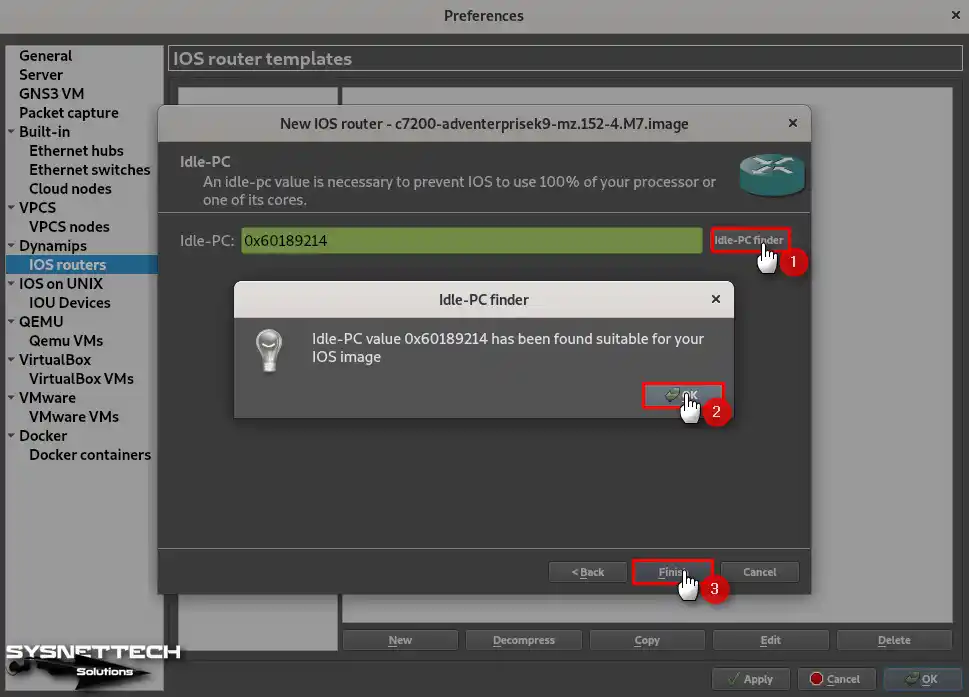
Adım 10
Router’ı sanal sunucuya ekledikten sonra template kısmından Server konumunu kontrol edebilirsiniz.
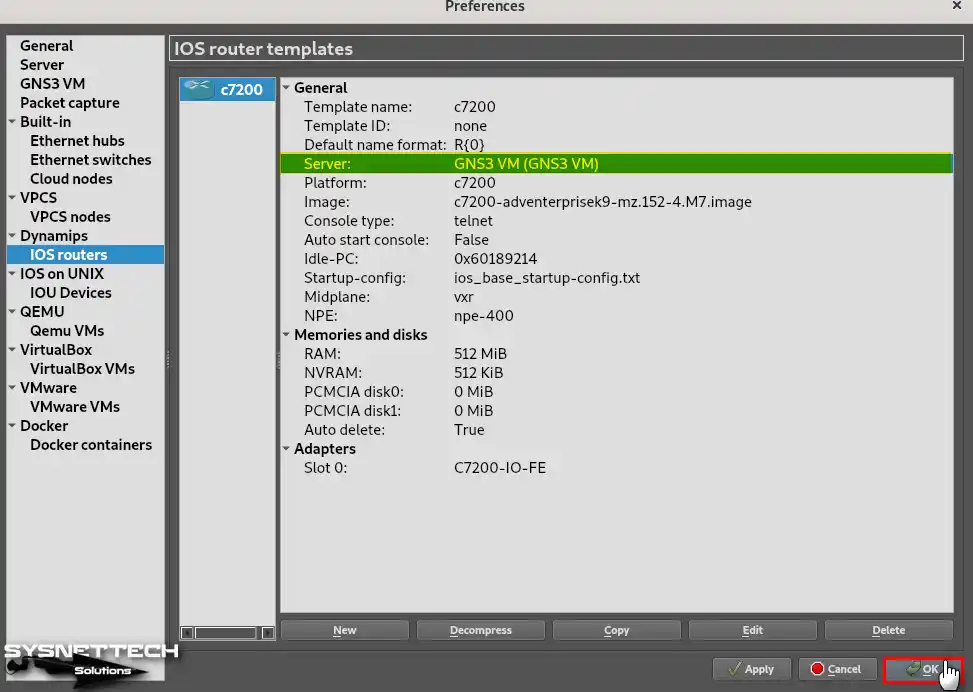
5. Debian OS’ta Yeni Bir Proje Oluşturma
GNS3 sunucuyu yapılandırdıktan sonra yeni bir proje oluşturarak onu test edebilir ve yeni projeler oluşturmaya başlayabilirsiniz.
Adım 1
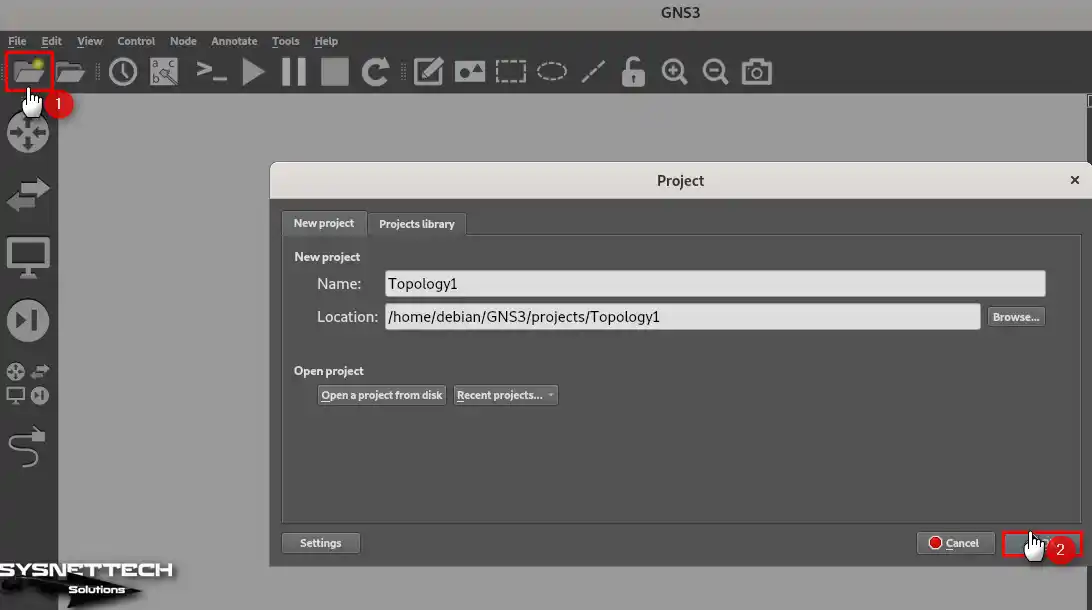
GNS3 yazılımı araç menüsünden yeni ikonuna veya CTRL + N’ye tıklayarak proje sihirbazını açınız.
Sonra, oluşturacağınız projeye uygun bir isim yazınız ve kaydedilecek konumu yapılandırınız.
Adım 2
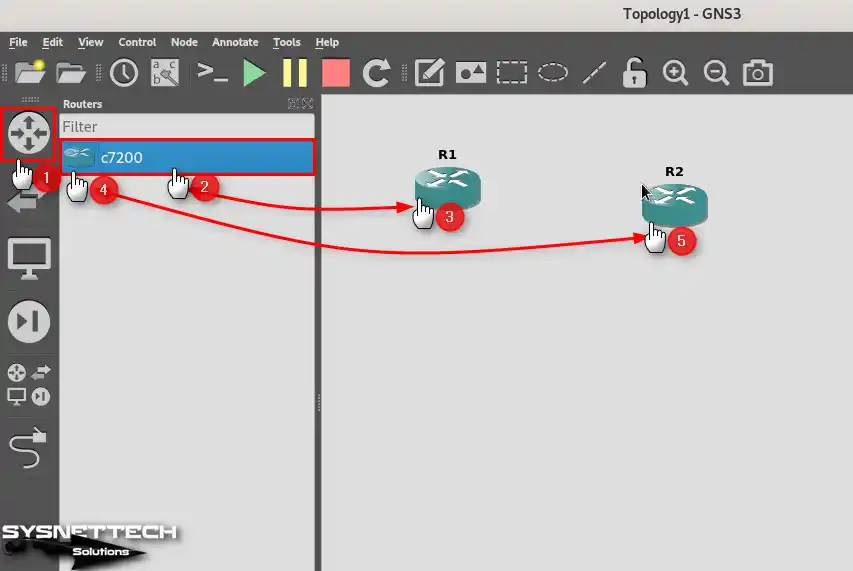
Routers (Yönlendiriciler) kategorisine tıklayınız ve çalışma alanına iki adet c7200 Router sürükleyip bırakınız.
Adım 3
Sol panelden kablolama seçeneğini aktif ediniz ve kablonun bir ucunu R1’in FastEthernet0/0 portuna diğer ucunu ise R2’nin FastEthernet 0/0 portuna takınız.

Adım 4
Çalışma alanına eklediğiniz tüm Router’ları çalıştırmak için araç menüsünden yeşil ok’a tıklayınız ve işlemi onaylamak için Yes butonuna tıklayınız.

Adım 5
Router R1 ve R2’nin FastEthernet arayüzlerine IP adresi atayınız ve portları açık konuma getiriniz.
R1# conf t
R1(config)# interface fastethernet 0/0
R1(config-if)# ip address 192.168.1.1 255.255.255.0
R1(config-if)# no shutdownR2# conf t
R2(config)# interface fastethernet 0/0
R2(config-if)# ip address 192.168.1.2 255.255.255.0
R2(config-if)# no shutdown
Adım 6
R1 ve R2 arasındaki ağ bağlantısını sınamak için ping komutunu kullanınız.
R1# ping 192.168.1.2R2# ping 192.168.1.1
6. GNS3 Sunucuyu Devre Dışı Bırakma
Sanal sunucuyu devre dışı bırakıp IOS cihazlarınızı yerel PC’nizde çalıştırmak istediğinizde bu işlemi ayarlar penceresinden yapmanız ve eklediğiniz Router’ı silmeniz ve yeniden eklemeniz gerekir.
Adım 1
Edit / Preferences açınız ve sol panelden GNS3 VM’ye tıkladıktan sonra listelenen seçeneklerden Enable the GNS3 VM (GNS3 VM’yi Etkinleştir) seçeneğindeki işareti kaldırınız ve OK’a tıklayınız.

Adım 2
Araç menüsünden Help / Setup Wizard açınız ve bu kez Run appliances on my local computer (Cihazları yerel bilgisayarımda çalıştır) işaretleyiniz ve Next’e tıklayınız.

Adım 3
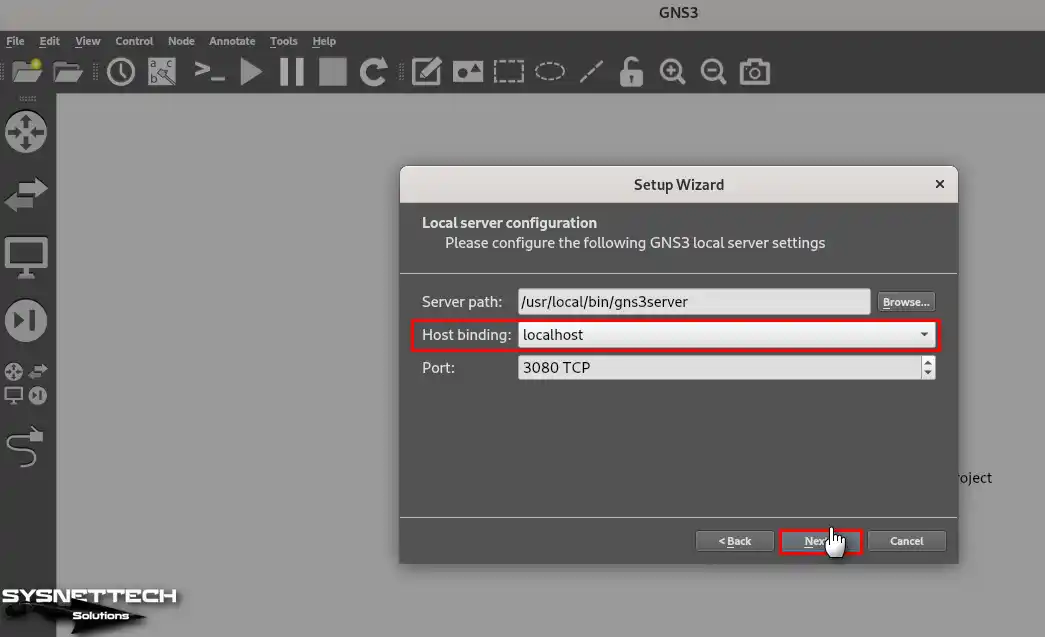
Local Server yapılandırmasında Host Binding IP adresini Localhost olarak değiştiriniz ve Next’e tıklayınız.
Adım 4
Yerel sunucu bağlantısını yaptıktan sonra Next’e tıklayınız.

Adım 5
Summary (Özet) penceresinde artık IOS’ların localhost yani yerel bilgisayarınızda çalışacağınız kontrol edebilirsiniz.

Adım 6
Template kısmında c7200 cihazının GNS3 VM üzerinde çalıştığını görebilirsiniz. GNS3 sunucuyu devre dışı bıraktığınız için bu Router cihazını siliniz.

Adım 7
Yeniden IOS eklemek için New (Yeni) butonuna tıklayarak sihirbazı açınız. Fakat, bu kez Run this IOS Router on my local computer seçiniz.

Adım 8
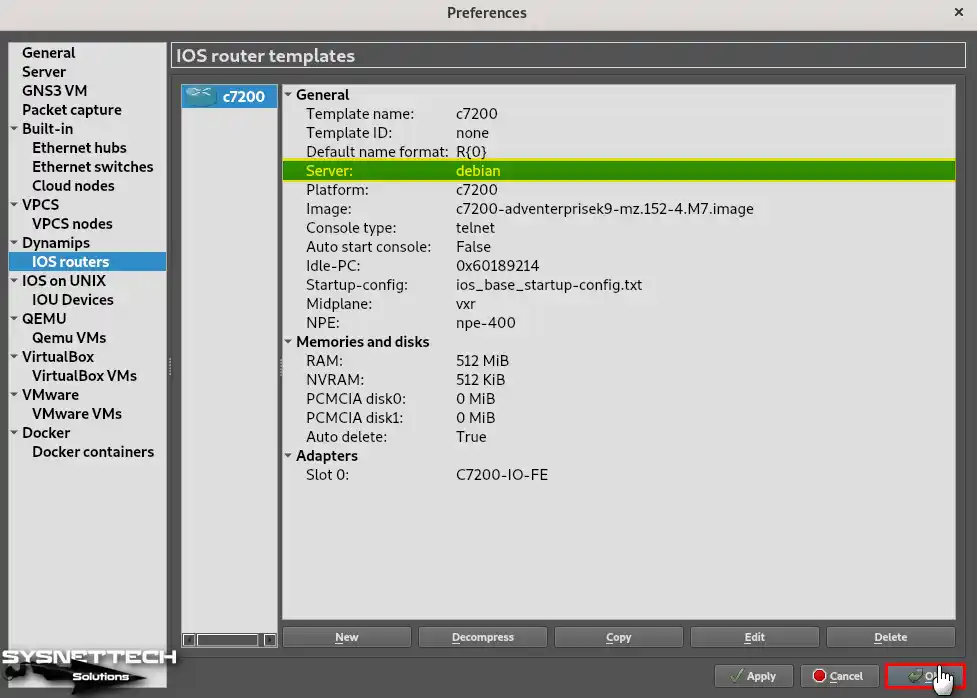
c7200 Router’ı tekrar eklediğinizde bu kez server kısmının debian olduğunu görebilirsiniz.
Debian PC’den GNS3 VM’yi Silme
GNS3 VM bağlantısını sonlandırdıktan sonra, VMware Workstation’ı açınız. Ardından, host diskinizden VM’yi tamamen silmek için sol paneli genişletiniz.
Sonrasında, “Manage” (Yönet) sekmesine tıklayınız. Oradan “Delete from Disk” (Disk’ten Sil) seçeneğini seçiniz. Açılan pencerede silme işlemini onaylamak için Yes’leyin.

Video
Olası Hatalar
Version Hatası
- => Error while getting the VMs: GNS3 version 2.2.32.1 is not the same as the GNS3 VM version 2.2.32. Please upgrade the GNS3 VM.
GNS3 version 2.2.32.1 is not the same as the GNS3 VM version 2.2.32. Please upgrade the GNS3 VM. - Error while getting templates list: Client version 2.2.32 is not the same as server (controller) version 2.2.32.1
Eğer GNS3 sunucu bağlantınızda bu hatalardan birini alıyorsanız, unutmayın ki client ve server sürümleri aynı olmalıdır.
Bu nedenle, sorunu çözmek için sürümlerden birini güncellemelisiniz. Alternatif olarak, daha eski bir uyumlu sürüm de kurabilirsiniz.
Debian’ınızda bu hatayı alıyorsanız, sorun büyük olasılıkla ağ yazılımını pip3 ile kurmanızdır. Bu sorunu çözmek için öncelikle terminalinizi açınız. Daha sonra, mevcut yazılım sürümünüzü güncelleyiniz.
pip install gns3-gui==2.2.33pip install gns3-server==2.2.33Sonuç
Sonuç olarak, Debian’da VMware Workstation ile Debian’a GNS3 VM kurmak avantajlıdır. Bu kurulum, Cisco Router IOS’larını taklit etme becerinizi geliştirir.
Ayrıca ağ tasarımında öğrenmeyi ve denemeyi teşvik eder. GNS3 VM entegrasyonu performansı optimize eder. Aynı zamanda gelişmiş ağ özelliklerinin kullanımını sağlar.
Böylece karmaşık ağ simülasyonları oluşturmanız kolaylaşır. Özetlediğim adımları izleyerek sorunsuz bir kurulum yapabilirsiniz.
Bu sayede ağ projelerinizde GNS3’ün tüm potansiyelini keşfedersiniz. Ayrıca gerçek dünya ağ sorunlarına hazırlıklı hale gelebilirsiniz.

TolgaBagci
Merhaba, ben Tolga, 20 yıllık tecrübeye sahip bilgisayar uzmanıyım. Donanım, sistemler, ağlar, sanallaştırma, sunucular ve işletim sistemleri gibi bilgisayar sorunlarının giderilmesine yardımcı oluyorum. Yararlı bilgiler için web siteme göz atın ve bana herhangi bir şey sormaya çekinmeyin. En yeni teknolojilerden haberdar olun!