

Bu makalemizde, GNS3 ağ kurulumlarında DHCP önemini ayrıntılı olarak ele alacağım. Ayrıca, Cisco Router üzerinde DHCP’yi nasıl yapılandıracağınızı da adım adım göstereceğim.
Günümüzün birbirine bağlı dünyasında, verimli ağ yönetimimiz son derece önemlidir. Böylece sorunsuz iletişimi sağlayarak üretkenliği artırırız. Bunun önemli bir bileşeni DHCP protokolüdür.
DHCP sayesinde ağımızdaki cihazlara IP adreslerinin atamasını otomatikleştiririz. Bu işlem bize manuel yapılandırma çabalarını ortadan kaldırır.
GNS3 emülatörüyle acemi olsanız da sanal bir ağ ortamında çeşitli projeler oluşturabilirsiniz. Öyleyce, gelin sanal yönlendiricilerde otomatik IP dağıtımını yapalım!
Ağ Kurulumunda DHCP’nin Önemi
DHCP kurulumu, bir ağı çalıştırmak için hayati önem taşır. IP adreslerini otomatik olarak dağıtır. Bu, ağdaki cihazların kolayca bağlanmasına yardımcı olur.
Böylece, ağları çalıştıran kişiler IP adreslerini elle vermek zorunda kalmazlar. Elle yapmak çok zaman alabilir. Ayrıca, kolayca hatalara yol açabilir.
Bir cihaz ağa katıldığında, DHCP ona bir IP adresi verir. Bu adres, DHCP kapsamı adı verilen bir liste içinden seçilir. IP adreslerinin yanı sıra, DHCP diğer önemli ayrıntıları da verebilir.
Bu ayrıntılar arasında birincil yönlendirici, alt ağ maskesi ve DNS sunucu numaraları bulunur. Bu sorunsuz yöntem, ağın daha iyi çalışmasını sağlar.
Ayrıca, cihazların kullanımını da kolaylaştırır. Bu sayede, ağdaki cihazlar arasında iletişim daha sorunsuz bir şekilde gerçekleşir.
Başarılı DHCP Uygulaması için Önemli Hususlar
Cisco Router’larda DHCP’yi kurduktan sonra, önemli ağ bilgileri otomatik olarak gönderirsiniz. Bu bilgiler arasında IP Adresi, Alt Ağ Maskesi, DNS Adresi, Varsayılan Ağ Geçidi ve Etki Alanı Adı içerir. Bu otomatik işlemle IP adresi yönetimini kolaylaştırarak kurulum hatalarını azaltırsınız.
Ayrıca, bunun iyi çalışması için her cihazı doğru şekilde kurmalısınız. Yani, her cihaz TCP/IP ayrıntılarını kendi başına almalı. Bu genellikle, cihazın ağ ayarlarında “Kendi başına bir IP adresi al” ve “Kendi başına bir DNS sunucu adresi al” seçeneklerini seçtiğiniz anlamına gelir.
DHCP hakkında daha fazla bilgi edinmek için test araçları çok değerli olabilir. Örneğin, GNS3 ve VMware sanal makinelerini kullanarak ağları görebilirsiniz. Cihazların nasıl iletişim kurduğunu izlemek için gerçekçi bir kurulum oluşturabilirsiniz.
Cihazlar IP ayrıntılarını isteyecek ve adreslerin nasıl verildiğini göreceksiniz. Sonuç olarak, bu uygulamalı çalışma hem öğrenmenizi hem de gerçek ağ sorunlarını çözme becerilerinizi geliştirir.
GNS3 ile Cisco Router Üzerinde DHCP Servisini Etkinleştirme
1. DHCP ile IP Dağıtmak İçin Topoloji Oluşturun
Adım 1
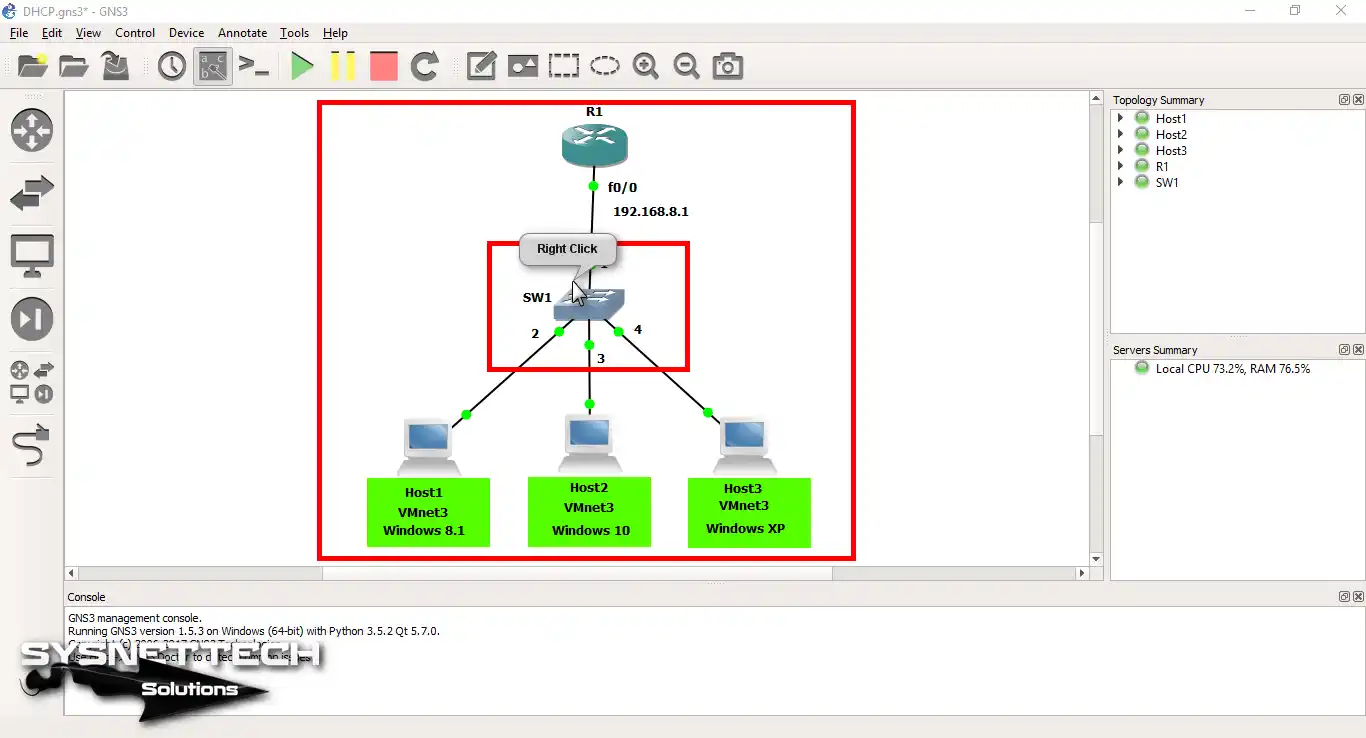
Başlamak için, bilgisayarınızda GNS3 uygulamasını başlatın. Programı açtığınızda, benim oluşturduğum gibi ağ tasarımı dizayn etmelisiniz.
Dolayısıyla, ekteki resimde gördüğünüz düzeni yansıtmaya çalışın. Bir Cisco Router, Switch ve üç adet sanal makine (VM) ekleyin.
Bu öğeleri çalışma alanınıza yerleştirdikten sonra, adaptör ayarlarını düzenleyeceğiz. Her sanal makinenin ayarlarını yaparak VMnet üzerinden bağladığımıza emin olacağız.
Aslında, DHCP’yi başarıyla kurmanız Cisco Router’ın temel yapılandırması içindir. Doğru temel ayarlar yaparsanız projenizde adım adım ilerlemeniz daha kolay olacaktır. Böylece ağ cihazınızı daha verimli bir şekilde hazırlayabilirsiniz.
Adım 2
GNS3’te Cisco Switch (SW1) cihazını doğru şekilde yapılandırmanız gerekir. Bu, ağ bilgisayarlarınız ile yönlendiriciniz arasında kesintisiz iletişim sağlanmasını garanti eder.
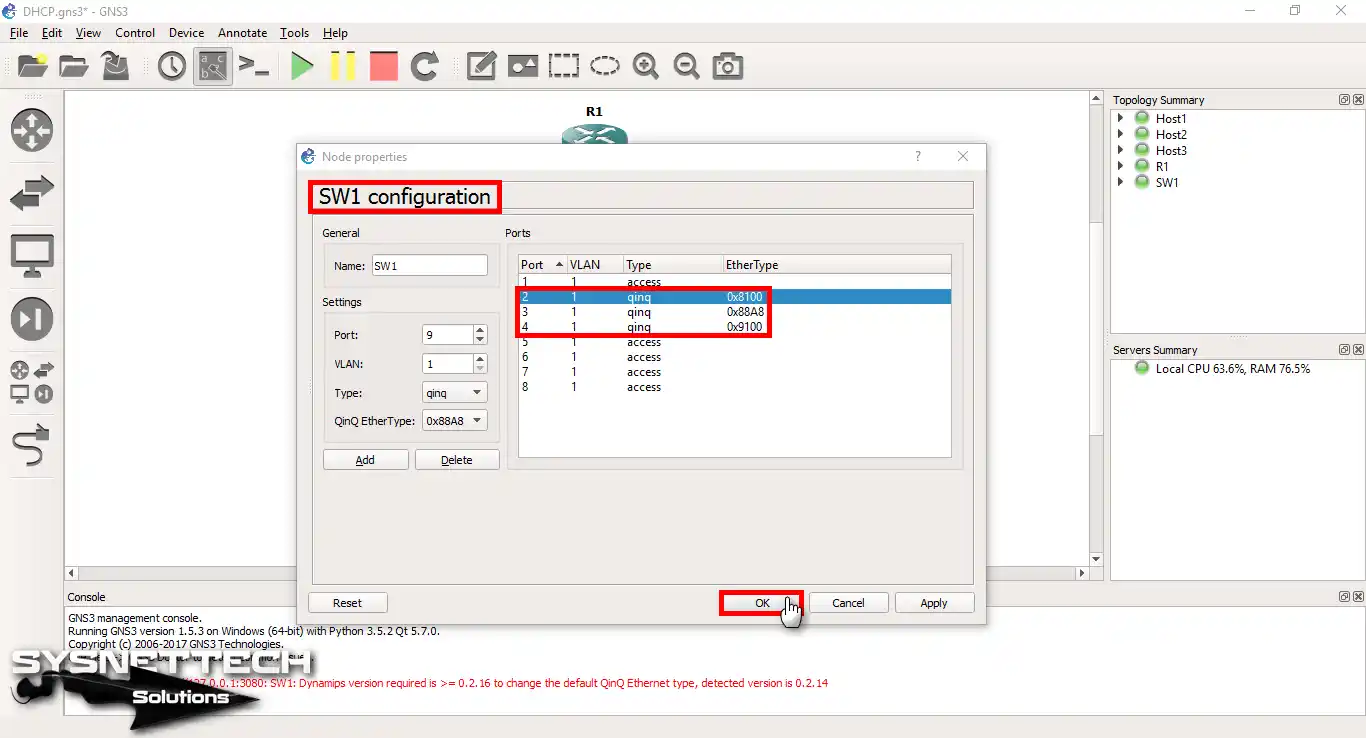
SW1’i yapılandırmaya başlamak için, Switch simgesine çift tıklayın. Bu işlemle Node Properties (Düğüm Özellikleri) iletişim kutusunu açacaksınız.
Ardından, anahtar bağlantı noktalarını yapılandırma bölümüne gidin. Bilgisayarlara bağlı bağlantı noktalarını bulun. Türlerini “qinq” (Q-in-Q olarak da biliyoruz) olarak değiştirin.
Bu yapılandırma, VLAN etiketinin kapsüllenmesini sağlar. Birden fazla VLAN’ın yönetilmesini kolaylaştırır. Bu, ağ organizasyonunu & performansını korumak için gereklidir.
En sonunda, gerekli değişiklikleri yaptıktan sonra, yapılandırmanızı kaydettiğinizden emin olun.
2. Cisco Router Üzerinde DHCP Yapılandırın
Önce, Router’ın Komut Satırı Arayüzü (CLI) istemini erişmelisiniz. Bunu, GNS3’teki Router simgesine çift tıklayarak yapabilirsiniz.
CLI açar açmaz, yaptığım gibi sizde DHCP işlevini yapmalısınız. Fakat, DHCP’yi yapılandırmak için önce global yapılandırma moduna girin.
Burada, önce “configure terminal” yazarak Router’ın FastEthernet0/0 portuna IP vererek açınız. Sonrasında ardından DHCP havuzu oluşturmalısınız. Bunu, “ip dhcp pool <havuz adı>” komutuyla gerçekleştirebilirsiniz.
Ancak size önerim buradaki havuz adını açıklayıcı bir şekilde yazmanızdır. Daha sonra, 192.168.8.0/24 ağı için ağ adresini & alt ağ maskesini tanımlayın. Bunu “network <ağ adresi> <alt ağ maskesi>” ile yapabilirsiniz. Örneğin, “network 192.168.8.0 255.255.255.0” kullanın.
Ek olarak, istemciler için varsayılan ağ geçidini belirtin. “default-router 192.168.8.1” gibi “default-router <gateway-ip>” komutunu kullanın. Gerekirse, istemciler için bir DNS sunucusu ayarlayacaksanız “dns-server 8.8.8.8” yürütmeniz yeterlidir.
Gerekli tüm yapılandırmaları girdikten sonra, ayarları kaydedin ve çıkın. Bu adımları tamamlayarak, GNS3 Router’ınızdan istemci cihazlarınıza IP numaralarını otomatik dağıtacaksınız.
2. 1. Router CLI’nda Kullandığım Komutlar
R1# conf t
R1(config)# interface fastethernet 0/0
R1(config-if)# ip address 192.168.8.1 255.255.255.0
R1(config-if)# no shutdown
R1(config-if)# exit
R1(config)# ip dhcp pool LAN
R1(dhcp-config)# network 192.168.8.0 255.255.255.0
R1(dhcp-config)# default-router 192.168.8.1
R1(dhcp-config)# dns-server 192.168.8.1
R1(dhcp-config)# domain-name sysnettechsolutions.com
R1(dhcp-config)# ip dhcp excluded-address 192.168.8.1
R1(dhcp-config)# lease infinite
R1(dhcp-config)# end
R1# copy running-config startup-config
Destination filename [startup-config]?
Building configuration...
[OK]
R1#
Cisco Router üzerinde kullandığım DHCP komutlarının açıklaması yapayım:
- ip dhcp pool LAN: Oluşturacağınız IP havuzu için bir ad tanımlar.
- network 192.168.8.0 255.255.255.0: IP adresi dağıtılacak ağı yapılandırır.
- default-router 192.168.8.1: Ağdaki varsayılan ağ geçidi olan cihazı yapılandırır.
- dns-server 192.168.8.1: Bilgisayarlara DNS sunucusu yapılandırır.
- domain-name sysnettechsolutions.com: PC’lere domain adı atar.
- ip dhcp excluded-address 192.168.8.1: Hariç tutulacak IP adresi ve adreslerini ayarlar.
- lease infinite: Ağdaki PC’lere atanan bilgilerin kira süresini yapılandırır.
Gerekli komutlar yürüttükten sonra, VMware’deki sanal makinelerinizi başlatın. Başlatma sırasında, TCP/IPv4 ayarlarınız bir IP adresini otomatik almalıdır. Tabiki bu ayarları DHCP aracılığıyla alacağınızı unutmayınız.
Kısacası, burada GNS3 DHCP yönlendiricisi VM’lerine tüm network bilgilerini gönderecektir. Bu veriler arasında IP adresi, alt ağ maskesi, varsayılan ağ geçidi ve DNS sunucu adresleri vardır.
3. VM’lerin Otomatik IP Aldığını Doğrulayın
Adım 1
Şimdi, topolojimizdeki bilgisayarların Router aracılığıyla aldığı TCP/IP bilgilerini inceleyelim!
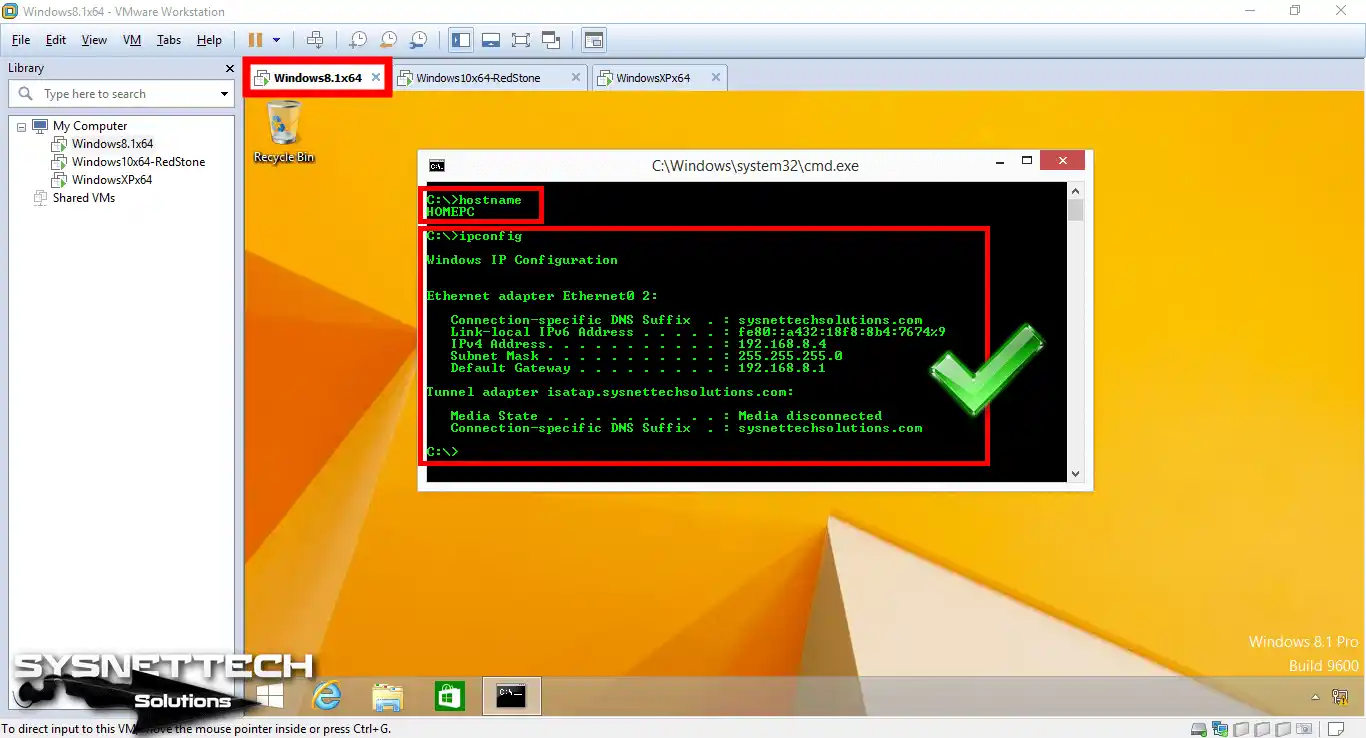
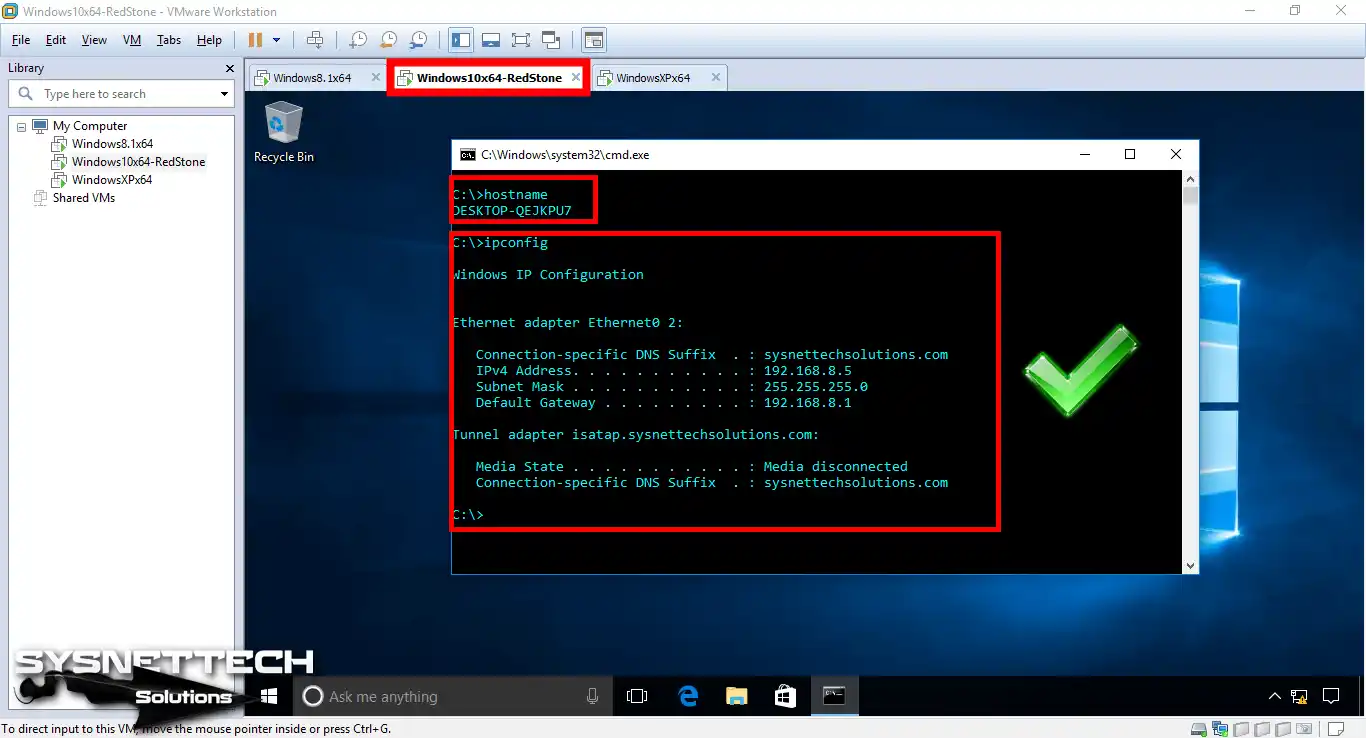
Bunu yapmak için, önce kendi Windows 8.1 sanal PC’mde CMD açıyorum. Burada, direk “ipconfig” yazarak Enter’lıyorum.
Bu komut, bize daha detaylı LAN ayarlarını gösterecektir. Yani, mevcut ağ arabirimlerinizle ilgili bilgileri göreceksiniz. Çıktıyı dikkatlice incelediğinizde IP adresinizi, alt ağ maskenizi ve varsayılan ağ geçidinizi bulacaksınız.
Artı olarak, DNS sunucularınızı da kontrol edin. Bu ayrıntılar network ortamında çokça kritiktir. Son olarak, sağlanan görüntüde bildirilen değerlere dikkat edin. Bu değerler, sanal makinenizin ağ ile nasıl etkileşime girdiğine dair fikir verecektir.
Adım 2
Şimdi, ikinci VM’mizin de TCP/IP yapılandırmasına daha yakından bakalım. İlk olarak, IP adresini dikkatle bakın, çünkü birinci sistemimizden farklı bir IP no ekledi.
Fakat, alt ağ maskesi, varsayılan ağ geçidi & DNS adresi aynı olduğunu inceleyebilirsiniz. Dolayısıyla, topolojinize uygun bağlantı & işlevselliği sağladınız. Bu bilgiler doğrultusunda ağınıza ekleyeceğiniz tüm PC’ler de aynı değerleri alacaktır.
Adım 3
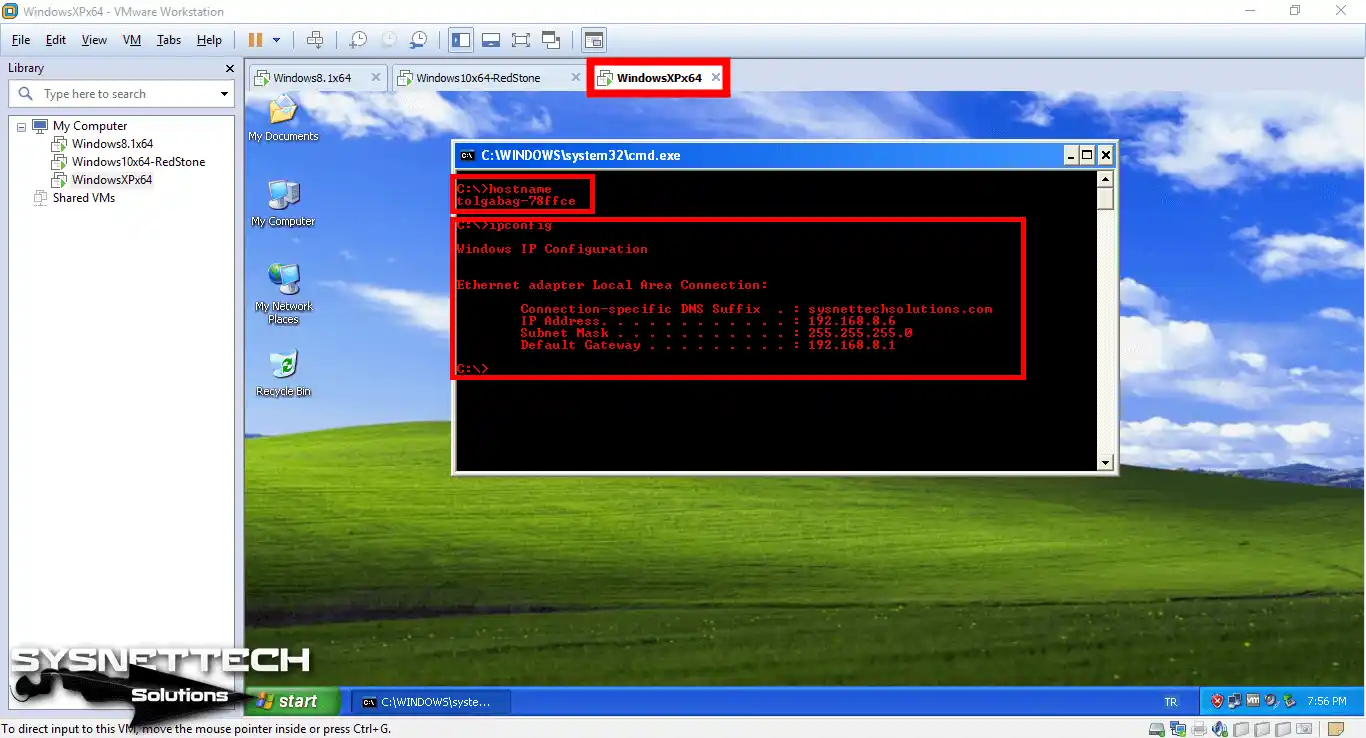
Son olarak, DHCP topolojimize eklediğimiz son VM olan Windows XP’yi de denetleyelim. Aynı şekilde, Cisco Router bu sanal OS’umzua da başarılı şekilde IP değerlerini dağıttı.
Kısacası, DHCP için 192.168.8.0 IP bloğunu yapılandırmıştım. Bu sebeple, sunucu, ağdaki tüm sanal makinelere & bilgisayarlara başarıyla TCP/IP değerlerini gönderdi!
DHCP Protokolünü Denetleme İçin Show Komutları Kullanma
- R1 Running Config
- DHCP Commands
- DHCP Bindings
- DHCP Pools
- DHCP Statistics
R1#show running-config
Building configuration...
Current configuration : 1157 bytes
!
version 12.4
service timestamps debug datetime msec
service timestamps log datetime msec
no service password-encryption
!
hostname R1
!
boot-start-marker
boot-end-marker
!
no aaa new-model
memory-size iomem 5
no ip icmp rate-limit unreachable
ip cef
!
no ip dhcp use vrf connected
ip dhcp excluded-address 192.168.8.1
!
ip dhcp pool LAN
 network 192.168.8.0 255.255.255.0
 dns-server 192.168.8.1
 default-router 192.168.8.1
 domain-name sysnettechsolutions.com
 lease infinite
!
no ip domain lookup
ip auth-proxy max-nodata-conns 3
ip admission max-nodata-conns 3
!
ip tcp synwait-time 5
!
interface FastEthernet0/0
 ip address 192.168.8.1 255.255.255.0
 duplex auto
 speed auto
!
interface FastEthernet0/1
 no ip address
 shutdown
 duplex auto
 speed auto
!
ip forward-protocol nd
!
no ip http server
no ip http secure-server
!
no cdp log mismatch duplex
!
control-plane
!
gatekeeper
 shutdown
!
line con 0
 exec-timeout 0 0
 privilege level 15
 logging synchronous
line aux 0
 exec-timeout 0 0
 privilege level 15
 logging synchronous
line vty 0 4
 login
!
end
R1#
R1#show ip dhcp ?
binding DHCP address bindings
conflict DHCP address conflicts
database DHCP database agents
import Show Imported Parameters
pool DHCP pools information
relay Miscellaneous DHCP relay information
server Miscellaneous DHCP server informationR1#show ip dhcp binding
Bindings from all pools not associated with VRF:
IP address Client-ID/Hardware address Lease expiration Type
192.168.8.3 0100.5056.3a87.3f Infinite AutomaticR1#show ip dhcp pool
Pool LAN :
Utilization mark (high/low) : 100 / 0
Subnet size (first/next) : 0 / 0
Total addresses : 254
Leased addresses : 1
Pending event : none
1 subnet is currently in the pool :
Current index IP address range Leased addresses
192.168.8.1 192.168.8.1 - 192.168.8.254 1R1#show ip dhcp server statistics
Memory usage 23999
Address pools 1
Database agents 0
Automatic bindings 1
Manual bindings 0
Expired bindings 0
Malformed messages 0
Secure arp entries 0
Message Received
BOOTREQUEST 0
DHCPDISCOVER 104
DHCPREQUEST 7338
DHCPDECLINE 0
DHCPRELEASE 0
DHCPINFORM 0
Message Sent
BOOTREPLY 0
DHCPOFFER 104
DHCPACK 4408
DHCPNAK 0
R1#Cisco Router DHCP Yapılandırmasına YouTube Eğitim Video’muz
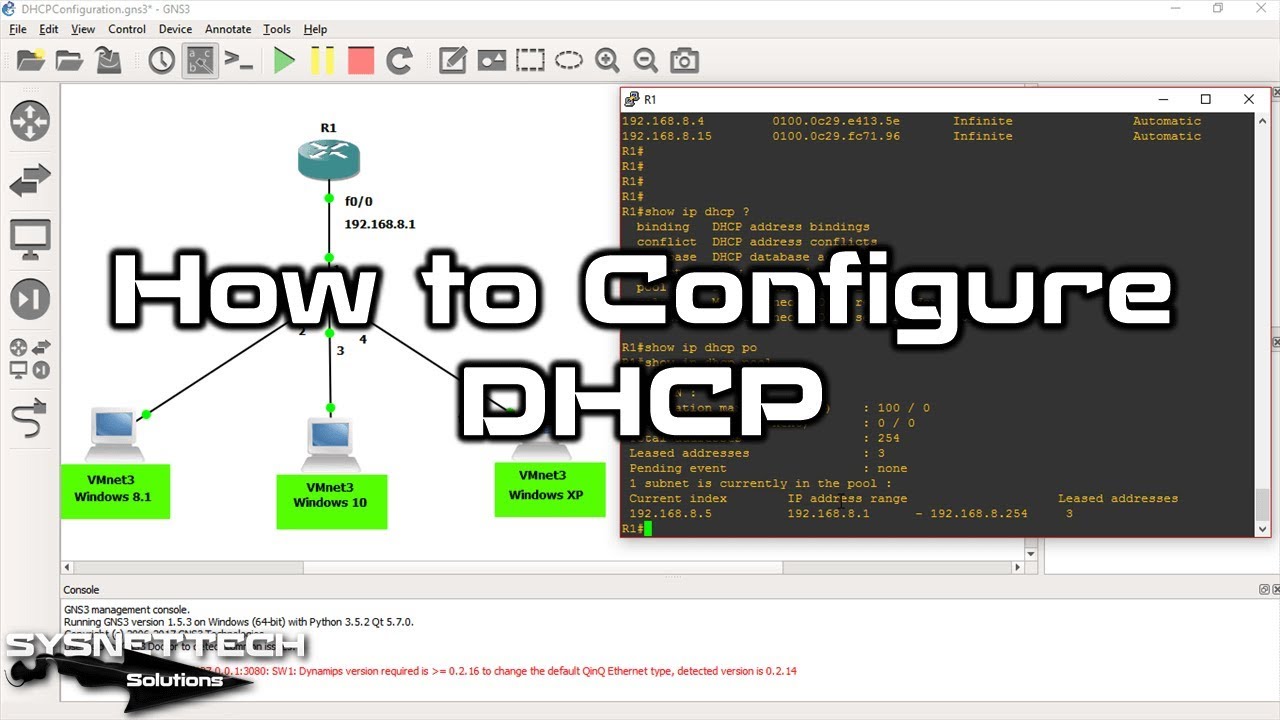
Makalede açıkladığım aynı yöntemleri YouTube eğitim video’su olarakta hazıladım. Eğer isterseniz Cisco Router DHCP ayarı için bu eğitimi seyredebilirsiniz.
Bu bilgilendirici video, size GNS3 ile DHCP adımlarını size adım adım gösterecektir. Böylece, ağınızı nasıl optimize edeceğinizi öğrenmeniz daha çok kolaylaşacaktır.
Ve elbette içeriğimizi faydalı bulursanız, lütfen YouTube kanalımıza katılmayı düşünün. Böylece bizi destekleyebilir, en son eğitimlerimizi & ipuçlarımızı takip edebilirsiniz!
Router DHCP Hakkında Sık Sorulan Sorular (SSS / FAQ)
- Cisco Router üzerinde neden DHCP’ye ihtiyacım var?
- Belirli IP adreslerini DHCP havuzundan hariç tutabilir miyim?
- DHCP’nin doğru çalıştığını nasıl doğrularım?
- Ağımdaki VPCS’lere IP atayabilir miyim?
Sonuç
Özetle, Cisco Router üzerinde DHCP vazgeçemeyeceğimiz bir şeydir. Böylelikle, projelerimizde IP dağıtımını yönetmenin kolaylığının tadını çıkarırız.
Ayrıca, ağ performansımızı da kolayca optimize ederiz. Ağ bilgilerini atamamızı otomatikleştirerek, DHCP konusunda hatalarımızı en aza indiririz. Bu otomasyon sayesinde LAN yönetimimiz basitleştirir.
Dahası, GNS3 ile sanal ağ kurmamız uygulamalı öğrenmemizi geliştirir. Yani, sizi gerçek dünyadaki ağ sorunlarına hazırlar diyebilirim.
Bundan dolayı, DHCP’yi iyi şekilde uyguladığınızda teknik yeterliliğiniz de iyileşecektir. Kesintisiz LAN ortamı oluşturarak cihazlar arasında iletişimin nasıl olduğunu da deneyimleyebilirsiniz.
İlerledikçe, GNS3’te farklı senaryolar denemeye devam etmelisiniz. Bunu yapmak, sizi Cisco sınavları konusunda bir adım ileriye taşıyacağından eminim.
Unutmadan şunu da ekleyeyim: Router’da doğrudan DHCP kurulumu yaptınız. Aslında, bu LAN yapımızda standart bir görevdir diyebilirim. Ancak, GNS3’te DHCP Relay Agent (Aktarım Aracısı) Yapılandırma rehberimize de bakmalısınız. Bu yapılandırma, farklı alt ağlara DHCP hizmetini genişletmeniz için harika bir çözümdür. Yani, bir alt ağdaki PC’lerinize başka bir alt ağdaki DHCP sunucusundan IP atayabilirsiniz.

İlk yorumu sen paylaş