
Günümüzün bağlı dünyasında verimli ağ yönetimi herkes için önemlidir. Özellikle bireyler ve işletmeler için bu durum hayati bir gerekliliktir. Ayrıca, cihazlar arasında tek bir genel IP paylaşımı gerekir. Bu noktada PAT (Port Address Translation – Port Adres Çevirici) en etkili tekniklerden biridir.
Ev ağlarında ve küçük işletmelerde kullandığımız PAT, IP kullanımımızı optimize eder. Ayrıca dahili adresleri maskeleyerek güvenliği artırır. Dahası, bu yöntem ağı daha verimli yapıyor. Öyleyse, bu makalede Cisco Router üzerinde NAT PAT yapılandırmasını adım adım açıklayalım.
İster acemi olun ister uzman, Cisco sınavları için PAT öğrenmek size büyük fayda sağlar. Çünkü bu teknoloji ağ mimarisini basitleştirir ve işlevselliğini artırır. Şimdi ise bu temel teknolojiyi uygulamak için gerekli adımları inceleyelim.

Packet Tracer ile Cisco Router Üzerinde NAT PAT Yapılandırma
PAT (Port Address Translation), özel IP adreslerini dönüştürür. Ayrıca bu işlem sırasında port numaralarını kullanarak küresel IP adresleri atar. Böylece, ağ kaynaklarımızı daha etkili ve güvenilir yöntemlerle yönetebiliriz.
PAT, Static NAT ve Dynamic NAT yapılandırmasına göre en çok kullandığımız yöntemdir.
Genellikle ev kullanıcılarının ya da küçük işletmelerin kullandığını söyleyebilirim.
ADSL Modemler tek bir ISP’nin atadığı IP adresiyle İnternet’e erişirler. Yerel ağdaki tüm bilgisayarlar tek bir küresel IP ile bağlanır.
Bu süreçte PAT devreye girererek bağlantıyı yönetir. Böylece, İnternet erişimi hem organize hem de verimli bir şekilde işler.
PAT, aynı zamanda NAT Aşırı Yüklemesi olarak da adlandırıyoruz. Bir bilgisayar hedefe paket gönderdiğinde IP adresine port numarası ekler. Sonrasında, bağlantıları doğru şekilde yönlendirerek ağ trafiğini verimli hale getirir.
Ev kullanıcılarının kullandığı ADSL modemlerde PAT varsayılan olarak etkindir. Bu sayede cihazlar otomatik olarak tek bir IP üzerinden İnternet’e bağlıyoruz.
Yani, kullanıcılar ek ayar yapmadan arkaplanda bu süreç otomatik olarak işlemeye devam eder.
PAT Protokolünü Yapılandırmak İçin Neden Packet Tracer?
Packet Tracer, özellikle PAT yapılandırmasında ağ öğrencileri ve profesyoneller için değerlidir. Ayrıca, bu aracı kullanmak çeşitli faydalar sağlar. İşte Packet Tracer’ı bu amaçla kullanmanın başlıca nedenleri:
- Kullanıcı Dostu Arayüz
Packet Tracer, ağ oluşturmayı kolaylaştıran grafiksel bir arayüz sunar. Yani, cihazları sürükleyip bırakabilir ve bağlantılar kurabilirsiniz.
Ayrıca, ağ topolojilerini görselleştirdiğinizden, PAT yapılandırmasını daha iyi anlamanız kolaylaşır.
- Uygulamalı Deneyim
Packet Tracer ile fiziksel donanıma ihtiyaç duymadan simülasyon yapabilirsiniz. Bu nedenle, NAT & PAT yapılandırmalarını uygulamalı olarak test edebilirsiniz.
Bu pratik deneyimle, farklı ayarları denemeniz de olabilir. Ayrıca, sonuçları gerçek zamanlı gözlemleyerek anlama mantığınızı daha iyi pekiştirebilirsiniz.
- Simüle Edilmiş Gerçek Dünya Senaryoları
Packet Tracer sayesinde gerçek dünya yapılandırmalarını simüle edersiniz. Yani, PAT gibi konfigürasyonlar için gerçekçi ağ senaryoları oluşturarak deneyim kazanabilirsiniz.
- Anında Geri Bildirim
Packet Tracer ile iki Cisco Router arasında PAT protokolü topolojisinde anında geri bildirim alabilirsiniz. Yani, hatalarınızı hızlıca görebilir & düzeltebilirsiniz.
Üstelik bağlantıyı doğrulamak için IP adreslerine ping atabilirsiniz. Böylece, PAT kurulumlarınızın doğru çalıştığından emin olabilirsiniz. Aslında, testler yaparak canlı ağları bozma riskini ortadan kaldırırsınız.
- Çok Yönlü Öğrenme Aracı
Packet Tracer, PAT dışında birçok ağ protokolünü ve teknolojiyi destekler. Ağ iletişimindeki bilgi & becerilerinizi en üst seviyeye çıkarabilirsiniz.
Ayrıca çok yönlülük, programı hevesli ağ mühendisleri için kapsamlı bir öğrenme platformu yapıyor.
- Maliyet Etkin Çözüm
Sertifika almak veya bilgi artırmak isteyenler için Packet Tracer uygun maliyetlidir. Ayrıca, fiziksel cihaz ve altyapı gereksinimini ortadan kaldırır. Ek ücret ödemeden ağ becerilerinizi güvenli bir ortamda öğrenip uygulayabilirsiniz.
Packet Tracer Simülatörde PAT Özelliğini Etkinleştirme
Cisco Packet Tracer kullanarak PAT özelliğini uygulamak için dikkatli ilerlemelisiniz. Öncelikle yapılandırma için net & düzenli bir yaklaşım belirleyin. Ardından, yürütme adımlarını sırasıyla uygulayın.
Adım 1
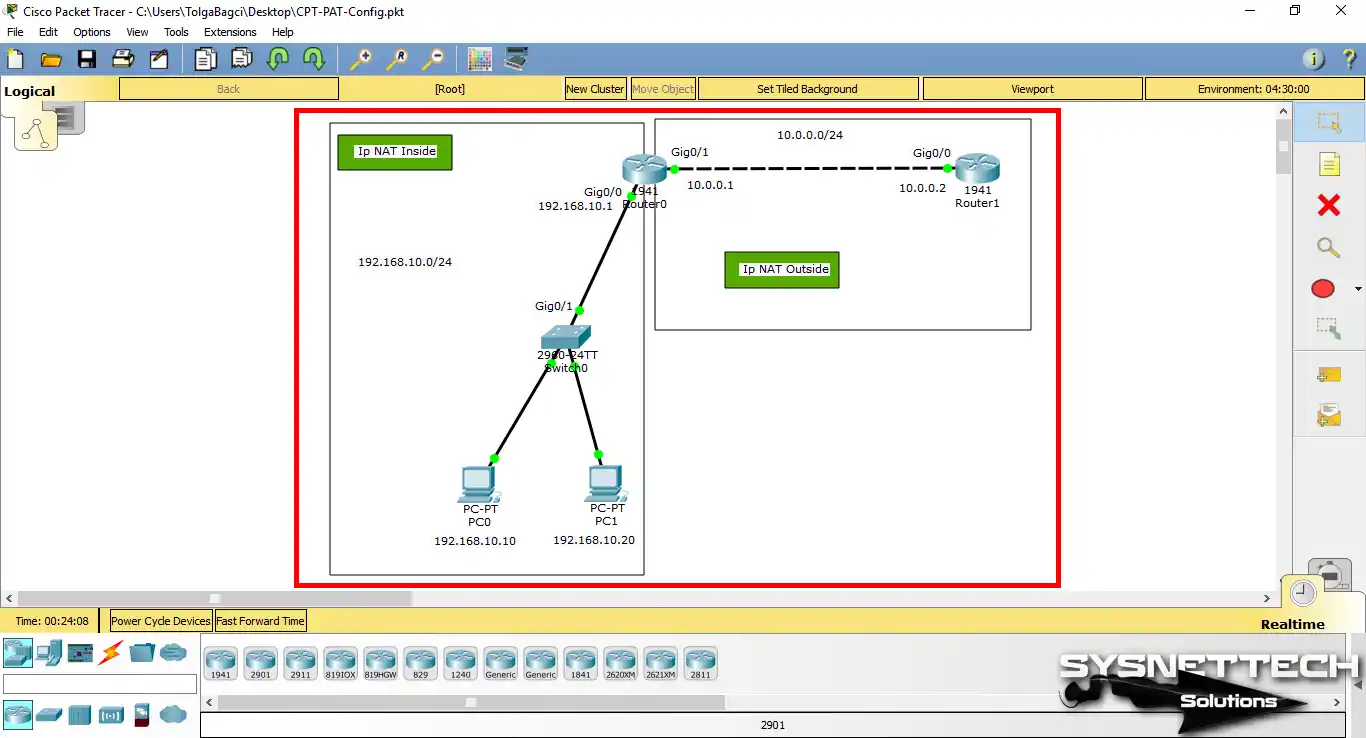
Öncelikle Cisco simülatör programını açın ve gerekli topolojiyi oluşturun.
Daha sonra cihazlara uygun IP adresleri atayın. Ayrıca çalışma alanına açıklamalar ekleyerek düzeni daha anlaşılır hale getirin.
Adım 2
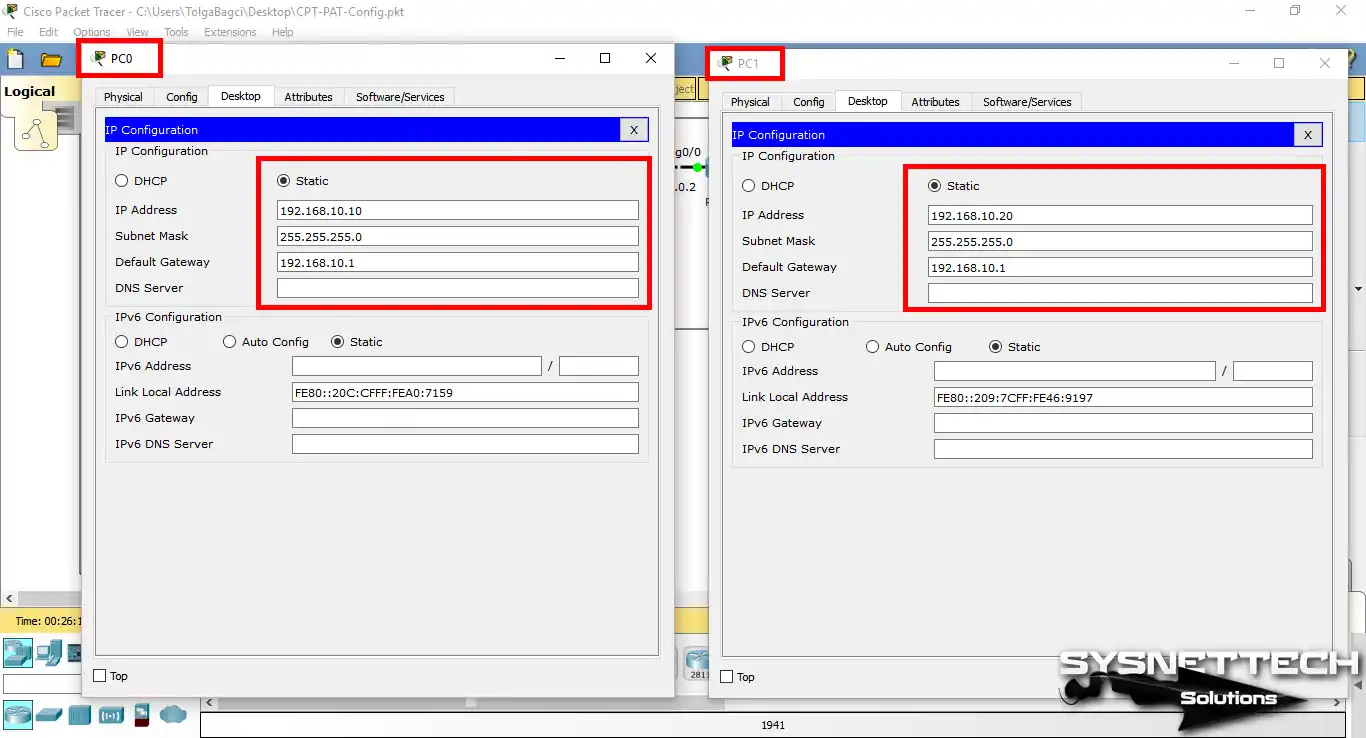
PC0 ve PC1’in TCP/IP ayarlarını oluşturduğum şekilde yapılandırın. Bu adım, network trağinin doğru çalışmasını sağlayacaktır.
Ardından bağlantıları kontrol ederek yapılandırmanın başarılı olduğunu doğrulayın.
Adım 3
Cisco Router’ın CLI komut isteminde PAT’ı etkinleştirmek için adımları izleyin.
Öncelikle komutları sırasıyla girin ve işlemi dikkatle uygulayın. Bu süreçten sonra PAT protokolünü başarılı şekilde etkinleştireceksiniz.
Router# conf t
Router(config)# interface gigabitethernet 0/0
Router(config-if)# ip address 192.168.10.1 255.255.255.0
Router(config-if)# ip nat inside
Router(config-if)# no shutdown
Router(config-if)# exit
Router(config)# interface gigabitethernet 0/1
Router(config-if)# ip address 10.0.0.1 255.255.255.0
Router(config-if)# ip nat outside
Router(config-if)# no shutdown
Router(config-if)# exit
Router(config)# access-list 1 permit 192.168.10.0 0.0.0.255
Router(config)# ip nat inside source list 1 interface gigabitethernet0/1 overload
Router(config)# end
Router# wr

Adım 4
Packet Tracer üzerinde PAT yapılandırdınız. Şimdi konfigürasyondan sonra yerel ağdaki bilgisayarlardan 10.0.0.2 adresine Ping atın.
Aslında, burada bu yöntemle ağ bağlantısının doğru çalıştığını kontrol edeceksiniz. Artı olarak, olası sorunları bu testle hızlıca tespit edebilirsiniz.
Aşağıdaki görüntüde, yerel ağdaki bilgisayarların Cisco Router R1 ile bağlantısını görüyorsunuz. Yani, cihazlarınız doğru şekilde iletişim kurduğunu anlayabilirsiniz.

Adım 5
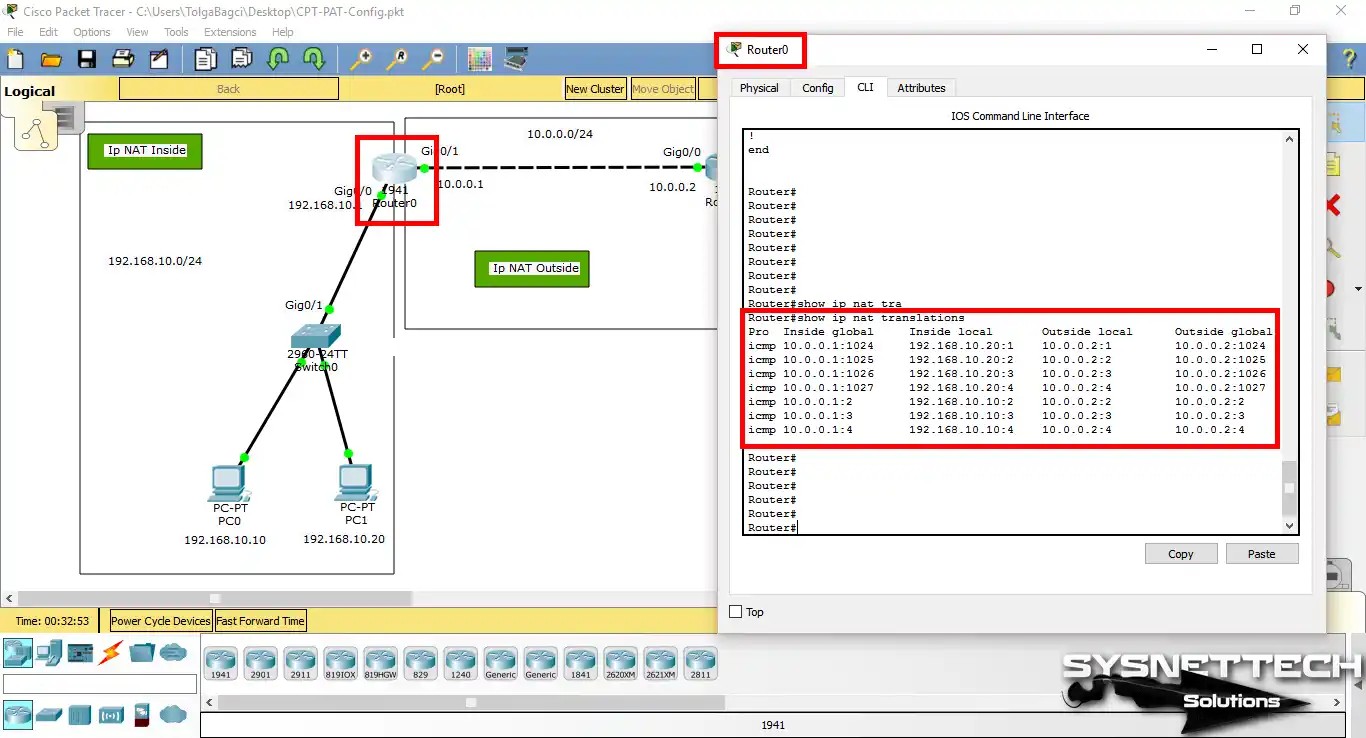
Router0’a tıklayın & ayrıcalıklı yapılandırma moduna geçin. Ardından “show ip nat translations” komutunu çalıştırın ve NAT kayıtlarını inceleyin.
Açıkçası burada çeviri tablolarının doğru şekilde çalıştığını doğrulayacaksınız.
PAT İçin Show Komutları
- PAT Show Commands
- PAT Statistics
- Router0 Running Config
- Router1 Running Config
Router0#show ip nat translations
Pro Inside global Inside local Outside local Outside global
icmp 10.0.0.1:1024 192.168.10.20:1 10.0.0.2:1 10.0.0.2:1024
icmp 10.0.0.1:1025 192.168.10.20:2 10.0.0.2:2 10.0.0.2:1025
icmp 10.0.0.1:1026 192.168.10.20:3 10.0.0.2:3 10.0.0.2:1026
icmp 10.0.0.1:1027 192.168.10.20:4 10.0.0.2:4 10.0.0.2:1027
icmp 10.0.0.1:2 192.168.10.10:2 10.0.0.2:2 10.0.0.2:2
icmp 10.0.0.1:3 192.168.10.10:3 10.0.0.2:3 10.0.0.2:3
icmp 10.0.0.1:4 192.168.10.10:4 10.0.0.2:4 10.0.0.2:4
Router0#show ip nat statistics
Total translations: 0 (0 static, 0 dynamic, 0 extended)
Outside Interfaces: GigabitEthernet0/1
Inside Interfaces: GigabitEthernet0/0
Hits: 7 Misses: 8
Expired translations: 8
Dynamic mappings:
Router0#show running-config
Building configuration...
Current configuration : 772 bytes
!
version 15.1
no service timestamps log datetime msec
no service timestamps debug datetime msec
no service password-encryption
!
hostname Router
!
ip cef
no ipv6 cef
!
license udi pid CISCO1941/K9 sn FTX1524V4OL
!
spanning-tree mode pvst
!
interface GigabitEthernet0/0
ip address 192.168.10.1 255.255.255.0
ip nat inside
duplex auto
speed auto
!
interface GigabitEthernet0/1
ip address 10.0.0.1 255.255.255.0
ip nat outside
duplex auto
speed auto
!
interface Vlan1
no ip address
shutdown
!
ip nat inside source list 1 interface GigabitEthernet0/1 overload
ip classless
!
ip flow-export version 9
!
!
access-list 1 permit 192.168.10.0 0.0.0.255
!
!
line con 0
!
line aux 0
!
line vty 0 4
login
!
!
end
Router#
Router1#show running-config
Building configuration...
Current configuration : 617 bytes
!
version 15.1
no service timestamps log datetime msec
no service timestamps debug datetime msec
no service password-encryption
!
hostname Router
!
!
ip cef
no ipv6 cef
!
!
license udi pid CISCO1941/K9 sn FTX15247004
!
!
spanning-tree mode pvst
!
!
interface GigabitEthernet0/0
ip address 10.0.0.2 255.255.255.0
duplex auto
speed auto
!
interface GigabitEthernet0/1
no ip address
duplex auto
speed auto
shutdown
!
interface Vlan1
no ip address
shutdown
!
ip classless
!
ip flow-export version 9
!
!
line con 0
!
line aux 0
!
line vty 0 4
login
!
!
end
Router#
Port Address Translation YouTube Eğitim Video’su
Cisco yönlendiricide Port Adresi Çevirisi’nin nasıl yapılandırılacağını öğrenmek için aşağıdaki bilgilendirici videoyu mutlaka izleyin. Video, süreç boyunca size adım adım rehberlik sağlayacağından eminim.
Ayrıca, içeriğimizi değerli bulursanız, bizi desteklemek ve en yeni eğitimlerimizden haberdar olmak için YouTube kanalımıza abone olmayı düşünebilirsiniz!
Sık Sorulan Sorular (SSS / FAQ)
- PAT’ı yapılandırmak için neye ihtiyacım var?
- PAT yapılandırma adımları nelerdir?
Sonuç
PAT, en çok kullanılan yöntemlerden biridir ve 64.000’den fazla port kullanır. Bu sayede yönlendirici adreslerinin tükenme olasılığı oldukça düşüktür.
Bu sebeple, Cisco Router’da PAT yapılandırmak önemli bir beceridir. Özellikle ev kullanıcıları ve küçük işletmeler için ağ verimliliğini artırır. Ayrıca, doğru uygulandığında bağlantılar daha güvenli ve düzenli olur.
Aslında, PAT, birden fazla özel IP’yi port numaralarıyla tek bir genel IP’ye dönüştürüyor. Böylelikle birden fazla genel IP’ye ihtiyacımız kalmadan cihazlarımızı İnternet’e bağlayabiliriz.
Aynı zamanda, bu yöntem sayesinde İnternet’imizi kesintisiz & verimli bir şekilde kullanabiliyoruz.
Bu makalede anlattığım adımlar, simüle ettiğiniz ortamda kolayca uygulayabilirsiniz. Kısacası, değerli uygulamalı deneyim kazanabilirsiniz.
PAT’ı anlayarak ve uygulayarak konfigüre ederseniz IP adres alanını tasarruflu kullanırsınız. Ayrıca, bu yöntem ağ güvenliğini & yönetimini de geliştirir.
Sonuç olarak, artan İnternet talebiyle, PAT & NAT yapılandırmalarında uzmanlaşmanız iyi bir başarı getirir. Özellikle, bu bilgi ağ uzmanları için paha biçilmezdir. Ayrıca, konuyu incelediğiniz için teşekkür eder ve bilginizi geliştirmeye devam etmenizi öneririm!
Unutmadan şundan bahsedeyim; ağ yapılandırmaları hakkında bilginizi artırmak için Packet Tracer’da Statik NAT nasıl yapılandırılır rehberimizi de inceleyin. Bu yöntemle ise sadece belirli dahili IP’lerinizi doğrudan genel IP’nizle eşleştirebilirsiniz.

TolgaBagci
Merhaba, ben Tolga, 20 yıllık tecrübeye sahip bilgisayar uzmanıyım. Donanım, sistemler, ağlar, sanallaştırma, sunucular ve işletim sistemleri gibi bilgisayar sorunlarının giderilmesine yardımcı oluyorum. Yararlı bilgiler için web siteme göz atın ve bana herhangi bir şey sormaya çekinmeyin. En yeni teknolojilerden haberdar olun!