
Bu makalede, GNS3 emülatörüyle Sanal Yerel Alan Ağları (VLAN) oluşturma sürecini inceleyeceğim. Ayrıca, bir Cisco Layer 2 Switch üzerinde Inter-VLAN (VLAN Yönlendirme) yönlendirmeyi de yapacağım.
İlk olarak, bunun için GNS3 kullanarak ayrı yayın alanları oluşturmak için gereken temel yapılandırmaları ele alacağım. Sonuç olarak, bu kurulum farklı VLAN’lar arasında verimli iletişimi mümkün kılacak ve ağ performansını ve güvenliğini artıracağız.
Belirli komut ve ayarları inceleyerek yapılandırma sürecinin her aşamasını net biçimde sağlayacağım. Özetle, hem yeni başlayanlar hem de deneyimli ağ mühendisi olsanız da rehberimizi takip ederek süreci daha iyi anlayabilirsiniz.
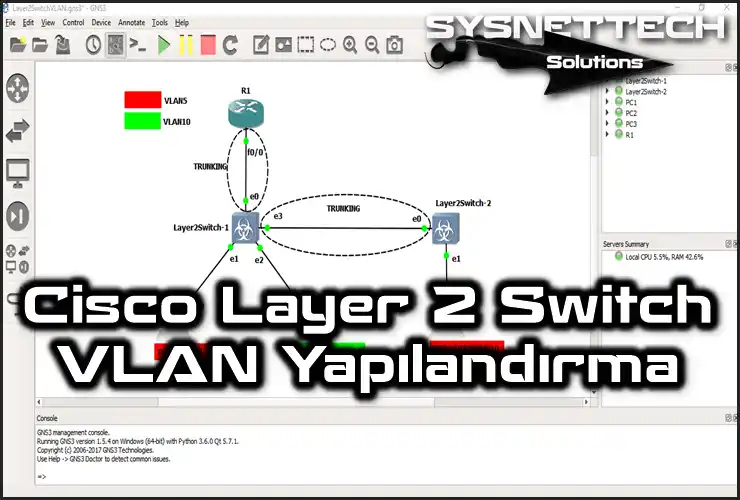
GNS3’te VLAN Oluşturma & Yapılandırma: Adım Adım Rehber
GNS3 ile ağ tasarımcıları ya da siz belirli ağ mimarileri oluşturabilirsiniz. Artı, bu tasarımları çeşitli senaryolara göre uyarlayabilirsiniz.
Aslında, Dynamips kullanarak güçlü ağ topolojileri yapabilirsiniz. Bu süreçte, Cisco Router ve Switch cihazlarındaki IOS görüntülerini kullanırsınız. Yani, gerçek dünya ağ ortamlarını doğru bir şekilde taklit edersiniz.
Mevcut tasarım yaklaşımımızda GNS3 kullanıyoruz. VMware Workstation üzerinde çalışan sanal makineleri entegre ediyoruz. Bunlar istemci bilgisayarları simüle eder. Ancak, bir alternatifi inceleyeceğiz: VPCS (Virtual PC Simulator – Sanal Bilgisayar Simülatörü).
GNS3 ile VLAN yapılandırması için VPCS hafif bir çözümdür. Verimli ağ simülasyonlarına olanak tanıyor. Dahası, geleneksel sanal makinelerin ek yükünü ortadan kaldırdığından ana bilgisayarımızın performansını da artırıyor.
VPCS’nin birçok senaryo için iyi çalıştığını belirtmeliyim. Ancak, tam sanal makinelerin gerekli olduğu durumlar da vardır.
Bu özellikle belirli işletim sistemlerini test etmemiz gerektiğinde geçerlidir. Ayrıca, bazı uygulamalar değerlendirme için daha kapsamlı bir ortam gerektirir.
Önceki makalelerimizde, GNS3’e Layer 2 Switch eklemeyi anlattım. Şimdi, bir L2 cihazında üzerinde VLAN (Virtual Local Area Network) oluşturmayı & yapılandırmayı anlatacağım.
İlk olarak VLAN’ları tanımlayacağız. Ardından, switch portlarını atayacağız. Son olarak, cihazlar arasında düzgün iletişim sağlayacağız. Bu, ağ segmentasyonu ve trafik yönetimi konusundaki anlayışımızı geliştirecektir.
GNs3 ile Layer 2 Switch’te VLAN Oluşturma & Yönlendirme
Bu yazıda aşağıdaki adımlar ele alınacaktır;
- VPCS Ip Adresi Verme
- VLAN Oluşturma
- Switch Trunk Portların Belirlenmesi
- Switch’ler Arasında Trunking Yapılması
- Cisco Router Inter-VLAN (VLAN Yönlendirme) Konfigürasyonu
1. GNS3’te VLAN İçin Topoloji Oluşturun
Adım 1
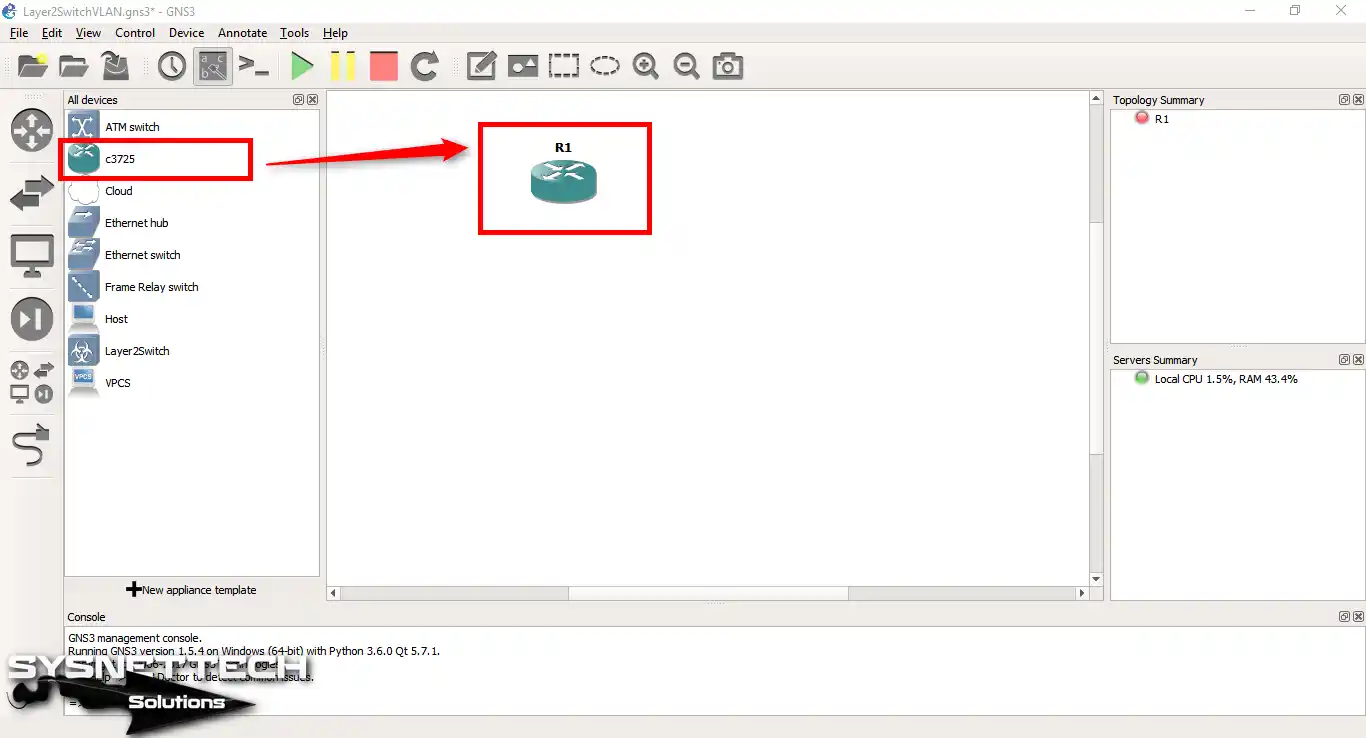
GNS3 ile VLAN konfigürasyonu için önce çalışma alanına bir adet Cisco Router ekleyiniz.
Adım 2
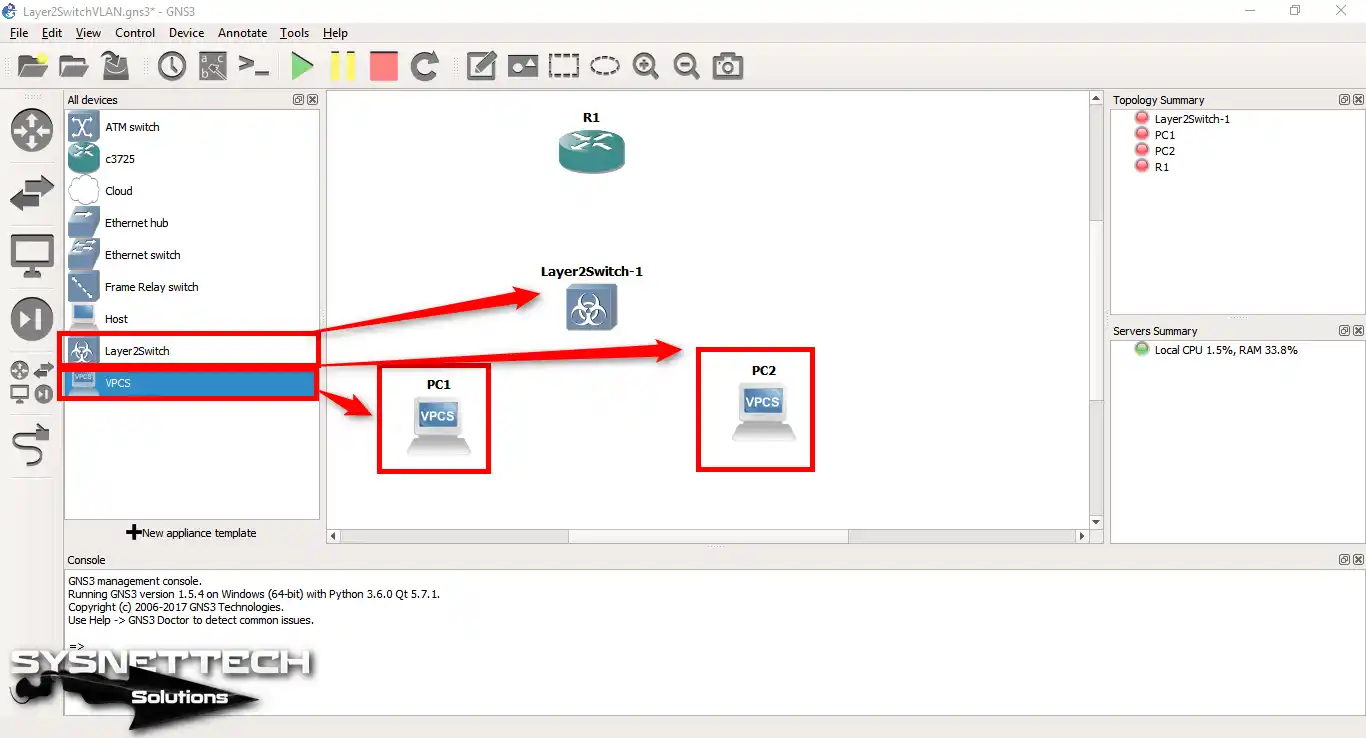
Çalışma alanına Layer 2 Switch ve 2 adet VPCS ekleyiniz.
Adım 3
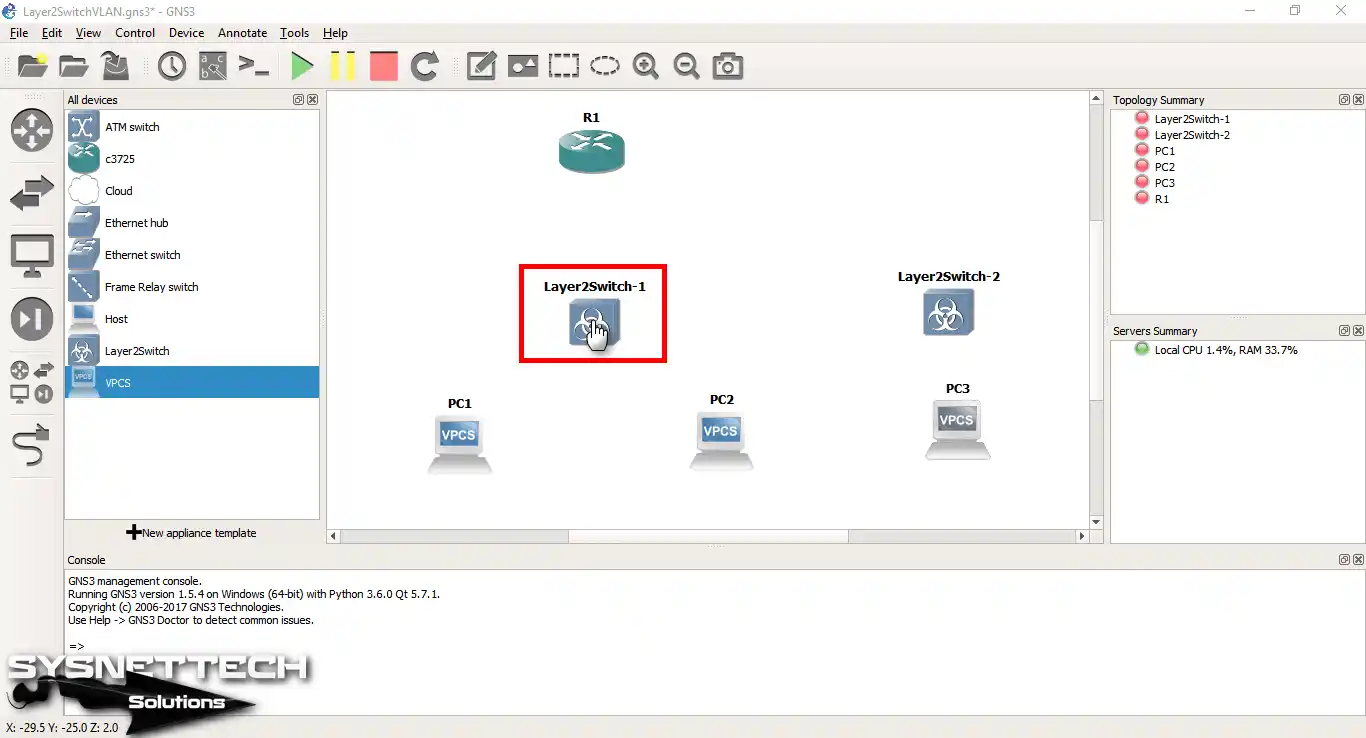
Birer adet daha Layer 2 Switch ve VPCS ekleyiniz.
Adım 4
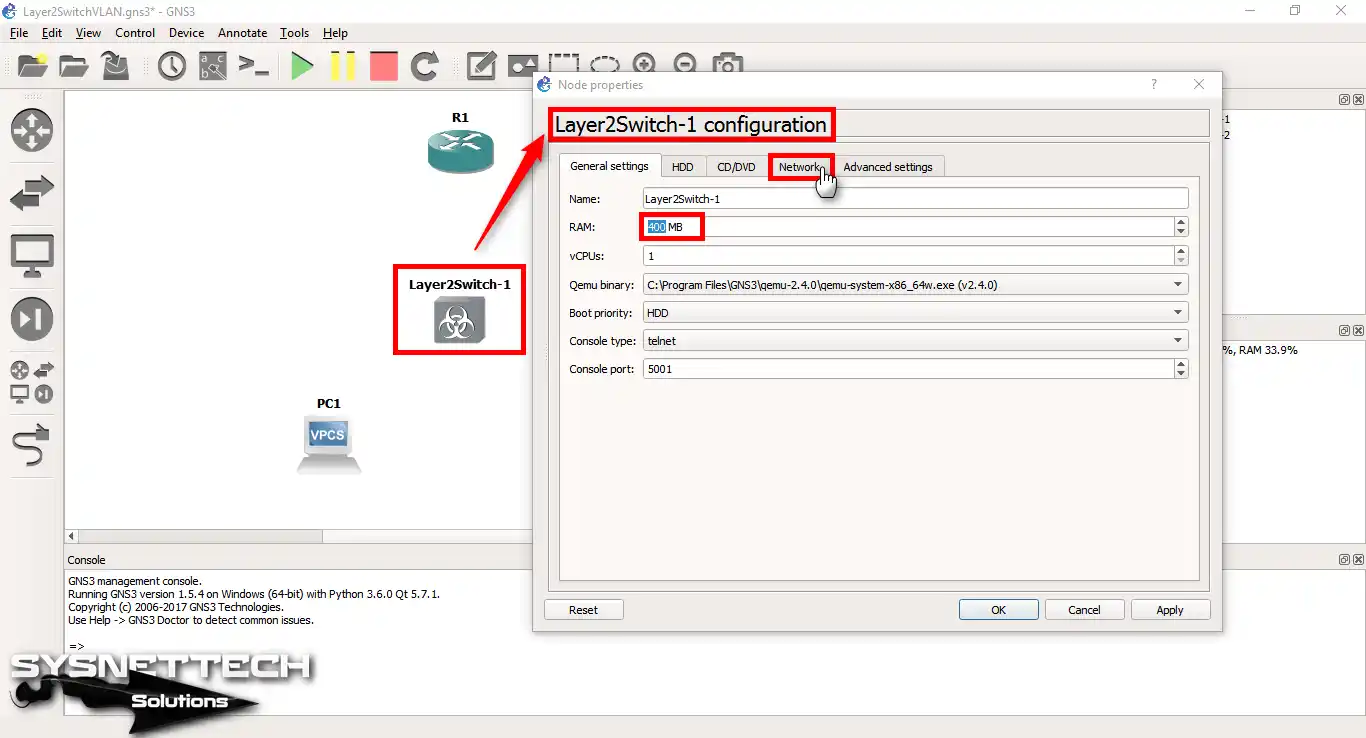
Layer 2 Switch üzerinde sağ tuş / configure seçeneğine tıklayınız. Açılan pencerede, Switch için RAM miktarını arttırınız.
L2 Switch Qemu tabanlı olduğu için, düşük RAM miktarında boot sorunları oluşabilmektedir.
Cisco L2 Switch RAM miktarını 400 MB yapınız ve ardından Network sekmesine tıklayınız.
Adım 5
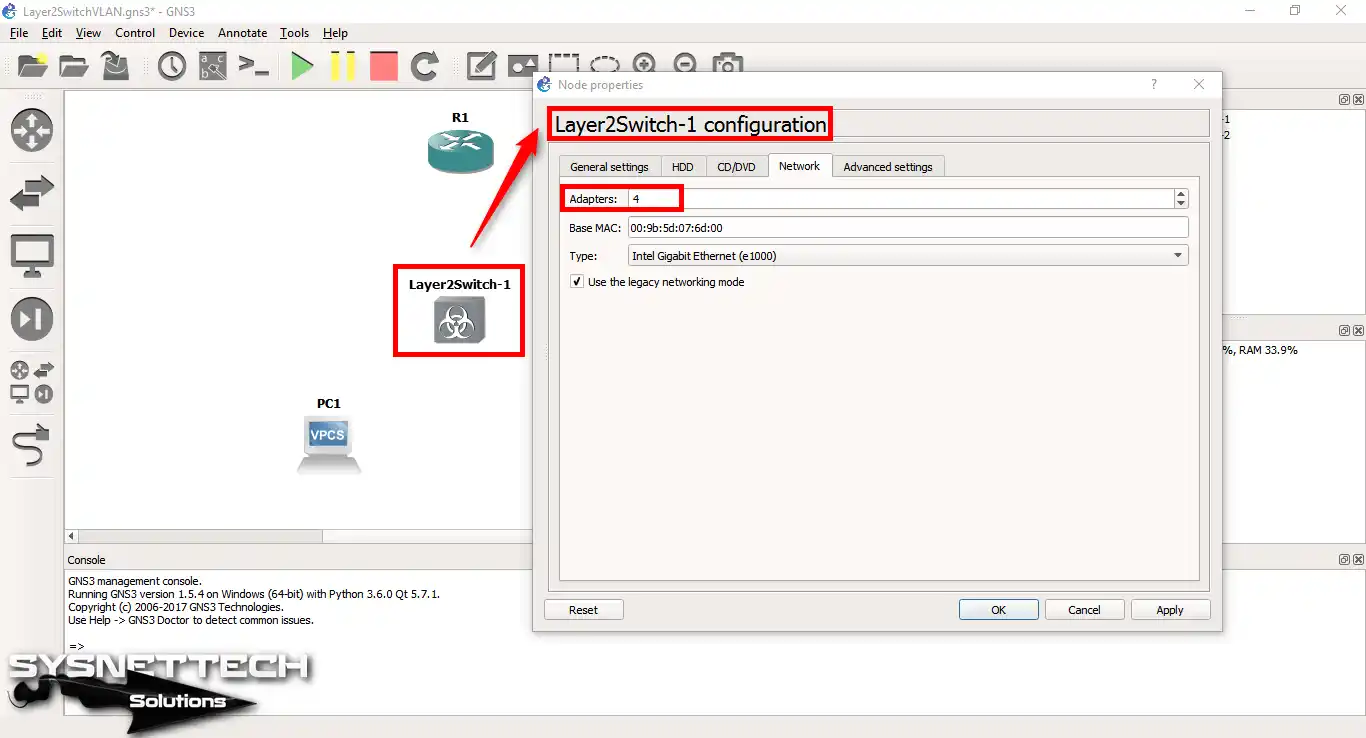
Network sekmesinde, Switch’e arayüz eklemek için Adapters sayısını 4 yapınız.
Adım 6
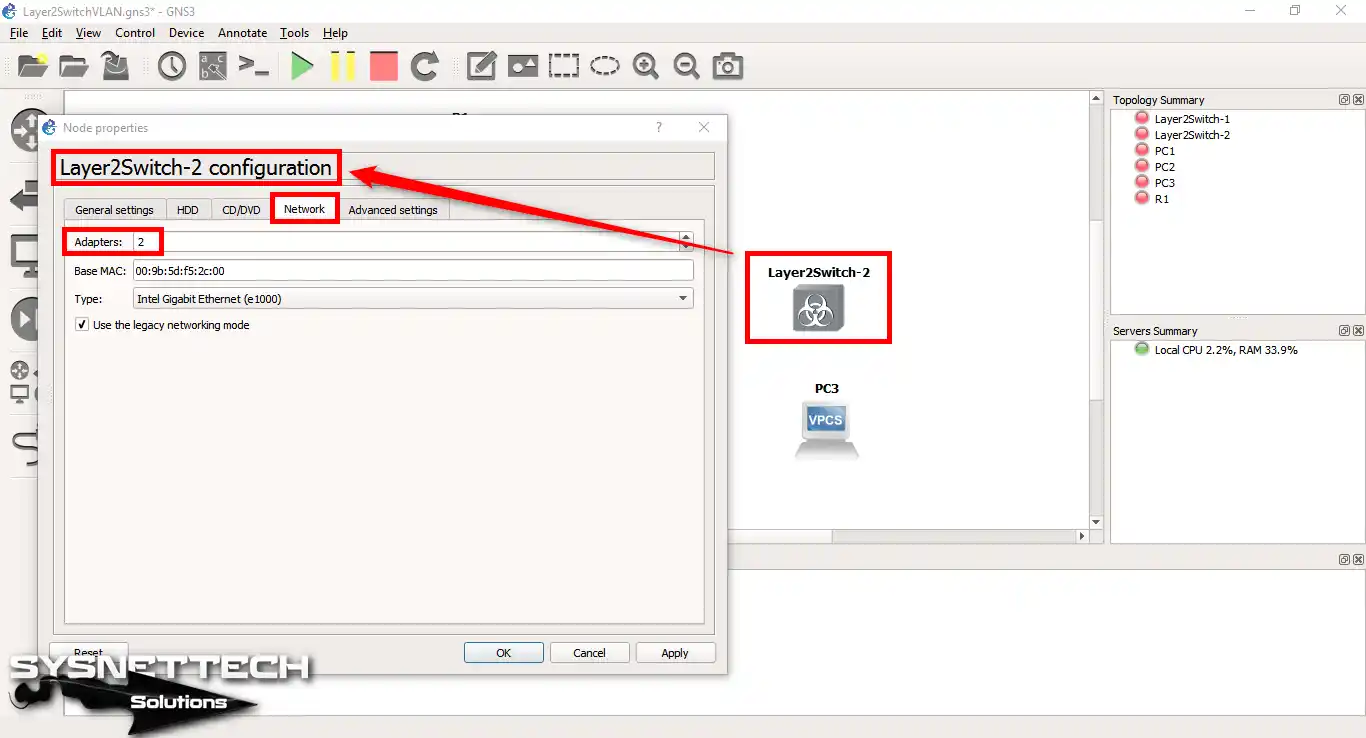
Switch-2 üzerinde iki tane arayüz kullanacağımız için 300 MB RAM miktarı yeterli olacaktır.

Adım 7
Network sekmesinden 2 adet arayüz ekleyiniz.
Adım 8
Önceki adımları tamamladıktan sonra, menüden kablolama seçeneğini seçin. Ardından, topolojimizdeki gibi çalışma alanı içindeki tüm cihazları bağlayın. Her bağlantıyı yaptığınızından emin olarak işleme devam edin.

2. VPCS’lere IP Atayın
Adım 1
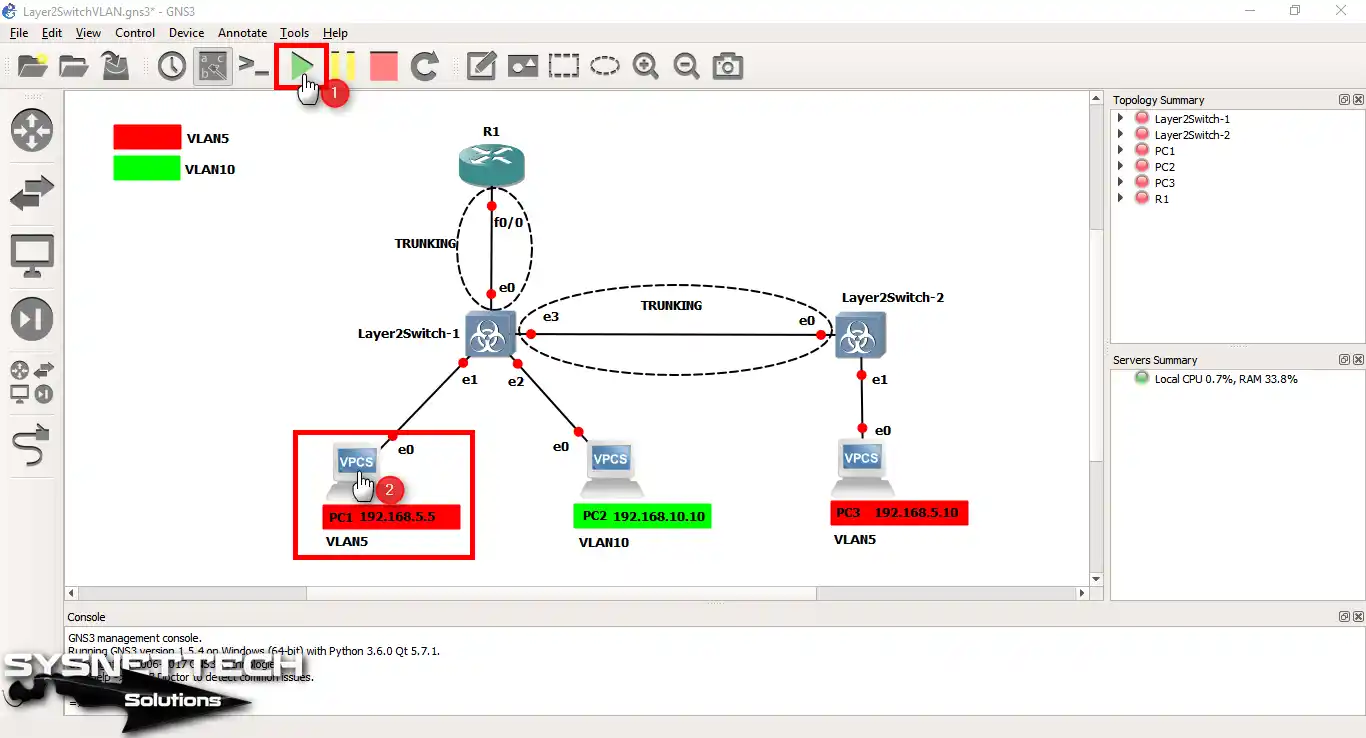
Ağ topolojisinin son durumu aşağıdaki görüntüdeki gibidir. Ağ topolojisi üzerinde VLAN’ları belirledikten sonra, VPCS’lerin TCP/IP ayarlarını yapılandırmanız gerekir.
Daha sonra, Cisco Switch’ler arasında Trunk bağlantı yapınız. Sonrasında, R1 ile SW1 arasındaki bağlantıyı da Trunk olarak yapılandırmanız gerekir.
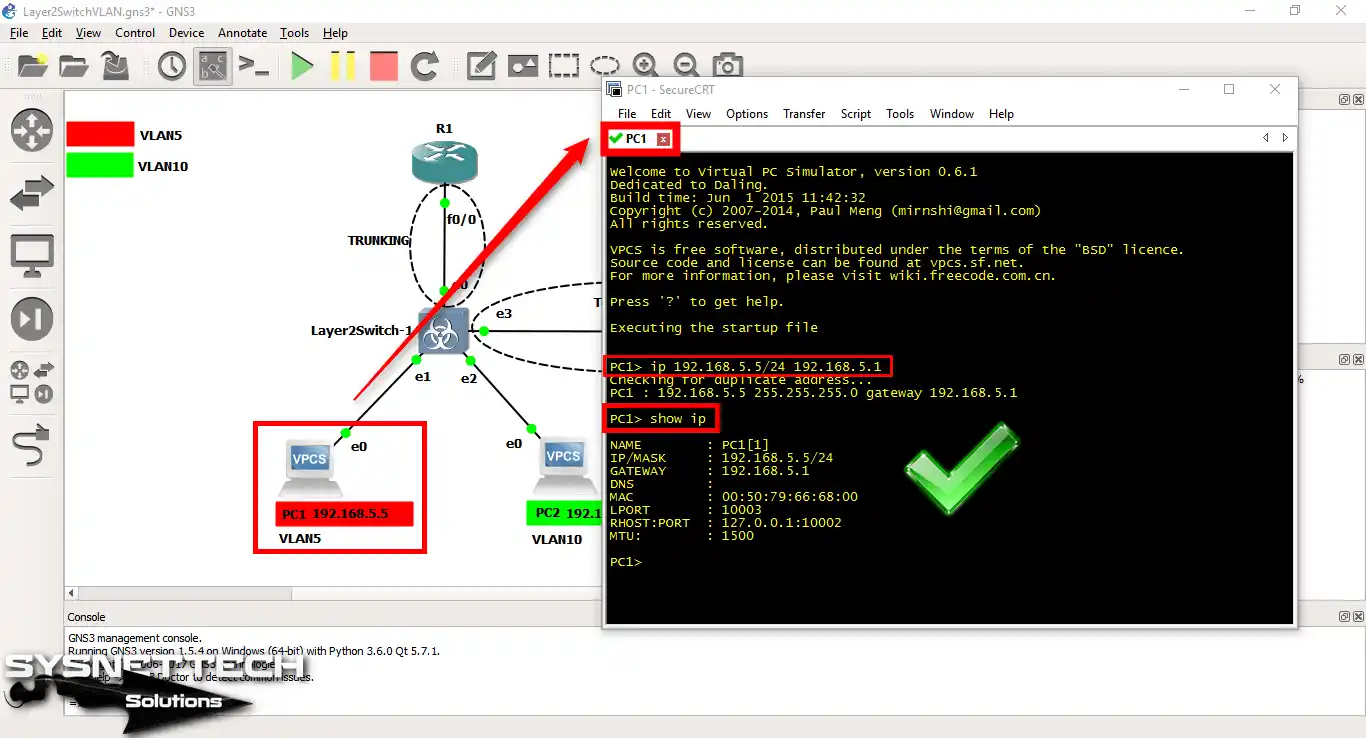
Şimdi, VPCS PC1’e IP adresi atamak için üzerine çift tıklayınız.
Adım 2
PC1’e IP adresi atamak için aşağıdaki komutu yazınız ve Enter tuşuna basınız. IP yapılandırmasına göz atmak için, show ip komutunu kullanınız.
ip 192.168.5.5/24 192.168.5.1
Adım 3
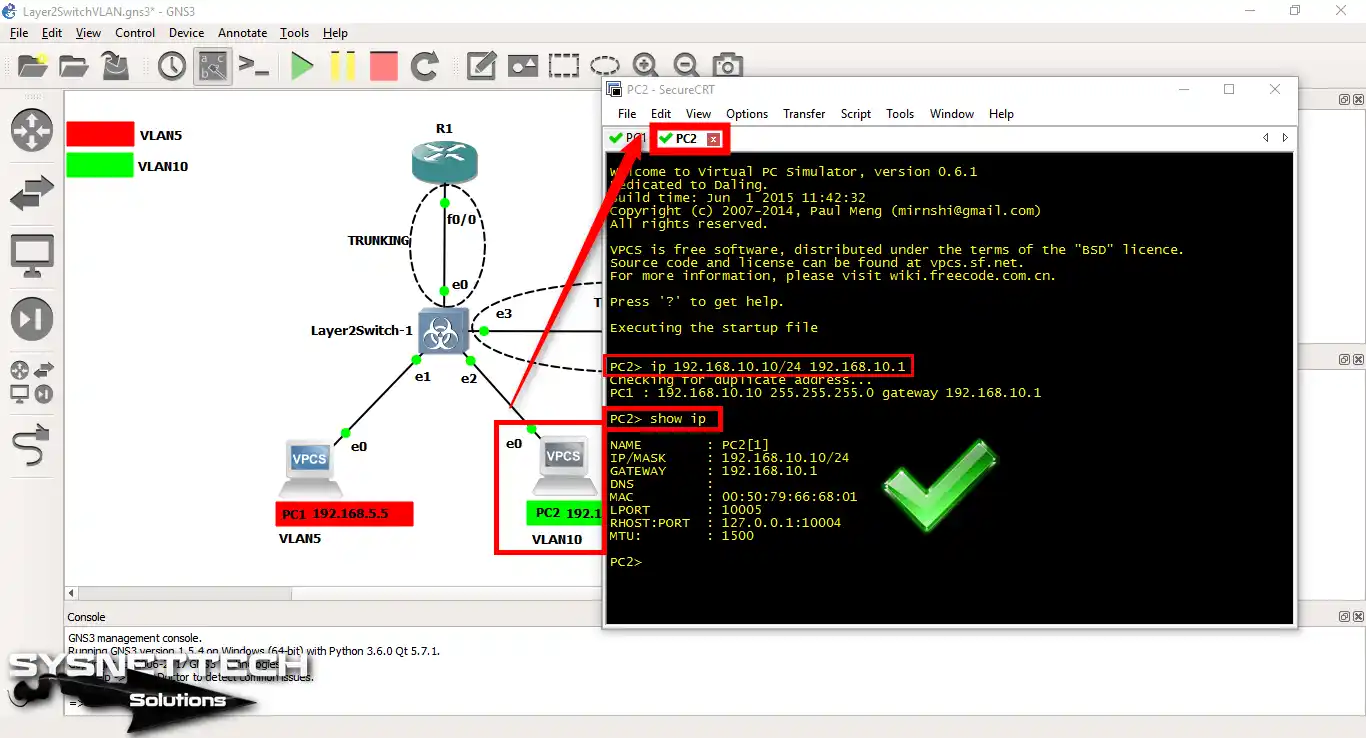
VPCS PC2’ye IP adresi vermek için aşağıdaki komutu uygulayınız.
Burada dikkat edilmesi gereken nokta, ağ topolojisi üzerindeki notlara göre adım atmaktır.
PC2, VLAN10’a üye olacağı için IP adresi farklı olacaktır.
ip 192.168.10.10/24 192.168.10.1
Adım 4
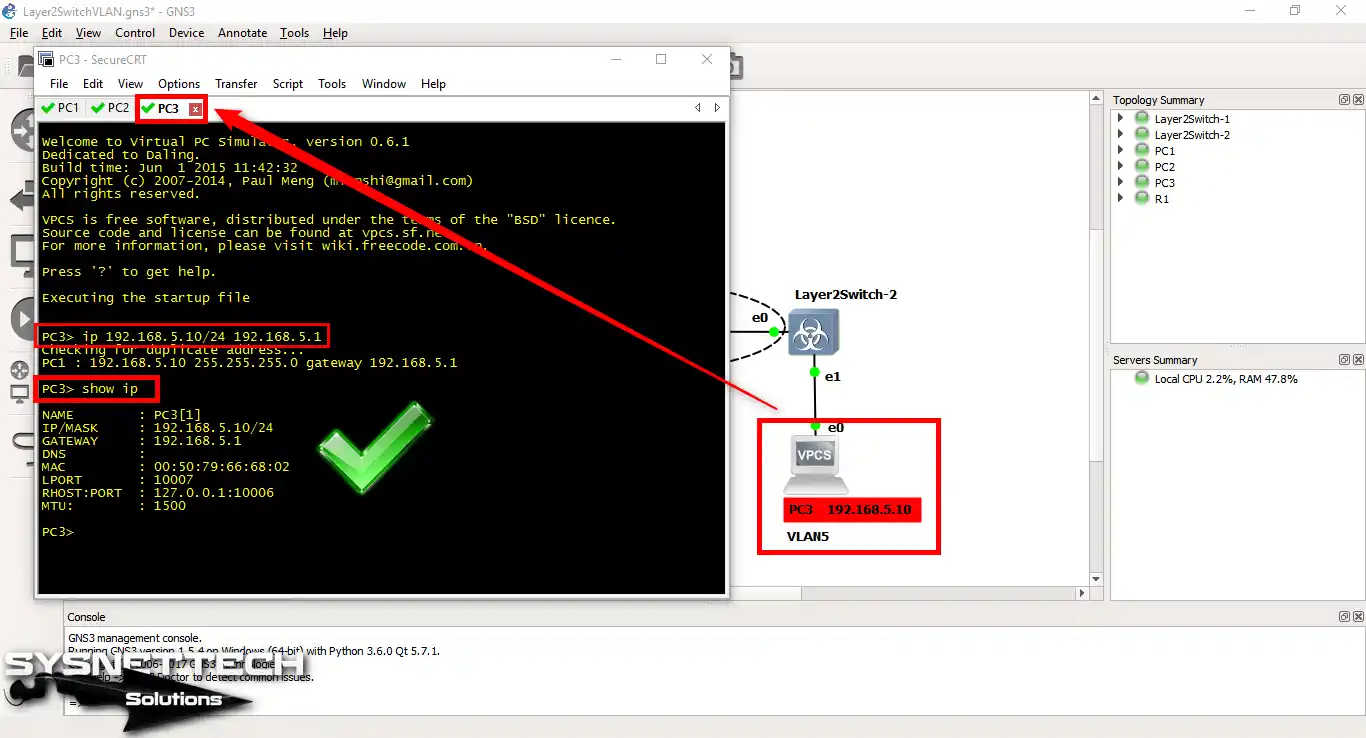
VLAN5’e üye olacak VPCS PC3 için de IP adresi ayarlarını aşağıdaki gibi yapılandırınız.
ip 192.168.5.10/24 192.168.5.1
3. Layer 2 Switch’ler Üzerinde VLAN Oluşturun
Adım 1
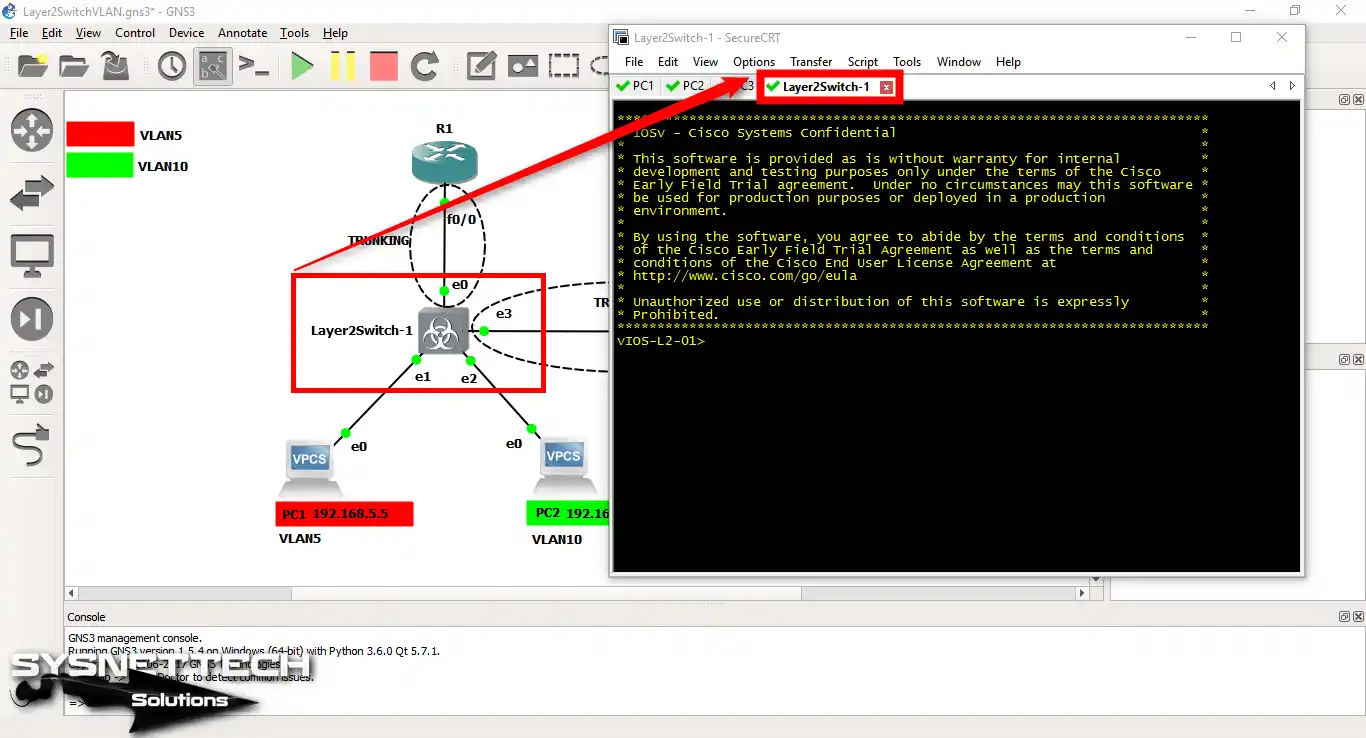
Cisco Switch’leri yapılandırmak için Layer 2 Switch-1 ve Switch-2 üzerine tıklayınız.
Adım 2
Switch’ler üzerinde VLAN oluşturmak için aşağıdaki komutları uygulayınız.
- L2 Switch-1
vIOS-L2-01# conf t
vIOS-L2-01(config)# vlan 5
vIOS-L2-01(config-vlan)# name IT
vIOS-L2-01(config-vlan)# exit
vIOS-L2-01(config)# vlan 10
vIOS-L2-01(config-vlan)# name SALES
vIOS-L2-01(config-vlan)# exit
vIOS-L2-01(config)# end
vIOS-L2-01# wr- L2 Switch-2
vIOS-L2-01# conf t
vIOS-L2-01(config)# vlan 5
vIOS-L2-01(config-vlan)# name IT
vIOS-L2-01(config-vlan)# exit
vIOS-L2-01(config)# end
vIOS-L2-01# wr
Adım 3
L2 Anahtar arayüzlerini yapılandırmanız gerekir. İlk olarak, Cisco Router’a bağlı arayüzleri yapılandırın. Ardından, bu arayüzleri L2 Anahtar üzerinde Trunk olarak ayarlayın.
Access ve Trunk arayüzlerini tanımlamak için aşağıdaki komutları kullanın. Artı, bilgisayarları ilgili VLAN’larına üye yapın.
vIOS-L2-01(config)#interface gigabitethernet 0/1
vIOS-L2-01(config-if)#switchport mode access
vIOS-L2-01(config-if)#switchport access vlan 5
vIOS-L2-01(config-if)#exit
vIOS-L2-01(config)#
vIOS-L2-01(config)#interface gigabitethernet 0/2
vIOS-L2-01(config-if)#switchport mode access
vIOS-L2-01(config-if)#switchport access vlan 10
vIOS-L2-01(config-if)#exit
vIOS-L2-01(config)#
vIOS-L2-01(config)#interface gigabitethernet 0/3
vIOS-L2-01(config-if)#switchport trunk encapsulation dot1q
vIOS-L2-01(config-if)#switchport mode trunk
vIOS-L2-01(config-if)#exit
vIOS-L2-01(config)#
vIOS-L2-01(config)#interface gigabitethernet 0/0
vIOS-L2-01(config-if)#switchport trunk encapsulation dot1q
vIOS-L2-01(config-if)#switchport mode trunk
vIOS-L2-01(config-if)#exit
vIOS-L2-01(config)#exit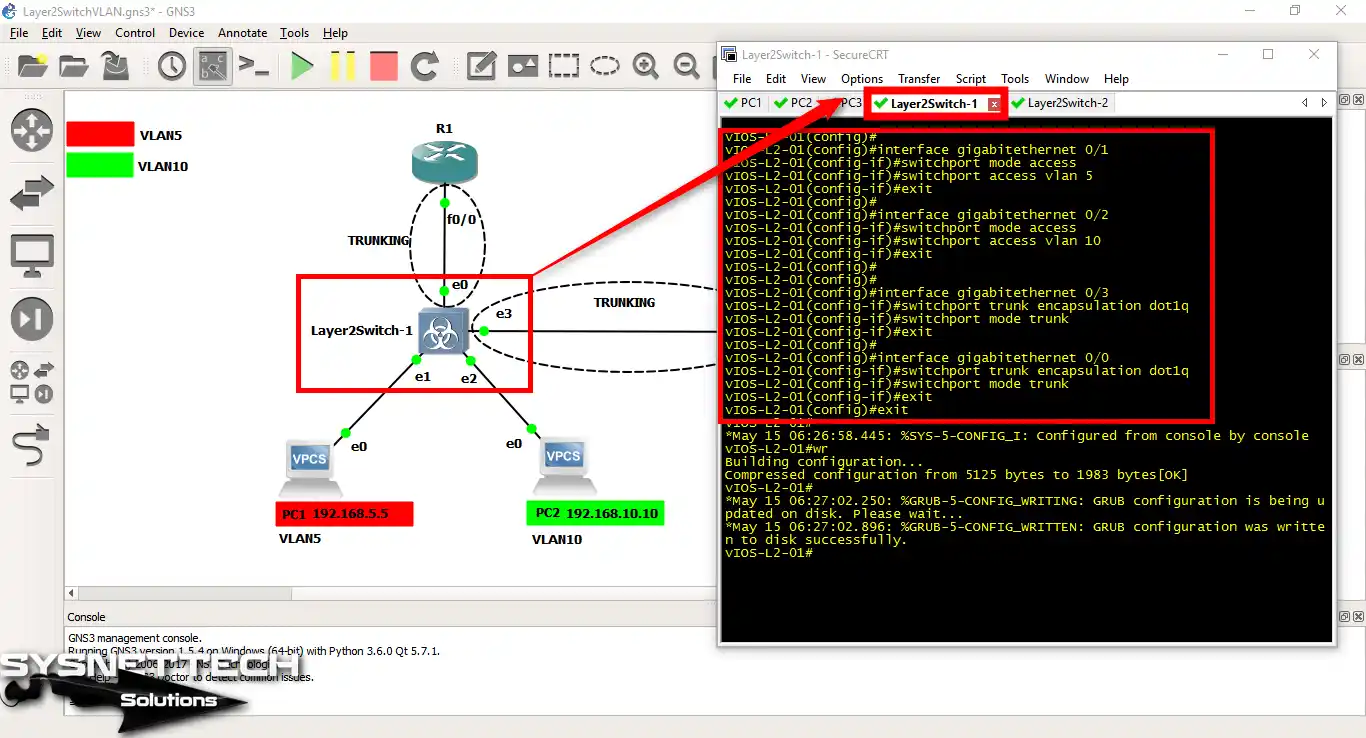
Adım 4
Cisco Layer 2 Switch-2 üzerinde de aynı işlemleri gerçekleştirme için aşağıdaki komutları uygulayınız.
vIOS-L2-01# conf t
vIOS-L2-01(config)#interface gigabitethernet 0/1
vIOS-L2-01(config-if)#switchport mode access
vIOS-L2-01(config-if)#switchport access vlan 5
vIOS-L2-01(config-if)#exit
vIOS-L2-01(config)#
vIOS-L2-01(config)#interface gigabitethernet 0/0
vIOS-L2-01(config-if)#switchport trunk encapsulation dot1q
vIOS-L2-01(config-if)#switchport mode trunk
vIOS-L2-01(config-if)#end
vIOS-L2-01#wr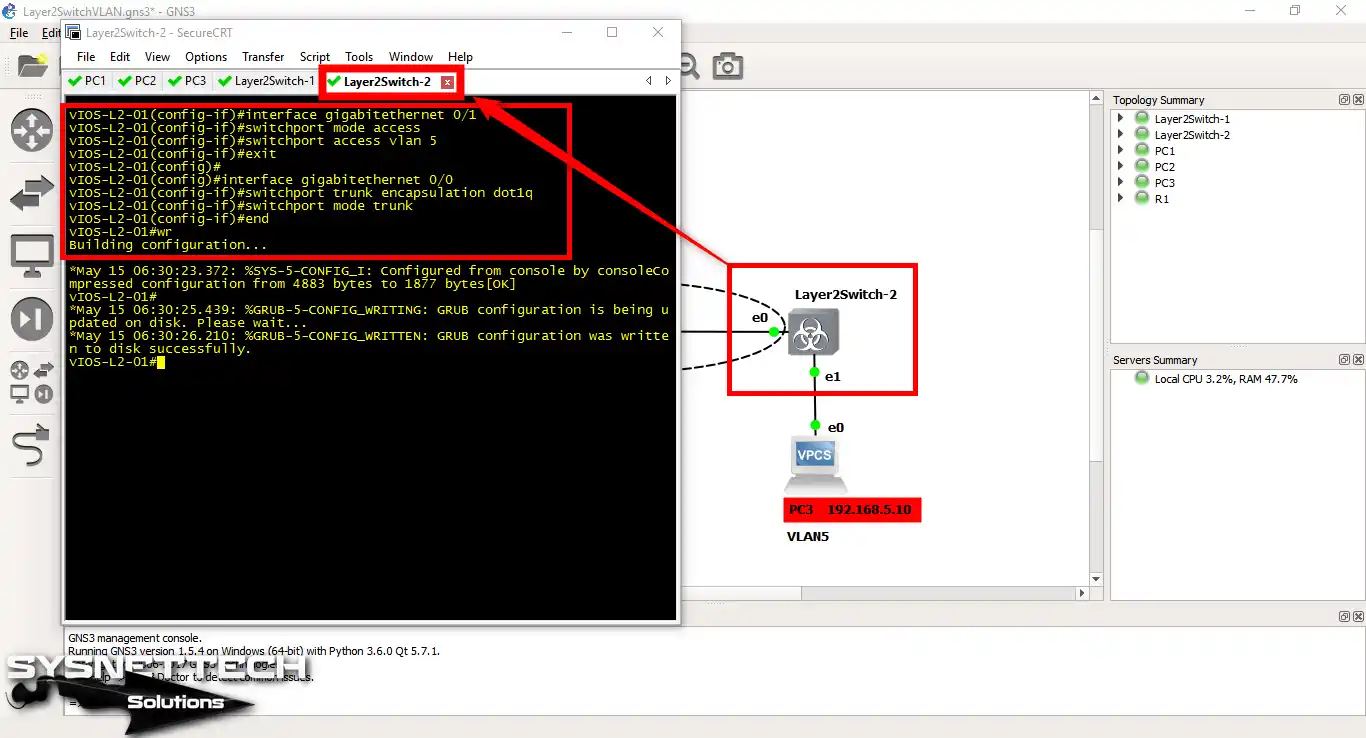
4. Inter-VLAN Routing Yapılandırın
Adım 1
Bu adıma kadar VPCS bilgisayarları yapılandırdık ve VLAN’lar oluşturduk. Ardından, PC’leri VLAN’lara atadık ve Trunking bağlantısını gerçekleştirdik.
Bu adımda komut istemini açın, ardından çalışma alanındaki R1’e tıklayın. Bunu yapmanızın sebebi, VLAN yönlendirmesini gerçekleştirmek içindir.
Şimdi, Cisco Router’da tek bir kablo üzerinden VLAN yönlendirmesi için şu komutları yürütün:
R1# conf t
R1(config)#interface fastethernet 0/0
R1(config-if)#no shutdown
R1(config-if)#exit
R1(config)#
R1(config)#interface fastethernet 0/0.5
R1(config-subif)#encapsulation dot1q 5
R1(config-subif)#ip address 19
*Mar 1 00:09:18.259: %LINK-3-UPDOWN: Interface FastEthernet0/0, changed state to up
R1(config-subif)#ip address 192.168.5.1 255.255.255.0
R1(config-subif)#no shutdown
R1(config-subif)#exit
R1(config)#
R1(config)#interface fastethernet 0/0.10
R1(config-subif)#encapsulation dot1q 10
R1(config-subif)#ip address 192.168.10.1 255.255.255.0
R1(config-subif)#no shutdown
R1(config-subif)#end
R1#wr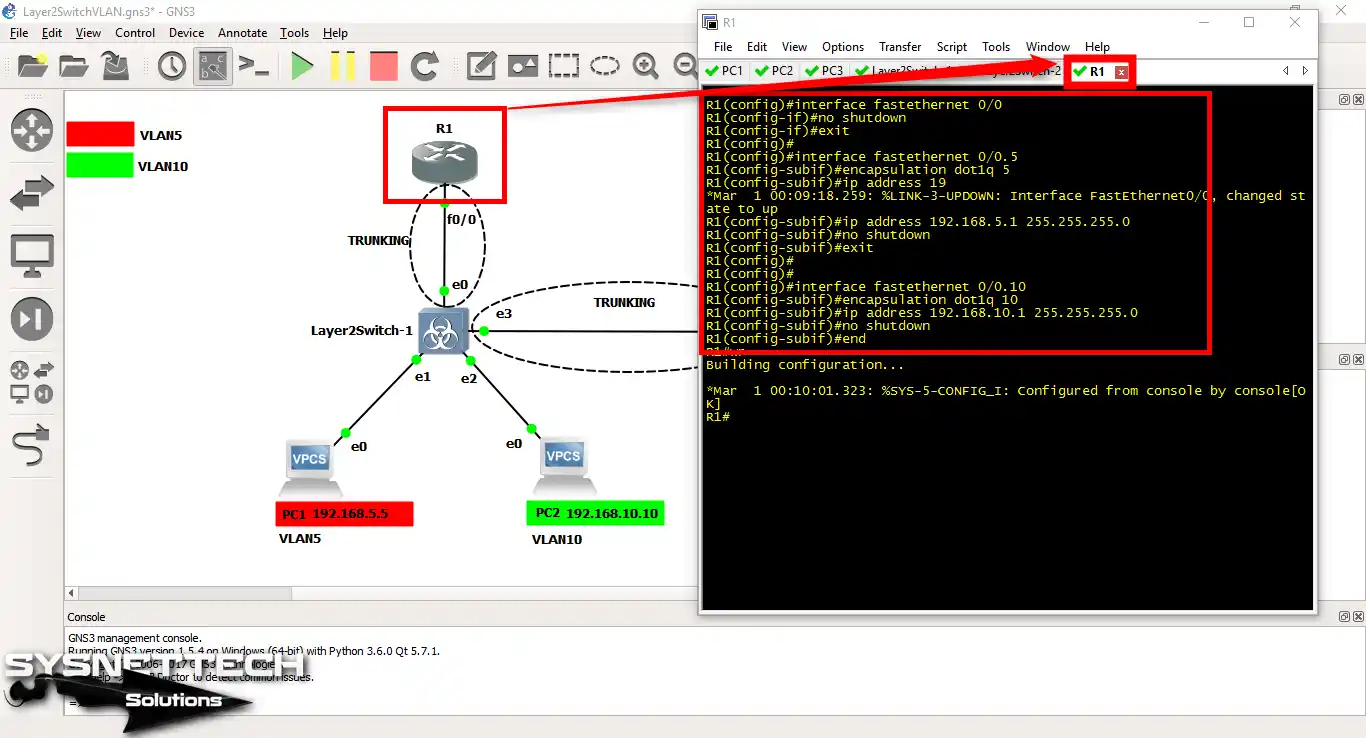
Adım 2
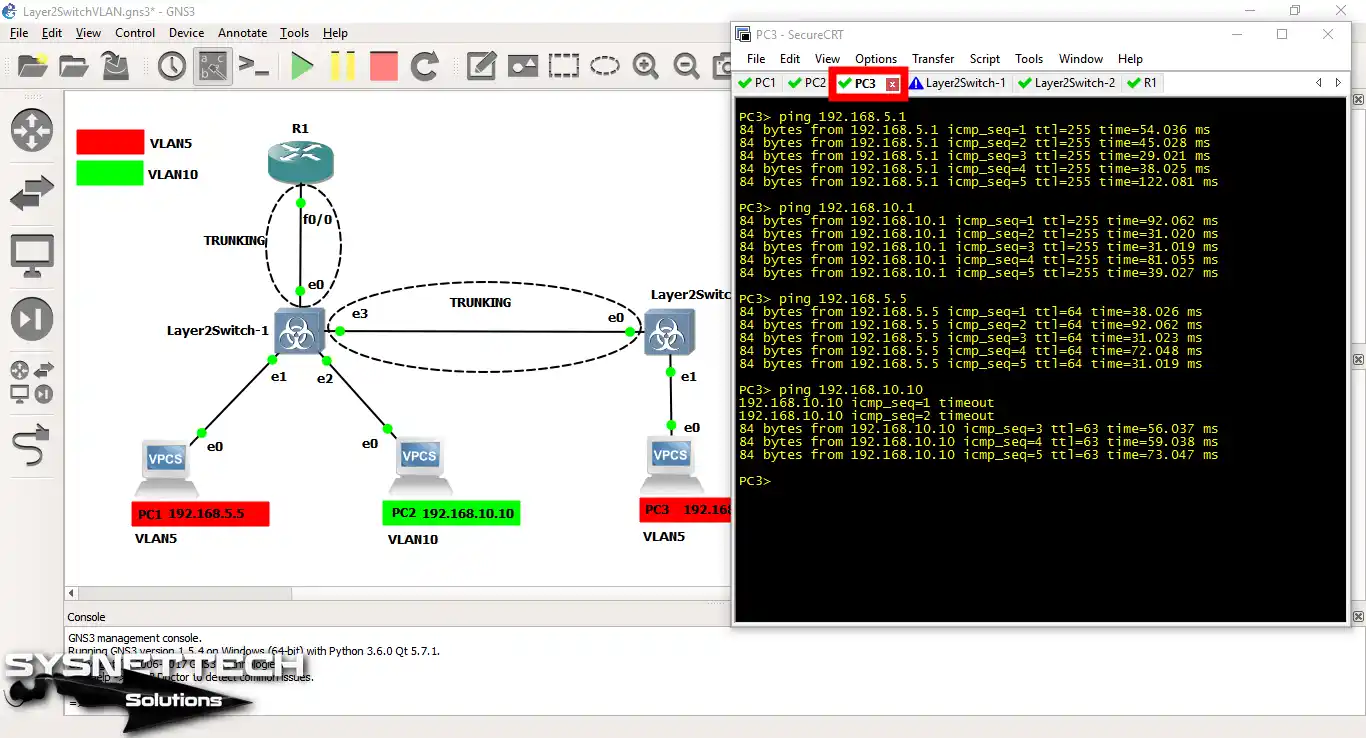
Şimdi, PC1’den VLAN’a üye olan PC2’ye ping atınız ve bağlantıyı test ediniz. VLAN’lar arası yönlendirmenin sorunsuz çalıştığını kontrol ediniz.
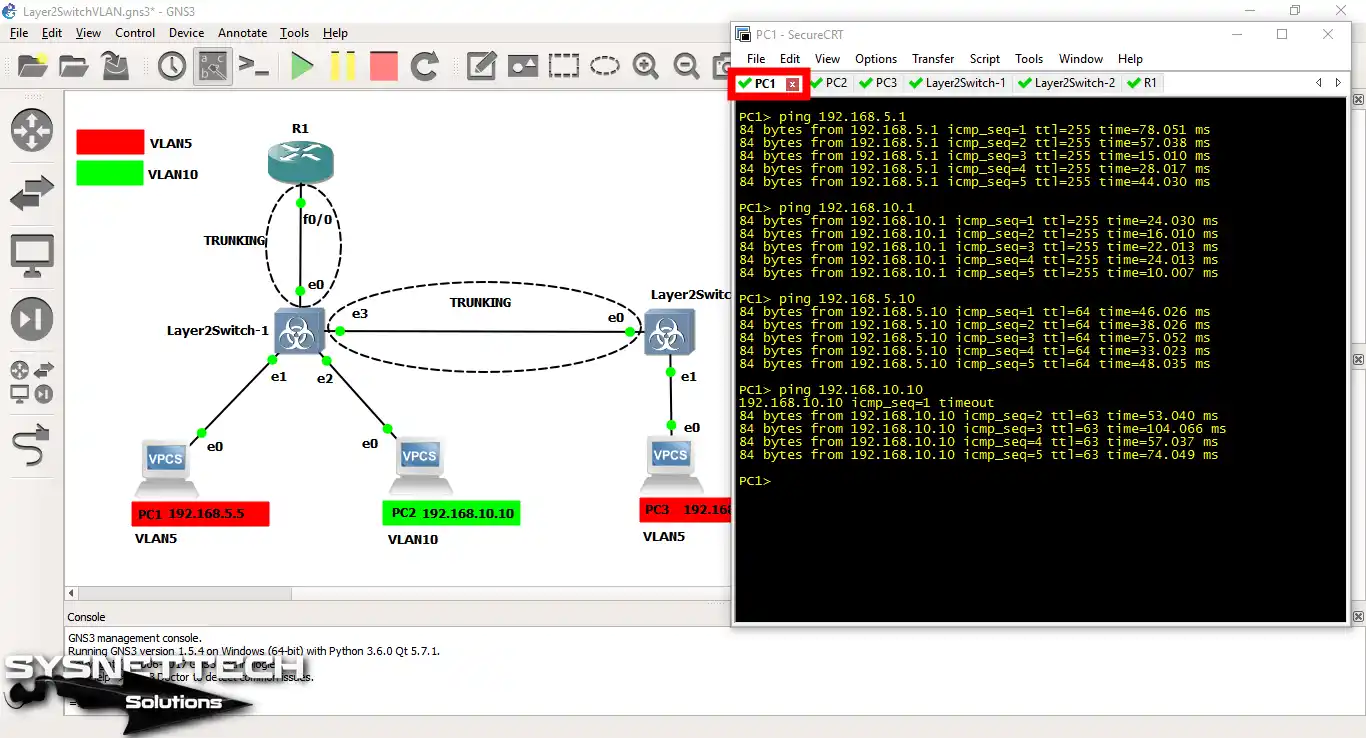
Adım 3
PC2’den VLAN5’e üye olan PC’lere de ping attığınızda işlemin başarılı olduğunu görebilirsiniz.

Adım 4
Aynı şekilde, PC3 ile VLAN10 sağlıklı bir şekilde bağlantı kuracaktır.
GNS3 VLAN Yapılandırmasındaki Show Komutları
- PC1> ip
- PC2> ip
- PC3> ip
- show vlan brief
- show vlan brief
- show running-config
- show running-config
- show interfaces trunk
- show interfaces trunk
- R1#show running-config
PC1> ip 192.168.5.5/24 192.168.5.1
Checking for duplicate address...
PC1 : 192.168.5.5 255.255.255.0 gateway 192.168.5.1
PC1> show ip
NAME : PC1[1]
IP/MASK : 192.168.5.5/24
GATEWAY : 192.168.5.1
DNS :
MAC : 00:50:79:66:68:00
LPORT : 10003
RHOST:PORT : 127.0.0.1:10002
MTU: : 1500
PC1>
PC2> ip 192.168.10.10/24 192.168.10.1
Checking for duplicate address...
PC1 : 192.168.10.10 255.255.255.0 gateway 192.168.10.1
PC2> show ip
NAME : PC2[1]
IP/MASK : 192.168.10.10/24
GATEWAY : 192.168.10.1
DNS :
MAC : 00:50:79:66:68:01
LPORT : 10005
RHOST:PORT : 127.0.0.1:10004
MTU: : 1500
PC2>
PC3> ip 192.168.5.10/24 192.168.5.1
Checking for duplicate address...
PC1 : 192.168.5.10 255.255.255.0 gateway 192.168.5.1
PC3> show ip
NAME : PC3[1]
IP/MASK : 192.168.5.10/24
GATEWAY : 192.168.5.1
DNS :
MAC : 00:50:79:66:68:02
LPORT : 10007
RHOST:PORT : 127.0.0.1:10006
MTU: : 1500
PC3>
vIOS-L2-01#show vlan brief
VLAN Name Status Ports
---- -------------------------------- --------- -------------------------------
1 default active
5 IT active Gi0/1
10 SALES active Gi0/2
100 VLAN100 active
200 VLAN0200 active
300 VLAN0300 active
1002 fddi-default act/unsup
1003 trcrf-default act/unsup
1004 fddinet-default act/unsup
1005 trbrf-default act/unsup
vIOS-L2-01#show vlan brief
VLAN Name Status Ports
---- -------------------------------- --------- -------------------------------
1 default active
5 IT active Gi0/1
100 VLAN100 active
200 VLAN0200 active
300 VLAN0300 active
1002 fddi-default act/unsup
1003 trcrf-default act/unsup
1004 fddinet-default act/unsup
1005 trbrf-default act/unsup
vIOS-L2-01#
vIOS-L2-01#show running-config
Building configuration...
Current configuration : 5125 bytes
!
! Last configuration change at 06:26:58 UTC Mon May 15 2017
!
version 15.0
service timestamps debug datetime msec
service timestamps log datetime msec
no service password-encryption
service compress-config
!
hostname vIOS-L2-01
!
boot-start-marker
boot-end-marker
!
!
!
no aaa new-model
!
!
!
vtp domain CISCO-vIOS
vtp mode transparent
!
!
!
ip cef
no ipv6 cef
!
!
spanning-tree mode pvst
spanning-tree extend system-id
!
vlan internal allocation policy ascending
!
vlan 5
name IT
!
vlan 10
name SALES
!
vlan 100
name VLAN100
!
vlan 200,300
!
!
!
!
!
interface GigabitEthernet0/0
switchport trunk encapsulation dot1q
switchport mode trunk
media-type rj45
negotiation auto
!
interface GigabitEthernet0/1
switchport access vlan 5
media-type rj45
negotiation auto
!
interface GigabitEthernet0/2
switchport access vlan 10
media-type rj45
negotiation auto
!
interface GigabitEthernet0/3
switchport trunk encapsulation dot1q
switchport mode trunk
media-type rj45
negotiation auto
!
ip forward-protocol nd
!
no ip http server
no ip http secure-server
!
!
!
line con 0
logging synchronous
line aux 0
line vty 0 4
logging synchronous
login
line vty 5 15
logging synchronous
login
!
!
end
vIOS-L2-01#
vIOS-L2-01#show running-config
Building configuration...
Current configuration : 4883 bytes
!
! Last configuration change at 06:30:23 UTC Mon May 15 2017
!
version 15.0
service timestamps debug datetime msec
service timestamps log datetime msec
no service password-encryption
service compress-config
!
hostname vIOS-L2-01
!
boot-start-marker
boot-end-marker
!
!
!
no aaa new-model
!
!
!
vtp domain CISCO-vIOS
vtp mode transparent
!
!
!
ip cef
no ipv6 cef
!
!
spanning-tree mode pvst
spanning-tree extend system-id
!
vlan internal allocation policy ascending
!
vlan 5
name IT
!
vlan 100
name VLAN100
!
vlan 200,300
!
!
!
interface GigabitEthernet0/0
switchport trunk encapsulation dot1q
switchport mode trunk
media-type rj45
negotiation auto
!
interface GigabitEthernet0/1
switchport access vlan 5
media-type rj45
negotiation auto
!
ip forward-protocol nd
!
no ip http server
no ip http secure-server
!
!
!
line con 0
logging synchronous
line aux 0
line vty 0 4
logging synchronous
login
line vty 5 15
logging synchronous
login
!
!
end
vIOS-L2-01#
vIOS-L2-01#show interfaces trunk
Port Mode Encapsulation Status Native vlan
Gi0/0 on 802.1q trunking 1
Gi0/3 on 802.1q trunking 1
Port Vlans allowed on trunk
Gi0/0 1-4094
Gi0/3 1-4094
Port Vlans allowed and active in management domain
Gi0/0 1,5,10,100,200,300
Gi0/3 1,5,10,100,200,300
Port Vlans in spanning tree forwarding state and not pruned
Gi0/0 1,5,10,100,200,300
Gi0/3 1,5,10,100,200,300
vIOS-L2-01#
vIOS-L2-01#show interfaces trunk
Port Mode Encapsulation Status Native vlan
Gi0/0 on 802.1q trunking 1
Port Vlans allowed on trunk
Gi0/0 1-4094
Port Vlans allowed and active in management domain
Gi0/0 1,5,100,200,300
Port Vlans in spanning tree forwarding state and not pruned
Gi0/0 1,5,100,200,300
vIOS-L2-01#
R1#show running-config
Building configuration...
Current configuration : 1149 bytes
!
version 12.4
service timestamps debug datetime msec
service timestamps log datetime msec
no service password-encryption
!
hostname R1
!
boot-start-marker
boot-end-marker
!
!
no aaa new-model
memory-size iomem 5
no ip icmp rate-limit unreachable
ip cef
!
!
!
!
no ip domain lookup
ip auth-proxy max-nodata-conns 3
ip admission max-nodata-conns 3
!
!
!
!
ip tcp synwait-time 5
!
!
!
!
!
interface FastEthernet0/0
no ip address
duplex auto
speed auto
!
interface FastEthernet0/0.5
encapsulation dot1Q 5
ip address 192.168.5.1 255.255.255.0
!
interface FastEthernet0/0.10
encapsulation dot1Q 10
ip address 192.168.10.1 255.255.255.0
!
interface Serial0/0
no ip address
shutdown
clock rate 2000000
!
interface FastEthernet0/1
no ip address
shutdown
duplex auto
speed auto
!
ip forward-protocol nd
!
!
no ip http server
no ip http secure-server
!
no cdp log mismatch duplex
!
!
!
control-plane
!
!
!
gatekeeper
shutdown
!
!
line con 0
exec-timeout 0 0
privilege level 15
logging synchronous
line aux 0
exec-timeout 0 0
privilege level 15
logging synchronous
line vty 0 4
login
!
!
end
R1#
VLAN Yapılandırma ⇒ Video
VLAN’ı nasıl etkinleştireceğinizi öğrenmek için aşağıdaki videoyu izlemenizi öneriyorum. Eğitim video’muzda adım adım talimatlara & detaylara yer verdim.
Bunlar, süreci etkili bir şekilde tamamlamanıza yardımcı olacağından YouTube kanalımıza katılmayı ihmal etmeyin. Böylece, en son içeriklerimizden haberdar olarak daha bilgilendirici eğitimler sizleri bekliyor olacak!
GNS3 & VLAN Hakkında Sık Sorulan Sorular (SSS / FAQ)
- GNS3 ile VLAN yapılandırmak için hangi temel bileşenlere ihtiyacım var?
- Emülatörde nasıl VLAN oluşturabilirim?
- Switch portlarını bir VLAN’a nasıl atayabilirim?
- VLAN ayarının doğru olduğunu nasıl doğrulayabilirim?
Sonuç
Sonuç olarak, GNS3’te VLAN’lar kurmak verimli ağ topolojileri oluşturmamızı sağlar. Rehberimizde, ilk olarak, broadcast alanlarını nasıl kuracağımızı inceledik. Ardından, sanal bilgisayarlara IP adresleri atadık.
Sonra, Router’da VLAN’lar arası yönlendirmeyi (Inter-VLAN) uyguladık. Ayrıca, VPCS gibi araçları kullanmak hızlı test yapmaya olanak tanır.
Bu arada, Cisco L2 anahtarlarının esnekliği çeşitli ihtiyaçlara uyum sağlar. Bu becerileri ustalaştırmak, daha iyi altyapılar tasarlamamıza izin verir.
Ayrıca, trafik yönetimi & segmentasyon konusundaki anlayışımız derinleşir. Özetle, GNS3 ile denemeler yaparken, VLAN ilkelerini sağlam bir temele oturtmalıyız.
VLAN’ları yapılandırdığımızda ağ trafiğini yönetmemiz de önemli bir konudur. Bu sebeple, STP protokolünü de ele almalıyız. Kök köprü seçimi yaparak ağ performansını optimize edebiliriz. Konuyla alakalı daha fazla bilgi için, GNS3 ile Root Bridge Yapılandırma rehberimize göz atınız. Ana Switch’i seçerek gereksiz döngüleri engellemeye başlayabilirsiniz!

TolgaBagci
Merhaba, ben Tolga, 20 yıllık tecrübeye sahip bilgisayar uzmanıyım. Donanım, sistemler, ağlar, sanallaştırma, sunucular ve işletim sistemleri gibi bilgisayar sorunlarının giderilmesine yardımcı oluyorum. Yararlı bilgiler için web siteme göz atın ve bana herhangi bir şey sormaya çekinmeyin. En yeni teknolojilerden haberdar olun!