

Trunk Port, Trunking Bağlantı olarak da ifade edilir. Switch’ler arasında VLAN bilgilerini taşımak için bu özelliğini ilgili portlarda etkinleştirilmesi gereklidir.
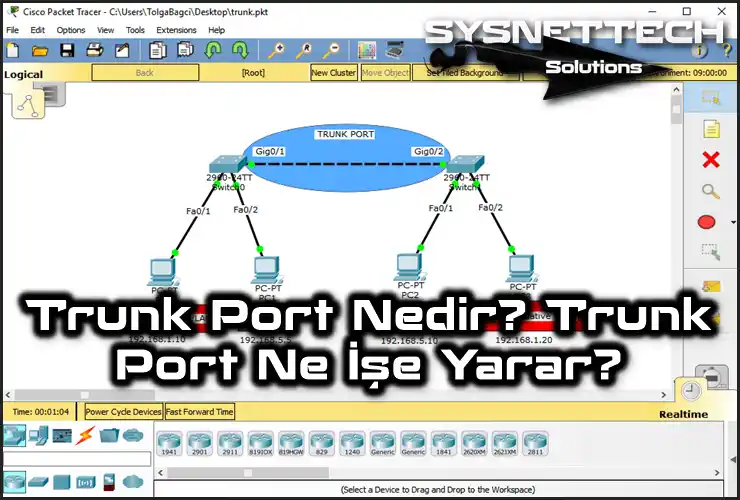
Trunk Port Nedir? Ne İşe Yarar?
Önceki yazımızda Switch’lerde Access Port yapılandırmasını inceledik. Access Port’lar tek bir VLAN’a aittir ve Switch’ler arasında taşınan her LAN bilgisi için herhangi bir frame değişikliği yapmaz sadece gelen trafiği geçirir.
İki Switch üzerinde tanımlanan Trunk Port ile yapılandırılan tüm VLAN’ların iletilmesi sağlanır. VLAN bilgisi Port üzerinden geçmeden önce kapsülleme işlemine uğrar ve bu kapsülleme (Encapsulation) ISL ya da 802.1Q’dur.
Birbirine bağlanan iki Switch’te, farklı VLAN’ları geçirebilmesi için iki interface (arayüz) üzerinde Trunk bağlantısının mutlaka yapılandırılması gerekir.
Cisco Trunk Nedir?
Sadece Cisco ürünlerine ait kapsülleme yöntemi bulunmaktadır. Eğer bir ağ ortamında Cisco Switch aygıtlarını kullanıyorsanız, kapsülleme durumunu ISL olarak ayarlayabilirsiniz.
802.1Q kapsülleme tüm Switch’lerin birbiri ile uyumlu çalışabilmesi için geliştirilmiştir.
802.1Q = Frame içinde kaynak adresinden sonra 4 bayt’lık tag (etiket) ekler.
ISL (Inter-Switch Link) = Sadece Cisco’ya özgüdür. Frame içine 26 bayt’lık header başlığı ve 4 bayt’lık trailer (bitiş kaydı) ekler.
Cisco Switch Üzerinde Trunk Port Yapılandırma
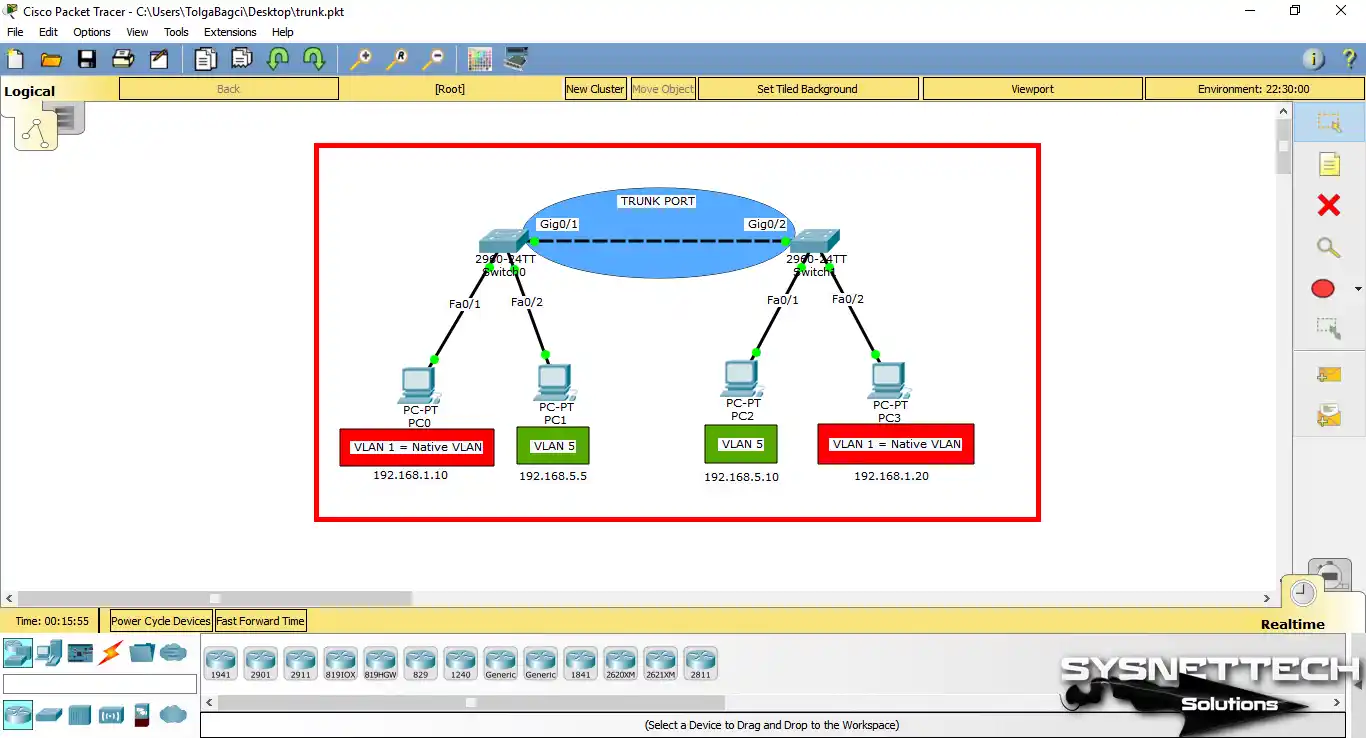
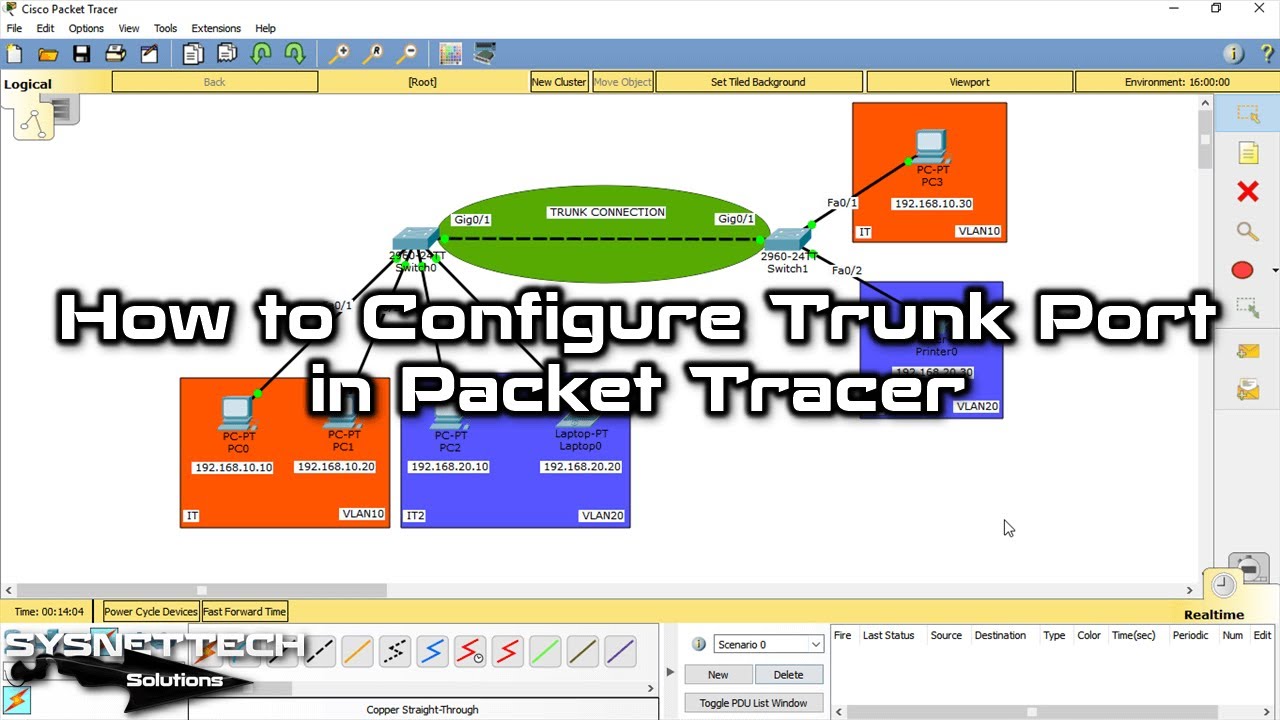
Trunk özelliğini etkinleştirme ve çalışma mantığını incelemek için Packet Tracer programını açınız ve aşağıdaki görüntüdeki gibi bir ağ topolojisi oluşturunuz.
Adım 1
Bu protokolü etkinleştirmeden önce Cisco Switch’te VLAN oluşturma işlemini gerçekleştiriniz. VLAN oluşturduktan sonra, Switch’ler arasında VLAN ID transferi için Switch0 üzerine tıklayınız.
Adım 2
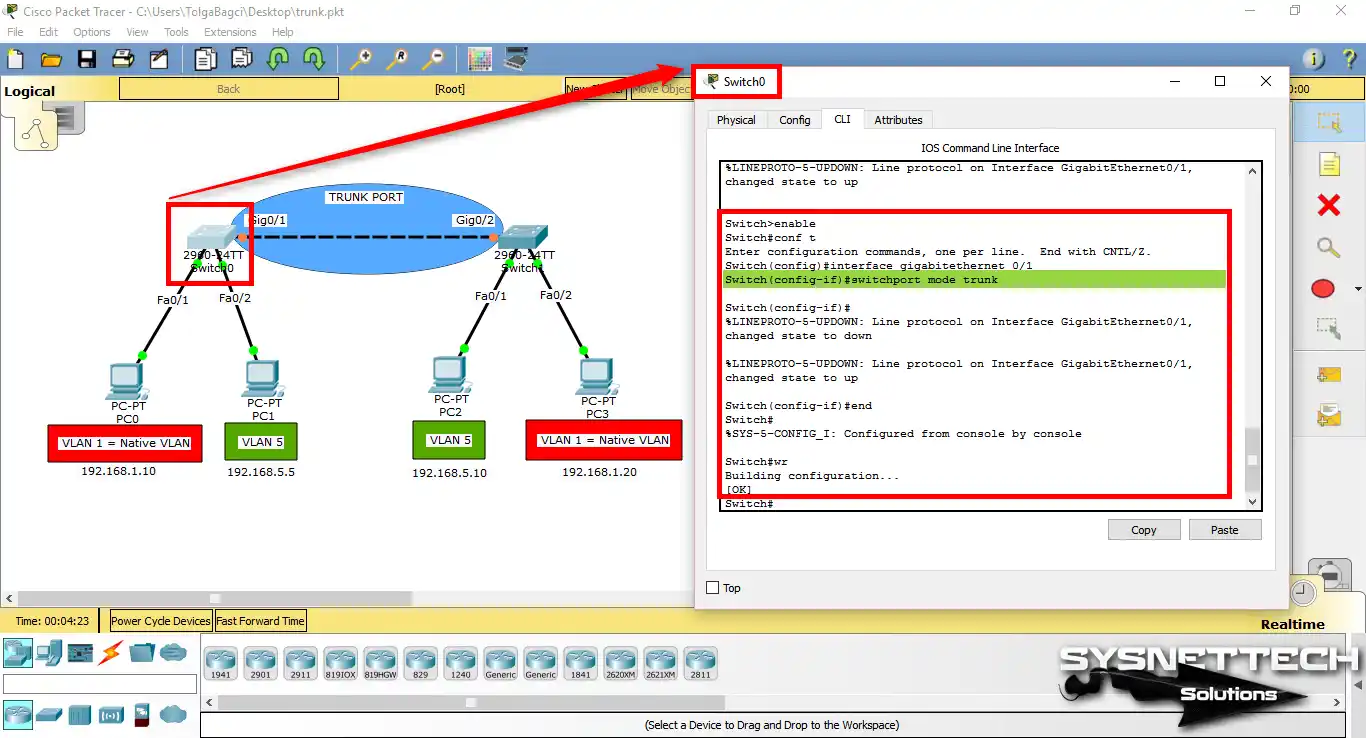
Açılan pencerede CLI sekmesine tıklayınız ve ardından aşağıdaki komutları uygulayınız.
Switch# conf t
Switch(config)# interface gigabitethernet 0/1
Switch(config-if)# switchport mode trunk
Switch(config-if)# end
Switch# wr
Adım 3
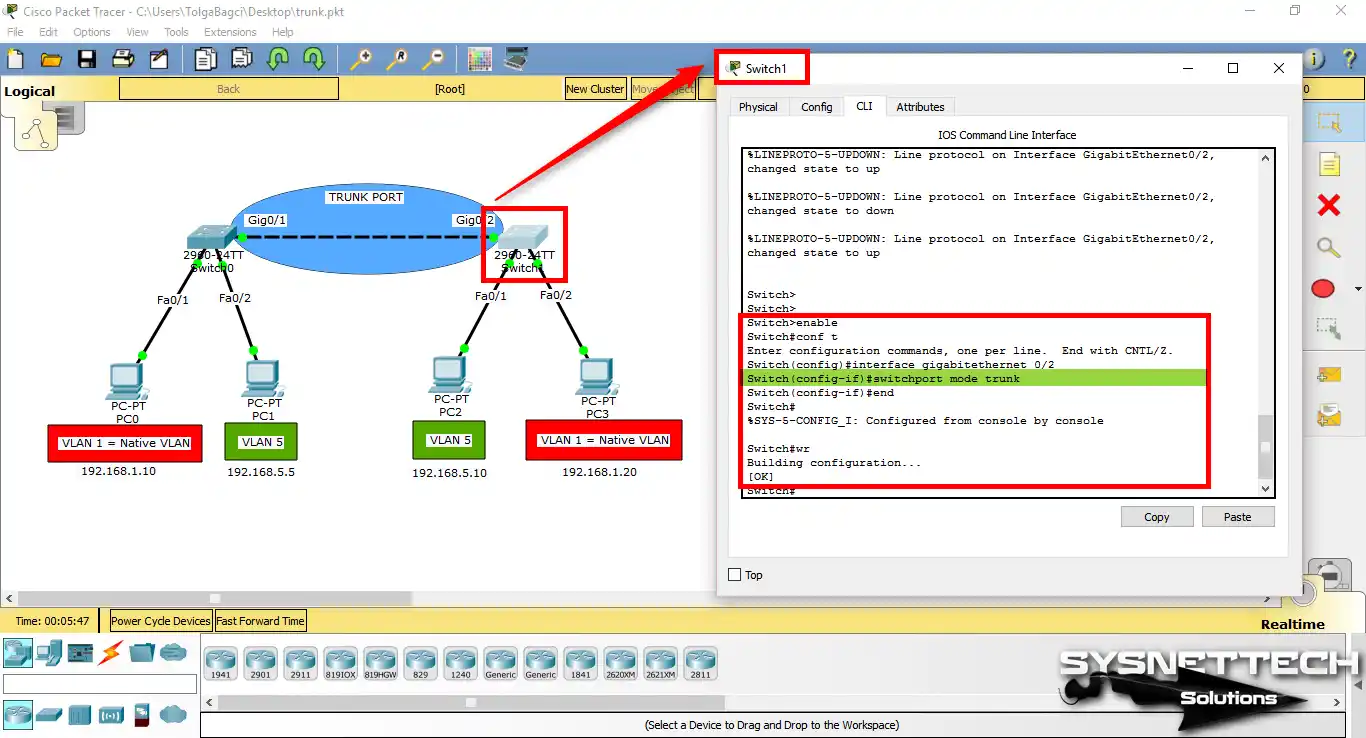
Switch’ler arasında farklı VLAN’ların bilgilerini iletmek için kullanılan Trunk özelliğini her cihazın portunda etkinleştirmeniz gerekir.
Şimdi diğer Switch1 üzerine tıklayınız ve Switch0’a takılı olan arayüzü Trunk olarak yapılandırınız.
Switch# conf t
Switch(config)# interface gigabitethernet 0/1
Switch(config-if)# switchport mode trunk
Switch(config-if)# end
Switch# wr
Adım 4
Packet Tracer çalışma alanındaki PC1 komut isteminden, VLAN5’e üye olan PC2’ye ping atınız. Ping işleminin başarılı olduğunu aşağıdaki görüntüden görebilirsiniz.
Eğer bu senaryoda Trunk yapılandırılmasaydı, VLAN5’teki bilgisayarlar birbirleriyle iletişim kuramayacaklardı!
Dolayısıyla, Port’lar üzerinde kapsülleme yöntemi kullanılarak farklı lokasyondaki VLAN’lar birbirleriyle haberleşebilecektir.

Adım 5
Switch0 üzerinde show interfaces switchport komutunu uyguladıktan sonra, gigabitethernet 0/1 arayüzünün Trunk olarak ayarlandığını kontrol edebilirsiniz.

Adım 6
Aynı şekilde Switch1 üzerinde de show interfaces switchport komutunu uyguladıktan sonra, gigabitethernet 0/2 arayüzünün Trunk olarak ayarlandığını kontrol edebilirsiniz.

Trunk Bağlantısı İçin Show Komutları
Switch0#show running-config
Building configuration...

Current configuration : 1118 bytes
!
version 12.2
no service timestamps log datetime msec
no service timestamps debug datetime msec
no service password-encryption
!
hostname Switch
!
!
spanning-tree mode pvst
!
interface FastEthernet0/1
!
interface FastEthernet0/2
switchport access vlan 5
switchport mode access
!
interface FastEthernet0/3
!
interface FastEthernet0/4
!
interface FastEthernet0/5
!
interface FastEthernet0/6
!
interface FastEthernet0/7
!
interface FastEthernet0/8
!
interface FastEthernet0/9
!
interface FastEthernet0/10
!
interface FastEthernet0/11
!
interface FastEthernet0/12
!
interface FastEthernet0/13
!
interface FastEthernet0/14
!
interface FastEthernet0/15
!
interface FastEthernet0/16
!
interface FastEthernet0/17
!
interface FastEthernet0/18
!
interface FastEthernet0/19
!
interface FastEthernet0/20
!
interface FastEthernet0/21
!
interface FastEthernet0/22
!
interface FastEthernet0/23
!
interface FastEthernet0/24
!
interface GigabitEthernet0/1
switchport mode trunk
!
interface GigabitEthernet0/2
!
interface Vlan1
no ip address
shutdown
!
!
line con 0
!
line vty 0 4
login
line vty 5 15
login
!
!
end
Switch#
Switch0#show vlan brief

VLAN Name Status Ports
---- -------------------------------- --------- -------------------------------
1 default active Fa0/1, Fa0/3, Fa0/4, Fa0/5
Fa0/6, Fa0/7, Fa0/8, Fa0/9
Fa0/10, Fa0/11, Fa0/12, Fa0/13
Fa0/14, Fa0/15, Fa0/16, Fa0/17
Fa0/18, Fa0/19, Fa0/20, Fa0/21
Fa0/22, Fa0/23, Fa0/24, Gig0/2
5 IT active Fa0/2
1002 fddi-default active
1003 token-ring-default active
1004 fddinet-default active
1005 trnet-default active
Switch#
Switch0#show interfaces trunk
Port Mode Encapsulation Status Native vlan
Gig0/1 on 802.1q trunking 1

Port Vlans allowed on trunk
Gig0/1 1-1005

Port Vlans allowed and active in management domain
Gig0/1 1,5

Port Vlans in spanning tree forwarding state and not pruned
Gig0/1 1,5

Switch#
Switch1#show running-config
Building configuration...

Current configuration : 1118 bytes
!
version 12.2
no service timestamps log datetime msec
no service timestamps debug datetime msec
no service password-encryption
!
hostname Switch
!
!
spanning-tree mode pvst
!
interface FastEthernet0/1
switchport access vlan 5
switchport mode access
!
interface FastEthernet0/2
!
interface FastEthernet0/3
!
interface FastEthernet0/4
!
interface FastEthernet0/5
!
interface FastEthernet0/6
!
interface FastEthernet0/7
!
interface FastEthernet0/8
!
interface FastEthernet0/9
!
interface FastEthernet0/10
!
interface FastEthernet0/11
!
interface FastEthernet0/12
!
interface FastEthernet0/13
!
interface FastEthernet0/14
!
interface FastEthernet0/15
!
interface FastEthernet0/16
!
interface FastEthernet0/17
!
interface FastEthernet0/18
!
interface FastEthernet0/19
!
interface FastEthernet0/20
!
interface FastEthernet0/21
!
interface FastEthernet0/22
!
interface FastEthernet0/23
!
interface FastEthernet0/24
!
interface GigabitEthernet0/1
!
interface GigabitEthernet0/2
switchport mode trunk
!
interface Vlan1
no ip address
shutdown
!
!
line con 0
!
line vty 0 4
login
line vty 5 15
login
!
end
Switch#
Switch1#show vlan brief

VLAN Name Status Ports
---- -------------------------------- --------- -------------------------------
1 default active Fa0/2, Fa0/3, Fa0/4, Fa0/5
Fa0/6, Fa0/7, Fa0/8, Fa0/9
Fa0/10, Fa0/11, Fa0/12, Fa0/13
Fa0/14, Fa0/15, Fa0/16, Fa0/17
Fa0/18, Fa0/19, Fa0/20, Fa0/21
Fa0/22, Fa0/23, Fa0/24, Gig0/1
5 IT active Fa0/1
1002 fddi-default active
1003 token-ring-default active
1004 fddinet-default active
1005 trnet-default active
Switch#
Switch1#show interfaces trunk
Port Mode Encapsulation Status Native vlan
Gig0/2 on 802.1q trunking 1

Port Vlans allowed on trunk
Gig0/2 1-1005

Port Vlans allowed and active in management domain
Gig0/2 1,5

Port Vlans in spanning tree forwarding state and not pruned
Gig0/2 1,5

Switch#
Switch0# show interfaces switchport
Name: Gig0/1
Switchport: Enabled
Administrative Mode: trunk
Operational Mode: trunk
Administrative Trunking Encapsulation: dot1q
Operational Trunking Encapsulation: dot1q
Negotiation of Trunking: On
Access Mode VLAN: 1 (default)
Trunking Native Mode VLAN: 1 (default)
Voice VLAN: none
Administrative private-vlan host-association: none
Administrative private-vlan mapping: none
Administrative private-vlan trunk native VLAN: none
Administrative private-vlan trunk encapsulation: dot1q
Administrative private-vlan trunk normal VLANs: none
Administrative private-vlan trunk private VLANs: none
Operational private-vlan: none
Trunking VLANs Enabled: All
Pruning VLANs Enabled: 2-1001
Capture Mode Disabled
Capture VLANs Allowed: ALL
Protected: false
Unknown unicast blocked: disabled
Unknown multicast blocked: disabled
Appliance trust: none
Switch1# show interfaces switchport
Name: Gig0/2
Switchport: Enabled
Administrative Mode: trunk
Operational Mode: trunk
Administrative Trunking Encapsulation: dot1q
Operational Trunking Encapsulation: dot1q
Negotiation of Trunking: On
Access Mode VLAN: 1 (default)
Trunking Native Mode VLAN: 1 (default)
Voice VLAN: none
Administrative private-vlan host-association: none
Administrative private-vlan mapping: none
Administrative private-vlan trunk native VLAN: none
Administrative private-vlan trunk encapsulation: dot1q
Administrative private-vlan trunk normal VLANs: none
Administrative private-vlan trunk private VLANs: none
Operational private-vlan: none
Trunking VLANs Enabled: All
Pruning VLANs Enabled: 2-1001
Capture Mode Disabled
Capture VLANs Allowed: ALL
Protected: false
Unknown unicast blocked: disabled
Unknown multicast blocked: disabled
Appliance trust: noneSwitch’te Trunking Kullanımı ⇒ Video
Switch üzerinde belirli bir portu Trunking olarak ayarlamak için aşağıdaki videoyu izleyebilir ve ayrıca bize destek olmak için YouTube kanalımıza abone olabilirsiniz!
Trunk Port ve VLAN Taşıma Tekniği Hakkında SSS
Access port ile omurga hattı arasında tam olarak nasıl bir rol farkı var?
Cisco cihazlarda 802.1Q yerine ISL kapsüllemesini seçmek ne zaman mantıklı olur?
Switch'ler arası bu yapılandırmayı yaparken en sık karşılaştığım hata ne olur?
Bir portu trunk moda aldığımda neden bazı cihazlar körlemesine iletişimi kesiyor?
show interfaces trunk çıktısındaki 'pruned' ifadesi neyin habercisidir?
Omurga bağlantının sağlığını anlık kontrol etmek için hangi komutu kullanırsınız?
Sonuç
Cisco veya diğer markalı Switch’ler üzerinde VLAN konfigürasyonu yaparken Trunking özelliği mutlaka etkinleştirilmelidir. Aksi takdirde, aynı VLAN’a ait fakat farklı lokasyonlara konumlandırılan cihazlar birbiriyle haberleşemezler. Bizi takip ettiğiniz için teşekkürler!

İlk yorumu sen paylaş