Windows 10 Üzerinde SNMP Etkinleştirme

Hızlı Bakış
SNMP protokolü, ağ cihazlarının ve bilgisayar bileşenlerinin yönetimini merkezi bir sistemle gerçekleştiriyor. Kullanıcılar, Windows özelliklerini açma menüsü üzerinden bu servisi saniyeler içinde aktif ediyor. Bu yöntem sayesinde işlemci kullanımı gibi kritik verileri uzak sunuculardan kolayca izleyebilirsiniz. Dahası, güvenlik ayarları kısmından topluluk isimlerini yapılandırarak veri trafiğini yetkisiz erişime kapatıyorsunuz. Söz konusu yapılandırma süreci, tuzak ayarlarıyla birlikte ağ güvenliğini en üst seviyeye taşıyor. Sonuç olarak bu dijital denetim aracı, karmaşık altyapıların takibini tamamen sorunsuz hale getiriyor.

Windows işletim sistemlerinde SNMP servisini etkinleştirmek birkaç adımdan oluşur. Windows 7, 8, 8.1 ve 10 işletim sistemlerinde bu servisi aktif etmeniz aynı adımları içerir.
Windows 10 Üzerinde SNMP Etkinleştirme

Microsoft Windows 10 Üzerinde SNMP Nasıl Etkinleştirilir?

SNMP (Basit Ağ Yönetim Protokolü) ağ cihazlarının yönetimini sağlar. Ağ kartına sahip olan tüm ağ cihazlarını kontrol edebilir ve yönetebilirsiniz. Bir ağ cihazı, bir bilgisayarda olabilir. Bir bilgisayarın işlemci kullanımı gibi bilgilerini bu protokolle izleyebiliriz.

Bu servisi kurduktan sonra, Servisler penceresinden çalışıp çalışmadığını kontrol ederek güvenlik ayarlarını ve Trap (Tuzak) konfigürasyonunu yapılandıracağız.

SNMP Protokolü Etkinleştirme

SNMP kurulumu yapmak için aşağıdaki adımları sırasıyla takip ediniz. Bu servisi etkinleştirdikten sonra eğer bu servisi kapatmak isterseniz, aynı işlemin tersini uygulamanız yeterlidir.

Adım 1

Windows 10 Başlat menüsü üzerinde Sağ Tuş / Programlar ve Özellikler seçeneğine tıklayınız.
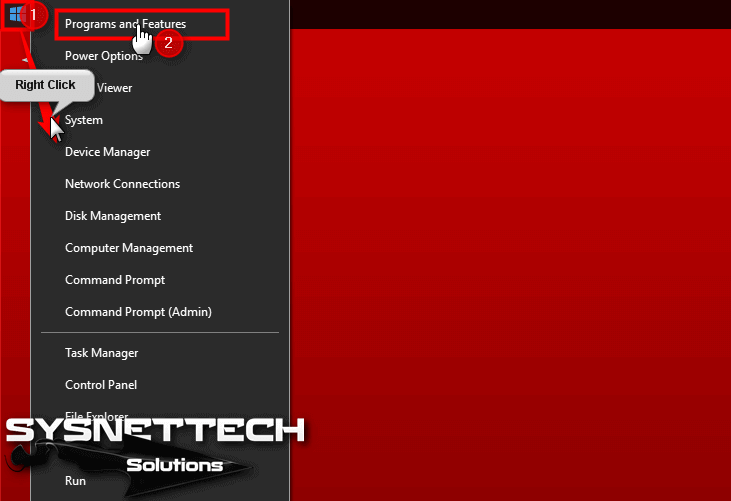
Program ve Özellikler

Adım 2

Özellikler penceresinde, aşağıdaki görüntüdeki gibi Windows özelliklerini aç veya kapat seçin.
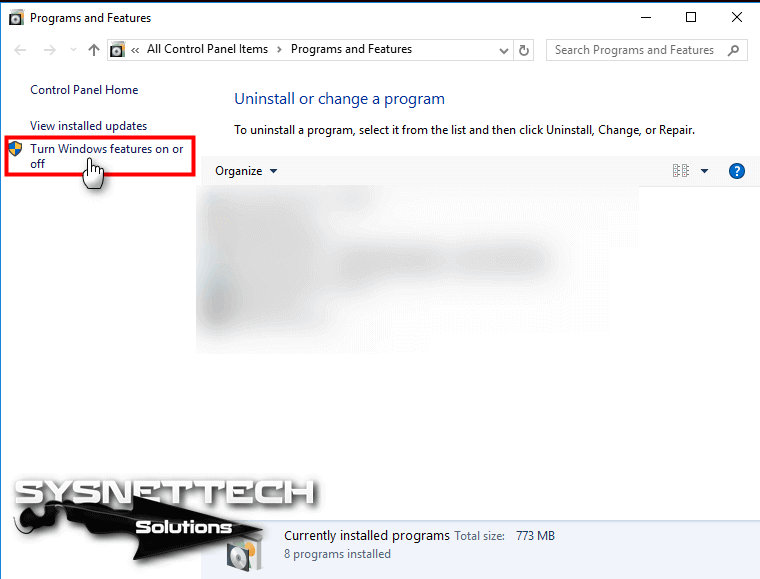
Windows Özelliklerini Aç veya Kapat

Adım 3

Şimdi Windows özellikleri penceresini açtınız. Daha sonra alttaki seçenekleri listelemek için pencereyi aşağıya kaydırınız.
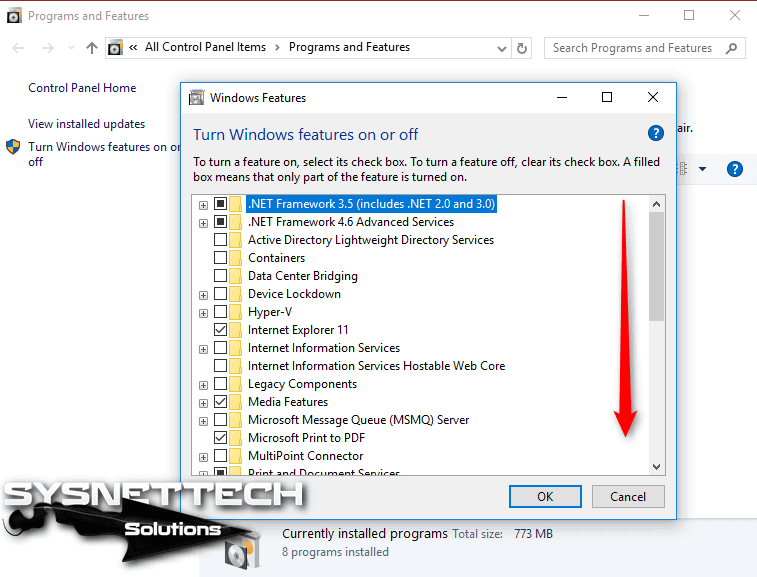
Windows Özellikleri

Adım 4

Simple Network Management Protocol (SNMP) checkbox kutusunu işaretleyiniz.
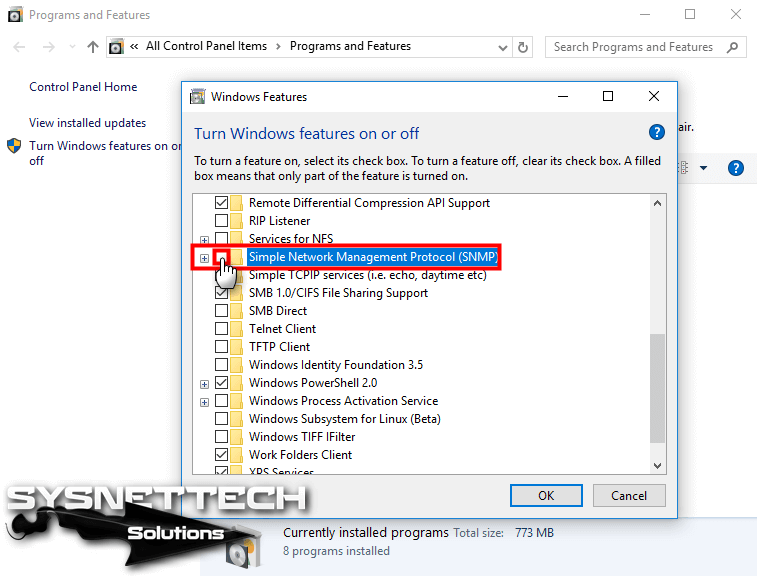
Basit Ağ Yönetim Protokolü

Adım 5

Servisi seçtikten sonra, OK (Tamam) butonuna tıklayarak kuruluma devam ediniz.
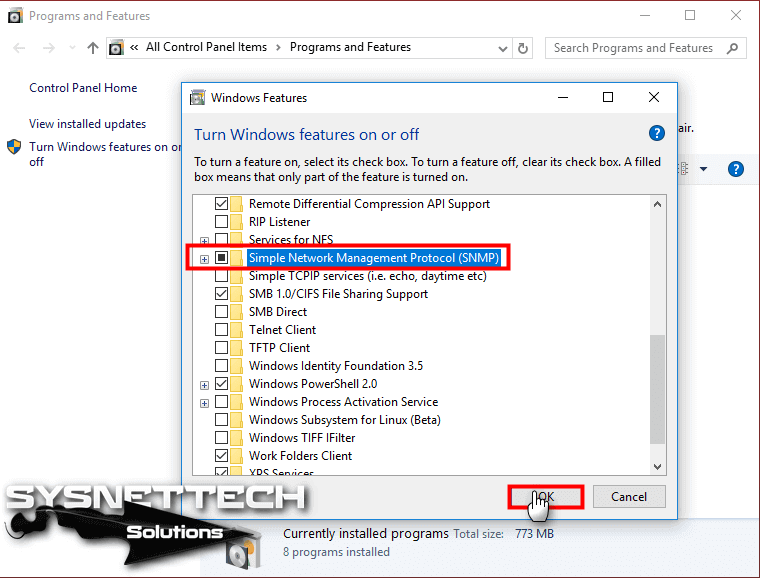
SNMP Yükleme

Adım 6

Bu aşamadan sisteminiz gerekli dosyaları İnternet’te arayacaktır.
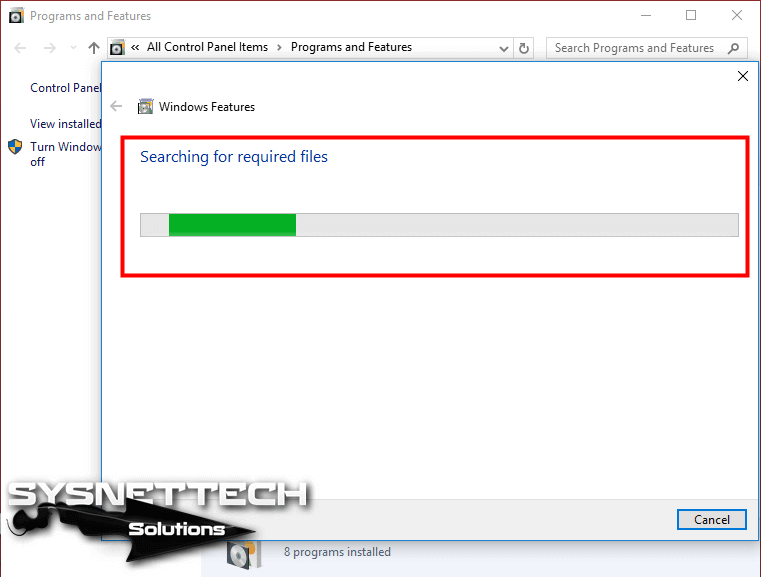
Gerekli Dosyalar Aranıyor

Adım 7

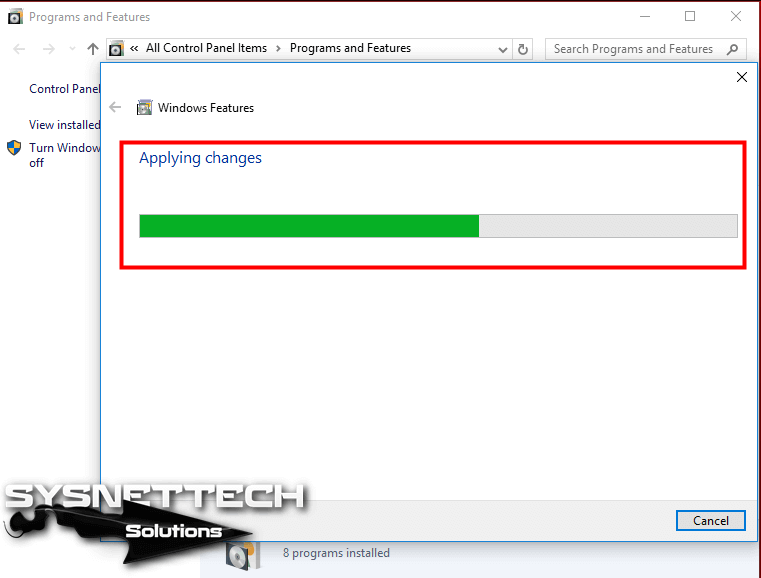
Değişiklikler uygulanıyor.

Değişiklikler Uygulanıyor

Adım 8

Şimdi servisi kontrol etmek için bir sonraki adıma geçiniz.

Windows İstenen Değişiklikleri Tamamladı

Adım 9

Klavyenizden Windows + R’ye basarak Çalıştır penceresini açınız ve services.msc komutunu yazarak OK’a basın.
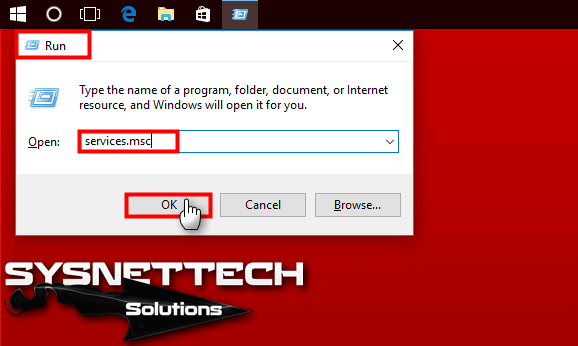
Services.msc

Adım 10

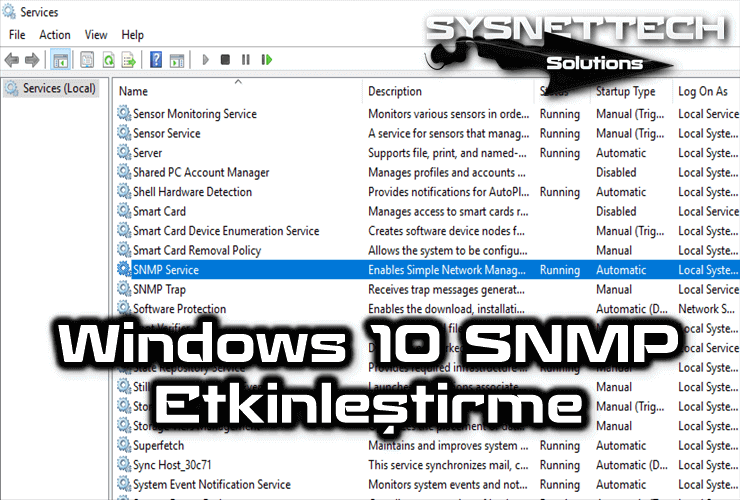
Hizmetler penceresinde servisin sorunsuzca çalıştığını kontrol edebilirsiniz.
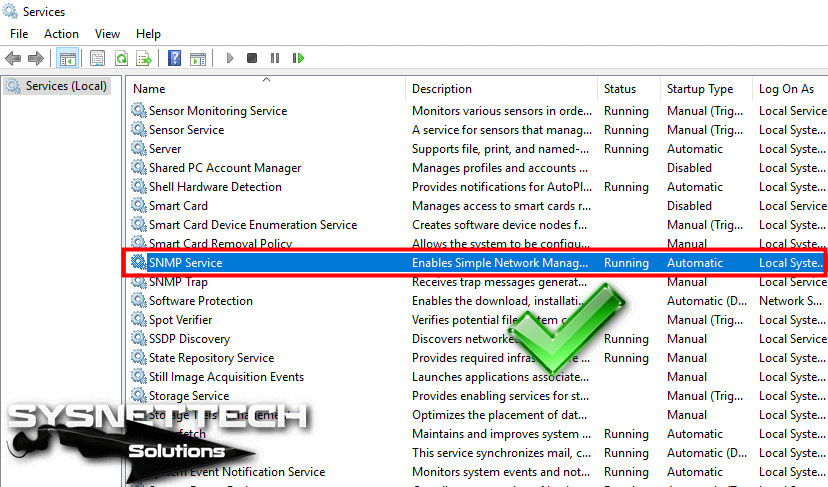
SNMP Servisi

SNMP Servisi Güvenlik Ayarları

Hizmeti etkinleştirdikten sonra, güvenlik ayarlarını yapılandırarak sadece belirtilen Community (Topluluk) bilgisine sahip aygıtlar ile iletişim kurarak ağ güvenliğini sağlamış olacağız.

Adım 1

Aynı şekilde ilgili pencerede bu servisine Sağ Tuş / Özellikler ile devam edin.
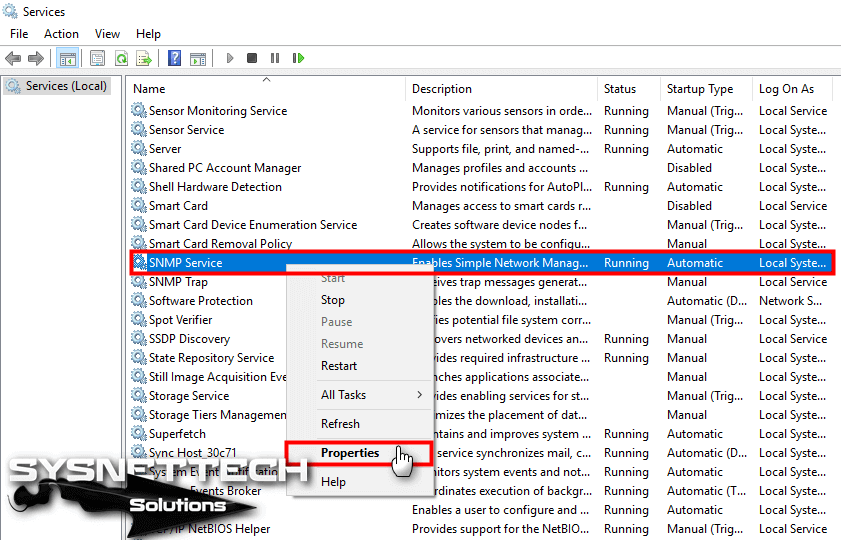
Servisi Kontrol Etme

Adım 2

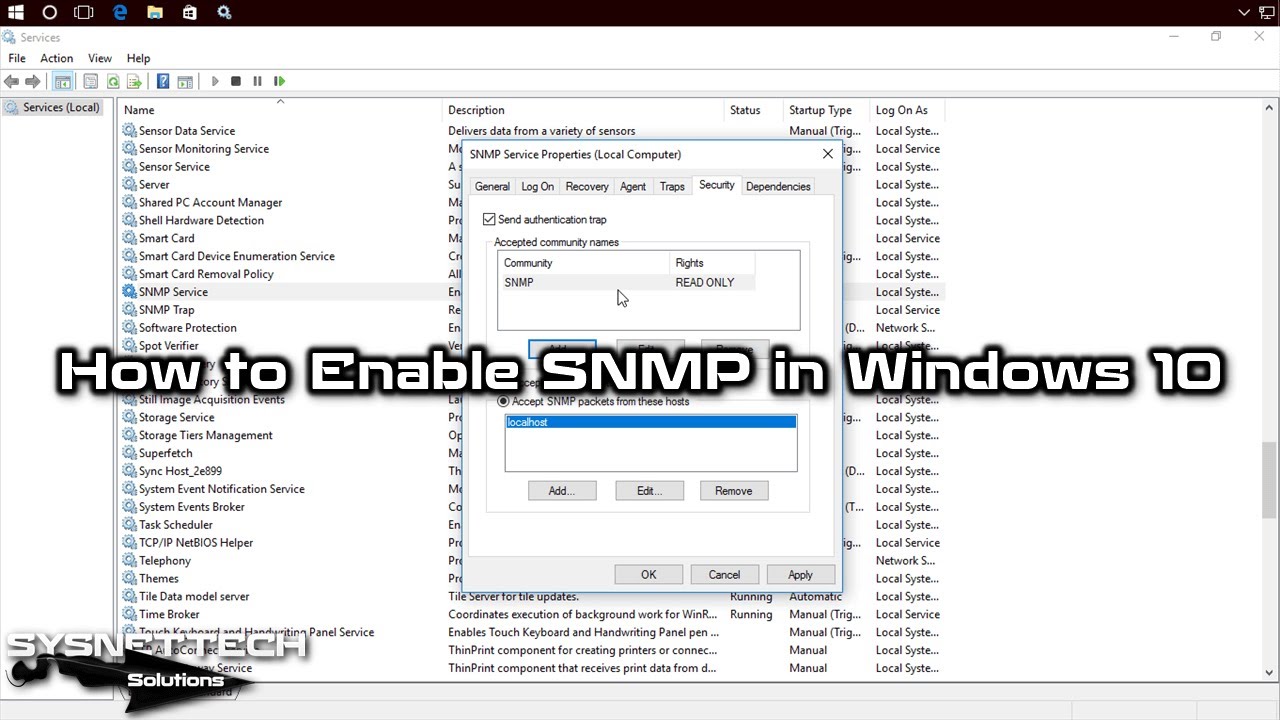
Servis özellikleri penceresi aşağıdaki gibi açılacaktır. Bu pencereden, Güvenlik (Security) sekmesine gidin.
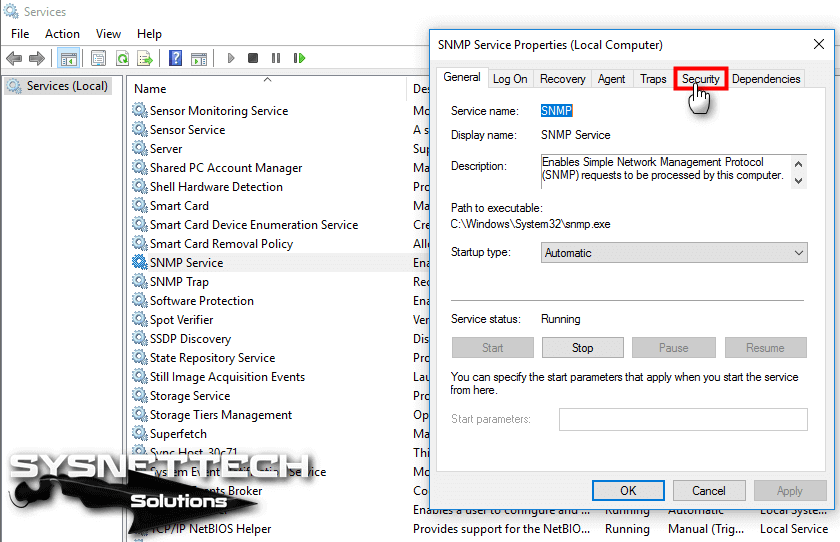
SNMP / Güvenlik

Adım 3

Aşağıdaki görüntüde gördüğünüz gibi, SNMP için Community ayarları bulunmaktadır. Burada Community eklemek için Add (Ekle) seçiniz.

Kabul Edilen Topluluk İsimleri

Adım 4

Community hakları seçeneğinde, READ ONLY seçeneğini ve Community Name (Topluluk Adı) seçeneğine de SNMP yazarak Add butonuna tıklayarak işlemi tamamlayınız.

SNMP Hizmeti Yapılandırması

Adım 5

Güvenlik ayarlarında ikinci bir yol, Traps ayarlarının yapılmasıdır. Şimdi de hizmetin özelliklerinde Traps (Tuzaklar) basın.
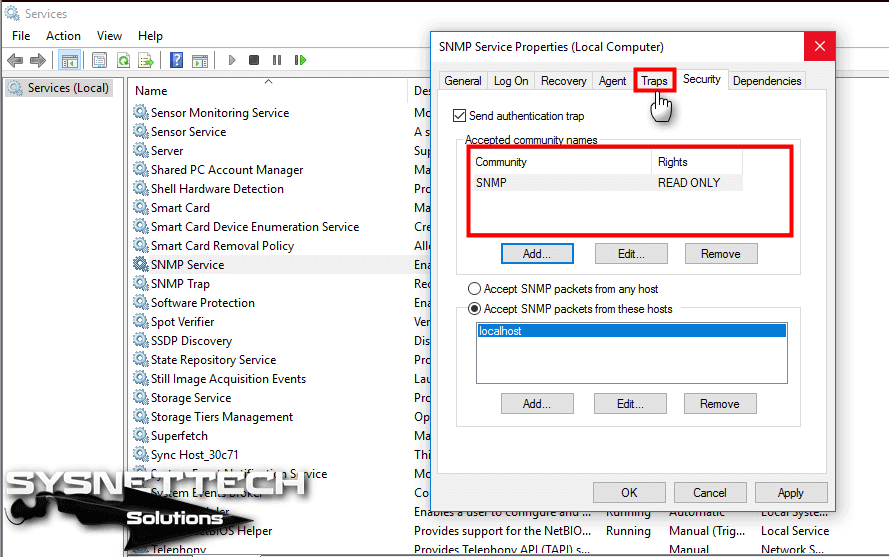
Traps (Tuzaklar)

Adım 6

Traps ayarlarında, Community Name bölümüne de SNMP yazınız ve Add to List (Listeye Ekle) butonuna tıklayınız.
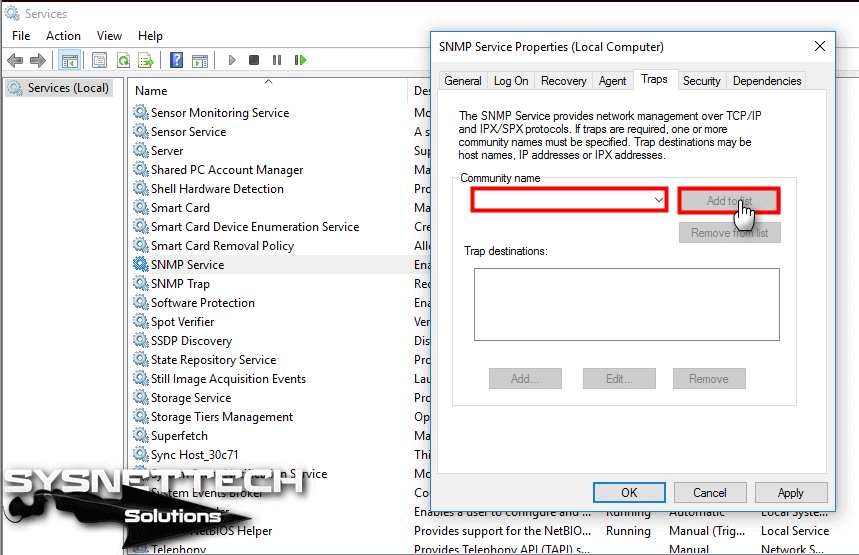
Traps Ayarları

Adım 7

Traps ayarlarında yazdığınız terimi listeye eklediğinizi açılır listeden kontrol ediniz.
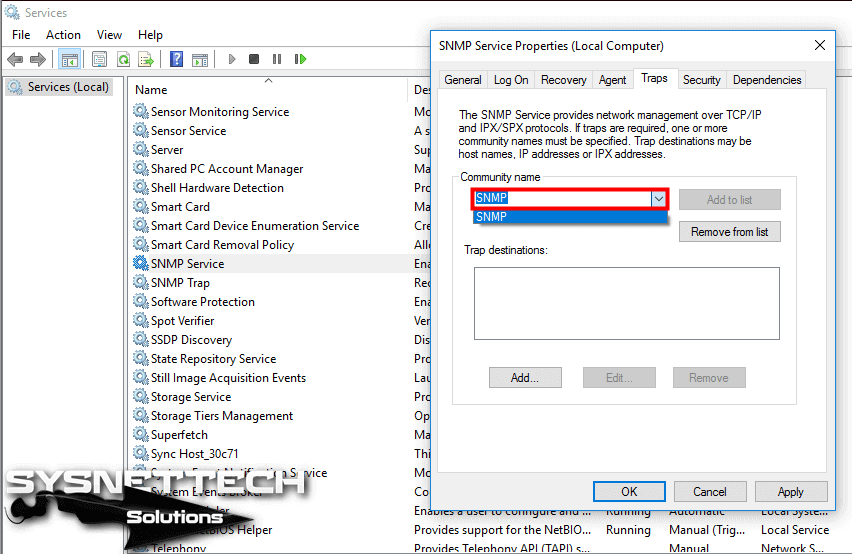
Topluluk İsmini Doğrulama

Adım 8

Şimdi güvenlik ayarlarında Traps ayarlarını da yapılandırdık.
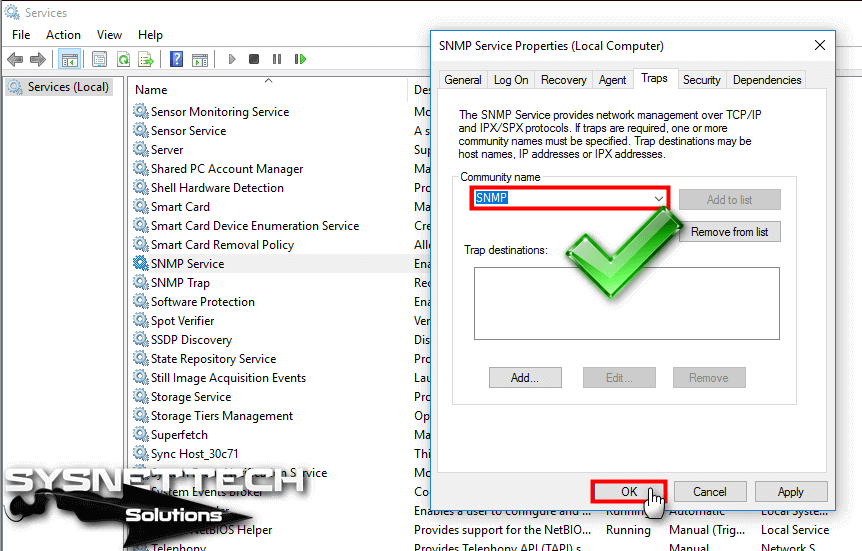
Servis Özelliklerini Kapatma

SNMP Kullanımı ⇒ Video

Ağ üzerinde bu protokolü daha iyi anlamak için aşağıdaki videoyu izleyebilir ve ayrıca YouTube kanalımıza abone olabilirsiniz.
Video Önizleme Görseli
YouTube'da İzle

SNMP Hakkında Sık Sorulan Sorular

SNMP nedir ve Windows 10'da neden kullanmalıyım?

SNMP, ağ cihazlarınızı merkezi bir noktadan izlemenizi sağlayan protokol. İşlemci kullanımı, bellek durumu, ağ trafiği gibi verileri uzaktan görebilirsiniz.
Bir ağ yöneticisiyseniz veya evdeki birden fazla cihazı kontrol etmek istiyorsanız bu protokol hayat kurtarır.
SNMP etkinleştirme ile bilgisayarınızı bir yönetim yazılımına bağlayıp anlık uyarılar alabilirsiniz. Yani sisteminizin performansını pasif değil, aktif olarak takip edersiniz.

Windows 10'da SNMP servisini nasıl etkinleştirebilirim?

İşlem çok kolay, adım adım anlatayım. Başlat menüsüne sağ tıklayıp “Programlar ve Özellikler”e girin. Sol taraftaki “Windows özelliklerini aç veya kapat” seçeneğine tıklayın.
Açılan listede “Simple Network Management Protocol (SNMP)” kutusunu işaretleyin. Tamam’a basın; Windows gerekli dosyaları yükleyecek.
SNMP etkinleştirme işlemi bittiğinde hizmet otomatik başlar. Doğrulamak için services.msc yazın ve listede SNMP Service’in çalıştığını görün.

SNMP'yi etkinleştirdikten sonra güvenlik ayarlarını nasıl yapılandırabilirim?

Güvenlik burada kritik, çünkü SNMP ağ üzerinden veri taşır. Services.msc’de SNMP Service’e sağ tıklayıp Özellikler’e girin.
Güvenlik sekmesinde “Accepted community names” bölümüne tıklayın. Add ile yeni bir topluluk ekleyin.
Ben genelde “public” gibi basit isimler yerine özel bir isim kullanmanızı öneririm.
Hak seviyesini “READ ONLY” yapın; böylece dışarıdan sadece izleme yapılır, müdahale edilmez. Etkinleştirme sonrası bu adımı atlamayın, yoksa ağınız risk altında kalır.

SNMP ayarlarında Traps (Tuzaklar) nedir, neden yapılandırmalıyım?

Traps, bir olay olduğunda yönetim yazılımına bildirim gönderme mekanizmasıdır. Mesela işlemci yükü %90’ı aştığında veya bir hizmet durduğunda anında uyarı alırsınız.
Özellikler penceresinde Traps sekmesine geçin. Community name kısmına oluşturduğunuz topluluk adını yazıp “Add to List” ile ekleyin.
Ardından aşağıda hedef IP adresini (yönetim sunucusunun IP’sini) belirtin. Bu ayarları yapmazsanız, olay bildirimleri alamazsınız. Yani anlık müdahale şansınız azalır.

SNMP servisini kapatmak istersem ne yapmalıyım?

Çok basit: aynı yoldan geri dönebilirsiniz. Programlar ve Özellikler > Windows özelliklerini aç veya kapat yolunu izleyin. Listede SNMP işaretini kaldırın ve Tamam’a basın. Windows bileşeni kaldıracak ve hizmet tamamen devre dışı kalacaktır.
Alternatif olarak services.msc’den SNMP Service’i durdurup başlangıç türünü “Devre Dışı” yapabilirsiniz. Aktivasyon işleminin tersini yaparak sistemi eski haline döndürürsünüz.
Unutmayın, kaldırdıktan sonra izleme yazılımlarınız bu bilgisayarı göremez.

SNMP kurulumu sırasında "Windows dosyaları bulamıyor" hatası alıyorum, ne yapmalıyım?

Bu genelde Windows Update veya eksik kaynak dosyalarından olur. Öncelikle bilgisayarınızı internete bağlayıp tekrar deneyin. Windows, gerekli dosyaları çevrimiçi arar.
Hâlâ olmazsa, aynı Windows sürümüne ait bir kurulum medyası kullanarak dosyaları elle gösterebilirsiniz. Alternatif olarak DISM komutlarıyla sistem bütünlüğünü onarın.
SNMP servisi kurulumu için yönetici yetkilerinizin olduğundan emin olun. En kötü senaryoda, üçüncü parti SNMP araçları da kullanabilirsiniz, ama ben önce Windows’un kendi bileşenini çözmeyi öneririm.

Sonuç

Bu yazımızda Windows 10 işletim sistemi üzerinde SNMP nasıl etkinleştirilir ve nasıl yapılandırılır kısaca bahsettik. 3.parti yazılımlar ile aygıtları izleyebilir ve kontrol edebilirsiniz. Bizi takip ettiğiniz için teşekkürler!

Bu Rehberi Keşfettikleri İçin Sana Teşekkür Edecekler!

Sadece bir tıkla sevdiklerine dev bir iyilik yapmaya hazır mısın? Bilgi paylaştıkça devleşir.

İlk yorumu sen paylaş