
Bu makalede, VMware Unlocker yazılımını sizlere paylaşıyorum. Bu araçla, VMware Workstation & vSphere ESXi üzerinde macOS sanal makineleri oluşturabilirsiniz.
Bu aracı kullanarak, VMware tarafından getirilen sınırlamaları aşabilirsiniz. Yani, macOS’un diğer işletim sistemleriyle birlikte sorunsuz bir şekilde kurmanızı sağlar.
Kurulum sürecini ele sizlere temel olarak anlatacağım. Sonrasında, mevcut bilgilerle projelerinizde macOS sanallaştırmayı kullanabileceksiniz!
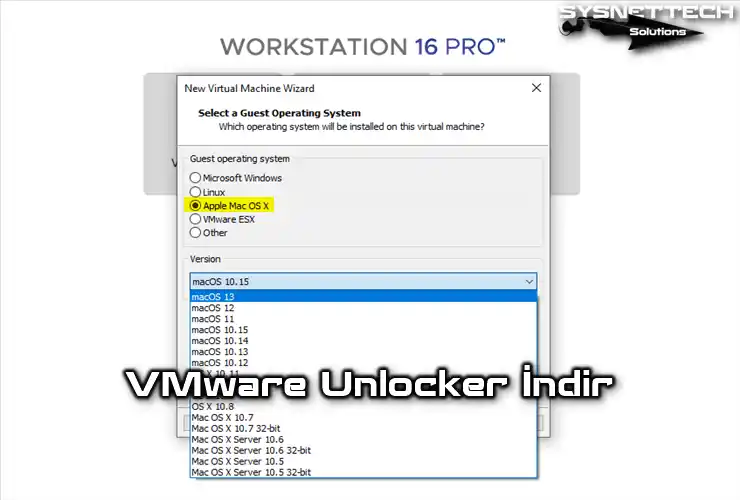
macOS Çalıştırmak İçin VMware Unlocker Kullanımı
VMware veya Oracle VM VirtualBox gibi programlarla sanal makineler oluşturabilirsiniz. Bu sayede fiziksel bilgisayarınızda Apple işletim sistemlerini kurabilirsiniz.
Ayrıca, bu sanal sistemleri sorunsuz bir şekilde kullanabilirsiniz. Sonuç olarak, tek bir bilgisayarla farklı işletim sistemlerini deneyimleyebilirsiniz.
VMware Workstation, ileri düzey sanallaştırma teknolojisi sunar. İlk olarak, bu yazılım ile birden fazla sanal işletim sistemi çalıştırmanız mümkündür.
Fakat, diyelim Workstation 14, 15, 16 veya 17 ile sanal makine oluşturdunuz. Bu durumda, genellikle macOS seçeneğini göremezsiniz. Bunun nedeni, bu araçların normalde Mac OS X desteği sunmamasıdır. Ancak özel tekniklerle bir Apple sanal makineyi çalıştırabilirsiniz.
Örneğin, VMware Workstation Pro ya da Player üzerinde Mac sistemi çalıştırmayı düşünüyorsunuz. İşte bu noktada, öncelikle bir Patch yazılımına ihtiyacınız var.
Patch aracı VMware Unlocker olarak biliyoruz. Bunun sayesinde sanal makinenizde bir Apple işletim sistemi kurabilirsiniz. Kısacası, ilgili yöntemle mevcut Windows ya da Linux VM’leriniz yanında macOS OS’ta çalıştırabileceksiniz.
Bu programı yalnızca VMware Workstation & Player için değil. Bununla birlikte, ESXi ve vSphere ile entegre şekilde kullanabilirsiniz.
macOS Unlocker İçin Olmazsa Olmaz Sistem Gereksinimleri
VMware Workstation ve Player araçları varsayılan olarak macOS yükleme seçeneğini kilitlerler. Bu noktada, VMware Unlocker devreye girerek macOS desteği ekleyebilirsiniz. Sonuç olarak, sorunsuz bir Apple sanal makine oluşturabilirsiniz.
Başlamadan önce, VMware Unlocker sistem gereksinimlerini kontrol etmenizi tavsiye ederim. Bu sayede, sorunsuz deneyim elde etmeniz için çok önemli olduğunu söyleyebilirim. Böylece, zamanınızı çok fazla harcamadan olası problemleri hızlıca önleyebilirsiniz.
Sistem Gereksinimleri:
Aşağıdaki tabloda macOS Unlocker için gereken bileşenleri özetledim. Ayrıca, en verimli macOS sanal PC’si çalıştırmanızı sağlayan özellikleri açıkladım.
| Gereksinim Kategorisi | Özel Gereksinimler ve Ayrıntılar |
|---|---|
| ✅ VMware Ürünü | VMware Workstation Pro/Player (11–17 sürümleri) veya VMware Fusion (macOS ana bilgisayarları için). |
| ✅ Ana Bilgisayar İşletim Sistemi | Orijinal bir Windows 10 veya Windows 11 kurulumu (64 bit). |
| 🖥️ CPU | Intel veya AMD 64 bit işlemci. Donanım sanallaştırma (Intel VT-x veya AMD-V) BIOS/UEFI’de etkinleştirmeniz lazım. |
| 💾 RAM | Minimum 8 GB RAM. Host PC’nin sorunsuz çalışmasını sağlarken macOS sanal makinesi için yeterli bellek lazım. Bunlardan dolayı 16 GB veya daha fazla öneriyorum. |
| 💿 Depolama | En az 50–60 GB boş disk alanı. macOS ve uygulamalar büyük depolama alanı gerektiriyor. Bu sebeple, SSD veya NVMe disk şiddetle tavsiye ederim. |
| 🔐 İzinler | Yönetici haklarına sahip olursanız sorun yaşamazsınız. |
AMD CPU kullanıcıları için önemli not:
macOS, Intel mimarisi içindir. Bu nedenle, AMD CPU’da çalıştırmanız amacıyla ek adımlar uygulamalısınız. Kısacası, genellikle Unlocker yeterli olmaz.
Öncelikle, VM’nizin .vmx dosyasını düzenlemeniz gerekiyor. Sonrasında, Intel CPU’yu taklit etmek için cpuid satırları eklemelisiniz. Eğer, AMD CPU’nuz varsa, .vmx özel kodlar eklemelisiniz. Şunun gibi:
- AMD sistemleri için, genellikle VM’nizin .vmx yapılandırma dosyasına şu satırları eklemeniz gerekir:
cpuid.0.eax = "0000:0000:0000:0000:0000:0000:0000:1011"
cpuid.0.ebx = "0111:0101:0110:1110:0110:0101:0100:0111"
cpuid.0.ecx = "0110:1100:0110:0101:0111:0100:0110:1110"
cpuid.0.edx = "0100:1001:0110:0101:0110:1110:0110:1001"- Ek olarak, şu genişletilmiş CPUID maskelerine ihtiyacınız olabilir:
cpuid.1.eax = "0000:0000:0000:0001:0000:0110:0111:0001"
cpuid.1.ebx = "0000:0010:0000:0001:0000:1000:0000:0000"
cpuid.1.ecx = "0000:0000:0000:0000:0000:0000:0000:0001"
cpuid.1.edx = "0000:0111:1000:1011:1010:1011:1111:1011"- Bazı kullanıcılar da bu basitleştirilmiş yaklaşımla başarı elde ettiklerini bildiriyor:
cpuid.1.edx = "0000:0010:0000:1000:0000:1000:0000:0000"
cpuid.1.ecx = "0000:0000:0000:0000:0000:0000:0000:0000"macOS VM İçin VMware Unlocker 3.0.5 İndir
Mac OS Unlocker’ın en son sürümü 3.0.5’tir. 3.x versiyonu, VMware Workstation 11-17 ve Player 7-17 sürümlerini destekler. Ayrıca, ilgili sürümü Windows veya Linux’ta da kullanabilirsiniz.
Artı, VMware Workstation sanallaştırma programında problemsiz çalışıyor. Aynı zamanda, vSphere Hypervisor ESXi sunucu üzerinde de kullanmanız mümkündür.
Güncel VM Unlocker’ı indirmek için aşağıdaki butonları kullanabilirsiniz. Daha sonra sizlerle paylaştığım dosyaları Google Drive üzerinden güvenle indirebilirsiniz.
Unlocker Hakkında: Windows, Linux ve ESXi host’larında macOS çalıştırabilmeyi sağlayan aracın geliştiricisi olan Paolo’ya teşekkürler. Geliştiricinin Github sayfasına buradan ulaşabilirsiniz.
Unlocker’ın 3.x ve 2.1.1 Eski Sürümlerini İndir
Yeni sürümle ESXi sunucunuzda Mac OS kurarken sorun yaşarsanız, aracın eski bir sürümünü deneyebilirsiniz. Örneğin, 3.03, 3.0.2 ve 2.1.1 sürümleri iyi bir seçenektir.
Çünkü bu sürümleri birçok platformda test ettim. Yani, sorunsuz olarak çalıştıklarını güvenle söyleyebilirim.
| Versiyon | Bağlantılar |
|---|---|
| Unlocker 2.1.1 | İndir |
| Unlocker 3.0.2 | İndir |
| Unlocker 3.0.3 | İndir |
| Unlocker 3.0.4 | İndir |
| Unlocker 3.0.5 | İndir |
VMware Unlocker Kurulumu
1. Windows’ta Unlocker Kurun
Yukarıdaki butondan ilgili sürümü Windows PC’nize indirin. Ardından, Windows 11 & 10 OS’unuzda Unlocker kurulumu için Workstation’ı kapatın. Eğer kapatmazsanız yükleme sırasında hatalar alabilirsiniz, bu yüzden bunu yapın!
Ayrıca, Workstation programının arka planda çalışmadığından emin olun. Bunun için Görev Yöneticisi’nden OS’unuzda tüm işlemleri kolayca kontrol edebilirsiniz.
Programdan çıkış yaptıktan sonra bilgisayarınıza indirdiğiniz .rar‘lı dosyası klasöre çıkartınız. Sonrasında Windows üzerinde kurulumu başlatmak için klasör içerisindeki win-install.cmd bulunuz. Onun üzerinde dosyası üzerinde Sağ Tuş / Yönetici Olarak Çalıştır seçeneğiyle ilerleyiniz.
win-install.cmd ⇒ Workstation Ayarlarını Yapılandırır
win-uninstall.cmd ⇒ Workstation Ayarlarını Geri Alır / Kaldırır
win-update-tools.cmd ⇒ En Güncel mac OS Guest VM Araçlarını İndirir
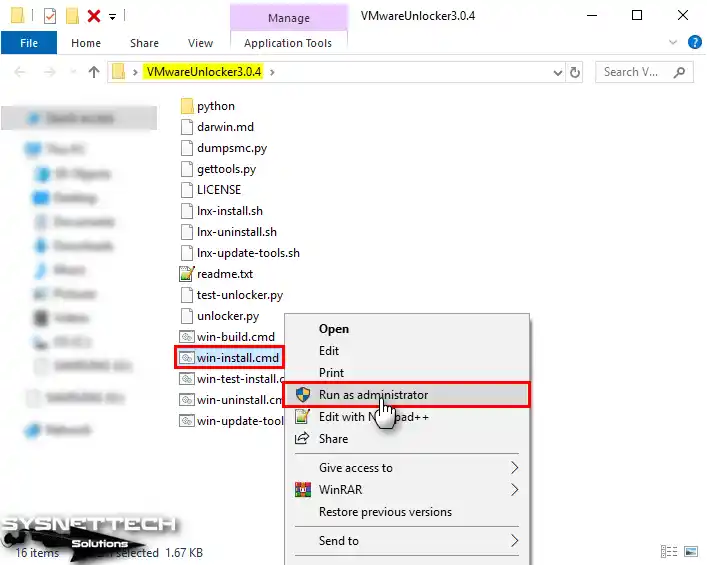
Win-install.cmd dosyasını çalıştırdıktan hemen sonra, CMD komut istemini açacaksınız. Sonuç itibariyle, patch yazılımının kurulumu otomatik olarak başlayacaktır.
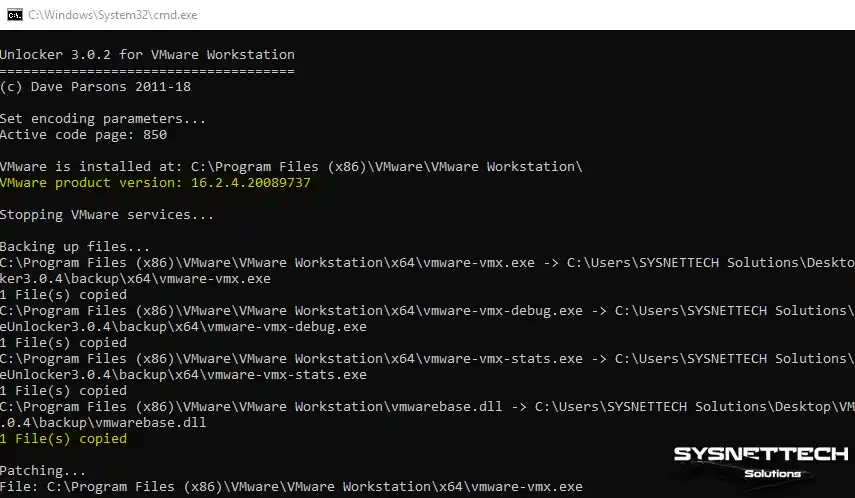
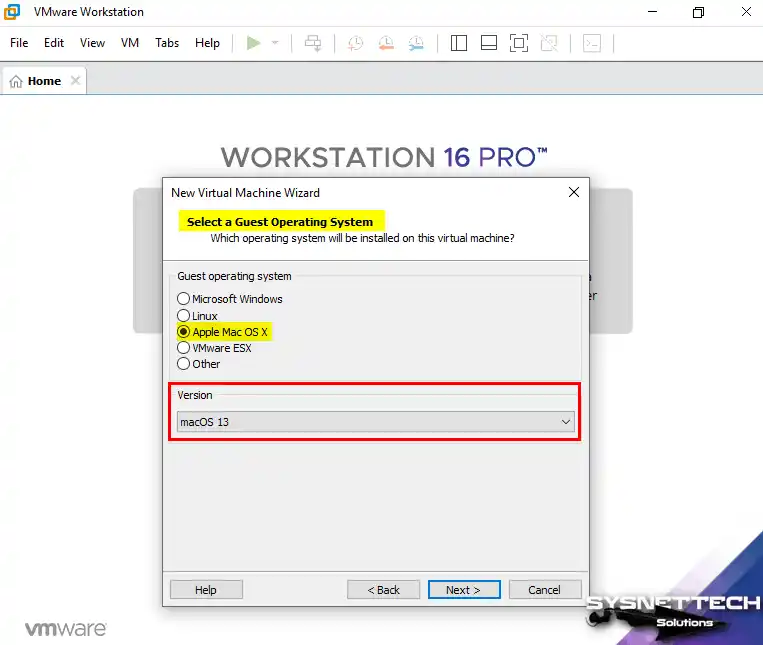
Kurulum tamamlandıktan sonra, VMware Workstation yazılımını çalıştırın. Ardından, Apple OS X seçeneğini kontrol etmek için yeni sanal makine oluştur’a tıklayın. Bu sayede, macOS kurulumuna hemen başlayabilirsiniz.
“Bir Guest işletim sistemi seç” penceresine ilerleyin. Ardından, aşağıdaki görüntüdeki gibi Apple Mac OS X seçeneğini görebilirsiniz. Bundan sonra, VMware ile macOS kurulumu artık yapabileceksiniz!
NOT: macOS High Sierra veya Mojave sanal makinesi oluştururken, minimum 4 GB RAM ayırın. Ayrıca, 2 işlemci çekirdeği eklemeyi unutmayın. Bunlara ek olarak, sanal makine ayarlarından sanallaştırmayı mutlaka etkinleştirin. İlgili ayarları yapmanızı performans açısından kesinlikle öneriyorum!
macOS sanal makinenizin performansını artırmak için, .vmx dosyasına “smc.version=0” yapılandırma ayarını ekleyin. Bu, uyumluluğu artırarak fiziksel Mac özelliklerini taklit edecektir. Dolayısıyla güç yönetimi & yanıt verme sorunlarını giderecektir!
2. Linux’ta Unlocker Kurun
Ubuntu, Linux Mint veya Debian gibi Linux dağıtımlarından birini kullandığınızı varsayalım. İşte bu durumda, bu sistemlerinizde de macOS çalıştırmak isteyebilirsiniz.
İşte VMware Unlocker sayesinde Linux OS’unuzda da macOS VM’si oluşturmanız mümkündür. Bunun için, klasör içindeki lnx-install.sh dosyasını çalıştırmanız yeterlidir. Bu işlem sonucunda artık göremediğiniz Mac OS X seçeneğine ulaşabileceksiniz!
Ancak, Linux’ta da VM Workstation’ı kapatmanız gerekir. Ayrıca, ilgili servisleri de durdurmalısınız. Bu işlemi gerçekleştirmek için terminali açın ve şu komutları uygulayın:
sudo /etc/init.d/vmware-tools start
sudo /etc/init.d/vmware-tools stop
sudo /etc/init.d/vmware-tools restart
Linux sisteminizde Terminal’i açınız ve root erişimine geçin. Terminal’de “chmod +x lnx-install.sh” komutu ile dosyanın izin haklarını düzenleyin. Ardından “sudo ./lnx-install.sh” komutunu kullanarak kurulumu başlatınız.
lnx-install.sh ⇒ Workstation Ayarlarını Yapılandırır
lnx-uninstall.sh ⇒ Workstation Ayarlarını Geri Yükler / Kaldırır
lnx-update-tools.sh ⇒ En Son macOS Guest Araçlarını İndirir
3. ESXi’te Unlocker Kurun
Unlocker’ı bir ESXi ana bilgisayarına yüklemek birkaç adımdan oluşur. İlk olarak, uyumlu bir ESXi sürümüne sahip olduğunuzdan emin olun.
Daha sonra, ESXi için Unlocker indirin. Dosyaları sunucucunuzda yükleyin ve “/tmp” gibi geçici bir dizine çıkarın.
Ardından, ana bilgisayarda SSH erişimini etkinleştirin. Bir SSH istemcisi kullanarak komut satırı bağlantısı kurun. Bağlandıktan sonra, Unlocker dosyalarının bulunduğu dizine gidin.
Şimdi, kurulum komut dosyasını (ör. ./unlocker.sh) çalıştırın. Bu komut dosyası, macOS’u desteklemek için ESXi yapılandırmasını değiştirecektir.
Son olarak, bu değişiklikleri uygulamak için host’unuzu reboot ederek kurulumu doğrulayın. vSphere istemcisinde yeni VM oluştururken macOS şablonlarının varlığını görmelisiniz.
Unlocker Hakkında Sık Sorular Sorular (SSS / FAQ)
- VMware Unlocker nedir?
- Workstation’ın hangi sürümleri Unlocker ile uyumludur?
- Unlocker’ı kullanmak hangi sistem gereksinimlerine ihtiyacım var?
- AMD CPU’larla kullanabilir miyim?
- VMware Unlocker’ı nereden indirebilirim?
- macOS Patch’i kullanmak güvenli midir?
Sonuç
Sonuç olarak, VMware Unlocker vazgeçilmez bir araçtır. VMware üzerinde macOS çalıştırmanıza olanak tanır. Özetle, Workstation, Player veya ESXi üzerinde çalışır. Öncelikle, sizlere anlattığım kurulum adımlarını izleyin.
Böylece, VMware’in kısıtlamalarını kolayca aşabilirsiniz. Böylece, macOS’un tüm özelliklerinden yararlanarak sanal ortamda işlerinize devam edebilirsiniz.
Aslında bu yöntem, geliştiricilere, test uzmanlarına ve meraklılara güç verir. Artık Apple’ın işletim sistemini de deneyebilirler. Daha fazla ek masraf yapmadan mevcut projelerini macOS ortamında test edebilirler.
İşte bu yüzden, geliştirme projelerine başlıyor olabilirsiniz. Alternatif olarak, sadece macOS’u keşfediyor olabilirsiniz. Artı, VMware Unlocker yeni fırsatlar sunar. İnovasyon için bir kapı olduğunu ifade edebilirim.
Son olarak, uygun sürümü seçmeyi unutmayın. Yazılım ve sistem özelliklerinizi her zaman kontrol edin. Dolayısıyla, size en iyi sanallaştırma keyfi deneyimi sunar!

TolgaBagci
Merhaba, ben Tolga, 20 yıllık tecrübeye sahip bilgisayar uzmanıyım. Donanım, sistemler, ağlar, sanallaştırma, sunucular ve işletim sistemleri gibi bilgisayar sorunlarının giderilmesine yardımcı oluyorum. Yararlı bilgiler için web siteme göz atın ve bana herhangi bir şey sormaya çekinmeyin. En yeni teknolojilerden haberdar olun!