
Bu makalede, VMware Workstation Pro’da sanal makineler için Host-Only ağ bağlantısını nasıl yapacağınızı göstereceğim. Özellikle, bu kurulum, VM’lerinizin birbirleriyle ve ana bilgisayarla iletişim kurmasını sağlar. Ancak, elbette harici ağlara bağlanamazlar.
Ayrıca, bir dizi test yaparak VM’ler arasındaki bağlantıyı doğrulayacağız. Böylece, uygun yapılandırma & işlevselliği sağlayacağız.
Sonunda, sanallaştırılmış bir ortamda ağ yapılandırmalarınızı yapınıza göre düzenlemeyi öğreneceksiniz!

VMware Workstation’da Host-Only Ağını Niye Yapılandırıyoruz?
Önceki yazılarımızda VMware Workstation için diğer ağ bağlantılarını inceledik. Özellikle Bridged ve NAT yapılandırmasına değindik. Şimdi ise Host-Only ağ bağlantısını ele alacağız. Aslında, bu yapı, diğerlerinden oldukça farklıdır.
Bu sanal ağı yapılandırmanın temel amacı çok nettir. Öncelikle, sanal makinelerin yalnızca kendi aralarında iletişim kurabilmesine olanak tanır. Böylece dış ağlardan tamamen izole olurlar.
Örneğin, VMware üzerinde Client1 & Client2 isimli iki sanal makineniz olsun. Diyelim, bu makinelerin ağ ayarlarını Host-Only olarak yapılandırdınız. Bunun sonucunda cihazlarınızın yalnızca birbiriyle haberleşebildiğinizi göreceksiniz.
Sonuç olarak, Host-Only bağlantısı kullanan sanal makineleriniz izole olur. Bu nedenle fiziksel ağınıza erişemezler. Üstelik, İnternet bağlantısından da yararlanamazlar.
Virtual Network Editör Üzerinde Host-Only (Özel Sanal Ağ) Konfigürasyonu
VMware Workstation’u ilk yüklediğinizde, Virtual Network Editor (Sanal Ağ Editörü) gelir. Buradaki ayarlar genellikle varsayılan halde olduğunu göreceksiniz.
Virtual Network Editor’deki ayarlara bakın. Burada VMnet1’in varsayılan olarak Host-Only olduğunu göreceksiniz. Şimdi ise daha önce oluşturduğunuz iki makineyi açmalısınız.
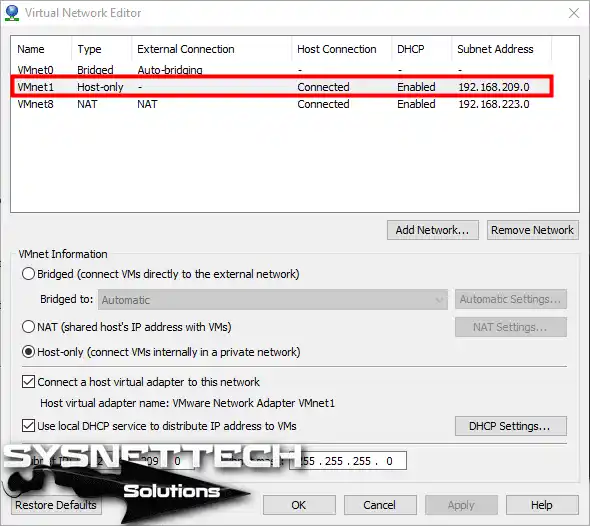
VMware Workstation Üzerinde Host Only Network (Ağ) Nasıl Yapılandırılır?
Şimdi, Workstation’da özel izole bir ağ oluşturacaksınız. Bu yüzden aşağıdaki ileri seviye adımları sırasıyla takip etmelisiniz.
1. VM’lerinizde Host-Only Yapılandırın
Adım 1
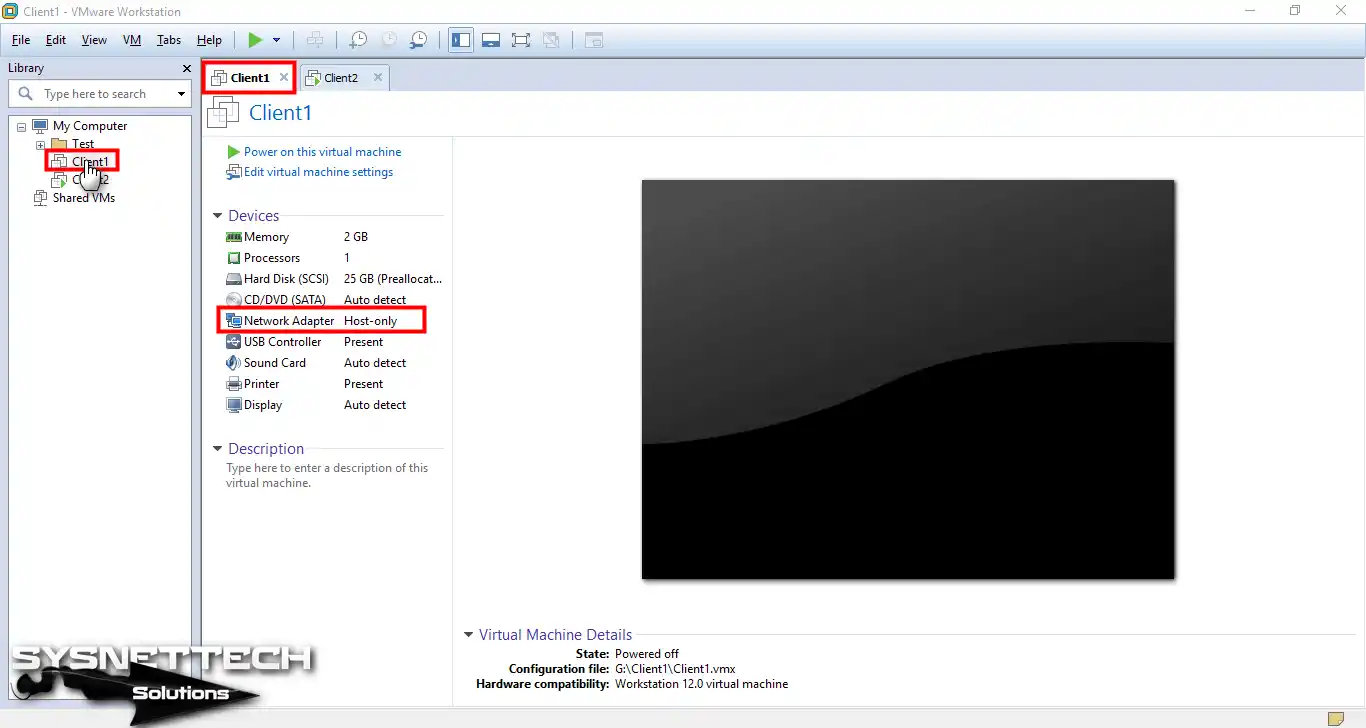
Client1 makineyi yapılandırmak için Network Adapter (Ağ Adaptörü) seçeneğine tıklayınız.
Adım 2
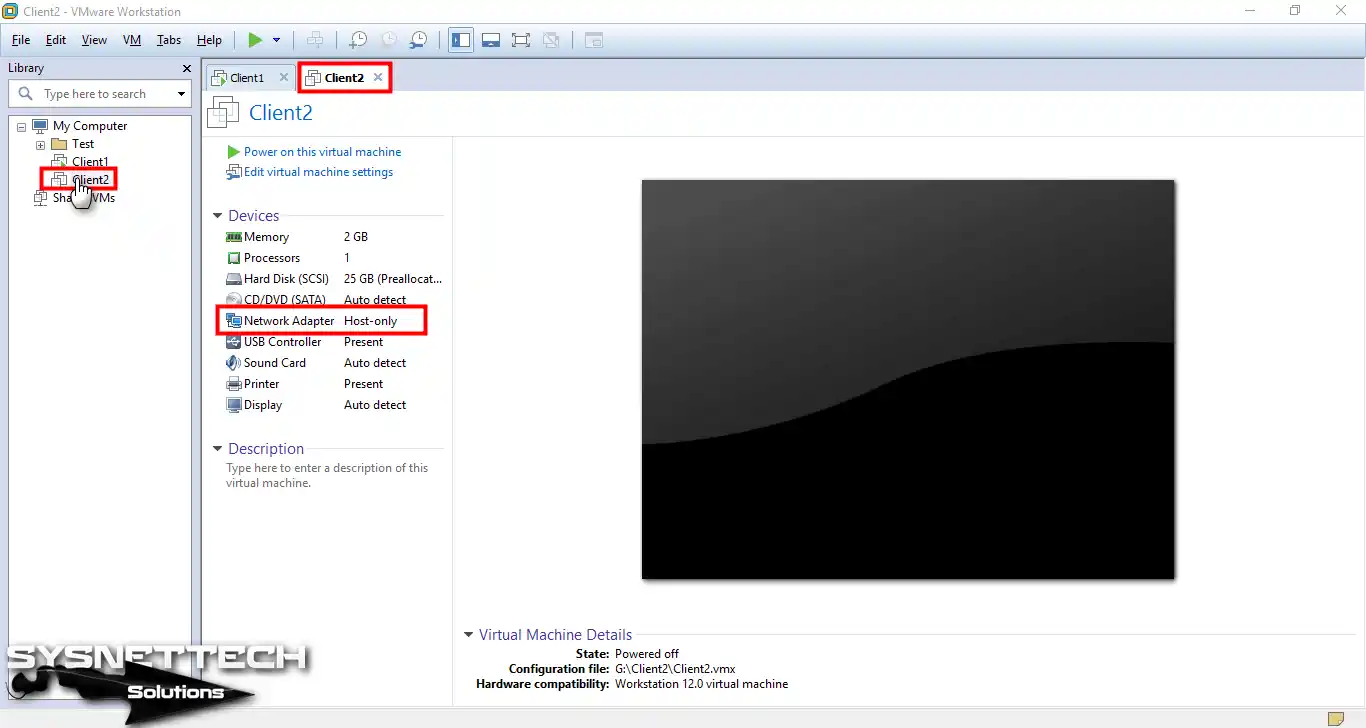
Ayrıca, Client2 adlı diğer makineyi de kurun. Ardından, her iki makine için de ağı ayarladıktan sonra makineleri başlatın.
Adım 3
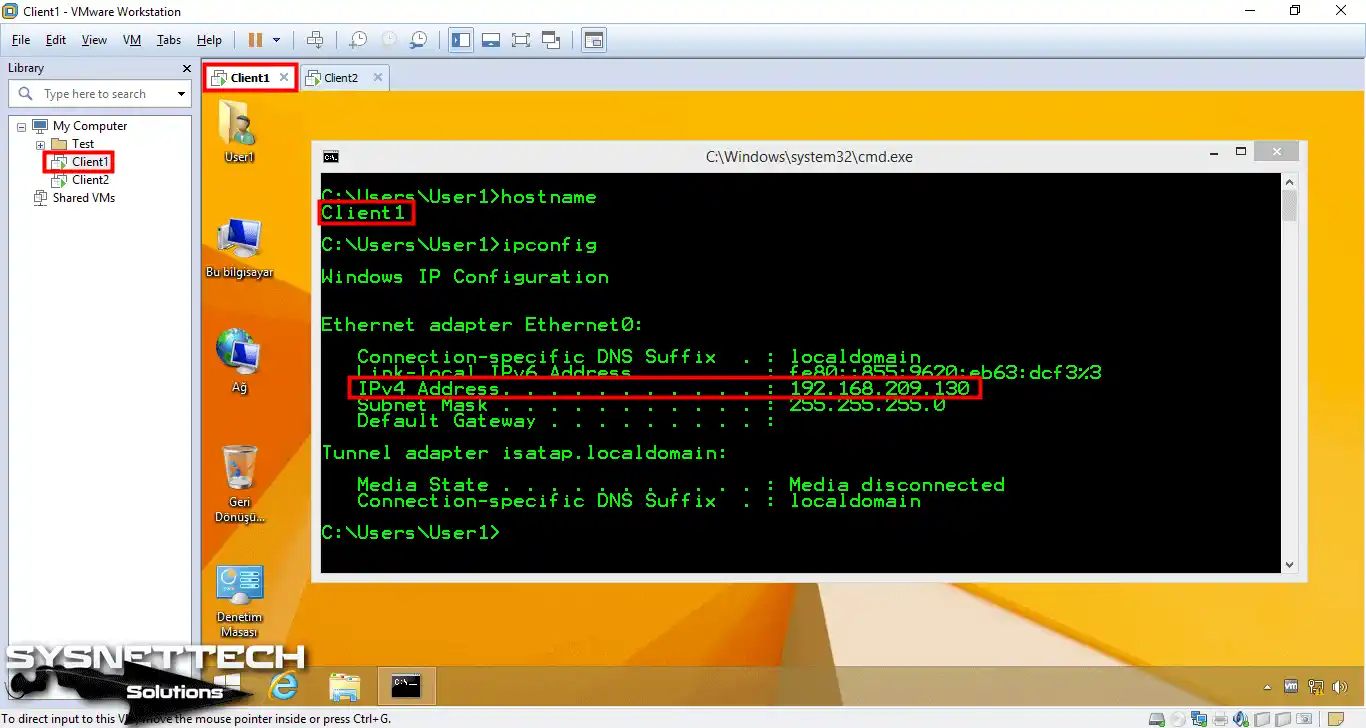
Client1 makinenin IP adresini kontrol etmek için CMD’yi açın. Ardından, komut istemine ipconfig yazın. Görseli incelediğinizde makinenin 192.168.209.130 IP’sini aldığını göreceksiniz.
Adım 4
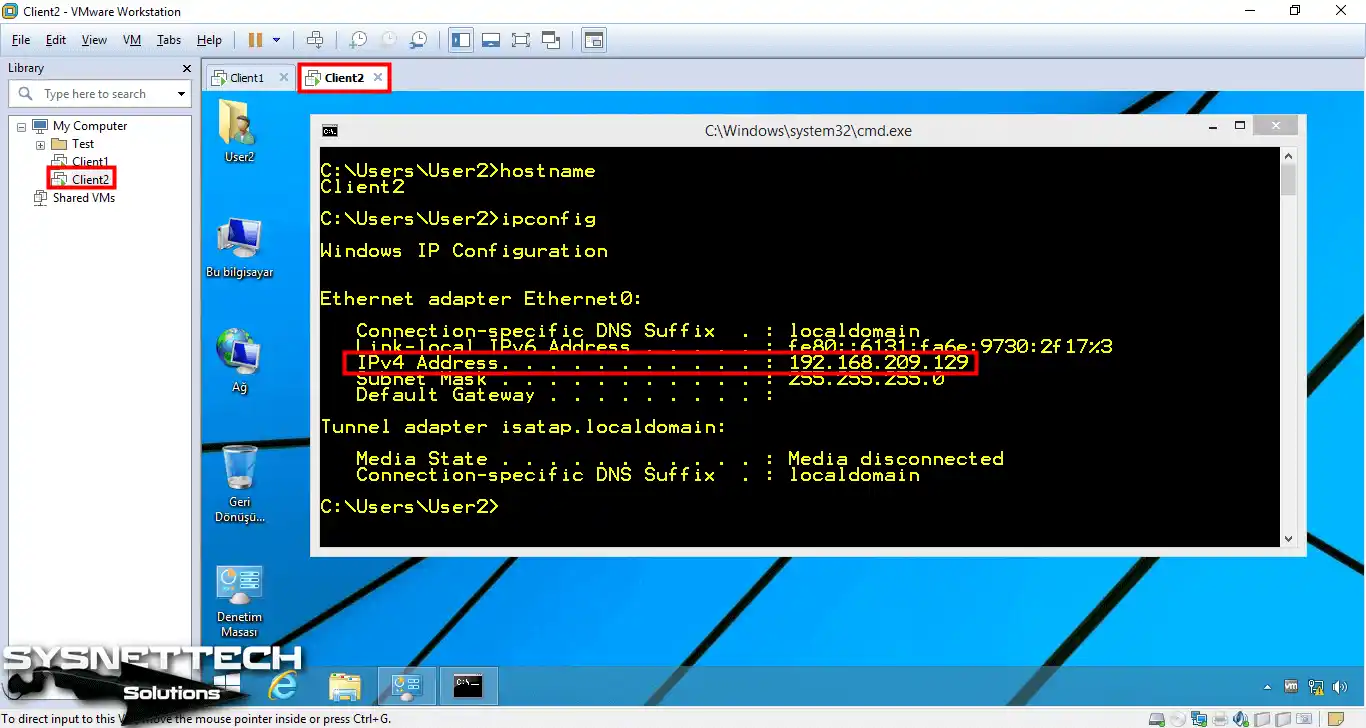
Aynı şekilde Client2 makineye tahsis edilen IP adresi de 192.168.209.129’dur.
Adım 5
Gördüğünüz gibi, Client1 ve Client2 sanal makineleri IP adreslerini aldı. Aslında bu adresleri VMnet’in varsayılan bloğundan aldılar. Bunun için VMware’in yerel DHCP servisi çalıştı.
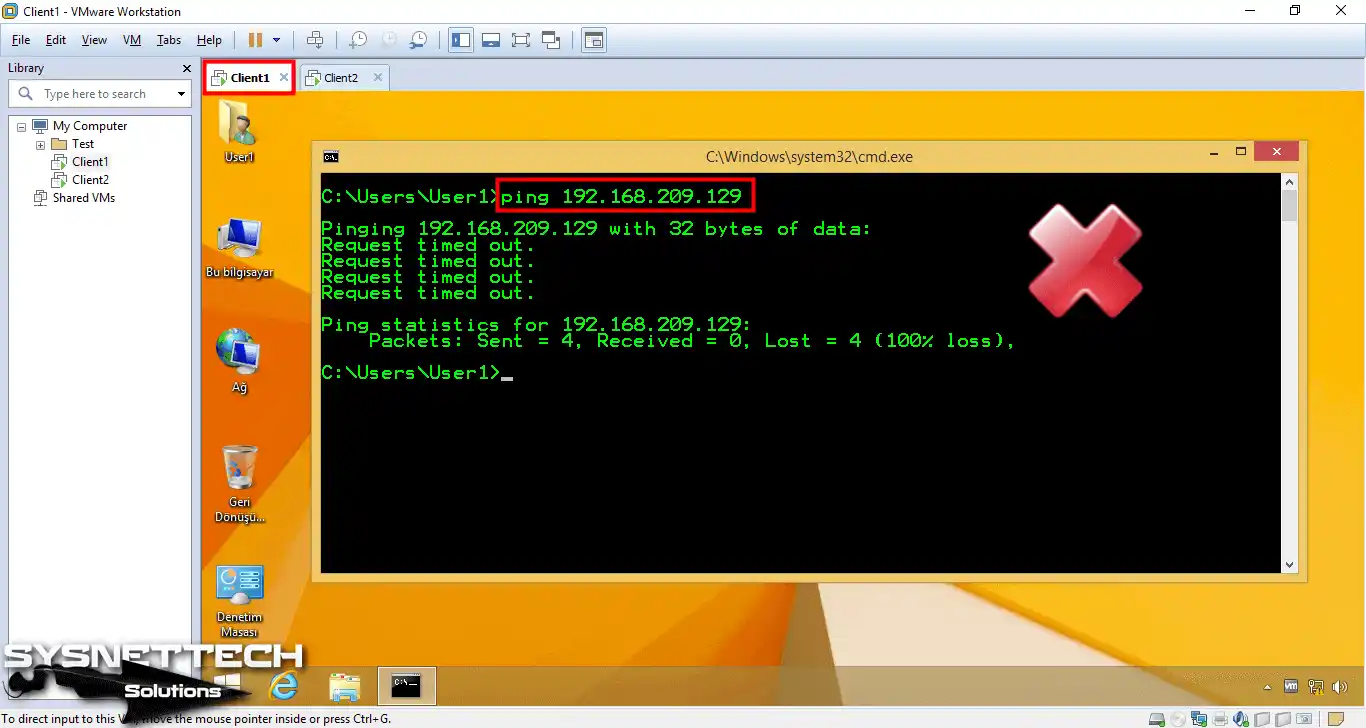
Client1 makineden Client2 makineye Ping atarak network bağlantısını test ediniz.
Adım 6
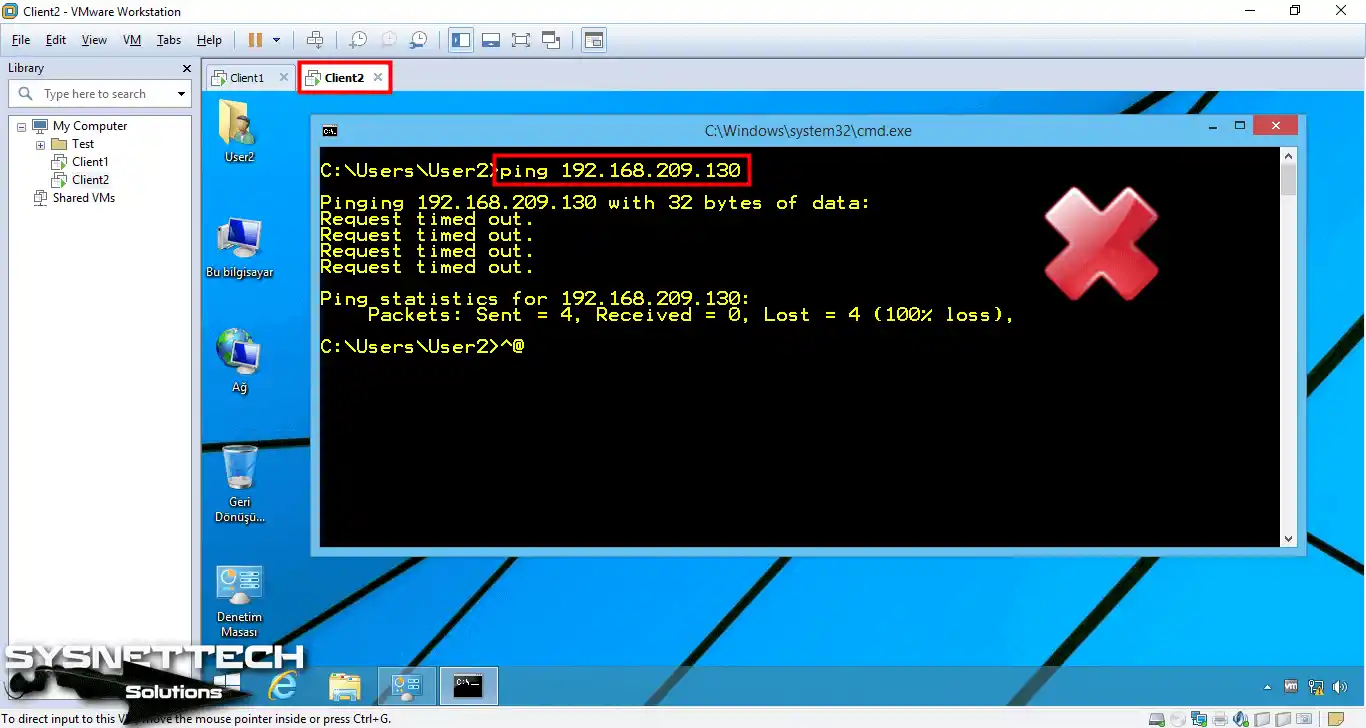
Benzer şekilde, Client2’den Client1 makineye Ping atınız.
Adım 7
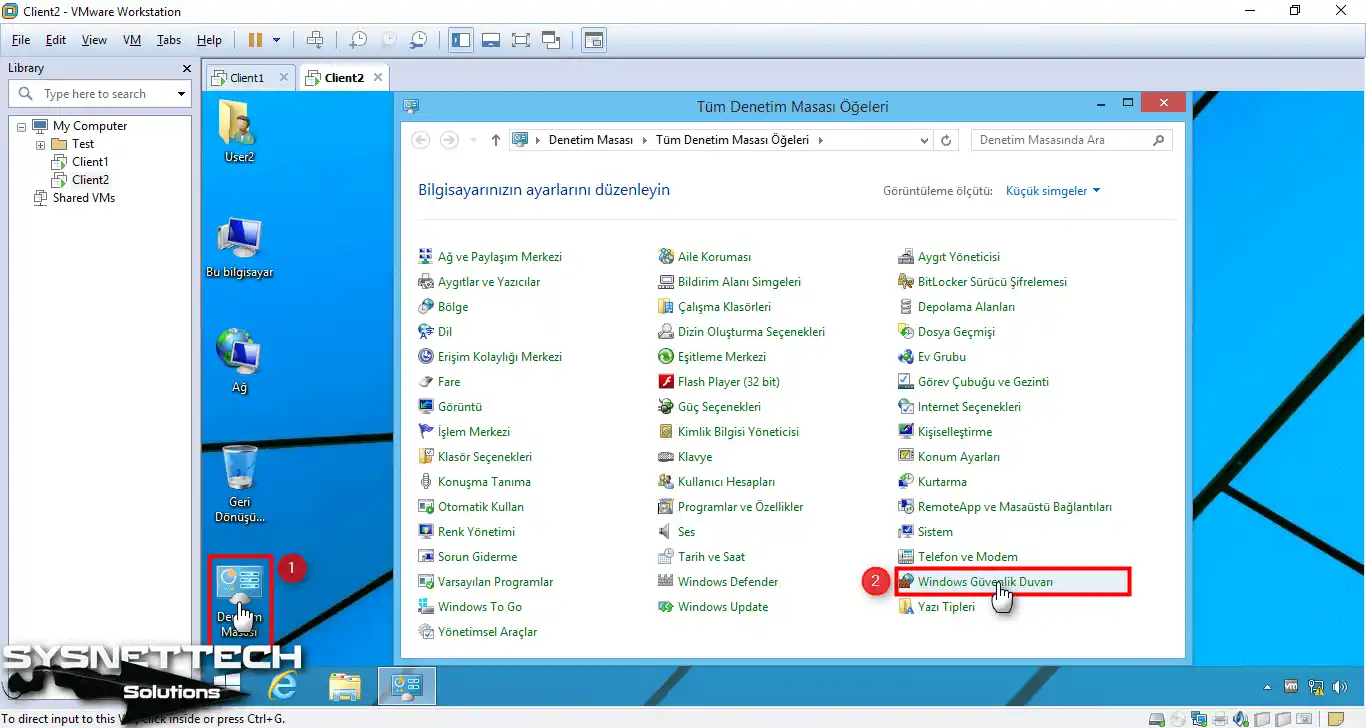
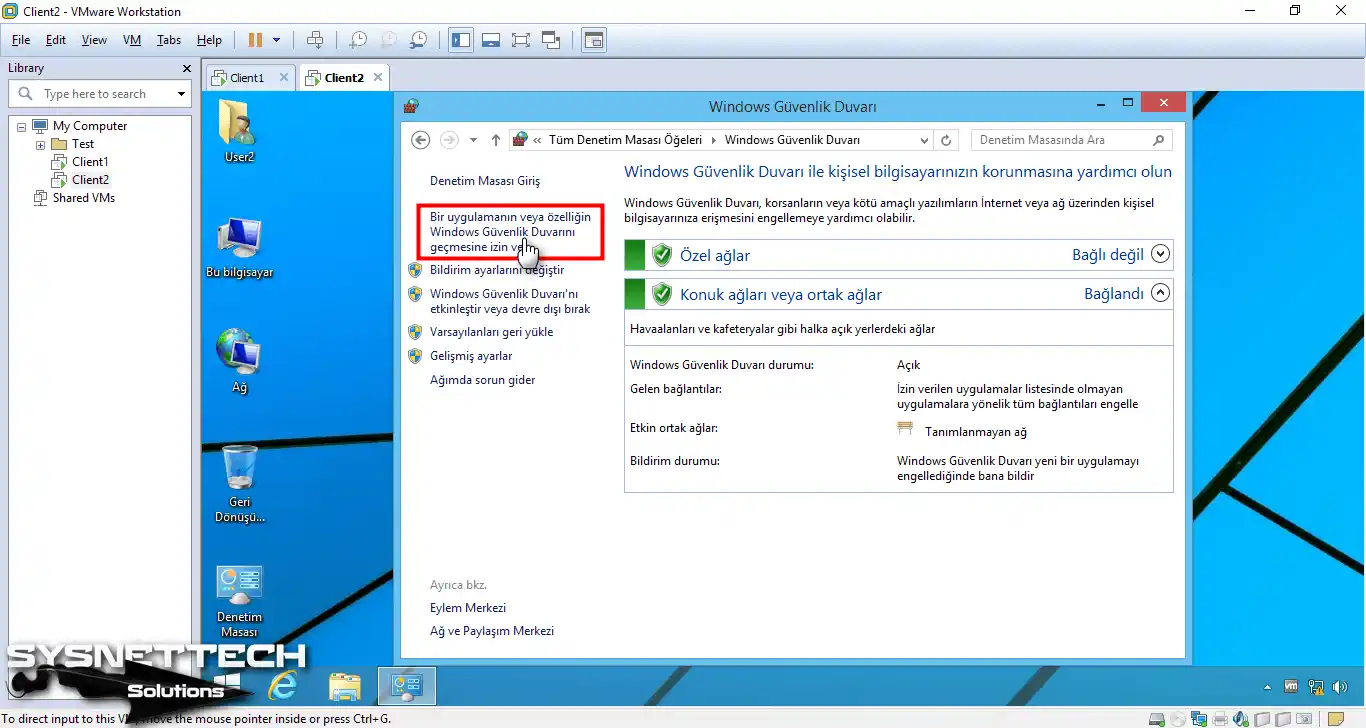
Ping işlemi başarısız olduğundan Windows Güvenlik Duvarı’nı kontrol etmenizi öneriyorum. İlk olarak, Denetim Masası’nı açın, ardından Windows Güvenlik Duvarı bölümüne tıklayın.
Adım 8
Güvenlik Duvarı penceresini açtıktan sonra, belirli bir seçeneğe tıklamalısınız. Bu sebeple, “Bir uygulamaya izin ver” seçerek ilerleyiniz.
Adım 9
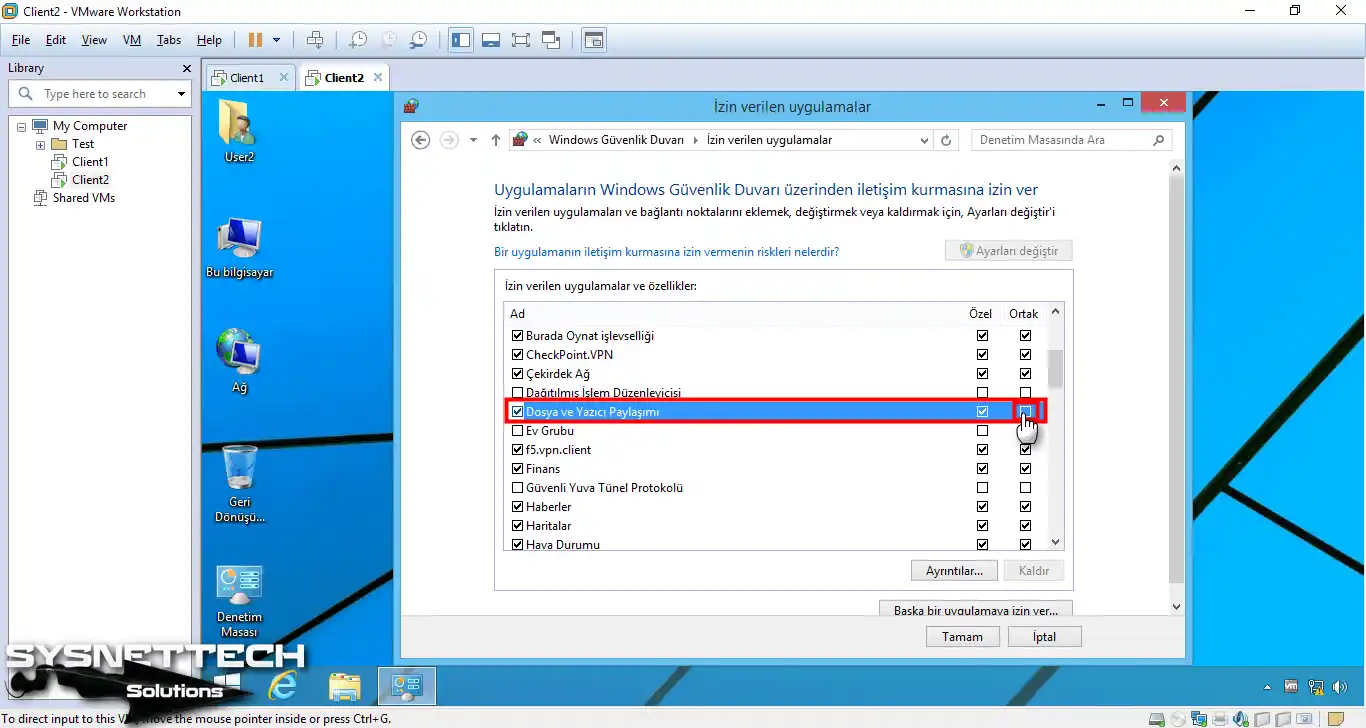
Açılan pencerede yönetici haklarına sahip değilseniz, Ayarları Değiştir butonuna tıklayınız.

Adım 10
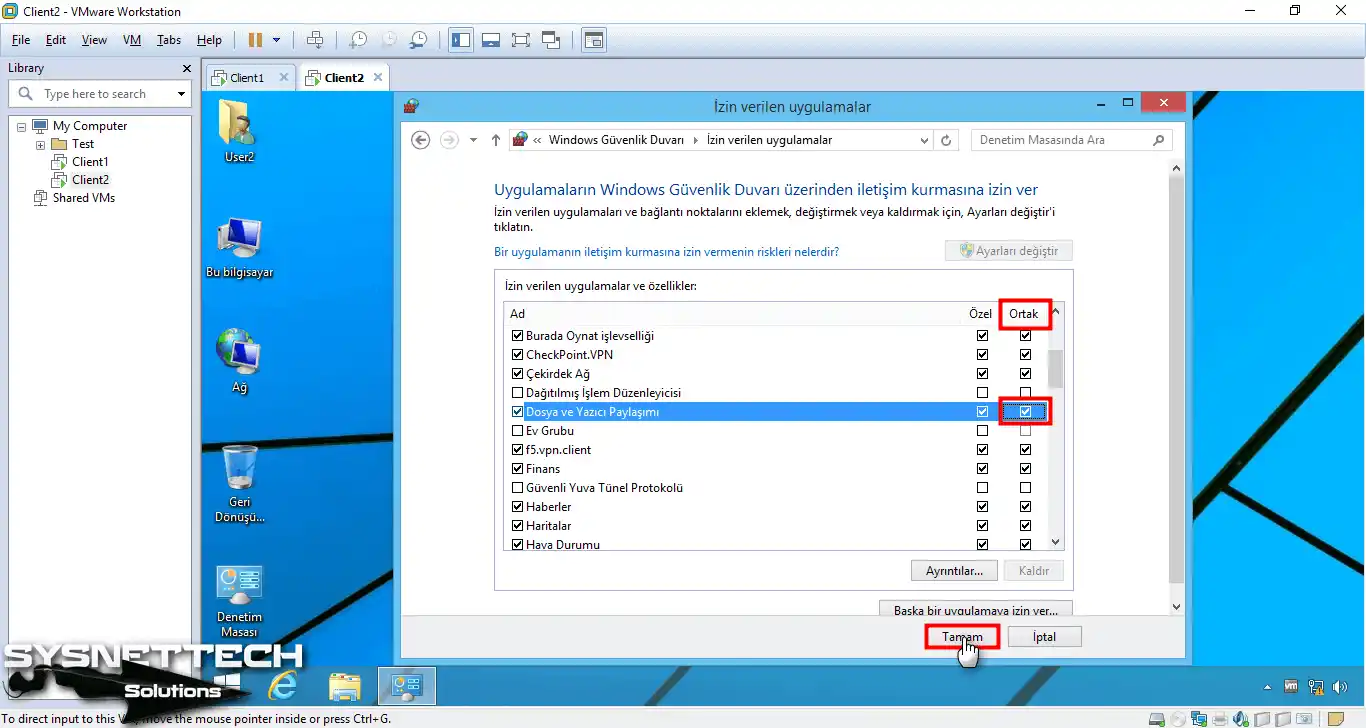
Dosya ve Yazıcı Paylaşımı özelliğini hem Özel hem de Ortak ağı için seçiniz.
Adım 11
İzin verilen uygulamaları düzenledikten sonra OK’layarak pencereyi kapatınız.
Adım 12
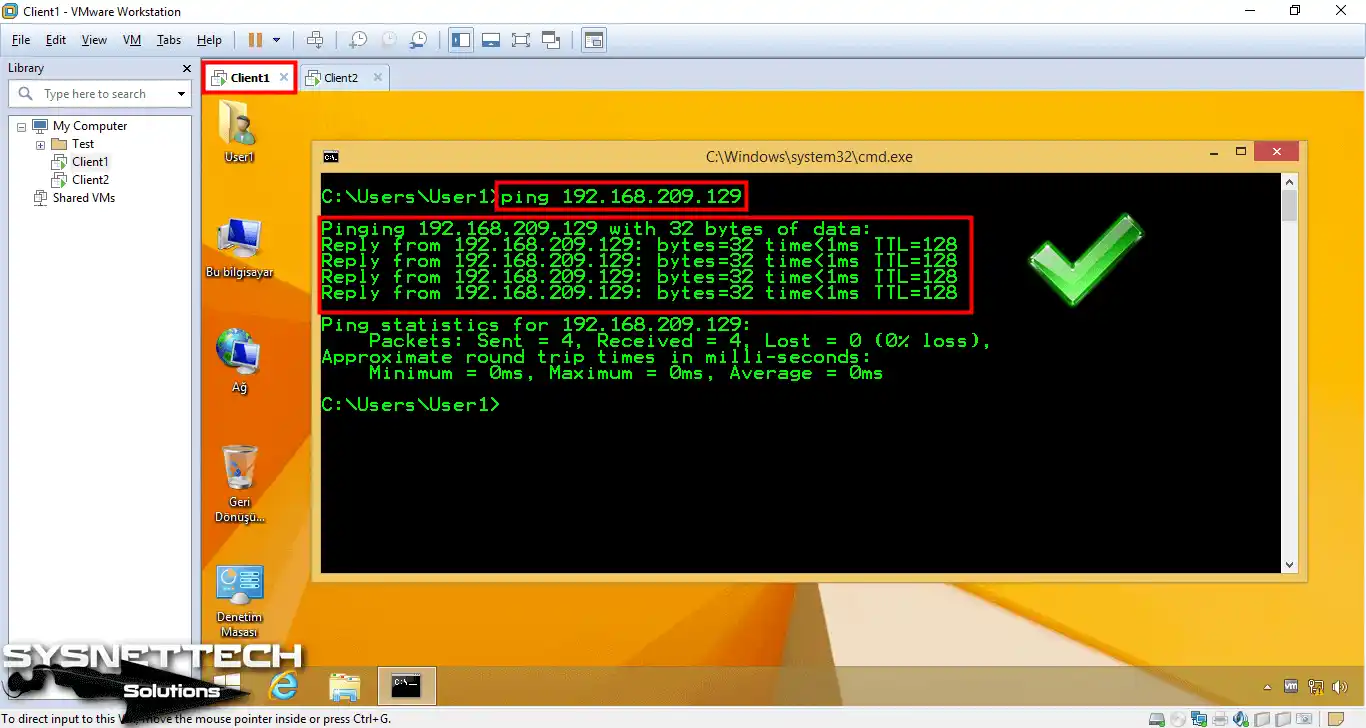
Client1 ve Client2 makinelerin arasındaki network bağlantısını tekrar Ping atarak kontrol ediniz. Bu sefer Ping işleminin başarılı olduğunu görebilirsiniz.
2. Fiziksel Ağınıza Erişmeye Çalışın
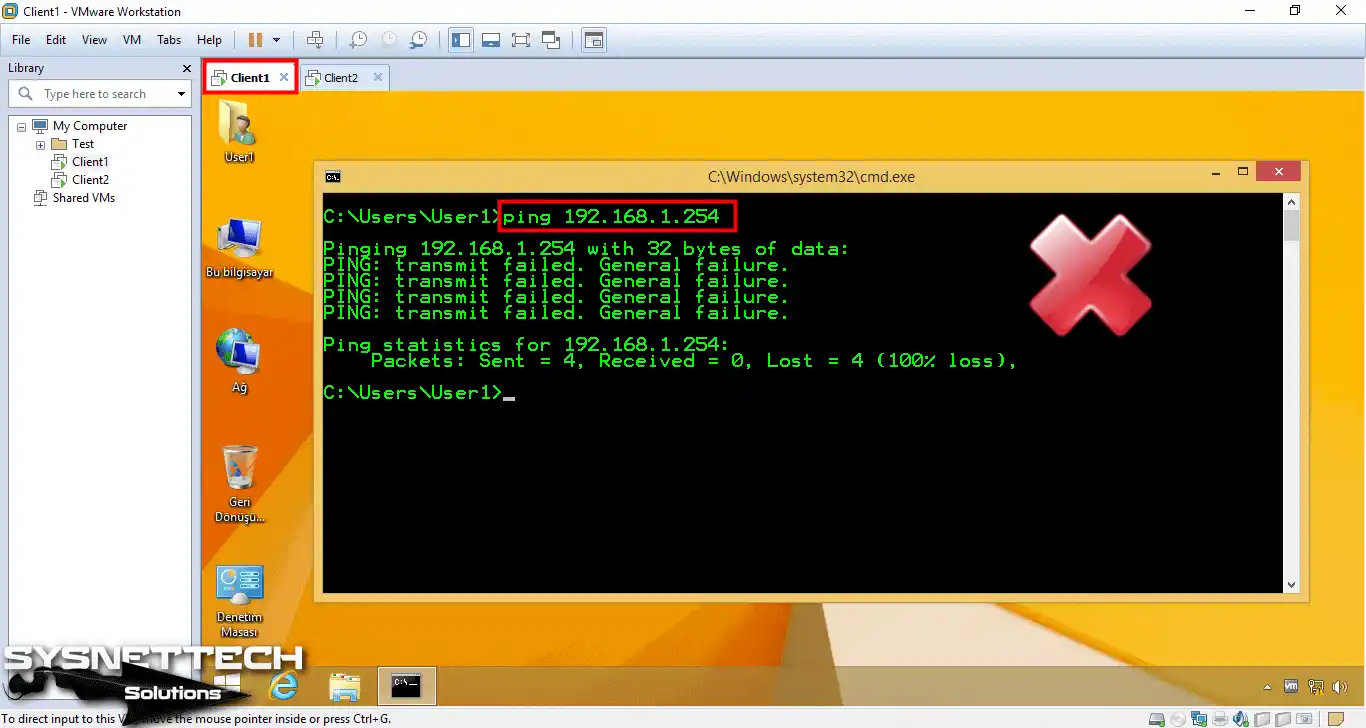
Host-Only olarak yapılandırılmış tüm sanal makineler sadece birbiri ile haberleşebilir. Yukarıdaki Client1 ve Client2 makine üzerinde fiziksel ağınıza Ping atarak LAN bağlantısını kontrol ediniz.
Aşağıdaki görüntüye dikkat ettiğinizde Client1 makine fiziksel ağa erişemiyor.
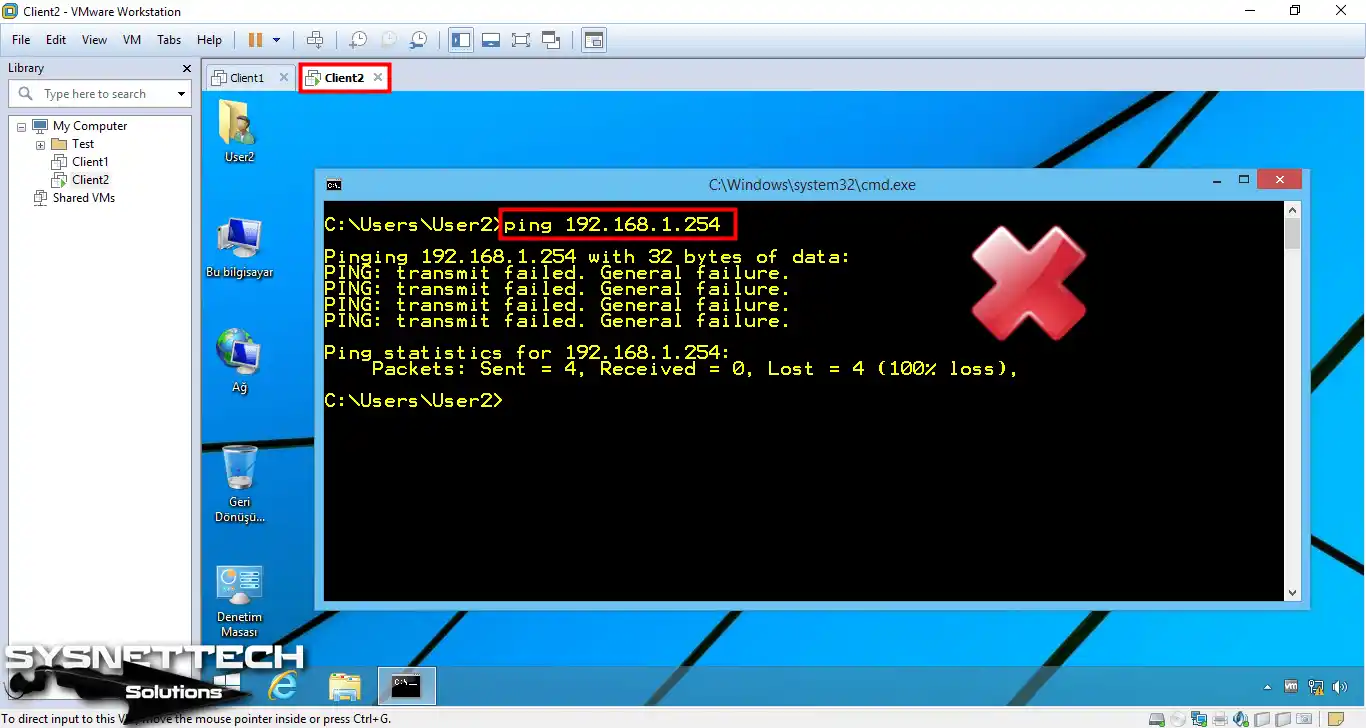
Aynı biçimde Client2 sanal makine de fiziksel ağa erişememektedir.
3. İnternet’e Bağlanıp Bağlanamadığınızı Kontrol Edin
Bu ağ yapılandırmasında sanal makineler fiziksel ağa erişemediği gibi İnternet’e de çıkamazlar.
Client1 sanal makinesinde bir web tarayıcı açın. Ardından, www.google.com adresine gitmeyi deneyin. Sonuçta, VM’nizin İnternet’e bağlanamadığını göreceksiniz.
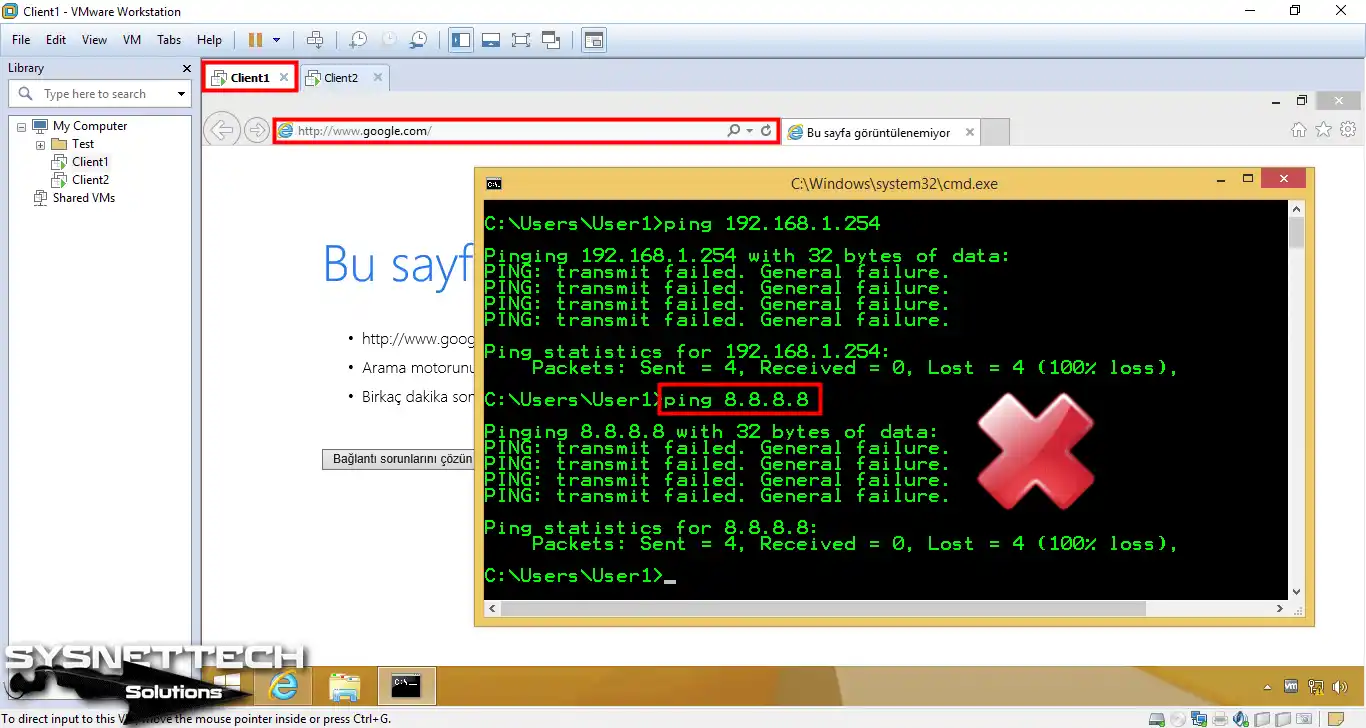
Yine aynı yöntemle, Client2 makine de bu durumda başarısız olacaktır.

VMware Host-Only Hakkında Sık Sorulan Sorular (SSS / FAQ)
- Host-Only ağ nedir?
- Host-Only nasıl oluştururum?
- Yalnızca bir VM’yi özel ağa nasıl atarım?
- Birden fazla VM aynı özel ağı kullanabilir mi?
- Özel ağa bağlı VM’den İnternet’e erişebilir miyim?
Sonuç
Workstation Pro’da Host-Only ağ kurmak basit ama güçlüdür. Bu yöntem sayesinde izole bir sanal ortam oluşturabilirsiniz.
Böylece, sanal makineleriniz birbiriyle ve ana sistemle iletişim kurabilir. Ancak, harici ağlardan ve İnternet’ten tamamen ayrı kalırlar.
Rehberimizdeki adımları analiz ederek host-only ağının çalışma mantığını daha iyi anlayabilirsiniz. Sonucunda, çeşitli simülasyonları da güvenle çalıştırabilirsiniz.
Kısacası, VMware sayesinde çeşitli ağ projelerinizi yaparken, VMnet ayarlarını daha iyi anlayacaksınız.

TolgaBagci
Merhaba, ben Tolga, 20 yıllık tecrübeye sahip bilgisayar uzmanıyım. Donanım, sistemler, ağlar, sanallaştırma, sunucular ve işletim sistemleri gibi bilgisayar sorunlarının giderilmesine yardımcı oluyorum. Yararlı bilgiler için web siteme göz atın ve bana herhangi bir şey sormaya çekinmeyin. En yeni teknolojilerden haberdar olun!
tesekkur ederim
Rica ederim, ayrıca yorumunuz için çok teşekkürler!
Sonunda oldu. Güvenlik duvarlarını kapatmak gerekiyormuş 😀