
Ubuntu 24.04 & 23.10 Sistem Bilgisini Öğrenme

Hızlı Bakış

Ubuntu sisteminizin temel bilgilerini öğrenmek için terminali kullanabilirsiniz. ScreenFetch uygulaması bu işlemi oldukça kolaylaştırır. Bu araç, işletim sistemi sürümünüzü, kernel detaylarınızı ve donanım özelliklerinizi görüntüler. Ayrıca, yüklü paket sayısı gibi yazılımsal bilgileri de sunar. ScreenFetch'i kurmak için 'sudo apt install screenfetch' komutunu çalıştırmanız yeterlidir. Kurulum sonrası 'screenfetch' komutuyla tüm sistem detaylarına anında erişirsiniz. Bu sayede, sisteminizin eksiksiz bir kimlik kartına sahip olursunuz.

Eğer Linux tabanlı bir işletim sistemi kurulumu yaptıysanız ve de kurduğunuz işletim sisteminin versiyonunu/sürümünü öğrenmek istiyorsanız sistem ayarlarından hakkında kısmından bunu öğrenebilirsiniz. Ek olarak, sistem bilgilerini Terminal üzerinden de kolayca öğrenebilirsiniz.

Ubuntu PC Sistem Bilgisini Öğrenme

Ubuntu Sistem Bilgisi Nasıl Öğrenilir?

Bu yazımızda, Linux tabanlı ve en popüler işletim sistemi olan Ubuntu üzerinde sistem bilgilerini görüntülemek için en basit yöntemden bahsedeceğiz. Ubuntu’nun en güncel sürümü 19.04’tür ve kod adı Disco Dingo’dur.

Linux sistemler üzerinde sistem bilgilerini öğrenmenin bir çok yolu vardır. Fakat sistem bilgisini öğrenmenin en basit yöntemi ScreenFetch uygulamasını kullanmaktır. Linux Terminal arayüzünde sistem bilgilerinizi ScreenFetch ile kolaylıkla görüntüleyebilirsiniz.

Örneğin, Ubuntu kurulumu yaptıktan sonra işletim sisteminin sürümünü, kernel bilgisini, GPU, CPU ve RAM bilgilerini bu yazılım ile öğrenebilirsiniz.

Linux üzerinde ScreenFetch kullanarak aşağıdaki bileşenlerin bilgilerini öğrenebilirsiniz;

  • Username (Kullanıcı Adı)
  • Hostname (Bilgisayar Adı)
  • Operating System (İşletim Sistemi)
  • Kernel Version (Kernel Versiyonu)
  • Uptime (Çalışma Süresi)
  • Number of installed packages (Yüklü Paketlerin Sayısı)
  • Shell version (Shell Versiyonu)
  • Screen resolution (Ekran Çözünürlüğü)
  • Desktop Environment (Masaüstü Ortamı)
  • Window Manager (Pencere Yöneticisi)
  • Window Manager Theme (Pencere Yönetimi Teması)
  • GTK Theme (GTK Teması)
  • Icon Theme (İcon Teması)
  • Font (Yazı Tipi)
  • CPU (İşlemci)
  • GPU (Ekran Kartı)
  • RAM (Bellek)

ScreenFetch uygulaması Linux tabanlı tüm işletim sistemleri üzerinde çalışmaktadır. ScreenFetch hakkında daha fazla bilgi almak için https://github.com/KittyKatt/screenFetch sitesini ziyaret ediniz.

Ubuntu 18.04/18.10/19.04 Üzerinde ScreenFetch ile Sistem ve Donanım Bilgilerini Görüntüleme

Ubuntu üzerinde sistem ve donanım bilgilerini görüntülemenize izin veren ScreenFetch kurmak için aşağıdaki adımları sırasıyla takip ediniz.

Adım 1

Masaüstünüzde Terminal’i açınız ve kurulumu başlatmak için sudo apt-get install screenfetch komutunu uygulayınız.

sudo apt-get install screenfetch

sudo apt-get install

Adım 2

Bu işlemden sonra ek alanın kullanılacağı bildirilir. Yükleme işlemine devam etmek için Y tuşuna ve ardından Enter’a basınız.

Kurulumu Onaylama

Adım 3

ScreenFetch kurulurken bekleyiniz.
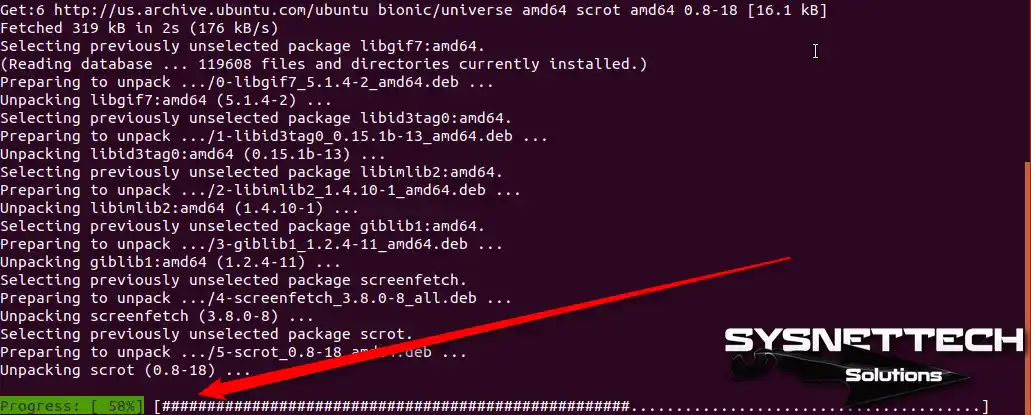
Program Kuruluyor

Adım 4

Kurulum yaptıktan sonra sistem ve donanım bilgilerini öğrenmek için Terminal’de screenfetch komutunu uygulayınız.

screenfetch

ScreenFetch Çalıştırma

Adım 5

ScreenFetch komutunu uyguladıktan sonra aşağıdaki görüntüdeki gibi Terminal arayüzünde sistem bilgilerini kontrol edebilirsiniz!

Ubuntu Sistem Özellikleri

Linux Sistem ve Donanım Özelliklerini Bulma ⇒ Video

Ubuntu veya herhangi bir Linux dağıtımı üzerinde ScreenFetch kullanarak sistem bilgilerini görüntülemek için aşağıdaki videoyu izleyebilir ve ayrıca bize destek olmak için YouTube kanalımıza abone olabilirsiniz.
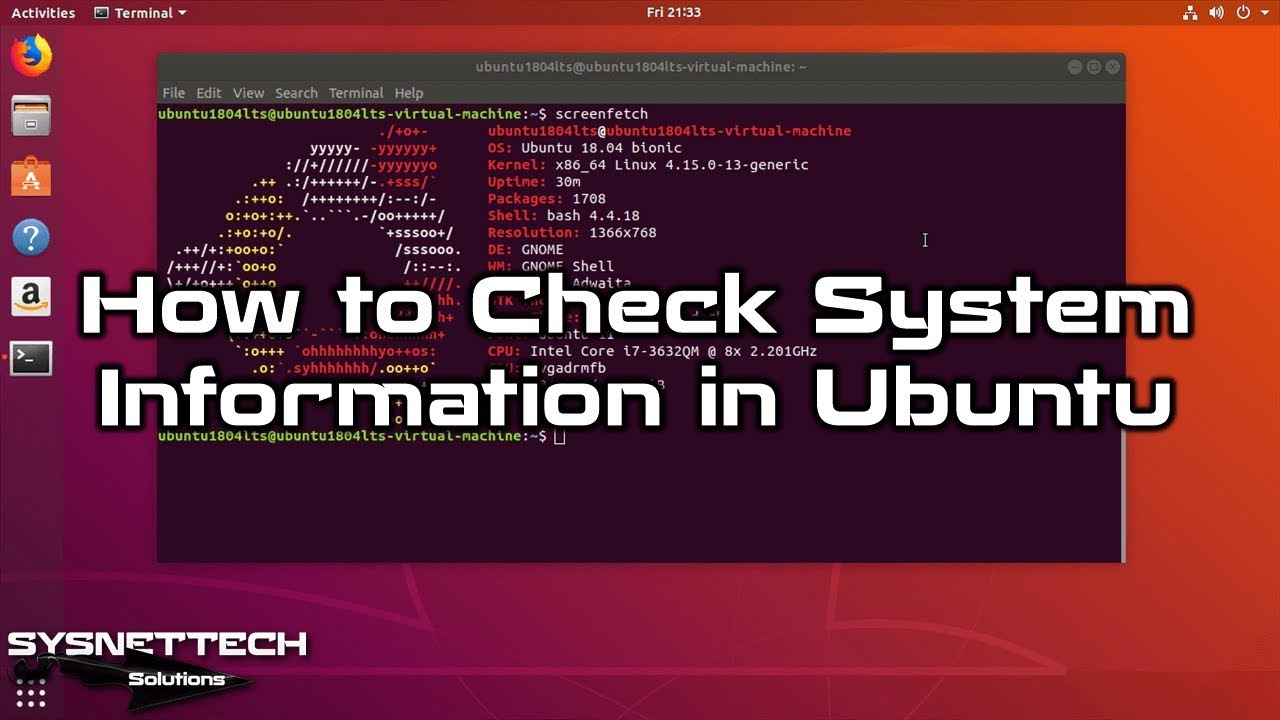
Video Önizleme Görseli
YouTube'da İzle

Ubuntu’da Donanım ve Sürüm Bilgileri Hakkında SSS

ScreenFetch aracını özel kılan ne? Ayarlar menüsü varken neden terminale ihtiyaç duyayım?

Arayüzdeki ‘Hakkında’ kısmı sadece temel sürüm numarasını gösterir. Oysa ScreenFetch size tek bir komutla eksiksiz bir kimlik kartı sunar. İşlemci mimarisinden tutun, masaüstü ortamınıza kadar her şeyi bir bakışta görürsünüz.
Açıkçası bu aracın asıl numarası hızı ve görselliğidir. Sisteminizi uzaktaki bir arkadaşınıza tarif ederken ekran görüntüsü almak çok daha havalı durur. Üstelik hangi GTK temasını kullandığınızı unuttuysanız anında hatırlatır.
Bence en büyük artısı evrenselliktir. İster masaüstü Ubuntu kullanın ister sunucu sürümü, grafik arayüz olmasa bile çalışır. Hani derler ya, işin özüne iner.

ScreenFetch’i kurarken ‘sudo: apt-get: command not found’ hatası alıyorum. Ne yapmalıyım?

Bu hata genelde apt paket yöneticisi olmayan bir dağıtım kullandığınızı söyler. Ubuntu 24.04 veya 23.10’da bu hatayı görmek imkansıza yakındır. Muhtemelen komutu yanlış yazdınız ya da sistem deponuz güncel değil.
Önce şu can simidi komutla depoları yenileyin: ‘sudo apt update’. Ardından kurulumu tekrar deneyin. Eğer sorun devam ediyorsa internet bağlantınızı kontrol edin derim.
Buna karşın Fedora gibi farklı bir ailedeyseniz ‘dnf’ kullanmanız şart. Kullandığınız işletim sisteminin temelini bir kere daha sorgulayın. Acemi arkadaşların en sık düştüğü tuzak budur.

Sistem bilgilerini grafiksel olarak görmek istiyorum. ScreenFetch’in pencereli bir alternatifi var mı?

Elbette var. Terminal korkunuz varsa sizi Stacer ya da Neofetch’in grafik sürümleriyle tanıştırayım. Neofetch daha renkli bir ASCII çıktısı sunarken, Stacer size profesyonel bir gösterge paneli açar. Ayrıca CPU sıcaklığını ve RAM kullanım geçmişini canlı izleyebilirsiniz.
Yine de benim gönlüm HardInfo aracından yana. Depolardan ‘sudo apt install hardinfo’ ile hemen kurabilirsiniz. Size PCI veri yolundan USB aygıtlarına kadar rapor çıkartır.
Dolayısıyla ‘illaki terminal olacak’ diye bir kural yok. Masaüstü kullanıcısıysanız gözünüzü boyayan temiz arayüzler mevcut. Hangisi işinizi görüyorsa onu seçin.

Çıktıda ‘DE: GNOME’ ya da ‘WM: Mutter’ yazıyor. Bunlar ne işime yarayacak?

Masaüstü Ortamı (DE) ve Pencere Yöneticisi (WM) bilgisi sorun gidermenin gizli kahramanlarıdır. Farz edelim ki yeni bir tema yüklediniz ve ekran dondu. Hatayı araştırırken ‘GNOME Shell 45’ yazmanız çözümü hızlandırır.
Kaldı ki uygulama geliştiriciler için burası altın değerindedir. Bir yazılımın neden çalışmadığını anlamak için bu iki parametreye bakarlar. X11 ile Wayland oturumu arasındaki farkı da burada yakalarsınız.
Neticede bu detaylar boş laf kalabalığı değil. Sisteminizin kimlik kartındaki önemli hanelerdir. Bilgisayarınızla derin bir sohbete girecekseniz bu kısaltmaları bilmeniz şart.

Sadece Ubuntu’nun hangi sürüm olduğunu öğrenebilir miyim?

Bunu öğrenmenin en şık ve minimalist yolu ‘lsb_release -a’ komutudur. ScreenFetch gibi dev bir tablo açmak yerine, sadece ‘Noble Numbat’ veya ‘Mantic Minotaur’ kod adını döker. Hatta salt sayısal değer için ‘lsb_release -rs’ bile yeterli.
Yine başka bir numara ‘cat /etc/os-release’ dosyasını okutmaktır. Bu dosya sistemin doğum belgesi gibidir. İçinde dağıtım kimliği ve ana sayfa bağlantısı yazar.
Sonuçta her aracın bir yeri var. Acelem varsa ‘lsb_release’ benim sığınağımdır. Donanım raporu istediğimdeyse ScreenFetch’i çağırırım. Siz de duruma göre tercih yapın.

ScreenFetch çıktısında gördüğüm bilgileri bir metin dosyasına nasıl kaydederim?

Terminal sihrini konuşturmanın tam zamanı. ‘screenfetch > sistem_raporu.txt’ komutu işinizi görür. Bu sayede çıktı ekranda belirmez, sessizce belirttiğiniz dosyaya akar. Daha sonra bu dosyayı bir uzmana e-posta ile yollayabilirsiniz.
Keza bilgileri panoya kopyalayıp bir sohbet penceresine yapıştırmak da mümkün. Bunun için ‘screenfetch | xclip -selection clipboard’ komut zincirini kullanın. ‘xclip’ yoksa ‘sudo apt install xclip’ ile hemen edinin.
Aksi halde ekran görüntüsü almak zorunda kalırsınız. Hele ki sunucuda çalışıyorsanız fareyle seçip kopyalamak işkencedir. İşte bu püf noktası size dakikalar kazandırır.

Sonuç

Bu yazımızda, ScreenFetch kullanımı ile işletim sistemi sürümü ve donanım bilgileri nasıl öğrenilir kısaca bahsettik. Bizi takip ettiğiniz için teşekkürler!

Bu Rehberi Keşfettikleri İçin Sana Teşekkür Edecekler!

Sadece bir tıkla sevdiklerine dev bir iyilik yapmaya hazır mısın? Bilgi paylaştıkça devleşir.

İlk yorumu sen paylaş