
Bu makalede, Ubuntu 22.x sürümünüzü nasıl yükselteceğinizi anlatacağım. Özellikle, en son sürüm olan 25.04’e güncelleme sürecini ele alacağım. Artı, yalnızca terminal komutlarını kullanıyorsanız da bu yöntemle de talimatları ele alacağım.
Eğer terminal yerine grafiksel arayüzü tercih ediyorsanız da gerekli tüm adımları sağlayacağım. Kısacası, her iki yöntemi de ele alarak, Ubuntu’yu kolayca son sürüme güncelleyelim!
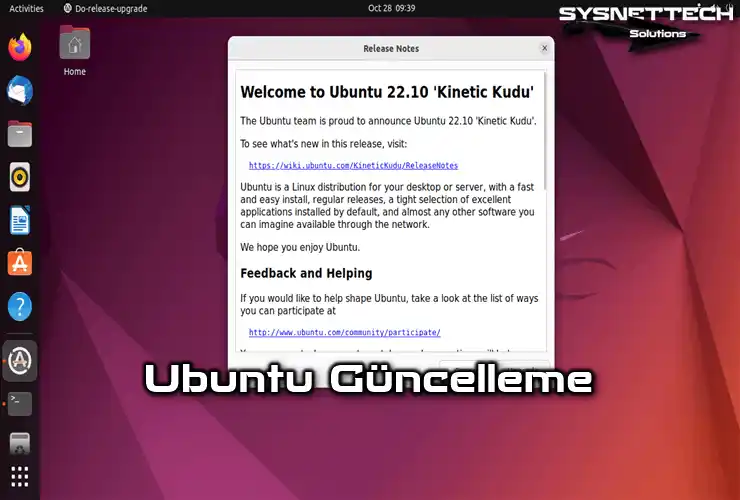
Eski Sürüm Ubuntu Sistemini Son Sürüme 25.04 Yükseltme
Ubuntu 25.04 “Plucky Puffin”, 17 Nisan 2025’te yayınladılar. Bu sürüm, 9 aylık destek süresi olan ara sürümdür.
Temel amacı, en yeni yazılım paketlerini hızlıca kullanıcıya ulaştırmaktır. Ayrıca, çekirdek iyileştirmeleri de içeriyor.
Başlıca özellikleri arasında Linux Çekirdeği 6.14 mevcut. Yani, daha yeni donanım desteği sunar. Aynı zamanda, GNOME 48 ile masaüstü deneyimi gelişmiştir.
Son olarak, güvenlik & performans güncellemelerinin yanında Plucky Puffin, kararlılıktan çok yeniliği hedefler. Bu nedenle, geliştiriciler ya da teknoloji meraklıları için idealdir.
Eski bir Ubuntu sürümünüz varsa (24.10, 22.04, 22.10 veya daha eski), güncelleme yapmak isteyebilirsiniz. Ayrıca, bu işlemi terminal veya GUI kullanarak yapabilirsiniz.
Gelişmiş kullanıcılar genellikle terminal üzerinden komutlarla güncelleme yapar. Bununla birlikte, yeni başlayanlar GUI (Grafiksel Kullanıcı Arayüzü) kullanarak işlemi kolayca tamamlayabilir.
Eğer GUI ile güncelleme yapacaksanız, Sistem Ayarları’ndaki Yazılım Güncelleyici aracını kullanabilirsiniz. Ek olarak, yeni sürümleri veya yamaları kontrol edebilirsiniz.
Masaüstü ortamı yüklü olmayan bir sistemdeyseniz, terminal üzerinden güncelleme yapmanız gerekir. Bu nedenle, Linux komutlarına hakim olmanız önemlidir.
Son olarak, güncelleme öncesinde projelerinizi ve dosyalarınızı mutlaka yedekleyin. Ek olarak, Timeshift ile tam sistem yedeği almanızı öneririz.
Ubuntu’nun En Yeni Dağıtım Sürümünü Kurma
Linux bilgisayarınızı güncellemek için önce mevcut paketleri güncellemelisiniz. Ayrıca, sistem sürümünü yükseltmeden önce bu adım önemlidir.
Böylece, tüm paketler güncellendikten sonra yeni sürüme geçiş yapabilirsiniz. Sonuç olarak, paketlerinizi güncel tutmak, sorunsuz bir yükseltme sağlar.
1. Repository Adreslerini & Paketleri Güncelleyin
Adım 1
Eski sürüm Ubuntu bilgisayarınızda CTRL + ALT + T’ye basarak terminali açın. Sonrasında repository adreslerini güncellemek için “sudo apt update” komutunu yürütünüz.
sudo apt update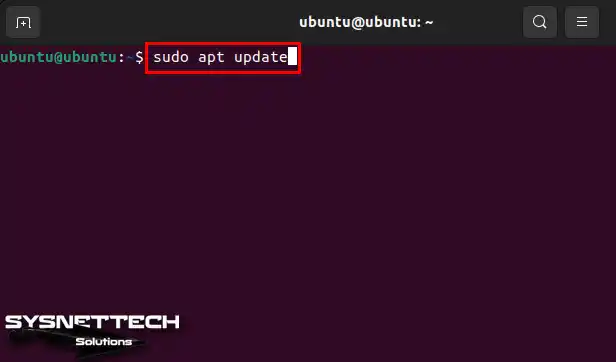
Adım 2
Sisteminizdeki paketlerin yeni sürümlerini denetlediniz. Şimdi yeni sürümlere yükseltmek için terminalde “sudo apt dist-upgrade” komutunu yürütünüz.
sudo apt dist-upgrade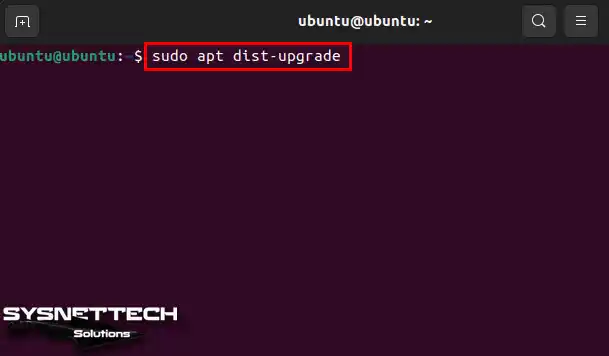
Adım 3
Yeni paketleri ve upgrade edilecek olanları kontrol ettikten sonra işlemi onaylayın. Ayrıca, işleme devam etmek için “Y” tuşuna ve ardından “Enter”a basmanız gerekir. Artı, bu adım yükseltme sürecini başlatır.
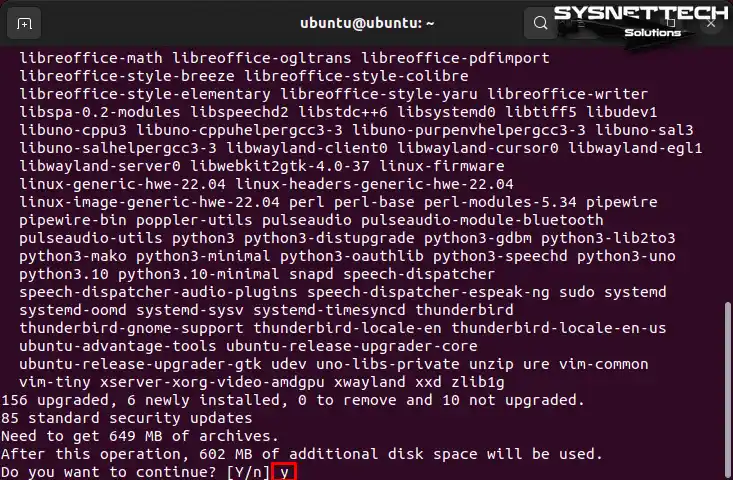
Adım 4
Yeni paketlerin indirilmesi İnternet hızınıza bağlı olarak zaman alır. Ayrıca, güncelleme işlemi tamamlandığında terminalde “sudo reboot” komutunu çalıştırın.
sudo reboot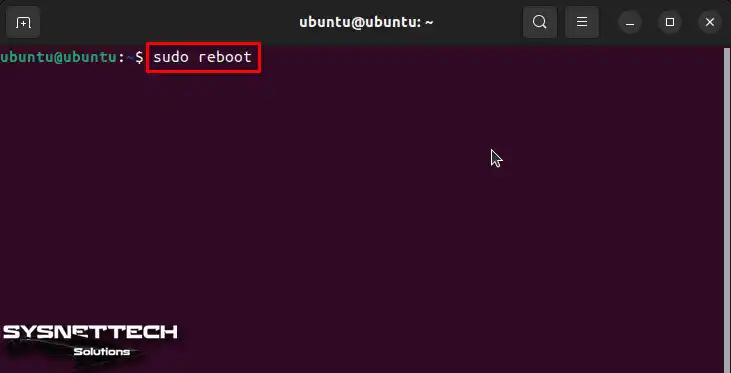
2. Ubuntu’nun Yeni Sürümünü Kontrol Edin & Upgrade Edin
Adım 1
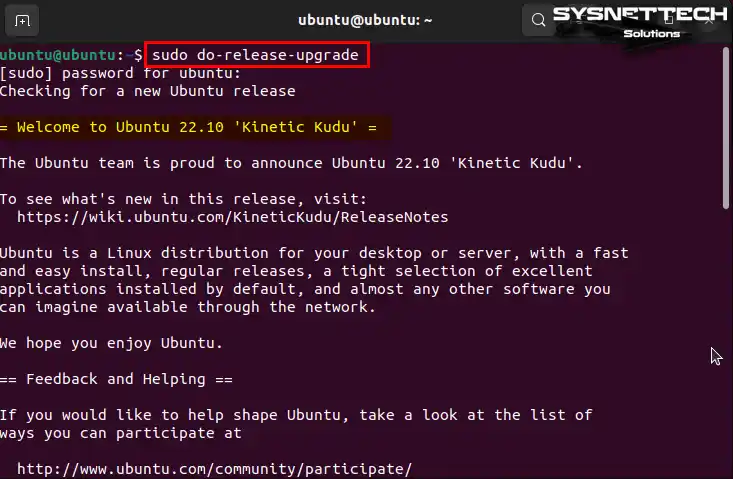
Linux sisteminizi yeniden başlattıktan sonra terminali açın. Ayrıca, yeni sistem sürümünü denetlemek için “sudo do-release-upgrade” komutunu kullanın.
sudo do-release-upgradeNOT: Bilgisayarınızdaki LTS sürümünü NON-LTS sürümüne yükseltmek için terminali açın. Ayrıca, “sudo nano /etc/update-manager/release-upgrades” komutunu girin. Sonrasında açılan dosyada “prompt=lts” değerini “prompt=normal” olarak değiştirerek dosyayı kaydedin.
Adım 2
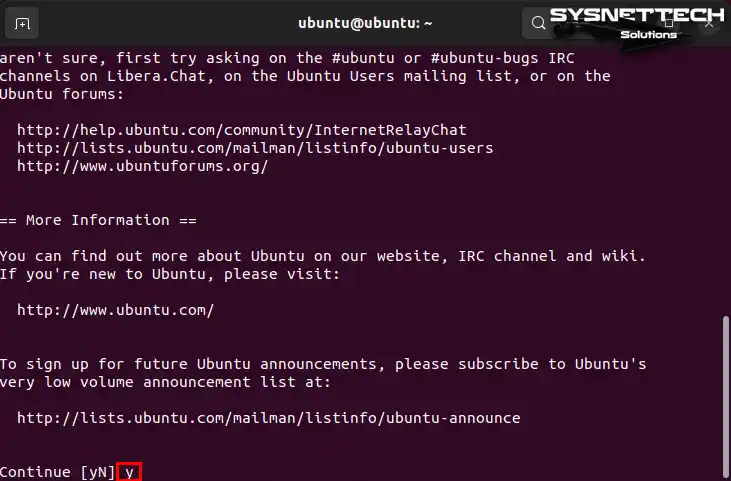
Ubuntu’nun yeni versiyonunu kontrol ettikten sonra, yardım alabileceğiniz kaynakları not edin. Ek olarak, ilgili ekranda Y’ye basın ve ardından Enter tuşuna basın.
Adım 3
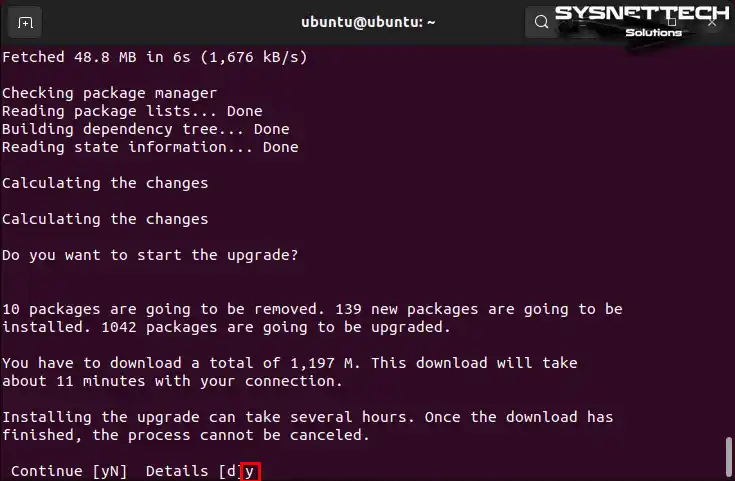
Ubuntu 25.04 repo listesi hazırlandıktan sonra güncelleme işlemini başlatın. Bunun için Y’ye basarak ilerledikten sonra bu aşamada kurulum süreci başlayacaktır.
Dahası, İnternet bağlantı hızınıza bağlı olarak, güncelleme yaklaşık 40 dakika sürebilir. Sonuç olarak, PC’nizi kapatmayın ve işlemin tamamlanmasını bekleyin.
Adım 4
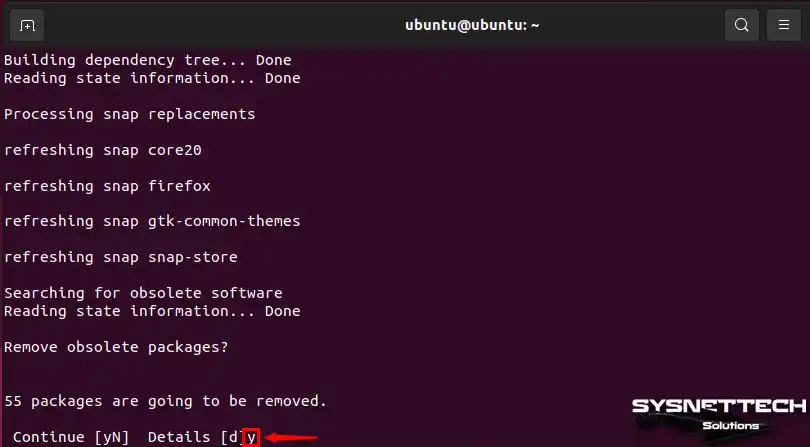
Ubuntu güncelleme süreci tamamlandığında, kalıntı paketleri temizlemeniz gerekir. Bunun için ilgili ekrandaki uyarıyı Y’ye basarak onaylayın. Böylece, sisteminizde gereksiz dosyaları temizleyerek sisteminizin performansını artırabilirsiniz.
Adım 5
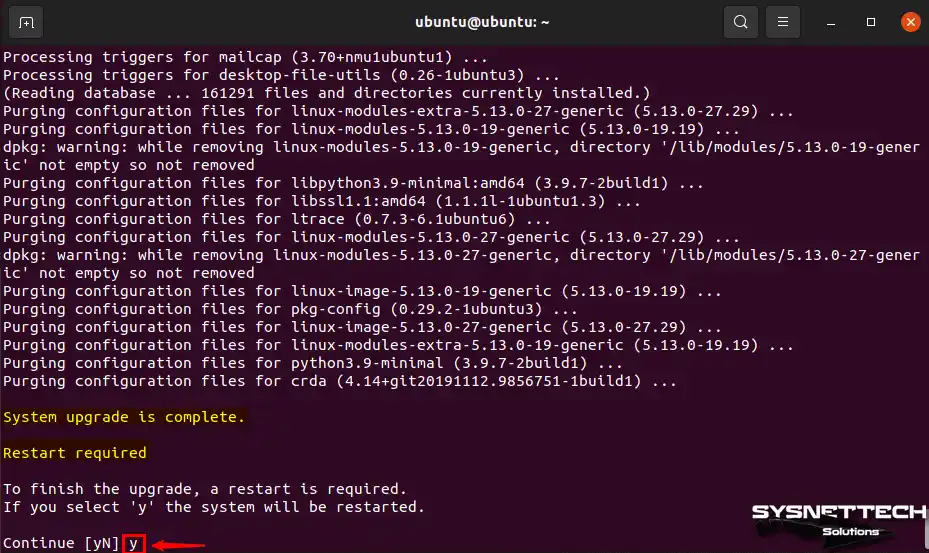
Ubuntu sisteminizden gereksiz paketleri kaldırdınız. Şimdi ise, sisteminizin yeni sürümünü kurduktan sonra PC’nizi yeniden başlayınız.
Adım 6
Sisteminizi yeniden başlattıktan sonra tekrar terminali açınız. Bu kez kurduğunuz yeni sürümü kontrol etmek için “lsb_release -a” komutunu yürütünüz.
lsb_release -a
uname -a
uname -r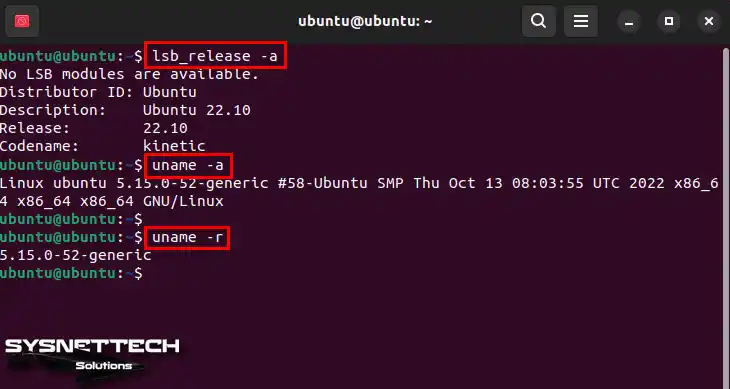
Video
GUI Kullanarak Ubuntu Güncelleme
Ubuntu yükseltmek için yeni sürümünü kurmak için yalnızca terminal kullanmanıza gerek yoktur. Bunun yerine, grafiksel kullanıcı arayüzü (GUI) de kullanabilirsiniz.
Özellikle Linux komutlarına aşina olmayan kullanıcılar için bu yöntem daha uygundur. Ek olarak, GUI kullanarak sürüm yükseltme işlemi daha basit ve kullanıcı dostudur.
1. Software Updater Kullanın
Adım 1
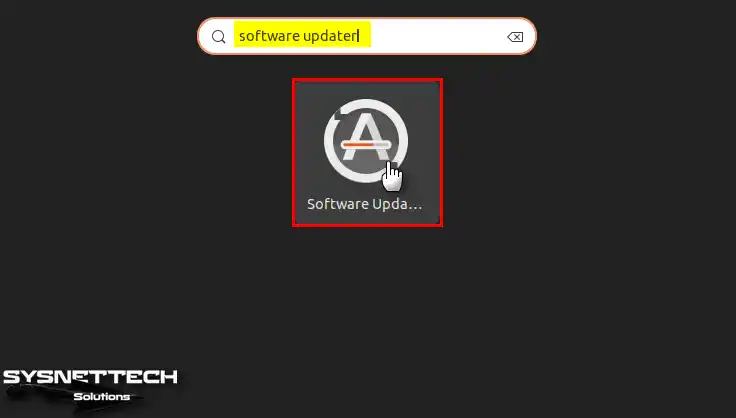
Ubuntu başlat menüsünü açtığınızda arama kutusuna Software Updater (Yazılım Güncelleyici) uygulamasını bulunuz ve açınız.
Adım 2
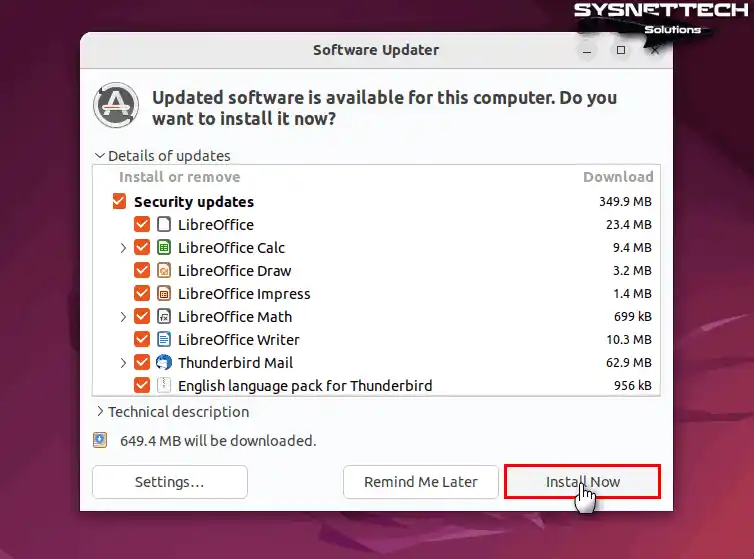
Sisteminizdeki mevcut uygulamaları ve sistem yazılımlarını güncellemek için Install Now (Şimdi Kur) butonuna tıklayınız.
Adım 3
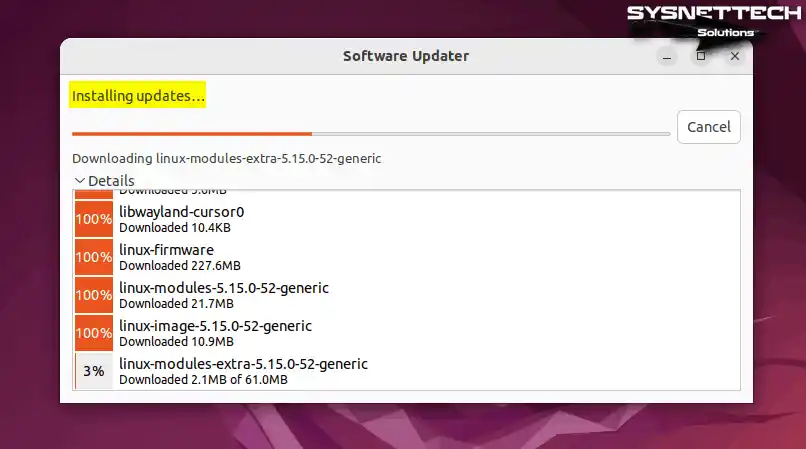
Linux kernelleri veya modülleri İnternet’ten indirilecek ve kurulacaktır. Bu işlem İnternet hızınıza göre zaman alacağı için PC’nizde başka bir işlem yapmayınız ve bekleyiniz.
Adım 4
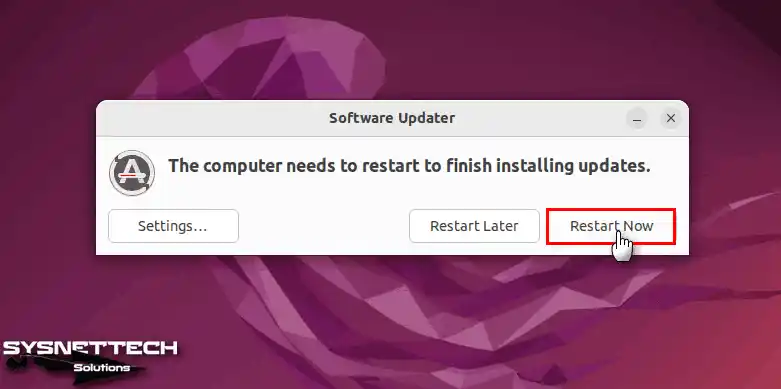
Software Updater, sisteminiz için güncellemeleri indirip kurduktan sonra bilgisayarınızı yeniden başlatınız.
2. Grafiksel Aarayüzle Yükseltme Yapın
Adım 1
Bilgisayarınızı yeniden başlattıktan sonra Ubuntu’nun yeni sürümlerini kontrol etmeniz gerekir. Bu aşamada, terminali kullanmanız gerekecektir.
Öncelikle, terminali açın ve daha sonra, “sudo do-release-upgrade -f DistUpgradeViewGtk3” komutunu yazarak Enter’layın.
sudo do-release-upgrade -f DistUpgradeViewGtk3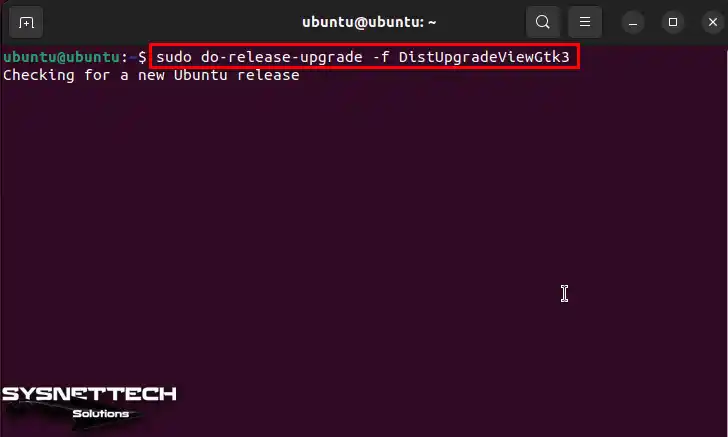
Adım 2
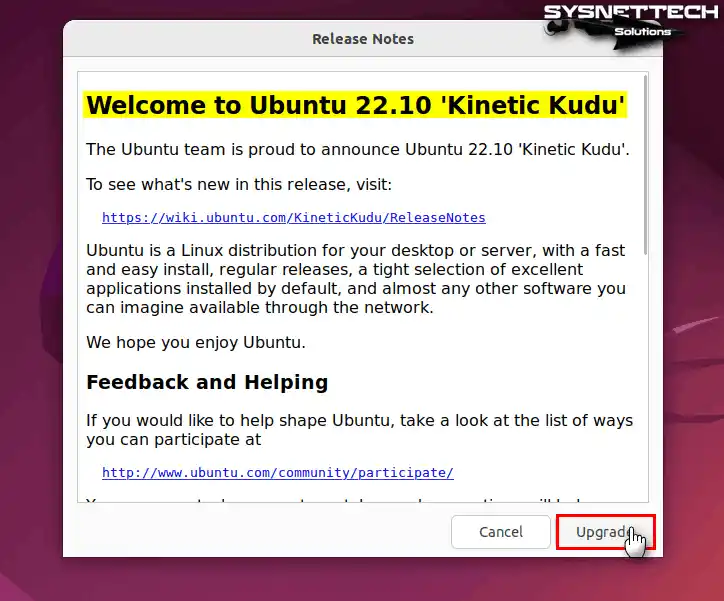
Release Notes (Sürüm Notları) penceresi açıldığında yeni sürümün 25.04 olduğunu görebilirsiniz.
Şimdi Ubuntu sisteminizi bu sürüme yükseltmek için Upgrade (Yükselt) butonuna tıklayınız.
Adım 3
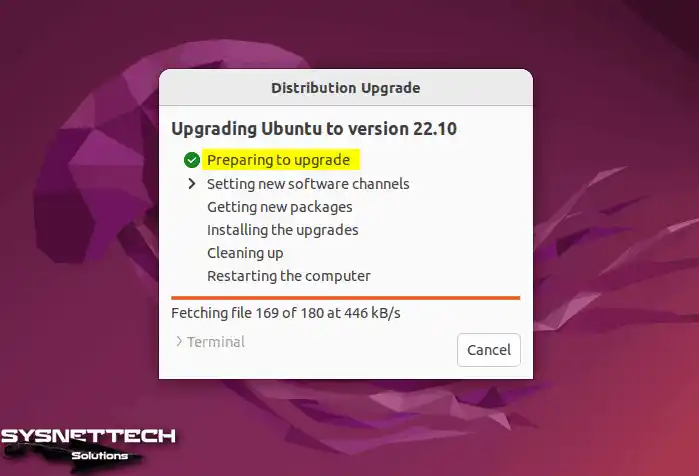
Distribution Upgrade (Dağıtım Yükseltmesi) penceresinde ilk adımı göreceksiniz. Öncelikle, Ubuntu sisteminizi bu süreç için hazırlayacaktır.
Ardından, sihirbaz gerekli olan yeni paketleri indirecek ve bunları sorunsuz bir şekilde kuracaktır.
Bilgisayarınıza Ubuntu 22.10 sürümünü kurarken bekleyiniz ve sisteminizi zorlayacak bir işlem yapmayınız.
Adım 4
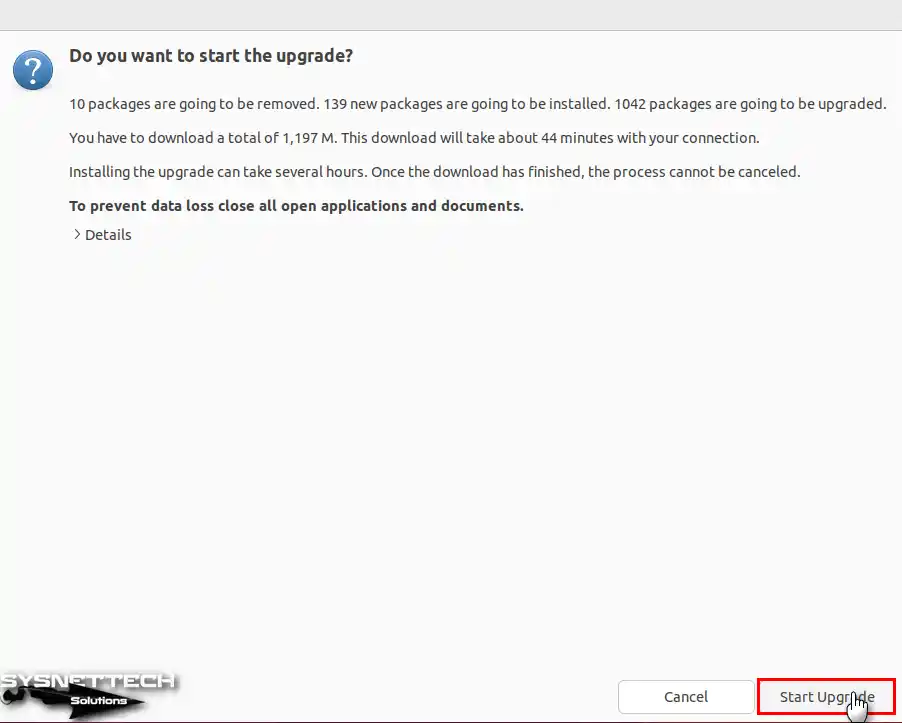
Yeni sürüm Linux dağıtımı kurulumunda 1042 paket güncellenecek ve 139 yeni paket kurulacaktır. Bu işlemi başlatmak için Start Upgrade (Yükseltmeyi Başlat) butonuna tıklayınız ve devam ediniz.
Adım 5
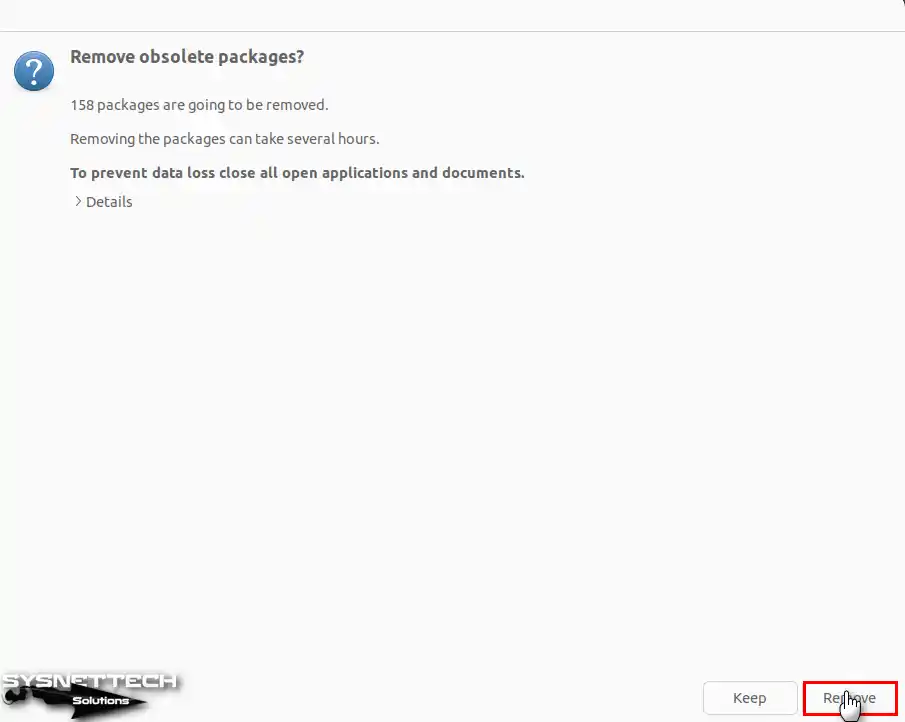
Ubuntu’nun yeni paketleri kurulduktan sonra eski paketleri kaldırmak için Remove (Sil) tıklayınız.
Adım 6
Yükseltme işlemini tamamladıktan sonra, bilgisayarınızı yeniden başlatmalısınız. Bu şekilde, tüm güncellemeleri etkinleştirmiş olacaksınız.
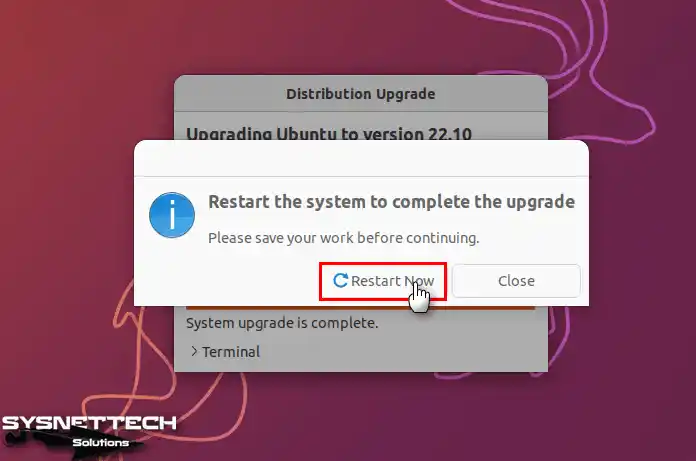
Adım 7
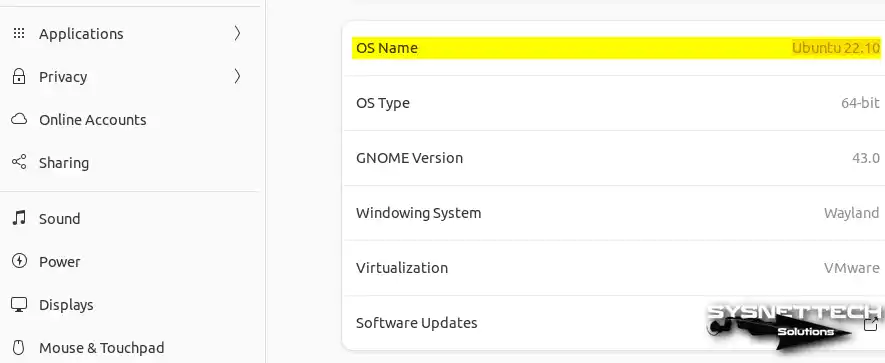
Kurduğunuz yeni sürümü kontrol etmek için Settings (Ayarlar) açınız. Ardından, sol panelden About (Hakkında) tıklayınız.
İşte tam bu noktada artık bilgisayarınızın donanım ayrıntılarını ve sistem numarasını görebilirsiniz.
Video
Eski Sürümlerin Kurulumu
| Ubuntu Versiyon | YouTube Video | Slayt |
|---|---|---|
| From 21.10 to 22.04 LTS | İzle / İzle | Görüntüle |
| From 22.04 LTS to 22.10 (YENİ) | İzle / İzle | – |
Sık Sorulan Sorular (SSS / FAQ)
- Ubuntu’yu neden yükseltmeliyim?
- Ne zaman yükseltmeliyim?
- Şu anda hangi sürümü kullandığımı nasıl kontrol edebilirim?
- Normal sürüm ile LTS sürümü arasındaki fark nedir?
- Komut satırını kullanarak nasıl güncelleyebilirim?
Sonuç
Sonuç olarak, Ubuntu sisteminizi yükseltmek için terminal veya GUI kullanabilirsiniz. Ayrıca, ister acemi olun ister deneyimli bir kullanıcı, dosyalarınızı yedeklemeyi unutmayınız.
Kısacası, yükseltme süreci önemlidir, bu yüzden sağladığım adımları dikkatlice takip etmenizi öneriyorum. Bunun sonucunda Ubuntu’nuzu başarıyla güncelleyebilirsiniz.
Böylece yeni sürümle gelen özelliklerden ve iyileştirmelerden faydalanırsınız. Son olarak, güvenlik ve performans için sisteminizi daima güncel tutmayı unutmayın!

TolgaBagci
Merhaba, ben Tolga, 20 yıllık tecrübeye sahip bilgisayar uzmanıyım. Donanım, sistemler, ağlar, sanallaştırma, sunucular ve işletim sistemleri gibi bilgisayar sorunlarının giderilmesine yardımcı oluyorum. Yararlı bilgiler için web siteme göz atın ve bana herhangi bir şey sormaya çekinmeyin. En yeni teknolojilerden haberdar olun!
teşekkürler.
bu bilgileri bir yerede not ettim.
sayenizde çok eski sürümde kalmış sunucumu güncelledim.
Rica ederim, yorumunuz için teşekkürler.