ImDisk Virtual Disk Toolkit Kullanımı ve 6 GB RAMDisk Oluşturma
Hızlı Bakış
ImDisk Virtual Disk Toolkit kurulumu bilgisayar belleğinin bir kısmını yüksek hızlı depolama alanına dönüştürüyor. Kullanıcılar bu yazılım aracılığıyla fiziksel RAM kapasitesini sanal bir sürücü gibi yapılandırıyor. Stratejik yöntem veri okuma ve yazma performansını SSD birimlerinin bile üzerine çıkarıyor. Dahası geçici dosyalar bu özel alanda saniyeler içinde işleniyor. Böylece yoğun kaynak tüketen yazılımlar çok daha akışkan çalışıyor. Bellek tabanlı disk yapısı geleneksel depolama birimlerine göre verimliliği ciddi oranda artırıyor.
Bu yazımızda, bilgisayarımız üzerinde ImDisk Virtual Disk Toolkit yazılımını kullanarak RamDisk alanı nasıl ayıracağımızı göstereceğiz.
ImDisk Kullanarak RAMDisk Oluşturma
Bilgisayarınızın RAM donanım üzerinde bir hdd alanı ayırabilmemiz için RAMDisk oluşturmalıyız. Bunun için bu alan üzerine kurduğumuz tüm programlar çok daha hızlı çalışır. Bu yüzden, PC’nizde böyle bir ayar yapmak istiyorsanız ImDisk kullanmanızı tavsiye ederiz.
Bu sanal sürücü programına alternatif olarak Dataram programına da kullabiliriz. Fakat, Dataram ücretli bir program olduğu için bizlere sadece 1 GB alan oluşturma seçeneği verir.
Virtual RAM sürücü yapmak oluşturmak için öncelikle aşağıdaki butona tıklayarak programı bilgisayarınıza indiriniz.
ImDisk programını bilgisayarınıza indirdikten sonra rarlı dosyayı klasöre ayıklayınız. Şimdi, OS’unuzda adım adım kullanımı için aşağıdaki adımları sırasıyla takip ediniz.
Adımlar:
Adım 1
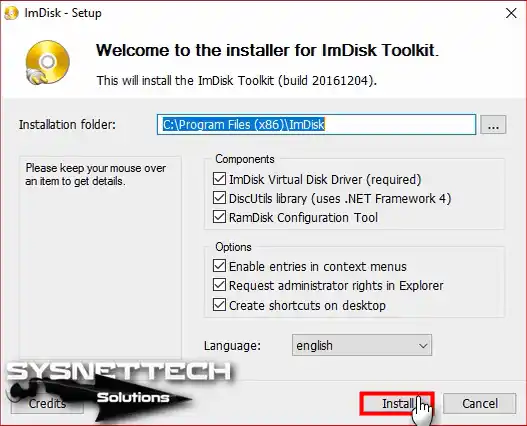
Sanal sürücü aracının dosyasını yönetici olarak çalıştırınız. Ardından, programın yükleyeceğiniz lokasyonu seçiniz ve ardından Next (İleri) ile ilerleyin.
Adım 2
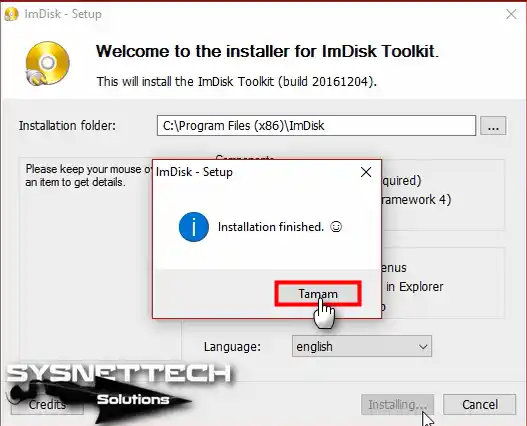
Imdisk kurulumu yaptıktan sonra OK (Tamam) ile devam edin.
Adım 3
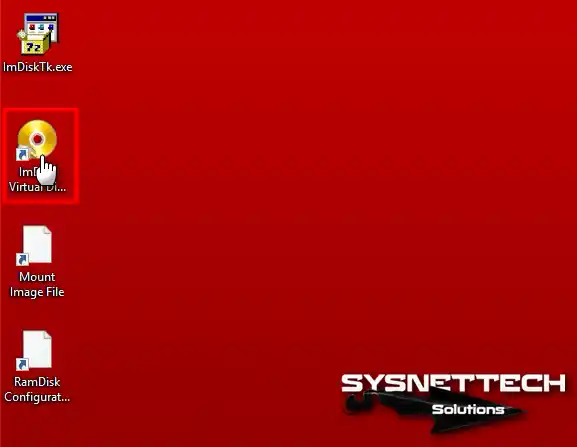
Sihirbazın masaüstünde konumunda oluşturduğu ImDisk kısayoluna çift tıklayarak programı çalıştırınız.
Adım 4
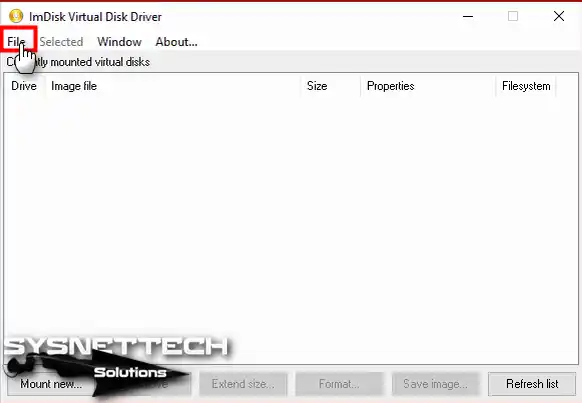
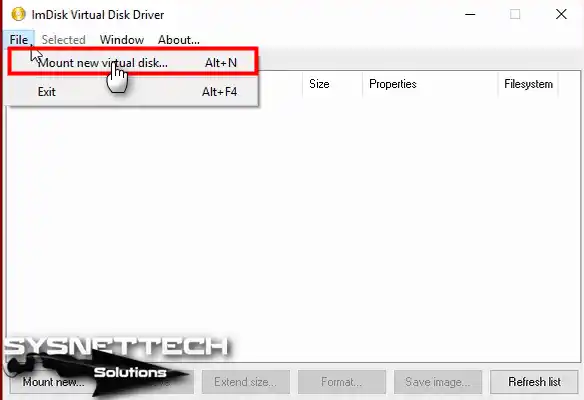
Virtual Driver ekranında Menüden File (Dosya) seçeneğiyle devam ediniz.
Adım 5
Şimdi, Mount new virtual disk tıklayınız.
Adım 6
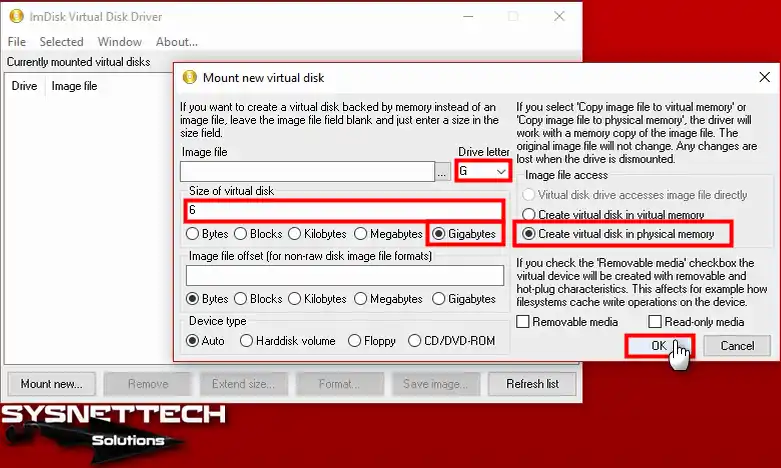
Mount New Virtual Disk ayarları açıldıktan sonra, işletim sisteminiz üzerinde yeni bir RAMDisk alanı oluşturmak için bilgisayarınızın RAM kapasitesine göre bir değer belirlemeniz gerekir. Örneğin; 8 GB RAM’e sahip bir bilgisayarda 4 GB veya 6 GB RAMDisk alanı oluşturabilirsiniz.
Size of virtual disk (Sanal diskin boyutu) kısmında oluşturmak istediğiniz RAMDisk alanı değerini yazınız ve Gigabytes seçeneğini işaretleyiniz.
Image file access (İmaj dosyası erişimi) kısmında ise, Create sanal sürücü in physical memory (Fiziksel bellekte sanal disk oluştur) seçeneğini işaretleyiniz. Daha sonra, OK butonuna tıklayarak sanal alanı oluşturunuz.
Adım 7
PC’niz üzerinde başarıyla yeni bir RAMDisk sürücü yapılandırdınız!
Adım 8
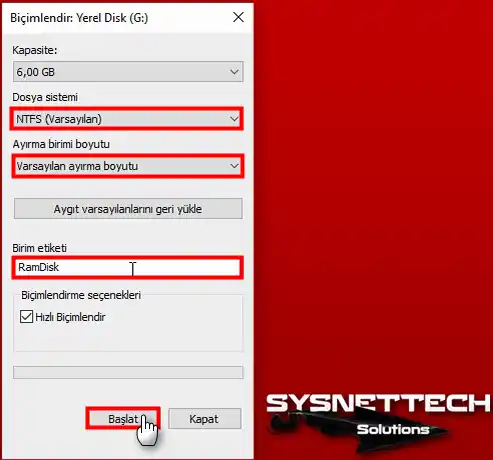
RAMDisk’i oluşturduktan sonra sürücüyü biçimlendirmeniz gerekir. RAMDisk’in sürücü harfini kontrol ettikten sonra diski aşağıdaki gibi biçimlendiriniz.
Adım 9
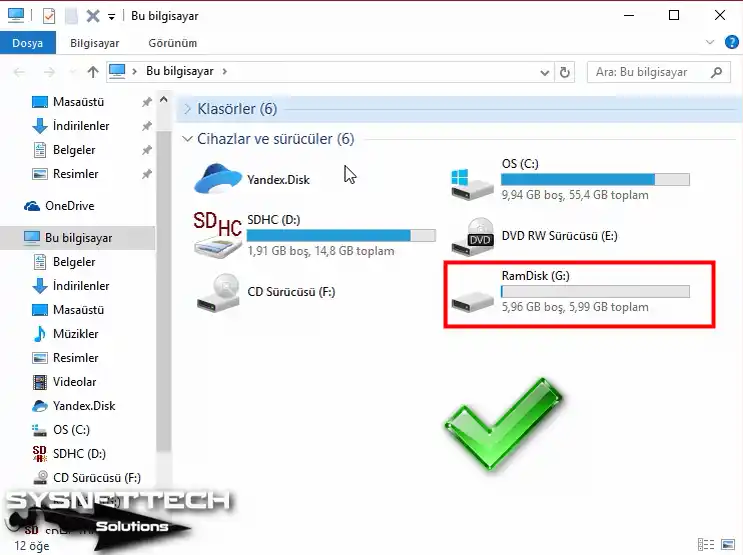
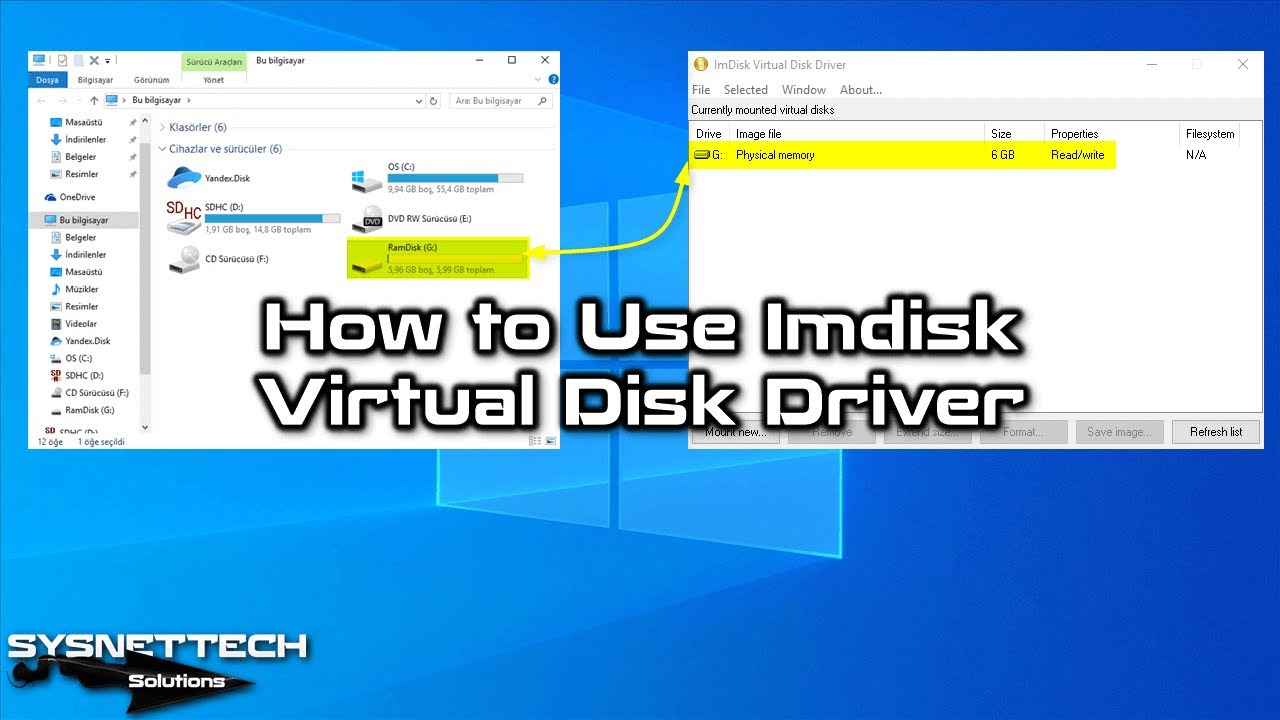
Bilgisayarım’a tıkladıktan sonra artık oluşturduğunuz sanal sürücünün kullanılabilir olduğunu görebilirsiniz.
Imdisk Hız Testi
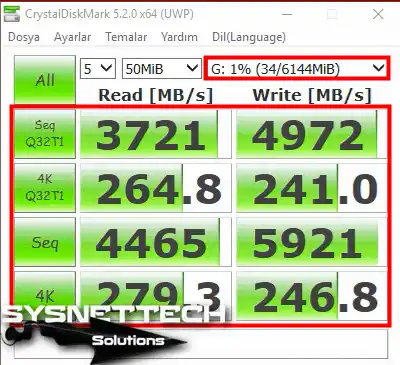
Oluşturduğunuz RAMDisk’in yazma ve okuma hızlarını test etmek için Crystal Disk Mark programını kullanabilirsiniz.
Crystal Disk Mark’ı PC’nize disk performansınızı denetlemek için indiriniz. Daha sonra aşağıdaki görüntüdeki gibi RAMDisk’inizin hızlarını test ediniz. Görebileceğiniz gibi SSD Disk’lerden bile daha hızlıdır.
Hız testinin yanında disk sağlığını da kontrol etmelisiniz. Deneyimlerime dayanarak söyleyebilirim ki, düzenli test disk ömrünü uzatıyor. HDD ve SSD sağlamlık testi için hazırladığımız rehberi faydalı bulacaksınız.
ImDisk Virtual Disk Toolkit nedir ve ne işe yarar?
Aslında ImDisk, RAM’inizin bir kısmını sanal disk sürücüsüne çeviren ücretsiz bir araçtır. Bilgisayarınızın RAM donanımı üzerinde bir HDD alanı ayırırsınız. Bu alana kurduğunuz programlar çok daha hızlı çalışır.
Ne var ki normal sabit diskler bu hızın yanında çok yavaş kalır. Oluşturduğunuz RAMDisk, SSD’lerden bile katbekat hızlıdır. Dolayısıyla programları buraya kurun, anında çalışsınlar.
Geçici dosyalar ve tarayıcı önbellekleri için de mükemmel bir çözümdür. Her açılışta tertemiz bir disk elde edersiniz. Kalıcı veriler için normal HDD veya SSD’nizi kullanın.
Dataram gibi ücretli alternatiflerin aksine, ImDisk tamamen ücretsizdir ve sınırsız alan sunar. Bir kez ayarladınız mı, ömür boyu kullanırsınız. Bilgisayarınızın performansını patlatmanın en etkili yollarından biridir.
RAM disk nasıl oluşturulur ve boyut ayarı nasıl yapılır?
Öncelikle programı yönetici olarak çalıştırın. Ardından File menüsünden ‘Mount new virtual disk’ seçeneğine tıklayın. Mount New Virtual Disk ayarları karşınıza çıkar.
‘Size of virtual disk’ kısmına oluşturmak istediğiniz boyutu yazın. Gigabytes seçeneğini işaretleyin. Image file access kısmında ‘Create virtual disk in physical memory’ seçeneğini seçin.
Bilgisayarınızın RAM kapasitesine göre bir değer belirlemelisiniz. Mesela, 8 GB RAM’e sahip bir bilgisayarda 4 GB veya 6 GB RAMDisk alanı oluşturabilirsiniz. Toplam RAM’in yüzde 75’inden fazlasını ayırmayın.
OK butonuna tıklayarak sanal alanı oluşturun. Sonrasında sürücüyü biçimlendirmeniz gerekir. NTFS dosya sistemini seçmenizi öneriyorum. Hızlı biçimlendirme yeterlidir, tam biçimlendirmeye gerek yok.
Kurulumda erişim engellendi hatası nasıl çözülür?
Bu hata genellikle yönetici haklarıyla ilgilidir. Kurulum dosyasına sağ tıklayın. ‘Run as administrator’ seçeneğini seçin.
Eğer sorun devam ederse, antivirüs yazılımınızı geçici olarak devre dışı bırakın. ImDisk sistem seviyesinde çalışan bir araçtır. Bu yüzden bazı güvenlik yazılımları onu engellemeye çalışır.
Öte yandan uyumluluk modunu deneyebilirsiniz. Kurulum dosyasına sağ tıklayın, Özellikler’e gidin. Uyumluluk sekmesinden Windows 8 veya Windows 7 modunu seçin.
Hâlâ hata alıyorsanız, kullanıcı hesabı denetimi ayarlarınızı kontrol edin. Denetim Masası’ndan UAC seviyesini geçici olarak düşürün. Kurulumu tamamladıktan sonra tekrar yükseltin.
Windows 11’de ImDisk uyumlu çalışır mı?
Kesinlikle çalışır. ImDisk, Windows 11 ile tam uyumludur. Hatta Windows 10, 8.1 ve 7 sürümlerinde de sorunsuz kullanırsınız.
Yalnızca kurulum sırasında yönetici izni vermeniz gerekir. Windows 11’in güvenlik katmanları bazen eski araçları engellemeye çalışır. Bu durumda uyumluluk modu devreye girer.
Ben şahsen Windows 11’de 6 GB’lık bir RAMDisk oluşturdum. Crystal Disk Mark ile test ettim. Sonuçlar inanılmazdı: 5000 MB/s okuma hızına ulaştım.
Sürücü imzası zorunluluğu gibi bir engel de yoktur. ImDisk imzalı bir sürücü kullanır. Bu sayede Windows 11’in çekirdek güvenlik özellikleriyle çakışmaz.
ISO dosyası sanal sürücüye nasıl bağlanır?
ImDisk’in en güzel özelliklerinden biri budur. ISO dosyalarını RAM’e yüklemeden bağlayabilirsiniz. Programı açın ve File menüsüne gidin.
‘Mount new virtual disk’ seçeneğine tıklayın. Image file kısmından ISO dosyanızı seçin. ‘Open image file as read-only’ seçeneğini işaretleyin.
Sonra OK butonuna basın. ISO’nuz anında sanal sürücü olarak bağlanır. Bilgisayarım’da yeni bir DVD sürücüsü görürsünüz.
Bu yöntem, fiziksel DVD’ye ihtiyaç duymadan işletim sistemi kurmanızı sağlar. Ayrıca oyun ISO’larını da bu şekilde çalıştırabilirsiniz. Diski çıkarmak için ise ‘Unmount’ seçeneğini kullanın.
Oluşturulan RAM disk bilgisayar kapanınca neden kaybolur?
RAM’in çalışma prensibi budur. Elektrik kesildiğinde RAM içindeki tüm veriler kaybolur. Bu bir kayıp değil, aksine büyük bir avantajdır.
Geçici dosyalar, tarayıcı önbellekleri ve sık kullandığınız programlar için idealdir. Her açılışta tertemiz bir disk elde edersiniz. Kalıcı veriler için normal HDD veya SSD’nizi kullanın.
RAMDisk’i geçici bir performans canavarı olarak düşünün. Bilgisayarı kapattığınızda içindeki her şey uçar gider. Bu yüzden önemli dosyalarınızı asla buraya kaydetmeyin.
Peki verileri korumak isterseniz ne yapmalısınız? ImDisk’in ‘Save image’ özelliğini kullanabilirsiniz. Bu özellik, RAMDisk içeriğini bir imaj dosyasına kaydeder. Bilgisayarı açtığınızda tekrar yüklersiniz.
Sanal disk komut satırı parametreleri nasıl kullanılır?
ImDisk’in komut satırı arayüzü (CLI) oldukça güçlüdür. İmdguard.exe veya imdisk.exe dosyasını kullanırsınız. Komut istemini yönetici olarak açın.
Şu komutla yeni bir RAMDisk oluşturabilirsiniz: imdisk -a -s 6G -m R: -p “/fs:ntfs /q /y”. Bu komut 6 GB boyutunda R sürücüsünü oluşturur. NTFS formatında hızlı biçimlendirme yapar.
Parametreleri ezberlemek zorunda değilsiniz. Nitekim ImDisk’in yardım menüsü tüm seçenekleri listeler. ‘imdisk -h’ komutuyla bu listeye ulaşırsınız.
Toplu iş dosyaları (batch) hazırlayarak her açılışta otomatik RAMDisk oluşturabilirsiniz. Görev Zamanlayıcı’ya bir görev ekleyin. Böylece bilgisayar açıldığında komutu çalıştırırsınız.
Dinamik bellek yönetimi ile sabit tahsis arasındaki fark nedir?
Sabit tahsiste, belirlediğiniz RAM miktarını anında ayırırsınız. 6 GB seçtiyseniz, sisteminizden 6 GB eksilir. Bu miktar, RAMDisk’i silene kadar değişmez.
Dinamik bellek yönetiminde ise RAM’i yalnızca ihtiyaç duyduğunuzda kullanırsınız. Başlangıçta küçük bir alan ayırırsınız. Veri yazdıkça bu alan büyür.
ImDisk varsayılan olarak dinamik bellek kullanır. Fakat ‘Create virtual disk in physical memory’ seçeneği sabit tahsis sağlar. Oysa hangisini seçmelisiniz?
Performans istiyorsanız sabit tahsisi tercih edin. Çünkü dinamik yönetim, veri büyüdükçe ek yük getirir. Sabit tahsis her zaman daha tutarlı hız sunar.
Bellek kısıtlıysa dinamik seçeneği kullanın. Böylelikle RAMDisk’i kullanmadığınız zamanlarda RAM boşa gitmez.
ImDisk antivirüs tarafından neden zararlı olarak işaretlenir?
Bu durum oldukça yaygındır ve genellikle yanlış alarmdır. ImDisk sistem seviyesinde çalışır. Sürücü oluşturma ve bağlama yetkisi ister.
Antivirüs yazılımları bu tür düşük seviyeli erişimleri şüpheli bulur. Özellikle sanal sürücü oluşturan araçlar, kötü amaçlı yazılımların da kullandığı bir tekniktir. Bu yüzden sezgisel tarama sizi uyarır.
Çözüm basittir: ImDisk’i antivirüs yazılımınızın istisna listesine ekleyin. Kurulum dosyasını ve program klasörünü hariç tutun. Ardından kurulumu tekrar deneyin.
Alternatif olarak, kurulum öncesinde antivirüsü geçici olarak kapatabilirsiniz. Kurulum bittikten sonra tekrar açın. Sorun yaşamazsınız. Güvenlik endişeniz varsa, dosyaları VirusTotal’de taratın. Üstelik ImDisk açık kaynaklı bir projedir. Kaynak kodunu kendiniz inceleyebilirsiniz.
Sanal disk bir klasöre nasıl bağlanır?
Sürücü harfi yerine bir klasör yolu da kullanabilirsiniz. Bu özellik, özellikle geliştiriciler için çok kullanışlıdır. Mount ayarlarında ‘Mount point’ kısmına klasör yolunu yazın.
Mesela, C:\RAMDisk klasörünü seçin. Bu klasörün önceden var olması gerekir. Yoksa ImDisk otomatik oluşturmaz.
Bağlama işlemi tamamlandığında, o klasörün içine attığınız her dosyayı RAM’de saklarsınız. Klasörü normal bir dizin gibi kullanırsınız. Ama arka planda RAM’in hızından faydalanırsınız.
Bu yöntemin avantajı, sürücü harfi karmaşasından kurtulmanızdır. Özellikle web sunucuları ve veritabanı uygulamaları için idealdir. Uygulamanızın önbellek dizinini bu klasöre yönlendirin.
Kaldırmak istediğinizde ise Mount ayarlarından ‘Unmount’ seçeneğine tıklayın. Klasör boşalır ve normal haline döner.
Sonuç
Sonuç olarak ImDisk Virtual Disk Toolkit’i kullanmak basittir. Böylece PC’mizde RAMDisk adında benzersiz bir alan oluşturabiliriz. Bu sayede gerektiğinde disk performansımızı önemli ölçüde artırabiliyoruz.
Kısaca RAM donanımına HDD alanı ayırarak program kurulumu yapabiliyoruz. Sonuçta geleneksel sabit disklere veya SSD’lere göre çok daha verimli çalışabiliyoruz.
Imdisk kurulum işlemi basittir ve bu kılavuzun yardımıyla PC’nizde çalıştırabilirsiniz. Daha sonra kısa sürede RAMDisk oluşturabilirsiniz. Bilgisayarınızın performansını artırmanın bir yolunu arıyorsanız Imdisk denemenizi şiddetle tavsiye ederim.
Bu Rehberi Keşfettikleri İçin Sana Teşekkür Edecekler!
Sadece bir tıkla sevdiklerine dev bir iyilik yapmaya hazır mısın? Bilgi paylaştıkça devleşir.
Merhaba, ben Tolga, 20 yıllık tecrübeye sahip bilgisayar uzmanıyım. Donanım, sistemler, ağlar, sanallaştırma, sunucular ve işletim sistemleri gibi bilgisayar sorunlarının giderilmesine yardımcı oluyorum. Yararlı bilgiler için web siteme göz atın ve bana herhangi bir şey sormaya çekinmeyin. En yeni teknolojilerden haberdar olun!





İlk yorumu sen paylaş