
Hyper-V sanallaştırmayı bilgisayarınızdan kaldırmak bazı durumlarda gerekebilir. Örneğin, sanallaştırmaya artık ihtiyaç duymuyorsanız veya farklı bir yazılım kullanmak istiyorsanız bu işlemi yapabilirsiniz. Ayrıca, bu rehberimizde size Hyper-V’yi PC’nizde nasıl devre dışı bırakabileceğinizi göstereceğim.
Ek olarak, sistem kaynaklarınızı rahatlatmak için de bu adımları izleyebilirsiniz. Dahası, farklı bir VM yazılımına geçmek istiyorsanız daha sonra tekrardan Microsoft’un VM app’ını deneyebilirsiniz.
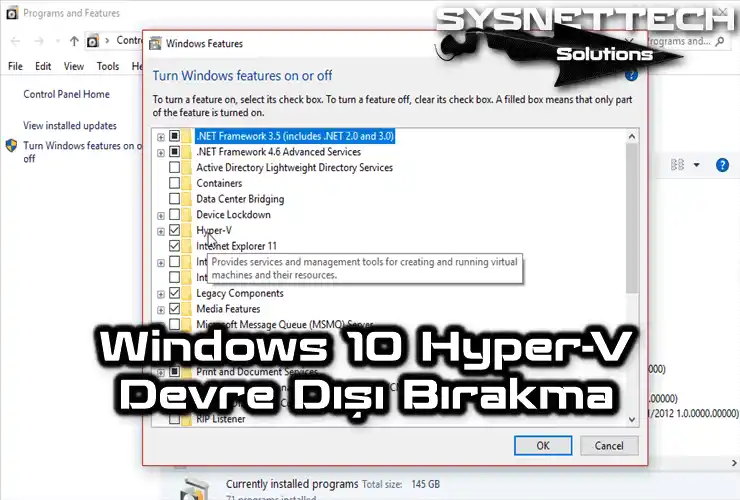
Windows 10 & 11 Sisteminden Hyper-V Kaldırma
Bilgisayarınızdan Microsoft’un sanallaştırma çözümü olan Hyper-V Manager’ı kaldırmak için Windows Özellikleri Açma/Kapatma özelliğini kullanabilirsiniz.
Bugün birçok sistem yöneticisi tarafından kullanılan yaygın bir sanallaştırma yazılımı olan Hyper-V, ücretsiz bir program olmasıyla en iyi özelliklerinden birine sahiptir. Windows 8/8.1/10 işletim sistemleri bu özelliği içerisinde barındırmaktadır.
Bu sanallaştırma programını bilgisayarınıza yükleyebilirsiniz. Öncelikle, Hyper-V’yi kurmak istiyorsanız Windows Özellikleri’ni kullanmanızı öneriyorum. Fakat, kuruluma başlamadan önce elbette PC’nizin sanallaştırma teknolojisini destekleyip desteklemediğini kontrol etmelisiniz.
Bir bilgisayarın CPU’sunun sanallaştırma özelliğini destekleyip desteklemediğini belirlemek için aşağıdaki bağlantıya tıklayın.
Hyper-V, Windows için üç farklı yükleme seçeneği sunar. Aşağıdaki bağlantılardan Hyper-V yüklemelerini gerçekleştirebilirsiniz.
- Windows 10 Üzerinde Hyper-V Kurulumu
- Powershell ile Hyper-V Etkinleştirme
- CMD ile Hyper-V Konfigürasyonu
Bu makale, size Hyper-V ve Windows’un emülasyon özelliklerinin nasıl kaldırılacağını öğretir.
Hyper-V Devre Dışı Bırakma
PC’nizden Hyper-V’yi kaldırmak için aşağıdaki adımları izleyin.
1. Windows Özellikleri’ni Açın
Adım 1
Başlat düğmesine sağ tıklayarak Programlar ve Özellikleri’ni seçin.

Adım 2
Programlar ve Özellikler ekranında, Windows özellikleri açma/kapatma butonunu arayın.

2. Hyper-V Kaldırmasını Onaylayın
Adım 1
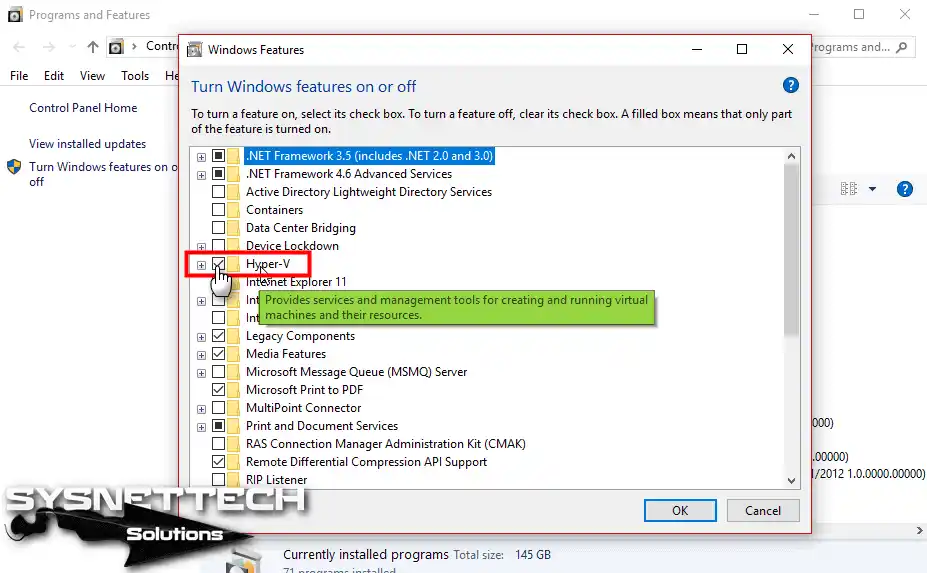
Aşağıdaki resimdeki gibi Windows Özellikleri’ni açtığınızda burada Hyper-V işaretli görürsünüz. Şimdi, ilk olarak, Hyper-V ana kutusunun işaretini kaldırın. Ardından, tüm alt seçeneklerini de kapadığınızdan emin olarak Tamam’a basın.
Adım 2
Hyper-V’yi devre dışı bırakmak için, gördüğünüz kutucuğu işaretsiz bırakın ve Tamam’ı tıklayın.

Adım 3
Microsoft sanallaştırma yazılımını OS’unuzdan kaldırıyorken bekleyiniz.

Adım 4
Hyper-V’yi kapattıktan sonra değişiklikler hemen uygulanmaz. Ancak, sistem ayarları yalnızca bilgisayarınızı yeniden başlattığınızda etkili olur. Bu nedenle, işlemin tamamlanması için PC’nizi reboot ediniz.

3. Microsoft Sanallaştırma Yazılımının Kaldırmasını Doğrulayın
Adım 1
Diyelim Windows 10’un daha yeni bir sürümü olan 11 kullanıyorsunuz. İşte bu durumda, Adım 4’te Hyper-V altındaki Windows Hypervisor Platform seçeneğini göremeyebilirsiniz. Ancak bu durum normaldir ve sürüm farkından kaynaklandığını söyleyebilirim.
Bu durumda, 1809 veya daha yeni bir sürüm kullanıyorsanız, lütfen dikkat edin. Aşağıdaki resimde görüldüğü gibi ilgili işareti kaldırmanız gerekiyor.

Adım 2
Yukarıdaki adımları tamamladıktan sonra, artık VirtualBox veya VMware kullanabilirsiniz. Bu sayede Hyper-V’nin müdahalesi olmadan çalışacaklardır. Ancak eğer Hyper-V hala aktifse, sorunu çözmek için alttaki komutu çalıştırmak için CMD’yi yönetici yetkileriyle başlatın.
bcdedit /set {current} hypervisorlaunchtype offEğer Hypervisor’ü tekrar etkinleştirmek ve Hyper-V’yi kullanmak istiyorsanız, aşağıdaki komutu çalıştırabilirsiniz:
bcdedit /set {current} hypervisorlaunchtype autoEk olarak, yukarıdaki komutları kullanmak yerine regedit dosyasını indiriniz. Dosyayı indirdikten sonra regedit programını başlatmak için üzerine çift tıklayın. Kurduktan sonra Evet’e tıkladığınızda değişiklikleri uygularsınız. Ardından PC’nizi aç kapa yaparak artık değişiklikleri kullanabilirsiniz.
Hyper-V Nasıl Kaldırılır? ⇒ Video
Hyper-V sanallaştırmayı tamamen kapatmayı nasıl anlayacağınızı öğrenmek için aşağıdaki videoyu izleyin. Eğer sunduğumuz bilgiler ilginizi çekiyorsa, YouTube kanalımıza abone olmayı düşünebilirsiniz.
Sonuç
Sonuç olarak, Microsoft Hyper-V’yi kolayca PC’nizden kaldırabilirsiniz. Böylece diğer alternatif yazılımları da keşfetme fırsatınız olacaktır. Bu rehberde anlattığım aşamaları takip ederek güvenli bir şekilde devre dışı bırakabilirsiniz.
Dahası, Windows 11 & 10 PC’nizde yeni sanallaştırma deneyimlerine de kapı açabilirsiniz. Eğer kaldırma sırasında herhangi bir sorun yaşarsanız, yardım istemekten çekinmeyin.
Ayrıca, uygulamayı kaldırma konusunda herhangi bir sorununuz varsa lütfen Microsoft’un bu kaynağına bakabilirsiniz. Sonuç olarak, sanallaştırma yolculuğunuzda başarılar dilerim!

TolgaBagci
Merhaba, ben Tolga, 20 yıllık tecrübeye sahip bilgisayar uzmanıyım. Donanım, sistemler, ağlar, sanallaştırma, sunucular ve işletim sistemleri gibi bilgisayar sorunlarının giderilmesine yardımcı oluyorum. Yararlı bilgiler için web siteme göz atın ve bana herhangi bir şey sormaya çekinmeyin. En yeni teknolojilerden haberdar olun!