

GNS3 ağ simülasyonu, hepimizin bildiği yaygın kullanılan güçlü bir araçtır. Özellikle ağ uzmanları & meraklıları diğerlerine kıyasla daha çok tercih ettiğini söyleyebilirim. Ayrıca, VMware ve VirtualBox sanal makineleriyle birleştirebilirsiniz.
Bu sayede, karmaşık ya da gerçekçi ağ topolojileri oluşturabilirsiniz. Hatta bu entegrasyon bize sayısız olasılık sunuyor. Bu makalemizde, Cloud (Bulut) yapısıyla VMware VM’lerini GNS3’e bağlayacağız.
Özetle, sanal ortamları birbirine bağlayarak öğrenme deneyiminizi geliştirebiliriz. Dahası, ek fiziksel donanıma ihtiyaç duymadan kapsamlı testler yapabiliriz. Sonucunda, gelişmiş network tasarımlarını zahmetsizce oluşturup simüle edebilirsiniz.

GNS3’te VM’lerinizi Bağlamanın En Kolay Yolu: Cloud Nodes Kullanımı
VMware veya VirtualBox VM’leri eklemenin en basiti Cloud şekli kullanmaktır. Bu, sanal makineler ile GNS3 arasında basit bir bağlantı oluşturur. Bu sayede, daha fazla gerçek bilgisayar kullanmadan ayrıntılı ağ planları oluşturabilirsiniz.
Bunun çalışması için GNS3’te bir Bulut düğümü kurun. Ardından, bunu sanal makinenizin ağ kartına bağlayın. Bu adım, doğru ağ bağlantılarını seçmek anlamına gelir. GNS3 ve sanal makinelerinizin birbirleriyle iletişim kurabileceğinden emin olun.
Bulut aracını kullanarak ağ testlerinizi daha büyük hale getirebilirsiniz. Gerçek fiziksel cihazlar da ekleyebilirsiniz. Bu, gerçekçi ağ kurulumlarıyla öğrenmenizi çok daha iyi hale getirir.
GNS3 yenilendiğinde, kullanımı daha kolay hale gelir. Bu, size daha basit ve daha hızlı bir çalışma yöntemi sunar. GNS3, kullanıcıların sanal makineleri iyi bir şekilde test etmelerini sağlar. Gerçek durumlar gibi davranan, gerçekçi ağ planları oluşturmaya yardımcı olur.
Eskiden, eski GNS3’te “Host” seçeneği vardı. Bu seçenek, kullanıcıların VMware’i GNS3’e bağlamasına olanak tanıyordu. Ancak şimdi, bu görev çok daha basit hale geldi. GNS3 sürüm 2.0’daki yeni Cloud Nodes aracı, kullanıcılar için işleri kusursuzlaştırır.
Rehberimizde, ağ planına sanal bilgisayarları nasıl ekleyeceğinizi göstereceğim. Diğer yandan, hem GNS3 hem de VMware Workstation kullanacağım.
Bu adımlar sizi kurulum sürecinde tek tek yönlendirecektir. Dolayısyıyla ayrıntılı sanal ağ alanı oluşturabilirsiniz.
GNS3 Üzerinde Topolojiye Cloud ile VM Bağlama
Cloud yapılandırmasını ayarlamak için önce iki sanal makine oluşturun. Bunun için VMware uygulamasını kullanmanızı tavsiye ediyorum.
Daha sonra, VM’lerinizi başarıyla kurduktan sonra aşağıdaki adımları izleyin. Bu adımlar sayesinde, Cloud nodes kullanımını sorunsuz bir şekilde entegre edeceksiniz.
1. GNS3 Topolojiye Node Ekleyin
Adım 1
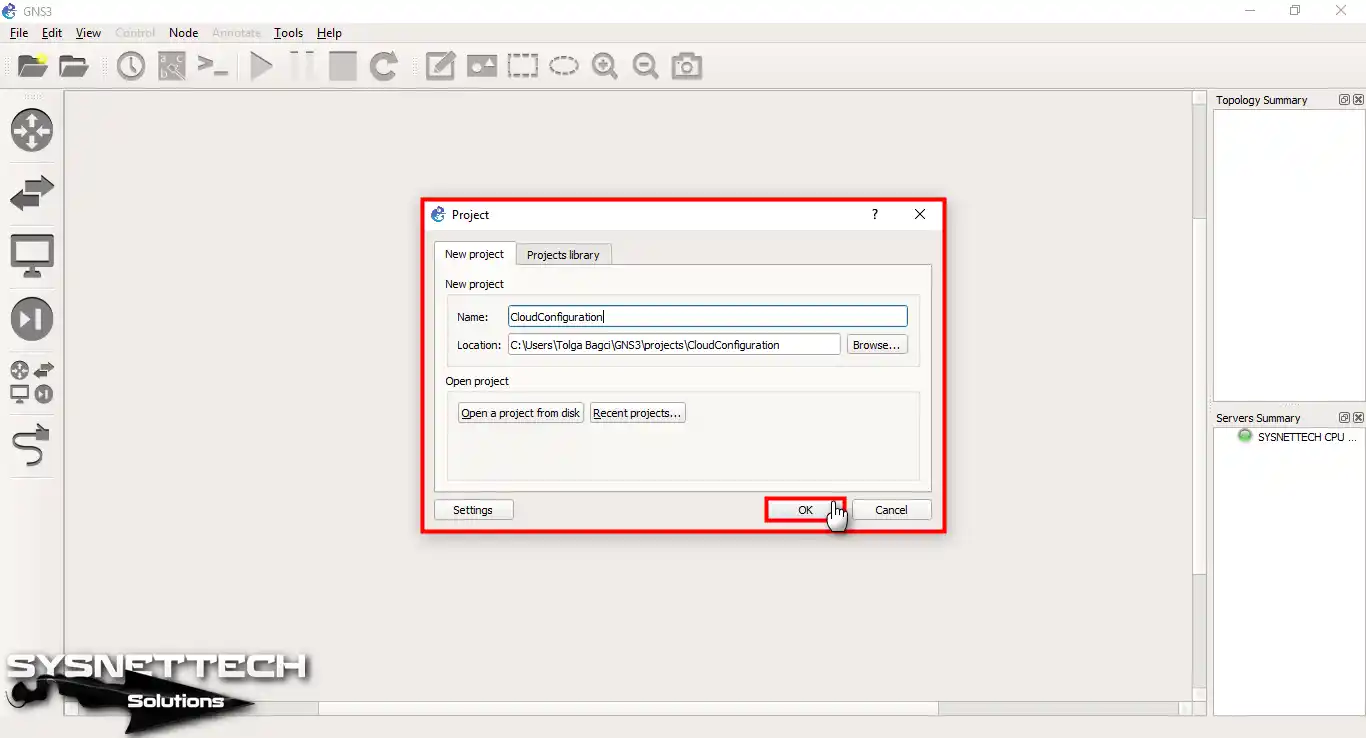
Her ne olursa olsun GNS3’te ilk işimiz yeni bir projeyle başlamaktır. Bu sebeple, ağ simülatör programınızı çalıştırarak karşınıza çıkan Project penceresinde isim yazarak OK’leyin.
Adım 2
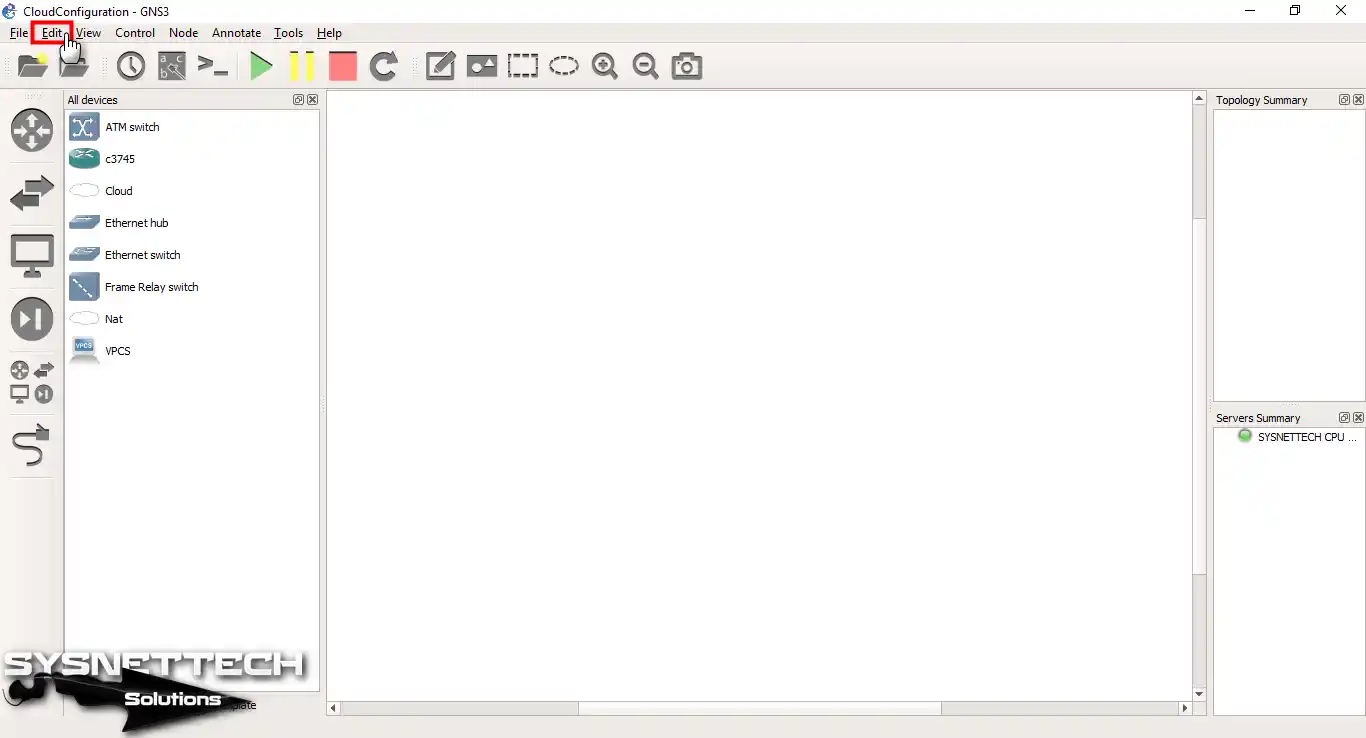
Cloud eklemek amacıyla ilk olarak, menüden Edit (Düzenle) tıklayarak ilerleyin.
Adım 3
Edit’e tıklar tıklamaz orada Preferences (Tercihler) seçip sonraki aşamaya gidin.

Adım 4
Şimdi, alttaki görseldeki gibi ayarlardan “Cloud nodes” seçerek sonrasında New (Yeni) düğmesine tıklayın.
Burası, yeni bir Cloud taslağı oluşturmaya başlamanızın ilk adımıdır diyebilirim.

Adım 5
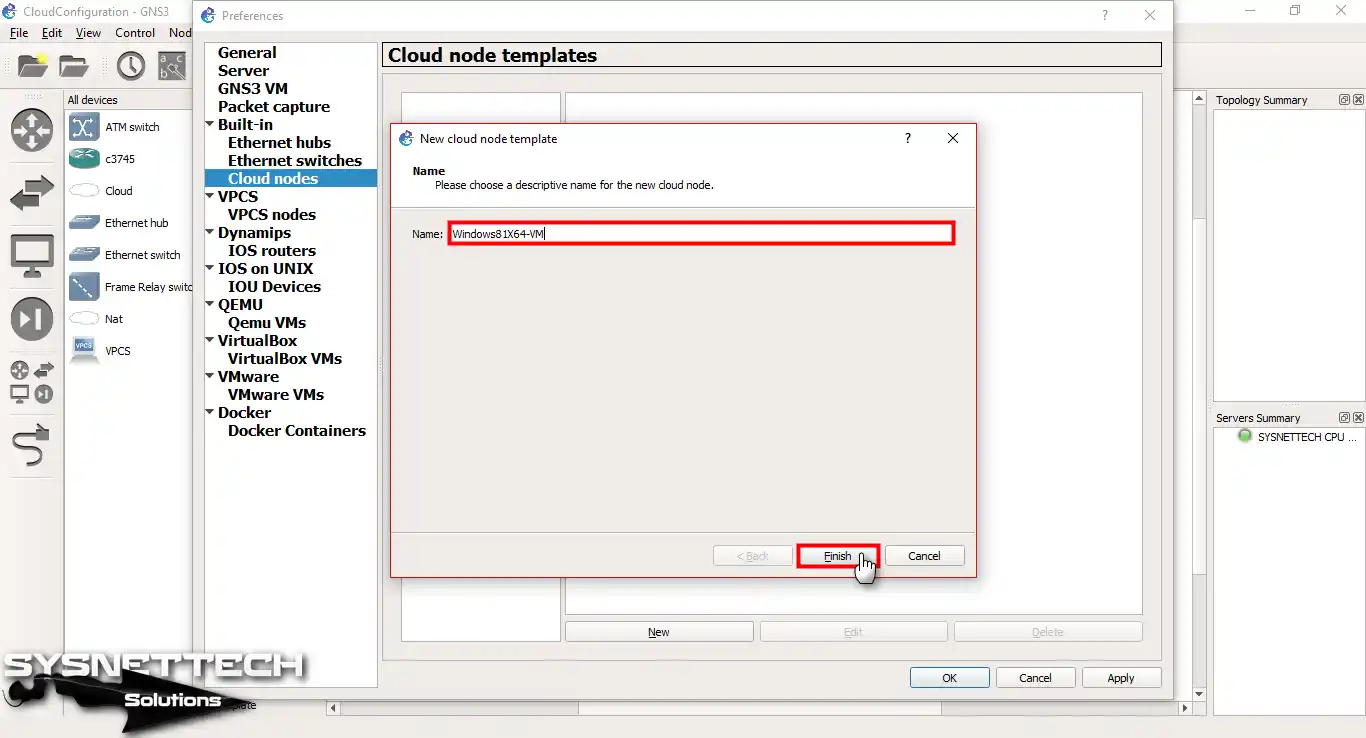
Cloud node oluşturduğunuzda, dağıtmayı planladığınız sanal makinelere doğal olarak bağlayacaksınız.
Bu nedenle, sanal OS’unuzun adını belirtmeniz çok önemlidir. Çünkü bu, uygulamalarınız için kullanılabilir ortam & işlevleri belirleyecektir.

Adım 6
Örneğin, ben burada Windows8x64-VM yazıyorum. Siz de kendi VM’nizin adını yazmanızı önererek ilerliyorum.
2. Cloud PC’nin Ağ Bağdaştırıcısını Yapılandırın
Adım 1
Buraya kadar, aslında GNS3 Cloud PC oluşturduk. Şimdi, ise Templates (Şablonlar) penceresinde Edit’e tıklayarak ağ bağlaştırıcısını ayarlayalım.

Adım 2
Aşağıdaki görüntüde, Cloud cihazına bir arayüz eklemeniz gerekiyor. Öncelikle, Host üzerinde bir Ethernet arayüzü oluşturun. Ardından, bu arayüzü Cloud’a bağlayın.
VMware Virtual Network Editor’ü açarak oluşturduğunuz VMnet’leri ekleyin. Bunun için Show special Ethernet interfaces (Özel Ethernet arayüzlerini göster) seçeneğine tıklayın. Yani, özel arayüzlerinizi kolayca görüntüleyebilirsiniz.

Adım 3
Windows8 VM’si için VMnet’i seçmelisiniz. Bundan dolayı, Ethernet seçeneği yanındaki aşağı ok’a tıklayınız.

Adım 4
Burada, ayarlamış olduğunuz “VMware Network Adapter VMnet1” seçerek ekleyiniz.

3. Cloud Simgesini PC Olarak Değiştirin
Adım 1
Öncelikle, çalışma alanınızdaki Cloud sembolünü seçin. Ardından, Misc. sekmesine tıklayın. Sonra, sembolü Bilgisayar biçiminde değiştirin.

Adım 2
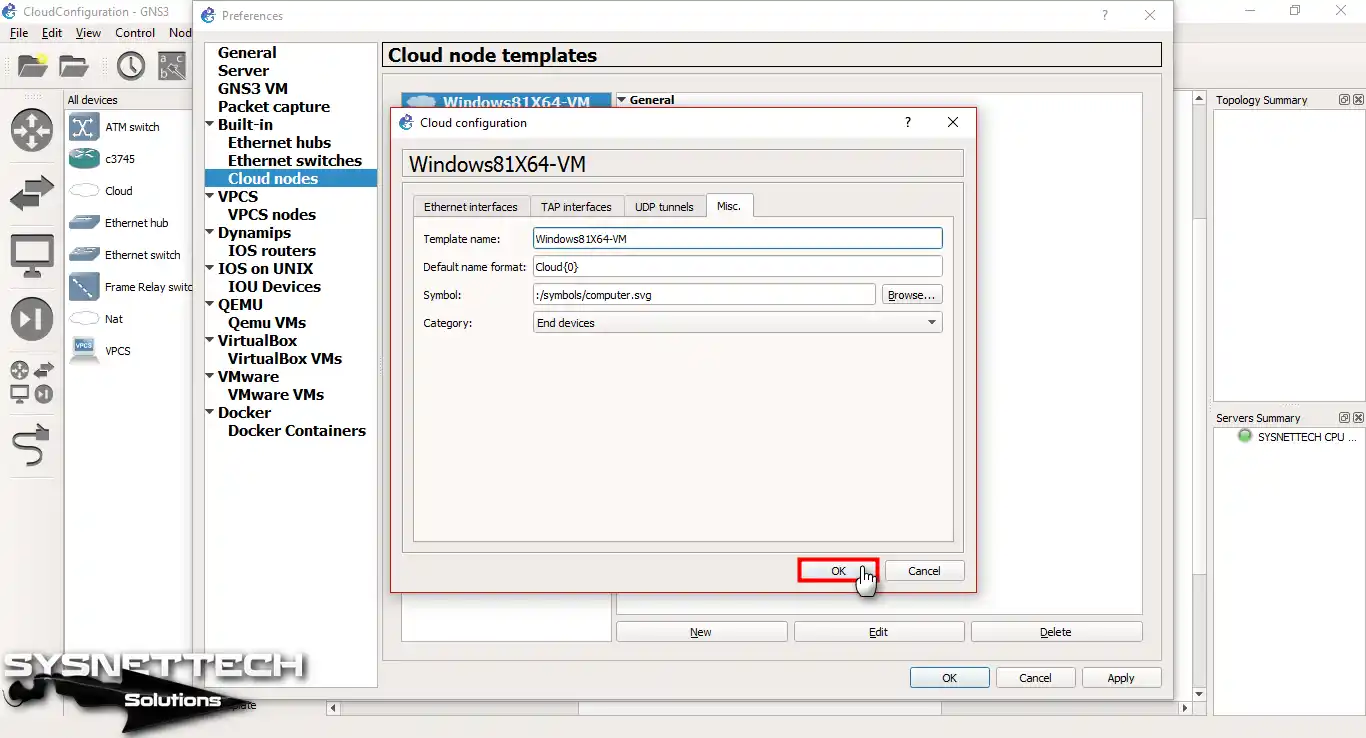
Symbol (Sembol) etiketi varsayılan değerinin “cloud.svg” olduğunu görebilirsiniz. Şimdi, bu sembolü PC ile değiştirmek için Browse (Gözat) tıklayın.

Adım 3
Symbol Selection (Sembol Seçimi) ekranında mevcut seçenekleri görebilirsiniz. Projenizi hangi mantıkla tasarlıyorsanız, GNS3 üzerinde Cloud özelliğini isteğinize göre düzenleyebilirsiniz.
Dolayısıyla, seçenekleri biraz aşağıya kaydırarak Computer seçerek OK’layın.

Adım 4
Artık Symbol değerini değiştirdiğinizi burada kontrol edebilirsiniz. Sonrasında, yaptığınız şeyleri kaydetmek suretiyle OK’layarak ilerleyin.
Adım 5
Şimdi tekrardan Windows 10 sanal makine için yeni bir Cloud eklemeye başlayın.

Adım 6
Aynı şekilde, eklediğiniz VM için Cloud adı yazarak devam ediniz.

Adım 7
Tıpkı öncesinde yaptığınız gibi Windows 10 için de VMnet2’yi seçiniz. Tabiki onun ikonunu da değiştirerek topolonizi daha düzenli yapınız.

Adım 8
Şimdi, GNS3 programında küçük bir network tasarımı oluşturalım. Daha sonrasında ise Cloud PC’lerimizi test edelim.

Adım 9
Gördüğünüz gibi artık All Devices (Tüm Aygıtlar) bölümünde 2 adet Cloud cihaza sahibiz!

4. Sanal PC’lerin VMnet’lerini Ayarlayın
Adım 1
Son olarak, VMware sanal PC’lerimizin Network Adapter ayarlarına bakalım! Alttaki görüntüyü incelediğinizde VNE aracında VMnet’leri Host-Only olarak yaptığımı görebilirsiniz.
Windows 8.1 için custom olarak VMnet1 seçtim.

Adım 2
Diğer makinemiz olan Windows 10 VM için de VMnet2 seçtim.

Adım 3
Sanal makineleri çalıştırmadan önce, host PC’nizin ağ ayarlarını alttaki gibi kontrol edin. Öncelikle, fiziksel bilgisayarınızdan Ağ Bağlantısı Ayarları’ndan VMnet1 & VMnet2 yapılandırmasını doğrulayın. Kısacası, benim yaptığım gibi ayarları alttaki gibi yapınız.
Peki, VMnet’lerin IP adreslerini neden değiştiriyoruz? Aslında, .1’li IP adresleri genellikle varsayılan ağ geçidi olarak kullanırız. Bu bağlamda, çakışmaları önlemek için bu adresleri değiştirdim.
Buraya dikkat etmezseniz, GNS3 topolojilerinizde ağ hatası alabilirsiniz.

5. Cloud PC’leri GNS3 Topolojisine Ekleyin
Adım 1
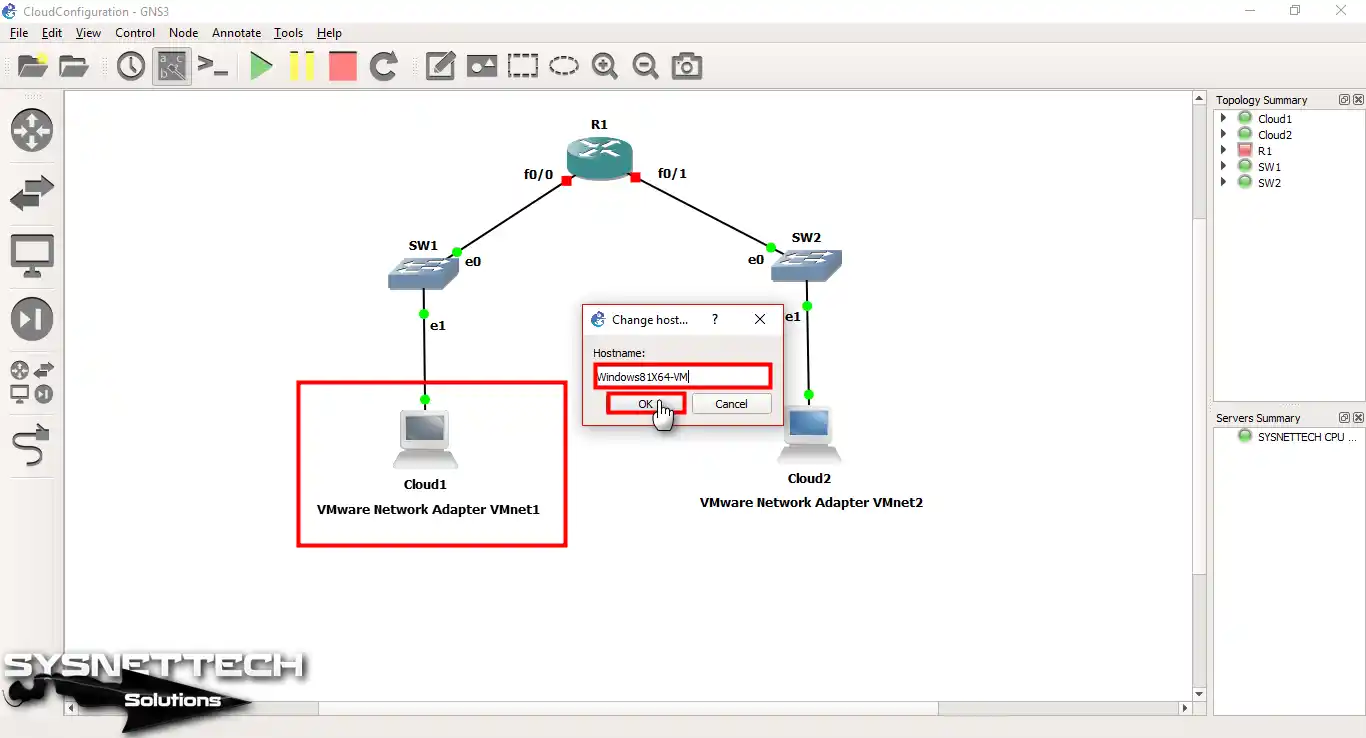
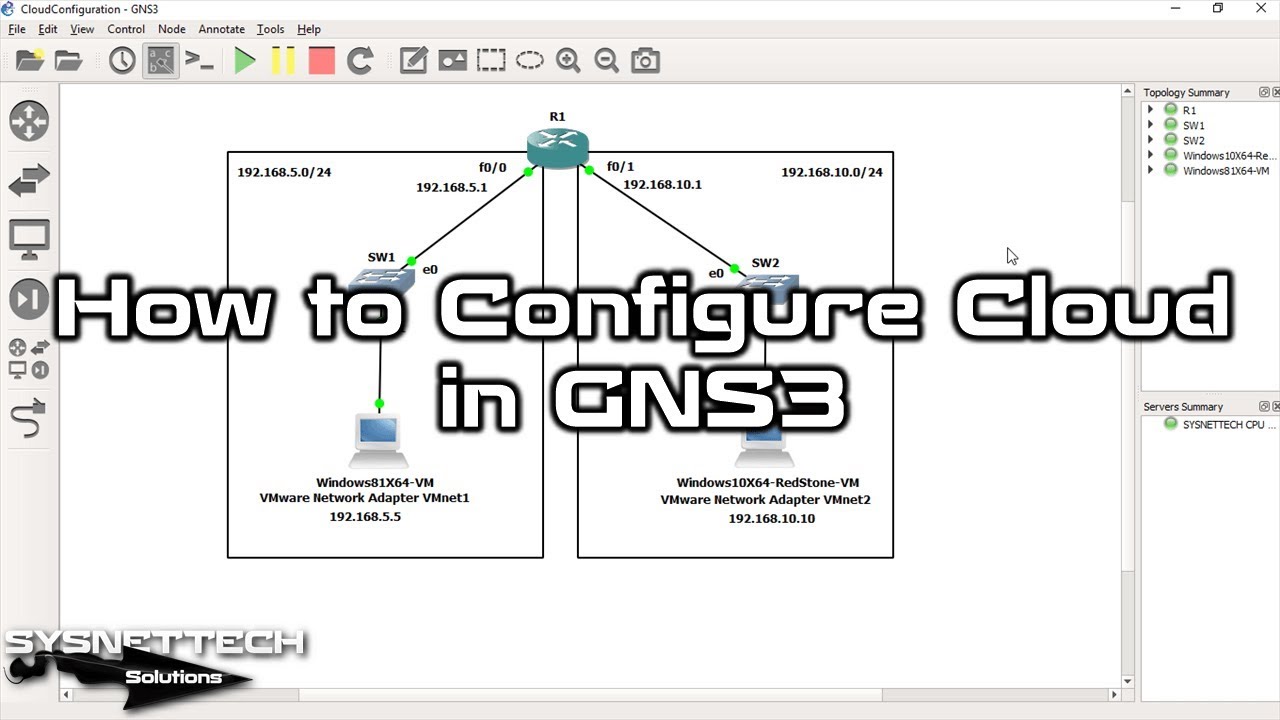
Herşeyden önce, tıpkı aşağıdaki gibi bir GNS3 ağ topolojisi oluşturun. Sonra, Cloud bilgisayarlarınızı çalışma alanınıza ekleyin.
Aygıtlardan Cloud1 cihazını seçin, fakat düzen bakımından hostname değiştirin.
Adım 2
Win10 için de Cloud2 belirlemiştik. Dolayısıyla onun da Hostname yapılandırarak devam edin.

Adım 3
Son adım olarak, GNS3 projenizdeki tüm cihazları çalıştırmak amacıyla yeşil start butonuna tıklayın. Daha sonra, Cisco Router’ın FastEthernet arayüzleri aktif olduğundan yapılandırmaya geçin.

Adım 4
Başlangıç olarak, GNS3 Router R1’in CLI komut istemini açın. Burada, FastEthernet0/0 arayüzüne bir IP adresi atamalısınız. Son aşamada, aynı işlemi FastEthernet0/1 arayüzü için de tekrarlayın.
R1#conf t
Enter configuration commands, one per line. End with CNTL/Z.
R1(config)#interface fastethernet 0/0
R1(config-if)#ip address 192.168.5.1 255.255.255.0
R1(config-if)#no shutdown
R1(config-if)#exit
R1(config)#
*Mar 1 00:02:19.999: %LINK-3-UPDOWN: Interface FastEthernet0/0, changed state to up
*Mar 1 00:02:20.999: %LINEPROTO-5-UPDOWN: Line protocol on Interface FastEthernet0/0, changed state to up
R1(config)#interface fastethernet 0/1
R1(config-if)#ip address 192.168.10.1 255.255.255.0
R1(config-if)#no shutdown
R1(config-if)#end
R1#
Adım 5
VMware adaptörlerini custom olarak yaptığım için manuel IP vermem lazım. Bundan ötürü, Windows 8 VM’nin TCP/IP değerlerini 192.168.5.0/24 olarak düzenleyelim.

Adım 6
Benzer şekilde, Win10 sanal cihazımın da TCP/IP ayarını 192.168.10.0/24 ağını yapılandırıyorum.

Adım 7
Herşeyi hallettiğimie göre Win8.1’den Win10’a Ping atarak network bağlantısını test ediyorum.

Adım 8
Şimdi de, Win10’dan Win8.1’e ping atın. Böylece ağ bağlantınızı test ederek göreceğiniz gibi iki sanal makineniz başarıyla iletişim kuruyor. Aslında, bu iletişimi, Cisco Router’ın sağladığını söyleyebilirim.

Cloud Yapılandırmasındaki Router’ın Show Komutları
- R1#show running-config
- R1#show ip route
- R1#show ip route connected
R1#show running-config
Building configuration...
Current configuration : 1043 bytes
!
version 12.4
service timestamps debug datetime msec
service timestamps log datetime msec
no service password-encryption
!
hostname R1
!
boot-start-marker
boot-end-marker
!
!
no aaa new-model
memory-size iomem 5
no ip icmp rate-limit unreachable
ip cef
!
!
no ip domain lookup
ip auth-proxy max-nodata-conns 3
ip admission max-nodata-conns 3
!
!
ip tcp synwait-time 5
!
!
interface FastEthernet0/0
ip address 192.168.5.1 255.255.255.0
duplex auto
speed auto
!
interface Serial0/0
no ip address
shutdown
clock rate 2000000
!
interface FastEthernet0/1
ip address 192.168.10.1 255.255.255.0
duplex auto
speed auto
!
interface Serial0/1
no ip address
shutdown
clock rate 2000000
!
ip forward-protocol nd
!
!
no ip http server
no ip http secure-server
!
no cdp log mismatch duplex
!
!
control-plane
!
!
line con 0
exec-timeout 0 0
privilege level 15
logging synchronous
line aux 0
exec-timeout 0 0
privilege level 15
logging synchronous
line vty 0 4
login
!
!
end
R1#
R1#show ip route
Codes: C - connected, S - static, R - RIP, M - mobile, B - BGP
D - EIGRP, EX - EIGRP external, O - OSPF, IA - OSPF inter area
N1 - OSPF NSSA external type 1, N2 - OSPF NSSA external type 2
E1 - OSPF external type 1, E2 - OSPF external type 2
i - IS-IS, su - IS-IS summary, L1 - IS-IS level-1, L2 - IS-IS level-2
ia - IS-IS inter area, * - candidate default, U - per-user static route
o - ODR, P - periodic downloaded static route

Gateway of last resort is not set

C 192.168.10.0/24 is directly connected, FastEthernet0/1
C 192.168.5.0/24 is directly connected, FastEthernet0/0
R1#
R1#show ip route connected
C 192.168.10.0/24 is directly connected, FastEthernet0/1
C 192.168.5.0/24 is directly connected, FastEthernet0/0
R1#
GNS3 Cloud Konfigürasyonu ⇒ Video
Sanal bilgisayarı GNS3’e entegre etmeyi öğrenmek için eğitim videomuzu izleyin. Ayrıca, YouTube kanalımıza abone olmanızı öneririz. Böylece, en güncel eğitim içeriklerimize ulaşabilirsiniz.
Sonuç olarak, çabalarımızı desteklemiş olursunuz. Desteğiniz bizim için çok değerlidir!
Cloud Nodes Hakkında Sık Sorulan Sorular (SSS / FAQ)
- GNS3’te Cloud Nedir?
- Cloud cihazı nasıl eklerim?
- Cloud için hangi ağ arayüzleri kullanabilirim?
- Tek bir GNS3 projesinde birden fazla düğümü kullanabilir miyim?
- GNS3 cihazlarımı harici ağa nasıl bağlayabilirim?
Sonuç
Sonuç olarak, VMware sanal makinelerinizi Cloud sayesinde GNS3’e bağlayabilirsiniz. Ayrıca, bu entegrasyon özellikle ağ simülasyonu ve testi için idealdir.
Üstelik, karmaşık ağ ortamları oluşturabilirsiniz. Hatta fiziksel donanıma gereksinim duymazsınız. Bu doğrultuda, bu çözüm hem öğrenme hem de profesyonel çalışmalar için mükemmeldir.
Açıkladığım adımları takip ederek sanal kurulumlarınızı verimli şekilde yapılandırabilirsiniz. Artı, kapsamlı ağ testleri yapabilirsiniz ve bilginizi geliştirirsiniz.
GNS3, kullanıcı deneyimini sürekli iyileştiriyor. Özellikle Cloud gibi araçlar bu süreci basitleştiriyor. Bunun aracılığıyla, ağ tasarımlarınızın sınırlarını zorlarsınız. Nihayetinde, yenilikçi network çözümlerine hızlı bir adım atmış olacaksınız.
Ek olarak, VM’ler yerine VPCS’de kullanabilirsiniz. Bunun sayesinde, ağ simülasyonlarınızı daha hızlı yaparak zamandan tasarruf elde edebilirsinzi. Bunun için, GNS3’te VPCS Yapılandırma rehberimizi okuyabilirsiniz. Böylece, uç cihaz simülasyon yeteneğiniz gelişir.
Ayrıca, GNS3’te Loopback Adapter Yapılandırma makalemize de göz atın. Hiçbir sanal PC kullanmadan Router’larda sanal ağ kartı oluşturabilirsiniz. Böylece, topolojinize başka birşey eklemenize de gerek kalmaz.

İlk yorumu sen paylaş