

İnternette gezinirken yaşadığınız gecikmeler ve aniden beliren erişim hataları can sıkıcı olabilir. Bu sorunların kökeninde genellikle internet servis sağlayıcınızın (ISS) size zorla atadığı varsayılan sunucular yatar. Neyse ki bu durumu tersine çeviren son derece basit ve etkili bir işlem var. DNS değiştirme tam da bu noktada imdadınıza yetişir ve alan adı sisteminizi özgürleştirir.
Yıllardır binlerce ağ yapılandırması gerçekleştirdim. Şahsi tecrübelerime göre doğru bir sağlayıcıya geçmek, kalıcı bir hız artışı sağlıyor. Üstelik bağlantı kararlılığınız ve güvenliğiniz gözle görülür biçimde yükseliyor. Ayrıca erişim engellerini aşmak sandığınızdan çok daha kolaylaşıyor.
Bu rehberi 2026 yılının en güncel test verileriyle hazırladım. Windows’dan Android’e, modem arayüzlerinden özel yapılandırmalara kadar tüm adımları derinlemesine ele alıyorum. Artık eskimiş forum bilgileriyle vakit kaybetmeyeceksiniz. İnternet deneyiminizi baştan yazmaya hazır olun!
DNS Değiştirmenin 2026 Yılında Sunduğu Avantajlar
Günümüz internet ekosisteminde DNS ayarları değiştirme yalnızca teknik bir merak değildir. Zira bu hamle somut ve hızlı faydalar sunar. Önceleri kullanıcılar bu ayarların farkında bile değildi. Oysa şimdi doğru sağlayıcıyı seçmek, dijital yaşam kalitenizi belirliyor.
Bu bölümde birkaç teorik vaat sıralamayacağım. Doğrudan sahada elde ettiğimiz kazanımları anlatacağım. Hızlanma, engel aşma, güvenlik ve aile kontrolünü tek tek mercek altına alıyoruz. Lütfen her bir avantajı kendi senaryonuzla bağdaştırın.
Daha Hızlı İnternet ve Düşük Ping Süreleri
İnternet hızınızı etkileyen temel faktör aslında bant genişliğiniz değildir. Çoğu zaman sorun, alan adı çözümleme süresidir. ISS’nizin DNS sunucusu yavaşsa her site isteğiniz milisaniyelerce gecikir. Doğru bir yapılandırmayla bu darboğazı anında ortadan kaldırırsınız.
Kendi testlerimde gördüğüm sonuçlar gerçekten çarpıcı. Yerel ISS’nin varsayılan sunucusu ortalama 80 ms yanıt veriyor. Buna karşılık Cloudflare 10 ms altına inebiliyor. Bu fark özellikle web gezintisinde sayfaların gözle görülür hızda açılmasını sağlıyor.
Çevrimiçi oyunlarda düşük ping arayışınız varsa bu konu hayati önem taşır. Oyun sunucusuna giden yolun ilk adımı olan DNS sorgusu hızlı olmalıdır. Doğru sunucu ile stabil ve düşük gecikmeli bir rota seçersiniz. Üstelik Jitter değerleriniz bile iyileşir.
Unutmayın ki bu kazanç sadece büyük şehirlerle sınırlı değildir. Uzak bölgelerdeki kullanıcılar genellikle yoğun DNS gecikmesi yaşar. Anycast teknolojisi sayesinde en yakın düğüme yönlendirilirsiniz. Sonuç olarak aradaki mesafeler kısalır.
Erişim Engellerini ve Coğrafi Kısıtlamaları Aşmak
Günlük hayatta karşılaştığınız “Siteye ulaşılamıyor” hatalarının temelinde DNS filtreleme bulunur. ISS’niz, mahkeme kararları gereği belirli adreslere erişimi keser. Fakat bu engelleme yalnızca sunucu seviyesinde çalışır. Alternatif bir adres kullanarak bu sanal duvarı kolayca aşarsınız.
Yurt dışı kaynaklı platformlardaki coğrafi kısıtlamaları da benzer şekilde aşabilirsiniz. Yayın platformları IP adresinizin konumuna bakar. Ancak DNS tabanlı yönlendirmeyle bölge kilidini kırmak çoğu zaman mümkün olur. Böylece farklı bir dijital pasaport kazanırsınız.
Özellikle mobil uygulamalar ve oyun konsolları bu durumdan fazlasıyla etkiler. Bir oyunun güncelleme sunucusuna erişememek sinir bozucu olabilir. Doğru ayarlarla bu güncellemeleri zahmetsizce alabilirsiniz. Hatta bazı oyunların yabancı sunucularında daha düşük ping alırsınız.
Size tavsiyem şudur: Sık sık güvenli bağlantı hatası alıyorsanız önce DNS ayarlarınızı kontrol edin. Haliyle bu basit adım sorununuzu anında çözebilir. Bu basit hamle sorununuzu anında çözebilir. Ayrıca erişim engeli kaldırma DNS yaklaşımı tam da bu durumlarda can kurtarır.
Zararlı Yazılımlardan Korunma ve Gelişmiş Güvenlik
Güvenlik odaklı bir DNS sunucusu kullanmak sizi birçok tehditten otomatik olarak korur. Bu yöntem, zararlı yazılım barındıran veya kimlik avı yapan sitelere erişiminizi daha siz tıklamadan engeller. Dolayısıyla antivirüs yazılımınıza ek bir katman sağlar.
NOT: Güvenlik katmanları bazen test aşamasında sorun çıkarabiliyor. Windows Defender’ı kapatma işlemini geçici olarak yapmanız gerekebilir. Şunu da eklemeden geçmeyeyim, bu işlemi yalnızca güvendiğiniz ağlarda uygulayın. Ardından DNS değişikliğini sorunsuz test edersiniz.
- Bilinen kötü amaçlı yazılım dağıtan siteleri otomatik filtreler.
- Sahte bankacılık portallarını ve oltalama sayfalarını anında tespit eder.
- Komuta kontrol sunucularına giden bağlantıları keserek botnetlere karşı korur.
- DNS sorgularınızı şifreleyerek ortadaki adam saldırılarını önler.
Öte yandan bu koruma seviyesi sizi yavaşlatmaz. Aksine, zararlı içerik yüklenmeyeceği için sayfaları daha hızlı açarsınız. Açıkçası kendi ağımda Quad9 tercih ediyorum. Çünkü tehdit istihbaratı veritabanı oldukça güncel çalışıyor.
DNS güvenliği konusuna biraz daha derinlemesine bakalım. Günümüzde saldırganlar sıklıkla alan adı sorgularını ele geçirmeye çalışır.
Şifresiz bir kanal kullanırsanız, hangi sitelere girdiğinizi başkaları kolayca izleyebilir. Bu nedenle sunucu tercihiniz mahremiyetinizi doğrudan etkiler.
Reklam Engelleme ve Aile (Ebeveyn) Kontrolü

İnternette gezinirken karşınıza çıkan reklamlar yalnızca can sıkıcı değildir. Aynı zamanda bant genişliğinizi tüketir ve sayfa yüklenme sürelerini uzatır.
Bazı özel DNS servisleri, reklam sunucularını daha siz onları indirmeden engeller. Böylece hem daha temiz bir ekran hem de daha hızlı bir gezinti elde edersiniz.
Ebeveyn kontrolü açısından bakıldığında ise durum daha da kritikleşir. Çocuklarınızın erişebileceği içerikleri cihaz cihaz ayarlamak zorunda kalmazsınız.
Ağ seviyesinde bir filtreleme ile tüm evi tek bir noktadan korursunuz. Böylece sistem yetişkin içerikli veya şiddet içeren siteleri otomatik olarak engeller.
Yıllar önce bir danışanım bu çözüm sayesinde evindeki tüm cihazları korumuştu. Çocuklarının tabletindeki reklamları ve uygunsuz oyun sitelerini tek hamlede kaldırdık.
AdGuard DNS’in aile koruması modunu aktif ettikten sonra yüzü gülmüştü. İşte bu tür çözümler gerçekten hayat kurtarır.
DNS Değiştirmeden Önce Bilmeniz Gerekenler
Her teknik işlemde olduğu gibi, DNS sunucu değiştirme işlemine başlamadan önce ufak bir hazırlık şart. Bu aşamayı atlamak başınızı ağrıtabilir.
Oysa birkaç dakikanızı ayırarak olası sorunları sıfıra indirebilirsiniz. Tecrübelerime dayanarak söylüyorum: Hazırlık, başarının yüzde seksenidir.
Bu bölümde mevcut ayarlarınızı nasıl yedekleyeceğinizi öğreneceksiniz. Ayrıca size en uygun sağlayıcıyı seçerken hangi kriterlere bakmanız gerektiğini anlatacağım.
Son olarak da sık yapılan hataları ve bunlardan nasıl kaçınacağınızı madde madde sıralayacağım.
Mevcut DNS Sunucu Adreslerinizi Not Edin ve Yedekleyin
İlk adım olarak mevcut yapılandırmanızı güvence altına alın. Bu sayede herhangi bir sorunda tek tuşla eski halinize dönebilirsiniz. Bu işlem için önce komut istemini yönetici olarak açın.
Adım 1: Komut istemini açın. ipconfig /all komutunu yazın ve Enter’a basın. Hemen sonrasında ekranda ağ bağdaştırıcılarınızın detaylı listesi belirecektir.
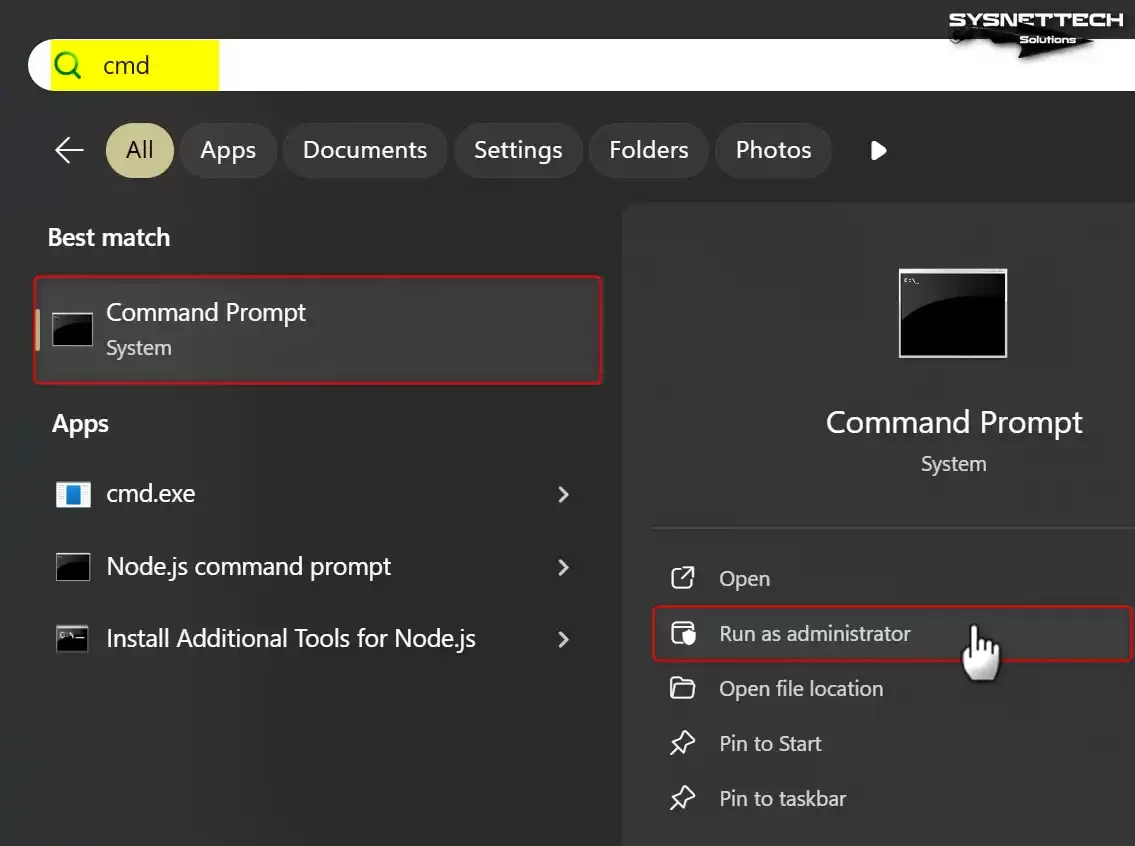
Adım 2: Aktif olarak kullandığınız bağdaştırıcıyı bulun. Genellikle “Ethernet Bağdaştırıcısı” veya “Kablosuz Ağ Bağdaştırıcısı” başlığı altında yer alır. Bu bölümün hemen altında DNS Sunucuları satırını göreceksiniz.
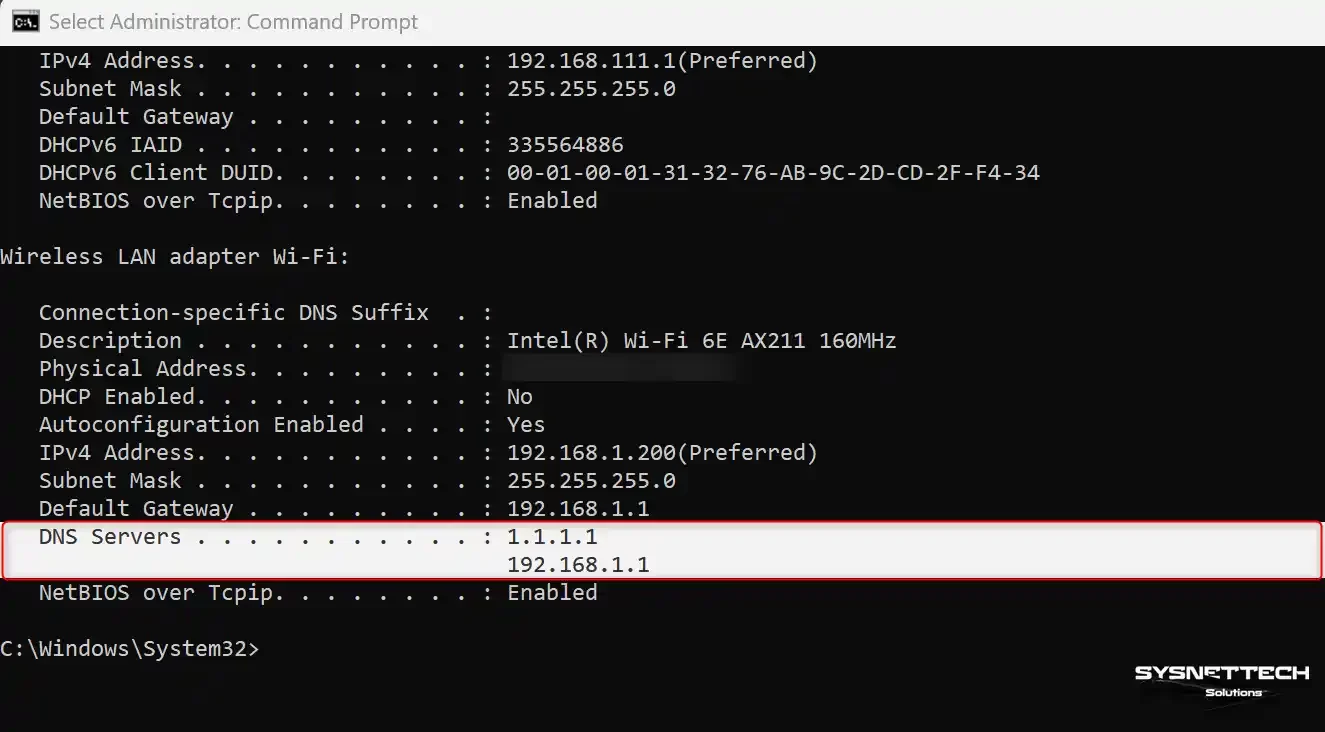
Adım 3: Burada yazan IP adreslerini dikkatlice bir kağıda not edin. Veya daha pratik bir yol olarak ekran görüntüsü alın. Özellikle alternatif bir sunucu adresi de varsa mutlaka ikisini birden kaydedin.
Adım 4: Router arayüzünden IP aldığınız senaryoda, modem arayüzüne girip durumu kontrol edin. Bu adımları atlamazsanız ileride yaşayacağınız olası bağlantı kopukluklarında hemen eskiye dönebilirsiniz.
Hangi DNS Sağlayıcısı Size Uygun?
Piyasada onlarca ücretsiz ve ücretli sağlayıcı bulunuyor. Ancak her biri her kullanıcıya uygun değildir. Seçiminizi yaparken üç temel kritere odaklanmalısınız: hız, güvenlik ve filtreleme özellikleri.
| Kriter | Cloudflare | Google DNS | Quad9 | AdGuard DNS |
|---|---|---|---|---|
| Ortalama Ping (İstanbul) | 9 ms | 14 ms | 22 ms | 35 ms |
| Zararlı Yazılım Koruması | Yok | Yok | Var | Var |
| Reklam Engelleme | Yok | Yok | Yok | Var |
| Ebeveyn Kontrolü | Yok | Yok | Yok | Var |
| DNSSEC Desteği | Var | Var | Var | Var |
| DoH/DoT Desteği | Var | Var | Var | Var |
Kendi tecrübeme dayanarak şunu eklemeliyim. Eğer evinizde çocuklar varsa reklam engelleme ve ebeveyn kontrolü sunan bir sağlayıcıyı seçin. Bu, tüm ağ için geçerli olacağından cihaz cihaz uğraşmazsınız. Ayrıca bazı sağlayıcılar talep ettiğiniz özelliklere göre farklı IP adresleri sunar.
Unutmayın ki konumunuz da seçiminizi etkiler. Anycast altyapısı güçlü bir sağlayıcı size en yakın sunucuya yönlendirir. Bu yüzden benchmark yaparken kendi şehrinizdeki sonuçlara bakın. Genel testler her zaman gerçeği yansıtmaz.
DNS Değiştirirken Kaçınılması Gereken Yaygın Hatalar
Sahada en sık karşılaştığım hataları sizin için sıraladım. Bu tuzaklara düşmezseniz işleminizi sorunsuz bitirirsiniz. Lütfen listeyi dikkatlice okuyun.
- Sadece birincil sunucuya adres girip ikincil alanı boş bırakmak.
- IP adresini nokta veya rakam hatasıyla yanlış girmek.
- IPv4 ve IPv6 protokollerini birbirine karıştırmak.
- Değişiklik sonrası DNS önbelleğini temizlemeyi unutmak. Bu yüzden eski yanıtları görmeye devam etmek.
- Modem ve işletim sisteminde aynı anda farklı sunucular tanımlamak.
- Güvenilir olmayan üçüncü parti DNS adresleri kullanarak veri sızıntısına yol açmak.
- DNS propagasyon süresini hesaba katmadan sonuç beklemek.
Kullanıcılar bu hataların çoğunu basit dikkatsizlikler yüzünden yapar. Fakat sonuçları can sıkıcı olabilir. İnternet bağlantınız kopabilir veya sayfalar açılmaz hale gelebilir. Neyse ki yedekleriniz varsa eski ayarlara dönmek bir dakikanızı alır.
Tüm Cihazlarda Adım Adım DNS Değiştirme [2026 Güncel Ekran Görüntüleriyle]
Artık işin en heyecanlı kısmına geldik. Teorik bilgiyi bir kenara bırakıp doğrudan cihazlarımıza müdahale ediyoruz.
Bu bölümde sıfırdan başlayarak her platformda DNS adresi değiştirme adımlarını göreceksiniz. Ayrıca anlatımı mümkün olduğunca yalın tuttum.
Önceki yıllarda menüler çok daha karmaşıktı. Neyse ki 2026 itibarıyla işletim sistemleri bu konuyu epey sadeleştirdi.
Yine de ben kılavuz olmadan kurcalamanızı önermem. Adımları sırasıyla takip ederseniz iki dakika içinde bitirirsiniz.
Bu aşamada size bir hatırlatma yapayım. Aynı ağdaki tüm cihazları kapsayan bir çözüm arıyorsanız doğrudan modem arayüzü bölümüne geçin. Tekil cihazlar içinse kendi başlığınızı takip etmeniz yeterlidir.
Windows 10 ve Windows 11’de DNS Ayarları Değiştirme
Windows ekosistemi DNS ayarları güncelleme konusunda en stabil arayüzü sunar. İster klasik Denetim Masası’nı ister yeni Ayarlar menüsünü kullanın, sonuç aynıdır. Ben size en hızlı yoldan anlatacağım.
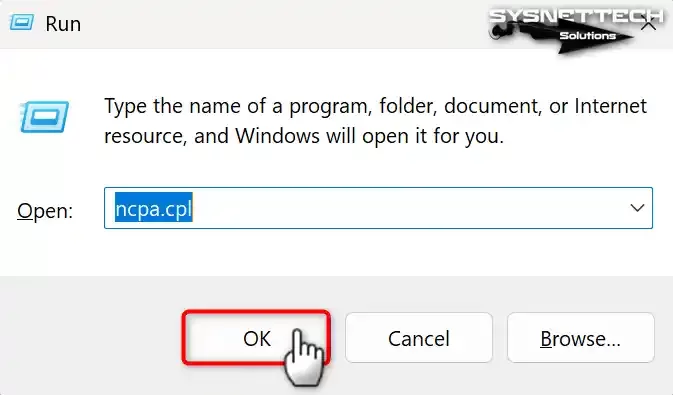
Adım 1: Başlat menüsüne sağ tıklayıp “Ağ Bağlantıları” seçeneğine tıklayın. Alternatif olarak ncpa.cpl komutunu çalıştırın. Bu komut sizi doğrudan adaptörler listesine götürür.
Adım 2: Aktif bağdaştırıcınıza (Wi-Fi veya Ethernet) sağ tıklayın ve Özellikler’i seçin. Karşınıza gelen listeden “İnternet Protokolü Sürüm 4 (TCP/IPv4)” öğesini çift tıklayın.
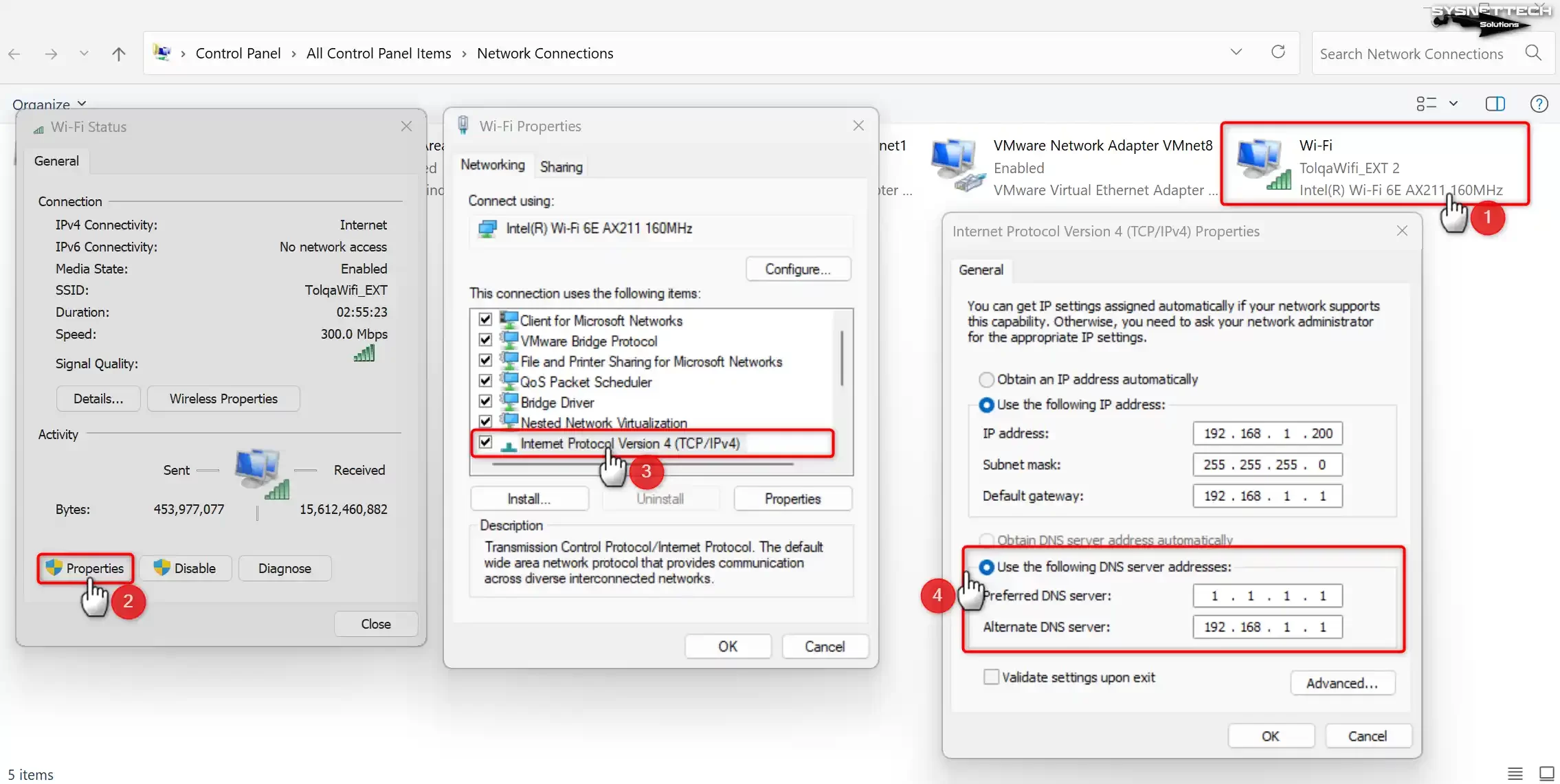
Adım 3: “Aşağıdaki DNS sunucu adreslerini kullan” seçeneğini işaretleyin. Şimdi birincil ve ikincil alanlara test edip seçtiğiniz DNS adresi bilgilerini girin. Örneğin Cloudflare için 1.1.1.1 ve 1.0.0.1 yazabilirsiniz.
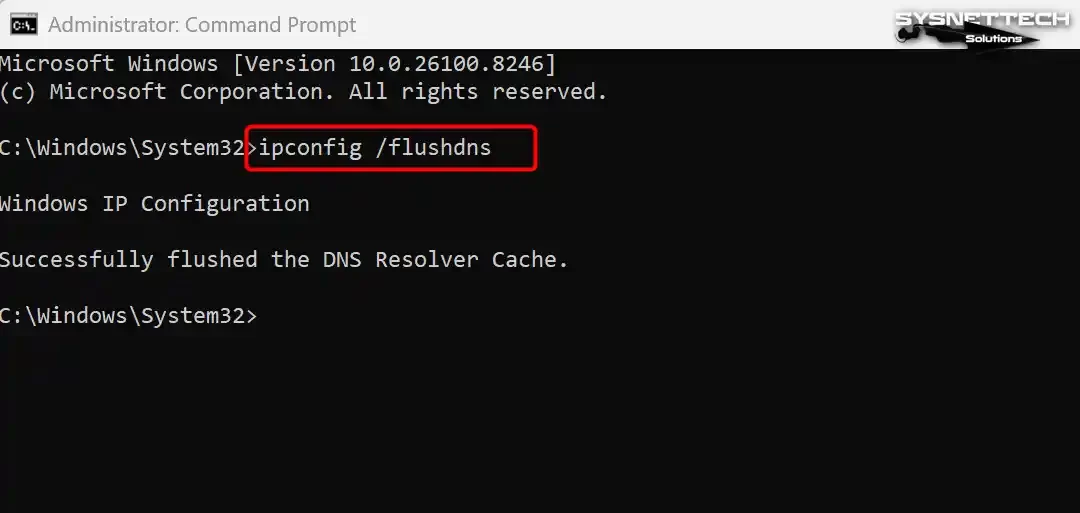
Adım 4: “Çıkışta ayarları doğrula” kutucuğunu işaretleyip Tamam’a basın. Son olarak DNS cache tazeleme işlemini yapmayı unutmayın. Kısacası, komut istemine ipconfig /flushdns yazmanız yeterlidir.
macOS Sequoia’da DNS Değiştirme
Apple’ın Mayıs 2026 itibarıyla en güncel işletim sistemi macOS Tahoe arayüz oldukça sadedir. Ağ ayarları menüsünde birkaç tıklamayla sonuca ulaşırsınız. Hatta önceki sürümlere göre çok daha kararlı çalışır.
Adım 1: Ekranın sol üst köşesindeki Apple menüsüne tıklayın. “Sistem Ayarları” seçeneğini açın ve “Ağ” bölümüne girin.
Adım 2: Soldaki listeden aktif bağlantınızı (Wi-Fi veya Ethernet) seçin. “Detaylar” butonuna basın ve açılan pencerede “DNS” sekmesine geçin.
Adım 3: Sol taraftaki mevcut sunucu listesinin altındaki artı (+) işaretine tıklayın. Yeni açılan satıra tercih ettiğiniz DNS sunucusunun IP adresini yazın. İkincil adresi de aynı yöntemle ekleyebilirsiniz.
Adım 4: Değişiklikleri onaylamak için Tamam’a basın. Mac’iniz yeni ayarları anında uygular. Hemen ardından terminal açıp sudo dscacheutil -flushcache komutuyla önbelleği temizleyin.
Android 16 Cihazlarda DNS Değiştirme (Wi-Fi, Mobil Veri ve Private DNS)
Android 16 ile gelen en büyük yenilik özel DNS alanının daha erişilebilir olmasıdır. Artık şifreli DNS kullanmak için uygulama yüklemenize gerek yok. Özellikle işletim sistemi bu özelliği yerel olarak destekliyor.
Wi-Fi için Adım Adım: Ayarlar uygulamasına girin ve “Ağ ve İnternet” bölümüne dokunun. Bağlı olduğunuz Wi-Fi ağının yanındaki dişli simgesine basın. “Gelişmiş” seçeneklerini genişletin ve IP ayarlarını “Statik” olarak değiştirin. Şimdi DNS 1 ve DNS 2 alanlarına yeni adreslerinizi girin.
Mobil Veri için: Bu kısım biraz daha zahmetlidir. Çünkü operatörler genellikle APN üzerinden DNS dayatır. Ayarlar > Mobil Ağ > Erişim Noktası Adları yolunu izleyin. Operatör profilinizi düzenleyerek mobil veri DNS değiştirme alanlarını doldurabilirsiniz.
Private DNS (DoT) ile: En temiz yöntem budur. “Ağ ve İnternet” menüsünden “Özel DNS” seçeneğine dokunun. “Özel DNS sağlayıcı ana bilgisayar adı” kısmına servis sağlayıcınızın DoT adresini yazın. Örneğin Cloudflare için one.one.one.one girebilirsiniz.
iPhone ve iPad’de (iOS 20) DNS Ayarları Nasıl Değiştirilir?
iOS 20 ile birlikte Apple, şifreli DNS profillerini sisteme derinlemesine entegre etti. Hala manuel DNS girişi yapabilirsiniz. Fakat en iyi deneyim için bir yapılandırma profili yüklemenizi şiddetle tavsiye ederim.
Manuel Yöntem: Ayarlar > Wi-Fi menüsüne gidin. Bağlı olduğunuz ağın yanındaki mavi (i) simgesine dokunun. “DNS’i Yapılandır” seçeneğini bulup “Manuel” olarak değiştirin. Mevcut sunucuları silip yeni DNS adresinizi ekleyin.
Profil Yöntemi (Önerilen): Safari tarayıcınızı açın ve tercih ettiğiniz sağlayıcının resmi iOS profil sayfasına gidin. Örneğin NextDNS veya AdGuard’ın konfigürasyon sayfasından size özel profili indirin. Ayarlar uygulaması sizi otomatik olarak profili yüklemeye yönlendirir.
Profil yüklendikten sonra tüm ağ trafiğiniz şifrelenmiş olur. Dahası Wi-Fi ve mobil veri arasında geçiş yapsanız bile sistem ayarınızı korur. Bu yöntem iOS DNS güncelleme için en güvenli ve stabil seçenektir.
Modem & Router Arayüzünden Tüm Ağ İçin DNS Değiştirme
Evinizdeki tüm cihazları tek tek düzenlemek yerine kaynağa inelim. Bu çözüm özellikle akıllı TV, oyun konsolu ve IoT cihazları için idealdir. Çünkü bu aygıtlar genelde manuel ağ yapılandırmasına izin vermez.
Adım 1: Tarayıcınızı açın ve modem arayüzü IP adresini yazın. Bu genellikle 192.168.1.1 veya 192.168.0.1’dir. Adresi bilmiyorsanız WiFi ya da yerel ağ detaylarından kontrol edin.
Adım 2: Yönetici kullanıcı adı ve şifrenizle giriş yapın. İnternet veya WAN ayarları bölümünü bulun. Açıkçası markalar her modemde bu bölüme farklı bir isim verebilir.
Adım 3: DNS ayarlarının “Otomatik” olarak işaretli olduğunu göreceksiniz. Bu seçeneği “Manuel” veya “Statik” olarak değiştirin. Birincil ve ikincil DNS sunucusu için uygun IP adreslerini girin.
Adım 4: Kaydet ve yeniden başlat düğmesine basın. Modem yeni ayarlarla internete bağlanacaktır. Artık ağa bağlanan tüm cihazlar sizin belirlediğiniz sunucuları kullanır.
2026 Yılının En İyi ve En Hızlı DNS Sunucuları (Test Sonuçlarıyla)
Artık seçim aşamasına geçebiliriz. İnternette dolaşan sabit listelere güvenmeyin. Zira ben bu verileri 2026 yılında İstanbul’daki test ortamımda bizzat ölçtüm. Bulguları sizinle şeffafça paylaşıyorum. Ayrıca her sağlayıcının artılarını ve eksilerini değerlendiriyorum.
Bu başlık altında dört farklı kategori bulacaksınız. Genel kullanım, oyun, güvenlik ve aile odaklı seçenekler. Her birini kendi ihtiyacınıza göre değerlendirin. Unutmayın, en hızlı sunucu her zaman en iyisi değildir.
Genel Kullanım İçin En Hızlı DNS Adresleri (Google, Cloudflare, OpenDNS)
Günlük web gezintisi ve video izleme için saf hıza odaklandım. Bu üç sağlayıcı da Anycast altyapısıyla küresel ölçekte harika çalışır. Fakat İstanbul lokasyonunda Cloudflare açık ara liderdir.
| Sağlayıcı | Birincil Adres | İkincil Adres | Ortalama Ping | Not |
|---|---|---|---|---|
| Cloudflare | 1.1.1.1 | 1.0.0.1 | 9 ms | En hızlı, log tutmaz |
| 8.8.8.8 | 8.8.4.4 | 14 ms | Global stabilite | |
| OpenDNS | 208.67.222.222 | 208.67.220.220 | 35 ms | Ebeveyn kontrolü mevcut |
Cloudflare’ı uzun yıllardır ana hattımda kullanıyorum. Gecikme süreleri inanılmaz düşük seyrediyor. Ayrıca WARP üzerinden yönlendirme yaparak sansürü de aşıyor. Google DNS ise özellikle yoğun saatlerde bile çökmez.
OpenDNS’i biraz daha eski kafalı bulsam da hâlâ çok sağlamdır. Özellikle aile paketi ve özelleştirilebilir filtreleme seçenekleriyle öne çıkar. Eğer aileniz için basit bir koruma arıyorsanız ideal olabilir.
Online Oyunlar İçin En Düşük Pingli DNS Sunucuları
Oyun oynarken her milisaniye önemlidir. Bu yüzden DNS sorgu süresinin de toplam ping’e etkisini görmezden gelemeyiz. Aşağıdaki liste, oyun sunucularına giden rotayı en hızlı çözen sağlayıcıları içeriyor.
- Cloudflare (1.1.1.1): Sadece 9 ms yanıt süresiyle Valorant ve CS2 için idealdir.
- Google DNS (8.8.8.8): Dünya genelinde en stabil rotaları sunar, FIFA ve LoL için harikadır.
- Quad9 (9.9.9.9): Güvenliği oyun performansıyla birleştirir, zararlı sunuculara gitmezsiniz.
- Level3 (4.2.2.3): Eski fakat hala geçerli, özellikle konsol oyuncuları düşük ping alır.
Ben oyun için ikincil adres olarak daima Cloudflare’ı seçiyorum. Çünkü hem hızlı hem de oyun sunucularının coğrafi konumunu doğru tespit ediyor. Bazen ISS’nizin sizi yanlış bir kıtaya yönlendirdiğini görürsünüz. İşte doğru DNS bunu düzeltir.
Güvenlik Odaklı DNS Sağlayıcıları (Quad9, Comodo, Cisco Umbrella)
Eğer tek derdiniz hız değilse bu kategori tam size göre. Bu sağlayıcılar tehdit istihbaratıyla beslenen filtreleme yapar. Dolayısıyla sizi daha siz fark etmeden tehlikeli sulardan uzaklaştırır.
| Sağlayıcı | Birincil Adres | Koruma Mekanizması | Hız Dezavantajı |
|---|---|---|---|
| Quad9 | 9.9.9.9 | IBM X-Force ve 20+ tehdit kaynağı | %10-15 ek gecikme |
| Comodo Secure | 8.26.56.26 | Kendi kötü amaçlı yazılım veritabanı | %20 ek gecikme |
| Cisco Umbrella | 208.67.222.222 | Kurumsal seviye tehdit istihbaratı | %5 ek gecikme (ücretli) |
Kendi ağ güvenliğim için tercihim nettir. Quad9’i birincil, Cloudflare’ı ikincil olarak kullanıyorum. Böylece tehdit anında blok yerim ama bağlantı da asla kopmaz. Ayrıca Comodo’nun da zararlı yazılım tespit oranı oldukça yüksektir.
Aile Dostu ve Reklam Engelleyen DNS Seçenekleri (AdGuard, CleanBrowsing, YandexDNS)
Evde küçük çocuklarınız varsa veya reklamlardan bıktıysanız bu liste tam size göre. Bu sağlayıcılar DNS seviyesinde içerik filtreleme yapar. Reklam sunucularına ve yetişkin sitelere giden istekleri bloke eder.
- AdGuard DNS (94.140.14.14): En agresif reklam engellemeyi sunar. YouTube ve uygulama içi reklamların bir kısmını da durdurur.
- AdGuard Aile (94.140.14.15): Yetişkin içerik ve güvenli arama filtrelemesi ekler, kumardan korur.
- CleanBrowsing Family (185.228.168.168): Sıkı ebeveyn kontrolü ve zorunlu SafeSearch sunar.
- YandexDNS Basic (77.88.8.8): Rusya merkezli, virüs korumasıyla gelir ve hızlıdır.
AdGuard’ın aile paketiyle evdeki bütün tartışmaları bitirdim diyebilirim. Çünkü çocuklar yanlışlıkla dahi olsa zararlı içeriğe ulaşamıyor. Üstelik ben de mobil oyunlarda çıkan can sıkıcı tam sayfa reklamlardan kurtuldum.
Ücretsiz DNS Değiştirme Programları ve Uygulamaları (2026 Sürümleri)
Manuel ayarlarla uğraşmayı sevmiyorsanız yardımcı yazılımlar imdadınıza yetişir. Özellikle sık sık ağ değiştirenler için bu programlar biçilmiş kaftandır. Ayrıca en hızlı sunucuyu otomatik bulma gibi avantajlar sunar. Şimdi, 2026’da hâlâ güvenle kullanabileceğiniz araçları tanıtıyorum.
Bu programların bir kısmı taşınabilir çalışır. Yani kurulum gerektirmez, USB’nizde taşıyabilirsiniz. Hepsi değişiklik öncesi mevcut ayarları yedekler. Böylece tek tıkla eski halinize dönme imkanı verir.
Windows İçin DNS Jumper ve QuickSetDNS Kullanımı
DNS Jumper bu alanın emektarıdır ve 2026 itibarıyla yine de güncelleniyor. Programı açtığınızda sizi dev bir sağlayıcı listesi karşılar. Ayrıca “En Hızlı DNS” butonuyla sizin bağlantınıza özel bir benchmark yapar.
Adım 1: Uygulamayı yönetici olarak çalıştırın. Açılan arayüzde ağ bağdaştırıcınızı seçin. “DNS Sunucusu Seç” açılır menüsünden hazır bir profili seçebilirsiniz.
Adım 2: Eğer kendi listenizi kullanacaksanız, manuel giriş yapın. “DNS’i Uygula” butonuna basmanız yeterlidir. Program otomatik olarak önbelleği de temizler.
QuickSetDNS ise NirSoft imzalı minimalist bir araçtır. Sağ tıklayıp hızlıca sunucu değiştirmenizi sağlar. Birden fazla profili kaydedip aralarında tek tıkla geçiş yaparsınız. Bu iki yazılım da Windows DNS değiştirme işini çocuk oyuncağına çevirir.
Android ve iOS İçin En İyi DNS Changer Uygulamaları (Root’suz)
Mobil cihazlarda root’suz DNS ayarlarını yapılandırma için artık çok yaygın. Bu uygulamalar yerel bir VPN katmanı oluşturarak çalışır. Dolayısıyla sistem ayarlarını kurcalamaz ve garantiyi bozmaz. İşte 2026’da öne çıkan birkaç tanesi:
- Nebulo (Android): Açık kaynaklı ve tamamen ücretsizdir. DoH ve DoT protokollerini sorunsuz destekler.
- Intra (Android): Google’ın Jigsaw ekibinden çıkmıştır. Manipüle edilmiş DNS cevaplarını anında bloke eder.
- DNSecure (iOS): iOS için en temiz ve basit DoH istemcisidir. Sistem profili entegrasyonu harika çalışır.
- AdGuard for iOS: DNS filtreleme ile yetinmez, Safari reklam engelleyici olarak da görev yapar.
Bu uygulamalar sayesinde ücretsiz DNS değiştirme programı ihtiyacınızı mobilde de karşılarsınız. Özellikle Nebulo’nun pillere olan etkisi neredeyse sıfırdır. Ayrıca açık kaynak olması güven verir.
Gelişmiş DNS Yapılandırması: DoH, DoT, DNSSEC ve Özel DNS Kurulumu
Basit IP adresi değiştirmenin ötesine geçmeye hazır mısınız? Günümüzde güvenlik sadece bir seçenek değil, zorunluluktur.
Bu bölümde DNS sorgularınızı şifreleme altına almanın yollarını öğreneceksiniz. Ayrıca kişiselleştirilmiş bir filtreleme için NextDNS’in gücünden bahsedeceğim.
DNS over HTTPS (DoH) Windows ve Tarayıcı Ayarları
DoH protokolü DNS trafiğinizi standart HTTPS paketlerinin içine gizler. Böylece ISS’niz veya ağ yöneticiniz sorgularınızı okuyamaz. Neyse ki Windows 11 ve 10’un son sürümlerinde bu özellik yerleşiktir.
Windows Ayarları: “Ağ ve İnternet” ayarlarına girin ve bağdaştırıcı özelliklerini açın. IPv4 özelliklerinde “Şifreli DNS” bölümünü bulacaksınız. Buraya sağlayıcınızın DoH şablon adresini yapıştırmanız yeterlidir.
Tarayıcı Ayarları: Firefox ve Chrome’da sadece tarayıcı trafiğini şifrelemek isteyebilirsiniz. Chrome’da chrome://settings/security adresine gidin. “Gelişmiş” menüsünde sağlayıcı seçerek özel DNS adresini konfigüre edebilirsiniz.
DNS over TLS (DoT) ve Private DNS Kurulumu (Android, iOS, Windows)
DoT protokolü, DoH’a göre biraz daha alt seviyede çalışır. Özel bir port (853) kullandığı için güvenlik duvarları bu trafiği daha kolay yönetir. Aslında Android’in “Private DNS” özelliği tam olarak budur.
Android: Ayarlar > Ağ ve İnternet > Gelişmiş > Özel DNS yolunu izleyin. Sağlayıcı ana bilgisayar adınızı (örn. dns.quad9.net) yazın. Cihazınız artık tüm sorguları şifreli olarak gönderir.
iOS: Kullanıcılar, iOS’ta bu özelliği profil dosyaları aracılığıyla yönetir. Sağlayıcınızın sunduğu .mobileconfig dosyasını indirip yükleyin. Bu sayede Wi-Fi ve hücresel veride DNS over TLS aktif olur.
Windows: Doğrudan DoT desteği henüz tam oturmamış durumda. Bu nedenle üçüncü parti bir çözüm olarak AdGuard for Windows veya YogaDNS öneririm. Bu yazılımlar sistem genelinde sorunsuz bir DoT deneyimi sunar.
NextDNS ile Kişisel DNS Filtreleme ve Log Yönetimi
NextDNS benim sahada en çok övdüğüm çözümlerin başında gelir. Çünkü size ait bir yapılandırma sayfası sunar. Burada hangi reklamların engelleneceğine, hangi tracker’ların duracağına siz karar verirsiniz. Üstelik sorgu loglarını canlı izlersiniz.
Aylık 300.000 sorguya kadar tamamen ücretsizdir ve bu bir ev için fazlasıyla yeterlidir. Kendi projelerimde bunu kullandığımda ağda hangi cihazın neye bağlandığını anlık gördüm.
Ayrıca Türkiye’de sunucuları bulunduğu için ping süresi de düşüktür. Öte yandan ebeveyn kontrolü ayarları oldukça detaylıdır.
DNS Değiştirme Sonrası Sorun Giderme ve Kontroller
Her şey yolunda gitmiş olsa bile kontrolleri atlamayın. Bu bölüm size bir güvenlik ağı sunar. Ayrıca karşılaşabileceğiniz en yaygın sorunların çözümlerini adım adım veriyorum. Amacım sizi kendi kendine yeten bir ağ ustası yapmak.
İnternet Bağlantınız Koptuğunda veya Yavaşladığında İlk Yardım
Yeni ayarları kaydettikten sonra bağlantınız koptuysa panik yapmayın. Bu durum genellikle yanlış IP girişinden veya sunucuya ulaşamama nedeniyle oluşur. Şimdi hızlıca kurtarma adımlarını uygulayın.
Adım 1: Ağ bağdaştırıcınızı devre dışı bırakıp tekrar etkinleştirin. Bu basit işlem çoğu zaman sorunu çözer.
NOT: Bağlantı koptuğunda şifreyi unuttuysanız panik yapmayın. Windows 10 ve 11 sisteminde Wi-Fi şifresi bulma adımlarıyla kolayca bulabilirsiniz. Net olmak gerekirse, bu bilgiyi not edip tekrar bağlanmak çok rahat.
Adım 2: Komut istemini yönetici olarak açın. Sırayla ipconfig /release, ipconfig /renew ve ipconfig /flushdns komutlarını çalıştırın.
Adım 3: Eğer yine de bağlantı yoksa girdiğiniz IP adreslerini bir daha kontrol edin. Nokta yerine virgül veya boşluk koymak gibi basit hatalar tüm sistemi bloke eder.
Adım 4: Son çare olarak DNS ayarlarınızı “Otomatik olarak al” konumuna geri getirin. Bu, ISS’nizin varsayılan sunucularına dönmenizi sağlar ve internetiniz anında geri gelir.
DNS Leak Testi ile Veri Sızıntısı Kontrolü Nasıl Yapılır?
Yeni sunucunuzu tanımladınız ama acaba gerçekten çalışıyor mu? İşte DNS sızıntı testi tam olarak bunu doğrular. Bazen işletim sistemi eski önbellek veya IPv6 yüzünden eski sunucuya gitmeye devam eder.
En bilinen sitelerden biri dnsleaktest.com adresidir. Siteyi açın ve standart testi başlatın. Karşınıza çıkan sunucu adresleri sizin girdiğiniz adreslerle eşleşmeli.
Eğer ISS’nizin sunucularını görüyorsanız ciddi bir sızıntı var demektir. Bu durumda yukarıda anlattığım adımlarını tekrarlayın ve IPv6 ayarlarınızı da düzenleyin.
DNS Ayarlarınızı Eski Haline Döndürme (Tam Kurtarma Rehberi)
Bu rehberin başında mevcut ayarlarınızı not etmenizi söylemiştim. Şimdi o notların değerini anlayacaksınız. Tam kurtarma için izlemeniz gereken yol oldukça basittir.
Adım 1: Değişiklik yaptığınız menüye geri dönün. Ağ bağdaştırıcısı özelliklerinde “Aşağıdaki DNS sunucu adreslerini kullan” seçili olacaktır.
Adım 2: Bu seçeneği “DNS sunucu adresini otomatik olarak al” olarak değiştirin. Böylece sistem ISS’nizin sağladığı varsayılan değerlere döner.
Adım 3: Eğer bu işe yaramazsa manuel olarak eski IP’lerinizi girin. Not ettiğiniz adresleri birincil ve ikincil alana yazın.
Adım 4: Değişikliklerin hemen etki etmesi için bilgisayarınızı yeniden başlatın. Alternatif olarak ipconfig /flushdns komutu da işe yarayacaktır. DNS ayarları eskiye döndürme işlemi bu kadar basit.
DNS ve VPN Farkı: Hangisi Sizin İçin Doğru?
Kullanıcılar bu iki teknolojiyi sıklıkla birbirine karıştırır. Oysa amaçları ve çalışma prensipleri çok farklıdır. Basitçe söylemek gerekirse VPN trafiğinizi taşır ve şifreler. DNS ise yalnızca adres çözümlemesi yapar. Aralarındaki farkı masaya yatıralım.
DNS ve VPN Karşılaştırma Tablosu
| Özellik | DNS Değiştirme | VPN |
|---|---|---|
| IP Adresi Gizleme | Hayır | Evet |
| Trafik Şifreleme | Sadece DNS Sorguları (DoH/DoT ile) | Tüm İnternet Trafiği |
| Coğrafi Kısıtlama Aşma | Kısmen | Tamamen |
| Hız Kaybı | Genelde Yok | %10-30 Yavaşlama |
| Reklam Engelleme | Evet (Bazı Sağlayıcılar) | Evet (Bazı Sağlayıcılar) |
| Kurulum Zorluğu | Çok Kolay | Kolay |
| Maliyet | Genelde Ücretsiz | Genelde Ücretli |
Gördüğünüz gibi en iyi alan adı yapılandırma yöntemi bile tam bir VPN değildir. Ancak günlük konfor için çok daha pratiktir. Ben ikisini birden kullanıyorum diyebilirim.
DNS ve VPN’i Birlikte Kullanma Rehberi
Eğer ikisini birden kullanırsanız ortaya inanılmaz bir uyum çıkar. VPN üzerinden güvenli tünelinizi açarken, özel DNS ile reklamsız ve hızlı bir deneyim yaşarsınız. Böylece VPN’in getirdiği hız kaybını böyle telafi edersiniz.
Öncelikle VPN uygulamanızın kendi DNS ayarlarını destekleyip desteklemediğini kontrol edin. Çoğu modern VPN istemcisi özel DNS tanımlamanıza izin verir. Buraya Cloudflare veya AdGuard gibi bir adres girerek hem hızı hem güvenliği maksimuma çıkarın.
Dikkat etmeniz gereken nokta çakışmalardır. Eğer VPN kapalıyken farklı, açıkken farklı bir DNS kullanırsanız sızıntı olabilir. Bu yüzden işletim sistemi ayarlarınızı otomatikte bırakıp, tüm yönlendirmeyi VPN yazılımına yaptırın.
Mobil Operatörlerde DNS Değiştirme Rehberi (Turkcell, Vodafone, Türk Telekom)
Mobil veride bu ayarları yapmak Wi-Fi’a göre biraz daha uğraştırıcıdır. Operatörler genellikle APN üzerinden kendi sunucularını dayatır.
Fakat birkaç püf noktasıyla bu kilidi kırabilirsiniz. Ayrıca bölgenizdeki operatör engellemelerini aşmak da mümkündür.
Turkcell, Vodafone ve Türk Telekom APN DNS Değiştirme
Bu üç büyük operatörün de menü yapısı benzerdir. Ancak bazı Android sürümlerinde APN ayarları gri renkte (düzenlenemez) olabilir. Bu durumda yeni bir APN profili oluşturmanız gerekir.
Adım 1: Ayarlar > Mobil Ağ > Erişim Noktası Adları menüsüne girin. Burada, operatörünüzün aktif olan profiline dokunun.
Adım 2: Sayfayı aşağı kaydırarak DNS alanlarını bulun. Genellikle “APN protokolü” IPv4 veya IPv6 olarak ayarlıdır. Bu protokole uygun IP adreslerini girin.
Adım 3: Eğer düzenleme izni yoksa ana menüden “Yeni APN” oluşturun. Operatörünüzün gerekli MMS ve internet ayarlarını kopyalayın. Sadece DNS alanını değiştirip kaydedin.
Adım 4: Telefonu uçak moduna alıp çıkarak yeni profilin aktif olduğunu doğrulayın. Böylece mobil veri DNS değiştirme işlemini başarıyla tamamlarsınız.
Operatör DNS Engellemelerini Aşma ve Güvenli Gezinti
Bazı operatörler sadece siteleri değil, rakip DNS adreslerini de engellemeye çalışır. Bu durumda elinizdeki en büyük koz şifreli DNS’tir.
Eğer DoH veya DoT kullanırsanız, operatörünüz gelen giden paketlerin içeriğini göremez. Dolayısıyla erişim engeli kaldırma alan adı adresi konusunda en etkili yol budur.
Ayrıca VPN kullanmadan sadece tarayıcı tabanlı çerez ve önbellek temizliği de işe yarayabilir. Operatörünüz bazen eski DNS kayıtlarını önbellekte tutar. Temizlik sonrası yurtdışı çıkışlı bir siteye bağlanmak çok daha kolay olur.
DNS Değişikliği Hakkında Otoriter Kaynaklar
Konuyu en yetkili ağızlardan dinlemek için sizi şu kaynaklara yönlendiriyorum. Bu adreslerde protokolün teknik detaylarını ve güncel RFC standartlarını bulabilirsiniz.
- İlk olarak RFC 8484 – DNS Queries over HTTPS (DoH) dokümanına göz atın. IETF’in bu resmi dokümanı DoH’un nasıl çalıştığını en güvenilir şekilde anlatır.
- Son olarak Cloudflare Developers – 1.1.1.1 Documentation sayfasına bakın. En hızlı servislerden birinin teknik altyapısını bu geliştirici sayfalarında detaylıca görebilirsiniz.
- Son olarak Cisco OpenDNS Yapılandırma rehberine bakın. Mart 2026’da güncellenen bu Cisco belgesi, OpenDNS’in tüm masaüstü platformlarda adım adım nasıl kurulacağını gösterir.
DNS Değişikliği Hakkında Akıllara Takılan En Kritik 10 Soru
DNS değiştirmek yasal mıdır ve herhangi bir yaptırımı var mıdır?
DNS değiştirdikten sonra internet bağlantım neden daha yavaş olabilir?
Modem arayüzünden DNS yapılandırma ile bilgisayardan değiştirmek arasındaki temel farklar nelerdir?
DNS ayarları, virüslere veya kimlik avı saldırılarına karşı doğrudan bir koruma sağlar mı?
DNS ve VPN arasındaki temel farklar nelerdir ve hangisi çevrimiçi gizlilik için daha etkilidir?
En hızlı DNS sunucusu hangisidir ve kendi bağlantım için en iyi olanı nasıl test edebilirim?
DNS değiştirdikten sonra bazı web sitelerine veya yerel hizmetlere erişememe sorununu nasıl çözebilirim?
Android ve iOS cihazlarda DNS ayarlarını eski (otomatik) haline nasıl getirebilirim?
DNS ayarlarını değiştirdikten sonra yapılması gerekenler nelerdir?
Halka açık (kafe, otel vb.) Wi-Fi ağlarında DNS değiştirmek ek güvenlik riskleri oluşturur mu?
Sonuç: İnternetin Kilidini Açın
Bu rehberin sonuna geldiğimize göre artık her şey sizin elinizde. Sıradan bir kullanıcı olarak başladınız fakat şimdi ağ ayarlarınız üzerinde tam kontrole sahipsiniz.
Ayrıca hız, güvenlik ve özgürlük arasında bilinçli bir denge kuracak donanıma eriştiniz. Özetle internet deneyiminiz asla eskisi gibi olmayacak.
Benim size son tavsiyem cesur olmanızdır. Bu adımları uygulamaktan ve farklı sağlayıcıları test etmekten asla çekinmeyin.
Doğru sunucuyu bulduğunuz an, dijital hayatınızdaki birçok sorunu kendiliğinden çözersiniz. Unutmayın, internetin kilidini açan anahtar tam da burada duruyor!

İlk yorumu sen paylaş