

Bu makalede, önce SLAT (Second Level Address Translation – İkinci Seviye Adres Çevirisi) ne anlama geldiğini açıklayacağım. Bu özellik, sanal belleğin yönetilmesine yardımcı olur. Esas olarak sanal bilgisayar sistemlerinde kullanıyoruz.
Ardından, bir işlemcinin SLAT özelliğine sahip olup olmadığını nasıl kontrol edeceğinizi göstereceğiz. Kontrolü yapmak için gerekli araçlar ve yöntemler hakkında konuşacağız.
Mevcut bilgiyi daha iyi anladığınızda sizler için çok önemli olduğunu düşünüyorum. Neden derseniz; sanal makinelerinizi daha hızlı çalışmasına katkı sağlayacaksınız. Artı olarak, farklı sanal yazılımlarla iyi çalıştıklarından emin olursunuz.

Hyper-V Performansı için Temel Gereksinimler: SLAT ve Sistem Özellikleri
SLAT, yani İkinci Düzey Adres Çevirisi, Hyper-V için olmazsa olmazdır. Microsoft sanal sisteminin iyi çalışması için SLAT gereklidir. Aslında, gereksinim Windows 8 ile başlamıştır. Sanal sistemleri daha hızlı ve verimli hale getirmek için kilit öneme sahiptir.
Hyper-V’yi iyi kullanmak için, kullanıcıların en az 4 GB RAM’e sahip olması gerekir. Bellek, önemli bir yavaşlama olmadan birçok sanal makinenin çalıştırılmasını destekler.
Ayrıca, sistem 64 bit olmalıdır. Bu önemlidir, çünkü Hyper-V 64 bit tasarımın gücünü kullanır. Belleği daha iyi yönetmesine rehberlik eder.
Ayrıca, 32 bit sistemlerden daha büyük ve daha karmaşık uygulamaları çalıştırabilir. Ayrıca, işlemcinin SLAT desteği olmalıdır. Bu özellik genellikle sanal kullanım için üretilen yeni CPU’larda vardır.
Kısacası, 64 bit sistemde SLAT desteğini kullanmak büyük öneme sahiptir. Ayrıca, yeterli RAM’e sahip olmak da gereklidir. Parçalar, Hyper-V’nin iyi çalışmasına destek sağlar. Sonuç olarak, sanal makineleri ve uygulamaları çalıştırmak için istikrarlı bir sistem sağlarlar.
CPU SLAT Nedir?
SLAT, yeni Intel ve AMD bilgisayar çiplerinin bir parçasıdır. Sanal bilgisayarlarda, özellikle Hyper-V’de bellek işlemlerini kolaylaştırır. İlgili araç, sistemin sanal belleği iyi bir şekilde yönetmesini sağlar.
Bu sayede, sistemin sanal adresleri fiziksel adreslere dönüştürmesi kolaylaşır. Sanal makinelerin iyi çalışması için gereklidir. Adres değişiklikleri için gereken ekstra işi azaltarak her şeyin sorunsuz çalışmasına izin verir.
Intel yongaları dünyasında SLAT, EPT olarak adlandırılır. EPT, Genişletilmiş Sayfa Tablosu anlamına gelir. İlgili özellik, Intel yongalarının sanal adres alanlarını etkin şekilde yönetmesini sağlar.
Aynı zamanda, AMD’nin RVI adlı benzer bir parçası vardır. RVI, Rapid Virtualization Indexing yani Hızlı Sanallaştırma Dizinleme anlamına gelir. Ayrıca sanallaştırma işlerinin daha iyi çalışmasını sağlar.
Core i3, i5, i7 ve i9 gibi yeni Intel yongaları SLAT özelliğine sahiptir. Yani, sanal makineleri çalıştırmak için çok daha uygun olmalarını sağlar.
Ancak Core 2 Duo grubu gibi eski yongalar buna sahip olmayabilir. Bundan dolayı, kullanıcılar eski bilgisayar parçalarının bu özelliğe sahip olup olmadığını kontrol etmelidir. Sanallaştırma yazılımı kullanmak istiyorlarsa bu oldukça mühimdir.
İşlemcide SLAT Özelliği Olup Olmadığını Kontrol Etme
Bilgisayarınızın beyni SLAT’ı destekliyor mu öğrenmek için iki yararlı araç kullanabilirsiniz:
- CoreInfo: Bu araç, CPU’nuz hakkında tüm ayrıntıları size sunar. SLAT’ın kullanılabilir olup olmadığını size bildirir. Microsoft, bu araca güvenebilmeniz için onu geliştirmiştir.
- Intel Processor Identification Utility: Bu araç, Intel işlemciler hakkında birçok bilgi sağlar. SLAT desteği içerir ve ayrıntıları kontrol etmenize olanak tanır.
Ayrıca, CPU’nun second-level address translation hakkında daha fazla bilgi edinmek için Intel’in resmi web sitesine bakabilirsiniz. Burada, işlemci donanımı ve ayrıntıları hakkında birçok makale bulabilirsiniz. Kısacası, farklı modellerin neler yapabileceğini anlamanızı sağlar.
Sonuçta, SLAT hakkında bilgi sahibi olmak, sanal bilgisayar kullanan herkese belirleyici unsurdur. Hız ve sanal sistemlerin ne kadar iyi çalıştığı üzerinde önemli bir etkisi vardır.
Şimdi, işlemcinizin bu özelliği var mı yok mu denetlemenizin zamanı geldi. Öyleyse, şu 2 adımı takip ederek öğrenmenizi hızlandırabilirsiniz.
1. CoreInfo Kullanarak Denetleyin
Bilgisayarınızın SLAT (İkinci Düzey Adres Çevirisi) özelliğini destekleyip desteklemediğini öğrenmek için CoreInfo programını kullanın. Öncelikle, CoreInfo programını resmi web sitesinden veya güvenli bir yerden indirin.
Ardından, bilgisayarınıza kaydettiğiniz dosyayı bulun. CoreInfo programını kullanmadan önce, Komut İstemi’ni yönetici olarak açın. Bunu yapmak için, Başlat menüsünde “Komut İstemi”ni arayın.
Ardından, Komut İstemi simgesine sağ tıklayın ve “Yönetici olarak çalıştır” seçeneğini seçin. Yaptığınız işlem, yüksek düzeyde erişim gerektiren komutları kullanmanızı sağlar.
Komut İstemi penceresi açıldıktan sonra, CoreInfo programını koyduğunuz klasöre gidin. Doğru klasördeyken, CoreInfo’yu çalıştırmak için komutu yazın. SLAT desteğini aramak için gerekli tüm ayrıntıları eklediğinizden emin olun.
Sonunda, sonuçlar bilgisayarınızın CPU’su SLAT’ı destekleyip desteklemediğini size söyleyecektir. Kısacası, ilgili ayrıntı sanal makineleri devreye almada hayati bir durumdur.
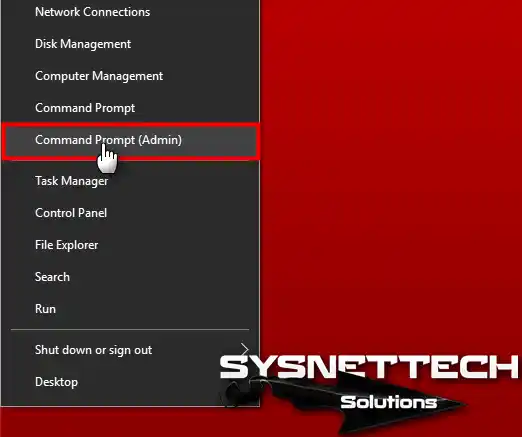
Komut İstemi’ni açtıktan sonra, D: yazın. Ardından, Enter tuşuna basarak D sürücüsüne geçin. Sürücüde CoreInfo programı bulunur. Artık, sisteminizi kontrol etmek için ihtiyacınız olan dosyalara ulaşabilirsiniz.
Mevcut desteği aramak için, Komut İstemi’ne coreinfo.exe -v komutunu yazın. Bu komut, bilgisayarınızın beyin parçalarının tam listesini verir. S-L-A-T’ın kullanılabilir olup olmadığını gösterir.
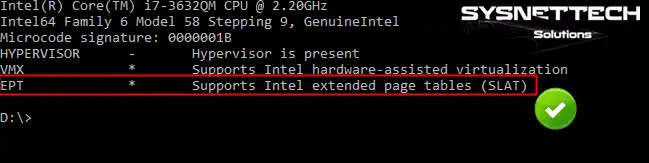
Supports Intel Extended Page Tables (SLAT) (Intel Genişletilmiş Sayfa Tablolarını Destekler) yazan satırı bulun. İlgili satır, özelliğin açık mı yoksa kapalı mı olduğunu gösterir. Son olarak, doğru bilgi almak için Komut İstemi’ni yönetici yetkileriyle çalıştırdığınızdan emin olun.
coreinfo.exe –v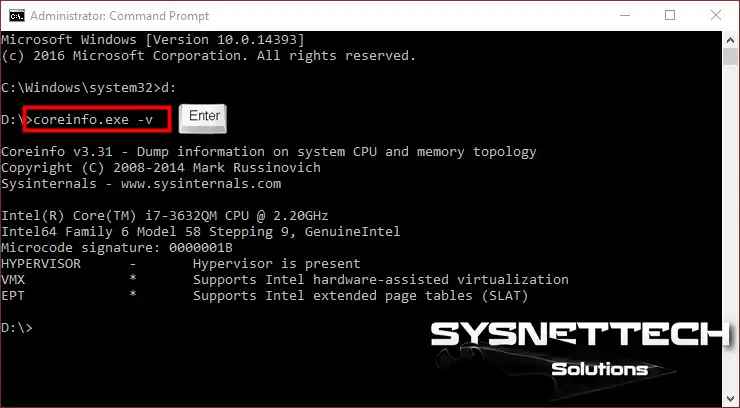
İşlemcinizin bunu destekleyip desteklemediğini görmek için sonuçları dikkatlice kontrol edin. SLAT desteğini gösteren işaretleri veya etiketleri arayın.
Hyper-V VM’leri kullanmak istiyorsanız, özelliğin desteklenip desteklenmediğini bilmek son derece gereklidir. Bu özellik, VM’leri daha hızlı hale getirdiğinden sistem kaynaklarınızı verimli kullanır.
2. Intel Processor Identification Utility Kullanın
Intel Processor Check Tool, Microsoft tarafından sunulan ücretsiz bir programdır. Yani, Intel CPU’nuzın yapabileceklerini kontrol edebilirsiniz. Bu araç, işlemcinizle ilgili ayrıntıları görmenizi sağlar.
Aracı kullandığınızda, CPU’nuzla ilgili önemli bilgileri bulabilirsiniz. Örneğin, çalışma hızını, saat hızını ve önbellek belleğini gösterir.
Ayrıca, çekirdek sayısı ve sanal makine desteği gibi temel tasarım bilgilerini de ortaya çıkarır. Yani, bilgiler birden fazla sistemi veya programı aynı anda çalıştırmak için gereklidir.
Ayrıca, araç CPU teknolojilerinin kısa bir listesini de sunar. Mevcut liste, Intel Turbo Boost, Hyper-Threading ve Secure Boot gibi özellikleri vurgular.
Aracı kullandıktan sonra, SLAT desteğini kontrol edebilirsiniz. Bu özellik, sanal PC performansı için temel gereksinimdir diyebilirim.
Başlamak için Intel’in bağlantısından Intel İşlemci Kontrol Aracını indirin. Basit kurulum adımlarını izleyerek aracı bilgisayarınıza yükleyin.
Yükleme tamamlandığında bir başlangıç ekranı görünür. Yazılımın ekranı, CPU ayrıntılarınızı açıkça listeler. Böylece, bilgisayarınızın hızı ve iyileştirmeleri hakkında bilinçli kararlar verebilirsiniz.
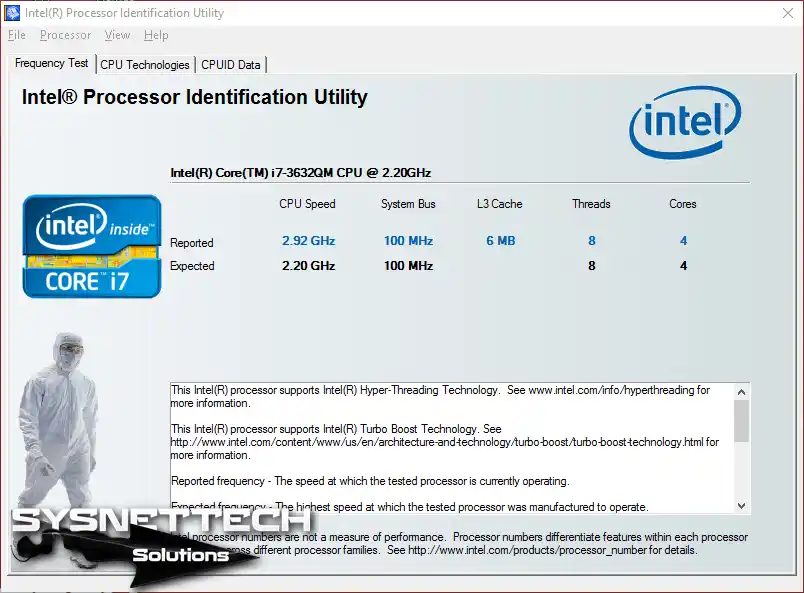
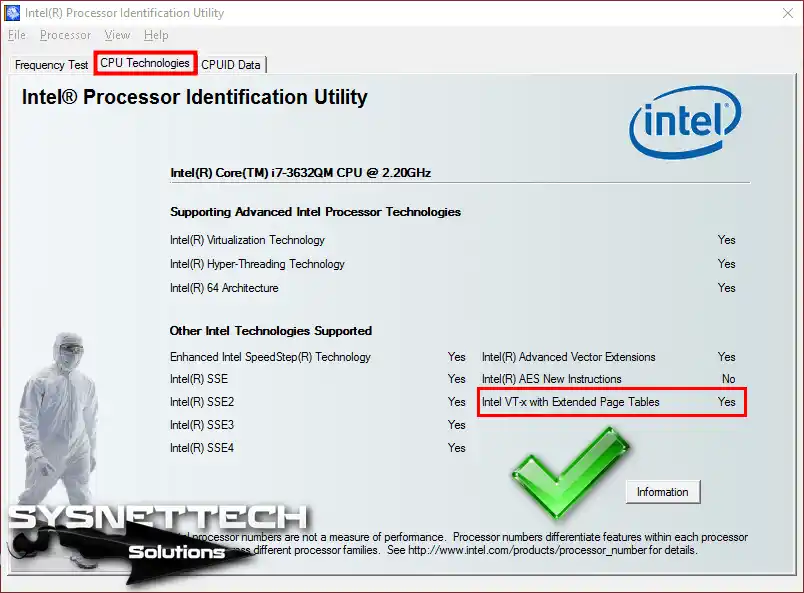
Şimdi, Intel İşlemci Tanımlama Yardımcı Programı’nı başlatın. Ardından, “CPU Teknolojileri” sekmesine gidin. Burada, CPU’nuzun desteklediği sanallaştırma teknolojileri göreceksiniz.
Özellikle “Intel VT-x with Extended Page Tables” girişini arayın. Eğer özellik “Y” ise, aktif olduğunu anlayabilirsiniz.
Eğer öyleyse, artık sanallaştırmada bellek yönetimini daha verimli yaparsınız. Ancak, bunun tersine “N” işareti görüyorsanız, özellik kapalı olduğunu gösterir. Bu durumda, sanallaştırma performansınızda tam verim alamayabilirsiniz.
CPU SLAT Desteğini Sorgulama ⇒ Video
CoreInfo ve Intel Processor Tool için hazırladığım nasıl yapılır video’sunu mutlaka izlemenizi öneririm. Böylelikle, bu araçları doğru şekilde nasıl kullanmanız gerektiğini öğrenebilirsiniz.
Ayrıca, bilgisayarınız hakkında bilgi edinmenize ve cihazınızın ne kadar iyi çalıştığını test etmenize destekleyici olur.
Ek olarak, YouTube kanalımıza abone olursanız çok seviniriz. Böylece, sizin yardımınızla daha iyi videolar hazırlamaya devam edebiliriz!
CPU SLAT Hakkında Sık Sorulan Sorular (SSS / FAQ)
- SLAT nedir ve neden önemlidir?
- CPU’mun SLAT’ı destekleyip desteklemediğini nasıl kontrol edebilirim?
- Sistemde SLAT desteğini göremiyorum?
- Hyper-V’yi SLAT olmadan kullanabilir miyim?
Sonuç
Özetlce, Hyper-V yazılımı için SLAT gerekliliği olmazsa olmazdır. Aslında bu, sanallaştırmada modern işlemci yeteneklerini vurgulamaktadır. Günümüzde, kuruluşlar sanal ortamlara giderek daha fazla güvenmeye başlıyor.
Bu sebeple, donanım gereksinimlerini anlamamız kritik durumdadır. İşte bunlardan biri de SLAT’tır. Bunun sayesinde, host cihazımızda bellek yönetimini iyileştirerek performansı artırırız.
Buna ek olarak, daha verimli & güvenli sanal ortam oluştururuz. Bu teknoloji, karmaşık iş yüklerinin daha iyi yönetilmesini sağlar. Bunun sonucunda, gecikmeyi azaltarak ölçeklenebilirliği iyileştirir. Bu faktörler, günümüzün hızlı tempolu iş ortamında kritik bir unsurdur.
Ayrıca, şirketler kaynak kullanımını optimize etmeye çalışmaktadır. Burada SLAT, sanallaştırmanın faydalarını en üst düzeye çıkarmada muazzamdır.
Sanal makinelerimizi sağlam bir şekilde izole edebiliriz. Böylece kuruluşlar, tek bir fiziksel sunucuda birden fazla OS çalıştırarak güvenliği veya istikrarı tehlikeye atmaz.
Sanallaştırma teknolojilerinin ilerlemesiyle BT uzmanları da bilgi sahibi olmalıdır. Bu bilgi, donanım seçimlerinin gelecekteki taleplerle uyumuna yardım eder.
Hyper-V dağıtımını düşünen herkes için SLAT için donanım desteğini sağlamalı. Bu özellikleri karşılayan işlemcilere yatırım yapmaları daha büyük bir avantajdır.
Kısacası, kuruluşlar sanallaştırma yeteneklerini geliştirirken altyapılarını gelecekteki gelişmelere hazır hale getiriyor. Dolayısıyla, bu teknolojileri benimsemek inovasyonu teşvik eder. İşte bu nedenle, operasyonel verimliliği artırarak rekabet avantajı sağlarlar.
İşlemcinizin SLAT’ı desteklediğini doğruladıysanız, harika! Artık PC’nizde sanal sistemleri kullanmaya hazırsınız. Öncelikle, Windows PC’ye Hyper-V Kurulumu makalemizi okuyun. Böylece, host’unuza Microsoft’un bu harika VM yazılımını kolaylıkla kurabilirsiniz.

İlk yorumu sen paylaş