

Cisco SDM (Security Device Manager – Güvenlik Cihaz Yöneticisi), grafiksel bir kullanıcı arayüzü aracılığıyla Cisco Router’ların bakımını kolaylaştırır. Cisco şirketinin yaptığı bu güçlü ve basit programı web üzerinden çalıştırabiliriz.
Fiziksel bir bilgisayara veya sanal makineye Cisco SDM kurulumu yapabilirsiniz. Bu web yazılımıyla ağınızdaki cihazların güvenlik ayarlarını ACL (Erişim Kontrol Listesi) kullanarak yapabilirsiniz. Ayrıca, VPN gibi özel ağlar oluşturabilir & ağınızı geliştirebilirsiniz.
Özellikle, kullanıcı arayüzüne web tarayıcısı kullanarak erişebilirsiniz. Böylece temel Cisco Router ayarları için daha basit bir görsel arayüzü kullanabilirsiniz. Dolayısıyla, yönlendiricileri yönetmeye yönelik bu program size harika bir Cisco AutoSecure özelliği sunar.

GNS3 Kullanarak Router Üzerine Cisco SDM (Security Device Manager) Kurulumu
Cisco yönlendiriciyi yapılandırırken, genellikle Komut Satırı Arayüzü’nü (CLI) kullanırız. Bu araç bize güçlü özellikler & esneklik sunuyor.
Ancak, bazı kullanıcılar daha kullanıcı dostu bir yaklaşımı tercih ediyor. Bu kullanıcılar için SDM Cisco Security Device Manager – Cisco Güvenlik Aygıt Yöneticisi) mükemmel bir alternatif var. Üstelik, web tarayıcısı üzerinden Router ayarlarını yapabilir & yönetebilirsiniz.
Cisco SDM, yapılandırma sürecini basitleştirerek kullanılabilirliği artırır. Bu araç, hem acemi hem de deneyimli olanların routing, security ve network yönetimi sağlıyor.
Aslında, önemli olan, bunu derin komut satırı bilgisi gerektirmeden yapmasıdır. Kısacası bizlere, Cisco SDM yazılımı grafiksel bir arayüzü kullanmamızı sağlıyor.
Artı, SDM, yapılandırmalarımızı görselleştirmeye & performansımızı gerçek zamanlı olarak izlememize yardımcı oluyor.
Cisco SDM kurulumu için iki ana sürüm mevcuttur. Standart sürüm yani Express paketi çoğu temel yapılandırma ve görev için uygundur. Buna karşılık, gelişmiş sürüm yani Full paketi daha karmaşık ağ & güvenlik özelliklerini hedefler.
1. Express Package
Express Paketi, basitleştirilmiş bir çözüme ihtiyaç duyan kullanıcılar içindir. SDM Express ile temel ağ yapılandırmaları & yönetimi yapabilirsiniz.
Bu sürüm, temel görevlerde kullanıcı dostu arayüz sağlar. Kullanıcılar temel cihaz kurulumu, arayüz yapılandırması ve izleme işlemlerini gerçekleştirebilir.
Ancak, tam sürüme kıyasla sınırlı özelliklere sahiptir. Bu paket, küçük ve orta ölçekli ağlar için idealdir. Bu kullanıcılar için gelişmiş işlevsellik gerekli değildir. Kullanıcıların temel işlemleri hızlı ve verimli bir şekilde gerçekleştirmelerini sağlar. Genel olarak, aşırı karmaşıklığı en aza indirir.
2. Full Package
Full Package (Tam Paket) sürümü sağlamdır. Cisco yönlendiriciler için birincil ve gelişmiş ayarları yapmanıza olanak tanır. Yani, bu sürüm size kapsamlı seçenek yelpazesi sunar.
Diğer yandan, Yerel Alan Ağı (LAN) ve Geniş Alan Ağı (WAN) bağlantılarını kurabilirsiniz. Ayrıca, Sanal Özel Ağ (VPN) gibi çeşitli özellikleri etkinleştirebilirsiniz. Dahası, gelişmiş güvenlik için de Firewall ayarlarını detaylandırabilirsiniz.
Artı olarak, Hizmet Kalitesi (QoS) ayarları gibi kritik özellikleri de yönetebilirsiniz. Örneğin, erişim kontrol listeleri (ACL’ler) & ağ adresi çevirisi (NAT) konfigüre edebilirsiniz.
Esasen, Tam Paket sürümü bizlere birçok araç sunuyor. Kullanıcı dostu bir arayüz aracılığıyla özellikleri etkinleştirebilir veya ince ayar yaparsınız. Ancak, arayüz kısıtlıysa, doğrudan komutlar için CLI geçiş yapabilirsiniz.
Yeni bir Cisco yönlendirici satın alırken, SDM Kurulum CD/DVD’si genellikle dahildir. Ayrıca, bazı Cisco modellerinde SDM önceden yüklü geldiğinden kurulum yapmazsınız.
Cisco SDM’yi başarıyla yüklemek için Java Runtime Environment (JRE) sürüm 1.5 veya 1.6 sürümüne sahip olmalısınız. Çünkü bu yazılım, daha yeni Java sürümleriyle uyumlu değildir.
Bu nedenle, doğru Java sürümünün yüklü olduğundan emin olmalısınız. Daha yeni sürümler hatalara neden olabileceğinden belirli özellikler için desteği yoktur.
SDM’yi Ne İçin Kullanıyorlar?
Cisco SDM, güçlü bir ağ cihazı yönetim aracıdır. Özellikle, Cisco Router’lar için özel olarak tasarladılar.
Ağ yöneticileri & BT güvenlik uzmanları dahil olmak üzere profesyoneller kullanmaktadır. Ağ donanımlarını yönetmek ve yapılandırmak amacıyla bu yazılıma ihtiyaç duyarlar.
SDM, kullanıcıya yönelik kolay bir web arayüzü sağlar. Bu nedenle, Cisco Router’ların kurulum sürecini basitçe yapabilirsinzi.
Grafik arayüz, bağlantıları yapmamızda faydalıdır. Hem LAN hemde WAN portlarını hızlıca aktifleştirebilir ve IP atayabiliriz.
Ya da, VPN kurarak uzak kullanıcıları veya şubeleri güvenli şekilde bağlamalarını sağlayabiliriz. Böylece, şifreli iletişimi kamu ağları üzerinden gerçekleştiririz.
Ek olarak, SDM, ağ cihazlarının güvenlik duvarı ayarlarını hassas bir şekilde yapabiliriz. Bu, bize tanımlanmış politikalara göre trafiği düzenleyerek ağ güvenliğini artırmamıza izin verir.
Cisco derslerine yeni başlayanlar, Router’ların basit arayüzünü de merak ediyorlar. Çünkü bu yazılım, karmaşık yapılandırmalarda onlara rehberlik ediyor. Yani, ağ yönetiminin zorlu öğrenme sürecini ortadan kaldırıyor.
SDM, deneyimli kullanıcılar için gelişmiş fonksiyonlar sağlamaktadır. Bu özellikler, hızlı ayarlamalar ya da optimizasyonlar yapmayı kolaylaştırıyor. Böylece, kurumsal taleplerde ağ performansını hızlıca karşılıyorlar.
Genel olarak, Cisco SDM ağ yöneticileri için hayati bir araçtır. Yönlendirici yönetimini ve ayarlarını pratik hale getiriyor. Bunun yanı sıra, gelişmiş güvenlik protokollerini kullanıcı odaklı yapıyor.
SDM Kullanmanın Yararları
Cisco’nun SDM aracı, elbette aygıt yönetimini kolaylaştırır. Yani, karmaşık komut satırı arayüzlerini kullanıcı dostu bir grafik arayüzle değiştirir.
Bu tasarımı aygıtlarınızı kolayca kurmanıza imkan tanıyor. Simgeler, düğmeler ve sihirbazlar gibi görsel öğeleri kullanabilirsiniz. Bu, yeni kullanıcılar için öğrenme eğrisini önemli ölçüde azaltır. Dahası, deneyimli profesyoneller için de görevleri basitleştirir.
Cisco SDM uzaktan yönetim özelliklerini de destekliyor. Örneğin, ağ yöneticileri, cihazları uzaktan yapılandırabilir & sorunlarını giderebilir.
Bu özellik, özellikle uzak konumlardaki cihazlar için faydalıdır. Fiziksel olarak orada bulunma ihtiyacınızı ortadan kaldırıyor. Kısacası, zaman tasarrufu sağlayarak verimliliği iyileştiriyor. Bu, çeşitli konumlardaki birden fazla cihazı yönettiğinizde mükemmeldir.
Ek olarak, SDM aracının sağlam güvenlik önlemleri de vardır. Ağ cihazlarının yönetimini geliştirerek rol tabanlı erişim denetimlerine de izin veriyor.
Böylece, cihaza bağlandığınız kullanıcı rollerine göre belirli izinler verebilirsiniz. Sonuçta, yetkisiz erişimi önlemek istediğinizde bu şahanedir. Artı, hassas yapılandırmalar için belirlediğiniz yetkili personeli seçebilirsiniz.
Özetle, Cisco’nun SDM yazılımı yönlendirici konfigürasyonunu sadeleştirir. Komut satırı girişleri olmadan görsel yönetim için mükemmel bir platform sağlar.
Ağ simülasyon aracı olan GNS3 ile birlikte kullandığınızda daha da güçlü hale gelir. Böylelikle, sanal ortamda ayarları oluşturabilir, değiştirebilir ve deneyebilirsiniz.
Genel olarak, bu kombinasyon ağ kavramlarını öğrenmenizi geliştirir. Diğer yandan size test etmeyi daha erişilebilir ve esnek hale getirir.
Gerekli Programlar
Öncelikle aşağıdaki indirme bağlantılarını kullanarak Cisco SDM V2.5, Java ve Router IOS c3725 imajını indirin.
| Dosya Adı | İndirme Bağlantısı |
|---|---|
| SDM V2.5 Yazılımı | İndir |
| Java JRE-6u17 Yazılımı | İndir |
| c3725 Router | İndir |
GNS3’te Cisco SDM Yönetim Yazılımının Router’a Kurulumu
Kurulum için GNS3’e bir adet Router eklemeniz gerekmektedir. Daha sonra Router’ı çalıştırmadan önce bir Flash Disk yerleştirmeli ve diski sil komutuyla formatlamalısınız.
Cisco Router üzerinde Cisco SDM kurulumu ve konfigürasyonu için aşağıdaki adımları sırasıyla takip ediniz.
1. Çalışma Alanına Router, Switch & PC Ekleyin
Adım 1
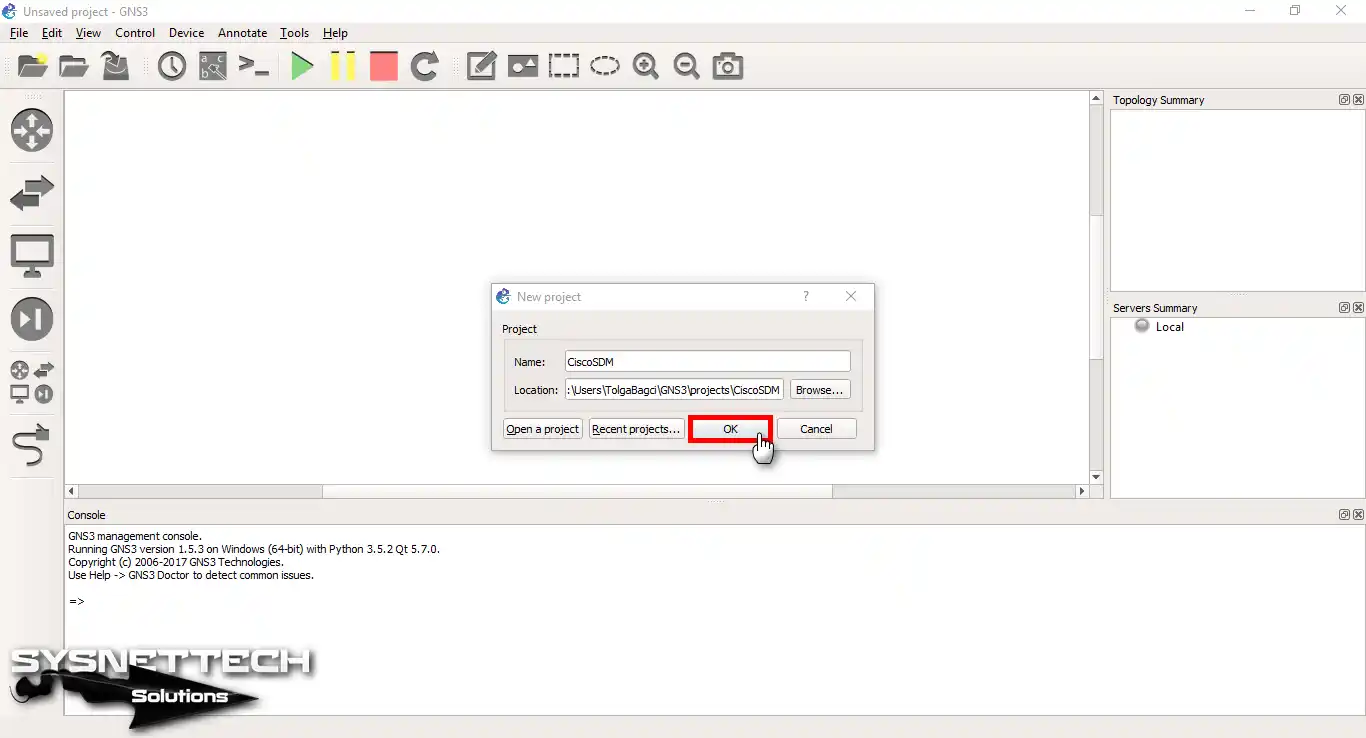
Cisco Router yönetim aracı için öncelikle GNS3’te temiz bir proje oluşturmayla başlayın.
Adım 2
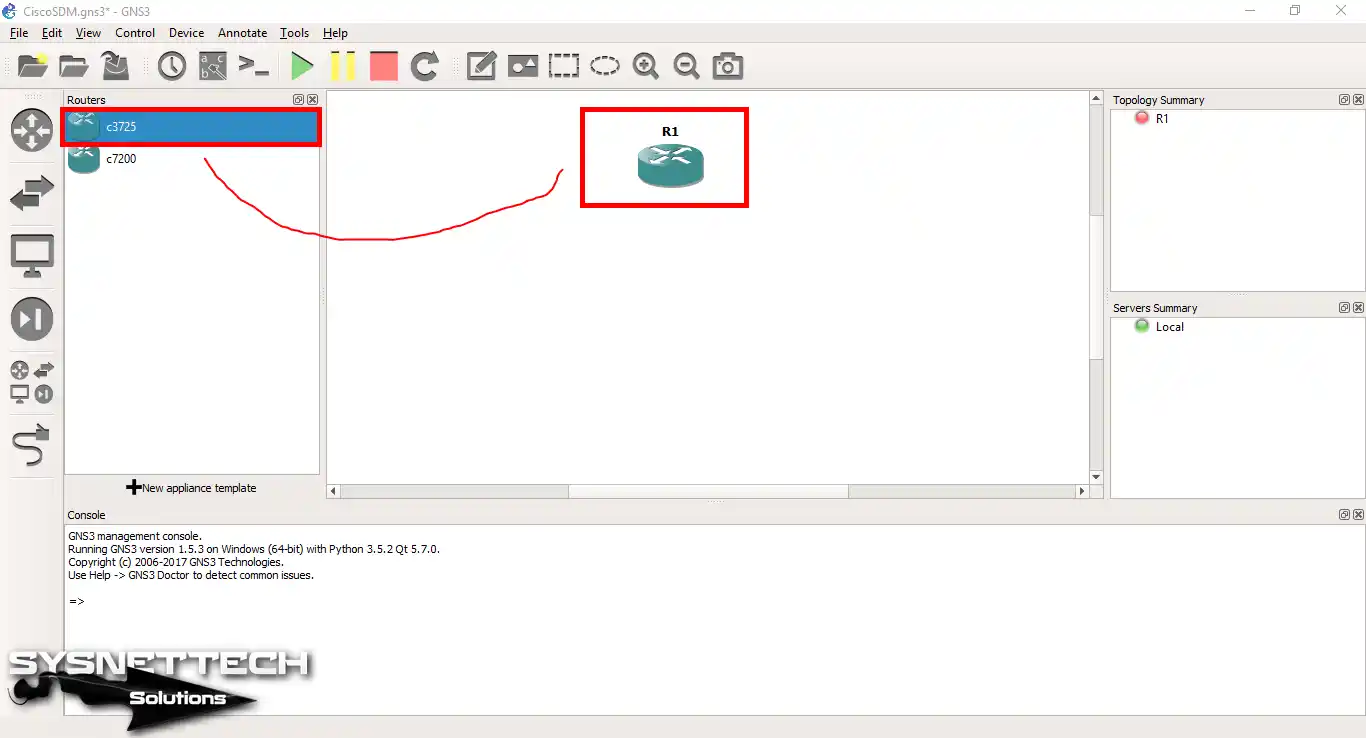
Öncelikle, c3725 IOS imajını yukarıdaki butondan indirin. Ardından, bu dosyayı GNS3 programına ekleyin. Son olarak, Router cihazını çalışma alanına sürükleyip bırakın.
Adım 3
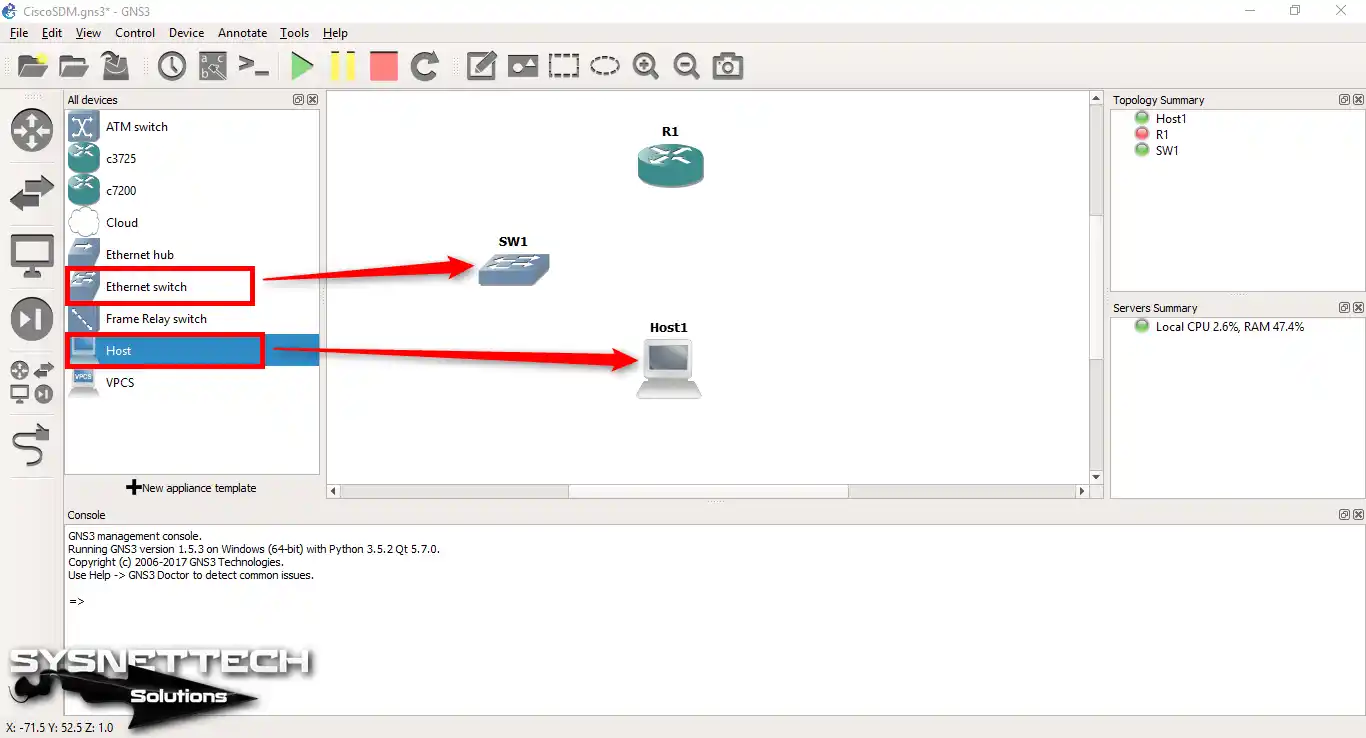
Öncelikle, GNS3 çalışma alanına bir adet Switch & Host ekleyin. Ardından, tüm cihazların kablolarını doğru şekilde bağlayın.
Sonra, VMware sanal makinenizin adaptör ayarlarına gidin. Bunun için, Virtual Network Editor’de oluşturduğunuz VMnet’i seçin. En son olarak, aynı ayarı Host1 için de yapılandırın.
2. Router’ın Disk Alanını Genişletin
Adım 1
Şimdi, Router’ın Flash Disk boyutunu artıracağım. Bunu yaptığımda, GNS3’te ağ cihazının depolama kapasitesi daha fazla genişleyecek.
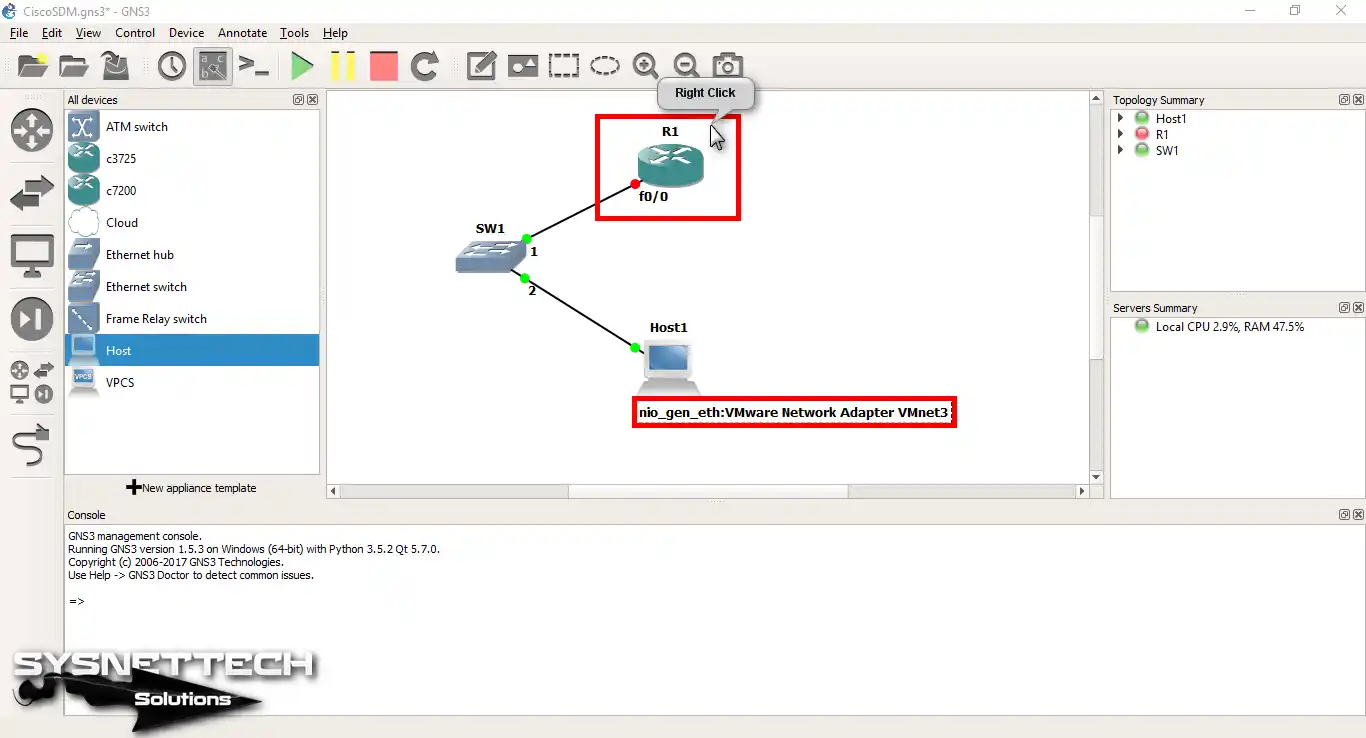
İlk olarak, cihaz simgesine sağ tıklayarak Configuration (Yapılandırma) seçiniz. Burada, Flash Disk boyutunu ve diğer parametrelerini değiştirmeniz gerekiyor.
Adım 2
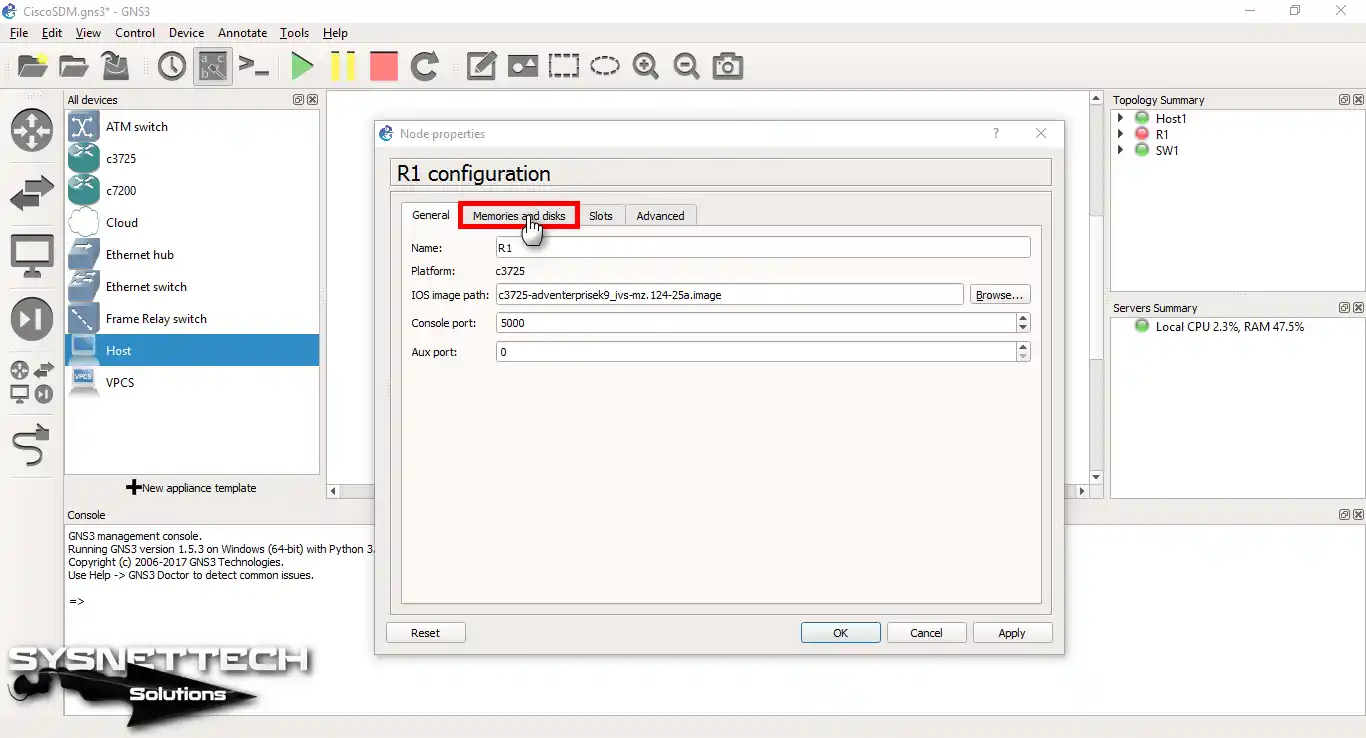
İlgili ekranda olduğumuza göre Router’a bir Flash disk ekleyelim. Bunu yapmak için Memories and Disks (Bellekler ve Diskler) sekmesine tıklayın.
Adım 3
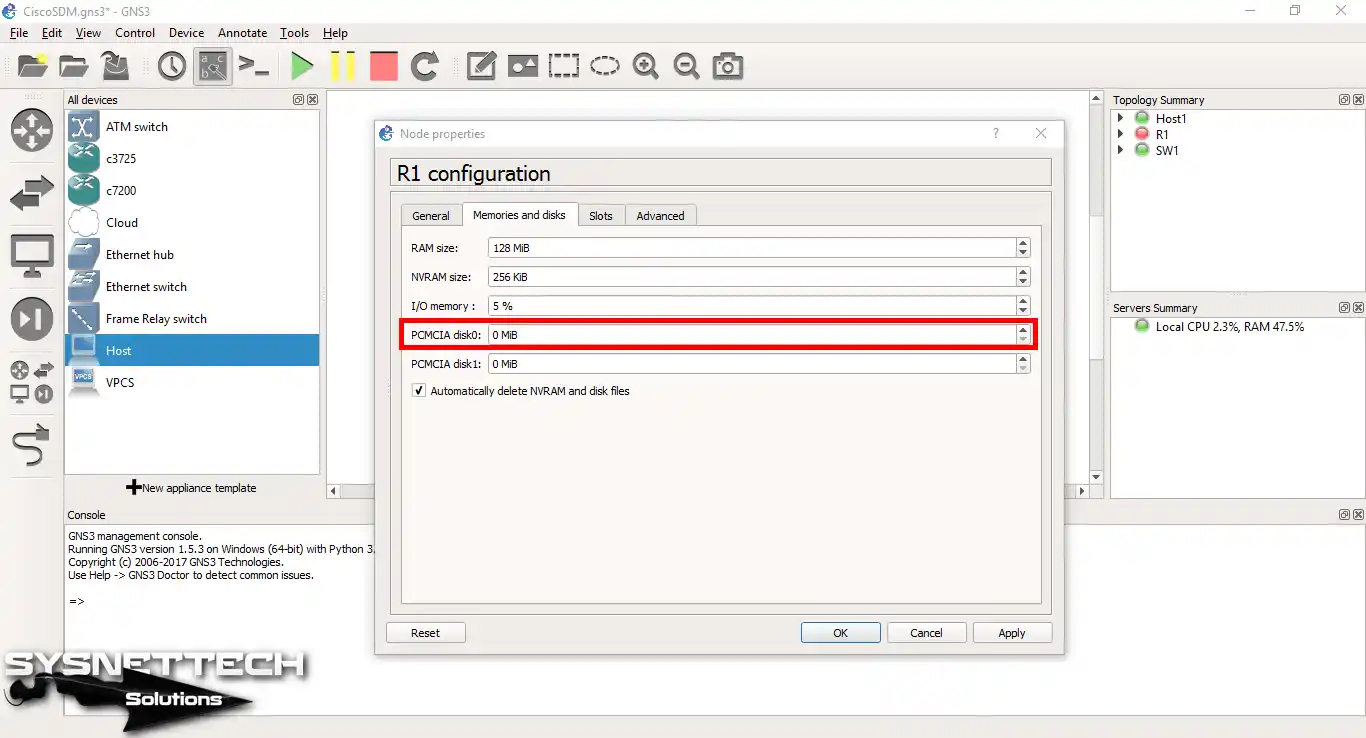
Cisco Router için disk boyutunu yapılandırmak için, önce cihaz ayarlarında “PCMCIA disk0” kısmını inceleyin. Buradaki değerin normal 0 MB’dir. Burada, SDM yazılımı için istediğiniz disk boyutunu belirtiniz.
Adım 4
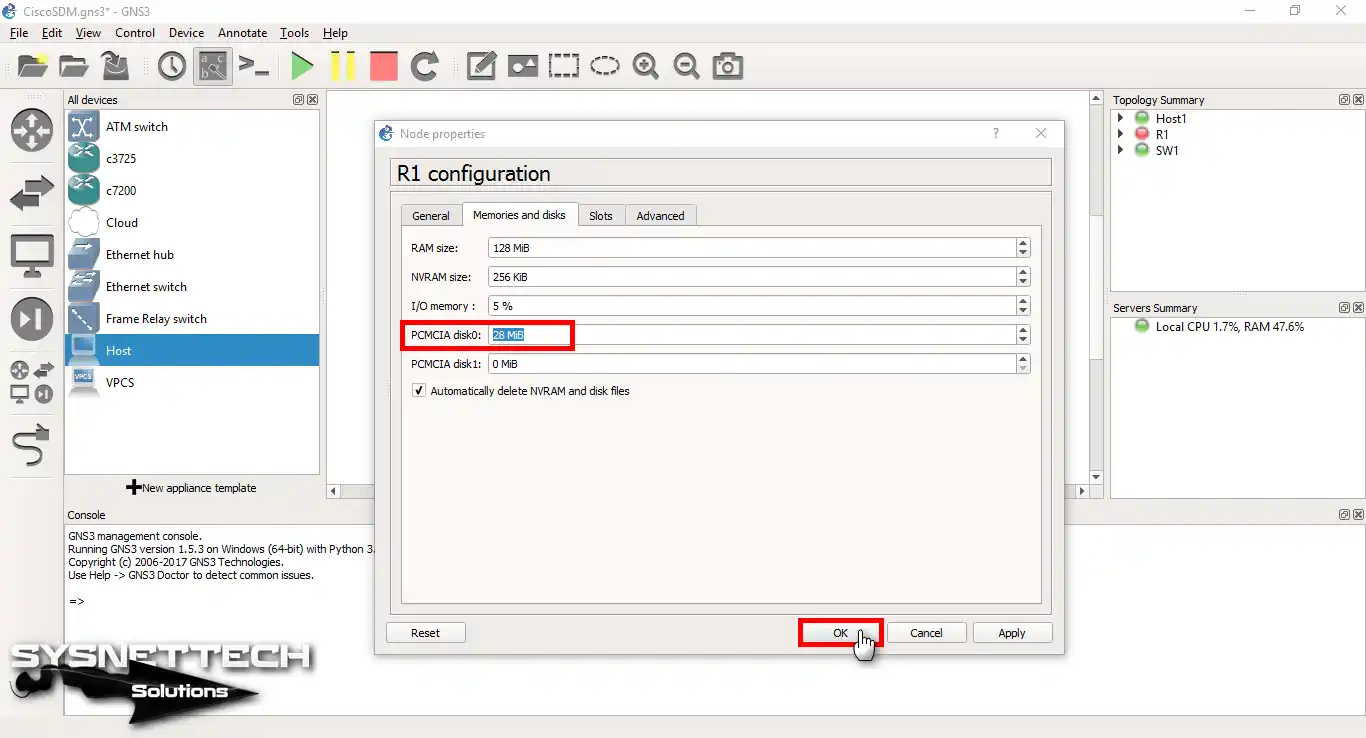
Ben burada, flash disk boyutunu 28 MB olarak değiştirdim. Fakat siz proje ihtiyaçlarınıza bağlı olarak, daha büyük bir disk boyutu ayırabilirsiniz. Böylece, yönlendirme görüntüleri & yapılandırmaları için daha fazla depolama kapasitesi elde edebilirsiniz.
Boyuta karar verdikten sonra, OK’a basarak değişiklikleri uygulayın & kaydedin. Artık, Cisco Router için disk0’ı yapılandırmış olacaksınız.
3. HTTP & HTTPS Etkinleştirin
Disk yapılandırmasından sonra yeşil ok’a başarak Router’ınızı başlatın. Daha sonrada, alttaki size verdiğim komutları kullanarak cihaza erişmek amacıyla güçlü parolaya sahip yeni bir kullanıcı oluşturunuz.
Ve telnet’i de etkinleştirerek sadece yerel erişime izin veriniz. Son olarak, “ip http server” & “ip http secure-server” komutlarıyla HTTP & HTTPS protokollerini etkinleştirin.
R1# conf t
R1(config)# interface FastEthernet 0/0
R1(config-if)# ip address 192.168.8.1 255.255.255.0
R1(config-if)# no shutdown
R1(config)# ip http server
R1(config)# ip http secure-server
R1(config)# ip http authentication local
R1(config)# line vty 0 4
R1(config-line)# login local
R1(config-line)# transport input telnet ssh
R1(config-line)# exit
R1(config)# username sysnettechsolutions privilege 15 password 123456
R1(config)# end
R1# wr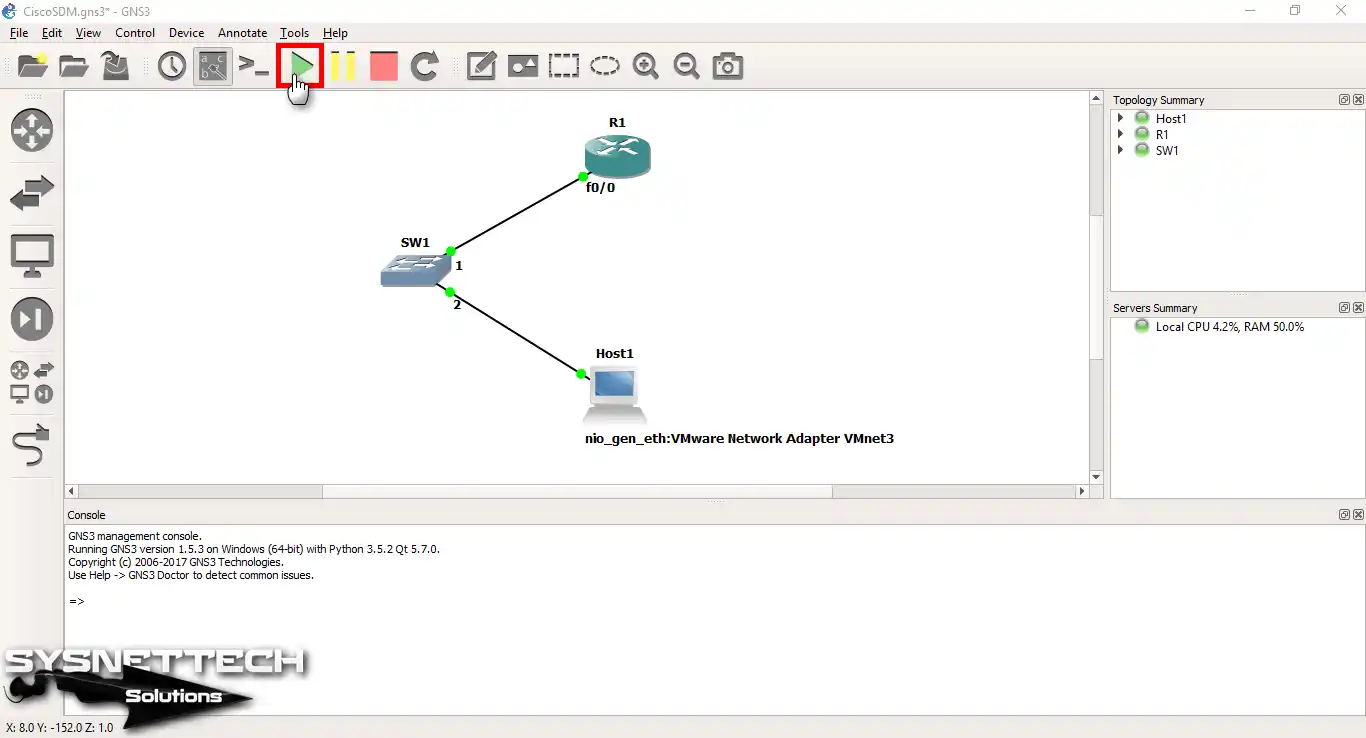
4. Cisco Router’da Çalışan Yapılandırmayı Kontrol Edin
Adım 1
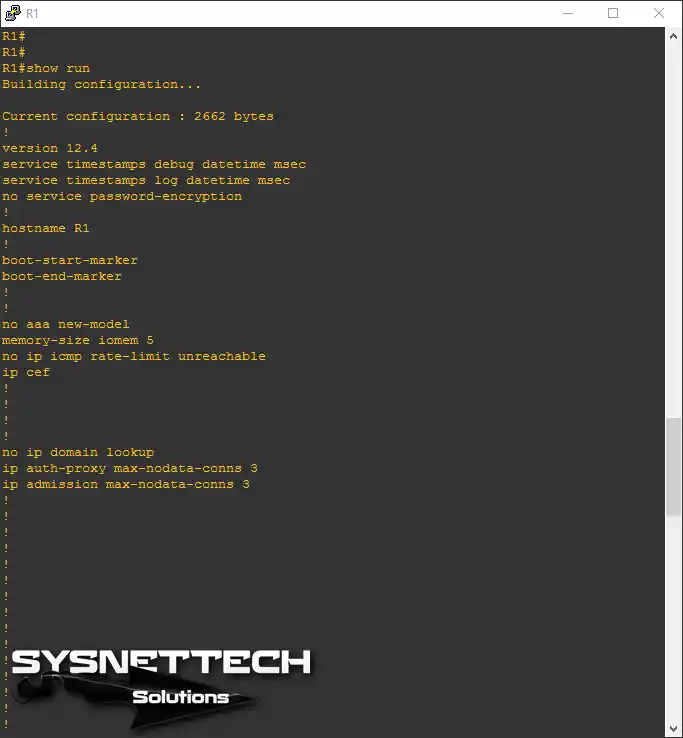
Bir önceki adımdaki süreçleri tamamladıysanız Write (kısayolu; wr) ile ayarları kaydediniz. Sonrasında, tabiki derin inceleme bakımından CLI’da “show running-config” yaptıklarınızı doğrulayınız.
Adım 2
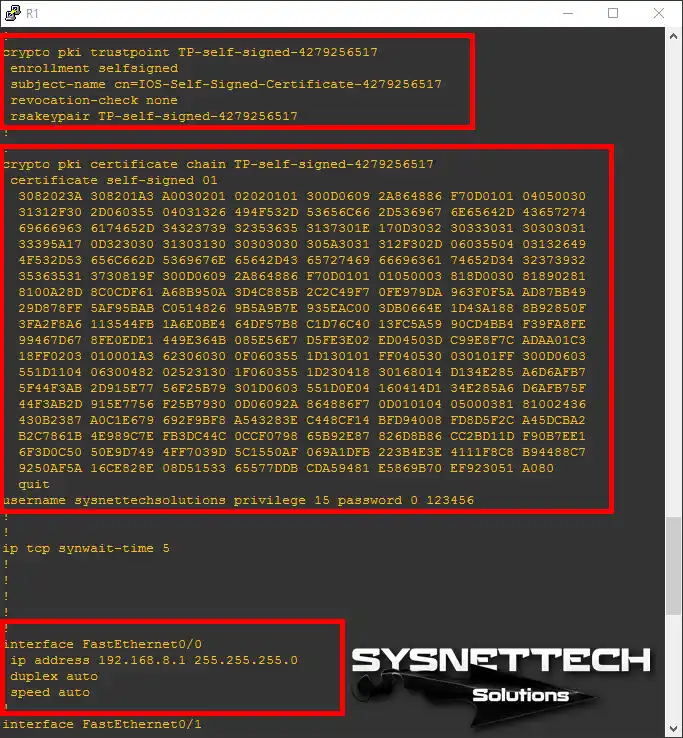
Router’da HTTPS’yi aktifleştirdiğinizi çalışan yapılandırmadan da anlayabilirsiniz. Örneğin, benim yaptığım işlemde alttaki görseldeki gibi bir sertifikanın oluştuğunu görebilirsiniz.
Adım 3
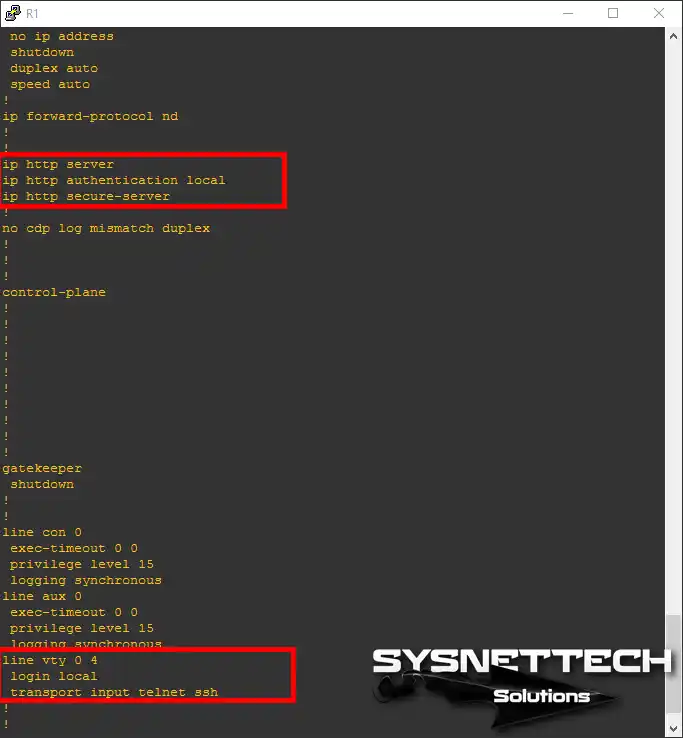
Web tarayıcısı aracılığıyla yönetim için HTTP protokolünü etkinleştirdiğinizden emin olun.
5. Host & VM’yi Topolojiye Hazırlayın
Adım 1
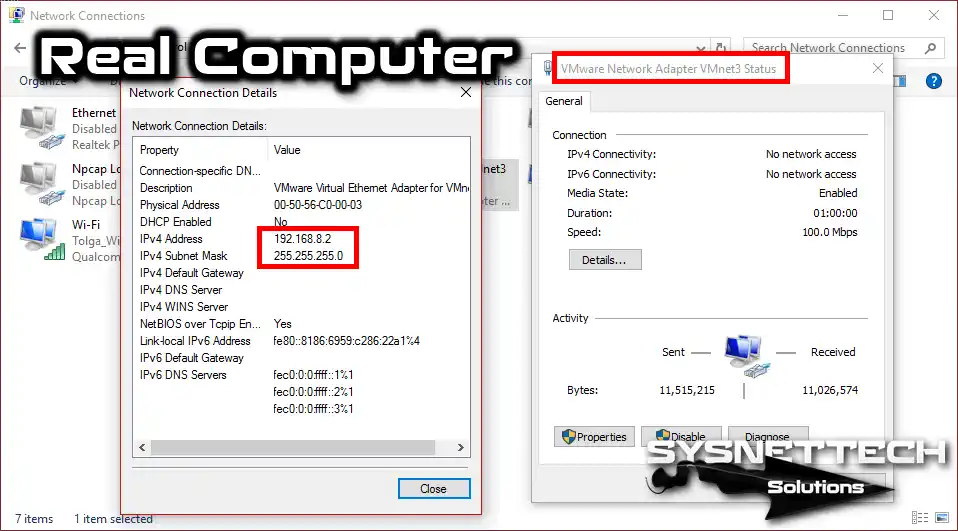
Öncelikle, ana bilgisayarınızda VMware sanal adaptör ayarlarını açın. Ardından, burada bulunan TCP/IP ayarlarını uygun şekilde yapılandırın.
Fakat, Cisco Router için Fa0/0 portuna 192.168.8.1 atadığınıza dikkat edin. Bundan dolayı, buradaki VMnet’in IP’sini 192.168.8.2 olarak değiştiriyorum.
Adım 2
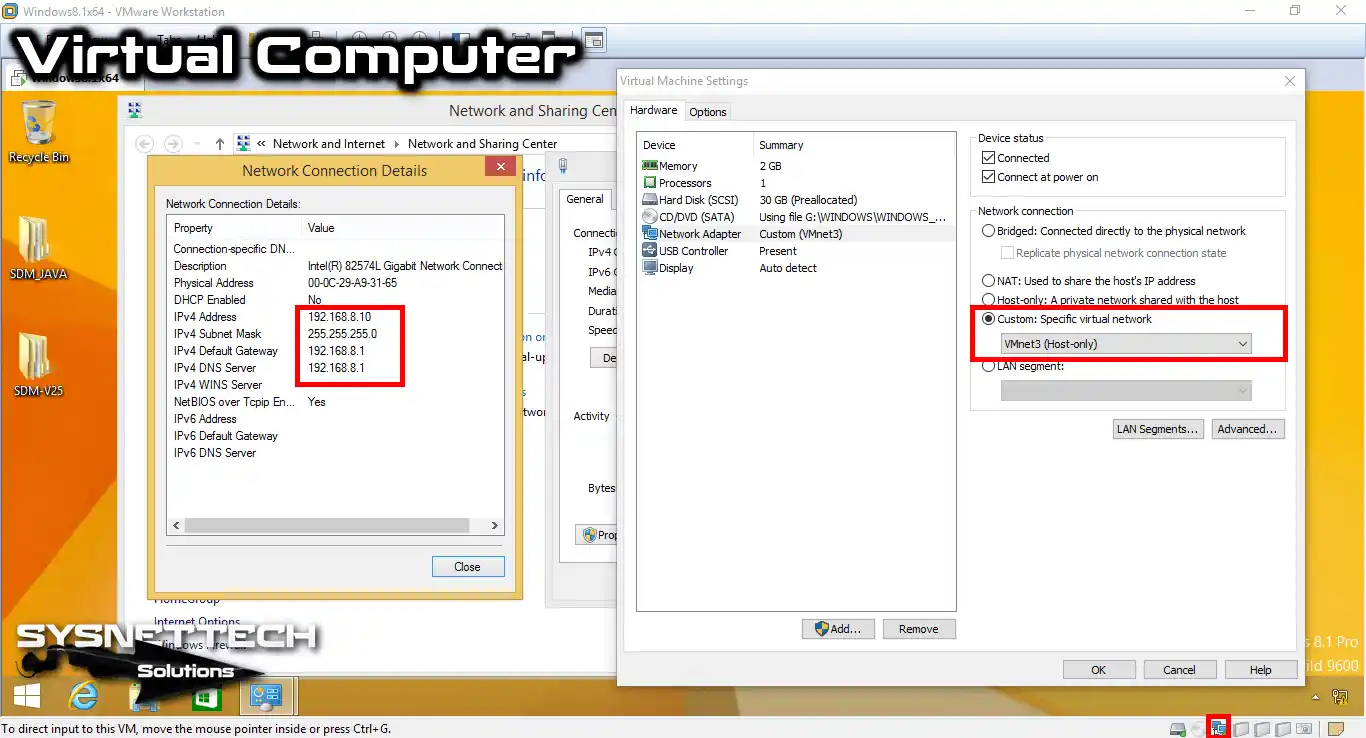
VMware sanal makinenizi doğru şekilde yapılandırmak için TCP/IP ayarlarını düzenlemelisiniz. İlk olarak, daha önce oluşturduğunuz VMnet’i seçmelisiniz. Bunun için Custom alanından Host-Only işaretleyip örneğin VMnet3 seçin.
Sonra, Virtual Network Editor içerisinden VMnet3 IP adres aralığını 192.168.8.0/24 olarak yapılandırın. Alt ağ maskesini 255.255.255.0 olarak ayarladığınızdan emin olun. Bu, seçtiğiniz CIDR notasyonuyla eşleşecektir.
Son olarak, VM’nize de 192.168.8.10 statik bir IP adresi atayın. Bu ayarlamaları tamamladıktan sonra sanal PC’niz hazır hale gelecektir.
6. SDM Yazılımı İçin Java Kurun
Adım 1
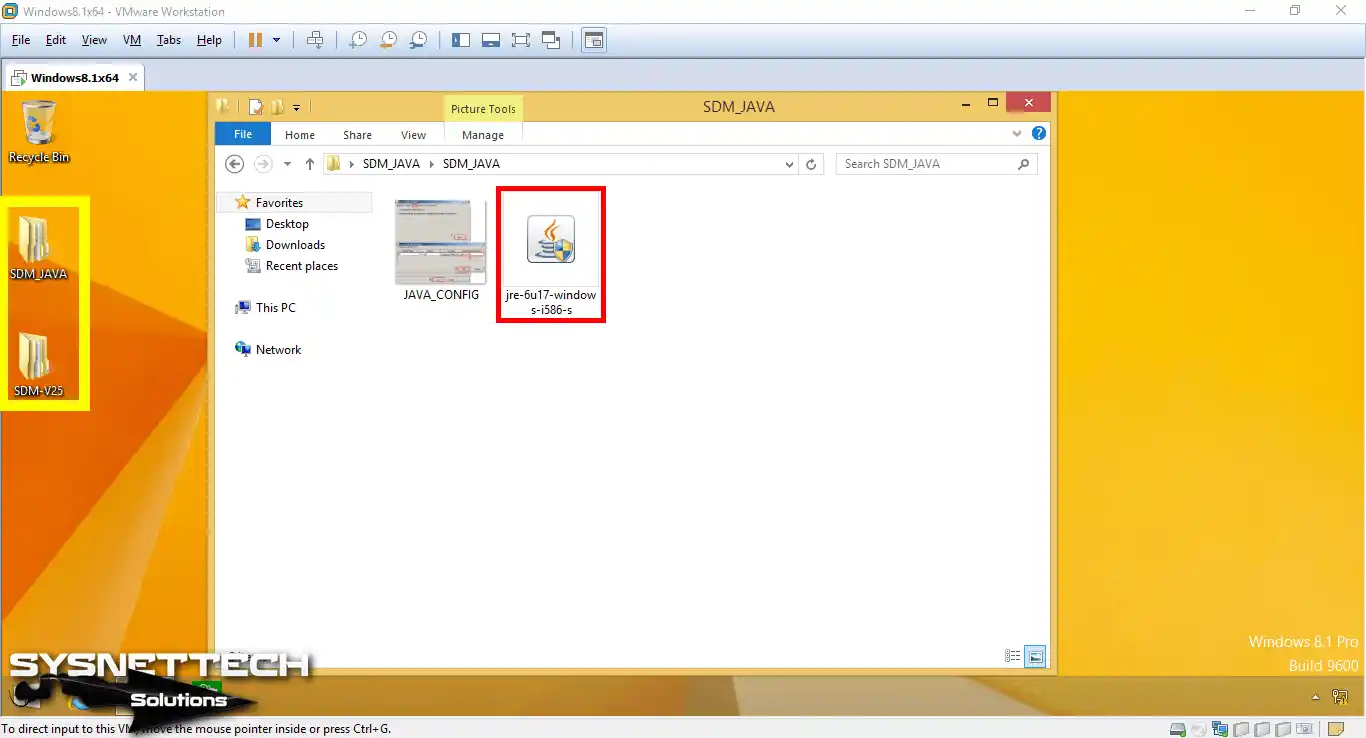
Öncelikle, Java JRE ve SDM kurulum dosyalarını bilgisayarınıza indirin. Daha sonra, bunları Windows sanal PC’nize sürükleyip bırakarak veya copy/paste yaparak transfer ediniz.
Adım 2
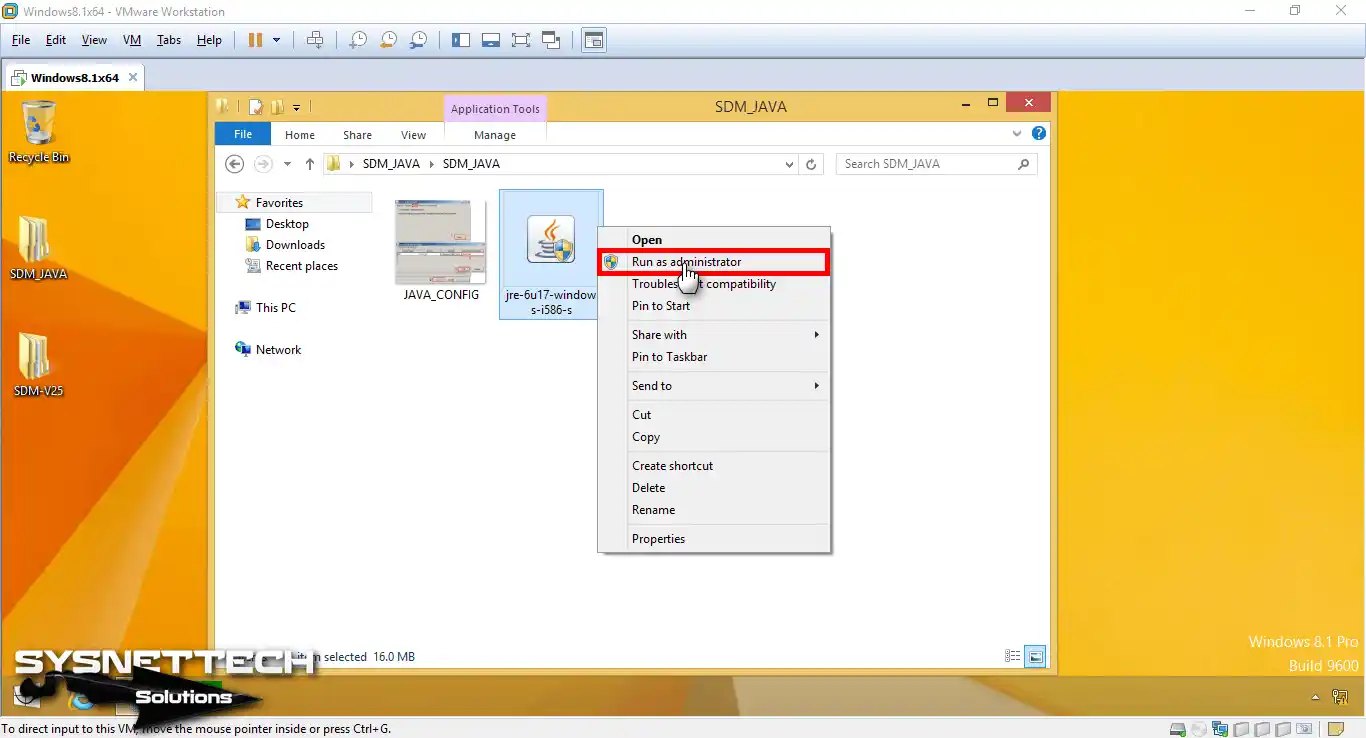
Daha sonra, Java JRE kurulum dosyasını yönetici haklarıyla çalıştırın.
Adım 3
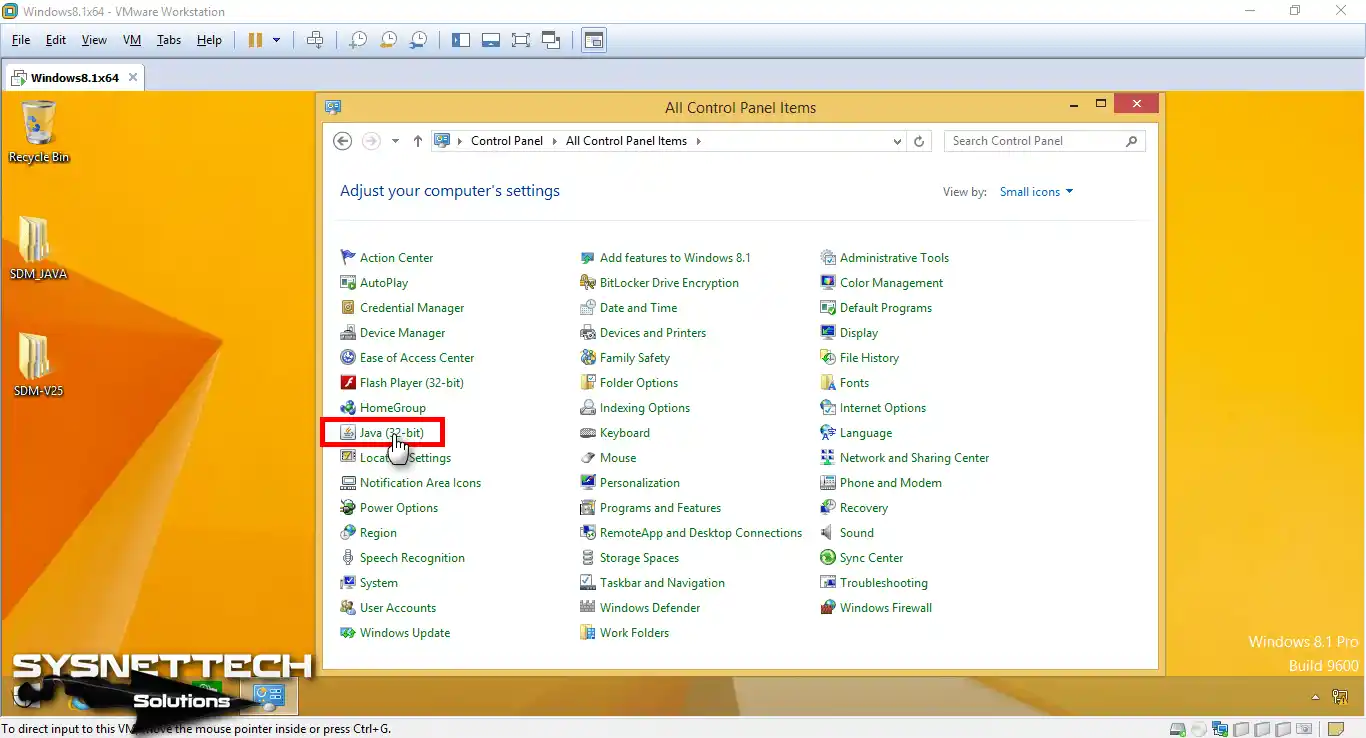
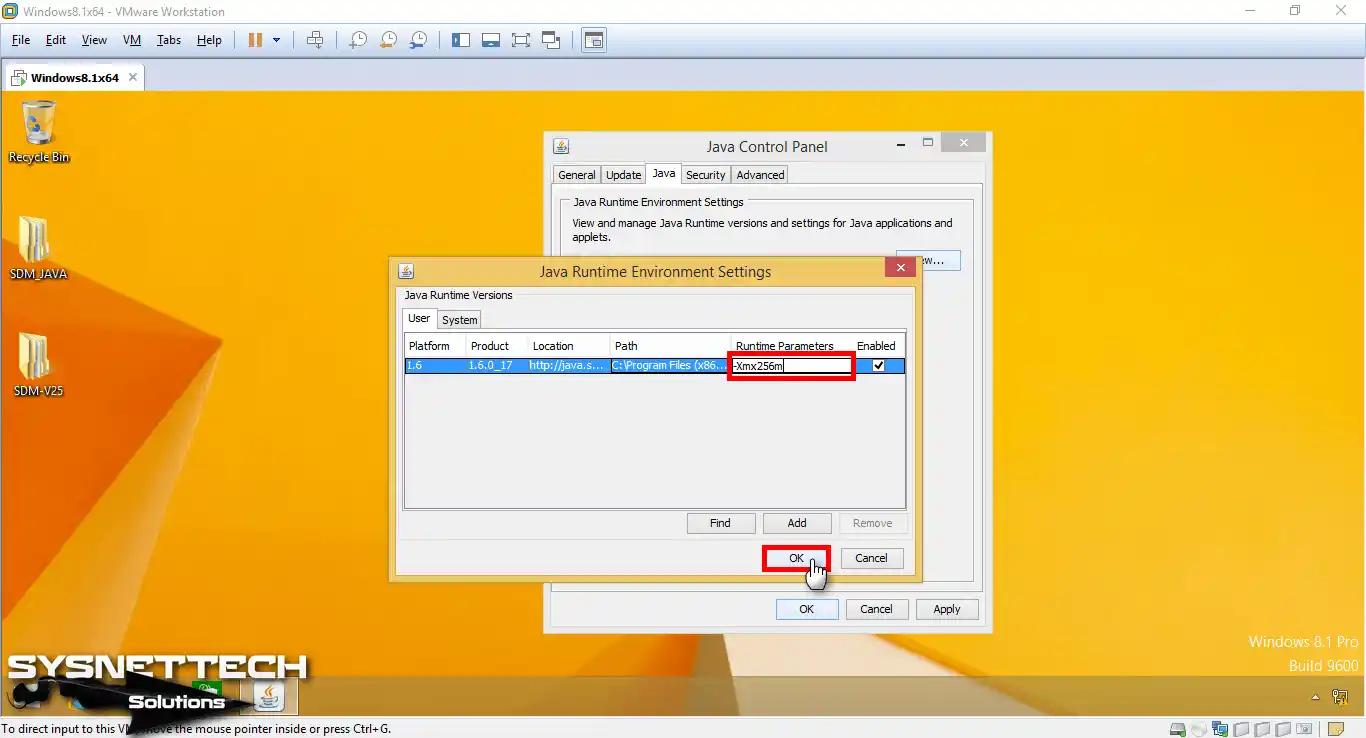
Java JRE’yi yükledikten sonra VM’nizde Denetim Masasına gidiniz. Oradan, Java (32-bit) seçeneğini gördüğünüz üzerine tıklayın.
Adım 4
Burada, Java Control Panel açtığınızda Environment Settings (Ortam Ayarları) göreceksiniz. User (Kullanıcı) sekmesinde Platform’un 1.6 olduğunu kontrol edin. Sonrasında, Runtime Parameters bölümüne [ -Xmx256m ] yazarak OK’layıp kaydedin.
7. Router’ın Flash Diskini Formatlayın
Adım 1
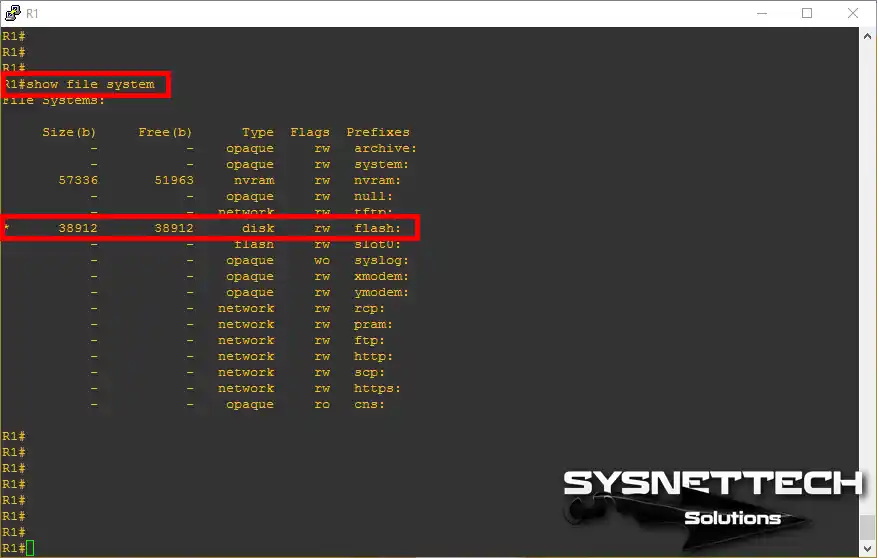
Router’ınızın depolama alanını değerlendirmek için “show file system” komutunu çalıştırın. Bu komutla cihazınızın dosya sistemleri hakkındaki bilgilerini görüntüleyeceksiniz.
Ayrıca burada Flash bellek boyutunu da bulabilirsiniz. Alttaki resimdeki gibi, Prefixes kısmında flash alanının hazır olmadığını görebilirsiniz. Bu, aslında diskinizi formatlamadığınız için böyledir.
Adım 2
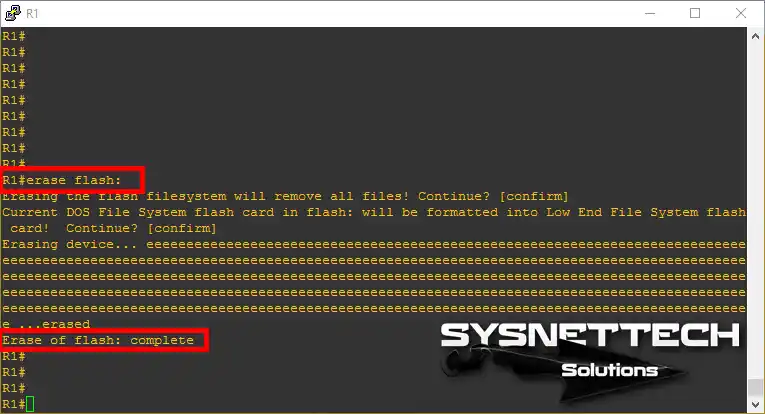
Cisco Security Device Manager (SDM) yüklerken “disk alanı yok” hatasını önlemek için önce Flash Diski biçimlendirin. Bu adım çok önemlidir, fakat alan kaplayabilecek mevcut verilerinizi silebilirsiniz.
Biçimlendirmek için cihazınızda privileged (ayrıcalıklı) moda girin. Orada, “erase flash” komutunu çalıştırın. Bu komut, Flash Disk üzerindeki tüm içeriği güvenli bir şekilde silmenizi sağlar.
Bunlardan sonra, depolama sorunları yaşamadan Cisco SDM’yi yükleyebileceksiniz. Ancak, bu komutu çalıştırmadan önce gerekli tüm dosyaları yedeklediğinizden emin olun.
Adım 3
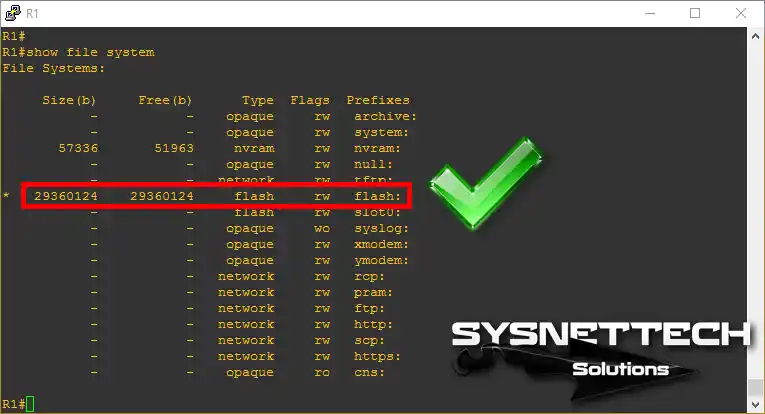
Son olarak, “show file system” komutuyla Router’ınızın Flash’ını tekrar kontrol edin. Bu kez, GNS3 programında PCMCIA disk0 için belirlediğiniz tam boyutu göreceksiniz.
8. Cisco SDM Yazılımını Kurun
Adım 1
Buraya kadar VM & Router’ınızda SDM için gerekli tüm yapılandırmaları yaptınız. Şimdi, SDM-V25 klasörü içerisinden setup dosyasını çalıştırarak kuruluma girişiniz.
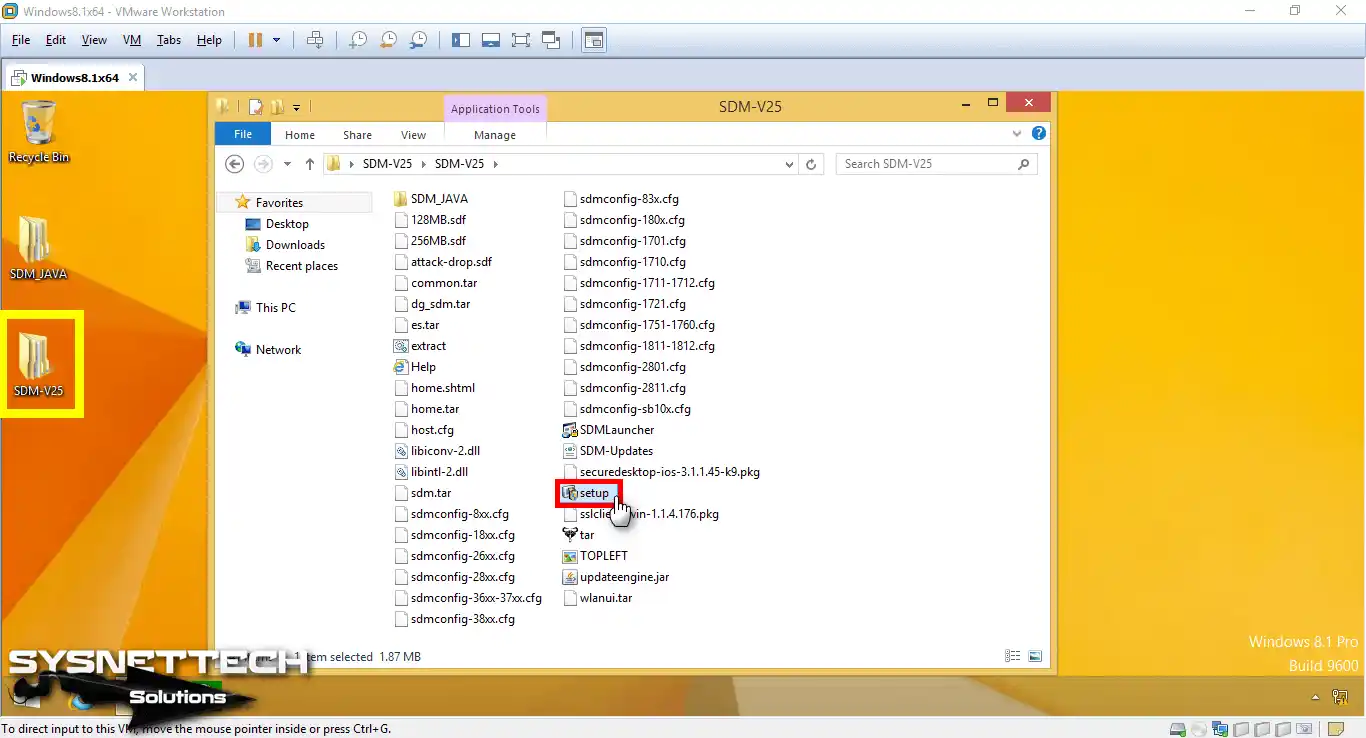
Adım 2
Cisco SDM Installation Wizard (Kurulum Sihirbazı) açtığınızda yazılı bilgileri okuyarak Next’leyin.
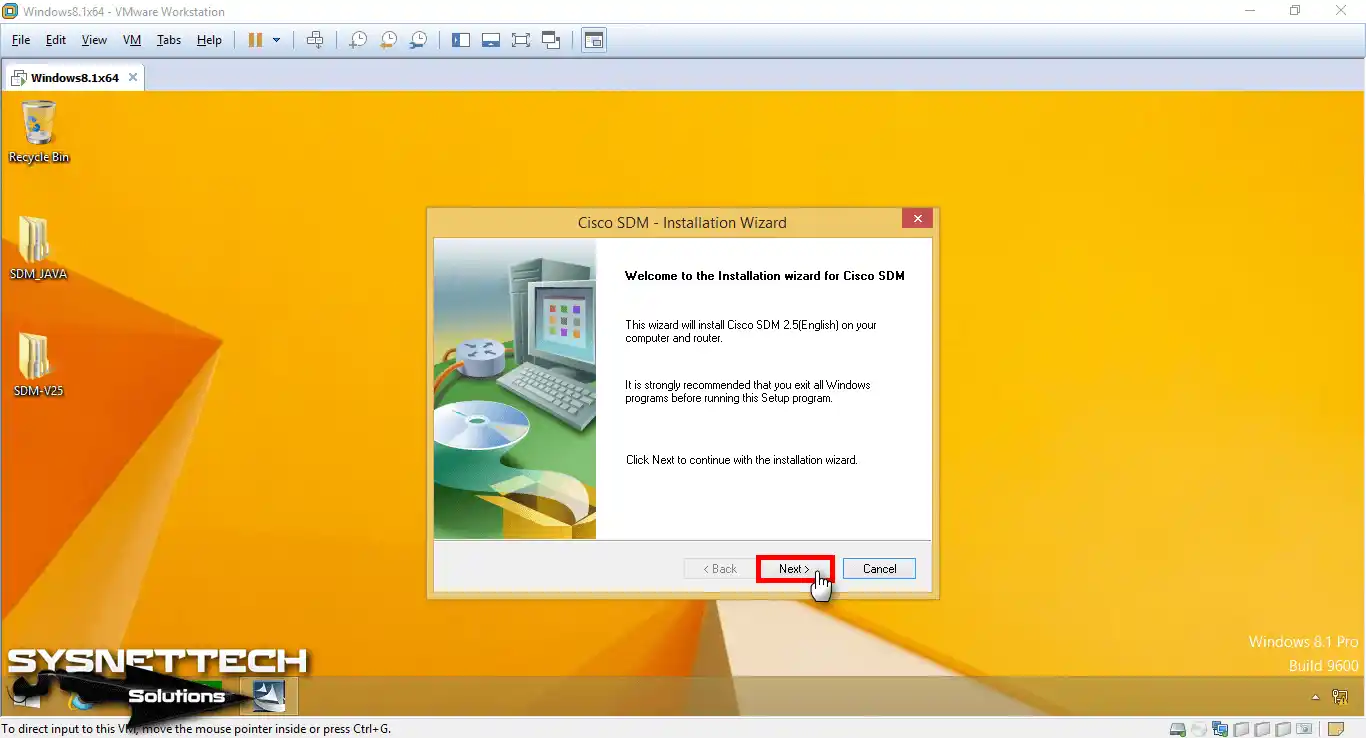
Adım 3
SDM lisansını okuyup kabul ederek sürece devam ediniz.
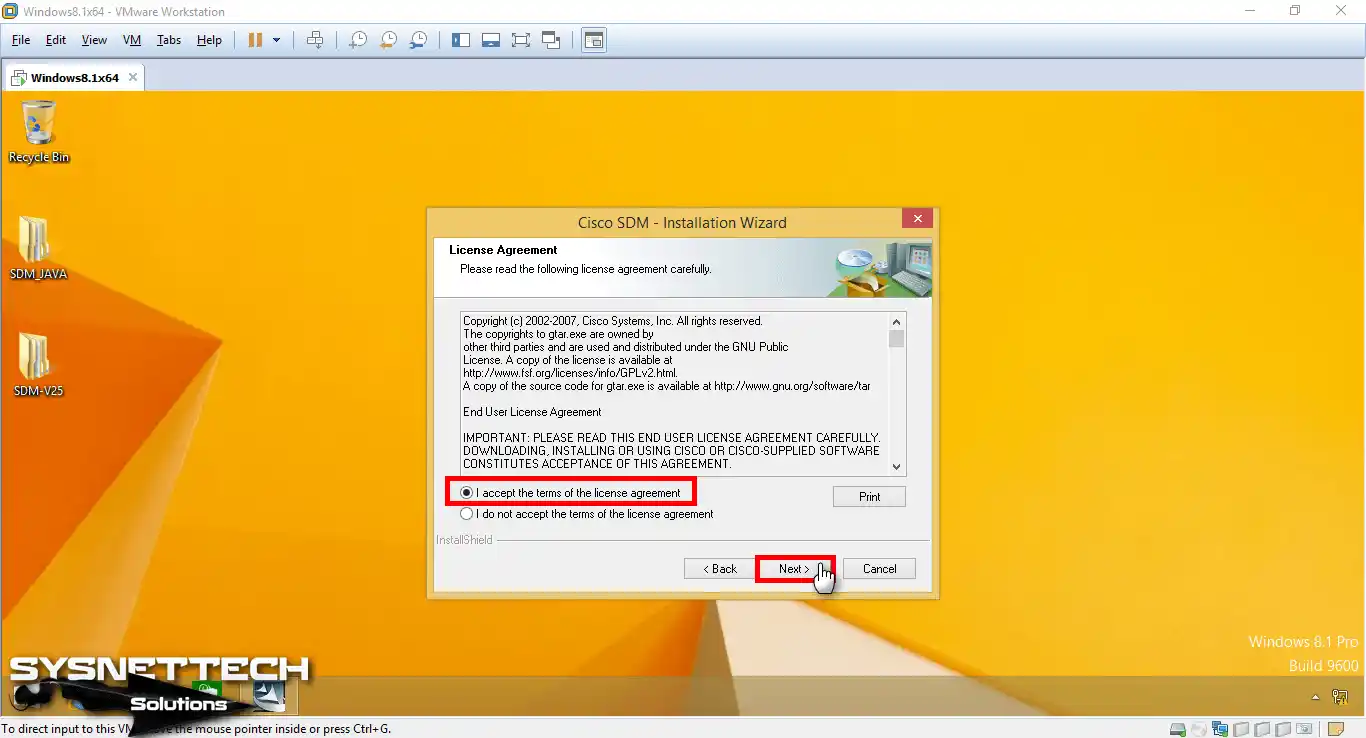
Adım 4
Install Options (Kurulum Seçenekleri)’e kadar geldiğinizde wizard size bir şey isteyecek. Burada Cisco SDM programını nereye kuracağınızı soruyor.
İsterseniz hem PC’nize hemde Router’ınıza kurabilirsiniz. Ancak, ben burada sadece “Cisco Router” seçiyorum. Sebebi ise, SDM aracını yalnızca ağ cihazına yüklemektir.
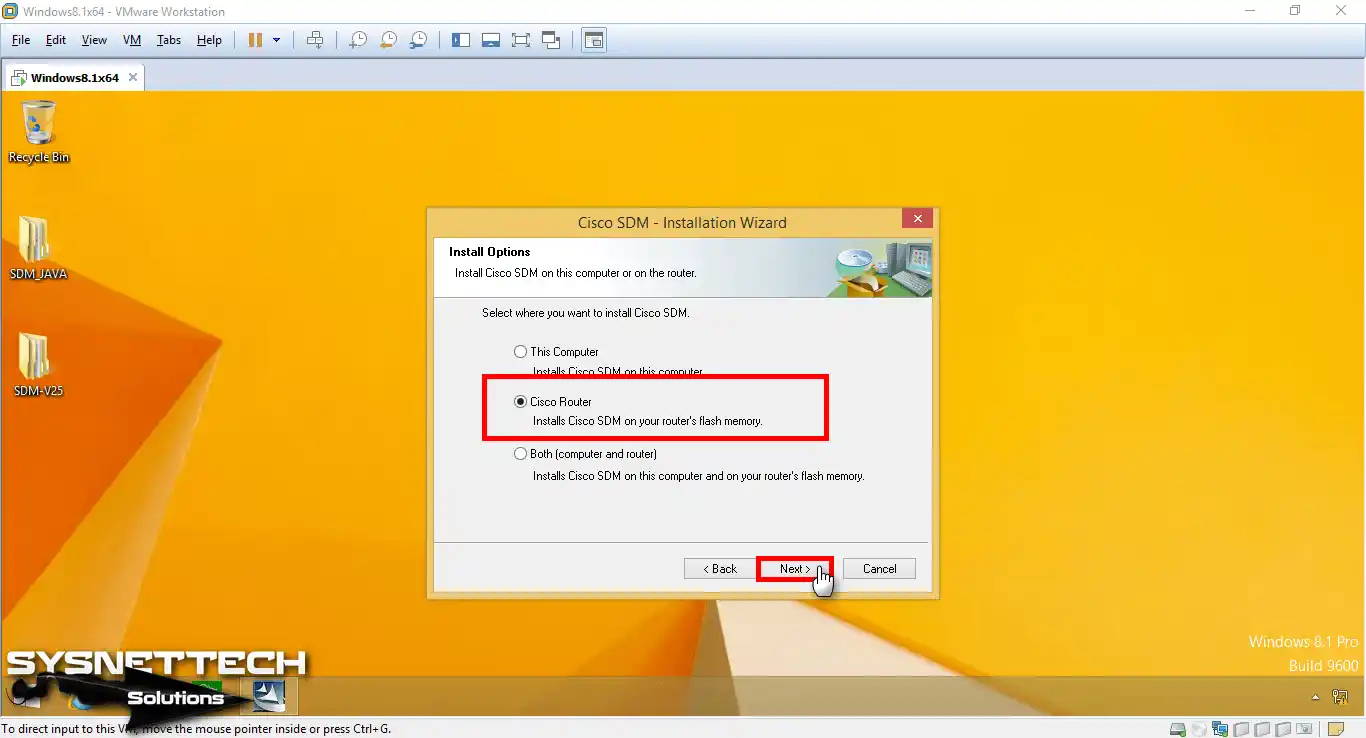
Adım 5
Router Authentication penceresinde Cisco cihazınızın FastEthernet0/0 portunun IP’sini yazmalısınız. Sonrasında ise, oluşturduğunuz kullanıcı adı & şifreyi yazarak devam etmelisiniz.
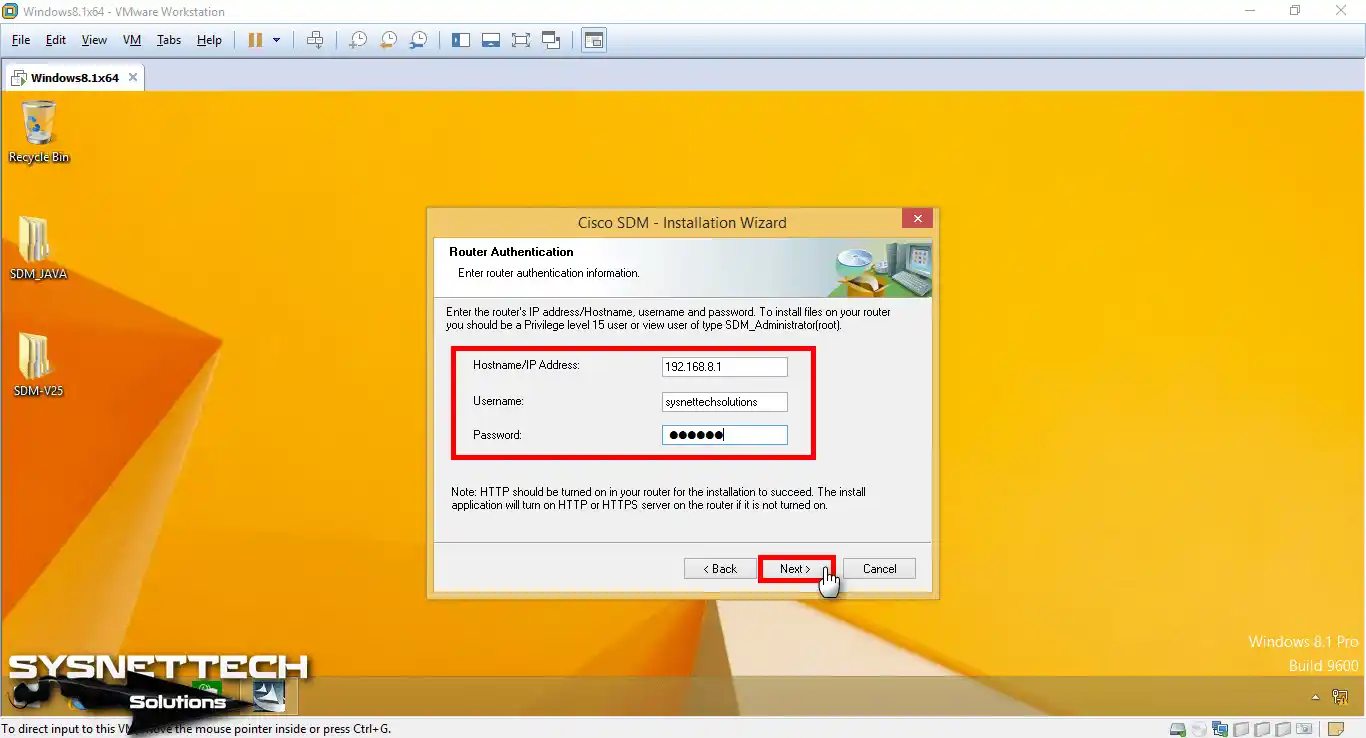
Adım 6
Bilgilerinizi doğru yazdıktan sonra sihirbaz, Cisco cihazınıza bağlanıyor.
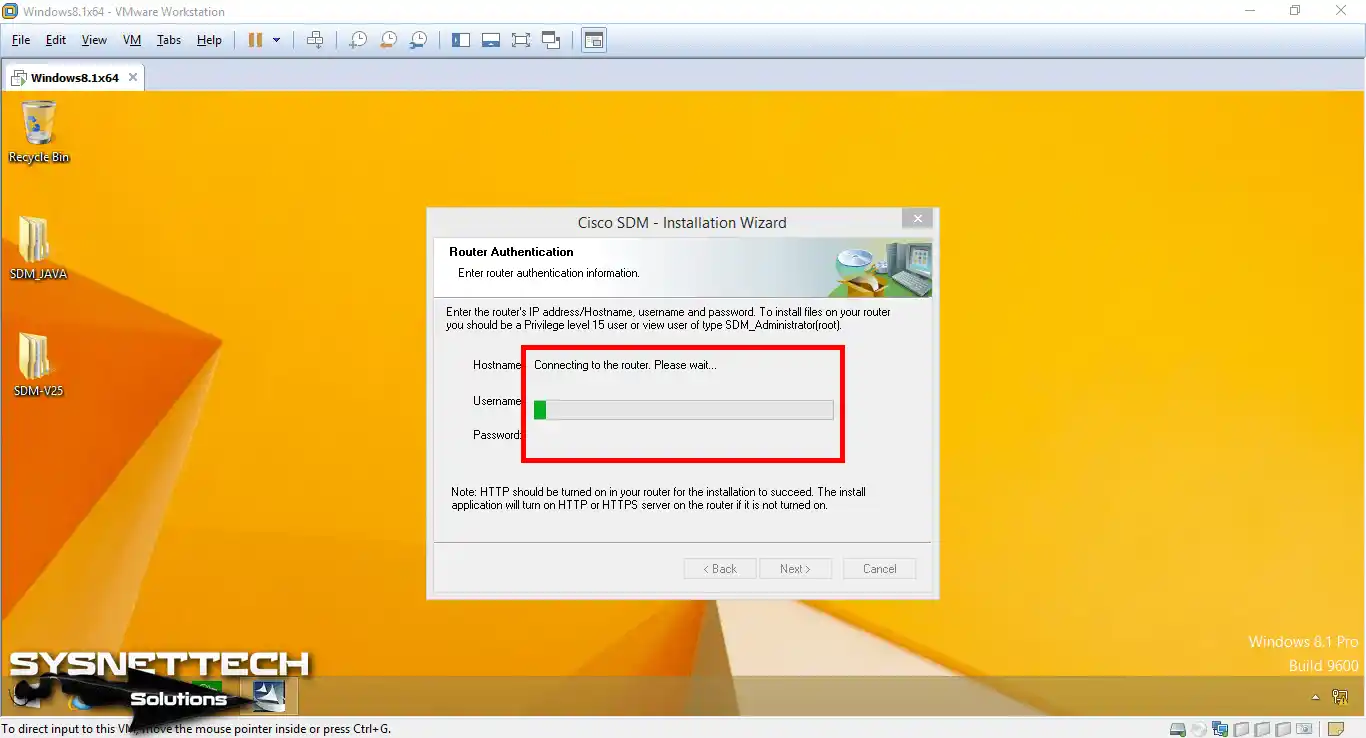
Adım 7
Artık neredeyse son aşamada Flash Installation Options (Flash Kurulum Seçenekleri) göreceksiniz. Burada iki tür var: Typical (Tipik) & Custom (Özel).
Ben burada Typical seçerek ilerliyorum. Çünkü, SDM bileşenlerinin Router’ın yeteneğine göre otomatik seçilmesini istiyorum.
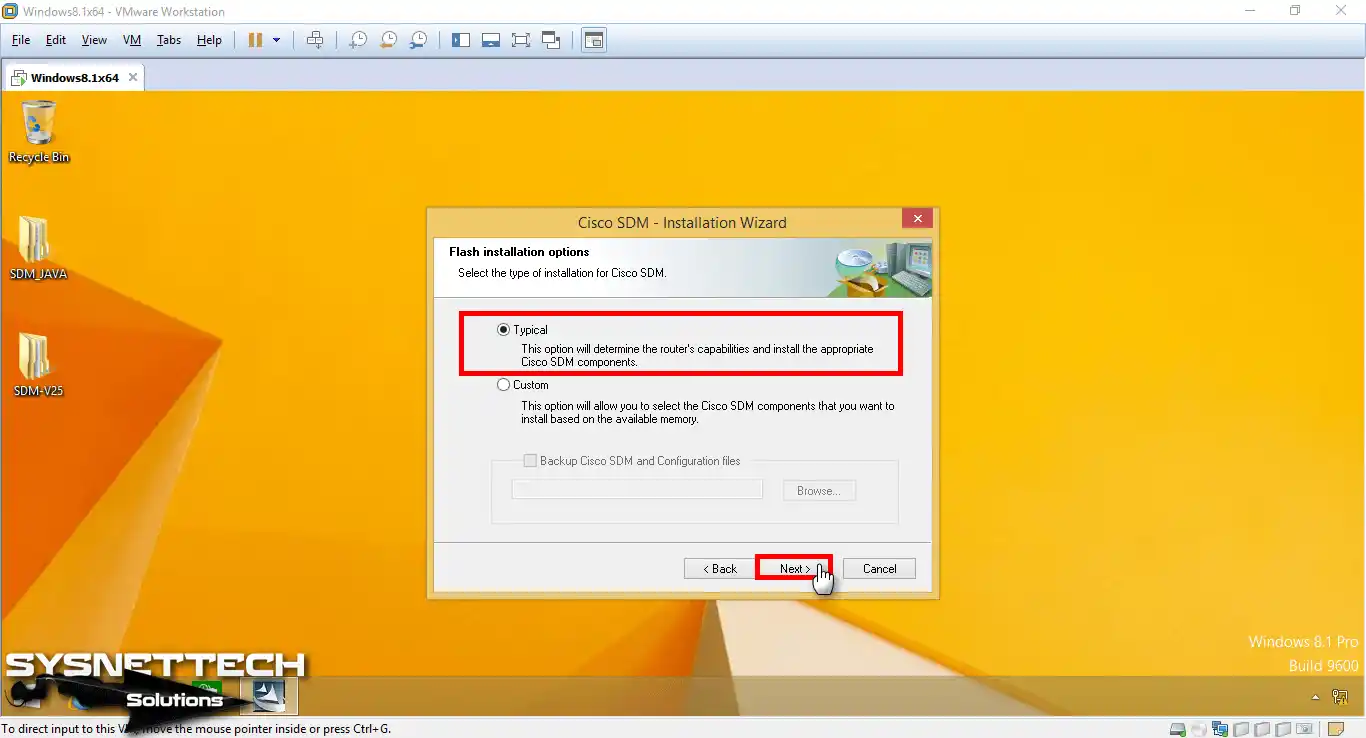
Adım 8
Cisco SDM bileşenlerinde görseldeki gibi her iki seçeneği de seçerek devam ediyorum.
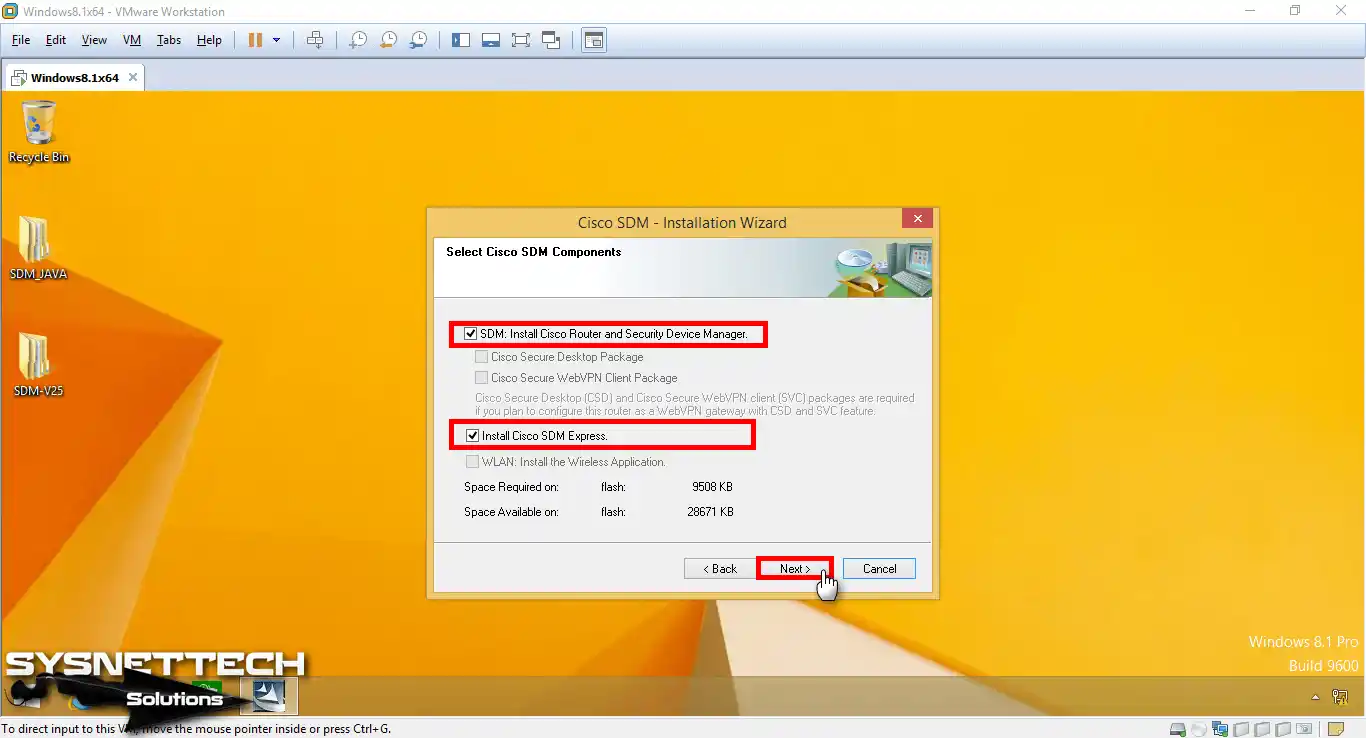
Adım 9
Bu adımda, Ready to Install the Program (Programı Yüklemeye Hazır) ekranındasınız. Burada, Cisco yönetim yazılımını kurmayı başlatmak için Install (Kur) basın.
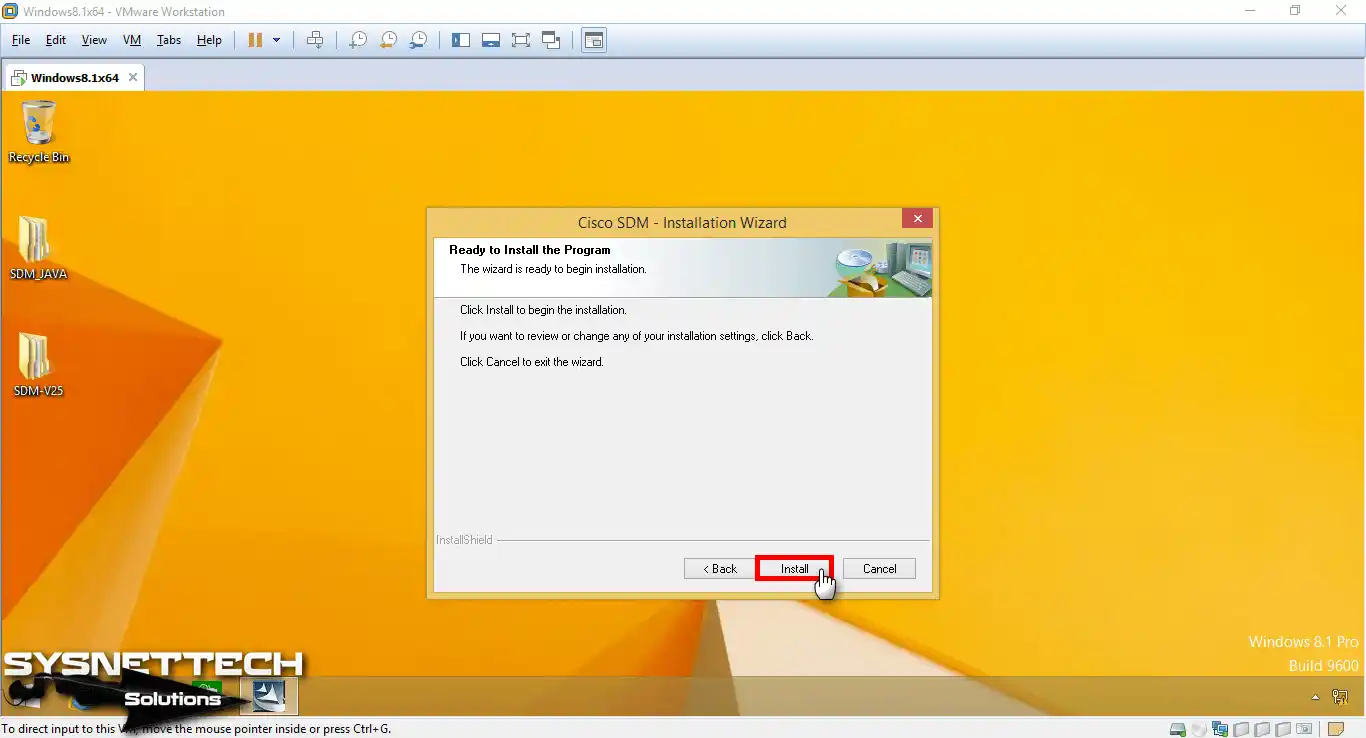
Adım 10
Cisco SDM sihirbazı kurulum için her şeyi hazırlarken bekleyin.
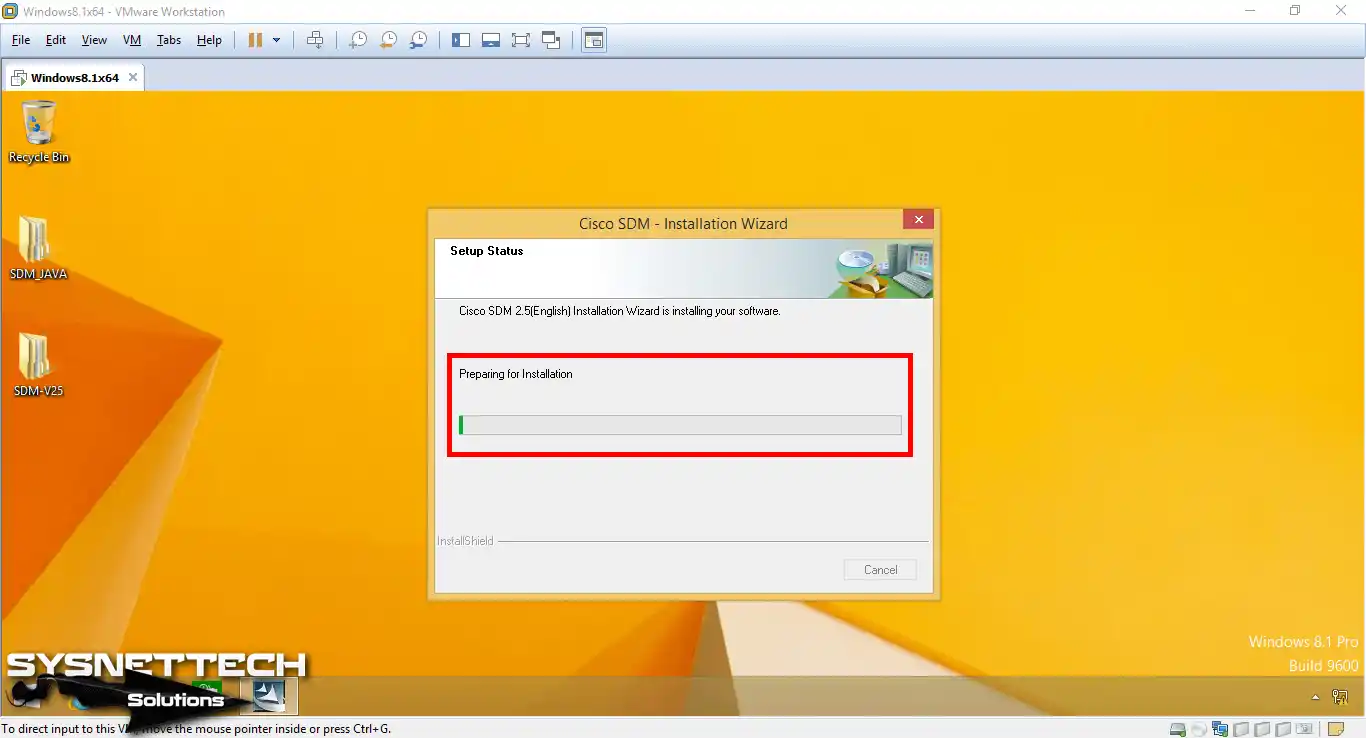
Adım 11
Sihirbaz, SDM dosyalarını Router’a kopyalıyorken biraz sabredin.
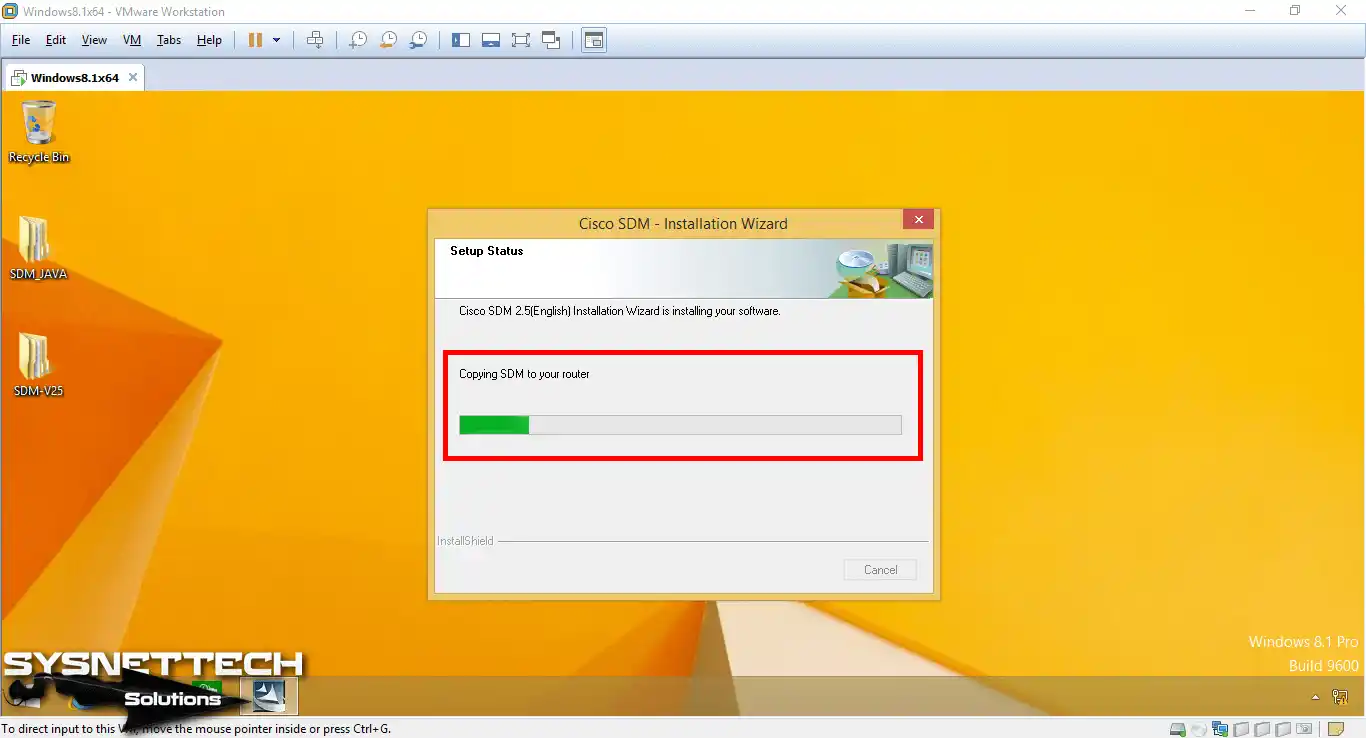
Adım 12
SDM yönetim aracını kurduğunuzu tamamlar tamamlamaz başlatın.
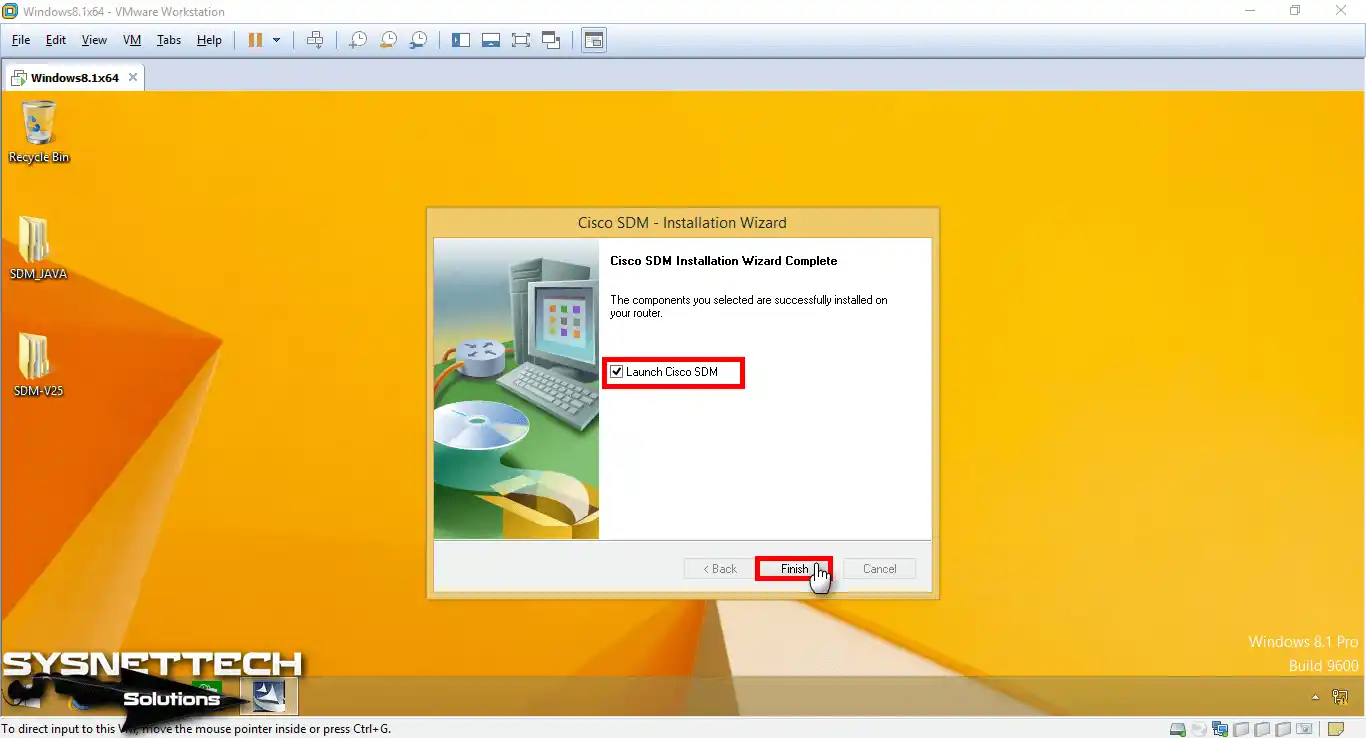
9. SDM İçin Tarayıcı Sorunlarını Giderin
Adım 1
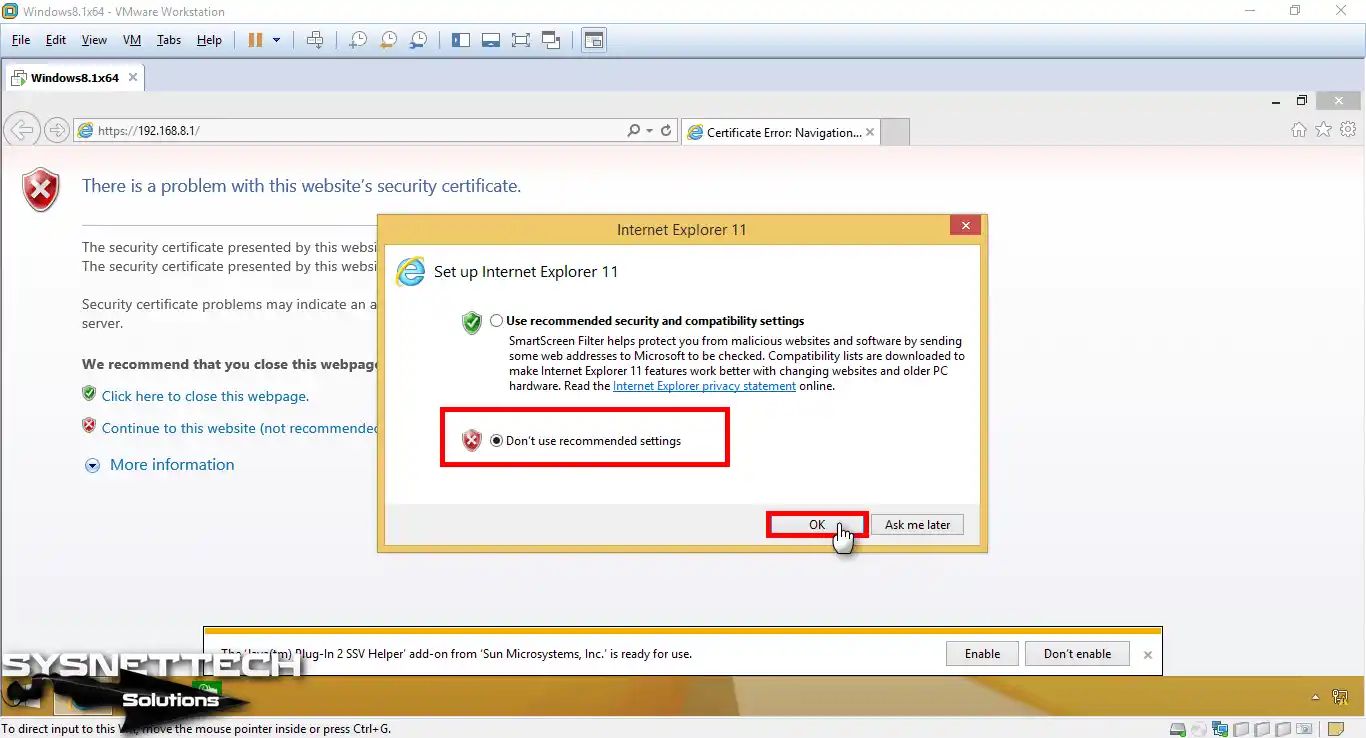
Şimdi, web tarayıcıyla 192.168.8.1 IP’siyle Router’ın arayüzüne bağlanmaya çalışalım. Ancak, burada Internet Explorer kullandığım için “Don’t use recommended settings (Önerilen ayarları kullanma)” işaretleyerek ilerliyorum.
Adım 2
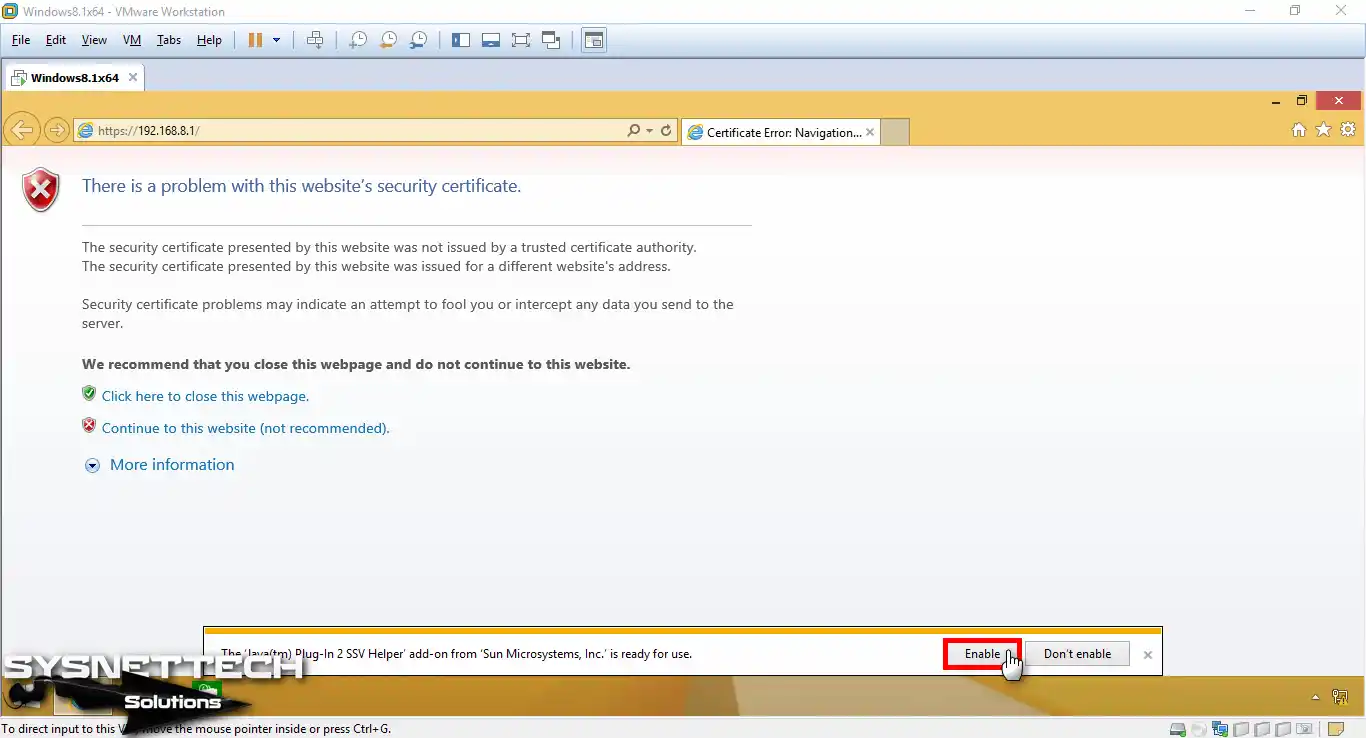
Java eklentimizin çalışmasını onaylamak için tarayıcının altındaki Enable (Etkinleştir) basıyorum.
Adım 3
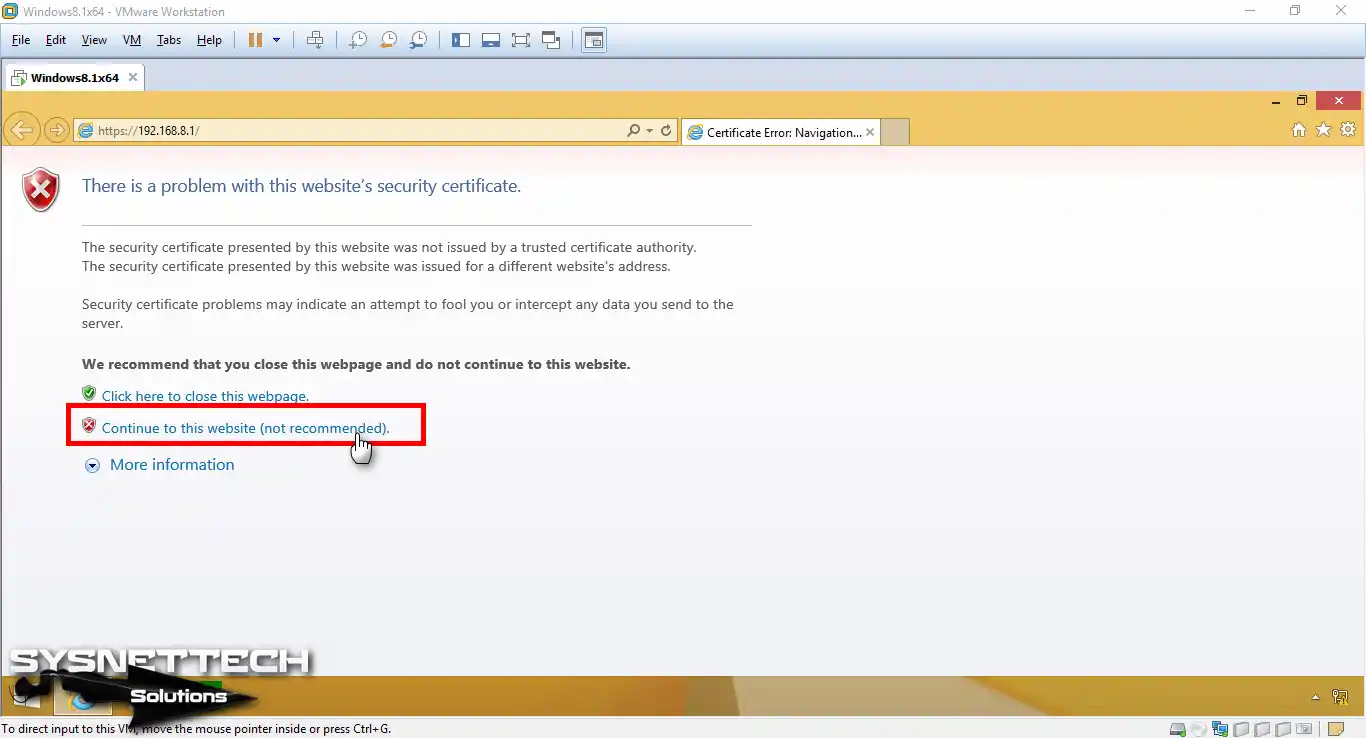
Sertifika uyarılarını atlayarak devam etmeniz açısıdnan alttaki seçenekle ilerleyin.
Adım 4
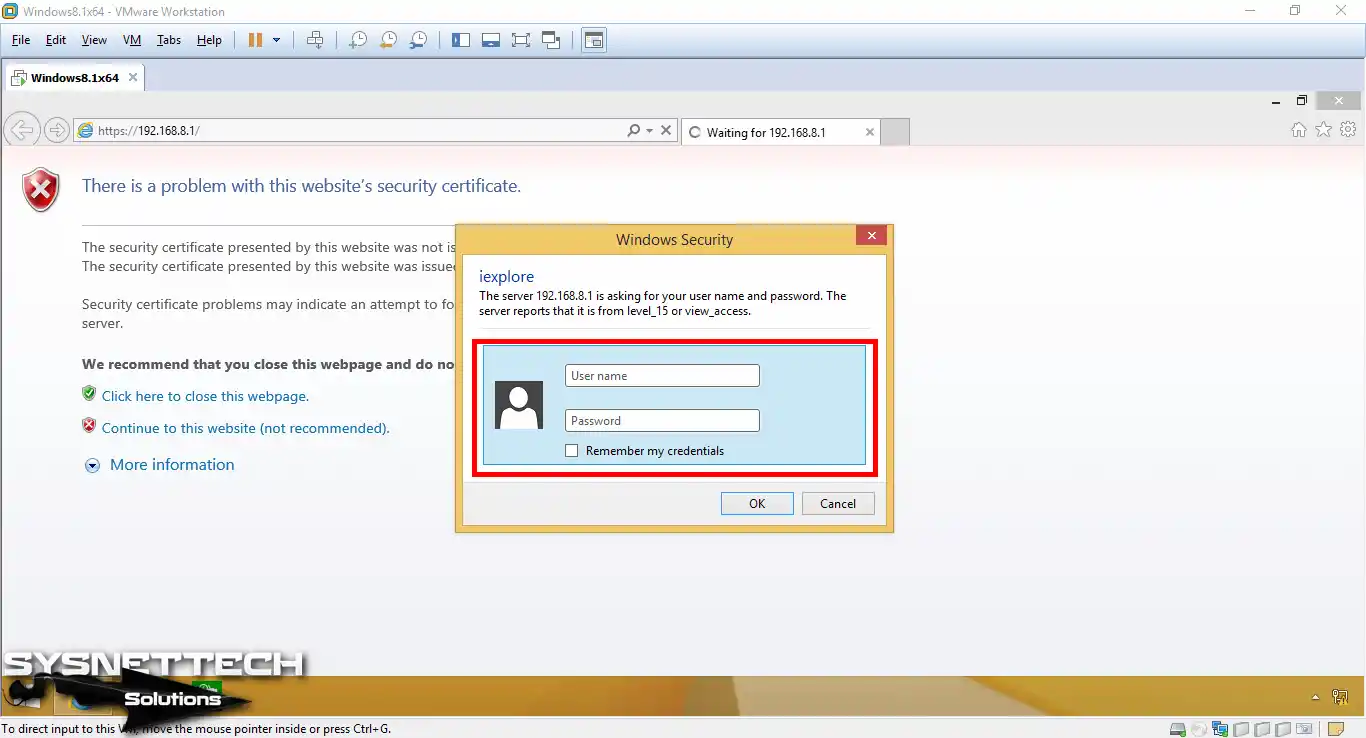
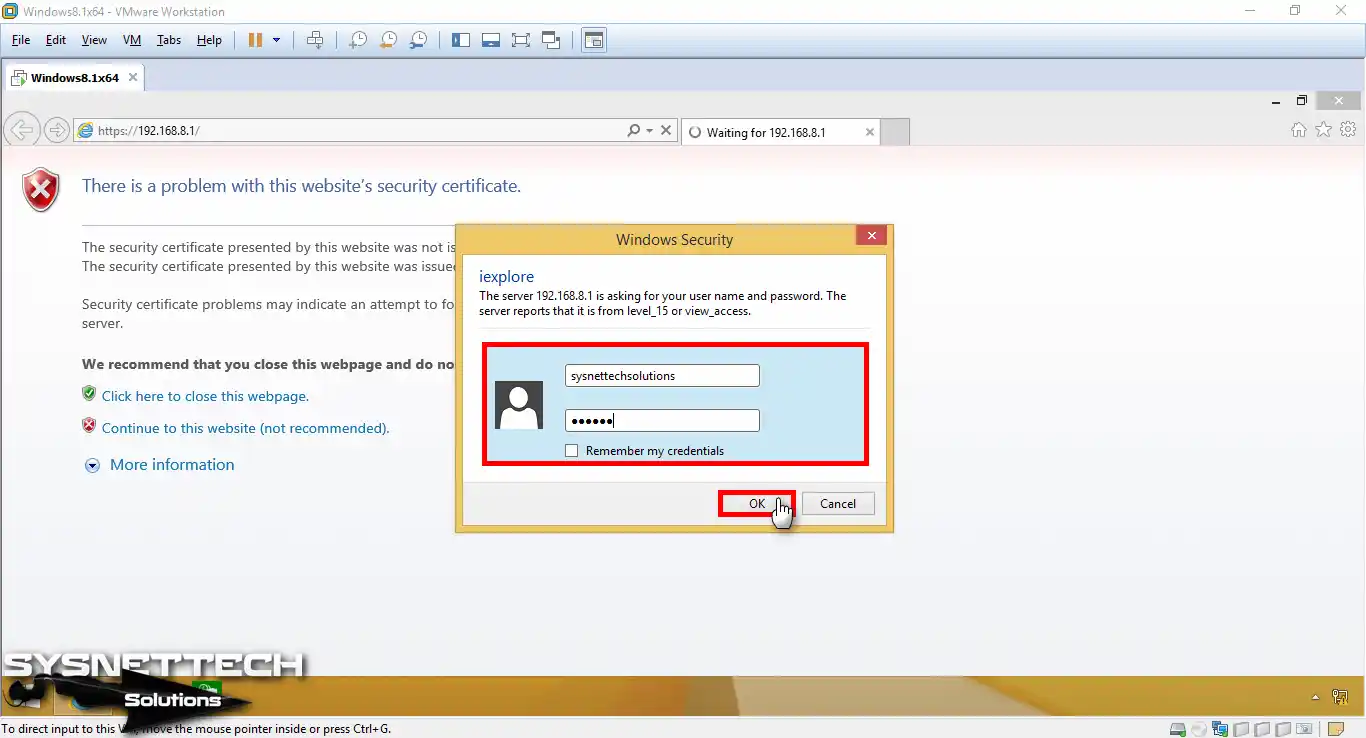
Bu ekranda, Cisco Router Security Device Manager’a bağlanacağız. Windows Security ekranında önce kullanıcı adınızı sonra ise parolanızı girerek işlemi sonlandırın.
Adım 5
Eğer kimlik bilgilerinizi tekrar tekrar yazmak istemiyorsanız “Remember my credentials” işaretleyin. Sonrasında, Cisco ağ cihazınızda oturum açmak için tekrar OK’a tıklayın.
Adım 6
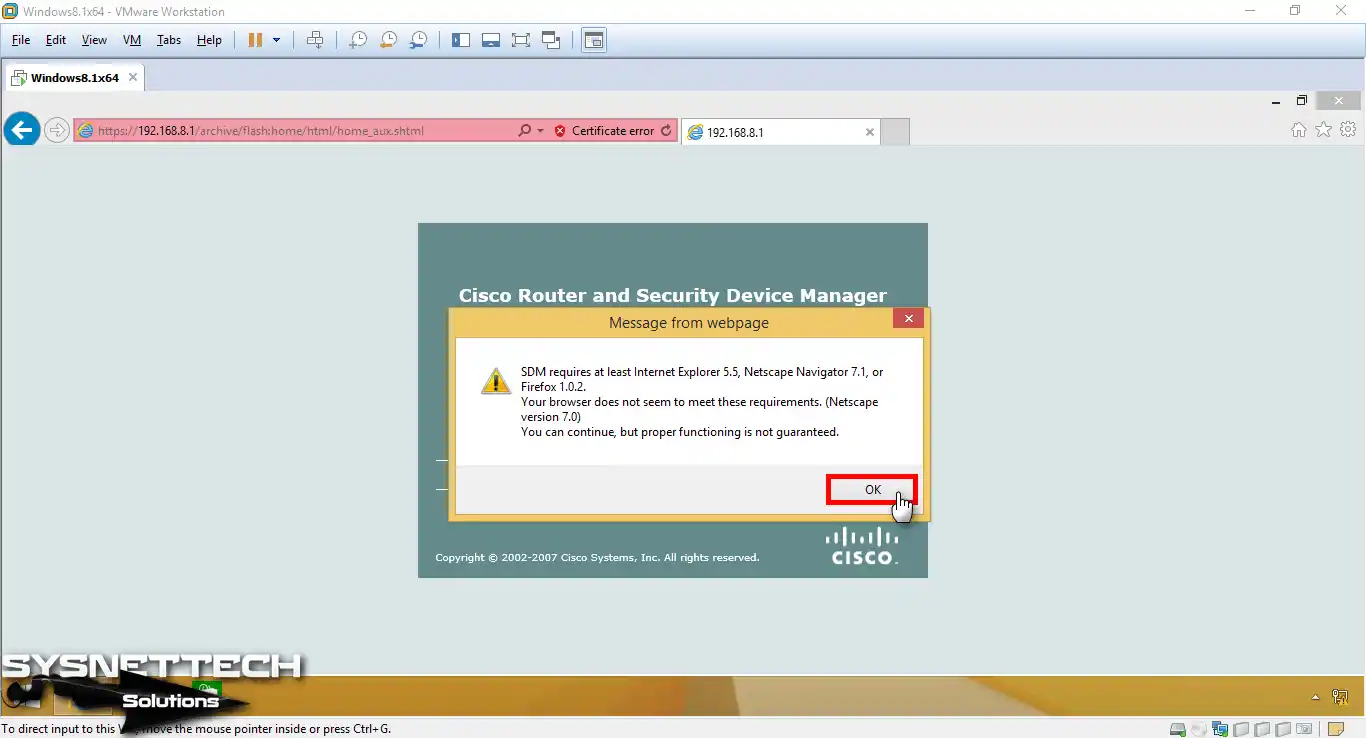
Eğer alttaki gibi tarayıcı uyumluluk hatası farkederseniz doğrudan OK’layarak bir sonraki adıma geçin.
Adım 7
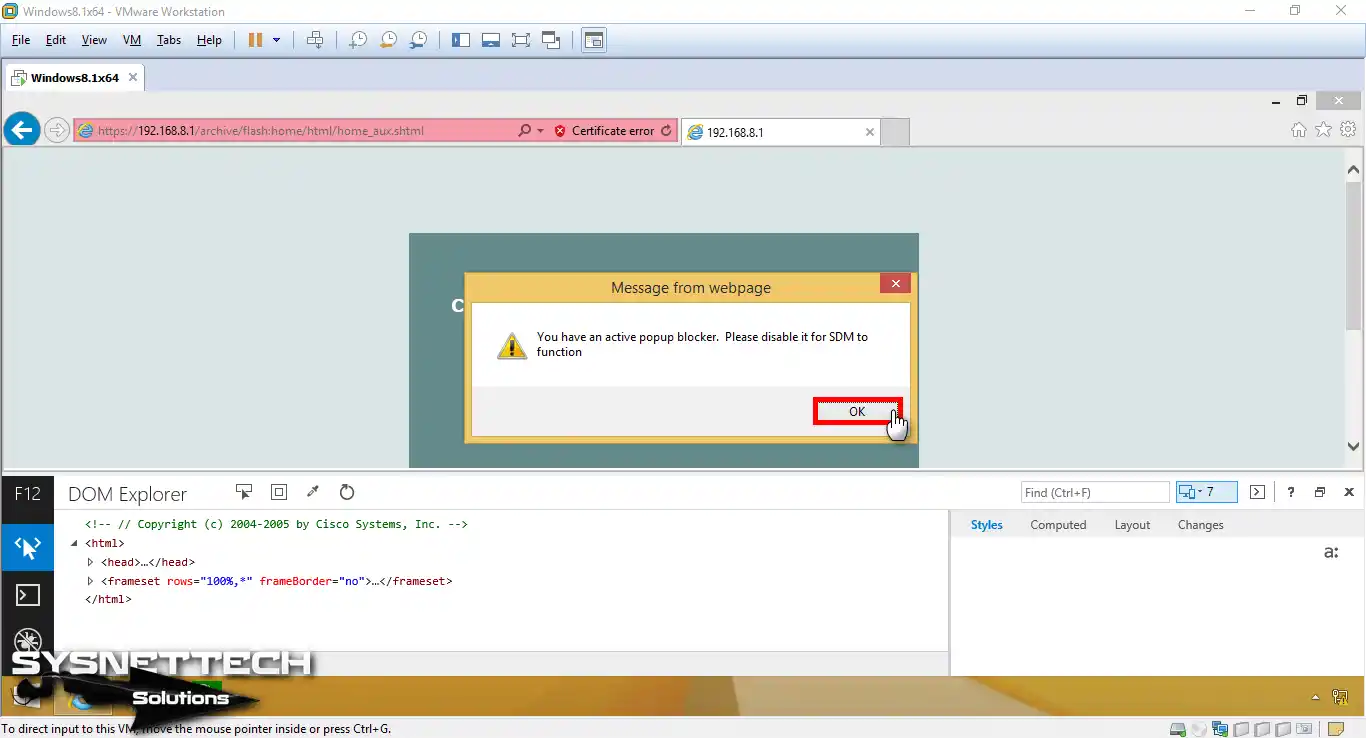
Tarayıcı geliştirici seçeneklerinden tarayıcı uyumluluk modunu sürüm 7’ye ayarlayın. Yine de Pop-up Engelleyici hatasıyla görürseniz bir sonrakinde başka ayar değiştireceksiniz.
Adım 8
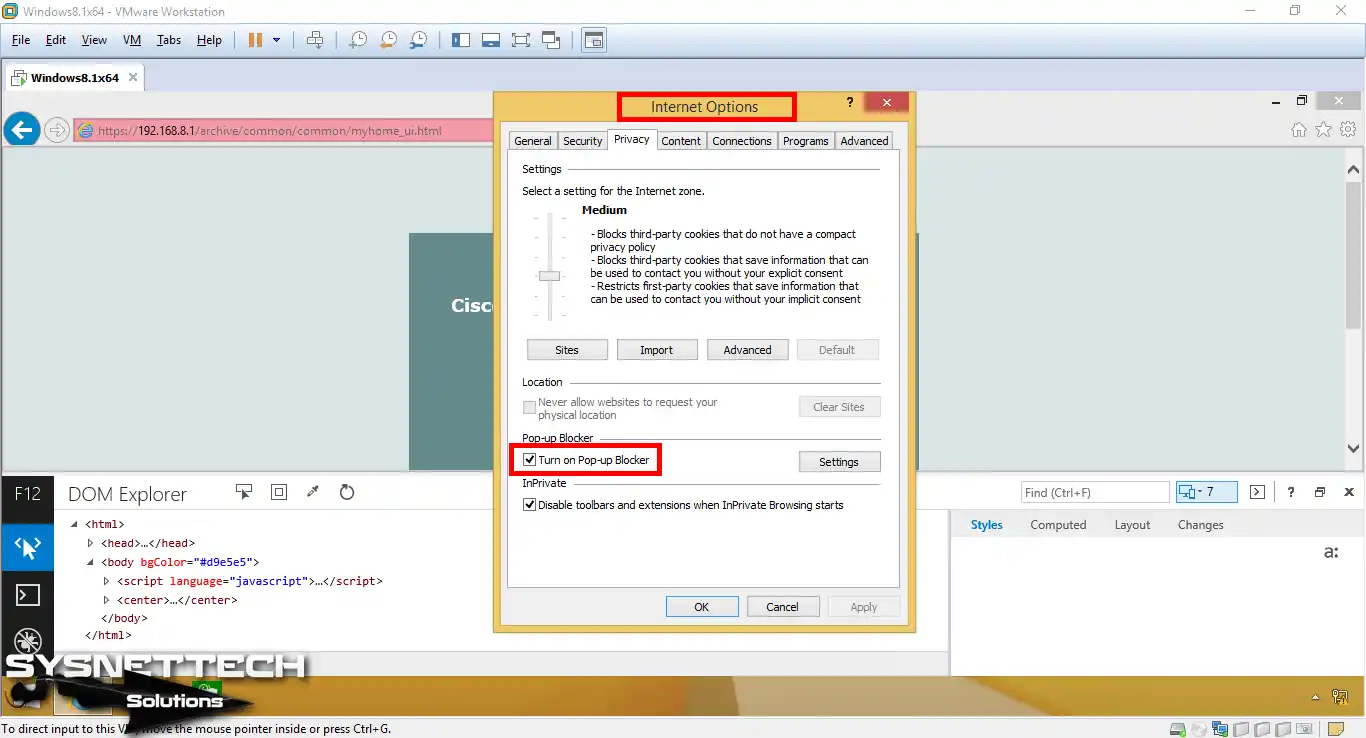
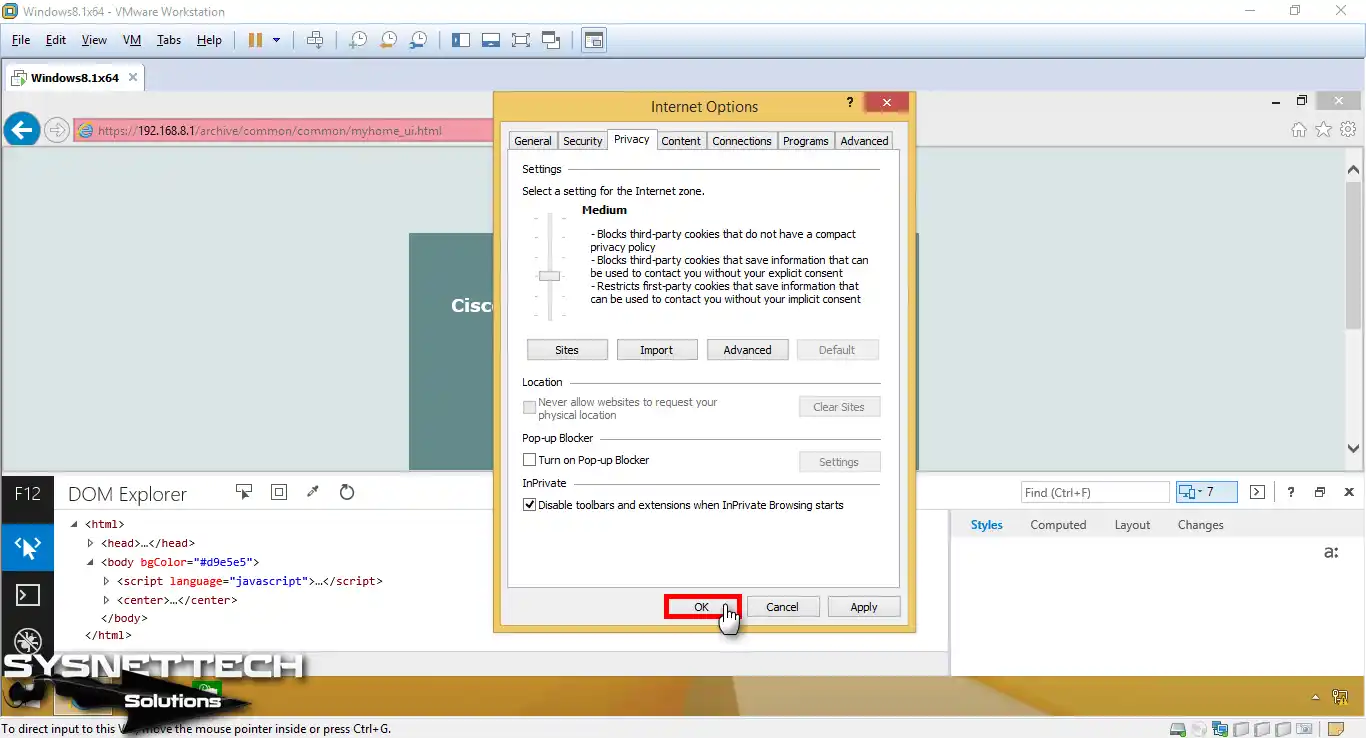
Şimdi, Internet Explorer’ın Options (Seçenekleri) ekranında Privacy (Gizlilik) sekmesine gidin. Orada, Turn on Popup Blocker (Açılır Pencere Engelleyiciyi Etkinleştir) seçeneği etkinse devre dışı bırakın.
Adım 9
IE gizlilik ayarını değiştirmek için OK’a tıklamanız yeterli olacaktır.
Adım 10
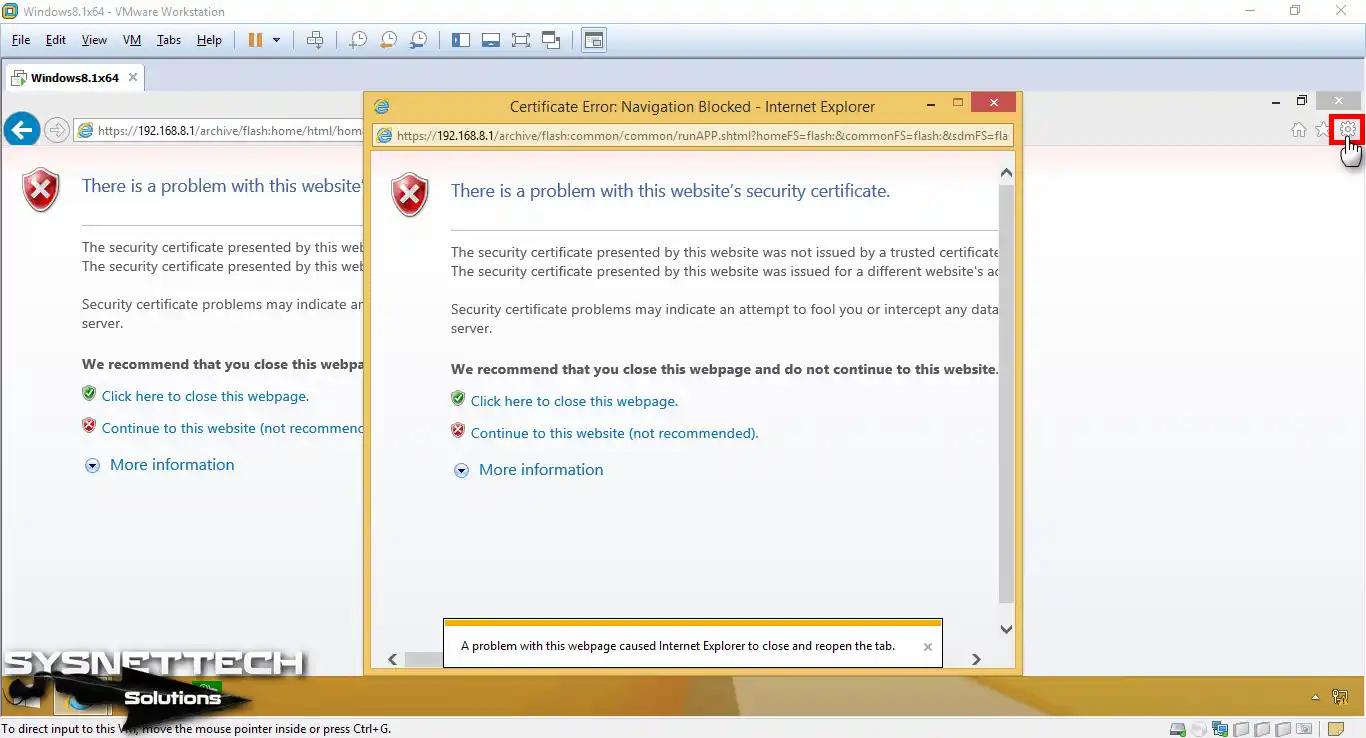
IE özelliklerini yeniden görüntüleyerek uyumluluk görünümü seçeneğine tıklayın.
Adım 11
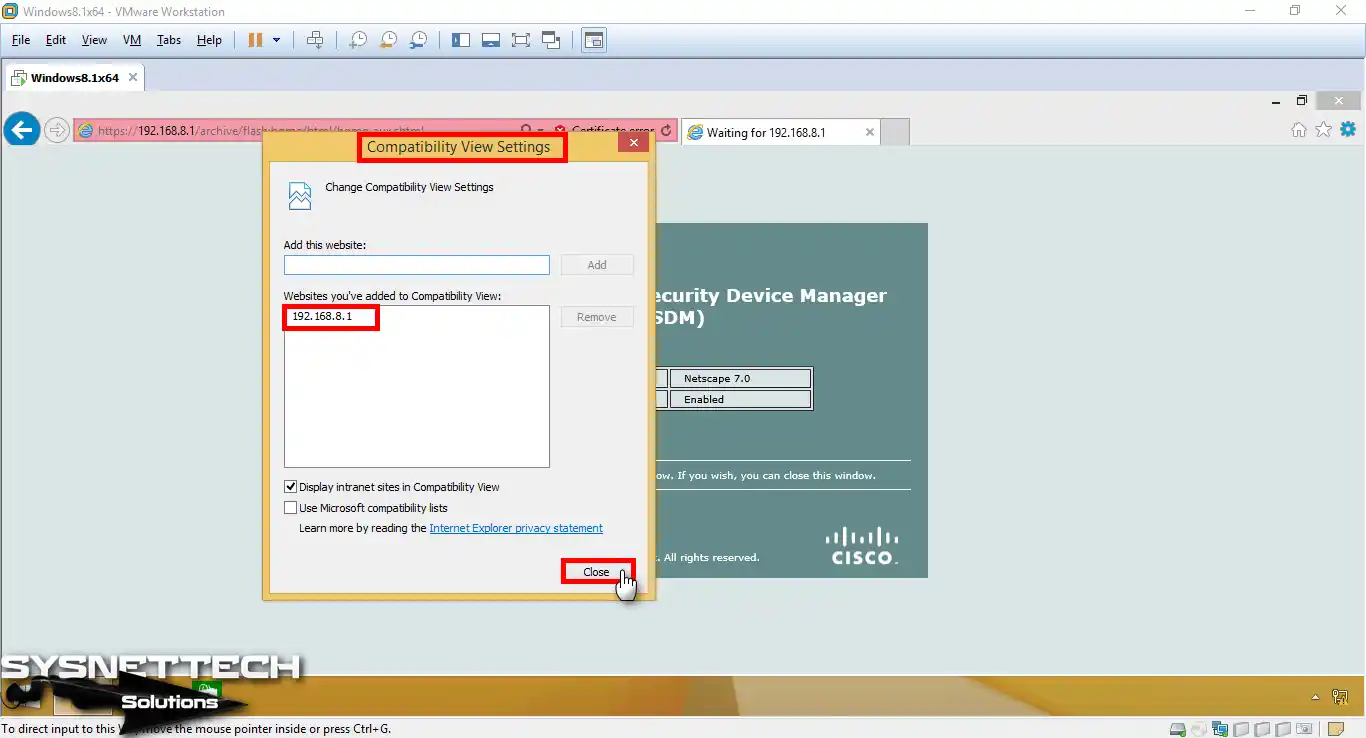
Burada, Cisco Router cihazınızın IP adresi olan 192.168.8.1 uyumluluk listesine ekleyin.
10. SDM Yazılımının Arayüzüne Erişin
Adım 1
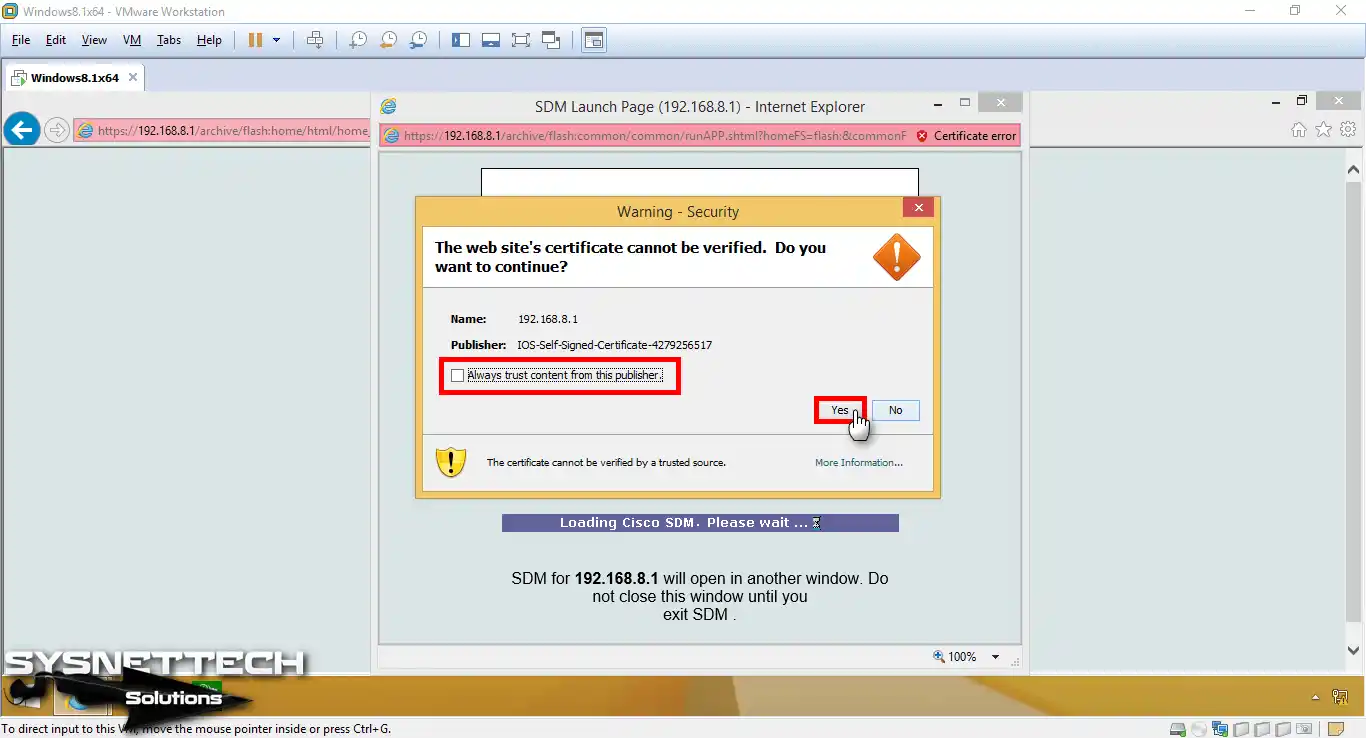
Yönlendiricinin yönetim arayüzüne erişirken sertifika hata uyarısı alacaksınız. Bunu atlamak için Always trus content from this published (Bu yayıncının içeriğine her zaman güven) seçeneğinde Yes’leyin.
Adım 2
Java için Authentication Required (Kimlik Doğrulaması Gerekli) ekranını görüyorsunuz. İşte tam burada Router’ınızda oluşturduğunuz hesap bilgilerini girin.
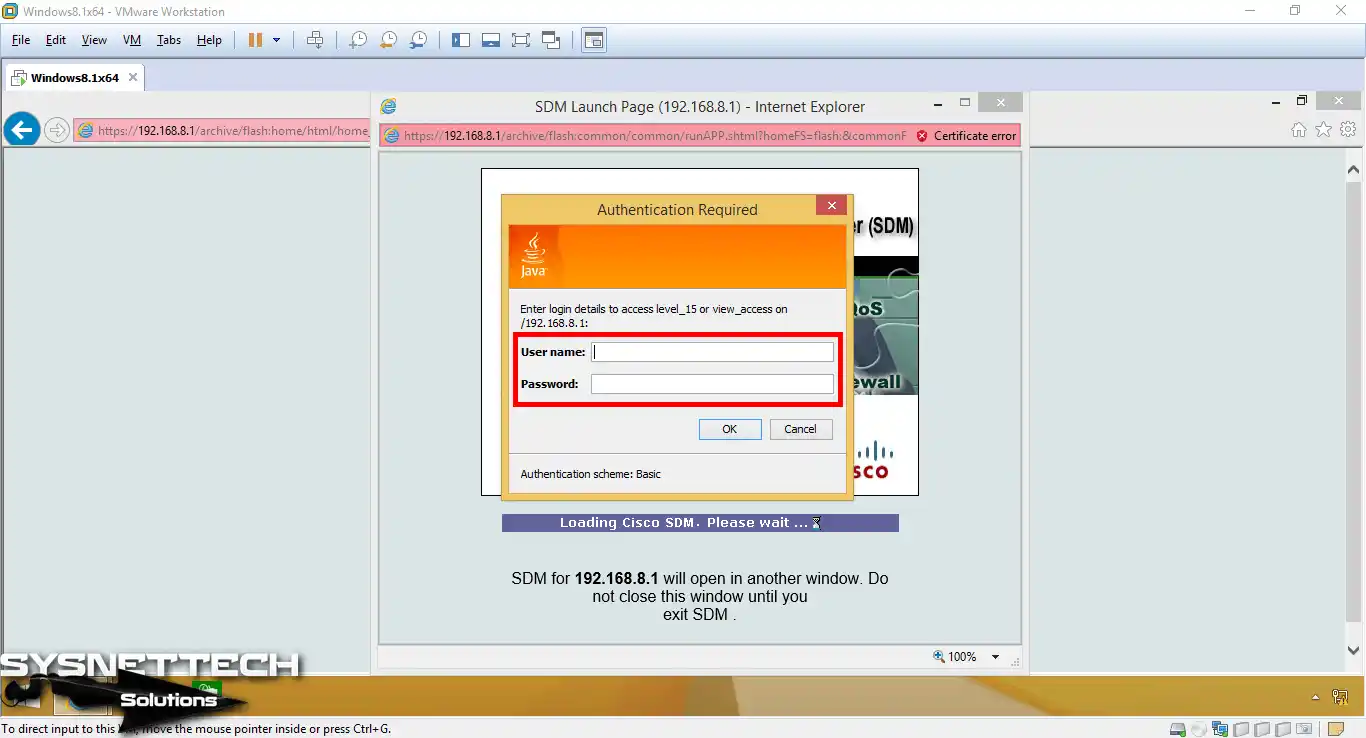
Adım 3
Aynı şekilde, oluşturduğum kullanıcı hesabıyla giriş yaptığımı farkedebilirsiniz.
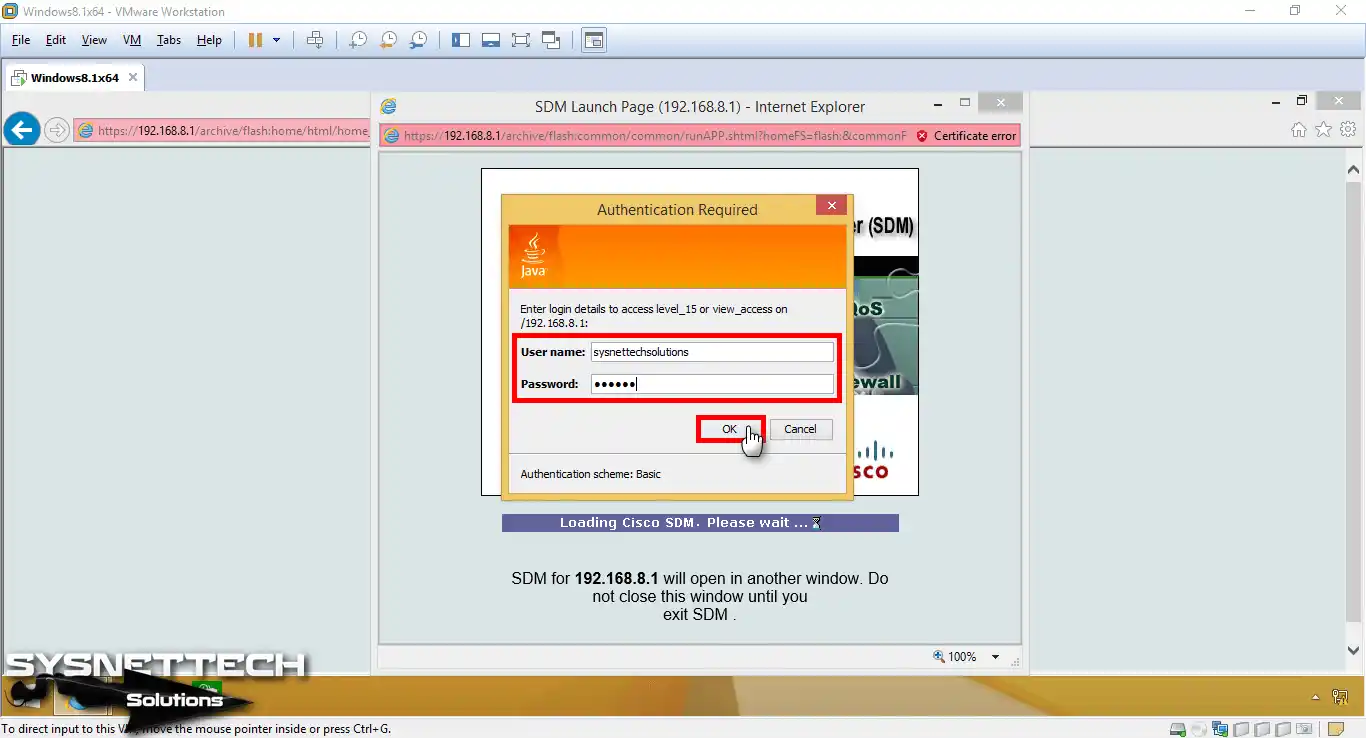
Adım 4
Aynı hata penceresinde güven seçeneğini tekrar işaretleyip Run (Çalıştır) basın.
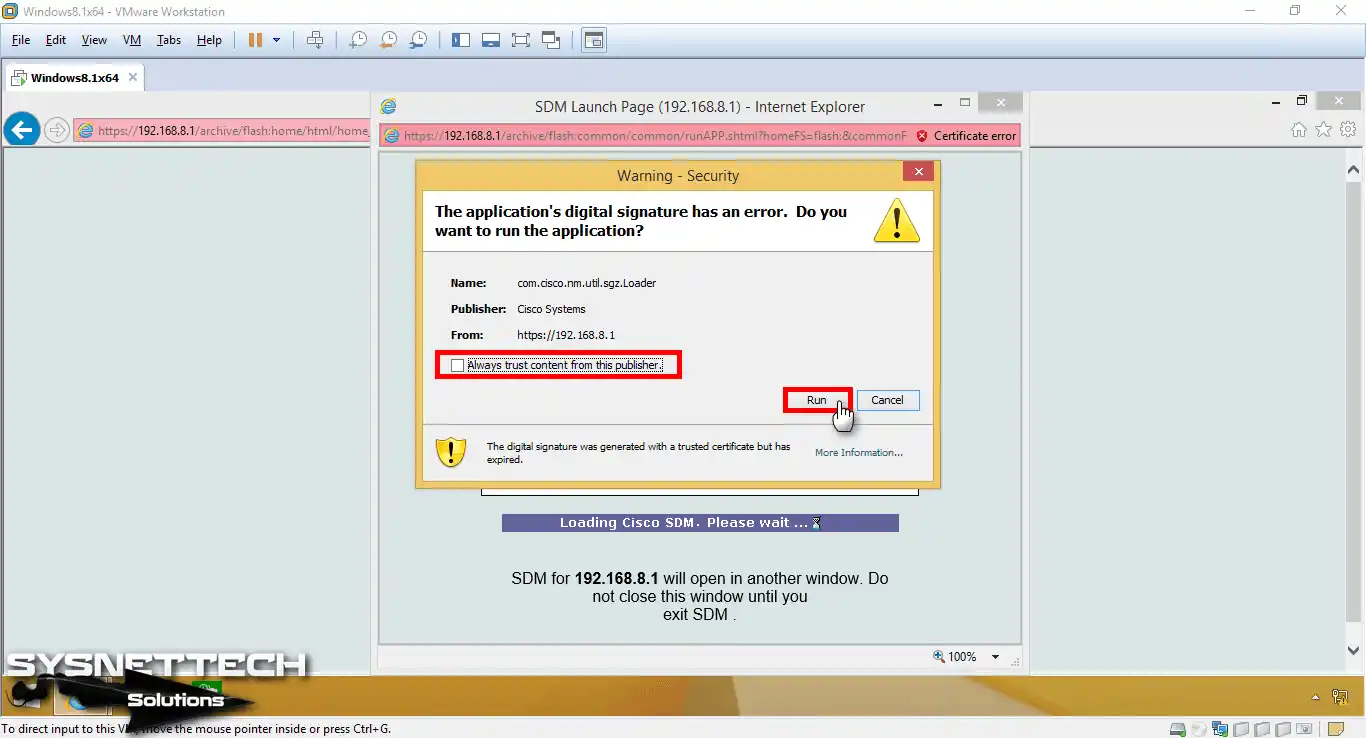
Adım 5
Windows Güvenlik Uyarısı penceresinde Allow Access (Erişime İzin Ver) ile devam edin.
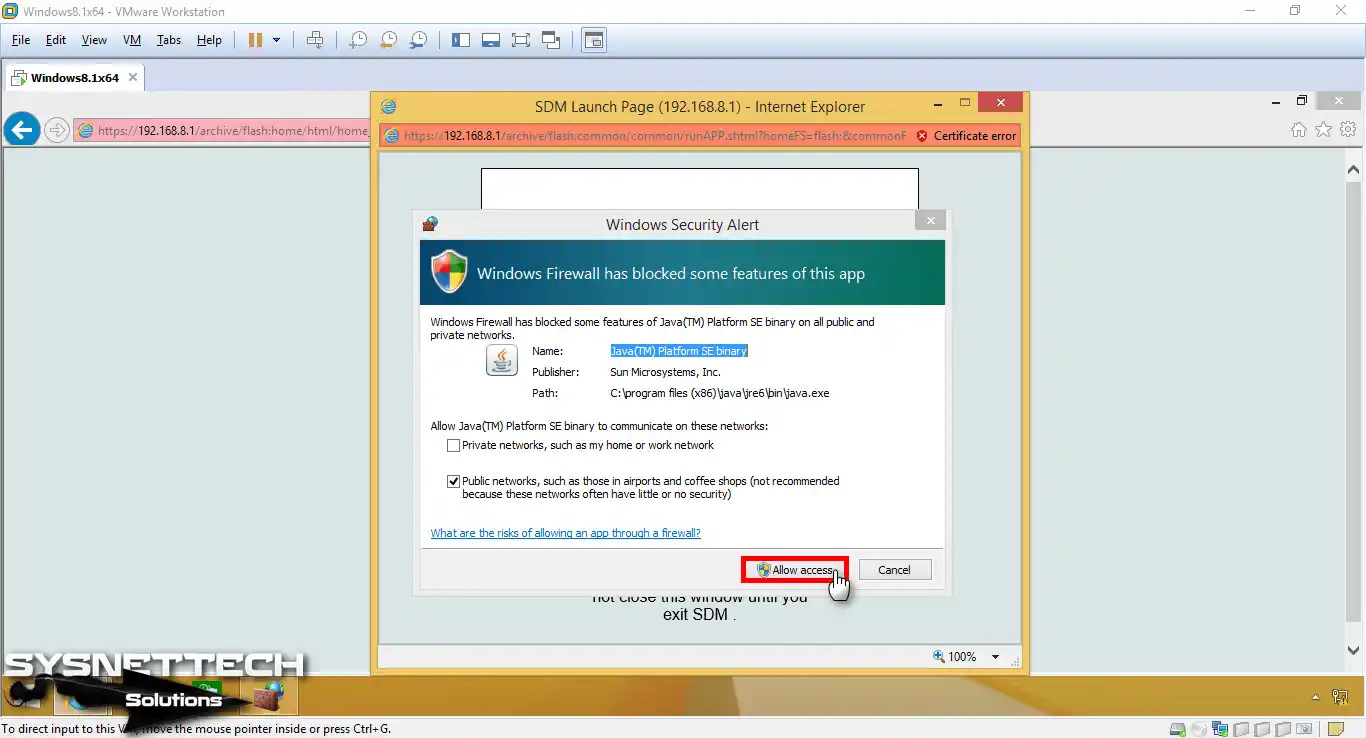
Adım 6
Artık, Cisco Router ve Security Device Manager (SDM) sorunsuzca çalışıyor!
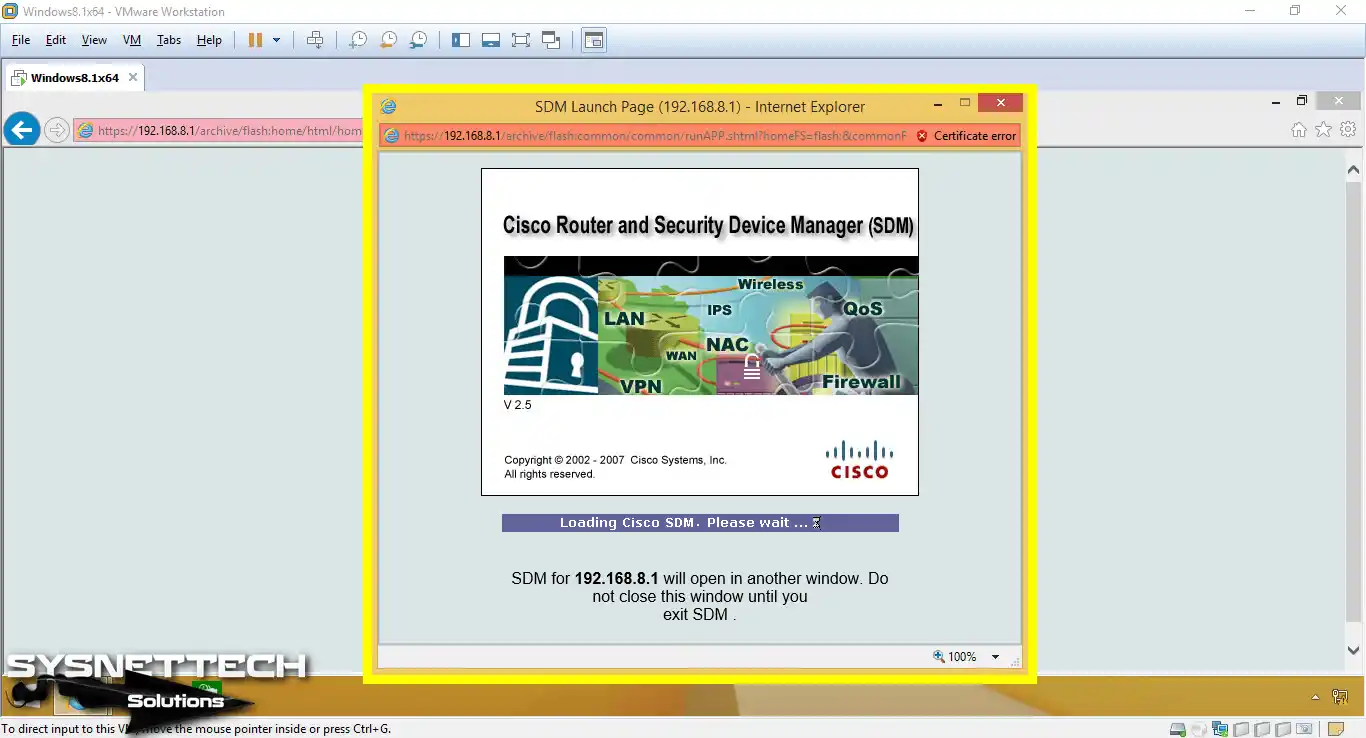
Adım 7
Şuan, SDM uygulaması Cisco Router’dan mevcut ayarları çekiyor.
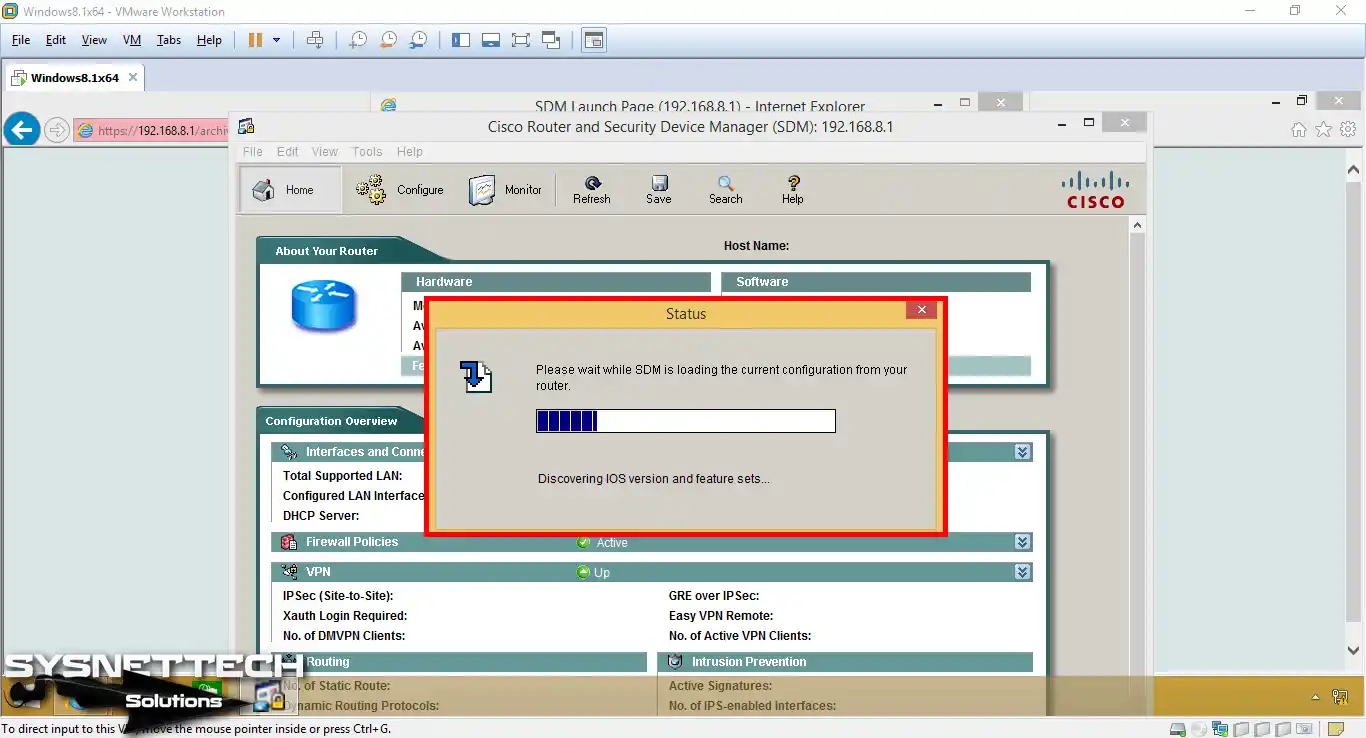
Adım 8
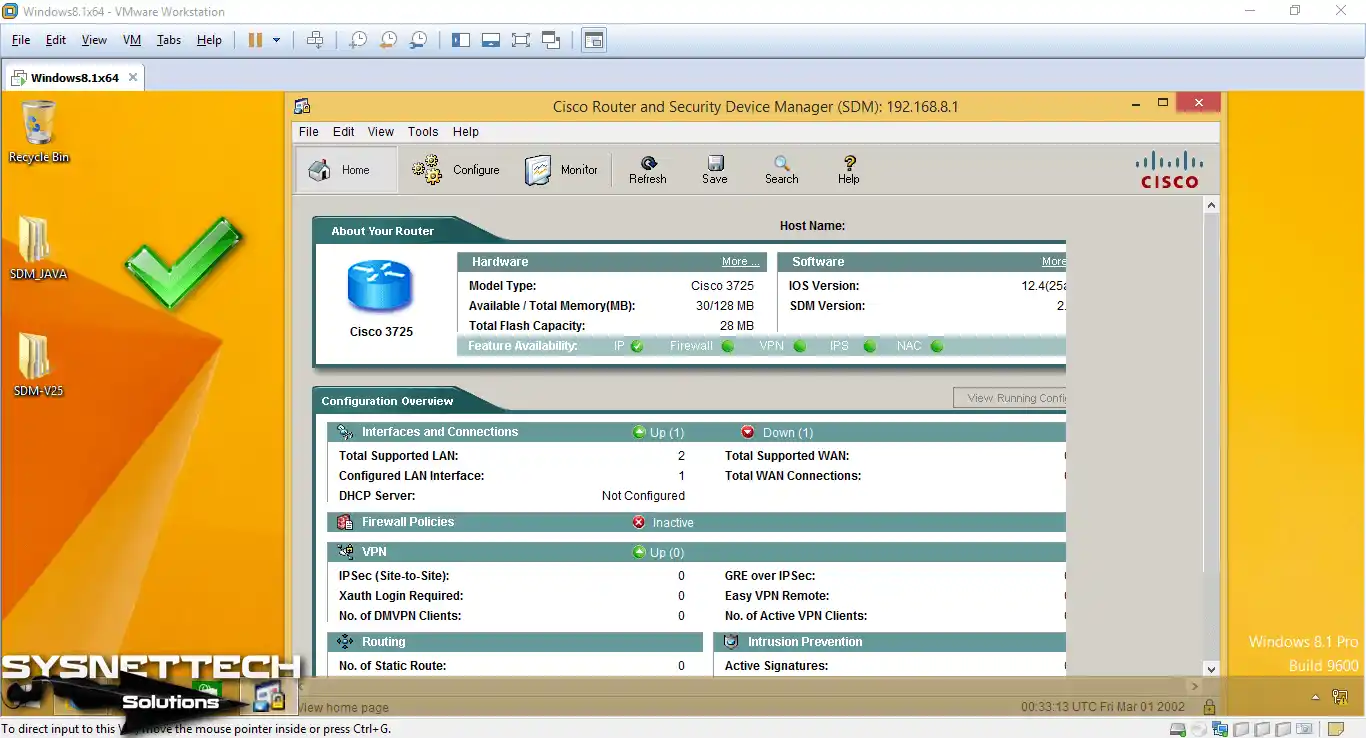
SDM yazılımını Router’a başarılı bir şekilde yüklediğinizi gözlemleyebilirsiniz.
Video
SDM Kullanımı Hakkında Sık Sorulan Sorular (SSS – FAQ)
- Cisco SDM’yi kimler kullanıyor?
- Security Device Manager’ı kullanmanın faydaları nelerdir?
- SDM için sistem gereksinimleri nelerdir?
- SDM’yi nasıl kurarım?
Sonuç
Gördüğünüz gibi, Cisco Router için SDM (Security Device Manager) çok değerli bir araçtır. İster acemi olun ister deneyimli, ağ uzmanlığınızda size oldukça fayda sağlar.
SDM, basit bir grafik arayüz ile kullanıcı deneyimi sunar. Bundan dolayı CLI komut satırı yapılandırmasına gerek kalmadan çoğu Router özelliğini aktif edebilirsiniz. Yani, karmaşıklığını önleyerek yönetiminiz çok daha kolay olur.
İster temel kurulumları ister gelişmiş yapılandırmaları yönetiyor olun, SDM verimliliği artırır. Express Paket ile Tam Paket arasında kolayca seçim yapabilirsiniz.
Ayrıca, güçlü fonksiyonlarıyla güvenliği sağlamlaştırır ve performansı en iyi seviyeye çıkarır. Bu özellikler arasında VPN kurulumu, güvenlik duvarı yönetimi ve ağ izleme de vardır.

İlk yorumu sen paylaş