

Cisco Router’ınızı daha verimli bir şekilde yönetmek mi istiyorsunuz? SDM Express yazılımı bunun için mükemmel bir çözümdür.
Router’ınızın ayarlarının yönetimini basitleştirir. Bu kullanıcı dostu araç, temel yapılandırmaları grafiksel arayüzle yapmanızı sağlar. Kısacası, karmaşık komut satırlarına ihtiyacınız yoktur. Bu sayede, ağ deneyimi sınırlı olanlar da kullanabilir.
Örneğin, ilgili yazılımla yönlendiricinin adını kolayca güncelleyebilirsiniz. Bu ad, ağdaki amacını veya rolünü daha iyi yansıtabilir. Ayrıca, çok hızlı bir şekilde DHCP etkinleştirebilirsiniz. Böylece ağınızdaki cihazlara IP adreslerinin atamasını otomatikleştirirsiniz.
Makalemizde, SDM Express kullanarak bir Cisco Router nasıl temel olarak yapılandıracağızı göstereceğim. Aslında, yönetim yazılımı çok eski Cisco cihazları içindir. Yine de networking sınavlarına yeni başlasanız da bu bilgiyi bilmelisiniz.
Cisco SDM Express Nedir?
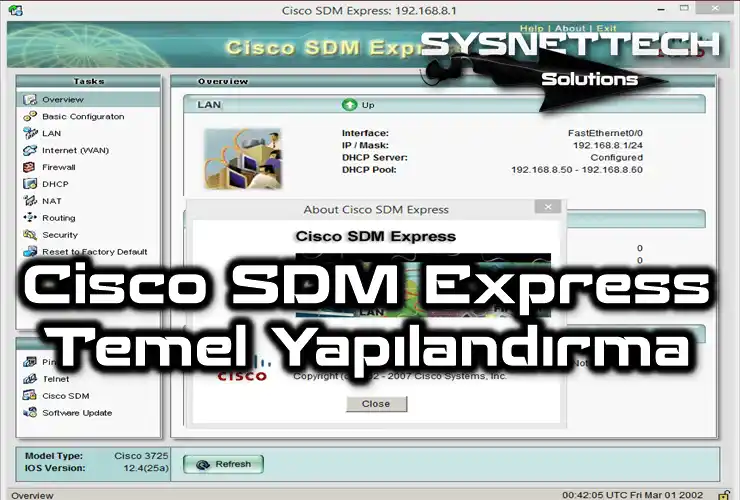
Cisco SDM (Security Device Manager) Express, web tabanlı bir uygulamadır. Kısacası, Cisco yönlendiricilerin temel yönetimini daha pratik yapar. Bu, özellikle eski modelleri kapsar. Araç, hem yeni başlayanlar hem de deneyimli kullanıcılar içindir diyebilirim.
Ayrıca, sezgisel bir grafik kullanıcı arayüzü (GUI) sunar. Yani, karmaşık terminal komutlarına olan bağımlılığızı azaltır. Bu nedenle, teknik bilgisi sınırlı olanlara şahane bir araç görevi görür. Özellikle, temel ağ görevlerini kolaylıkla gerçekleştirebilirsiniz.
Cisco web bazlı aracıyla ile Router cihazının çeşitli yönlendirici ayarlarını kolayca yapabilirsiniz. Örneğin, cihazın hostname adını bir iki hareketle değiştirebilirsiniz.
Diğer yandan DHCP hizmetlerini de tek tıkla etkinleştirebilirsiniz. Açıkçası, bu yazılım aracılığıyla temel güvenlik özelliklerini de yapabilirsiniz.
Basit yaklaşımı, hızlı güncellemeler & yapılandırmalar yapmaya izin verir. Bu sayede, işlerinizi basit ve verimli şekilde yaparsınız, ancak küçük ağlarda özellikle yararlıdır.
Cisco teknoloji şirketi, SDM Express yazılımını temel yönetim ihtiyaçlara yönelik tasarladı. Fakat, daha karmaşık yapılandırmalarınızda SDM’nin Full Package yani tam sürümüne ihtiyacınız var.
Örneğin, VLAN veya VPN kurmak için SDM’nin tam sürümünü kurmalısınız. Bununla birlikte, Express olanı mükemmel başlangıç noktasıdır diyorum.
SDM Express Gereksinimleri Nelerdir?
Express’i kullanmak amacıyla elbette belirli gereksinimler vardır. Web tabanlı uygulama, Cisco Router’ları yönetmek ve yapılandırmak içindir. Sezgisel etkileşimli arayüz sunduğundan kullanımı da oldukça basittir.
Diyelim, projenizde veya gerçek LAN’ınızda Router’ınızı web erişimiyle yönetmek istiyorsunuz. Bu durumda, öncelikle ekipmanınızın en az sistem gereksinimlerini bilmelisiniz.
Başlangıçta sahip olmanız gereken şey, uyumlu bir web tarayıcısıdır. Diğerleri ise belirli miktarda bellek & işlemci gücüdür. Daha fazla bilgi için Cisco’nun resmi belgelerine de başvurabilirsiniz.
Ancak, yönlendiricinizde Cisco IOS’un uyumlu sürümü çalışıyor olmalıdır. Uyumsuz imaj sürümleri beklenmedik hatalara neden olur. İşte bu yüzden, cihazınız ile PC’niz arasında güvenilir ağ bağlantısı da oluşturmalısınız.
Cisco SDM Express’in belirli gereksinimleri vardır. İlgili gereksinimler yönlendirici, bilgisayarınız ve ön yapılandırmayı içerir. Kurulum, aracın düzgün çalışması açısından gereklidir.
Ancak, Cisco SDM’nin kullanım ömrünün sonuna (EoL) geldiğini lütfen unutmayın. Yani, artık yeni imajlarda desteklemiyorlar. Bununla birlikte, bu bilgiler eski ekipmanların bakımında yararlıdır.
İşte Express aracı için gereksinimler:
- Kullanım Ömrü Sonu Durumu: Cisco SDM resmi olarak kullanım ömrü sonuna ulaşmıştır. Modern işletim sistemleri veya tarayıcılarla çalışmayacaktır. Bunun yerine, döneme uygun bir sistemde en iyi şekilde çalışır. Örneğin, Internet Explorer 6 ile Windows XP kullanabilirsiniz.
- Java Sürümü Önemlidir: Yeni Java sürümleri genellikle arızalara neden olur. Bu nedenle, SDM v2.5 için JRE 6 güncelleme 6 öneririm. Daha yeni sürümlerin sorunlara neden olabileceğini unutmayın.
- Yönlendirici Ön Yapılandırması Zorunlu: SDM’ye erişmeden önce, CLI kullanarak yönlendiriciyi yapılandırmalısınız.
SDM Express Kullanarak Cisco Router İlk Yapılandırma
Yapılandırma adımlarına geçmeden önce, Cisco SDM kurunuz. Ancak, yükleme sırasında Express olanını seçerseniz, bu rehberdeki ayarları yapabilirsiniz.
1. Router Adını Değiştirin
Adım 1
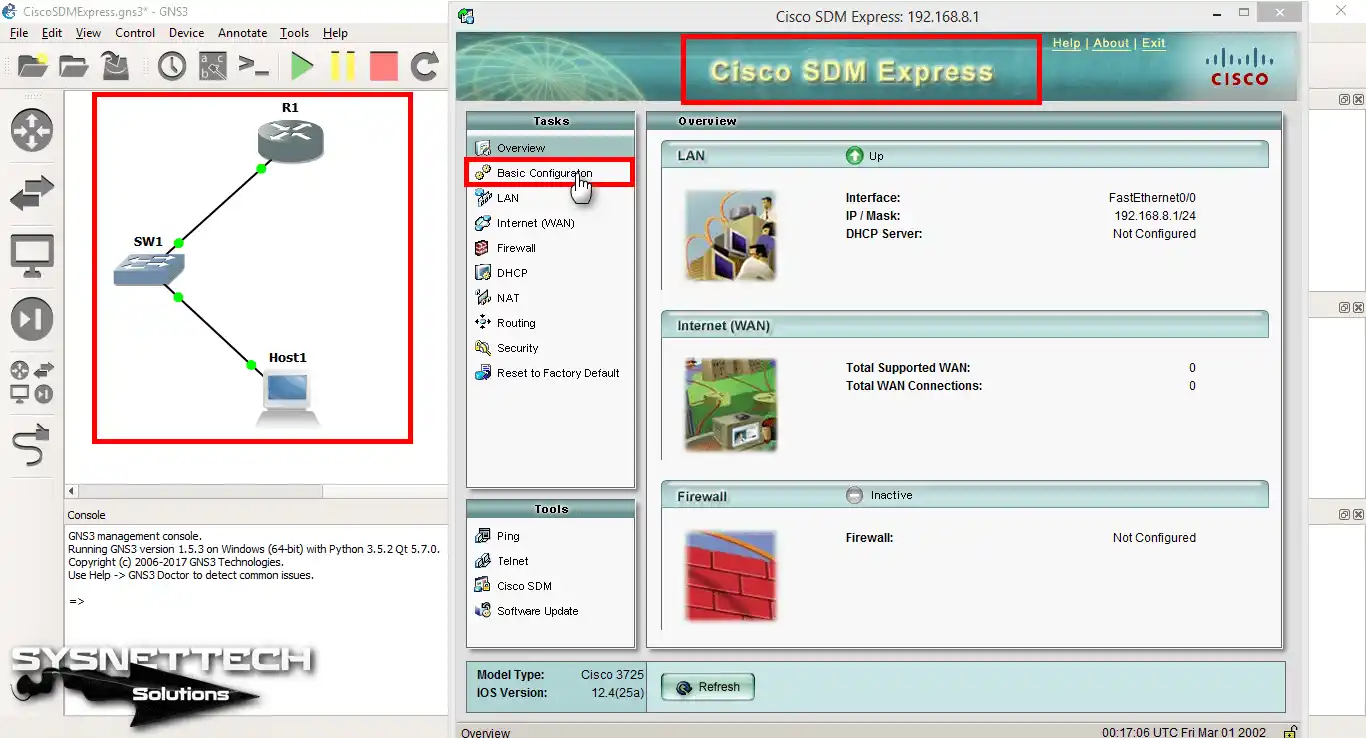
Cisco Router’ınızın hostname değerini CLI ile de değiştirebilirsiniz. Ancak Cisco yapılandırma aracıyla görsel olarak yapmak için önce web tarayıcınızı açın.
Ardından, SDM arayüzüne erişirken Router’ınızın IP adresini girin. Giriş yaptıktan sonra, menüdeki Basic Configuration (Temel Yapılandırma) seçeneğine gidin.
Sonrasında, yönlendiricinin ana bilgisayar adını değiştirebileceğiniz bölümü bulmalısınız. Orada, atamak istediğiniz yeni adı girin. Bu işlemle, cihazınızı ağınızda kolayca tanımlayabileceksiniz.
Adım 2
Express ekranında “hostname” etiketini arayın. İlgili seçeneği bulur bulmaz Cisco Router için ağ içinde benzersiz bir ad giriniz. Fakat, burada varsayılan olarak R1 değerini görebilirsiniz.
Yönlendiricinin işlevini veya konumunu yansıtan bir ad seçmenizi öneriyorum. Gelecekte yönetim & sorun giderme işlemlerinde size yardımcı olacaktır.

Adım 3
Yeni hostname adını girdikten sonra, SDM uygulamasının altındaki butonlara odaklanın. Orada, Apply Changes (Ayarları Uygula) butonuna basarak değişiklikleri kaydettiğinizden emin olun.

Adım 4
Express uygulamasında yaptığınız ayarları uyguladığınızda Router’ınıza gönderdiğinizi görebilirsiniz. Commands Delivery Status (Komutların Teslimat Durumu) ekranında tüm yaptıklarını analiz edebilirsiniz.
Kısacası, mevcut ekranda yapılandırmalarınızı gözden geçirmenize & doğrulamanıza olanak tanır. Komutları Router cihazınıza başarıyla iletip iletmediğinizi kontrol edebilirsiniz.
Ayrıca, ilgili özellik her bir işlemin durumunu izlemenizi sağlar. Böylece, kurulum veya yönetim sırasında herhangi bir sorunu teşhis etmek daha kolay hale gelir.

2. DHCP Servisini Etkinleştirin
Adım 1
Şimdi de, Express web arayüzü üzerinden DHCP sunucusunu etkinleştirelim. Önce Tasks (Görevler) alanından “DHCP” seçeneğine tıklayın. Sonrasında ise, arayüzün sağ tarafında ilgili yapılandırma ayarlarını görüntüleyeceksiniz.
Ardından, “Enable DHCP server on the LAN interface (FastEthernet0/0)” etiketli onay kutusunu bulun. Seçeneği kullanarak DHCP hizmetini etkinleştirebilirsiniz. Böylece, cihazlarınıza otomatik olarak IP adresleri tahsis edebileceksiniz.
Gerekli seçeneği işaretledikten sonra, ek ayarları gözden geçirin. Örneğin, başlangıç ve bitiş IP aralığını belirleyin. Ek olarak, LAN’ınızdaki PC’lere DNS bilgilerini de hemen alt kısımdan ayarlayabilirsiniz.

Adım 2
Yerel ağınızdan IP adresi dağıtımını yapılandırırken, önce cihazlara atanacak IP adresleri aralığını belirtin. Örneğin, ben bu aralığı 192.168.8.50 ile 192.168.8.60 arasında ayarladım. Yani, 11 cihaza benzersiz IP atayabileceksiniz.
Ardından, “Primary DNS” değerini Router’ınızın Fa0/0 arabiriminin IP adresini girin. Genellikle 1. sayılı yani 192.168.8.1 olarak ayarlamalısınız.
Aslında, alt ağdaki cihazlara varsayılan ağ geçidi görevi görür. Girdiğiniz adres, cihazların harici ağlarla iletişim kurmasını sağlar. Yapılandırmaları yaptıktan sonra “Apply Changes” tıklayarak ayarlarınızı kaydedin.

Adım 3
Tüm DHCP ayarlarınızı kaydettiğinizde lütfen bekleyin. Çünkü o sırada, SDM Express, Router’ınıza değişiklikleri gönderecektir.

3. VM’lerinize TCP/IP Ayarlarını Atayın
Adım 1
DHCP ayarlarını yaptıktan sonra elbette test sürecine geçmelisiniz. Bu sebeple, VMware Workstation’da kullandığınız bir sanal makine belirleyerek başlatın.
Ardından, sanal sisteminizin TCP/IP yapılandırmasını kontrol ediniz. Eğer burada sabit bir IP görüyorsanız, sorun değil. Burada, yapmanız gereken tek iş, IP adresini otomatik olarak alacak şekilde belirlemektir.

Adım 2
Şimdi sanal PC’min TCP/IP konfigürasyonunu otomatikleştiriyorum. Bunu yapmak için alttaki iki seçeneği seçiyorum.
- Obtain an IP address automatically
- Obtain the DNS server address automatically
Ama öncelikle, GNS3’e bağladığınız VM’nizin VMnet ayarını kontrol ediniz. NAT veya Bridged seçtiyseniz, VM’nizi sanal topolojinize uygun olarak bağlamamış olabilirsiniz.
Dolayısıyla, host-only ile özel LAN oluşturduğunuzu doğrulayın. Daha sonra, sanal sisteminizin IP değerlerini kendisinin alacağını deneyin.
İlgili ayarlamaları yaptıktan sonra sanal OS’unuz DHCP sunucusundan IP adresi alacaktır. Böylece, mevcut projenizdeki ağa kesintisiz bağlantı sağlayacaksınız.

Adım 3
Tamam düğmesine tıkladığınızda, sanal makinenize istek gönderir. Bu istek Cisco Router’a gider. Router ise gerekli TCP/IP ağ yapılandırma ayrıntılarını sağlayacaktır.
Bu bilgiler genellikle IP adresi, alt ağ maskesi, varsayılan çıkış noktası & DNS sunucu adreslerini içerir. Bu ayrıntılar, ağ içinde kesintisiz iletişim sağlamaya yarıyor.
Örneğin, ekteki görseldeki gibi mevcut bilgileri doğrulamalısınız. İlk olarak, Windows sanal makinenizin LAN bilgilerini aldığını kontrol edin.
Diyelim, SDM Express yazılımında ayarladığınız bilgilerle eşit. O halde, İnternet erişimi & yerel ağ işlevselliğinizi garanti edersiniz.

4. Router Güvenliğini Sağlayın
Adım 1
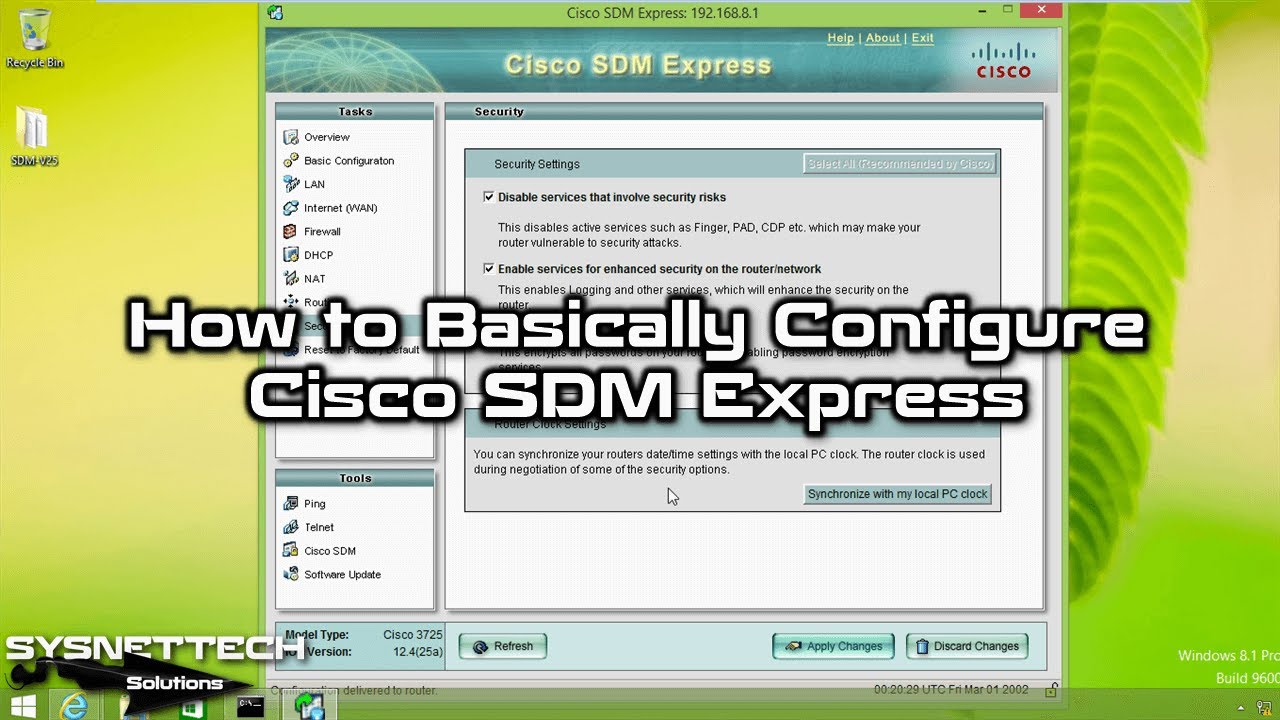
SDM Express üzerinden Router güvenliğini birkaç adımla ayarlayabilirsiniz. Bunu uygulamak açısından aynı şekilde Tasks alanından Security (Güvenlik) seçeneğini tıklayın.
Daha sonra, sağ alandaki Security Settings (Güvenlik Ayarları) alanını göreceksiniz. İşte burada, Express aracıyla yapabileceğiniz üç önemli ayar var.
- Disable services that involve security risks
Güvenlik açıklarını en aza indirmek suretiyle gereksiz hizmetleri devre dışı bırakın. Bunlar güvenlik tehditleri oluşturabilir.
Örneğin, Finger, PAD, CDP gibi kullanılmayan protokollere bunu yapın. Böylece, yetkisiz kullanıcılar tarafından istismar edebilecek açıkları kapatırsınız.
- Enable services for enhanced security on the router/network
Yönlendiricinizin ve ağınızın güvenliğini artırmak için gelişmiş günlük kaydını etkinleştirin. Yani, ağ etkinliğini yakından izlemenize olanak tanır. Ayrıca, olası tehditleri belirlemenize de yardımcı olur.
Günlük verilerinizi izleyerek olağandışı davranışlara hızla yanıt verebilirsiniz. Genel olarak, bunlar ağınızın güvenliğini etkili şekilde artıracaktır.
- Encrypt passwords
Router’ınızda bazı servislere oluşturduğunuz tüm paroları şifreleyin. Böylelikle, şifrelerin yetkisiz erişimden korumasını artırırsınız.
Şifreleme sayesinde hassas bilgilerinizi koruyarak saldırganlar tarafından okunmamasını sağlarsınız.
Ek olarak, Express’te Router Clock Settings (Saat Ayarları) görebilirsiniz. Eğer ağ cihazınızın saatiyle, yerel PC’nizinkini senkronize edebilirsiniz.
Yani, Synchronize with my local PC clock (Yerel bilgisayar saatimle senkronize et) seçeneğiyle bunu hızlıca yapabilirsiniz.

Adım 2
Sonuç olarak, Router için yaptığınız güvenlik ayarlarını kaydedin. Bu esnada, daha önceki gibi Express aracı ağ cihazınıza tüm işlemlerin komutlarını gönderecektir.

Cisco SDM Express Kullanımı ⇒ Video
Cisco yönetim yazılımı hakkında daha ayrıntılı bilgi edinmek için video’muzu izlemenizi öneririz. Ayrıntılı eğitimde sizlere temel özellikleri & işlevleri adım adım gösterdim.
Böylelikle, Router ayarlarınızı çok daha hızlı halledebilirsiniz. Ancak, YouTube kanalımıza abone olmayı da unutmamanızı rica ediyorum.
Kanalımızda daha fazla bilgilendirici içerik & eğitim videosu bulabilirsiniz. Bunlar arasında Cisco ürünleri ve ağ iletişimi ile ilgili en iyi uygulamalar da yer almaktadır!
SDM Express Hakkında Sık Sorulan Sorular (SSS / FAQ)
- Cisco’nun aracı SDM Express nedir?
- Hangi yönlendiriciler SDM Express’i destekler?
- Cisco yönetim arayüzüne nasıl erişebilirim?
- Hala tavsiye ediliyor mu?
Sonuç
Kısacası, eski Cisco cihazlarınızı yönetmek amacıyla SDM Express kullanabilirsiniz. Aslında, yeni başlayanlar veya yeni ağ kullanıcıları için idealdir.
Kullanıcı dostu bir grafik arayüz sunduğundan yapılandırma süreçlerinizi basitleştirirsiniz. Örneğin, portlara hızlıca IP adresleri atayabilir ya da güvenlik protokollerini ayarlayabilirsiniz.
Ancak, gelişmiş yapılandırmalar istiyorsanız, SDM’nin tam sürümüne yükseltmelisiniz. Bu sürüm, kapsamlı bir dizi özellik sunarak karmaşık kurulumlara olanak tanır.
Örneğin, ağ trafiğini bölümlere ayırmak için VLAN’ları ayarlayabilirsiniz. Ek olarak, güvenli uzaktan erişim için VPN’leri de kontrol edebilirsiniz.
Dahası, gelişmiş sürüm, Hizmet Kalitesi (QoS) ayarlarını da imkan tanıyor. Üstelik, ağ performansını izlemenize & çeşitli sorun giderme araçlarını kullanmanıza da olanak tanır.
Özetle, Express aracı için bahsettiğim adımları izleyin. Yönlendirici yönetiminizi kolayca hallederek temel görevleri yapabilirsiniz.
Artı olarak, Cisco’nun aracı çok basit olmasına rağmen, ileri seviye bilgi için yetersizdir. Yani, aslında ağ cihazınızın nasıl çalıştığını da bilmeniz gerektiğini düşünüyorum. Bundan dolayı, Cisco Router Önyükleme Süreci adlı makalemize de bakabilirsiniz. Rehberimizle bir Router’a güç verdikten sonra tam olarak hangi süreçten geçtiğini öğrenebilirsiniz.

İlk yorumu sen paylaş