

GNS3 ile Cisco Router (Yönlendirici) ilk kez yapılandırmak size zor görünebilir. Özellikle ağ yönetiminde yeniyseniz bu görev sizi korkutabilir. Ancak, güçlü cihazları kurmak karmaşık olmak zorunda değildir. Aslında, doğru adımları izlerseniz oldukça basittir.
Rehberimizde, sizlere Router’ların temel adımlarını & komutlarını açıklayacağım. Ayrıca, yönlendiricinizi sorunsuz çalıştırmanıza yardımcı olacak her şeyi adım adım göstereceğim.
Dahası, yönlendirme yapan ağ cihazınızın adını değiştirmekle başlayacağız. Ardından, güvenlik özelliklerini yapılandıracağız. Böylece, ağınıza sağlam temel oluşturacaksınız.
Ek olarak, IP adresleri de atamak isteyebilirsiniz. Veya kullanıcı erişimini yönetmek isteyebilirsiniz. Neyse ki, kapsamlı makalemizde özellikle, Cisco cihazınızı doğru yapılandırmanızı sağlayacaksınız.

GNS3 Aracılığıyla Bir Cisco Router İlk Kez İçin Sıfırdan Temel Olarak Yapılandırma
Cisco yönlendiricinizi ağa eklemeden önce temel ayarlar yapmalısınız. Örneğin, arayüzüne mutlaka IP adresi atamalısınız. Artı olarak, yeni kullanıcı da oluşturmanızı öneriyorum.
Dahası, ilk kez Cisco Router ayarlıyorsanız, otomatik kurulum ekranıyla karşılaşırsınız. Böylece, bu araç sayesinde cihazınızı temel düzeyde de yapılandırabilirsiniz.
Ancak, otomatik kurulum sihirbazı kullanmak yerine CLI’ı tercih edin. Çünkü komut istemiyle yapılandırma yaparsanız kendinizi daha iyi geliştireceksiniz.
Şunu hatırlatmak istiyorum; Router’ı ilk kez konfigüre edebilmeniz bakımından SDM uygulamasını da kullanabilirsiniz. CLI’ya gerek kalmadan, GUI arayüzüyle de ayarlarınızı halledebilirsiniz.
Temel Cisco Komutları
Cisco Router yapılandırması için lütfen adımları sırayla takip ediniz. Adımlar sayesinde sorunsuz kurulum yaparak ağınızı güvenle kullanmaya başlayacaksınız!
Adım 1: Cisco Router Adını Değiştirme
İlk adım için Router’ınızın adını (hostname) değiştirebilirsiniz. Bunu yapmak amacıyla cihazınızın config modunda Hostname komutunu kullanabilirsiniz.
R1# configure terminal
R1(config)#hostname ISTANBUL
ISTANBUL(config)#exit
ISTANBUL#
Adım 2: Router’ın Interface’ine IP Adresi Atama
Cisco ağ cihazlarınızın arayüzlerine IP adresi atamak basittir. Ayrıca, ilgili portu açmak da oldukça kolaydır.
Kısacası, yapılandıracağınız arayüzün config moduna girin. Akabinde, “ip address [address] [subnet mask]” komutunu kullanın.
Daha sonra, ilgili portu etkinleştirmede “no shutdown” kullanın. Böyle durumda, portunuz hemen kullanıma hazır hale gelecektir.
“No shutdown” komutu kapalı arayüzü açar. Ancak, arayüzü kapatmak isterseniz “shutdown” yazarak Enter’layın.
ISTANBUL#conf t
ISTANBUL(config)#interface fastethernet 0/0
ISTANBUL(config-if)#ip address 192.168.8.1 255.255.255.0
ISTANBUL(config-if)#no shutdown
ISTANBUL(config-if)#exit
ISTANBUL(config)#exit
ISTANBUL#
Adım 3: Enable Password Yapılandırma
Yönlendiricinize yetkisiz erişimi engellemek suretiyle Enable parolası koyun. Bunu yaptığınızda, istemediğiniz kişilerin ağ cihazınıza erişemesini engellersiniz.
Enable Password, yönlendiriciye ayrıcalıklı erişimi denetler. Parola, yönetici moduna girişi güvence altına alır. Dolayısıyla, yetkisiz kullanıcıların yapılandırmayı değiştirmesini engellersiniz.
Cisco yönlendiricinize parola eklemek için “enable password [parola]” komutunu yürütün. Komut, Router cihazınıza erişimi teminat altına almanızı sağlar.
ISTANBUL#conf t
ISTANBUL(config)#enable password cisco123
ISTANBUL(config)#exit
ISTANBUL#disable
ISTANBUL>enable
Password:
ISTANBUL#
Oluşturduğunuz parolayı sadece ağı yapılandırmaya yetkili olan kişiler ile paylaşmayı unutmayınız.
Aşağıdaki görüntüyü incelediğinizde User Execute Mode (Kullanıcı Modu) kısmından ayrıcalıklı moda geçişi görebilirsiniz. Geçiş sırasında sistem sizden parola isteyecektir..

“show running-config” komutunu çalıştırdığınızda enable parolası görünür olacaktır. Durumu aşağıdaki görüntüde net şekilde inceleyebilirsiniz.
Cisco Router, Enable Password oluşturduğunuz parolaları “cleartext” olarak saklar. Bu nedenle, “show running-config” parolayı açıkça gösterir.
Parolayı şifrelemek adına “enable secret” komutunu kullanmalısınız. Bu yöntem sayesinde, “cleartext” açığını kapatacaksınız.

Adım 4: Enable Secret Yapılandırma
Enable parolasını şifrelemek açısından config moduna gidin. Takiben, “enable secret” komutu girin. İşlem, parolanın running-config’te göstermeyecektir.
Burada dikkat edilmesi gereken kritik nokta bulunuyor. Eğer Router’ınızda Enable Secret’i etkinleştirirseniz, Enable Password otomatik olarak devre dışı bırakmış olacaksınız.
ISTANBUL#
ISTANBUL#conf t
ISTANBUL(config)#enable secret cisco123456
ISTANBUL(config)#end
ISTANBUL#disable
ISTANBUL>enable
Password: ⇒ Burada cisco123 parolası denendi ve başarılı olmadı.
Password: ⇒ Burada cisco123456 parolası denendi ve başarılı olarak giriş yapıldı.
ISTANBUL#
Enable password komutunu devre dışı bırakmak istiyorsanız, CLI üzerinden ilgili komutu girebilirsiniz.
ISTANBUL(config)#no enable password
Cisco Router’ınızda “show running-config” komutunu çalıştırın. Bu sayede, parolanızın artık şifrelendiğini görebilirsiniz. Aşağıdaki şekil, durumu açıkça gözler önüne seriyor.

Adım 5: Yetkisiz Kişilere Bir Mesaj Görüntüleme
Router’ınıza yetkisiz erişim denemesi olduğunda uyarı mesajı gösterebilirsiniz. Bunun sayesinde, potansiyel güvenlik ihlallerine karşı kullanıcıları bilgilendirmiş olursunuz.
Mesaj, kullanıcıya yetkisiz erişimde olduğunu hatırlatır. Ayrıca, yönlendirici ayarlarını değiştirmemesi gerektiğini bildirir.
GNS3 üzerinde Cisco Router yetkisiz erişim iletisini “banner motd #” komutu ile oluşturuyoruz. Buradaki # karakteri, mesajın başlangıç ve bitiş sınırlarını belirliyor.
ISTANBUL#conf t
ISTANBUL(config)#banner motd # ⇒ # karakterini koyduktan sonra Enter tuşuna basınız.
Enter TEXT message. End with the character '#'.
***********************************************************************
***** WARNING ! ***** Unauthorized Access Prohibited ! *********
***********************************************************************#
ISTANBUL(config)#exit
ISTANBUL#
Banner mesajını oluşturduktan sonra “exit” komutunu girin. Peşinden, Router arayüzünde mesajı görebileceksiniz.

Adım 6: Cisco Router’da CLI Bildirimlerini Kapatma
Cisco Router yapılandırırken CLI bildirimleri alırsınız. Bildirimler bazen karışıklığa veya can sıkıcı durum olarak gelebilir. Bu nedenle, gerektiğinde CLI bildirimlerini devre dışı bırakabilirsiniz.
Cisco yönlendiricinin bildirimleri ayarlama yaparken göz karışıklığına neden olur. Fakat, bildirimlerin komutlar üzerinde hiçbir etkisi bulunmaz. Açıkçası, yalnızca gereksiz karmaşıklık yaratırlar.
Örneğin, FastEthernet arayüzünü kapatıp açtığınızda bildirim alırsınız. Port hakkındaki bildirimi aşağıdaki görüntüde görebilirsiniz.
Cisco Router bildirimleri kapatmak amacıyla küresel yapılandırma moduna girin. Hemen sonrasında, “logging synchronous” komutunu kullanabilirsiniz. Artık terminal oturumunuzu düzenli ve temiz tutacaksınız.

Adım 7: Cisco Router Üzerinde Etki Alanı (Domain) Aramayı Kapatma
Dahası, Router’ınızda geçersiz bir komut uygularsanız DNS çözümlemesini tetikleyeceksiniz. İşte bu noktada, ağ cihazınızı bir süre işlemsiz bırakacaksınız ve bekleyeceksiniz.
Aslında, ağınızda bir DNS sunucusu varsa sorunu yaşamazsınız. Fakat, GNS3 gibi bir emülatörde Router’ınızı doğru yapılandırdıysanız sorunsuz çalışacaktır.
Ağınızda DNS sunucusu yoksa endişelenmeyin. Config modunda “no ip domain-lookup” komutunu yürütün. Bu sayede, DNS çözümleme özelliğini devre dışı yapabilirsiniz.
ISTANBUL#conf t
ISTANBUL(config)#no ip domain-lookup
ISTANBUL(config)#end
ISTANBUL#
Adım 8: Router’ın Console (Konsol) Arayüzünü Yapılandırma
Gerçek ortamda veya GNS3 kullanarak Cisco Router ilk kez yapılandırmanız bakımından Console (Konsol) bağlantısı kullanmalısınız. Bu yöntemle cihazınıza doğrudan erişim sağlarsınız. Böylelikle, network’e eklemeden önce bunu tamamlamalısınız.
Router’a bağlanmak için Rollover Kablo kullanıyoruz. Kablonun bir ucu RJ-45 bağlantısı içerir. Diğer ucu ise DB-9 konnektörüne sahiptir.
Rollover kablo;

Rollover kablo sayesinde Cisco yönlendiriciyi ilk yapılandırma için erişim sağlayabilirsiniz.
Öncelikle, RJ-45 ucunu Cisco yönlendiricinin Console/Konsol olarak belirtilen çıkışına takarız. DB-9 ucu ise genelde masaüstü bilgisayarların arka panelinde seri bağlantısına bağlıyoruz.
Artı olarak, DB-9 kablonun erkek uç ve dişi uç olarak 2 çeşiti de vardır.
Rollover kablo dönüştürücüleri de mevcuttur. Örneğin, DB-9 ucu USB bağlantı noktasına çevirebiliriz. Böyle bir durumda, Laptop’unuz ile Router’a konsol bağlantısı kolayca yapabiliriz.
Ağ cihazınızın Console portuna bağlanırken parola yapılandırabilirsiniz. Bunu halletmek suretiyle alttaki komutları kulllanarak aygıtınıza erişim güvenliğinizi artırabilirsiniz.
ISTANBUL#conf t
ISTANBUL(config)#line console 0
ISTANBUL(config-line)#password cisco123
ISTANBUL(config-line)#login
ISTANBUL(config-line)#exit
ISTANBUL(config)#exit
ISTANBUL#
Cisco yönlendiriciye konsol ile tekrar bağlandığınızda parola girmeniz gerekir. Güvenlik önlemi, yetkisiz erişimi engellemeye yardımcı olur.

Adım 9: Telnet Yapılandırma
Router’ınıza konsol kablosu ile bağlandıktan sonra Telnet veya SSH’ı etkinleştirin. Bu sayede, cihazınızı yerel & uzak ağdan yönetebilirsiniz.
Telnet ile yönetim sağlamak gayesiyle global yapılandırma moduyla ilerleyin. Bundan sonra, “line vty 0 4” komutunu kullanmalısınız.
ISTANBUL#
ISTANBUL#conf t
ISTANBUL(config)#line vty 0 4
ISTANBUL(config-line)#password cisco321
ISTANBUL(config-line)#login
ISTANBUL(config-line)#exit
ISTANBUL(config)#exit
ISTANBUL#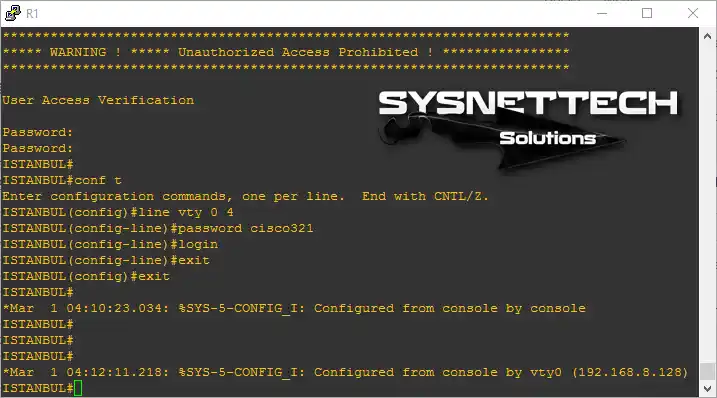
Ağ üzerindeki herhangi bir bilgisayardan Putty programını kullanabiliriz. Şimdi, VM’den veya host PC’nizden Router’a Telnet ile erişmek nedeniyle arayüzünün IP adresini yazınız.
Sonrasında, Connection Type: (Bağlantı Türü) kısmından Telnet’i işaretleyiniz. Daha sonra bağlantı sağlamak adına Open (Aç) butonuna tıklayınız.

Router’a Telnet ile eriştiğinizde daha önceden ayarladığımız yetkisiz erişim mesajını göreceksiniz. Elbette iletiyi, yetkisiz erişimleri önlemeye yönelik tasarladık.

Telnet ile bağlantı sağladıktan sonra bildirim göreceksiniz. Bildirim, yönlendirici üzerindeki etkinliği onaylar.
ISTANBUL#
*Mar 1 04:12:11.218: %SYS-5-CONFIG_I: Configured from console by vty0 (192.168.8.128)
ISTANBUL#
Adım 10: Parolaları Şifreleme
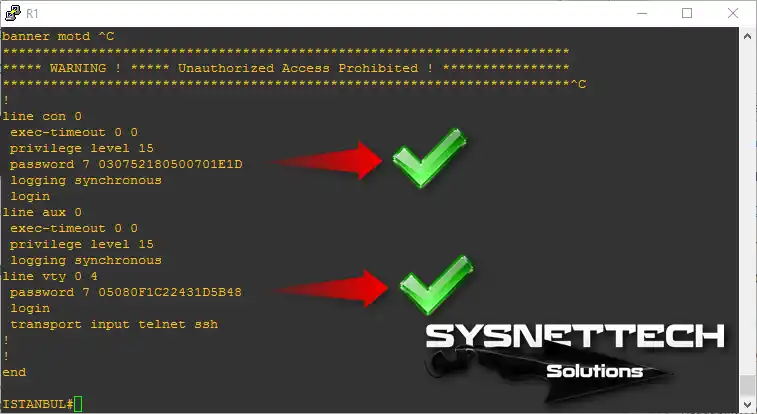
Tüm parolalarınızın şifrelenmesini istiyorsanız küresel moda girin. Sonrasında, “service password-encryption” komutunu kullanabilirsiniz.
ISTANBUL#conf t
ISTANBUL(config)#service password-encryption
ISTANBUL(config)#end
ISTANBUL#
Parolaları şifrelemeden önce;

Parolaları şifreledikten sonra;
GNS3 Programıyla Cisco Router Konfigürasyonu ⇒ Video
Aşağıdaki bilgilendirici videoyu izlemekten çekinmeyin. Cisco yapılandırmasının temel unsurlarını derinlemesine inceliyoruz. Ağ becerilerinizi geliştirmek isteyenlere harika kaynak sunuyoruz.
Ayrıca, YouTube kanalımıza abone olmayı unutmayın; desteğiniz daha değerli içerikler oluşturmamıza yardımcı oluyor!
Sık Sorulan Sorular (SSS/FAQ)
- Cisco Router için hangi temel yapılandırmaları gerçekleştirebilirim?
- Yapılandırmayı nasıl kaydederim?
- Yönlendiriciye konsol bağlantısı nasıl kurabilirim?
- Sorunlarla karşılaşırsam ne yapmalıyım?
- Router yapılandırmasını nasıl test edebilirim?
Sonuç
Sonuç olarak, GNS3 ile Cisco yönlendiriciyi ilk defa yapılandırmak gördüğünüz gibi önemli adımları içeriyor. Sanal ortamda olsa, bu ayarlar, güvenli & verimli ağ ortamı kurmanızı sağlar.
Her görev, ağ operasyonlarınız için güçlü altyapı hazırlar. Öncelikle, yönlendiricinin ana bilgisayar adını ayarlamanızı öneriyorum. Bunun akabinde, IP adreslerini belirleyerek ekleyin.
Artı, güçlü parolalar belirlemeniz de kritik süreçtir. Ek olarak, erişim mesajlarını da yapılandırırsanız ek güvenlik elde edersiniz.
Komutları etkili kullanmak, kurulum aşamasını büyük ölçüde pratik hale getiriyor. Öte yandan, Router yönetimini de oldukça basitleştiriyor. Cihazın bakımını yapmak çok daha zahmetsiz hale gelir.
Ayarları dikkatlice yapmanız için zaman ayırmanızı tavsiye ediyorum. Böylelikle daha iyi anlayarak ağınızı yetkisiz erişime karşı korumakla kalmaz, aynı zamanda kesintisiz ağın da önünü açarsınız.
Özetle, konfigürasyonlar basit olsa da deneyim kazandıkça temel becerileriniz gelişir. Beceriler karmaşık yapılandırmalara geçişinizi sağlayacağından eminim.
Gelişmiş ağ tekniklerini öğrenmenize de olanak tanıyacağından tüm bunlar sizin için önemli basamak görevi görür.

İlk yorumu sen paylaş