
Günümüzün çevrimiçi dünyasında, ağ kurulumu kolay iletişim için çok önemlidir. Bunun önemli bir parçası NAT’tır ve en önemlisi, statik NAT iç cihazların genel IP’leri kullanmasına izin verir. Burada, Cisco Router üzerinde statik NAT’ın nasıl kurulacağını göstereceğim. Bunun için Packet Tracer aracını kullanacağım.
İster ev ağı ister iş ağı kuruyor olun, statik NAT’ı bilmek önemlidir. Ağınızın daha iyi çalışmasını ve daha güvenli olmasını sağlayabilir. Öyleyse, bunu basit bir şekilde uygulamak için gerekli adımları inceleyelim!

Router Üzerinde Static NAT Niye Kullanıyoruz?
Statik NAT, yerel ağ bilgisayarlarının dış ağlarla iletişim kurmasını sağlar. Bir cihaz veri paketi gönderdiğinde, yönlendirici paketin hedef IP adresini belirli bir bağlantı noktasına değiştirir. Bu, iç ağ ve dış kaynakların kolayca iletişim kurmasını sağlar.
Ancak özel ağdaki her cihazın kendi genel IP adresi olmalıdır. Bu kural, çevrimiçi olabilecek cihaz sayısını sınırlar. Ayrıca, her cihaz için yönlendirmeyi manuel olarak ayarlamanız gerekir. Bu, daha fazla yönetim işi gerektirir ve IP adreslerinin yetersiz kalmasına neden olabilir.
Bir başka önemli gerçek ise, statik NAT’ın VPN gibi güvenli bağlantılar için kullanılamamasıdır. Bu sınırlama, özellikle güvenli yerlerde ağ esnekliğini olumsuz etkiler.
Statik NAT’ı kurmak için aşağıdaki adımları dikkatlice uygulayın. İlk olarak, İç ve Dış alanlarını netleştirin. İç arayüzde “ip nat inside” komutunu kullanın. Bu, onu güvenli taraf olarak etiketler. Ardından, dış arayüzü “ip nat outside” komutuyla ayarlayın. Bu, onun güvenli olmayan taraf olduğunu gösterir.
Bunu yaparak, LAN yollarını netleştirirsiniz. Ayrıca, iç ve dış trafiği ayırarak ağ güvenliğini artırırsınız.
GNS3 ile Cisco Router’da Static NAT Yapılandırma
Packet Tracer’da Cisco Router’da Statik bir NAT kaydı oluşturmak için aşağıdaki adımları takip edebilirsiniz.
Adımlar:
Adım 1
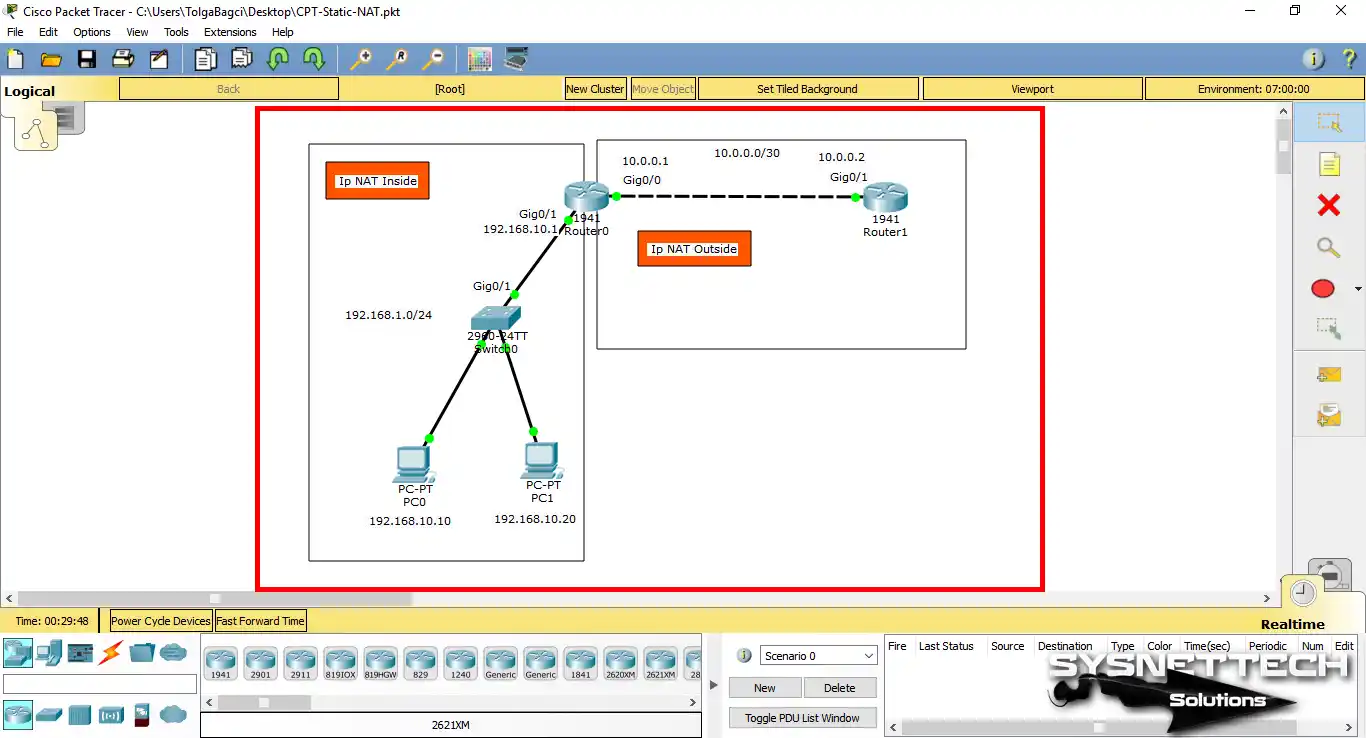
Öncelikle Packet Tracer’ı açın ve aşağıdaki görseldeki ağ topolojisini oluşturun. Ardından, Inside ve Outside alanlarını belirleyerek çalışma alanına açıklamalar ekleyin.
Aşağıdaki topolojide, İnternet’e çıkan arayüz GigabitEthernet0/0 olarak belirledim. Bu nedenle, söz konusu arayüzü Outside olarak seçtim.
Adım 2
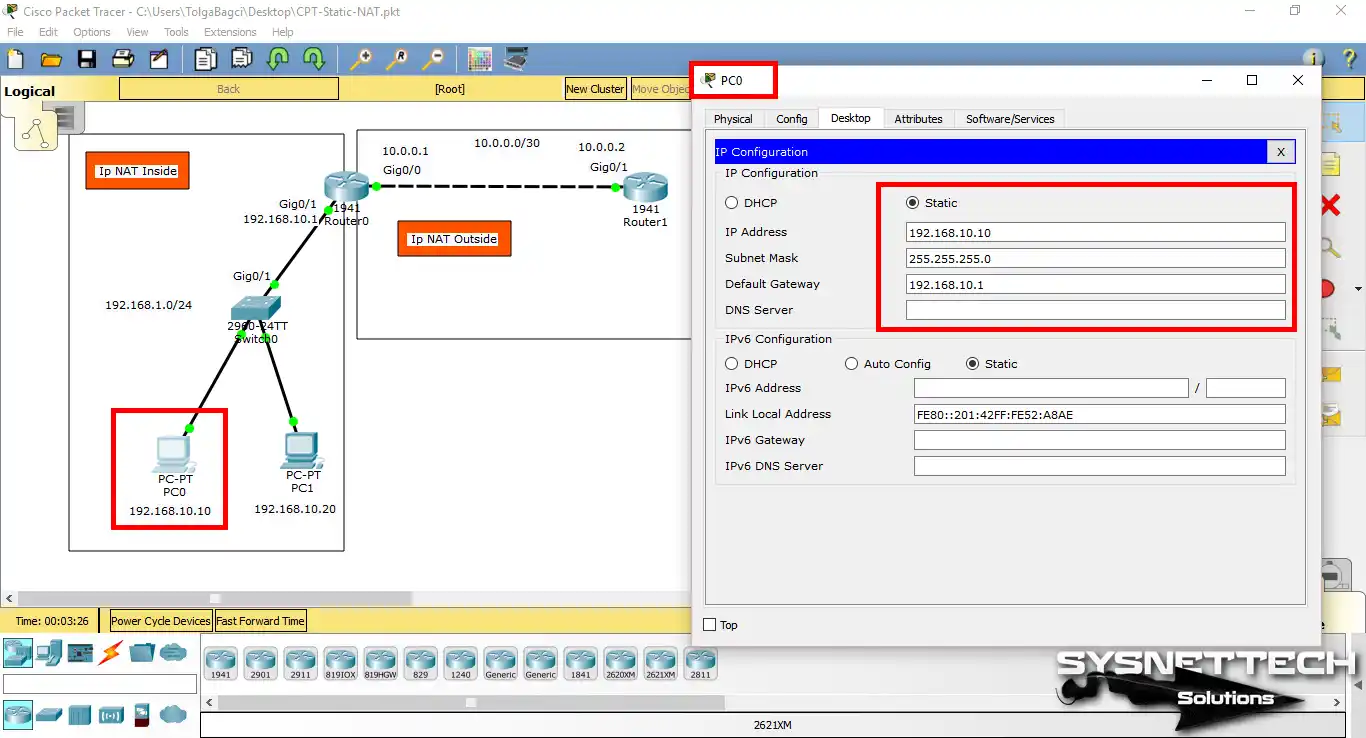
Topoloji için IP bloklarını belirleyip yapılandırın. Sonrasında, çalışma alanına iki bilgisayar ekleyin & TCP/IP ayarlarını yapılandırın.
Adım 3
Şimdi, Router0’ın CLI komut isteminde Inside ve Outside arayüzleri seçiniz.
Şimdi Router’da static kayıtlar eklemeliyiz. Bu sebeple, 192.168.10.1 ve 192.168.20.1 IP adreslerine sahip PC’lere yapılandıracağız. Şimdi, alttaki ilgili Cisco komutlarını sırasıyla uygulayın.
Yaptığınız ayarları kaydetmek için privileged modda ( write / wr ) komutunu kullanabilirsiniz.
Router# enable
Router(config)# interface gigabitethernet 0/0
Router(config-if)# ip address 10.0.0.1 255.255.255.252
Router(config-if)# ip nat outside
Router(config-if)# no shutdown
Router(config-if)# exit
Router(config)# interface gigabitethernet 0/1
Router(config-if)# ip address 192.168.10.1 255.255.255.0
Router(config-if)# ip nat inside
Router(config-if)# no shutdown
Router(config-if)# exit
Router(config)# ip nat inside source static 192.168.10.1 10.0.0.1
Router(config)# ip nat inside source static 192.168.20.1 10.0.0.1
Router(config)# end
Router# wr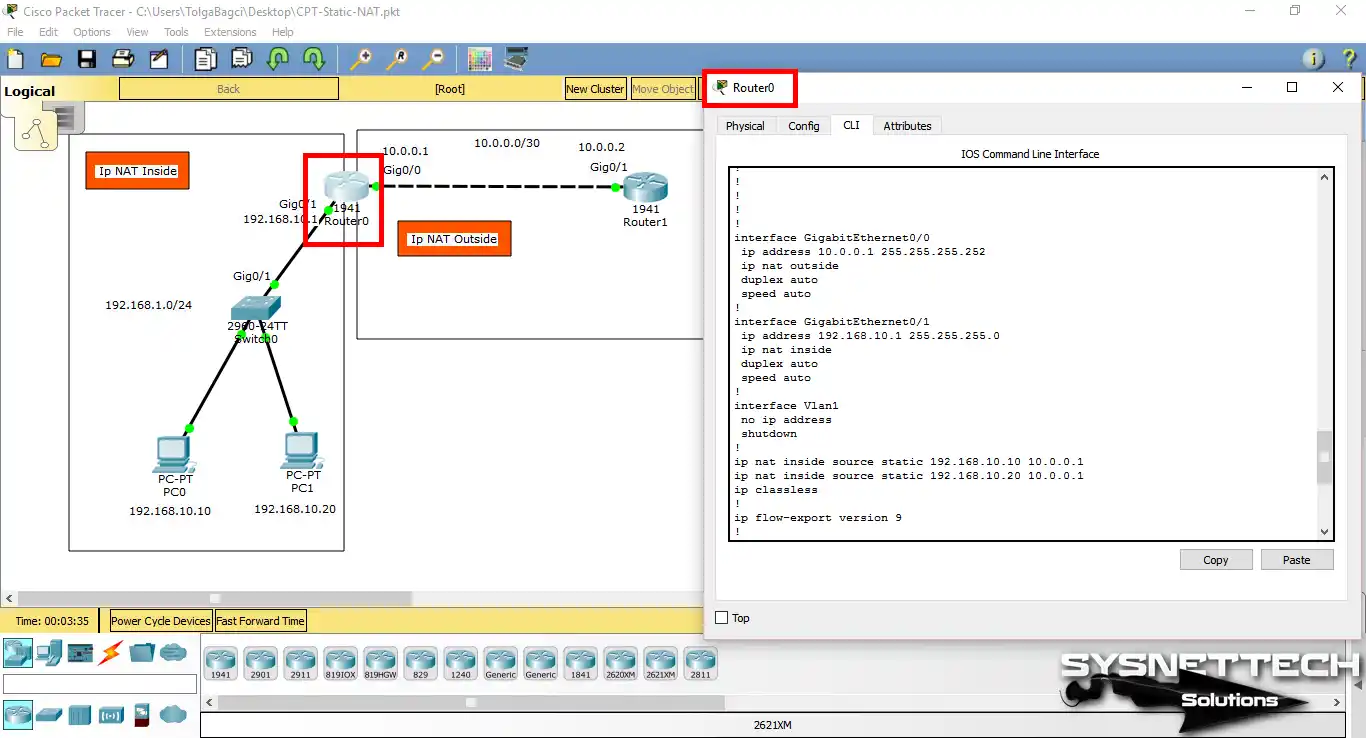
Adım 4
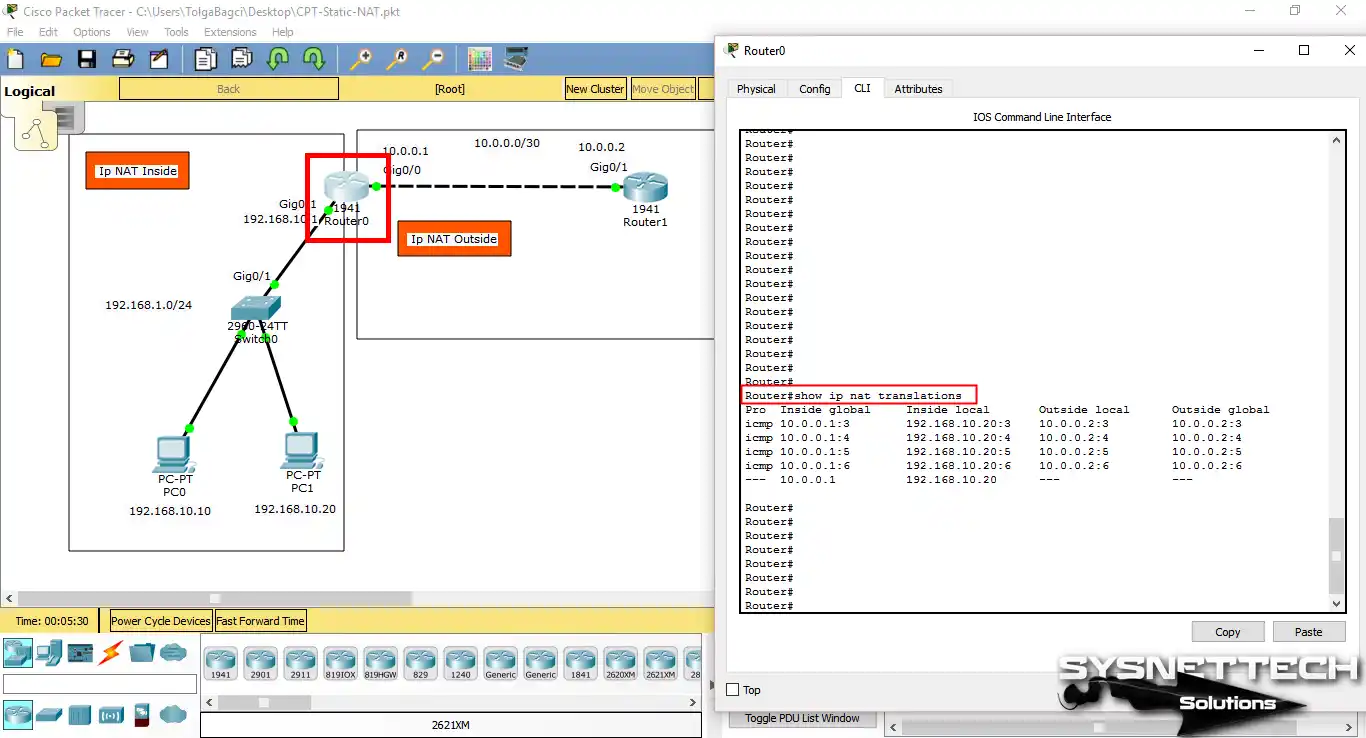
Şimdi LAN’daki bilgisayarlardan Router1’e ping atın. Daha sonra, CLI’da “show ip nat translations” komutunu kullanarak NAT kayıtlarını inceleyin.
Statik NAT İçin Show Komutları Çıktısı
- NAT Translations
- Router0 Running Config
- NAT Statistics
- Router1 Running Config
Router#show ip nat translations
Pro Inside global Inside local Outside local Outside global
icmp 10.0.0.1:3 192.168.10.20:3 10.0.0.2:3 10.0.0.2:3
icmp 10.0.0.1:4 192.168.10.20:4 10.0.0.2:4 10.0.0.2:4
icmp 10.0.0.1:5 192.168.10.20:5 10.0.0.2:5 10.0.0.2:5
icmp 10.0.0.1:6 192.168.10.20:6 10.0.0.2:6 10.0.0.2:6
--- 10.0.0.1 192.168.10.20 --- ---Router#show running-config
Building configuration...
Current configuration : 768 bytes
!
version 15.1
no service timestamps log datetime msec
no service timestamps debug datetime msec
no service password-encryption
!
hostname Router
!
ip cef
no ipv6 cef
!
license udi pid CISCO1941/K9 sn FTX1524T6MD
!
spanning-tree mode pvst
!
interface GigabitEthernet0/0
ip address 10.0.0.1 255.255.255.252
ip nat outside
duplex auto
speed auto
!
interface GigabitEthernet0/1
ip address 192.168.10.1 255.255.255.0
ip nat inside
duplex auto
speed auto
!
interface Vlan1
no ip address
shutdown
!
ip nat inside source static 192.168.10.10 10.0.0.1
ip nat inside source static 192.168.10.20 10.0.0.1
ip classless
!
ip flow-export version 9
!
line con 0
!
line aux 0
!
line vty 0 4
login
!
end
Router#Router#show ip nat statistics
Total translations: 3 (2 static, 1 dynamic, 3 extended)
Outside Interfaces: GigabitEthernet0/0
Inside Interfaces: GigabitEthernet0/1
Hits: 11 Misses: 12
Expired translations: 6
Dynamic mappings:Router#show running-config
Building configuration...
Current configuration : 619 bytes
!
version 15.1
no service timestamps log datetime msec
no service timestamps debug datetime msec
no service password-encryption
!
hostname Router
!
ip cef
no ipv6 cef
!
license udi pid CISCO1941/K9 sn FTX1524B4CT
!
spanning-tree mode pvst
!
interface GigabitEthernet0/0
no ip address
duplex auto
speed auto
shutdown
!
interface GigabitEthernet0/1
ip address 10.0.0.2 255.255.255.252
duplex auto
speed auto
!
interface Vlan1
no ip address
shutdown
!
ip classless
!
ip flow-export version 9
!
line con 0
!
line aux 0
!
line vty 0 4
login
!
end
Router#Static NAT YouTube Eğitim Video’su
Yönlendiricinizde Statik NAT’ı etkinleştirmek için faydalı videomuzu izleyin. Bu kılavuz her adımı açıkça gösterir. Seçimlerinizi doğru yapmanızı sağlar. Bunu yapmak, ağınızın daha iyi çalışmasını sağlar.
Ayrıca, YouTube kanalımıza da katılın. Böylece yeni kılavuzlardan haberdar olabilirsiniz. Ayrıca grubumuza yardımcı olacak fikirler de edinebilirsiniz. Yardımlarınız sayesinde daha iyi içerikler üretebiliyoruz!
Sonuç
Sonuç olarak, Cisco Router’a statik NAT eklemek ağınız için çok önemlidir. İlk olarak, hızı artırır ve güvenliği güçlendirir. Bu kılavuzdaki adımları izleyerek bunu doğru bir şekilde kurabilirsiniz. Bu, iç ağınız ve dış kaynaklarınızın kolayca iletişim kurmasını sağlar.
Ayrıca, statik NAT’ı öğrenmek ağ becerilerinizi geliştirir. Daha zor kurulumlara hazır olmanızı sağlar. İster ev ağınızı ister büyük bir şirketi yönetin, bu bilgi çok yararlıdır.
Sonuç olarak, daha hızlı ve daha güvenli bir ağ oluşturmak sizin elinizde. Bizimle birlikte bu konuyu incelediğiniz için teşekkür ederiz! Ağ çalışmalarınızın iyi gitmesini dileriz!
Ağ iletişiminde daha iyi olmak için, Packet Tracer’da dinamik NAT yapılandırma kılavuzumuza göz atın. Bu, IP adreslerini doğru bir şekilde yönetmenize yardımcı olur. Ağınızdaki cihazların gerektiğinde bir grup genel IP adresi kullanmasını sağlar.
Ardından, Packet Tracer’da PAT konfigürasyonu kılavuzumuza göz atın. PAT, tek bir yerel ağdaki birçok cihazın tek bir genel IP adresini paylaşmasını sağlar. PAT’ı bilmek, ağınızı daha hızlı ve daha büyük hale getirmek için çok önemlidir. Mutlaka göz atın!

TolgaBagci
Merhaba, ben Tolga, 20 yıllık tecrübeye sahip bilgisayar uzmanıyım. Donanım, sistemler, ağlar, sanallaştırma, sunucular ve işletim sistemleri gibi bilgisayar sorunlarının giderilmesine yardımcı oluyorum. Yararlı bilgiler için web siteme göz atın ve bana herhangi bir şey sormaya çekinmeyin. En yeni teknolojilerden haberdar olun!
Tolga bey merhaba nat pat ile ilgili sorular var.çözemiyorum yardımcı olabilirmisiniz çok uzun değil zaten?