

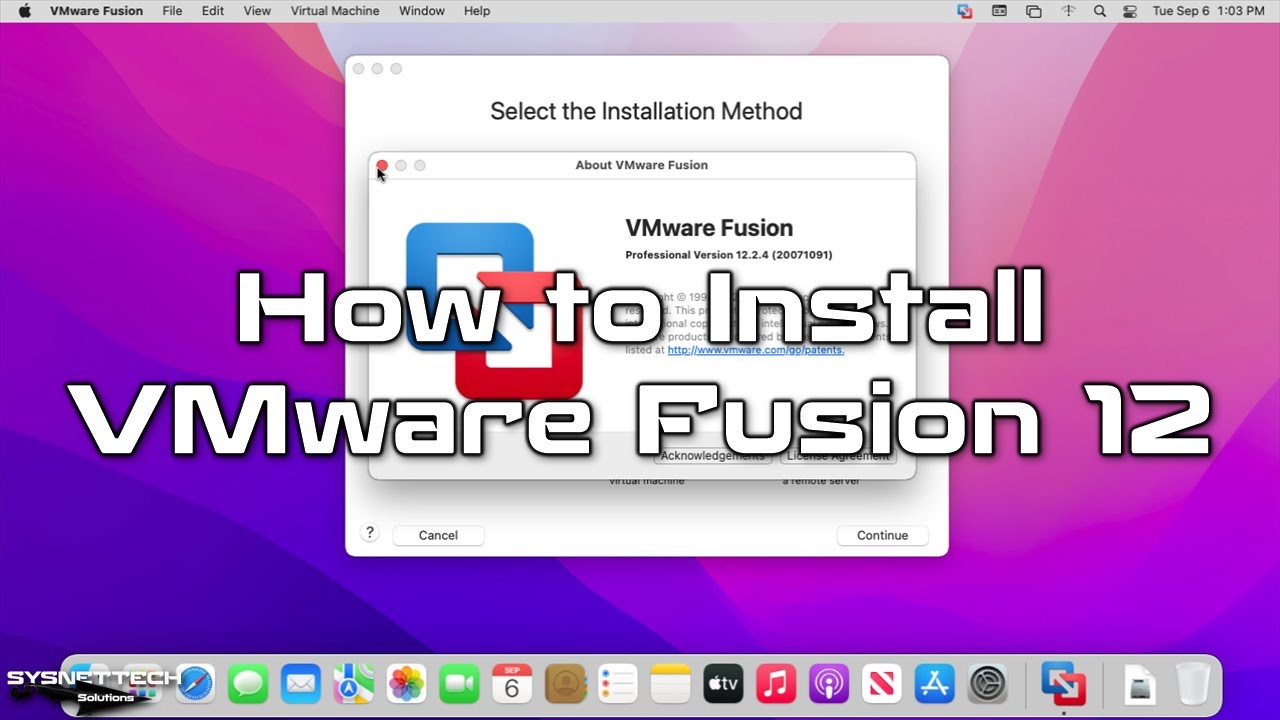
Bu yazımızda, Mac bilgisayarları üzerinde kullanılan macOS Monterey 12 işletim sistemi üzerinde sanal makine oluşturmanıza izin veren VMware Fusion 12 nasıl kurulur inceleyeceğiz.
macOS Monterey 12 Üzerinde Sanal Windows veya Linux Çalıştırmak için VMware Fusion Nasıl Kurulur?
Windows ve Linux/Ubuntu gibi işletim sistemleri üzerinde sanal bilgisayar çalıştırmak için genellikle VMware Workstation veya VirtualBox sanallaştırma programlarından biri kullanılır. Fakat, Apple Mac bilgisayarlarında macOS işletim sistemlerinde Windows ve Linux gibi sanal bilgisayarlar çalıştırabilmeniz için VM Fusion kullanmanız gerekir.
Fusion, VMware firmasının Apple sistemleri için geliştirdiği bir sanallaştırma programıdır ve bu program size bilgisayarınızda Windows ve Linux tabanlı işletim sistemlerini sanal olarak kullanmanıza izin verir.
Bu sanallaştırma programı Apple’ın Boot Camp programı ile kıyaslandığında kullanıcılar için daha kullanışlı ve daha performanslıdır.
Fusion sanallaştırma programının en güncel versiyonu 12 Pro’yu bilgisayarınıza indirdikten sonra, host bilgisayarınızda sanal makineler oluştururak Windows, Linux, Solaris veya NetWare gibi işletim sistemlerini kurabilir ve kullanabilirsiniz.
Bu sanallaştırma programını VMware resmi websitesinden indirebilir ve 30 gün ücretsiz olarak kullandıktan sonra satın alabilirsiniz.
VMware Fusion Nasıl İndirilir ve Kurulur?
Fusion sanallaştırma yazılımını farklı platformlar üzerinden indirebileceğiniz gibi, VMware’in resmi websitesinden de bilgisayarınıza kolayca indirebilirsiniz. Fakat, bu yazılımı indirmek istediğinizde resmi websitesini ziyaret etmenizi öneririz.
Adım 1
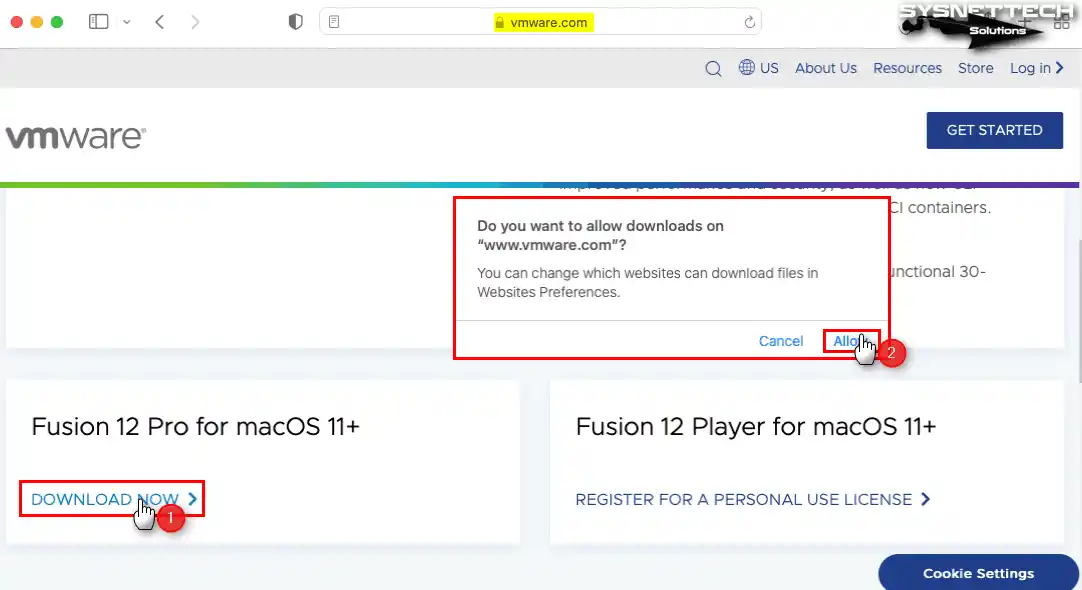
Fusion sanal makine programını indirmek için öncelikle VMware kaynağına gidin. Ve ardından websayfasını aşağıya kaydırınız ve Fusion 12 Pro for macOS 11+ kısmındaki Download Now (Şimdi İndir) seçeneğine tıklayınız.
Mac bilgisayarınızda İnternet üzerinden bir program indirmeye çalıştığınızda macOS Monterey 12 sisteminiz sizi aşağıdaki görüntüdeki gibi uyaracaktır. Çünkü, Apple, kullanıcılarının sistem ve veri güvenliğini son derece iyileştirmiştir.
VMware websitesi güvenilir bir kaynak olduğu için indirme işlemini başlatmak için uyarı penceresinde Allow (İzin Ver) tıklayınız.
Adım 2
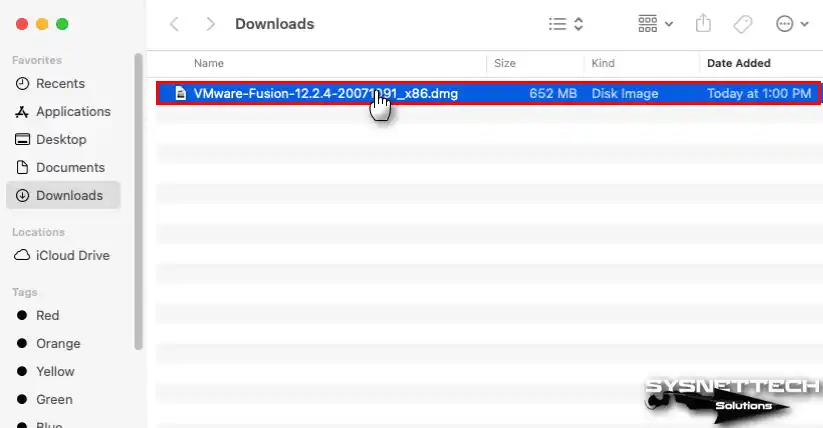
Safari web tarayıcısında indirme işlemi başladığında sahip olduğunuz İnternet hızına göre program indirilecektir. DMG dosyasını açmak için Dock üzerinde Downloads (İndirmeler) klasörünü görüntülemek için Open in Finder (Finder’da Aç) seçeneğine tıklayınız.
Bilgisayarınıza indirilen dosyanın uzantısını kontrol ettiğinizde DMG olduğunu görebilirsiniz. Çünkü, macOS sistemlerde EXE yerine genellikle DMG ve PKG dosya uzantıları kullanılır.
Fusion.dmg dosyasını sisteminize mount etmek ve kurulum sihirbazını başlatmak için dosya üzerine çift tıklayınız.
Adım 3
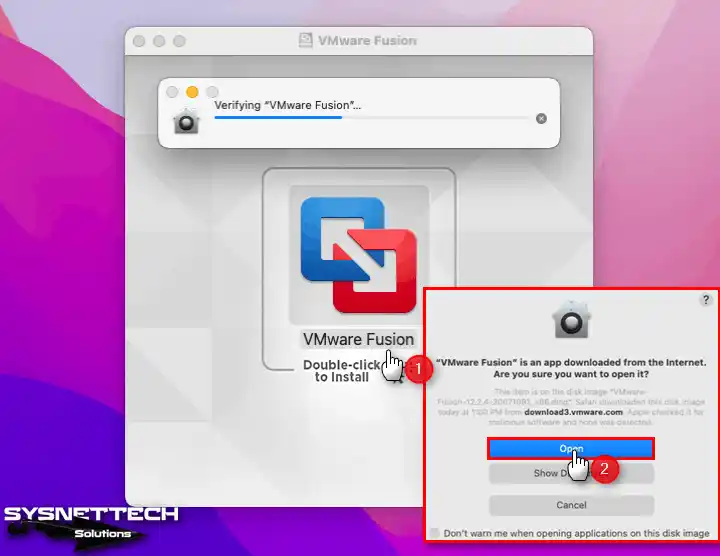
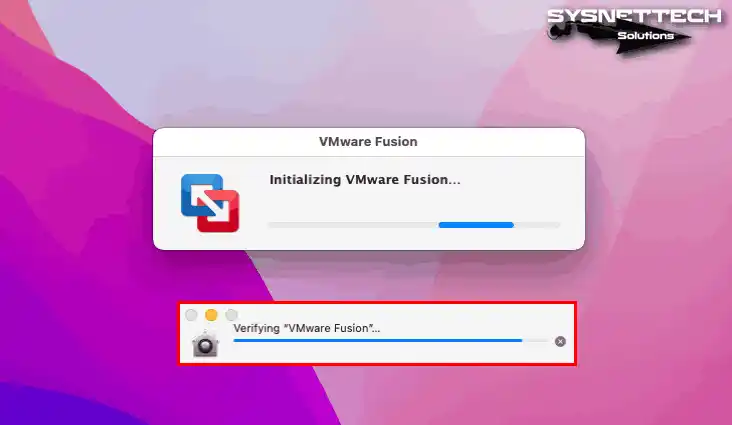
Program sihirbazı açıldığında macOS sisteminizde dosyanın bütünlüğü doğrulanacaktır. Daha sonra, sağ üst köşede bir bildirim göreceksiniz. Program ile ilgili uyarılar, sesler veya işaretler almak istiyorsanız, Options (Seçenekler) açınız ve Allow tıklayınız. Bu işlemden sonra sihirbaz açıldığında kurulumu başlatmak için Fusion simgesine çift tıklayınız.
Sanallaştırma programını İnternet’ten indirdiğiniz için sisteminizde aşağıdaki gibi bir uyarı çıkacaktır. Programı güvenli bir siteden indirdiğinize eminseniz, dosyanın açılmasını onaylamak için Open (Aç) tıklayınız.
Adım 4
VMware Fusion dosyaları doğrulandıktan sonra kurulum başlatılıyorken bekleyiniz.
Adım 5
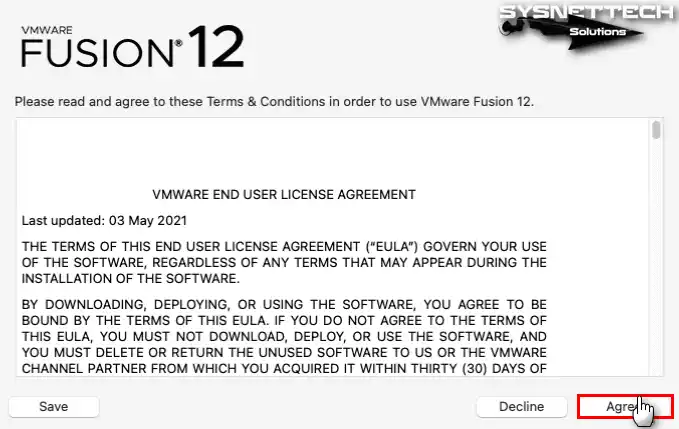
Fusion 12 lisans şartlarının tüm metnini okuduktan sonra anlaşmayı kabul etmek için Agree (Kabul Ediyorum) butonuna tıklayınız.
Adım 6
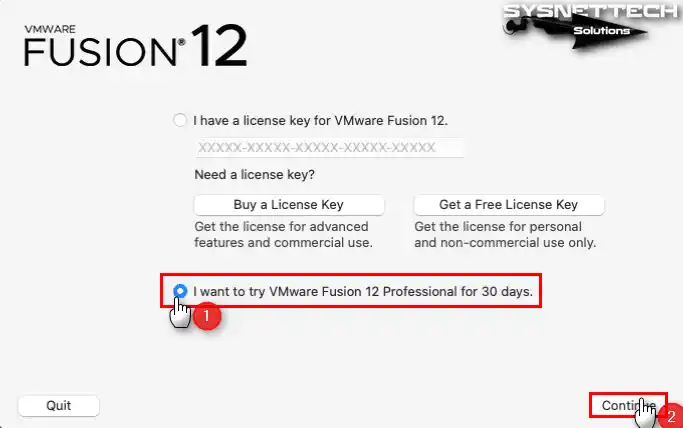
Eğer VM Fusion Pro’yu satın aldıysanız, “I have a license key (Lisans anahtarım var)” seçeneğini etkinleştiriniz ve ürün anahtarınızı yazınız.
VMware sanallaştırma yazılımını 30 gün boyunca ücretsiz olarak kullanmak ve deneyimlemek istiyorsanız, alttaki seçeneği etkinleştiriniz ve Continue (Devam Et) butonuna tıkladıktan sonra hesap bilgilerinizi yazınız.
Adım 7
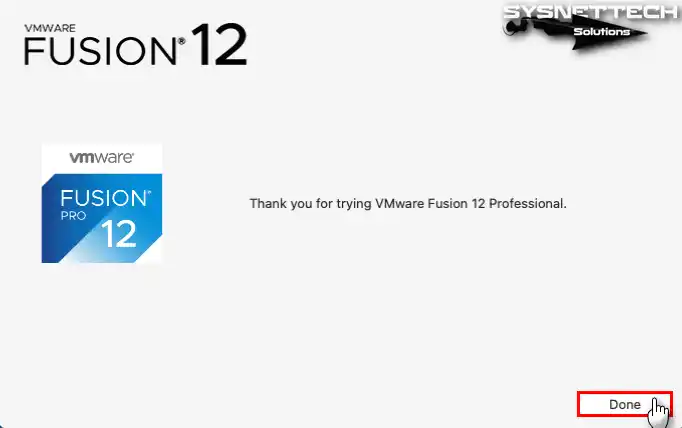
Kurulum sihirbazının son aşamasında Fusion programını denediğiniz için teşekkür mesajını ileten pencerede Done (Bitti) butonuna tıklayınız.
Adım 8
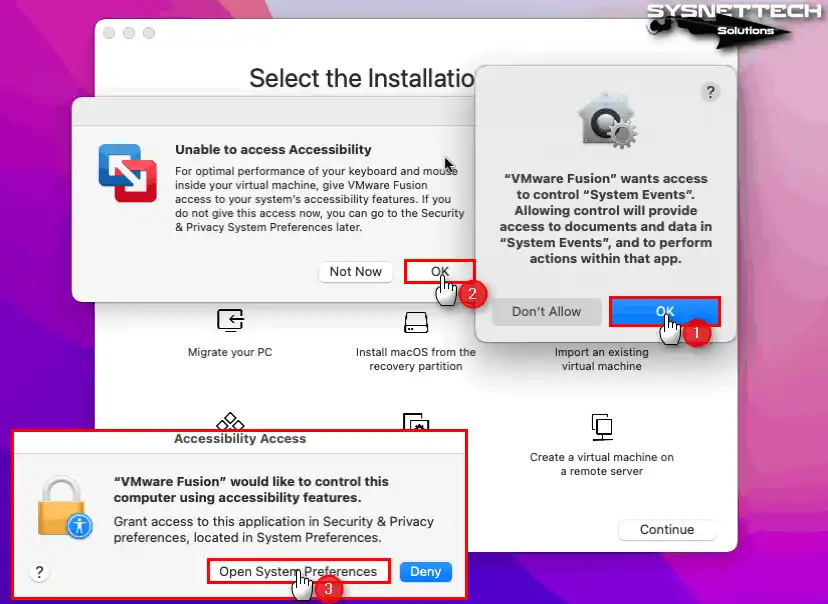
Programın System Events (Sistem Olayları) kontrol etmesine izin veriniz, çünkü uygulama içinde belge ve verilere ulaşabilmeniz gerekiyor. Uyarı penceresinde OK’a tıkladıktan sonra Unable to access Accessibility (Erişilebilirliğe Erişilemiyor) penceresinde tekrar OK’a tıklayınız.
Accessibility Access (Erişilebilirlik Erişimi) penceresinde Fusion Pro yazılımına izin vermek için Open System Preferences (Sistem Tercihlerini Aç) tıklayınız.
Adım 9
Security & Privacy (Güvenlik & Gizlilik) penceresinde sisteminizde değişiklik yapmak için gerekli izinleri açmanız gerekir. Bu yüzden, bu pencerenin sol alt köşesindeki kilit simgesine tıklayınız ve sisteminizin kullanıcı hesap parolasını yazınız.
Accessibiliy (Erişebilirlik) tıklayınız ve VMware Fusion programının bilgisayarınızı kontrol etmesine izin vermek için onay kutusunu işaretleyiniz.

Adım 10
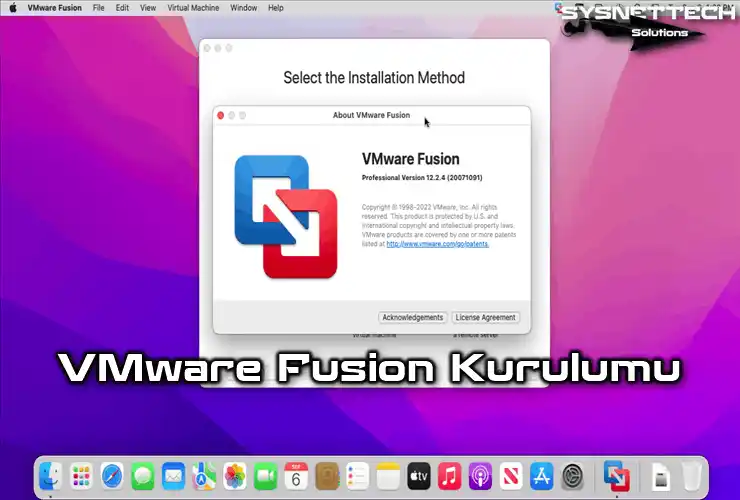
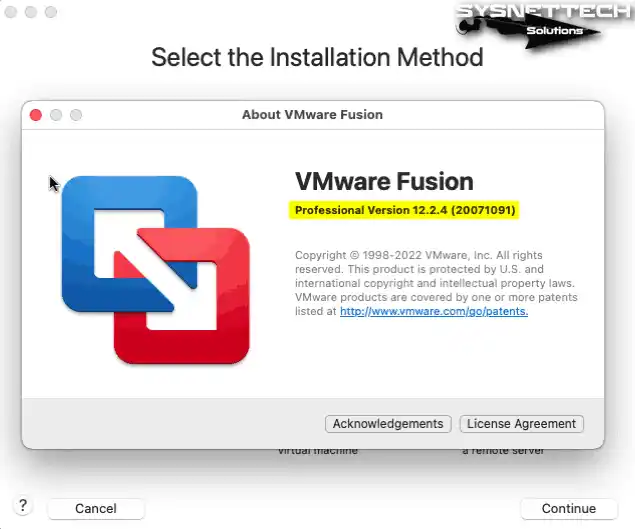
macOS üzerinde Fusion Pro’yu kurduktan sonra araç çubuğunda About (Hakkında) kısmından programın sürümünü kontrol edebilirsiniz.
Yeni Sanal Makine Oluşturma
Mac bilgisayarınızda Fusion yazılımını kurduktan sonra ister Windows ister bir Linux dağıtımı kurabilirsiniz. Böylece, Windows uyumlu yazılımlarınızı macBook bilgisayarınızda kullanmaya devam edebilir veya Linux’un birçok dağıtımını deneyimleyebilirsiniz.
Adım 1
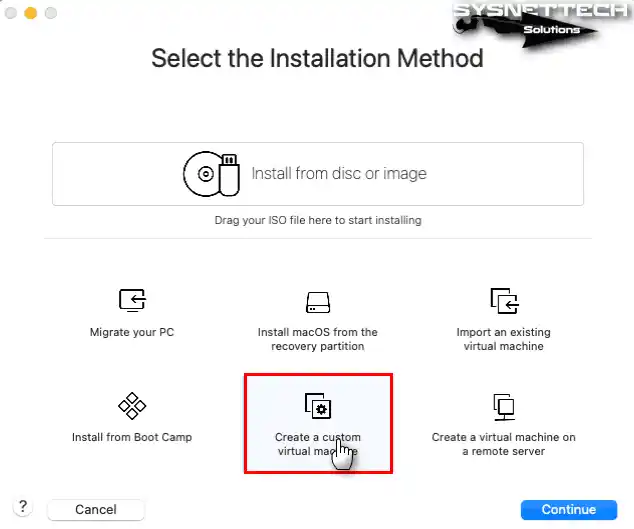
Bir sanal makine hazırlamak için Fusion programını açınız ve Create a custom virtual machine (Özel bir sanal makine oluşturun) seçeneğini seçiniz ve Continue (Devam Et) butonuna tıklayınız.
Adım 2
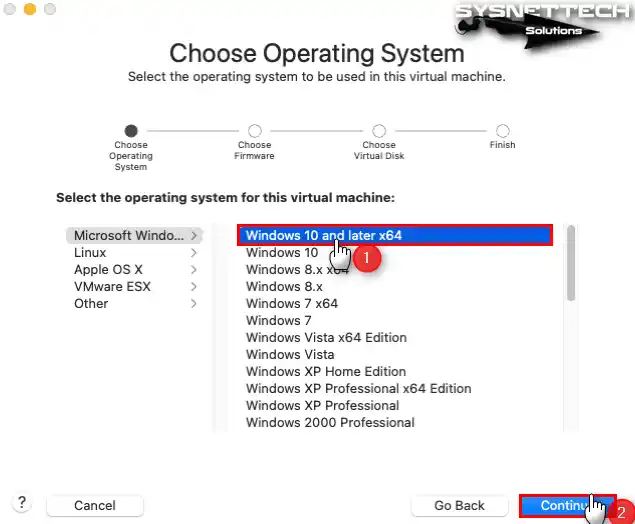
Mac’inizde kullanacağınız guest işletim sistemini seçiniz ve Continue tıklayınız.
Adım 3
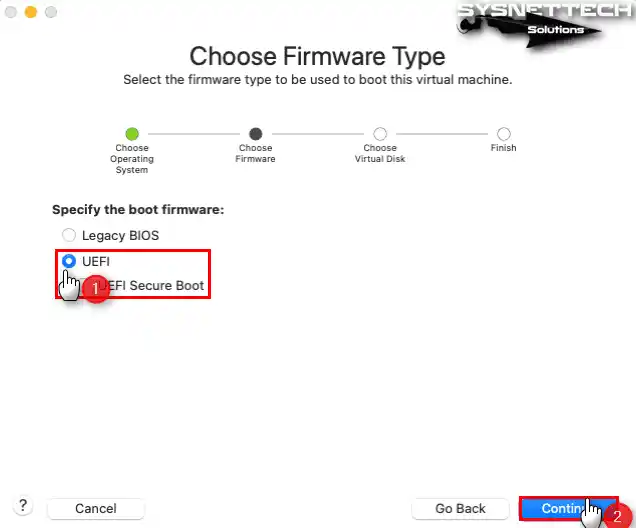
Windows 10 sistemini seçtiğiniz için Boot Firmware türü için UEFI seçiniz ve Continue tıklayınız.
Adım 4
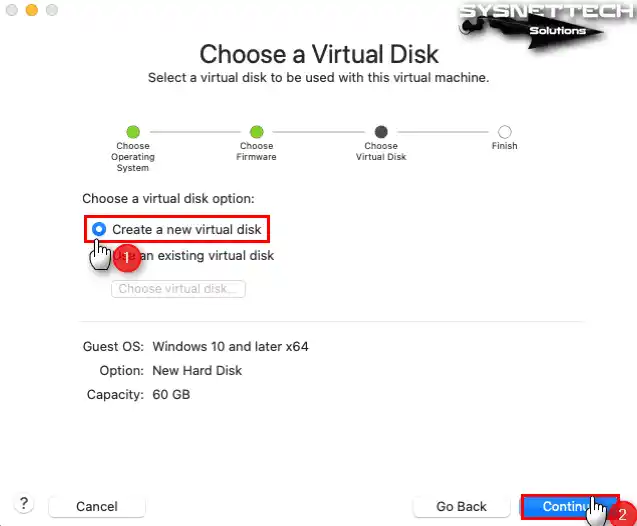
Yeni bir işletim sistemi kuracağınızdan dolayı bu aşamada yeni bir sanal disk oluşturmayı işaretleyiniz ve devam ediniz.
Adım 5
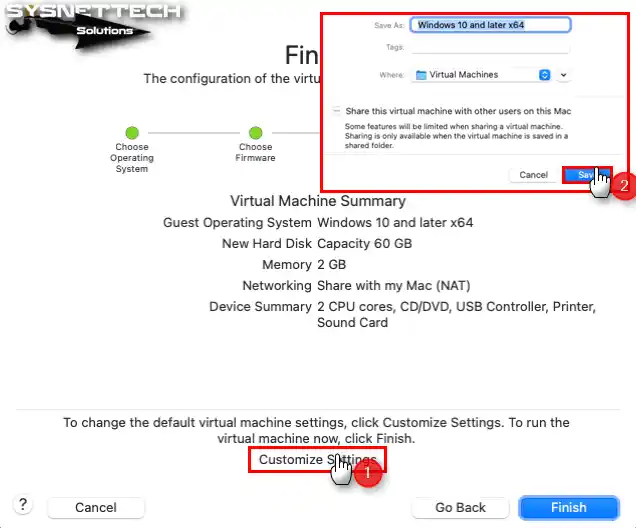
Sanal makinenin donanım özetini içeren bilgi penceresinde sanal donanım ayarlarını yapmak için Customize Settings (Ayarları Düzenle) butonuna tıklayınız ve açılan pencerede sanal sisteminizin kurulacağı konumu seçiniz ve kaydediniz.
Adım 6
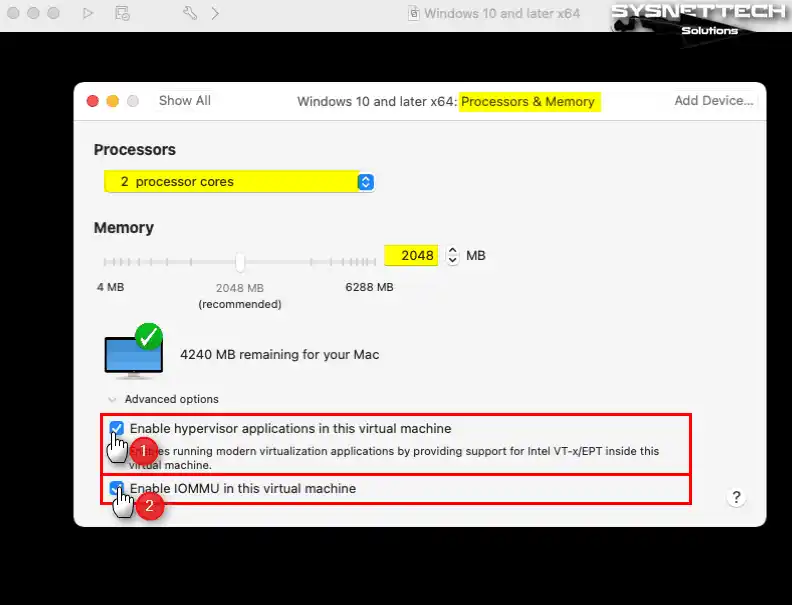
Windows 10 sanal donanım türlerinden Processors & Memory tıklayınız ve host PC’nizin donanım kapasitesine göre uygun bir sanal çekirdek sayısı ve bellek boyutu yapılandırınız. Ayrıca, gelişmiş seçeneklerden bu VM’de hypervisor uygulamalarını kullanmayı etkinleştiriniz ve sistem performansı için IOMMU özelliğini etkinleştiriniz.
Adım 7
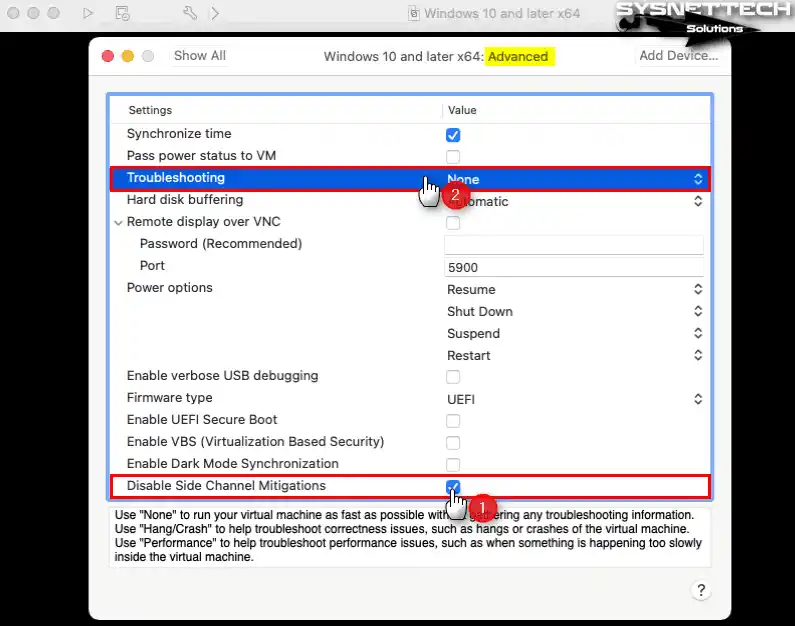
Windows 10 sisteminizin gelişmiş ayarlarını açınız ve sanal makine performansını arttırmak için Side Channel Mitigations özelliğini ve ek olarak Troubleshooting (Sorun Giderme) özelliğini devre dışı bırakınız.
Adım 8
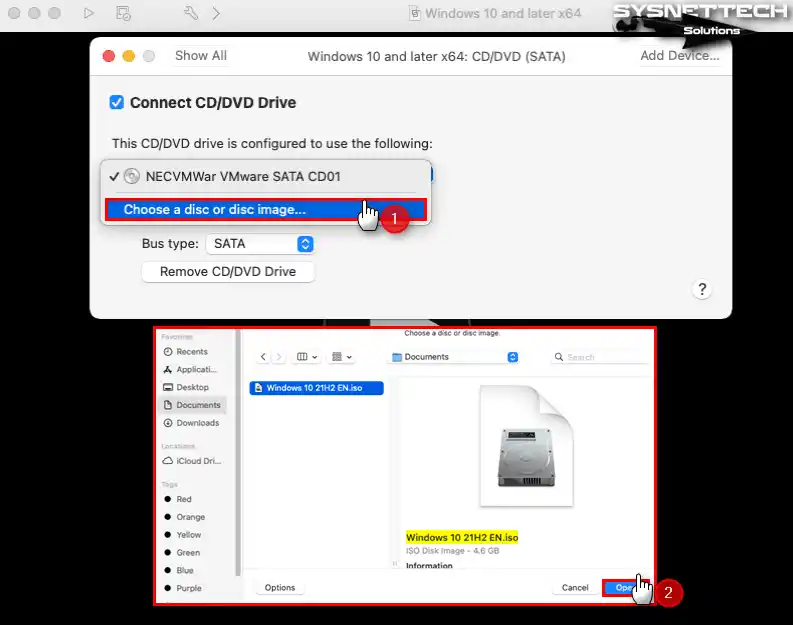
CD/DVD sanal aygıtı ayarlarını görüntüleyiniz ve VM’nize bir Windows 10 ISO dosyası eklemek için açılır seçeneklerden Choose a disc or disc image (Bir disk veya disk görüntüsü seçin) seçeneğine tıklayınız.
Adım 9
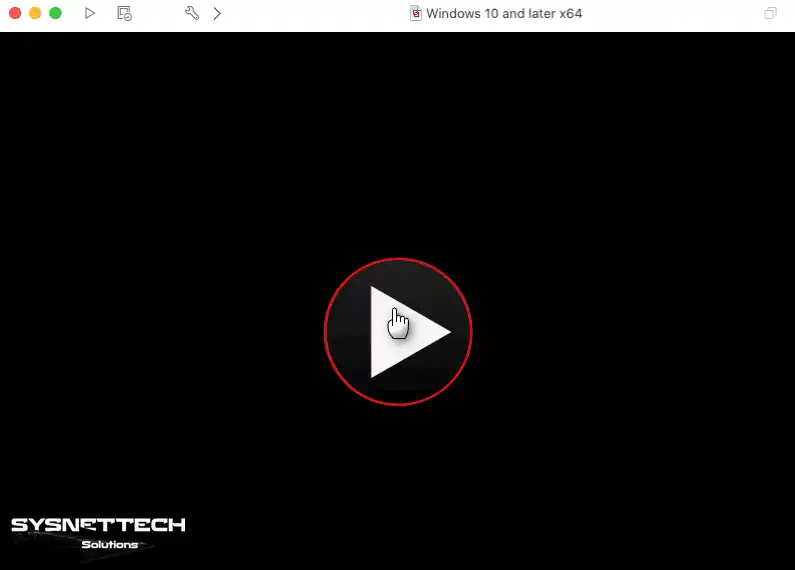
Sanal bilgisayarınızın ayarlarını düzenledikten sonra sisteminizi ISO dosyasından boot etmek için sanal PC’nizi çalıştırınız.
Adım 10
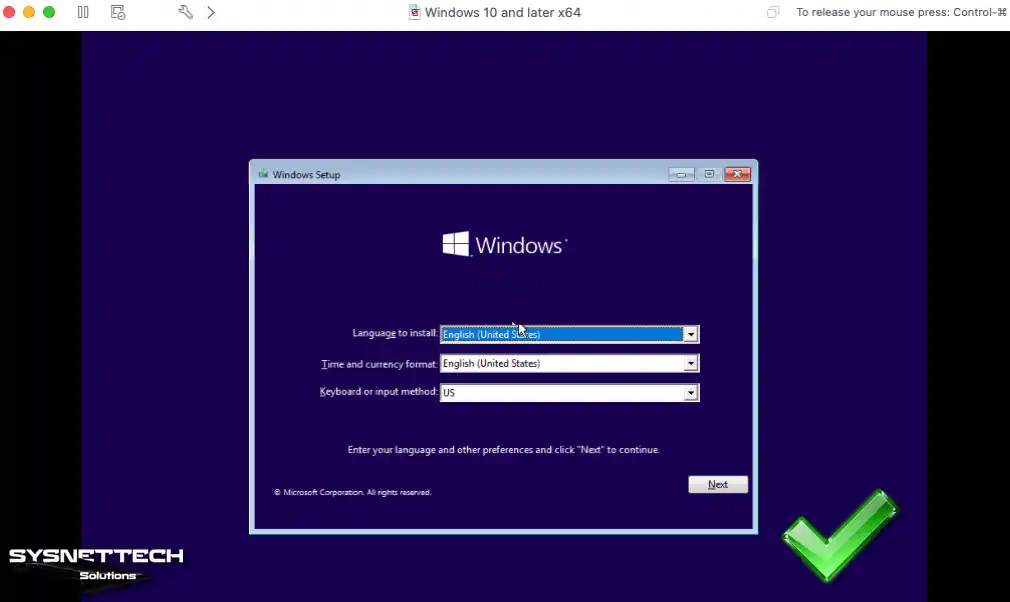
Microsoft Windows 10 kurulum sihirbazı açıldığında kullanmak istediğiniz sistem görüntüleme dilini, zaman dilimini ve klavye düzenini seçerek sistem kurulumuna devam edebilirsiniz.
Sanal Makineyi Silme
Mac’inizde hazırladığınız sanal makineleri kullanmaktan vazgeçtiğinizde veya yalnızca bir VM’yi silmeye karar verdiğinizde sanal makine kütüphanesinden sanal sisteminizi host diskinizden tamamen silebilirsiniz.
Adım 1
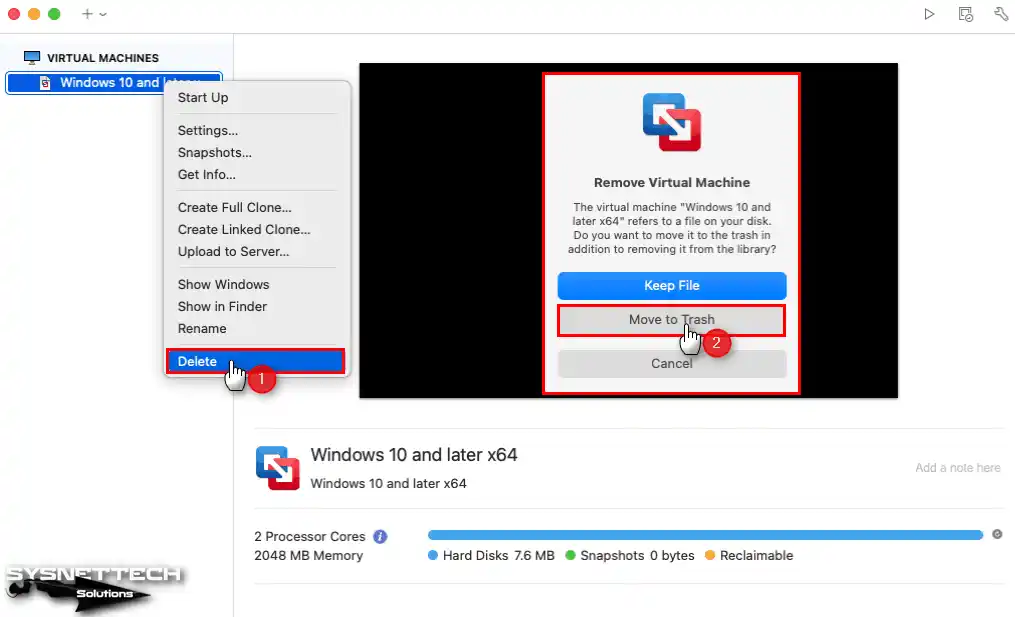
Dock üzerinde Fusion simgesinde sağ tuşa tıklayınız ve library (kütüphane) açınız. Ardından, silmek istediğiniz sanal sisteminizi seçiniz ve üzerinde sağ tuşa tıkladıktan sonra Delete (Sil) seçeneğine tıklayınız ve daha sonra Move to Trash (Çöp Kutusuna Taşıyın) seçeneğine tıklayınız.
Adım 2
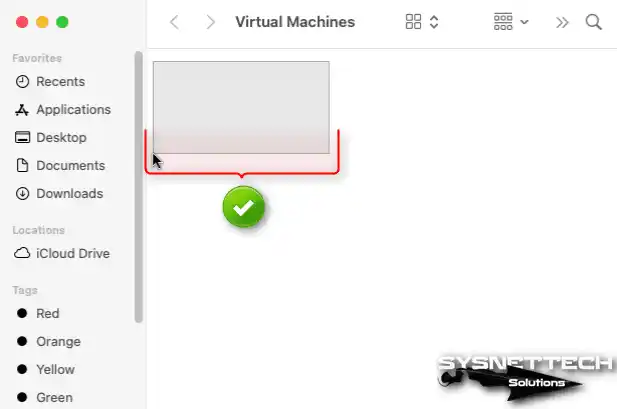
Windows 10 VM’nizi kurduğunuz lokasyona gidiniz ve tüm dosyaların silindiğini kontrol ettiğinizde işlemin başarılı olduğunu görebilirsiniz.
VMware Fusion Kaldırma
VMware Fusion kurduktan sonra yaptıktan sonra sisteminizden programı kaldırmaya karar verdiğinizde oluşturduğunuz sanal bilgisayarları yedeklemeniz önerilir. Eğer bu programa ait hiçbir dosyanın sisteminizde yer almasını istemiyorsanız, ilgili dosyaları bulmanız ve silmeniz gerekir.
Ek olarak üçüncü parti bir yazılım kullanarakta sisteminizde Fusion programını tamamen silebilirsiniz.
Adım 1
Mac bilgisayarınızda herhangi bir programı kaldırmaya çalışırken sık sık Applications (Uygulamalar) kullanırsınız, fakat bu işlem ile programa ait tüm dosyalar kaldırılmaz ve sisteminizin diskinde yer kaplar.
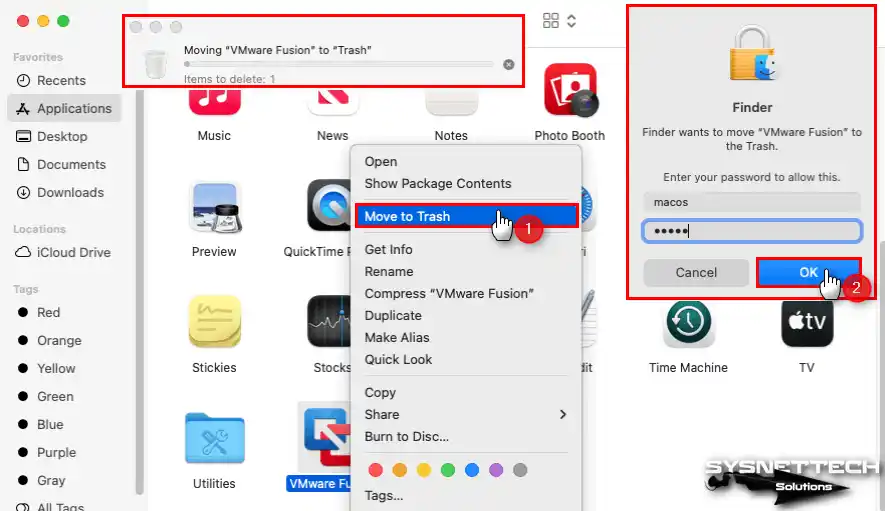
Öncelikle, VM Fusion kaldırmak veya silmek için her zamanki gibi Applications açınız ve programın üzerinde sağ tuşa tıkladıktan sonra parolanızı yazınız.
Adım 2
Mac bilgisayarlarda bir program kaldırmak çok kolaydır fakat dediğimiz gibi sisteminizde programa ait gereksiz dosyaları veya klasörleri silmeniz gerekir.
macOS’ta bir programa ait tüm gereksiz dosyaları veya klasörleri bulmak için terminal’de mdfind komutunu kullanmanız gerekir. Terminal’i hızlıca açmak için Komut + Boşluk tuşlarına birlikte basınız ve Spotlight açtıktan sonra arama kısmına terminal yazınız ve aracı çalıştırınız.
Terminal’de “mdfind VMware Fusion” komutunu yürütünüz ve sisteminizdeki tüm gereksiz dosyaları veya klasörleri bulunuz. Aşağıdaki görüntüyü incelediğinizde programı kaldırdıktan sonra sistemde hala mevcut olan verileri görebilirsiniz.
mdfind VMware FusionFusion yazılımına ait kalıntı dosyaları sisteminizden tamamen temizlemek için “sudo rm -rf” komutunu kullanınız. Son olarak, tekrar mdfind komutu ile kalıntı dosyaları arattığınızda tüm dosyaların ve dizinlerin silindiğini görebilirsiniz.
sudo rm -rf '/Users/macOS/Library/Application Support/CrashReporter/'
sudo rm -rf '/Users/macOS/Library/Application Support/VMware Fusion Applications Menu'
sudo rm -rf '/Users/macOS/Library/Application Support/VMware Fusion'
sudo rm -rf '/private/etc/paths.d/com.vmware.fusion.public'
sudo rm -rf '/Library/Application Support/VMware/VMware Fusion'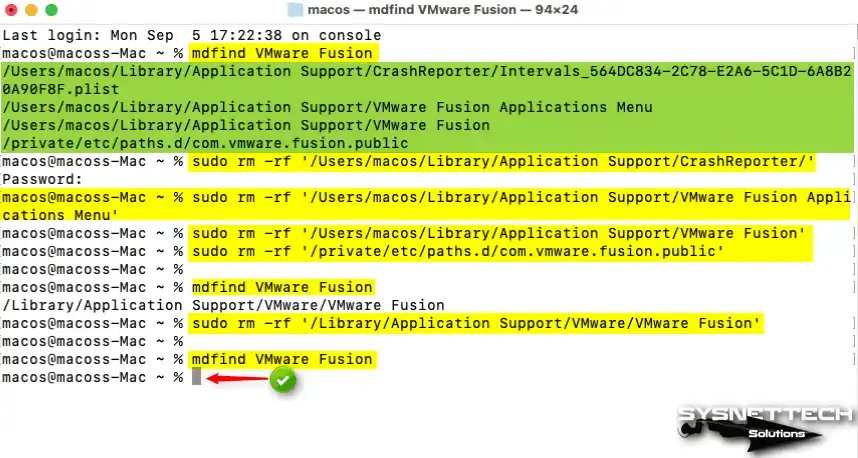
Video
Eski Sürümlerin Kurulumu
| macOS Versiyon | Fusion Versiyon | YouTube Video | Slayt |
|---|---|---|---|
| High Sierra 10.13 | Fusion 8 | İzle | Görüntüle |
| High Sierra 10.13 | Fusion 10 | İzle | Görüntüle |
| Mojave 10.14 | Fusion 10 | İzle | Görüntüle |
| Big Sur 11 | Fusion 12 | İzle | Görüntüle |
| Monterey 12 | Fusion 12 | İzle | – |
VMware Fusion Hakkında Mac Kullanıcılarının Aklına Takılan 6 Kritik Soru
Boot Camp dururken neden VMware Fusion Pro’yu tercih etmeliyim?
macOS sisteminde güvenlik uyarılarıyla karşılaşırsam ne yapmalıyım?
Yeni bir sanal makine kurarken performansı artırmak için hangi ince ayarları yapmalıyım?
macOS üzerinden VMware Fusion’ı tamamen kaldırmak istersem hangi gizli dosyaları temizlemeliyim?
Fusion programını 30 günlük deneme sürümünde kullanırken lisans konusunda neye dikkat etmeliyim?
Windows 11 ve 10 kurulumu için ISO dosyasını sanal makineye nasıl tanıtacağım?
Sonuç
Sonuç olarak, Mac kullanıyorsanız VMware Fusion 12 harika bir tercihtir. Şüphesiz size en kaliteli sanallaştırma çözümünü sunar.
Ayrıca, macOS Monterey 12 ile Windows ve Linux sanal makinelerini çalıştırabilirsiniz. Dahası, kullanıcı dostu kurulumu sayesinde diğerlerine göre mükemmel bir alternatiftir. Bu nedenle, Boot Camp yerine tercih edebilirsiniz.
Ek olarak, çift önyüklemeye gerek kalmadan farklı uygulamaları çalıştırabilirsiniz. Dahası, iş ve geliştirme gibi çeşitli kullanım senaryolarını desteklediği için Mac’inizin çok yönlülüğünü artırırsınız. Özellikle, hem macOS hem de diğer işletim sistemlerinden tam olarak yararlanabilirsiniz.

İlk yorumu sen paylaş