

Bu makalemizde macOS Monterey veya daha yeni olan Tahoe üzerinde VMware Tools kurulumunu anlatacağım. Öncelikle Darwin.iso dosyasının doğru kullanımını ele alacağım.
Aslında bu rehber, çeşitli VMware kullanıcıları için faydalı olacaktır. Örneğin, Workstation Pro, Player, Fusion veya ESXi kullananlar da bu adımları izleyebilir. Bu işlem sonucunda VM’lerinizin sürücülerini sorunsuzca kurabileceksiniz.
Guest tools yazılımının kurulumu pek çok avantaj sağlar. Örneğin grafik performansınızı belirgin şekilde artırırsınız. Diğer yandan fare hareketlerinizi çok daha akıcı yapabilirsiniz Bunun yanında, dosya paylaşımınız da sorunsuz olur.
Şimdi, gereken dosyayı edinerek sanal makine sürücülerini kuralım. Eğer isterseniz de rehberimizde kaldırma sürecini de sizlere anlattım. Nihayetinde, macOS sanal deneyiminiz en iyi hale gelecektir.
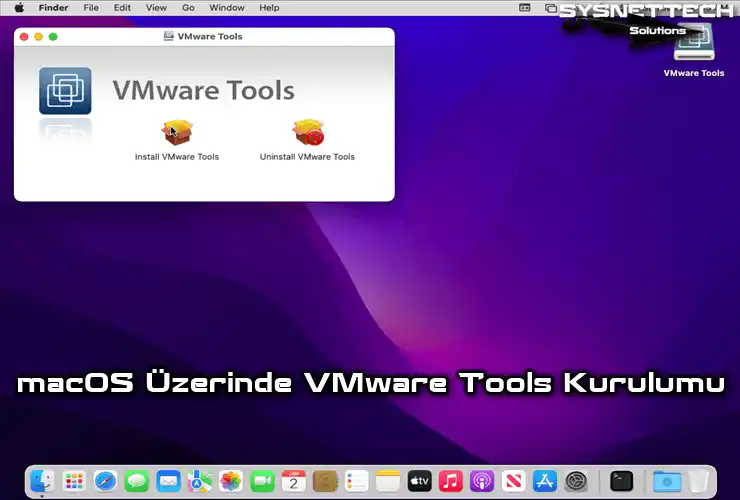
macOS’ta VMware Tools ile Sanal Makine Performansını Maksimize Etme
VMware Tools, sanal makinenizden daha fazla verim almanızı sağlar. Örneğin, tam ekran modunu sorunsuz kullanabilirsiniz. Ayrıca, sürükle-bırak ile dosya transferi yapabilirsiniz. Bu nedenle, Workstation, Fusion veya ESXi için gereklidir.
Normalde, macOS sanal makinenizdeki araç menüsü kullanırsınız. Yani oradan “Install VMware Tools” seçeneğini tıklarsınız. Böylece, yazılımın içindeki ISO dosyasını kullanırsınız. Yani, VM’niz için gerekli sürücülerin kurulumunu başlatırsınız.
Ancak, macOS kurarken özel bir yönteme ihtiyacınız var. Bu nedenle, VMware Unlocker kullanmanızı öneriyorum. Özellikle, onunla gelen darwin.iso dosyasını kullanmanız daha sağlıklıdır. Kısacası, guest sürücülerinizi doğru şekilde kurabilirsiniz.
Başka bir durum da, sanallaştırma programınızı sürekli güncelliyorsunuz. Bu durumda, entegre ISO dosyasını güncellemiş olursunuz. Bu nedenle, araç menüsündeki seçeneğin de değiştiriğini farkedersiniz. Örneğin, “Install” yerine “Update VMware Tools” görürsünüz.
Bazen, yalnızca sanal makine sürücülerinizi güncellemek isteyebilirsiniz. Fakat, ana yazılımınız güncel olmayabilir. Bu durumda, VMware araçlarını manuel kurmanızı öneriyorum.
Manuel kurulum için öncelikle Darwin.iso dosyasına ihtiyacınız var. Aslında, bu dosya Fusion yazılımına entegredir. Özellikle, Mac OS X sürücülerini kurmamız içindir.
Fakat, Windows veya Linux üzerinde de bu dosyayı kullanabiliriz. Yani, bir macOS sanal makineniz varsa bu dosyaya ihtiyacınız olur.
Neden VMware Tools?
macOS VM’nize araç setini yüklemeniz size pek çok avantaj sunar. Örneğin, Full Screen (Tam Ekran) modunu hemen etkinleştirebilirsiniz.
Buna ek olarak mouse (fare) imleci performansınızda ciddi oranda hassasiyet görürsünüz. Bunun yanında, Shared Folders özelliğini yapılandırabilirsiniz. Böylelikle, diğer VM’leriniz arasında dosya transferlerinizi çok daha hızlı yaparsınız.
Ayrıca, macOS sanal makinenizin grafik belleğinizi artırabilirsiniz. Örneğin, VRAM değerini 3MB’den 128 MB’ye çıkarabilirsiniz.
Bunun sonucunda, ekran çözünürlüğünüz daha net ve uyumlu çalıştırırsınız. Yani, host PC’nizin LCD panelinin çözünürlüğüne ayarlarsınız.
macOS Sanal Makineye VMware Tools Kurulumu
Öncelikle, VMware Workstation ile macOS kurulumu yapın. Sonrasında herşeyin sorunsuz çalıştığından emin olarak sürücü yükleme sürecine başlayın.
Şimdi, alttaki adımlara geçmeden önce Unlocker klasörüne gidin. Orada darwin.iso dosyasını bulacaksınız. Ancak, en güncel sürümü indirmek istiyorsanız, VMware Tools İndir rehberimize bakabilirsiniz.
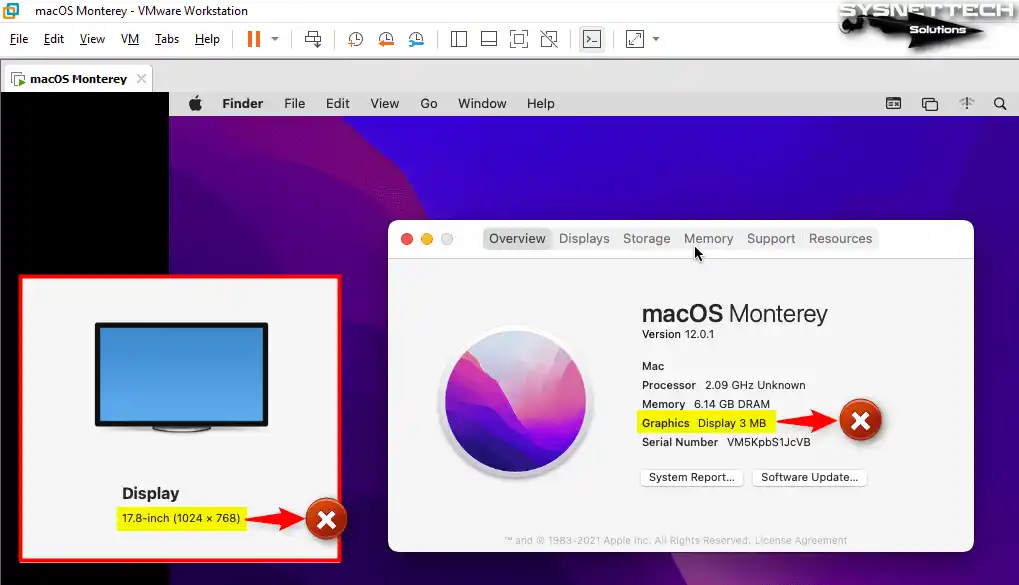
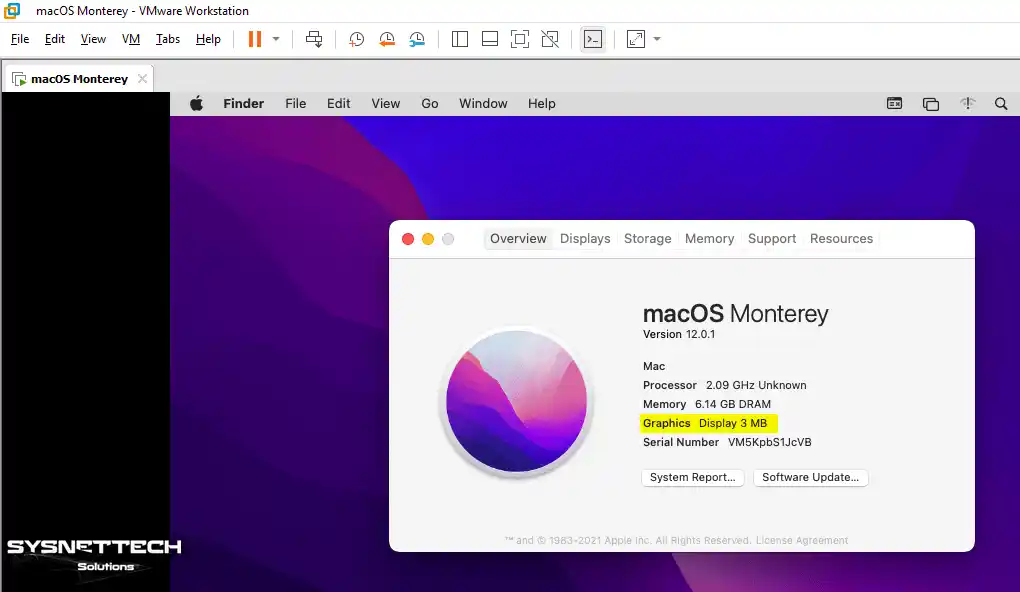
Başlamadan önce, macOS sanal PC’nizi kontrol edin. Örneğin, alttaki görseldeki gibi grafik belleği sadece 3 MB olabilir. Ayrıca, ekran çözünürlüğü de 1024×768 olacaktır.
Aslında, bu durum VM araçları paketi kurulumundan önce normaldir.
1. Darwin ISO Dosyasını macOS VM’ye Ekleyin
Adım 1
Normalde, VMware Workstation Pro içindeki ISO ile kurulum yaparsınız. Bu nedenle, VM / Install VMware Tools tercihini tıklamanız gerekir.
Ancak, macOS sürücüleri için daha güncel bir ISO kullanmalısınız. Bu yüzden, o seçeneğe tıklamayın. Çünkü, indirdiğiniz ISO dosyasını manuel ekleyeceksiniz.

Adım 2
Öncelikle, Darwin.iso dosyasını eklemek için araç menüsünden VM’yi seçin. Ardından, Removable Devices’a tıklayın. Sonra, CD/DVD (SATA) ayarlarına girin.
Buradan, Settings (Ayarlar) tıklayarak VM’nizde düzenlemeler yapabileceğiniz pencereyi açacaksınız.

Adım 3
Öncelikle, CD/DVD aygıtının bağlantı sekmesine gidin. Oradan, Use ISO Image File (ISO İmaj Dosyası Kullan) seçeneğini işaretleyin. Sonrasında, Browse (Gözat) butonuna aracılığıyla Darwin ISO dosyasının konumunu gösterebilirsiniz.

Adım 4
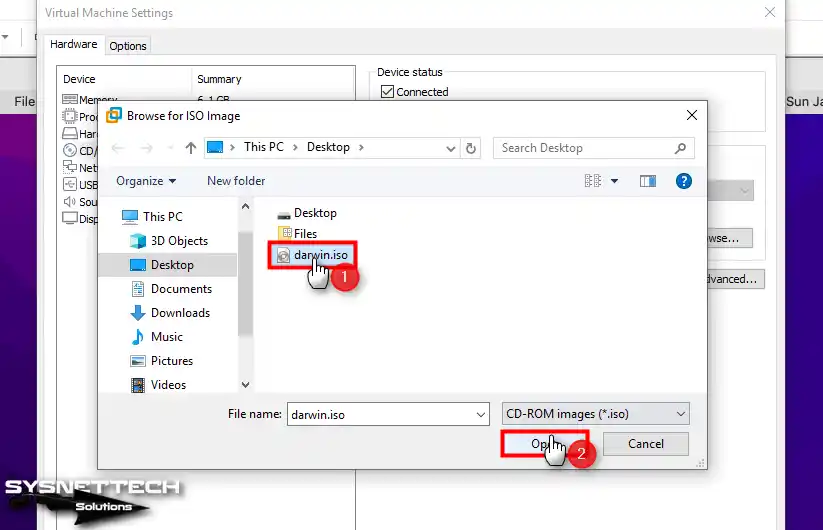
PC’ye kaydettiğiniz Darwin.iso seçip Open (Aç) düğmesine tıklayın.
2. macOS VM’ye VMware Tools Kurun
Adım 1
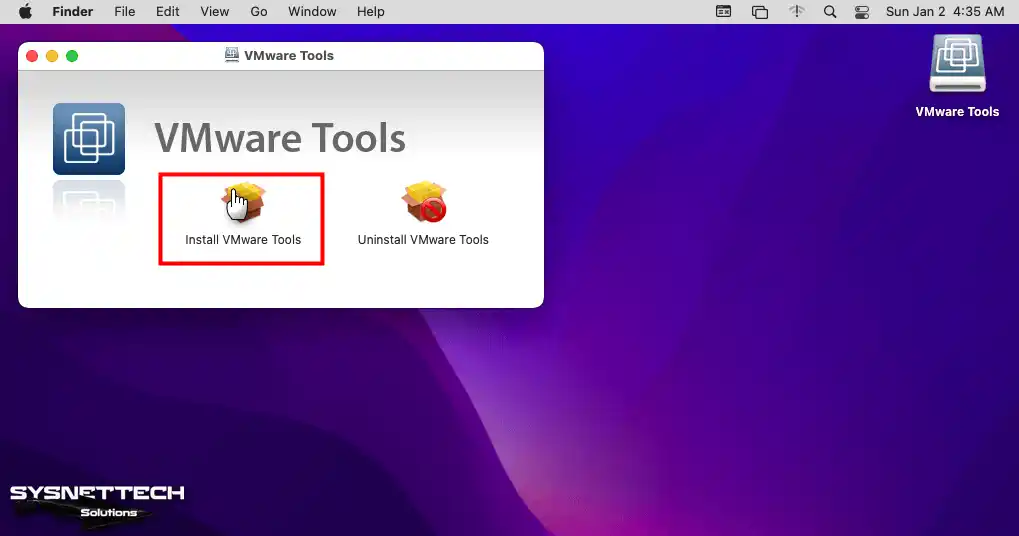
ISO dosyası başarıyla mount ettiğinizde, kurulum penceresi otomatik açılacak. Buından sonra yapmanız gereken tek iş “Install VMware Tools” tıklamaktır.
Adım 2
Guest Tools Installer penceresinde Continue (Devam Et) basın.
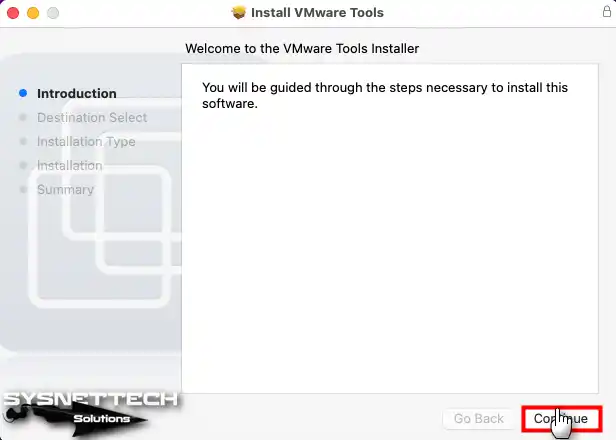
Adım 3
Entegrasyon araçları lokasyonunu değiştirmeyin. Bu nedenle, doğrudan devam ederek Install (Kur) tıklayın.

3. VMware Installer İzin Verin
Adım 1
Kurulum sırasında, parolanız istenecektir. Bu nedenle, macOS hesabınızın parolasını girdikten sonra Install Software (Yazılımı Kur) basın.
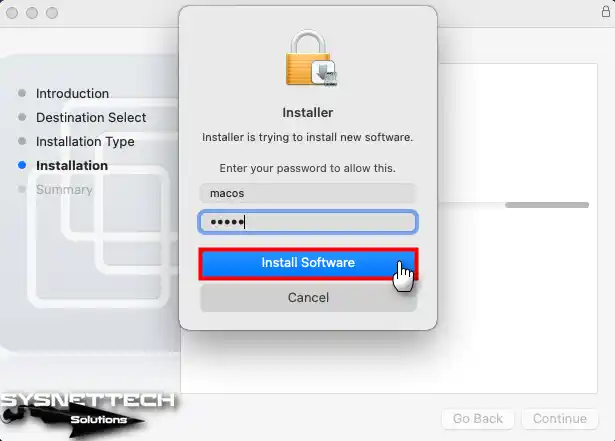
Adım 2
Parolanızı yazdıktan sonra kurulum devam eder. Bu durumda, Installer’a izin vermeniz gerekir. Burada, sistem ve ağ ayarlarını düzenlemesine izin vermek amacıyla OK’layın.
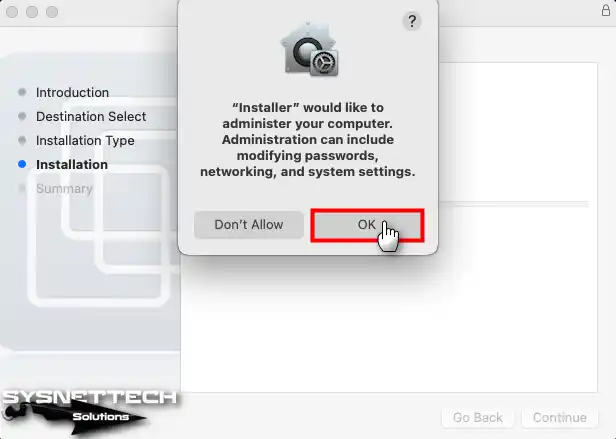
Adım 3
VMware Inc imzalı bir sistem uzantısını güncellediniz. Şimdi güncellemeyi tamamlamalısınız. Bunun için Open Security Preferences (Güvenlik Tercihlerini Aç) tıklayın.
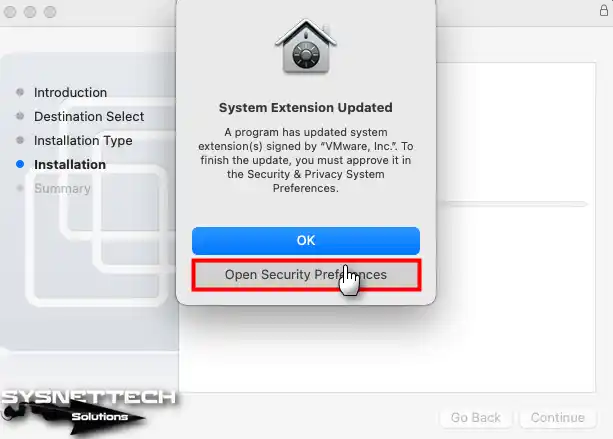
Adım 4
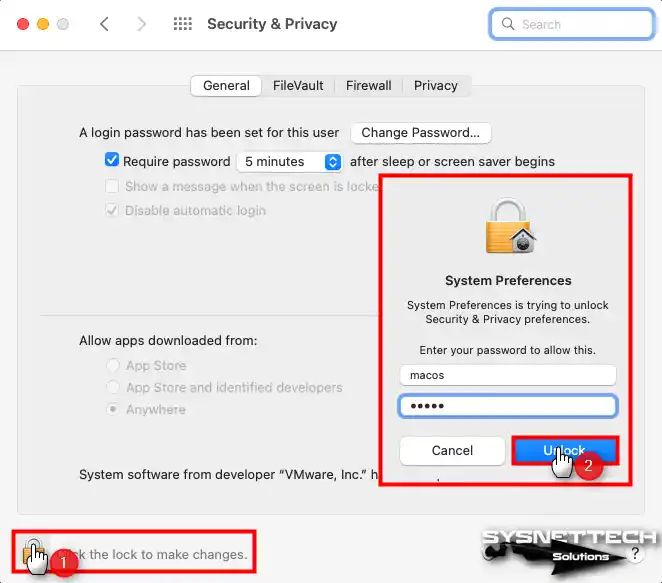
Önce, Security & Privacy (Güvenlik & Gizlilik) ayarlarına gidin. VMware Inc imzalı yazılıma izin vermelisiniz. Bu nedenle, önce macOS kilidine tıkladıktan sonra parolanızı girin. Daha sonra Unlock (Kilidini Aç) basarak kurulumu tamamlayın.
Adım 5
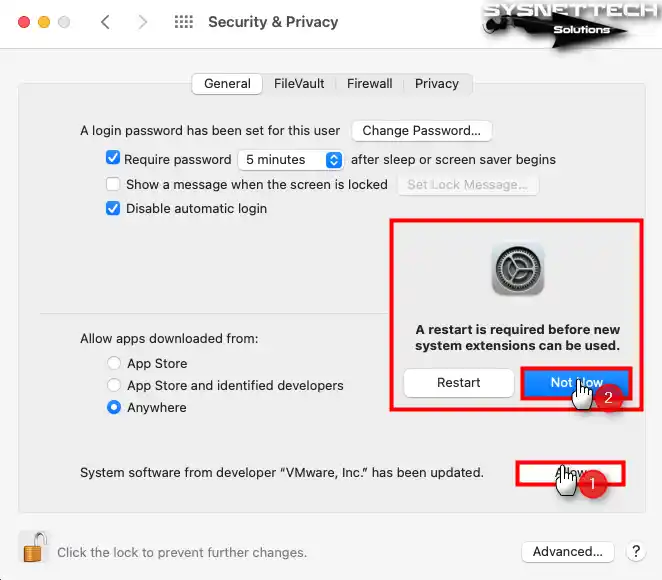
macOS kilidini açtıktan sonra, VMware yazılımını onaylamalısınız. Bunun için Allow (İzin Ver) basar basmaz bir pencere göreceksiniz.
Buradan, sistemi hemen yeniden başlatmamayı seçebilirsiniz. Bu seçeneği kullanmak için Not Now (Şimdi Değil) butonuna tıklamanız yeterlidir.
4. macOS Tools Yüklemesini Tamamlayın
Adım 1
VMware Tools’u Windows’taki macOS VM’nize kurduktan sonra, sisteminizi yeniden başlatmanız gerekiyor. Bu adım Darwin ISO kurulumunu tamamlamanız için çok önemlidir.

Adım 2
macOS guest sisteminizi yeniden başlatın. Ardından, Finder’dan About This Mac (Bu Mac Hakkında) kısmından sistem özelliklerini inceleyin.
Burada, sanal sisteminizin grafik belleğinin 128 MB olduğunu göreceksiniz. Artı, ekran çözünürlüğü de ana bilgisayarınıza uyarlanmış olduğunu farkedeceksiniz.

5. macOS VMware Tools Doğrulayın
Adım 1
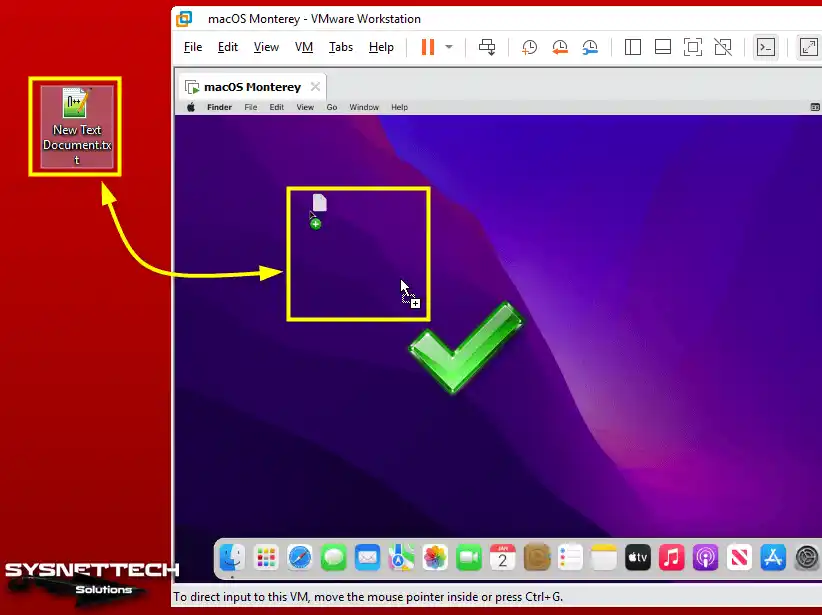
Sanal bilgisayarınızın grafik belleği & çözünürlüğü artık tamam. Böylece sürükle-bırak yoluyla dosya aktarımını pratik biçimde yapabilirsiniz. Böylelikle, host’unuzdan VM’nize istediğiniz her şeyi kolayca dosya taşıyabilirsiniz.
Eğer macOS sanal makinenize dosya kopyalayamıyorsanız, önce Security & Privacy açın. Oradan, Accessibility (Erişilebilirlik) ayarlarına gidin. Şimdi, “vmware-tools-daemon” servisini etkinleştirin ve OS’unuz reboot edin.
Adım 2
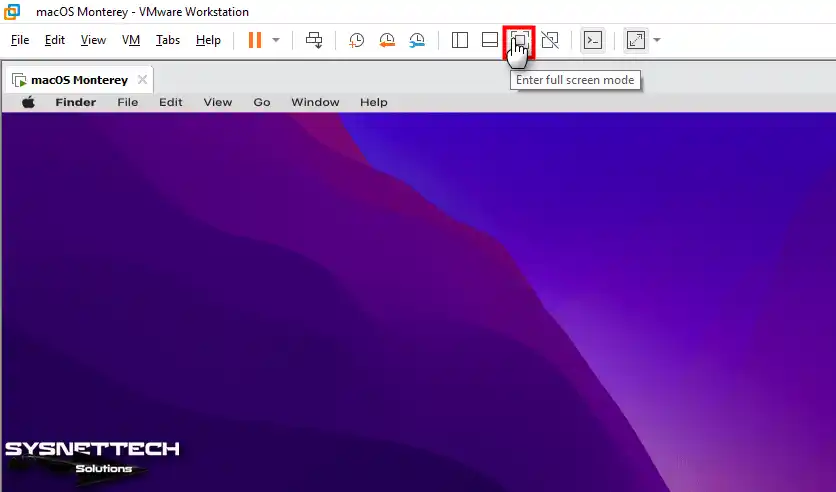
macOS guest PC’nizi tam ekran kullanmak ister misiniz? Öncelikle, Workstation araç menüsüne dikkatlice bakın. Alttaki görseldeki gibi Enter full screen mode (Tam ekran moduna gir) tıklayın.
Adım 3
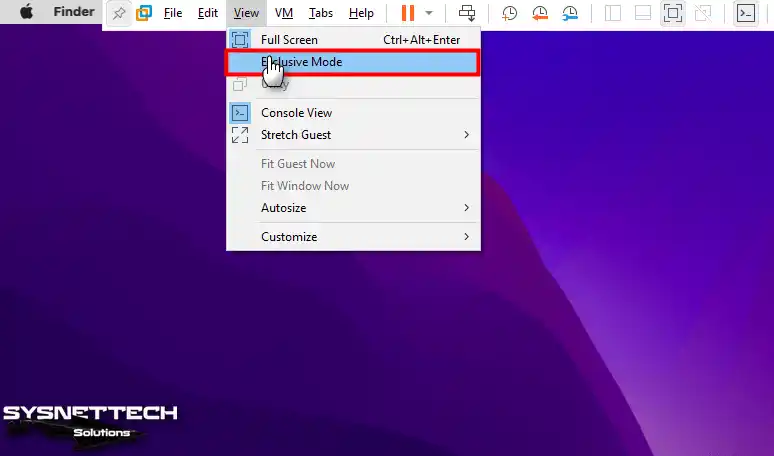
Tam ekran modunda araç çubuğunu gizlemek mi istiyorsunuz? Öyleyse, View (Görünüm) > “Exclusive Mode” tıklamanız yeterli olacaktır.
Bunu yaptığınızda VMware araç çubuğunu gizleyeceksiniz. Fakat, onu tekrar göstermek istiyorsanız sadece CTRL + Alt tuşlarına aynı anda basmalısınız.
Adım 4
Exclusive Mod’u etkinleştirdikten sonra, araç çubuğunun kaybolduğunu göreceksiniz. Böylelikle macOS VM’nizin tam ekrana geçtiğini teyit edebilirsiniz.

macOS VM’den VMware Tools Kaldırma
VMware Fusion yazılımı güncellediğinizde, Darwin.iso dosyasını da otomatik yenileyeceksiniz. Bu nedenle, öncelikle guest işletim sisteminizin sürücülerini yüklemenizi öneririm.
Daha sonradan, Workstation’daki macOS sisteminizi güncellemelisiniz. Yani, daha yeni Darwin ISO dosyası ile sürücülerinizi yenilemeniz gerekiyor.
Bu durumda, sanal makinenize güncel ISO dosyasını ekleyebilirsiniz. Ardından, VM Tools’u manuel olarak güncelleyebilirsiniz.
Fakat, öncelikle macOS’tan ek bileşenleri kaldırmanızı tavsiye ediyorum. Şunu da unutmayın; bu işlemi kuruluma başlamadan önce yapmalısınız.
Adımlar:
Adım 1
Mac kullanmıyorsanız, önce sanal makinenizde host klavyenizden Windows + Space (Boşluk) tuşlarına birlikte basın. Böylece, Spotlight aramayı açacaksınız.
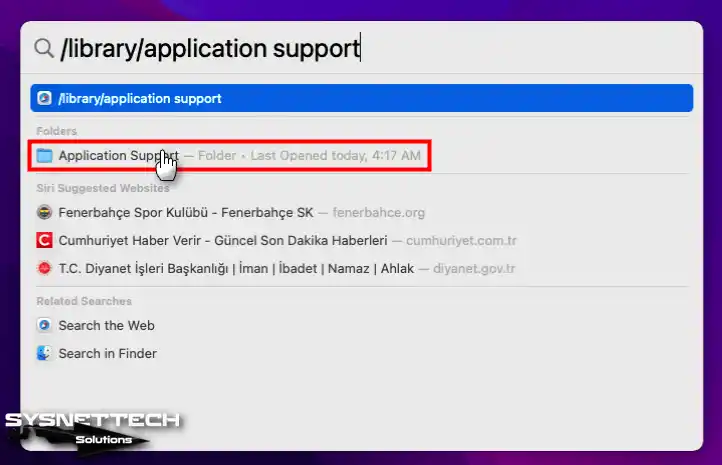
Öncelikle, Spotlight Search’i açtıktan sonra arama çubuğuna yazın. Buraya “/library/application support” ifadesini girin. Burada, Folders altındaki Application Support klasörünü bulun ve açın.
Adım 2
Application Support klasörünü açın. Ardından, içerisindeki VMware Tools klasörünü bularak açın.

Adım 3
Öncelikle, “Uninstall VMware Tools” seçeneğine tıklayın. Açılan pencerede silme işlemini onaylamak için ‘Uninstall’ düğmesine tekrar tıklayın.

Adım 4
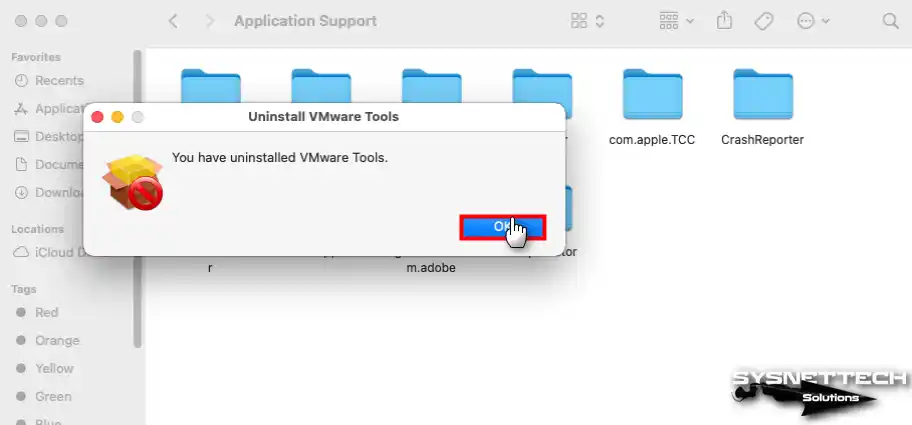
VM Tools’u macOS guest PC’nizden başarıyla kaldırdınız! Şimdi, işlemi başarıyla tamamladığınıza göre OK’a basarak süreci sonlandırın.
Adım 5
macOS sanal makinenizi yeniden başlatmak için önce Apple logosuna tıklayın. Orada, açılan menüden “Restart” seçeneğini seçin. Son olarak, onay ekranında tekrar aynısına tıklayın.

Adım 6
macOS sanal PC’nizi yeniden başlattığınızda ilk iş olarak sistem ayarlarını kontrol edin. Örneğin, grafik belleğinin 3 MB’ye düştüğünü görebilirsiniz. Artı olarak, ekran çözünürlüğünün de tam ekranı desteklemediğini fark edebilirsiniz.
Öncelikle, VM Tools’u sorunsuzca kaldırdığınızdan emin olun. Eğer tekrar sürücüleri yükleyecekseniz en güncel Darwin ISO kullanın. Kısacası, sanal makinenizin sürücülerini bu dosya ile tekrar kurabilirsiniz.
macOS’un Eski Sürümlerinde Guest Tools Kurmayı Slayt İle Öğrenin
macOS VM Eklenti Paketi Hakkında Sık Sorulan Sorular (SSS / FAQ)
- Windows PC’de çalışan macOS’ta neden VM Tools ihtiyacım var?
- macOS kurulumundan sonra yüklemem gerekiyor mu?
- Mouse imleci düzgün çalışmıyorsa ne yapmalıyım?
- Geliştirme paketleri olmadan macOS özelliklerini kullanabilir miyim?
Sonuç
Sonuç olarak, Mac’in sistemlerini sanal olarak kullanırken Darwin.iso paketini kullanın. Böylelikle, VMware Tools’u macOS makinenize yükleyerek performansı artırabilirsiniz.
Aslında, yaptığınız bu işlem anında & somut iyileştirmeler sağlar:
- Sorunsuz Kullanıcı Deneyimi: VMware Tools, optimize edilmiş grafik sürücülerini yükler. Bu sayede, tam ekran moduna sorunsuz geçebilirsiniz. Sonuç olarak, pencere sınırlamaları ortadan kalkar. Böylece, sanal macOS’unuz yerel bir sistem gibi hissettirir.
- Gelişmiş Performans: Bu araçlar, grafik ve sistem işlemlerini önemli ölçüde iyileştirir. Örneğin, sanal makinenizde daha akıcı animasyonlar görürsünüz. Ayrıca, uygulamalar daha duyarlı hale gelir. Böylece, genel verimliliğiniz artarken günlük görevlerinizi hızlandırırsınız.
- Akıcı Çapraz Platform Entegrasyonu: Elbette ilk olarak, bu araçlar dosya aktarımınızı çok kolaylaştırır. Örneğin, paylaşılan pano ile kopyala-yapıştır yapabilirsiniz. Ayrıca, sürükle-bırak dosya paylaşımını da kullanabilirsiniz. Yani, bu sorunsuz köprü zahmetli geçici çözümlerinizi ortadan kaldırır.
Özetle, bu yükseltmeler birlikte çalıştığından tüm sanal deneyiminizi optimize edebilirsiniz. Örneğin, sanal makinenizi izole bir simülasyondan çıkarırsınız. Ardından, onu ana sisteminizin entegre bir parçasına dönüştürürsünüz.
Bu entegrasyon size daha fazla esneklik sağlarken işlevselliği de önemli ölçüde artırır. Yani, macOS VM’nizin tüm potansiyelini kullanırsınız. Bu potansiyeli geliştirme, test veya günlük kullanım için kullanabilirsiniz.

İlk yorumu sen paylaş