
Bu makalede, Hyper-V üzerinde sanal makinelerizi İnternet’e veya yerel ağınıza nasıl bağlayacağınızı anlatacağım. Windows 11 & 10 platformlarında yerleşik Hyper-V ile VM’lerinizi kolayca oluşturup yönetebilirsiniz. Dolayısıyla, sanal sistemlerinizin bağlantı yönetimini de anlamanız çok önemlidir.
Ayrıca, gerektiğinde VM’leri ağdan nasıl izole edeceğinizi de göstereceğim. Önemli yapılandırmaları ele alarak sanal anahtarları elden geçirerek ve bağdaştırıcısı ayarlarını değiştirceğiz.
Rehberimizi takip ederek, temel bilgileri edineceksiniz. Artı, ağ bağlantısını etkili bir şekilde yönetme becerilerini de geliştireceksiniz. Sonuç olarak, sanal ağınız hakkında bilinçli kararlar almanıza yardımcı olmayı amaçlıyorum.
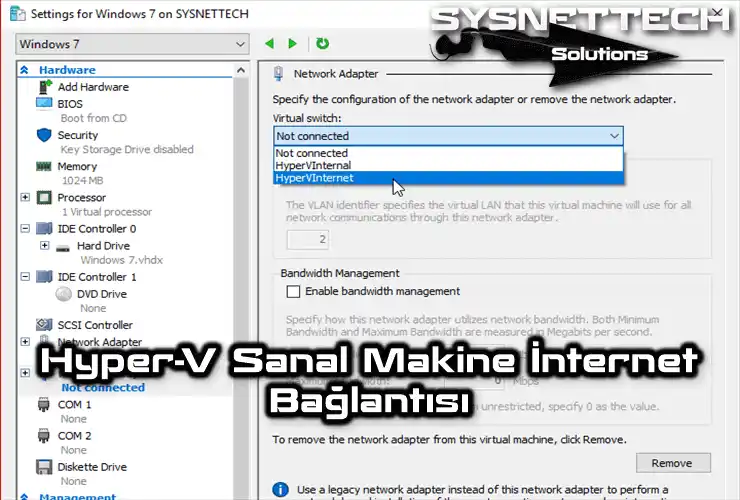
Hyper-V Üzerinde Sanal Makineyi İnternet’e Çıkarma
Öncelikle, Hyper-V’ye sanal makine (VM) yükledikten sonra, bir Network Adapter (Ağ Bağdaştırıcısı) oluşturarak işe başlamalısınız. Bu görev için elbette kendi aracı olan, Virtual Switch Manager (Sanal Anahtar Yöneticisi) kullanmalısınız.
Virtual Switch Manager, VM’lerinizi fiziksel ağlara bağlamanızı yönetir. Ayrıca, ağ işlevselliğini etkinleştirmek için de gereklidir.
Ağ Bağdaştırıcısını oluşturduktan sonra, onu sanal makinenizle ilişkilendirmelisiniz. Böylece bir ağ bağlantısı kuracak ve VM’nizi aynı LAN’daki diğer PC’lerle iletişim kurdurabilirsiniz. İster Local’de iletişimi ayarlayın isterseniz de İnternet’e çıkarın, tamamen size kalmış!
Hyper-V anahtar yöneticisi bizlere çok fazla esneklik sağlar. Örneğin, ağ topolojinize bağlı olarak çeşitli dağıtım senaryoları oluşturabilirsiniz.
Şimdi, sanal makinenize İnternet bağlantısı sağlamak için iki ana yöntem vardır. Fakat, her yöntem farklı bir amaca hizmet eder.
1. Tek Bir External Virtual Switch Ekleme
Bu yöntemle, sanal makinenizi direk olarak harici ağa bağlayabilirsiniz. Sonuç olarak, İnternet’e erişebilir ve LAN’ınızdaki diğer makinelerle iletişim kurabilirsiniz.
Diyelim VM’nizin ağda fiziksel bir makine gibi davranması istiyorsunuz. Bu noktada, gerektiğinde external switch ile bu yöntemi kullanmanızı öneriyorum.
2. Hem Internal hem de External Switch Ekleme
Aslında, bu yaklaşımla çok yönlü bağlantılar elde edersiniz. Dahili Sanal Anahtar, aynı ana bilgisayardaki sanal makineler arasında iletişim sağlar.
Ayrıca ana bilgisayarla da iletişim kurmayı sağlar. Harici Switch ise İnternet bağlantısını kolaylaştırır. Bu yöntemi uygulayarak, sanal makinenizin İnternet’e erişebilmesini sağlarsınız.
Ek olarak, diğer VM’lerle ya da host’la da iletişim kurabilirsiniz. Bu kurulumu, test & geliştirme ortamları gibi karmaşık ağ senaryoları için kullanmanızı tavsiye ederim.
Rehberimizde, bahsettiğim yöntemlerden ikincisini kullanacağım. Böylelikle, Hyper-V sanal sistemimizi İnternet’e bağlayabileceğiz.
Sizlere sağladığım adımları izleyerek, doğru yapılandırmayı gerçekleştirebilirsiniz.
Hyper-V Üzerinde İç & Dış Sanal Anahtar Oluşturma
Hyper-V sanal makineniz için İnternet’i kurmak için aşağıdaki adımları izleyin.
1. HyperV’nin Switch Yöneticisini Açın
Adım 1
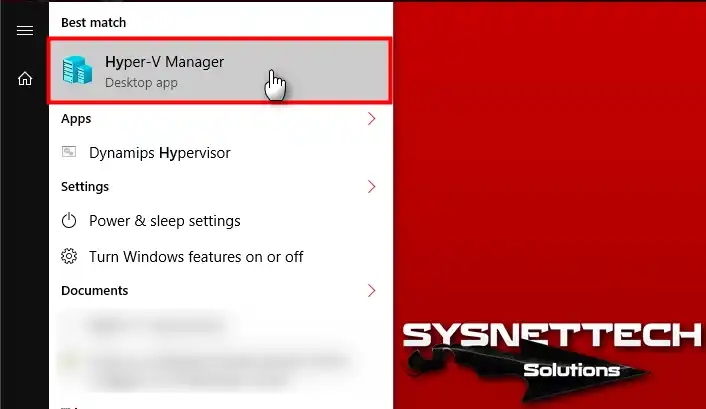
Hyper-V Manager’ı başlatmak için öncelikle Windows arama çubuğunu açın. Ardından arama kutusuna “Hyper-V Manager” yazın. Son olarak çıkan sonuca tıklayarak programı çalıştırın.
Adım 2
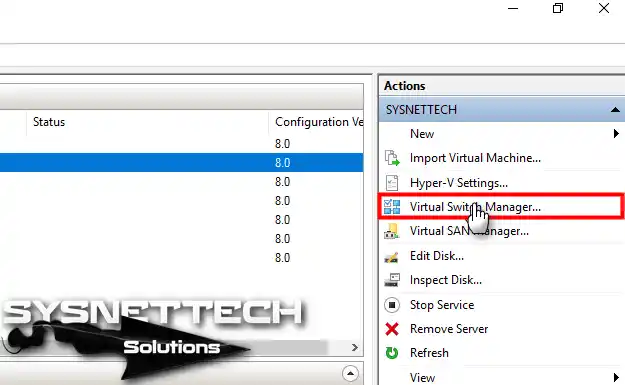
Öncelikle, Actions yani Eylemler panelini bulun. Ardından, buradan Virtual Switch Manager seçeneğine tıklayın. Sonuçta, alttaki görseldeki adımları takip etmiş olacaksınız.
2. İç Sanal Switch Oluşturun
Adım 1
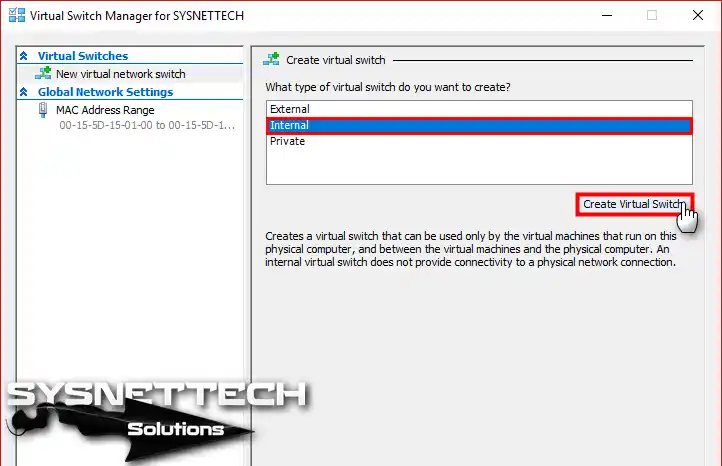
Burası Hyper-V programının ağ bağdaştırıcı ayarlarını yapacağınız yerdir. Alttaki görselde hiçbir vSwitch eklemediğimi görebilirsiniz.
Dolayısıyla, burada yeni bir tane vSwitch eklemek için Internal olanı seçiniz. Sonrasında, Create Virtual Switch (Sanal Anahtar Oluştur) tıklayınız.
Adım 2
Virtual Switch Properties ekranında Name & Notes seçeneklerini göreceksiniz. İşte burada, oluşturacağınız Internal anahtar için bir isim yazınız. Eğer gerekiyorsa, ilgili kutucuğa notta ekleyebilirsiniz.
Ek olarak, Connection Type (Bağlantı Tipi) kısmında Internal seçili olduğundan emin olunuz.

3. VM’nin Ağ Bağdaştırıcısını Yapılandırın
Adım 1
Şimdi, oluşturduğunuz Internal anahtarı herhangi bir seçtiğiniz VM’ye eklemelisiniz. Bu yüzden, ben örnek olarak daha önce kurduğum Windows 7 sanal makineyi seçiyorum.
Hyper-V guest makinenizin ayarlarını açarak Network Adapter alanına gidin. Buradan, daha önce oluşturduğunuz Dahili Switch seçin.
Seçiminizi yaptıktan sonra, Tamam düğmesine tıklayarak onaylayın. Bu, ağ bağdaştırıcısını sanal makinenize başarıyla entegre ederek bağlantı ve işlevselliği iyileştirecektir.

Adım 2
Herşey tamamsa, Windows sanal makinenize bağlanın ve sonrasında çalıştırınız.
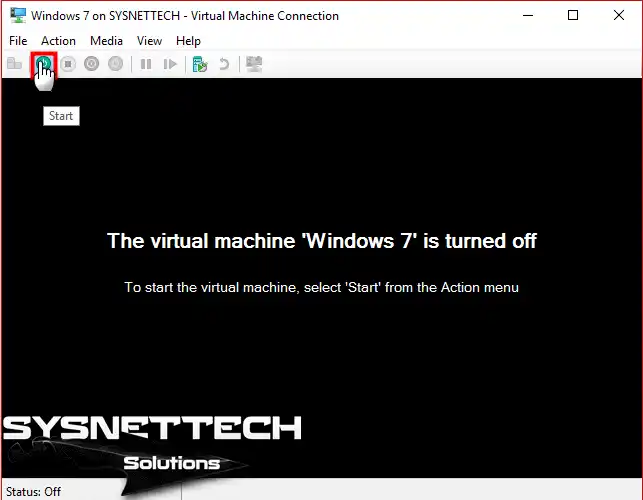
Adım 3
Sanal makineniz açılırken bir adım atmalısınız. Öncelikle fiziksel bilgisayarınızdaki vEthernet kartını bulun.
Bu sanal ağ kartını Hyper-V oluşturuyor. Bu sebeple, bu kartın TCP/IP ayarlarını yapılandırın. Son olarak, aşağıdaki görsele benzer bir düzenleme uygulayın.
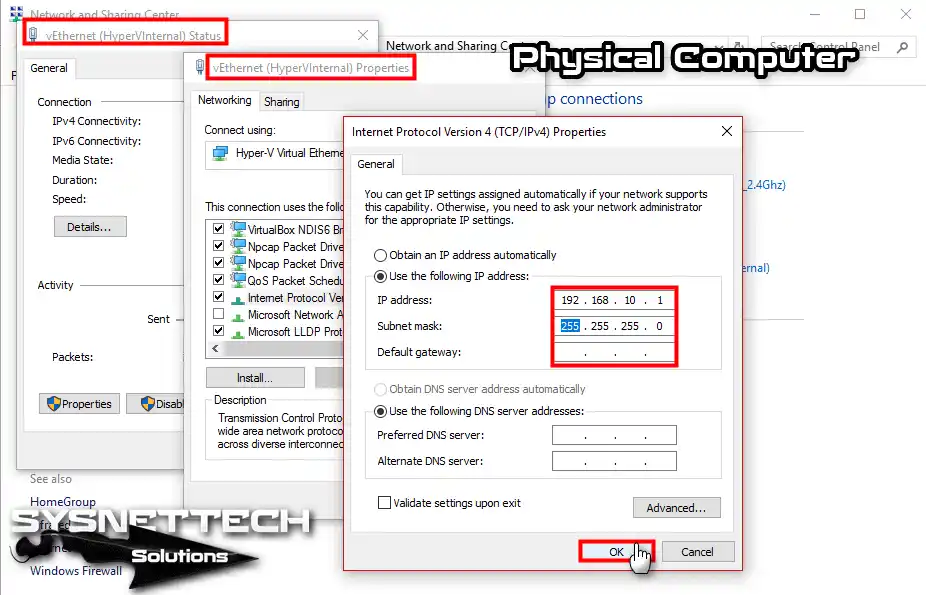
Adım 4
Windows 7 sanal makinenizin TCP/IP ayarlarını yapılandırmak için lütfen aşağıdaki görsele bakın. Bir önceki adımdaki gibi 192.168.10.0/24 ağından bir IP numarası atayınız.

Adım 5
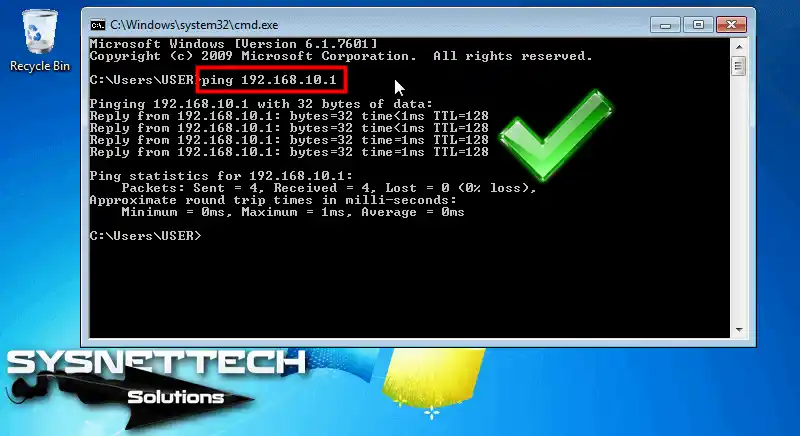
IP konfigürasyonu sonrası önce VM’nizden varsayılan ağ geçidine (192.168.10.1) ping atın. Eğer alttaki görseldeki gibi işlem başarılıysa, Internal yöntemi tamamdır.
External Switch ile VM’nizi Fiziksel Ağınıza Bağlayın
Adım 1
Adım 1’den 9’a kadar bir Internal Virtual Switch yapılandırdık. Bunun amacı, Internal bir sanal makineyi İnternet’e bağlamayı göstermektir. Kısacası, bu işlem ağ bağlantınızı tamamlayacaktır.
Bu adımda ise Internal sanal makineye External Virtual Switch (Dış Sanal Anahtar) ekleyeceğiz. Sonrasında, direk olarak adaptörümüzle ilişkilendireceğiz.
Aynı şekilde Virtual Switch Manager’da aşağıdaki gibi External seçeneğini seçip Create Virtual Switch basınız.
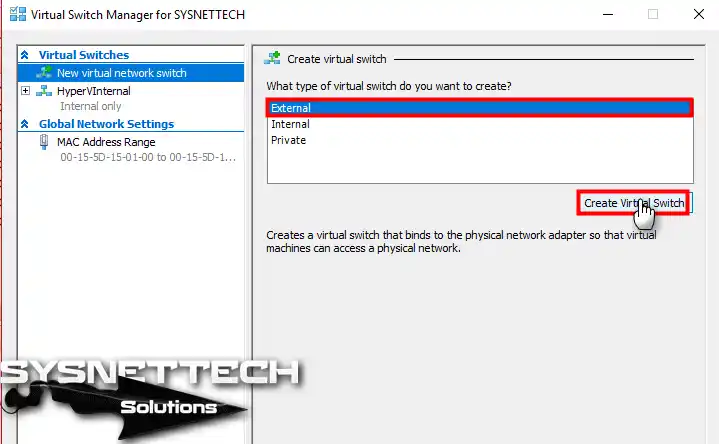
Adım 2
External Virtual Switch için bir isim belirleyin. Ayrıca, açıklama kısmını da doldurmayı unutmayın. Önemli olarak, fiziksel makinenizin İnternet’e bağlı ağ kartını seçin. Böylelikle, dış bağlantıyı sorunsuz kuracaksınız.

Adım 3
Windows 7 makinenizin ağ ayarlarını tekrar açın. Ardından, Add Hardware (Donanım Ekle) seçeneğini seçin. Şimdi burada yeni bir Ağ Bağdaştırıcısı ekleyin.
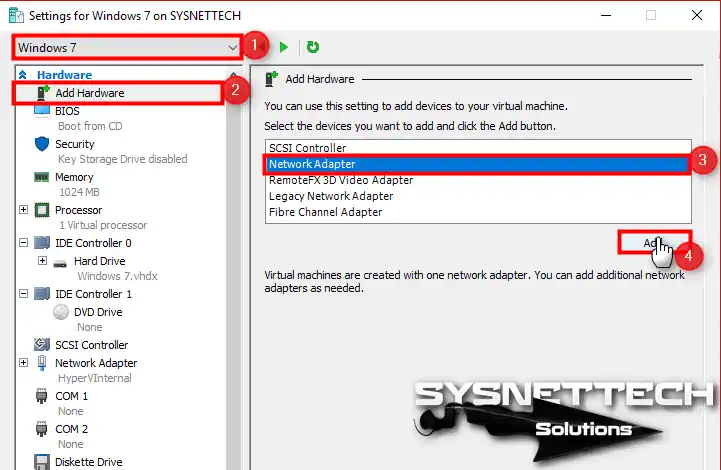
Adım 4
Windows VM’nizin ağ bağdaştırıcısına oluşturduğunuz External Virtual Switch ekleyiniz.

Adım 5
Hyper-V guest sisteminizin ağ ayarlarını kontrol ediniz. Öncelikle, yerel ağınızdan bir IP adresi alması gerekiyor, yani görüntüdeki gibi olmalıdır.
Ancak, otomatik bir IP adresi almıyorsa sorun var demektir. Bu durumda, DHCP ayarlarınızı kontrol etmeniz gerekebilir.
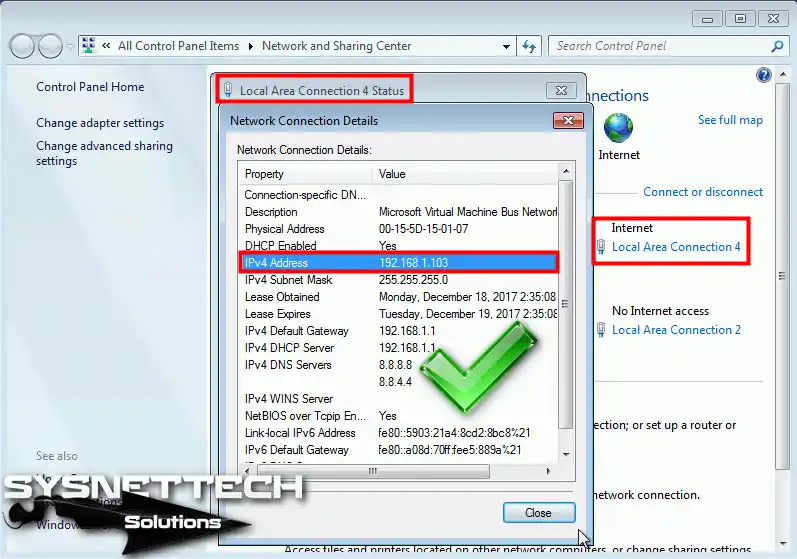
Adım 6
Windows 7 sanal makinede CMD’yi çalıştırın. Ardından, Modem IP’nize ping atın. Sonrasında Google DNS sunucusunu test edin. Bu şekilde İnternet bağlantınızı kontrol edebilirsiniz.
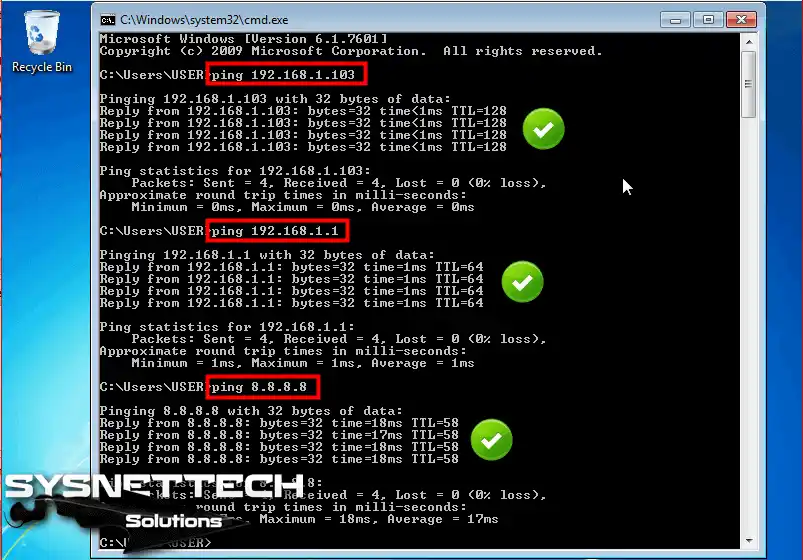
Adım 7
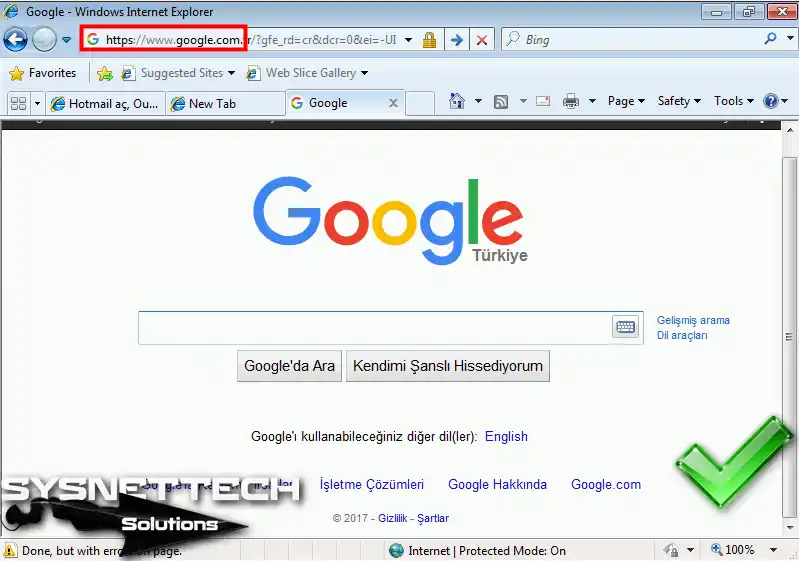
Son olarak, Hyper-V sisteminizde herhangi bir İnternet tarayıcısı açın. Ardından, herhangi bir web sitesine girmeyi deneyin. Yani, görsel olarakta bağlantınızı kontrol etmiş olursunuz.
Hyper-V Sanal Makine İnternet Ayarları ⇒ Video
Hyper-V ile sanal PC’nize İnternet paylaşımı yapmak için ayrıca YouTube eğitim video’muzu izleyebilirsiniz. Bu eğitimde, size adım adım rehberlik ederek gerekli yapılandırma & ayarları sağladım.
Artı olarak, yeni Hyper-V sanallaştırmasıyla ilgili içerikler için YouTube kanalımıza abone olabilirsiniz. Böylece, ilgi alanınıza dayalı bilgilere hızlıca erişmiş olursunuz!
VM İnternet Paylaşımı Hakkında Sık Sorulan Sorular (SSS / FAQ)
- Hyper-V VM’mi İnternet’e bağlamak için neye ihtiyacım var?
- VM, İnternet’e bağlanmıyor. Neleri kontrol etmeliyim?
- Hyper-V’deki VM’ler için NAT kullanabilir miyim?
New-VMSwitch -SwitchName "NATSwitch" -SwitchType InternalNew-NetIPAddress -IPAddress 192.168.100.1 -PrefixLength 24 -InterfaceAlias "vEthernet (NATSwitch)"New-NetNat -Name "NATNetwork" -InternalIPInterfaceAddressPrefix 192.168.100.0/24Sonuç
Özetlemek gerekirse, Hyper-V sanal makinelerinizi İnternet’e bağlamak çok önemlidir. Bu sayede VM işlevselliğinizi en üst düzeye çıkarırsınız.
Rehberimizle hem dahili hem harici sanal anahtar kurmayı öğrendiniz. Böylece, sanal makineler & host arasında esnek iletişim oluşturdunuz.
Amacınız basit bir kurulum olabilir veya test için karmaşık bir ağ gerekebilir. Doğru yapılandırma sanal ortamınızı önemli ölçüde geliştirir.
Bu ağ bağlantılarını ustaca kullanırsanız deneyiminiz bir o kadar artar. Ayrıca, sorunsuz kaynak yönetimi yapmanız da kolaylaşır. Unutmayın, iyi yönettiğiniz network bağlantısı sanallaştırma hedeflerinize ulaştırır.
Ek olarak, Private switch özelliğinin de olduğunu söylemeliyim. Bununla VM’leriz arasında izole ağ kurarak host’unuzdan bağımsız OS oluşturabilirsiniz. Detaylı bilgi için “Hyper-V’de Private Switch Oluşturma” rehberimize bakın. Yani, LAN izolasyonu gerektiren senaryolar için güvenli bir ortam oluşturabilirsiniz.

TolgaBagci
Merhaba, ben Tolga, 20 yıllık tecrübeye sahip bilgisayar uzmanıyım. Donanım, sistemler, ağlar, sanallaştırma, sunucular ve işletim sistemleri gibi bilgisayar sorunlarının giderilmesine yardımcı oluyorum. Yararlı bilgiler için web siteme göz atın ve bana herhangi bir şey sormaya çekinmeyin. En yeni teknolojilerden haberdar olun!
hocam anlatımızın için çok teşekkür ederim. Adımları tek tek yaptım ama sanal sunucuda internet sarı ünlem işareti var ve bağlantı yok ne yaptıysam olması sizce neden olabilir.