
GNS3 ile ağ tasarımlarınıza sanal makineler yerine başka bir çözüm bulabilirsiniz. Örneğin, Loopback (Geri Döngü ağ bağdaştırıcısı) kullanabilirsiniz. Bu sayede, Windows’un sağladığı özellikten faydalanabilirsiniz.
Böylece, mevcut ağ bağdaştırıcınızı seçebilirsiniz. Ya da yeni bir sanal kart da ekleyebilirsiniz. Bunun sonucunda, aynı ağdaki diğer cihazlarla iletişim kurabilirsiniz. Hatta, sanal sistemlerle de bağlantı kurabilirsiniz.
GNS3 emülatörünüze bu ağ kartını eklemenizi öneririm. Dolayısıyla, daha detaylı ağ planlarınızda PC’nizi sanal sistemlerle birleştirebilirsiniz. Kısacası, bu adaptör size daha gelişmiş projeler oluşturma imkanı verir.
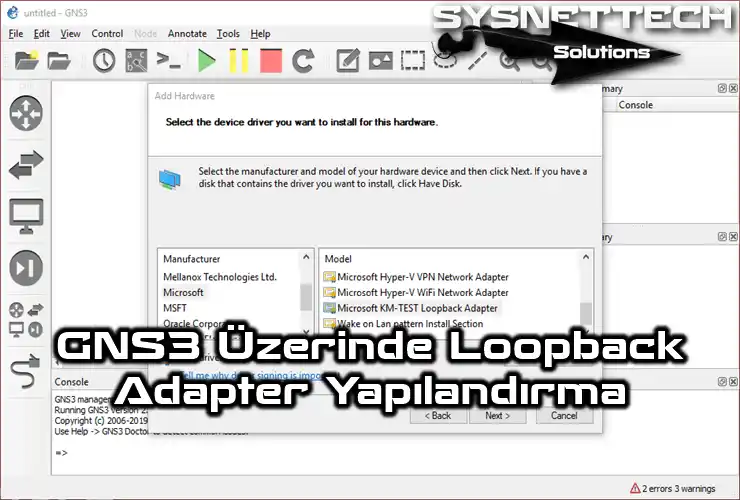
GNS3’te Loopback Adaptörü Kullanımı
Grafiksel Ağ Simülatörü-3’te (GNS3) Loopback arayüzünü kurmadan önce yapmanız gereken bir şey var. Öncelikle, ilk adım olarak Windows OS’unuza “Microsoft Loopback Adaptörü” yüklemelisiniz.
Bu sanal ağ adaptörü çok önemli bir rol oynar. Özellikle, izole ağ bağlantısı gereken test ortamlarında kullanabiliriz.
Öncelikle, ağ tasarımlarınız için uygun bir IP adres bloğu belirleyin. Bu, GNS3’teki yapılandırma süreci için çok önemlidir.
Bu ayarları yapılandırdıktan sonra, bilgisayarınızı yeniden başlatın. Böylece, olası hataları giderebilirsiniz.
Loopback Adaptörü sanal bir ağ kartıdır. Özellikle, fiziksel bir ağ arabirimini simüle eder. Bu sayede, gerçek donanıma ihtiyaç duymazsınız.
Ayrıca, ağ bağlantısı gereken uygulamalar için idealdir. Bu sebeple, onu ağ simülasyonu için paha biçilmez kılar. Aynı zamanda, test çalışmalarında da çok değerlidir.
Önceki makalelerimizde Cloud yapılandırmasını detaylıca inceledik. Artı olarak, GNS3 içinde VMware bağlantısı kurmayı da ele aldık.
Bu makalede, Loopback Adaptörünü Windows’a ekleme konusunu ele alacağım. Öncelikle, Windows 10 & 11 için kapsamlı bir yol sunacağım.
Ardından, onu GNS3 ile entegre etmeyi anlatacağım. Yani, ağ simülasyon yeteneklerinizi bir adım daha ileri taşımanıza yardımcı olacağım.
GNS3 için Windows’a Microsoft Loopback Bağdaştırıcısı Ekleme
Başlangıç olarak, Windows 10 & 11 işletim sistemine bir Loopback Adaptörü ekleyeceğiz. Bu, OS’unuzda kesintisiz sanal ağ özelliklerini etkinleştirecektir.
Şimdi, sanal adaptörü başarıyla kurmak için lütfen aşağıda belirtilen ayrıntılı adımları izleyin:
1. Donanım Ekleme Sihirbazını Başlatın
Adım 1
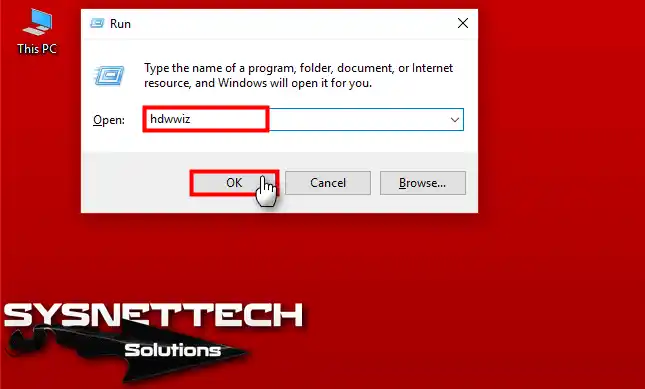
Windows’ta donanım adaptörü eklemek için önce Çalıştır kutusunu açın. Bunun için Windows + R tuşlarına basın, ardından, çıkan pencereye “hdwwiz” yazın. Sonrasında Enter’a basın veya Tamam’ı tıklayın.
Bu işlemle Donanım Ekleme Sihirbazı’nı başlatacaksınız. Böylece, yeni bir ağ aygıtı ekleyebilirsiniz. Dahası, diğer çevre birimlerini de yapılandırabilirsiniz.
Adım 2
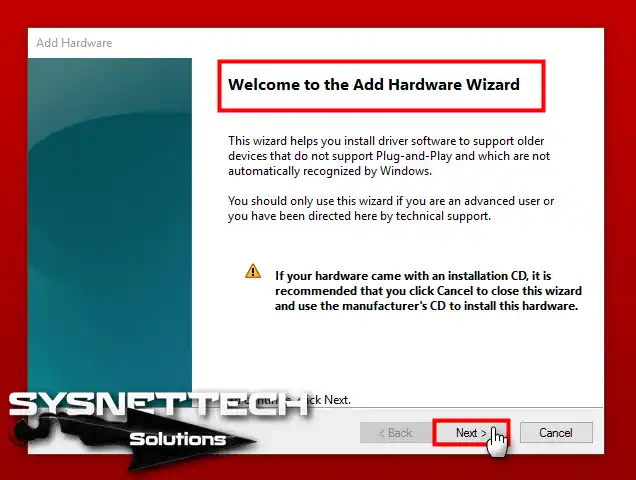
Donanım sihirbazını gördüğünüzde kısa bir süre bekleyin. Ekrandaki açıklamaları okuyarak ne yapacağınızı daha iyi anlamanızı öneririm. Böylece, yapılandırma işlemine hazır olduğunuzda Next (İleri) tıklayarak sonraki adımlara geçebilirsiniz.
2. Windows PC’ye Loopback Adapter Ekleyin
Adım 1
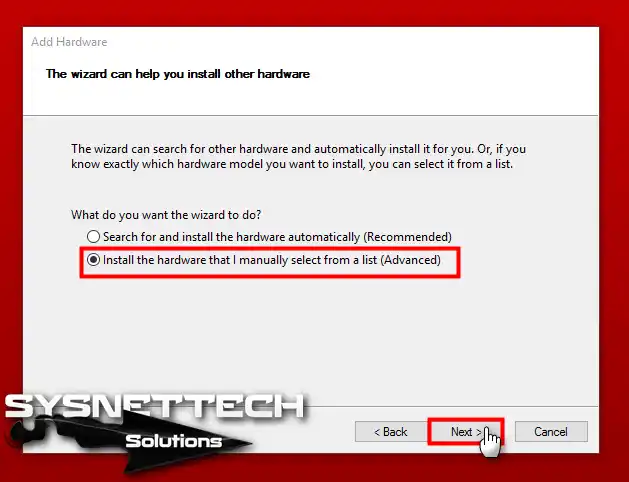
Şimdi burada ayarlar menüsündeki Gelişmiş sekmesine tıklayın. Bu sayede, döngüsel ağ kartını manuel olarak ekleyebilirsiniz. Ayrıca, ses yönlendirmeyi etkili şekilde yapılandırabilirsiniz.
Son olarak, bu değişiklikleri yapmak için gerekli izinlere sahip olduğunuzdan emin olun.
Adım 2
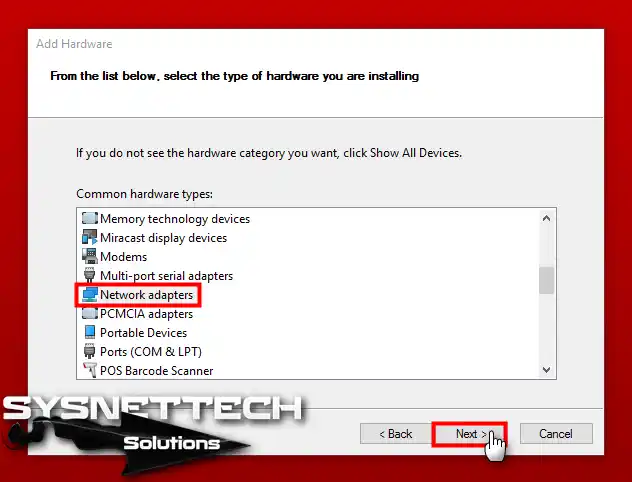
Öncelikle, kurulum arayüzündeki Hardware Types (Donanım Türleri) penceresine gidin. Ardından, Network Adapters (Ağ Bağdaştırıcıları) bölümünü bulun.
Seçiminizi vurgulamak için üzerine tıklayın. Sonrasında, Next diyerek yapılandırmaya devam edin.
Adım 3
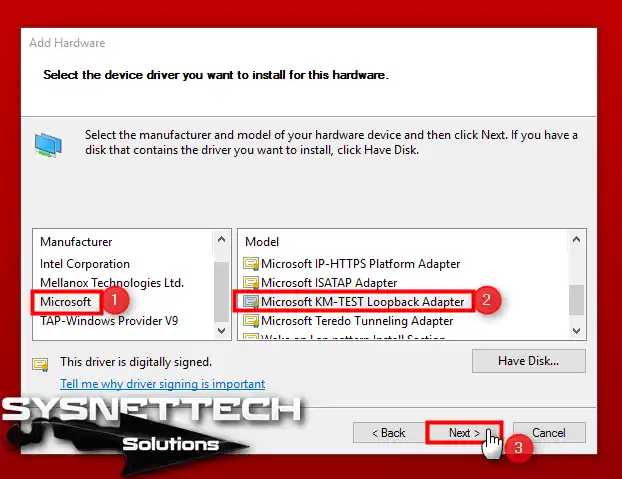
Başlangıç olarak, Üretici bölümüne gidin. Sorna, açılır menüden “Microsoft” seçeneğini seçin. Bu seçimi yaptıktan sonra, sağdaki bölmeye bakın. Burada, kullanılabilir cihazların listesini göreceksiniz.
Mevcut listeden “Microsoft KM-TEST Adaptörü”nü seçin. Önemle tekrar belirtmeliyim; bu adaptör test amaçlıdır. Dolayısıyla normal kullanım için uygun olmayabilir. Bundan dolayı, en iyi işlevselliği sağlamak için talimatları gözden geçirin.
Adım 4
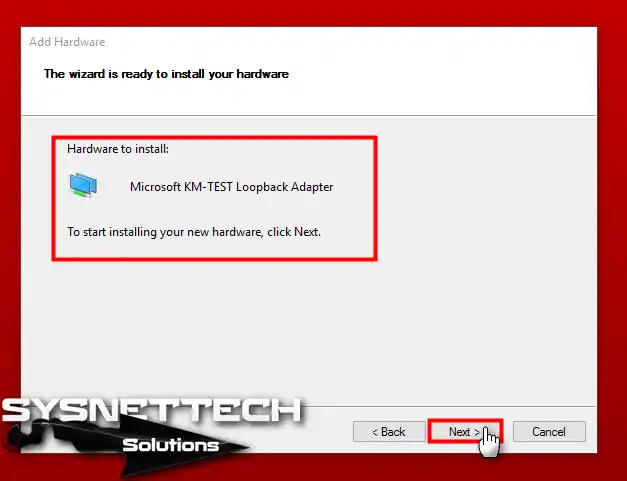
Öncelikle, kurulu donanım özetini dikkatlice inceleyin. Böylece, tüm bileşenlerin ihtiyaçlarınızı karşıladığından emin olursunuz. Ardından, her şeyin yolunda olduğunu onaylayın.
Sonrasında, kuruluma devam etmek için Next’leyin. Bu nedenle, devam etmeden önce her ayrıntıyı iki kez kontrol edin.
Adım 5
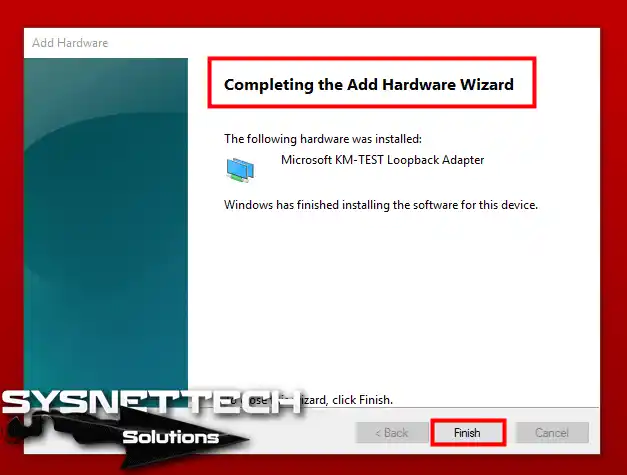
Artık, Windows PC’nizde sanal donanım ekleme işlemini tamamladınız. Şimdi, IP yapılandırmasına geçmek için ilgili pencereden çıkmak için Finish (Bitir) basın.
3. Loopback Kartınıza IP Atayın
Adım 1
Geri dönüş bağlantısını eklediğinizi doğrulayabilirsiniz. Ayrıca diğer ağ kartlarıyla karışıklığı önlemek için ona farklı bir başlık vermenizi tavsiye ediyorum.
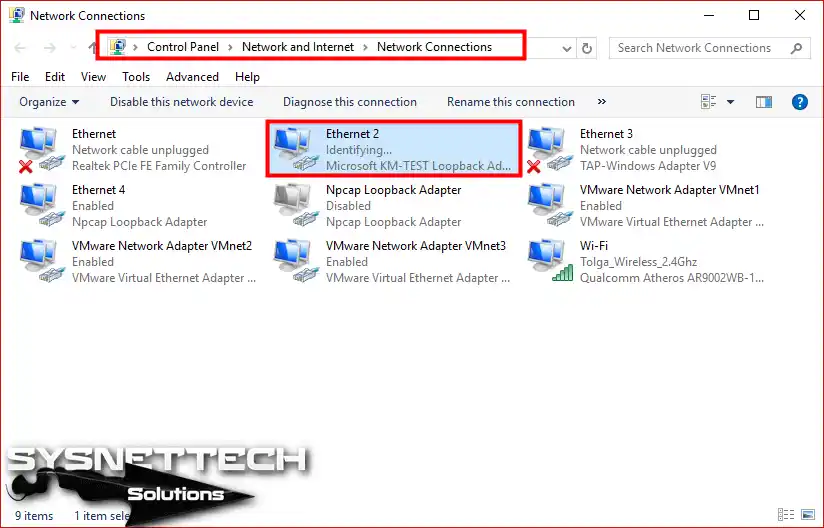
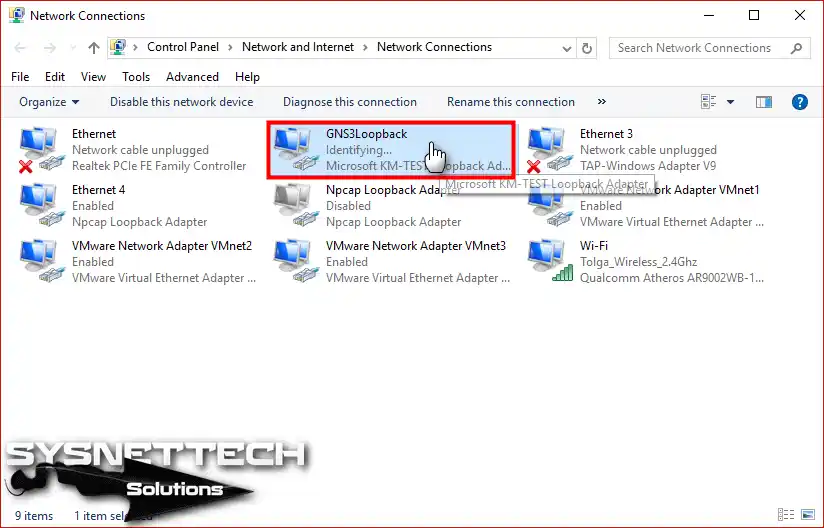
Adım 2
İlerlemek için oluşturduğunuz hayali ağ kartına çift tıklayın. Bu işlem çok önemlidir, dolayısıyla bu adımı atmaktan çekinmeyin.
Adım 3
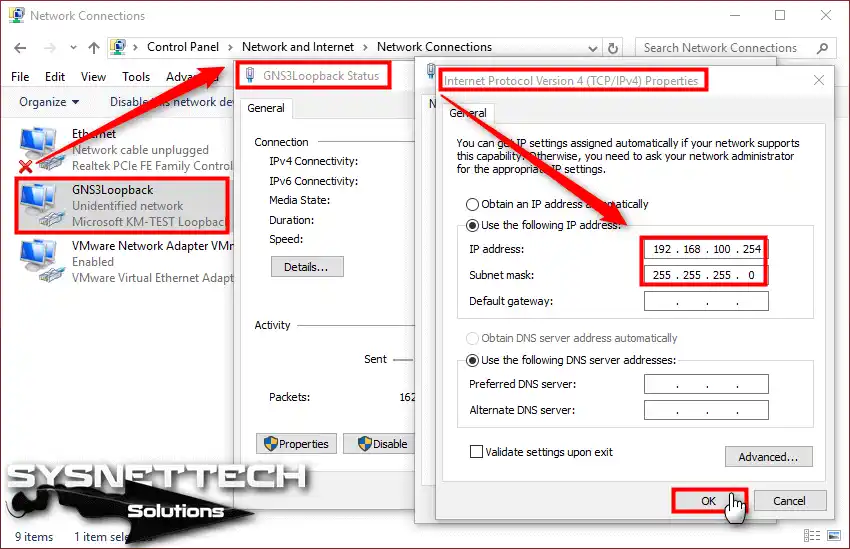
GNS3Loopback kartına IP numarası vermeniz gerekiyor. Bu yüzden, ben sanal kartıma 192.168.100.0/24 ağını yapılandırıyorum.
Siz de projenize uygun olarak gerekli ayarı yaparak değişikliklerinizi kaydedin.
Adım 4
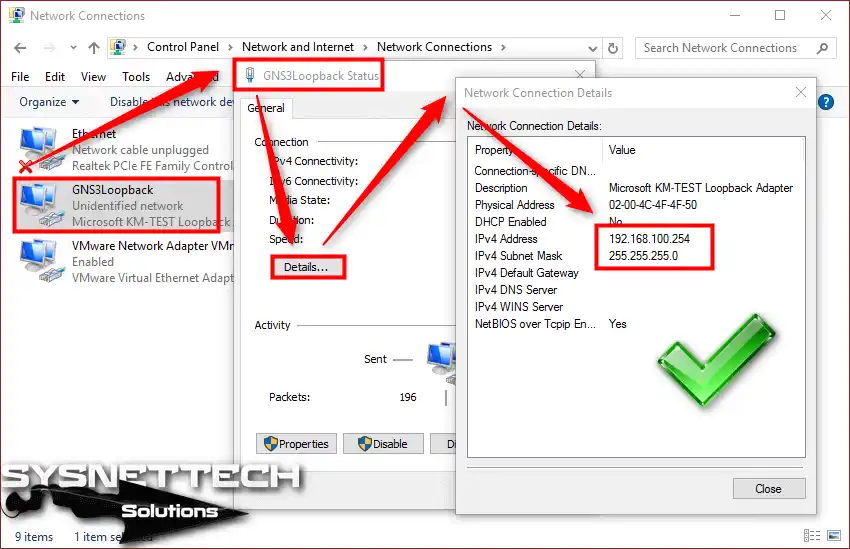
Yapıyı kontrol etmek için ağ kartında görünen Details (Ayrıntılar) butonuna tıklayın. Ardından, alttaki gibi uygun bir TCP/IP yapılandırması yaptığınızı kontrol edin.
NOT: Bu adaptörü projenize dahil etmeden önce PC’nizi yeniden başlattığınızdan emin olun!
Loopback Adaptörü GNS3 Yazılımına Tanıtma
Bu başlığa kadar sorunsuz bir şekilde geri döngü adaötürü eklediniz. Ancak, GNS3 programınıza onu eklemeden önce, mutlaka PC’nizi reboot edin. Daha sonra da değişiklikleri uyguladıktan sonra emülatör programınıza entegre edebilirsiniz.
Adım 1
Windows 11 ve 10 bilgisayarınızı yeniden başlattıktan sonra, GNS3 programını açın ve yeni bir proje başlatın.
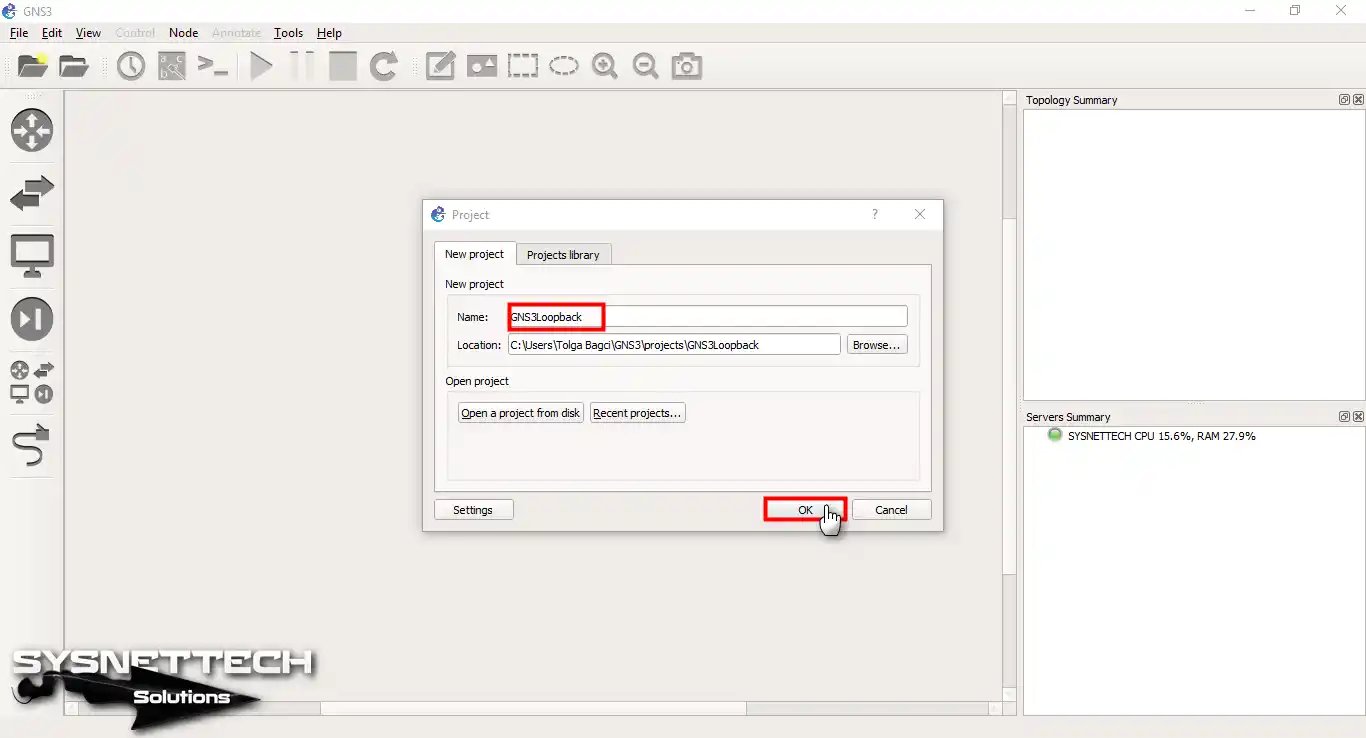
Adım 2
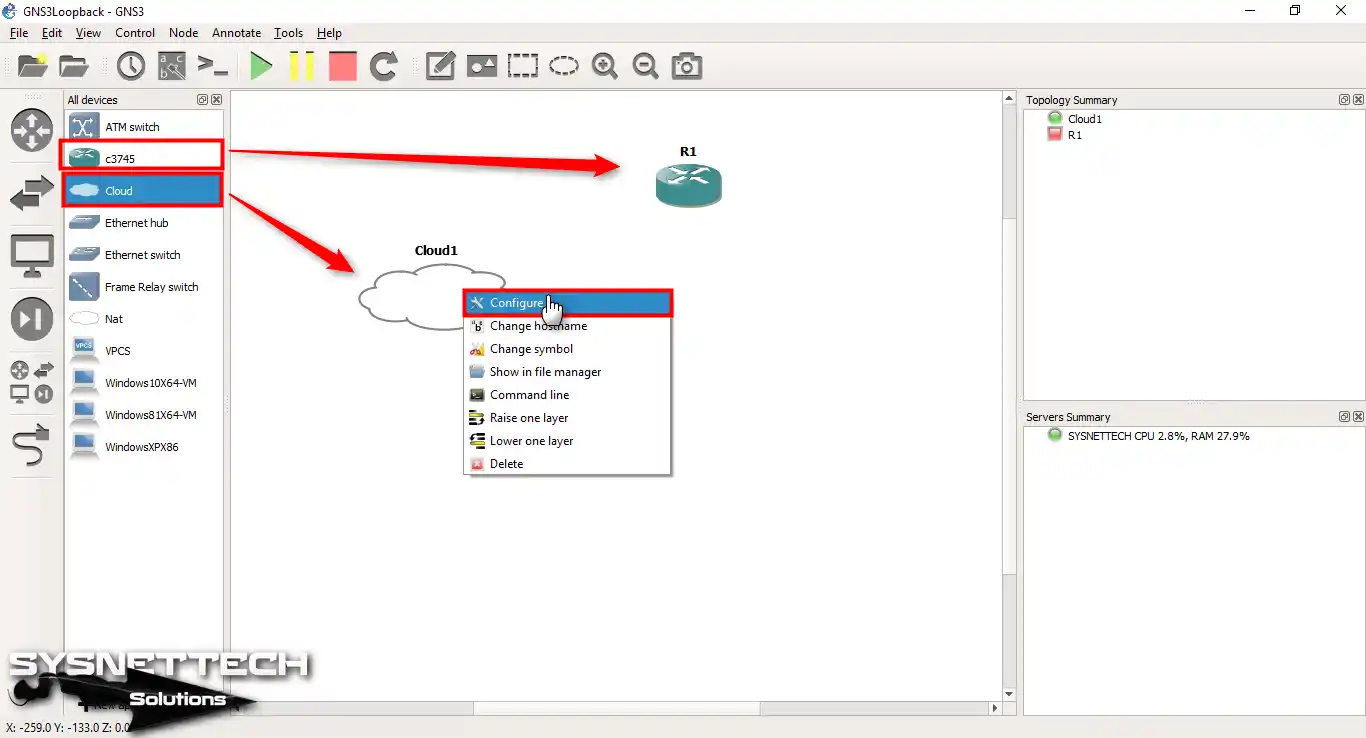
Bir adet Router ayrıca Cloud cihazını GNS3 çalışma alanına sürükleyin. Daha sonra, Cloud1’i kurmak için sağ tıklayarak “Configuration” seçeneğini seçin.
Adım 3
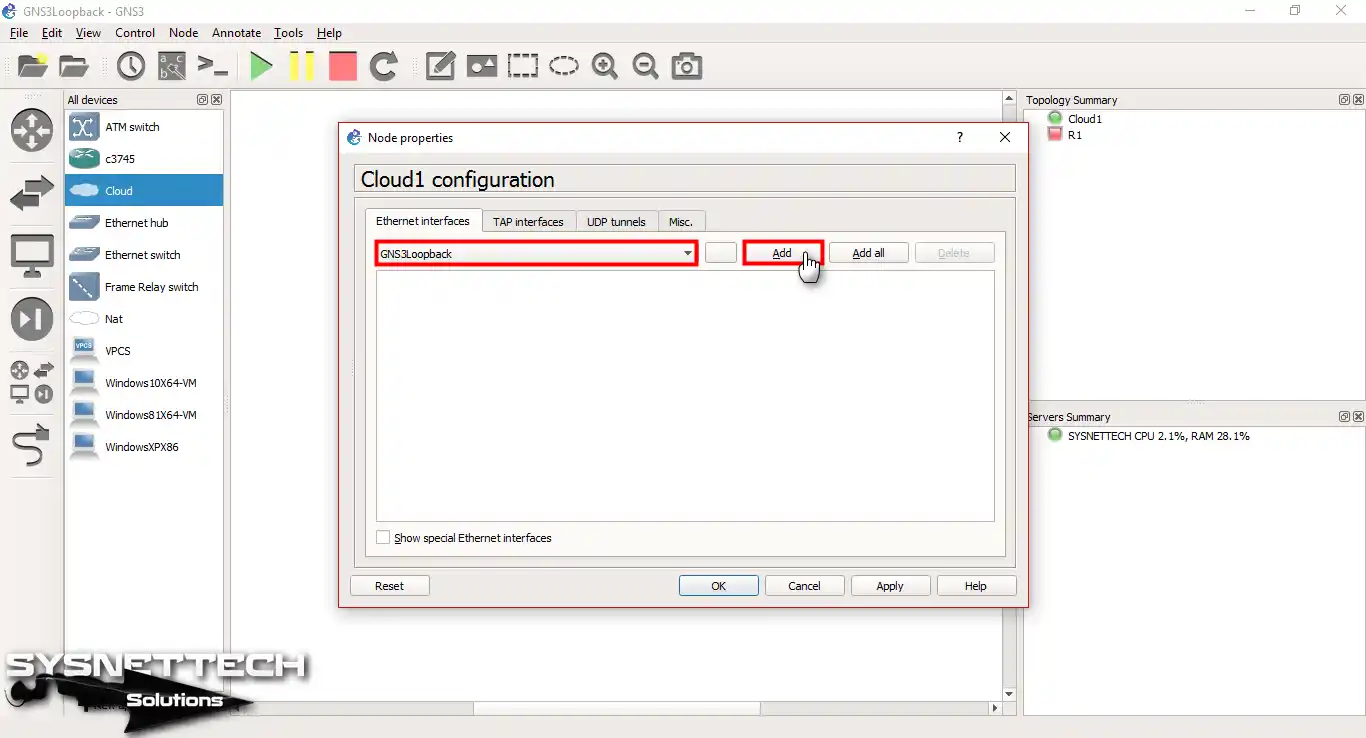
Cloud1 penceresinde Ethernet Arayüzleri kısmına gidin. Ardından, Loopback kartınızı GNS3’e ekleyin. Zaten eklediğiniz adaptörü listede gördüğünüzde Add (Ekle) butonuna tıklayın.
Adım 4
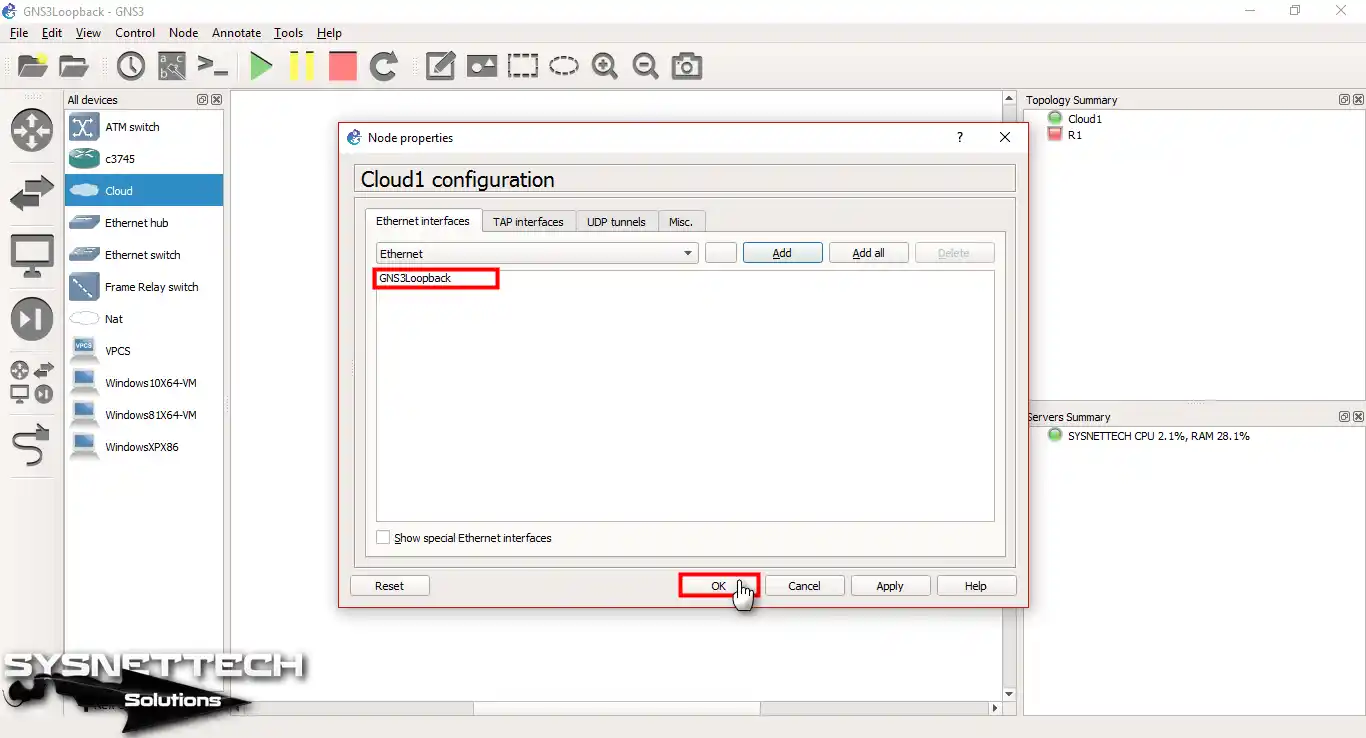
Windows’a gerçek olmayan ağ kartını ekledikten sonra değişiklikleri korumak için OK’a basın.
Adım 5
Ardından, Cloud1’i Cisco Router’a bağlamak için kablolamaya tıklayın. Sonuç olarak resimde gösterildiği gibi Loopback ağ kartını seçebilirsiniz.
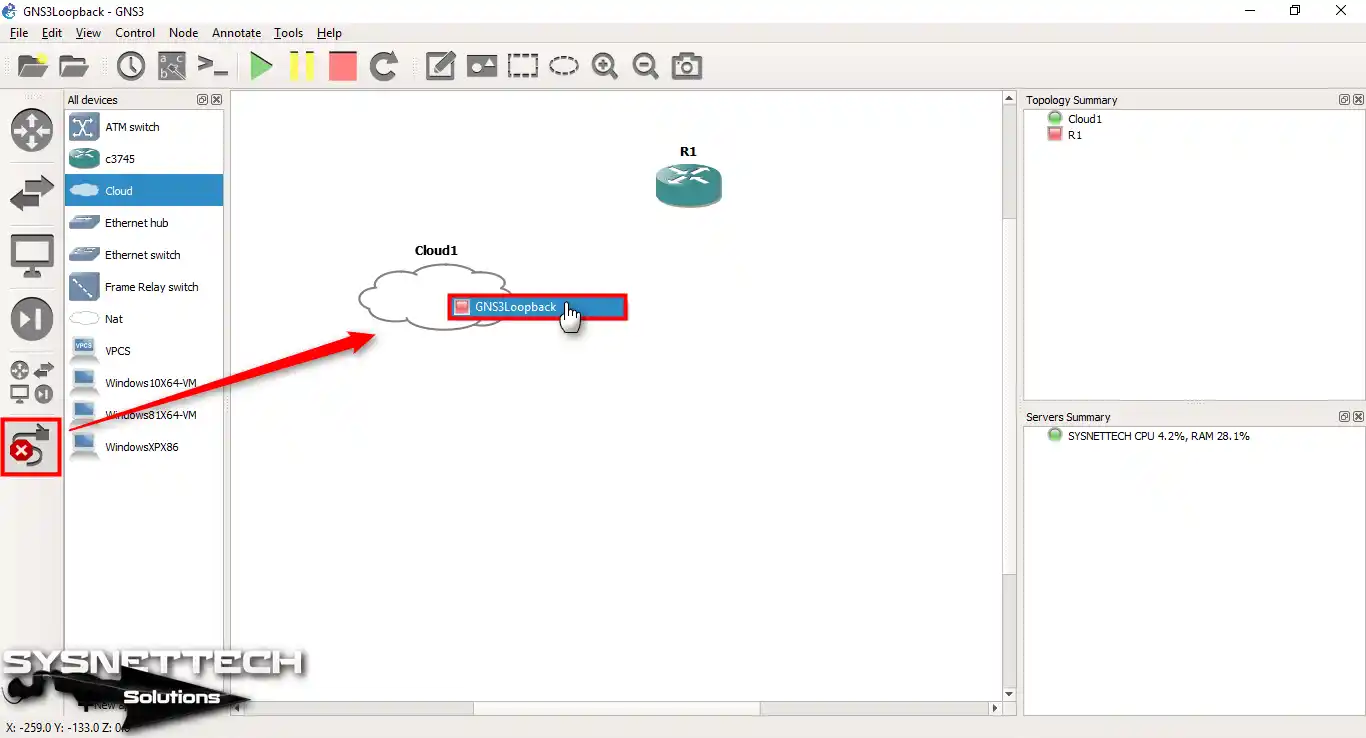
Adım 6
Cisco Router’ın FastEthernet 0/0 kısmına IP adresi vererek aktif ediniz. Bundan sonra geri döngü IP adresine ping atarak her şeyin çalışıp çalışmadığını kontrol edin. Sonuç olarak, artık Cloud1 ve Cisco Router birbirleriyle konuşabiliyor.
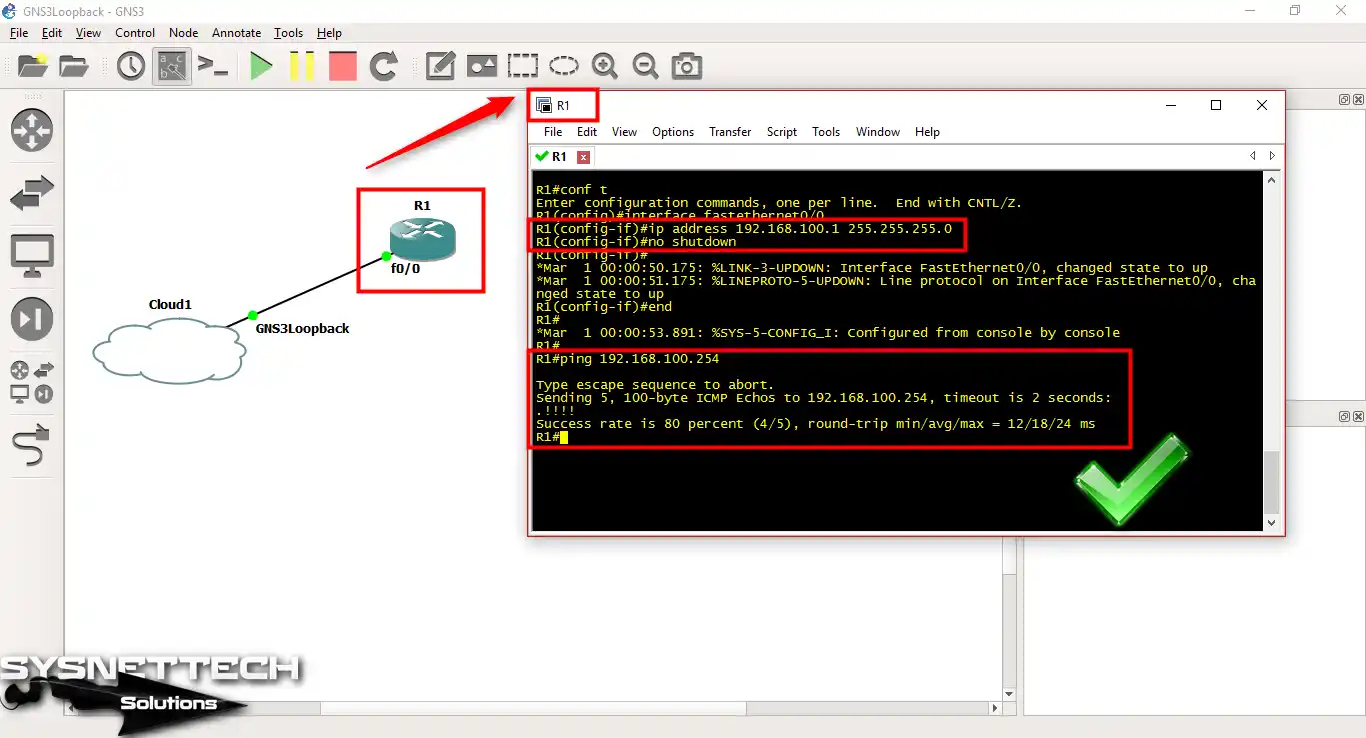
Adım 7
Şimdi, benzer bir test daha yapın. Gerçek bilgisayarınızdan Cisco Router’ın FastEthernet 0/0’ına ping atın.
Eğer her şey yolundaysa, bağlantı sorunsuz çalışıyor demektir. Ayrıca, Loopback kartına bağlantı da aşağıdaki resimdeki gibi olmalıdır.
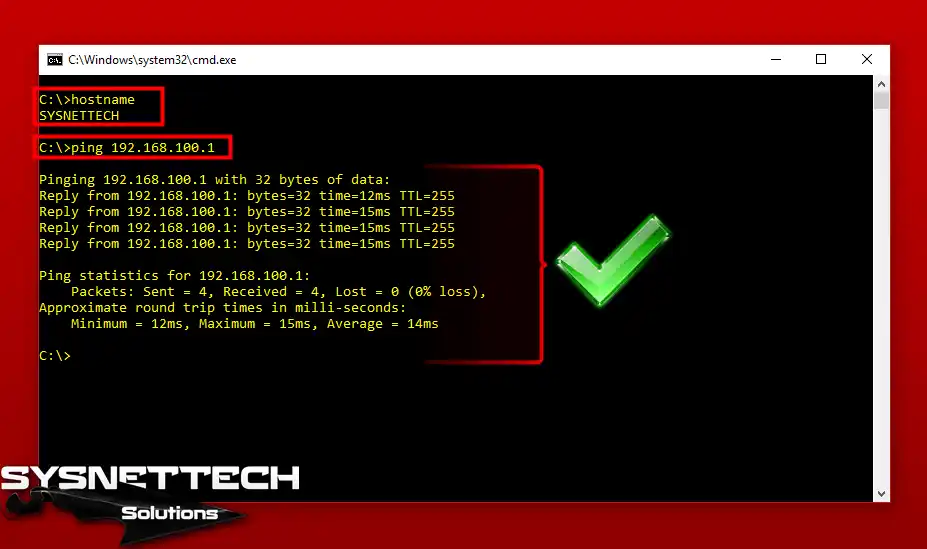
Video
Sık Sorulan Sorular (SSS – FAQ)
- Loopback Bağdaştırıcısı Ne İşe Yarar?
- Sanal Ağ Kartına IP Adresi Nasıl Eklerim?
Bu sahte ağ kartına bir IP adresi vermek istiyorsanız şunları yapın:
- Windows bilgisayarınızın ağ ayarlarında yapmış olduğunuz sanal adaptörün ayarlarını açınız.
- TCP/IPv4 konusuna çift tıklayın ve açılan pencerede kutucuklara istediğiniz IP adresini yazın ve Tamam’a tıklayın. Genellikle kişiler bu bağdaştırıcı için 127.0.0.1 adresini kullanırlar.
- Sanal bağdaştırıcısı ayarlarını kaydedin ve değişikliklerin etkili olduğundan emin olun.
- Geri Döngü Adaptörün Amacı Nedir?
Sonuç
Özetle, Microsoft Loopback Adaptörünü GNS3 üzerine kesinlikle entegre etmenizi öneririm. Bu sayede, kapsamlı ağ projelerinize VM eklemeden kullanışlı çalışabilirsiniz. Çünkü, VM’ler eklediğinizde PC’nize extra güç katarsınız.
Bu Loopback ağ kartını kurmak için belirttiğim adımları takip edebilir ve esnek test ortamı oluşturmaya başlayabilirsiniz. Aslında, ek bir yararı da ağ tasarımlarınızı da kolaylaştırırsınız.
Bu kurulum daha iyi iletişim sağlar. Özellikle, sanal makineler & gerçek cihazlar arasında çalışır. Yani, daha karmaşık network projelerinize zemin hazırlarsınız. Artı, daha fazla yenilikçi çözümler geliştirmeniz mümkün hale gelir.
Bu sürece aşina oldukça birçok Cisco ağı tasarlamanızı keşfedeceksiniz. Örneğin, farklı ağlar arasında yönlendirme gibi tasarımları deneyebilirsiniz.
Ayrıca, sorun giderme becerilerinizi geliştirerek uzmanlığınızı güvenle ilerletebilirsiniz!

TolgaBagci
Merhaba, ben Tolga, 20 yıllık tecrübeye sahip bilgisayar uzmanıyım. Donanım, sistemler, ağlar, sanallaştırma, sunucular ve işletim sistemleri gibi bilgisayar sorunlarının giderilmesine yardımcı oluyorum. Yararlı bilgiler için web siteme göz atın ve bana herhangi bir şey sormaya çekinmeyin. En yeni teknolojilerden haberdar olun!