

Günümüzde ağlar giderek daha bağlı hale geliyor. Bu nedenle, ağ trafiğini yönetmek için verimli yönlendirme protokollerine ihtiyacımız var. Özellikle, RIP (Routing Information Protocol – Yönlendirme Bilgisi Protokolü) öne çıkıyor. RIP, bizlere daha küçük ağlar için basit ama etkili bir çözüm sunuyor.
RIP’in yapılandırmasını anlamamız çok önemlidir. Bu bilgi bize ağ performansımızı doğrudan iyileştirmemize yardımcı olur. Ayrıca, yönlendiriciler arasındaki iletişimi de güçlendirerek genel ağ verimliliğini artırır.
Bu makalemizde, GNS3 simülatörü ile Cisco Router’lar üzerinde RIP (v1) yapılandırma adımlarını inceleyeceğiz. Ayrıca, ilgili dinamik yönlendirme protokolünü derinlemesine bakacağız!

Cisco Router Üzerinde RIP (RIPv1) İnceleme
RIP (Routing Information Protocol), dinamik bir yönlendirme protokolüdür. Bir ağdaki yönlendiriciler arasındaki rotaları yönetir. Bu protokol, mesafe vektörlü yönlendirme algoritması kullanarak çalışır.
Yönlendiricilerin tanınan ve bilinmeyen ağlar hakkında iletişim kurmasını sağlar. RIP, routing tablolarını düzenli olarak değiştirerek ulaşılabilir hedefler için güncellemeleri paylaşır.
Ayrıca, bu hedeflere ulaşmak için gereken atlama sayısını da paylaşır. Bu protokol, özellikle daha küçük ve daha basit ağlar için uygundur. Kullanım ve uygulama kolaylığı sayesinde erişilebilir bir protokoldür.
Ancak, maksimum 15 atlama sayısı gibi sınırlamaları vardır. Bu sınırlama, daha büyük ağlarda ölçeklenebilirliği kısıtlayabilir. Genel olarak, RIP ağ yönlendirme için temel bir protokol görevi görür. Bağlı cihazlar arasında verimli iletişim ve rota yönetimi sağlar.
RIP yönlendirme protokolü, Router’lar arasında Broadcast (255.255.255.255) yayın yapmaktadır. RIP yönlendirme protokolünün Version 1 ve Version 2 sürümleri vardır. RIP’in V1 sürümü broadcast yayın yapar. Diğer V2 sürümü ise, multicast (224.0.0.9) yayın yapar.
Önceki yazımızda, Routing Information Protocol konusunu inceledik. Bu yazımızda, GNS3 simulator programında Router’lar üzerinde RIPv1 protokolünü etkinleştireceğiz.
GNS3 ile Router’larda RIP Etkinleştirme
Konfigürasyona başlamadan önce VMware Workstation’ı açın. Ardından, iki adet Virtual Machine (Sanal Makine) oluşturun. Ayrıca, bu makinelerin ağ ayarlarını yaparak eğitim ortamınız için hazır hale getirin.
İlgili adımları özetleyecek olursam; önce VMware Virtual Network Editör’de VMnet oluşturun. Daha sonra, GNS3 ile VMware sanal makineleri entegre edin. Sonunda, çalışma alanına Cloud ekleyerek gerekli ayarlamaları yapınız.
Bundan sonra da Router’lar üzerinde RIP Version 1 (RIPv1) etkinleştirmek için aşağıdaki adımları sırayla izleyiniz.
1. GNS3’te RIP Topolojisi Oluşturun
Adım 1
İlk adım olarak, GNS3 programını çalıştırarak RIP için yeni bir proje başlatın.

Adım 2
Lütfen görüntüdeki yapılandırmayı yansıtan bir ağ topolojisi tasarlayın. Bu tasarım, RIP yönlendirme için özel olarak hazırlamalısınız.
Tüm öğeleri doğru bir şekilde temsil ettiğinizden emin olun. Router, Switch ve bağlantıları doğru bir şekilde yapın. Bu şekilde, ağınızın düzenini & işlevselliğini daha net anlaşılabilir yapacaksınız.

2. VMware VM’leri Topolojiye Ekleyin
Adım 1
Şimdi, VMware’de Windows 8.1 sanal PC’nizi açınız. Öncelikle, ağ kartı olarak VMnet1 ayarladığınızdı garantileyin. Ancak, bu ayarı istediğiniz zaman değiştirebilirsiniz. Hatta, kendi VMnet’inizi de kolayca oluşturabilirsiniz.
Fakat, bu adımda dikkatli olmalısınız. VMnet’lerin IP adresi bloğuna odaklanın. Çünkü bu blok, ağınızın temelini oluşturduğundan doğru aralığı seçmeniz bağlantıyı garanti eder.

Adım 2
Şimdi, VMware’deki Windows 10 sanal makinenize geçelim. Bu cihazın ağ kartını da VMnet2 olarak ayarlayınız. Yapacağınız bu seçimle ağ yalıtımı yapmış olacaksınız. Böylece, farklı sanal ağlar arasında düzgün bir bağlantı düzeni kuracaksınız.

Adım 3
Sanal ağ editöründe programında, VMnet1 ve VMnet2 IP adresi bloğu aşağıdaki gibidir.
Sanal makinelerin TCP/IP konfigürasyonunu yapılandırdıktan sonra onları çalıştırınız.

Adım 4
İlk VM olan Windows 8.1 cihazın IP adresi 192.168.5.5/24’tür.

Adım 5
Diğer yandan, Windows 10 makinenin de IP adresi 192.168.10.10/24’tür.

3. Cisco Router Arayüzlerini Yapılandırın
Adım 1
Buraya kadar, RIP yapılandırması için GNS3 & VMware ayarlarını yaptınız. Şimdi, Cisco Router R1’in CLI komut isteminde FastEthernet arayüzünü yapılandırın.
Son olarak, Serial arayüz için de aynı işlemi uygulayarak tüm bağlantılarınızı doğrulayınız.
R1#conf t
Enter configuration commands, one per line. End with CNTL/Z.
R1(config)#interface fastethernet 0/0
R1(config-if)#ip address 192.168.5.1 255.255.255.0
R1(config-if)#no shutdown
R1(config-if)#exit
R1(config)#interface serial 0/0
R1(config-if)#ip address 10.1.1.1 255.255.255.0
R1(config-if)#no shutdown
R1(config-if)#exit
R1(config)#do show ip int br
Interface IP-Address OK? Method Status Protocol
FastEthernet0/0 192.168.5.1 YES manual up up
Serial0/0 10.1.1.1 YES manual up up
FastEthernet0/1 unassigned YES unset administratively down down
Serial0/1 unassigned YES unset administratively down down
Adım 2
Aynı şekilde Cisco Router R2’nin de arayüzlerini aşağıdaki gibi yapılandırınız.
R2#conf t
Enter configuration commands, one per line. End with CNTL/Z.
R2(config)#interface fastethernet 0/1
R2(config-if)#ip address 192.168.10.1 255.255.255.0
R2(config-if)#no shutdown
R2(config-if)#exit
R2(config)#interface serial 0/1
R2(config-if)#ip address 10.1.1.2 255.255.255.0
R2(config-if)#no shutdown
R2(config-if)#exit
R2(config)#do show ip int br
Interface IP-Address OK? Method Status Protocol
FastEthernet0/0 unassigned YES unset administratively down down
Serial0/0 unassigned YES unset administratively down down
FastEthernet0/1 192.168.10.1 YES manual up up
Serial0/1 10.1.1.2 YES manual up up
R2(config)#
4. VM’lerden Router’a Ping Testi Yapın
Adım 1
Yönlendirme protokolünü ayarlamadan önce bağlantıyı test etmelisiniz. Öncelikle, sanal bilgisayarlarınızdan komut istemi açın. Hemen sonra, bağlı oldukları Router arayüzlerine ping atın. Bu işlemle ağ iletişimini doğrulayarak sorunsuz bir yapılandırma için temel oluşturursunuz.
Windows 8.1 sanal makinenizden bir ping testi başlatın. Öncelikle, Router R1’in Fa0/0 arayüzünü hedefleyin. Ardından, aynı işlemi Serial0/0 arayüzü için de tekrarlayın. Sonuç olarak, her iki test de başarılı olmalıdır. Kısacası, bağlantınızın doğru çalıştığını kanıtlayacaksınız.

Adım 2
Şimdi Windows 10 guest OS’unuza geçerek buradan bağlı olduğu Router R2’nin arayüzlerine ping gönderin. Bu testle ikinci ağ segmentinizin de çalıştığını denetleyeceksiniz. Yani, tüm bağlantılarınızın aktif olduğundan emin olursunuz.

Adım 3
Windows 8.1’den Router R2’nin Serial 0/1’ine ping atmayı deneyin. Bu testin başarısız olmasını bekliyoruz. Çünkü Router’ları henüz yapılandırmadık. Dolayısıyla, birbirlerinin alt ağlarını tanımadıklarından iletişim kurmaları imkansızdır.

Adım 4
Windows 10 makineden de ping denetimi başarısız olacaktır. Sebebini bir önceki adımda belirttiğim gibi her iki yönde de iletişim kuramazsınız.

5. GNS3 Router Üzerinde RIP Aktif Edin
Adım 1
Şimdi, Router R1’in CLI’ında RIPv1’i etkinleştirmek için gerekli komutları uygulayın. Bu sayede, dinamik yönlendirmeyi başlatarak ağlar arası iletişim kurmayı yapabilirsiniz.
R1#conf t
Enter configuration commands, one per line. End with CNTL/Z.
R1(config)#
R1(config)#router rip
R1(config-router)#network 10.1.1.0
R1(config-router)#network 192.168.5.0
R1(config-router)#end
R1#show ip route
Codes: C - connected, S - static, R - R-I-P, M - mobile, B - BGP
D - EIGRP, EX - EIGRP external, O - OSPF, IA - OSPF inter area
N1 - OSPF NSSA external type 1, N2 - OSPF NSSA external type 2
E1 - OSPF external type 1, E2 - OSPF external type 2
i - IS-IS, su - IS-IS summary, L1 - IS-IS level-1, L2 - IS-IS level-2
ia - IS-IS inter area, * - candidate default, U - per-user static route
o - ODR, P - periodic downloaded static route

Gateway of last resort is not set

C 192.168.5.0/24 is directly connected, FastEthernet0/0
10.0.0.0/24 is subnetted, 1 subnets
C 10.1.1.0 is directly connected, Serial0/0
R1#
Adım 2
Aynı süreci gerçekleştirmek amacıyla Router R2’nin CLI’ına geçin. Burada, aynı komut dizisini uygulayın. Kısacası, RIPv1 protokolünü ikinci Router’da da etkinleştireceksiniz. Yani, iki Router da birbirinin ağlarını öğrenmeye başlayacaktır.
R2#conf t
Enter configuration commands, one per line. End with CNTL/Z.
R2(config)#
R2(config)#router rip
R2(config-router)#network 10.1.1.0
R2(config-router)#network 192.168.10.0
R2(config-router)#end
R2#show ip route
Codes: C - connected, S - static, R - R-I-P, M - mobile, B - BGP
D - EIGRP, EX - EIGRP external, O - OSPF, IA - OSPF inter area
N1 - OSPF NSSA external type 1, N2 - OSPF NSSA external type 2
E1 - OSPF external type 1, E2 - OSPF external type 2
i - IS-IS, su - IS-IS summary, L1 - IS-IS level-1, L2 - IS-IS level-2
ia - IS-IS inter area, * - candidate default, U - per-user static route
o - ODR, P - periodic downloaded static route

Gateway of last resort is not set

C 192.168.10.0/24 is directly connected, FastEthernet0/1
R 192.168.5.0/24 [120/1] via 10.1.1.1, 00:00:04, Serial0/1
10.0.0.0/24 is subnetted, 1 subnets
C 10.1.1.0 is directly connected, Serial0/1
R2#
Adım 3
Artık, GNS3 üzerinde Router RIPv1 yapılandırdınız. İşte tam bu noktada, VM’lerinizden ping testi yapabilirsiniz. Örneğin, Windows 8.1’den Windows 10’a erişmeyi deneyin. Burada, işlem başarıyla tamamlayabileceksiniz, çünkü Router’lar artık ağ yollarını biliyor.

Adım 4
Windows 10 makinenizden de ping işlemi artık başarılı olacaktır. Çünkü RIPv1 etkinleştirdiniz. Router’lar artık ağ bilgilerini birbirine yayıyor.

6. RIPv1 Doğrulayın
Adım 1
Routing tamamsa, R1’in komut istemine “show ip rip database” yazın. Bu komutla, RIP veritabanındaki tüm yönlendirme kayıtlarını görebilirsiniz.
Ayrıca, ağ cihazlarınızın öğrendiği yolların metrik değerlerini de görüntüleyebilirsiniz. Bunu yapmanızın amacı yapılandırmanızın başarısını doğrulamaktır.

Adım 2
R2’de de benzer işlemi şimdi tekrarlayın. “show ip rip database” komutunu kullanın. Bu durumda, R2’nin öğrendiği ağları görebilirsiniz.
Ayrıca, her iki Router’ın kayıtlarını karşılaştırabilirsiniz. Böylelikle, RIPv1 yapılandırmanızın simetrik çalıştığını doğrularsınız.

Adım 3
Şimdi de, privileged yapılandırma moduna geçin ve “debug ip rip” komutunu çalıştırın. Bu komutla, RIP Version 1 yayın mesajlarını gerçek zamanlı göreceksiniz. Burada, ağ değişikliklerini anında izleyerek trafiği detaylıca analiz edebilirsiniz.
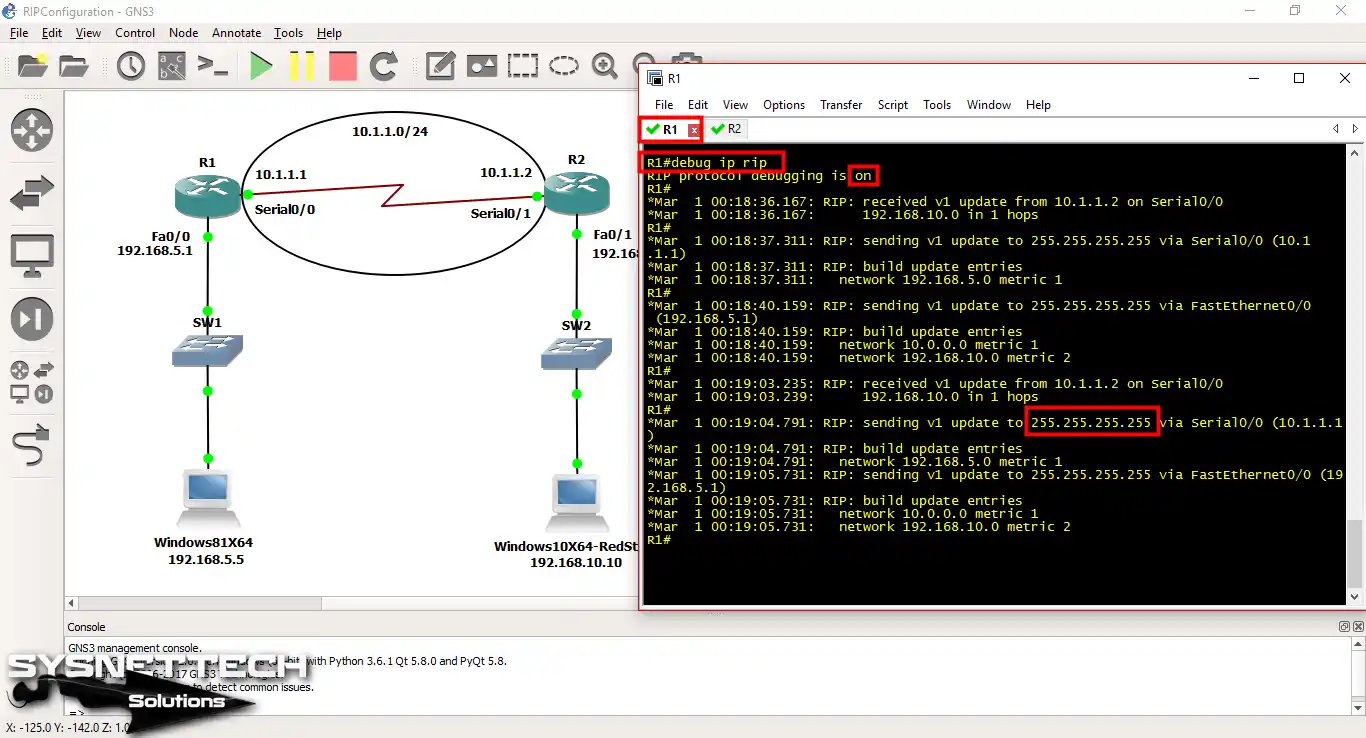
Adım 4
Öncekinde olduğu gibi, R2’de de aynı metodu uygulayın. Bu sayede, R2’nin de yayın mesajlarını gözlemleyebilirsiniz. Özetle, her iki cihazında düzgün iletişim kurduğunu teyit edersiniz.

RIP Yönlendirmesi İçin Show Komutları Çıktısı
- R1 RIP DB
- R2 RIP DB
- R1 RIP Debug
- R2 RIP Debug
- R1 RIP Route
- R2 RIP Route
- R1 Config
- R2 Config
R1#show ip rip dtbse
10.0.0.0/8 auto-summary
10.1.1.0/24 directly connected, Serial0/0
192.168.5.0/24 auto-summary
192.168.5.0/24 directly connected, FastEthernet0/0
192.168.10.0/24 auto-summary
192.168.10.0/24
[1] via 10.1.1.2, 00:00:20, Serial0/0
R1#
R2#show ip rip dtbse
10.0.0.0/8 auto-summary
10.1.1.0/24 directly connected, Serial0/1
192.168.5.0/24 auto-summary
192.168.5.0/24
[1] via 10.1.1.1, 00:00:02, Serial0/1
192.168.10.0/24 auto-summary
192.168.10.0/24 directly connected, FastEthernet0/1
R2#R1#debug ip rip
R-I-P protocol debugging is on
R1#
*Mar 1 00:18:36.167: R-I-P: received v1 update from 10.1.1.2 on Serial0/0
*Mar 1 00:18:36.167: 192.168.10.0 in 1 hops
R1#
*Mar 1 00:18:37.311: R-I-P: sending v1 update to 255.255.255.255 via Serial0/0 (10.1.1.1)
*Mar 1 00:18:37.311: build update entries
*Mar 1 00:18:37.311: network 192.168.5.0 metric 1
R1#
*Mar 1 00:18:40.159: R-I-P: sending v1 update to 255.255.255.255 via FastEthernet0/0 (192.168.5.1)
*Mar 1 00:18:40.159: R-I-P: build update entries
*Mar 1 00:18:40.159: network 10.0.0.0 metric 1
*Mar 1 00:18:40.159: network 192.168.10.0 metric 2
R1#
*Mar 1 00:19:03.235: R-I-P: received v1 update from 10.1.1.2 on Serial0/0
*Mar 1 00:19:03.239: 192.168.10.0 in 1 hops
R1#
*Mar 1 00:19:04.791: R-I-P: sending v1 update to 255.255.255.255 via Serial0/0 (10.1.1.1)
*Mar 1 00:19:04.791: build update entries
*Mar 1 00:19:04.791: network 192.168.5.0 metric 1
*Mar 1 00:19:05.731: R-I-P: sending v1 update to 255.255.255.255 via FastEthernet0/0 (192.168.5.1)
*Mar 1 00:19:05.731: R-I-P: build update entries
*Mar 1 00:19:05.731: network 10.0.0.0 metric 1R2#debug ip rip
R-I-P protocol debugging is on
R2#
*Mar 1 00:18:31.063: R-I-P: sending v1 update to 255.255.255.255 via Serial0/1 (10.1.1.2)
*Mar 1 00:18:31.063: R-I-P: build update entries
*Mar 1 00:18:31.063: network 192.168.10.0 metric 1
R2#
*Mar 1 00:18:32.107: R-I-P: received v1 update from 10.1.1.1 on Serial0/1
*Mar 1 00:18:32.107: 192.168.5.0 in 1 hops
R2#
*Mar 1 00:18:34.803: R-I-P: sending v1 update to 255.255.255.255 via FastEthernet0/1 (192.168.10.1)
*Mar 1 00:18:34.803: R-I-P: build update entries
*Mar 1 00:18:34.803: network 10.0.0.0 metric 1
*Mar 1 00:18:34.803: network 192.168.5.0 metric 2
R2#
*Mar 1 00:18:58.323: R-I-P: sending v1 update to 255.255.255.255 via Serial0/1 (10.1.1.2)
*Mar 1 00:18:58.323: R-I-P: build update entries
*Mar 1 00:18:58.323: network 192.168.10.0 metric 1
R2#
*Mar 1 00:18:59.911: R-I-P: received v1 update from 10.1.1.1 on Serial0/1
*Mar 1 00:18:59.911: 192.168.5.0 in 1 hops
R2#
*Mar 1 00:19:04.307: R-I-P: sending v1 update to 255.255.255.255 via FastEthernet0/1 (192.168.10.1)
*Mar 1 00:19:04.307: R-I-P: build update entries
*Mar 1 00:19:04.307: network 10.0.0.0 metric 1
*Mar 1 00:19:04.307: network 192.168.5.0 metric 2R1#show ip route rip
R 192.168.10.0/24 [120/1] via 10.1.1.2, 00:00:22, Serial0/0
R1#R2#show ip route rip
R 192.168.5.0/24 [120/1] via 10.1.1.1, 00:00:06, Serial0/1
R2#R1#show running-config
Building configuration...
Current configuration : 1091 bytes
!
version 12.4
service timestamps debug datetime msec
service timestamps log datetime msec
no service password-encryption
!
hostname R1
!
boot-start-marker
boot-end-marker
!
!
no aaa new-model
memory-size iomem 5
no ip icmp rate-limit unreachable
ip cef
!
!
no ip domain lookup
ip auth-proxy max-nodata-conns 3
ip admission max-nodata-conns 3
!
!
!
!
ip tcp synwait-time 5
!
!
interface FastEthernet0/0
ip address 192.168.5.1 255.255.255.0
duplex auto
speed auto
!
interface Serial0/0
ip address 10.1.1.1 255.255.255.0
clock rate 2000000
!
interface FastEthernet0/1
no ip address
shutdown
duplex auto
speed auto
!
interface Serial0/1
no ip address
shutdown
clock rate 2000000
!
router rip
network 10.0.0.0
network 192.168.5.0
!
ip forward-protocol nd
!
!
no ip http server
no ip http secure-server
!
no cdp log mismatch duplex
!
!
control-plane
!
!
line con 0
exec-timeout 0 0
privilege level 15
logging synchronous
line aux 0
exec-timeout 0 0
privilege level 15
logging synchronous
line vty 0 4
login
!
!
end
R1#R2#show running-config
Building configuration...
Current configuration : 1093 bytes
!
version 12.4
service timestamps debug datetime msec
service timestamps log datetime msec
no service password-encryption
!
hostname R2
!
boot-start-marker
boot-end-marker
!
!
no aaa new-model
memory-size iomem 5
no ip icmp rate-limit unreachable
ip cef
!
!
no ip domain lookup
ip auth-proxy max-nodata-conns 3
ip admission max-nodata-conns 3
!
!
ip tcp synwait-time 5
!
!
!
interface FastEthernet0/0
no ip address
shutdown
duplex auto
speed auto
!
interface Serial0/0
no ip address
shutdown
clock rate 2000000
!
interface FastEthernet0/1
ip address 192.168.10.1 255.255.255.0
duplex auto
speed auto
!
interface Serial0/1
ip address 10.1.1.2 255.255.255.0
clock rate 2000000
!
router rip
network 10.0.0.0
network 192.168.10.0
!
ip forward-protocol nd
!
!
no ip http server
no ip http secure-server
!
no cdp log mismatch duplex
!
control-plane
!
!
line con 0
exec-timeout 0 0
privilege level 15
logging synchronous
line aux 0
exec-timeout 0 0
privilege level 15
logging synchronous
line vty 0 4
login
!
end
R2#GNS3 ile RIPv1 Yapılandırma ⇒ Video
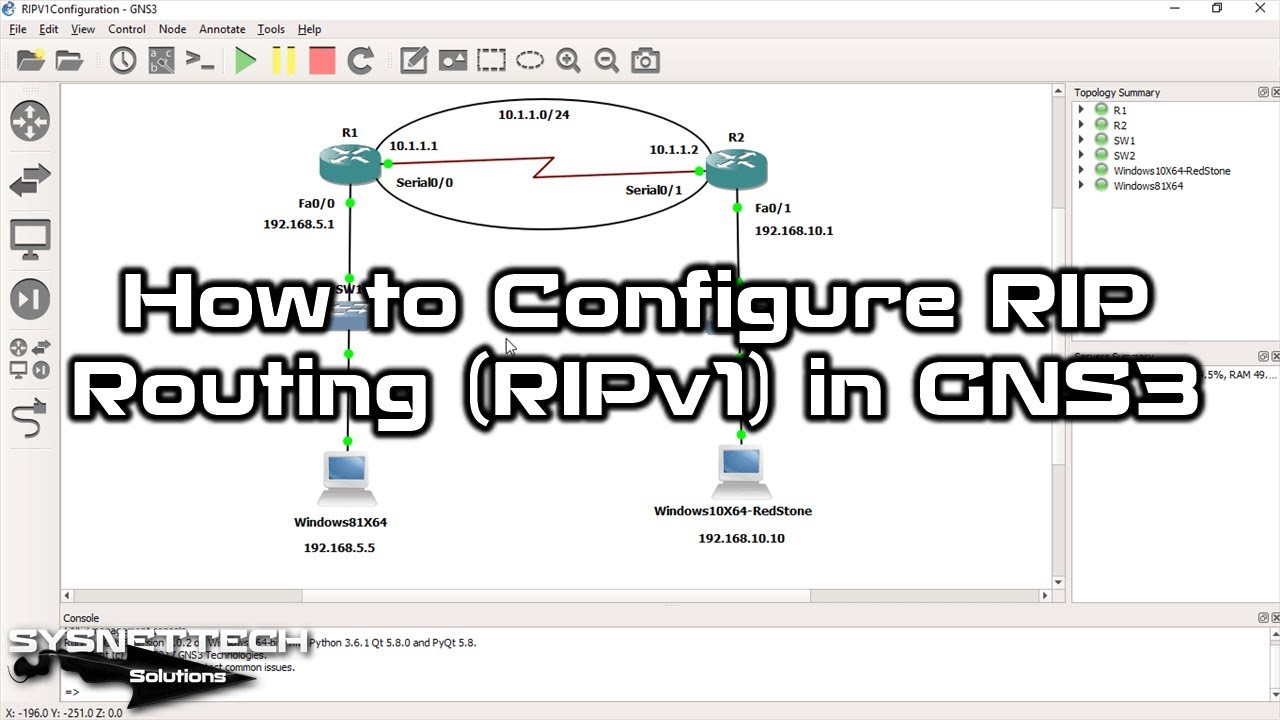
Cisco Router’da RIPv1 yapılandırmak için YouTube eğitim video’muzu da izleyebilirsiniz. Bu kaynakta gerekli tüm komutları öğrenecek ve protokolü doğru şekilde kurmayı öğreneceksiniz.
Sonraki eğitimler için de YouTube kanalımıza abone olarak destek, kaliteli içerik üretmemize yardım edersiniz!
GNS3 RIPv1 Hakkında Sık Sorulan Sorular (SSS / FAQ)
- RIP’i GNS3’te yapılandırmak için nelere ihtiyacım var?
- RIP yapılandırmasını nasıl doğrularım?
- RIP ile ilgili yaygın sorunları nasıl giderebilirim?
Sonuç
Kısacası, Cisco Router cihazlarında RIP (RIPv1) yapılandırması kritiktir. Etkili ağ yönetimimiz için hayati bir beceridir diyebilirim. Aslında, bu yönlendirme protokolü tamamen daha küçük ortamlarda geçerlidir.
Bunu anlayarak, ağlarımızı ihtiyacımıza göre düzenleyebiliriz. Başka bir ifadeyle, bu protokol, mesafe vektörü metodolojisini kullanır. Dolayısıyla ciahzlar arasında sağlıklı iletişim yolları kurabilir.
Rehberimizdeki ayrıntılı adımlar sayesinde kurulum sürecinizi basitleştirebilirsiniz. Böylece, ağ güvenilirliğinizi ya da hızınızı da artırabilirsiniz. Ancak, bu yapılandırmaları uygularken, RIP’in sınırlamalarını unutmayın!
Örneğin, maksimum atlama sayısı ağın büyümesini sınırlayabilir. Fakat, RIP küçük ağlar için pratik bir seçim olmaya devam etmektedir. Artı, laboratuvar ortamlarında da iyi çalışır.
Mevcut bilgileri edinerek gerçek dünyadaki ağ sorunlarının üstesinden gelebilirsiniz. Ağınızdaki cihazlar arasında daha sorunsuz etkileşim sağlayabilirsiniz.
İlerledikçe, gelişmiş yönlendirme protokollerini keşfetmenizi öneririm. Bunu yaparak, ağınızın potansiyelini daha da optimize edebilirsiniz.
Dediğim gibi ağ becerilerinizi ilerletmek istiyorsanız, RIPv2 sürümüne de bakmalısınız. Bu versiyonda, harika iki yeni özellik var. İlki, Değişken Uzunluklu Alt Ağ Maskeleri (VLSM)’dir. İkincisi ise, multicast yani çoklu yayın yönlendirme güncellemeleri’dir. İlgili konu hakkında bilgi için, GNS3’te Cisco Router’da RIPv2 Yapılandırma makalemizi inceleyin.

İlk yorumu sen paylaş