

Bu makalede, GNS3 ile bir Cisco Switch cihazını teme olarak nasıl yapılandıracağınızı göstereceğim. İlk olarak, temel bir ağ topolojisi oluşturarak kurulum sürecini ele alacağım.
Daha sonra ağ topolojisini nasıl yapacağınızı ve VLAN’ların nasıl ayarlayacağınızı da bu sürece dahil edeceğim. Ardından, IP adreslerini atayacağız ve anahtarın doğru şekilde yönetilmesini sağlayacağız.
Artı olarak, Cisco Switch performansını optimize etmek için VMware VM’leri de dizayna ekleyeceğim. Kısacası, gerçek bir ağ senaryosunda Switch’in basit yapılandırmasını gerçekleştireceğiz.

CCNA Adayları İçin Cisco Switch’leri Anlama
Topolojiye girişmeden önce Switch’lerinin iki ana kategoriye ayrıldığını söylemeliyim. İlki, Layer (Katman) 2 ve diğeri ise Layer 3 cihazlarıdır. Bunlar OSI modelinin Data Link (Veri Bağlantı) düzeyinde görev yapıyorlar.
Switch’ler MAC adres tablolarıyla PC’ler arasındaki iletişimi kolaylaştırırlar. Ayrıca, bu VLAN desteklediğinden ağlarımızı mantıksal olarak bölmemizi sağlıyorlar. Yani, fiziksel yeniden yapılandırma yapmamıza gerek kalmadan ağımızı düzenleyebiliyoruz.
Tipik bir ağ ortamında, bilgisayarlar verileri MAC çerçeveleri içinde iletir. Layer 2 Switch’ler bu çerçeveleri akıllı bir şekilde işler. MAC adres tabloları oluşturur ve bakımını yapar.
Bu tablolar, MAC adreslerini anahtar bağlantı noktalarına eşler. Bu işlem gereksiz ağ yayınlarını azaltır. Böylece, ağ performansımız da verimliliğimiz de optimize olur. Kısacası, trafiği yalnızca hedeflenen alıcıya yönlendiriyorlar.
Farzediyorum ki, Cisco CCNA (Cisco Sertifikalı Ağ Uzmanı) sertifika sınavlarına hazırlanıyorsunuz. Bu durumda, GNS3 & Cisco Packet Tracer gibi araçları deneyimleyebilirsiniz.
Bu simülasyon programları, Cisco ağ cihazlarını yapılandırma ve simüle etme imkanı sunar. Böylelikle, çeşitli ağ senaryolarını uygulamalı olarak denemenize izin verir.
Sonuç olarak, fiziksel donanıma ihtiyaç duymadan uygulamalı projeler yapabilirsiniz. Bu uygulamalar sayesinde network kavramlarına ilişkin bilgilerinizi geliştirebilirsiniz.
Dahası, cihaz yapılandırma becerilerini de geliştirerek CCNA sınavlarında başarılı olmanın ilk adımını atarsınız.
GNS3 Kullanarak Cisco Switch İlk Yapılandırma
Cisco Switch’i yapılandırmanın en kesin yöntemi, GNS3 yazılımını kullanmaktır. Bu güçlü programla ağ cihazlarıyla gerçekçi bir şekilde etkileşim kurabilirsiniz.
Ayrıca, sezgisel arayüz sunduğundan ağ yönetimi deneyiminizi daha iyi geliştirirsiniz. Kısacası, karmaşık yapılandırmaları daha iyi analiz ederek anlayabilirsiniz. Böylece, çeşitli ağ senaryolarını etkili bir şekilde simüle edebilirsiniz.
1. Switch’in Portlarını, Güvenliğini & VLAN Yapılandırın
Adım 1
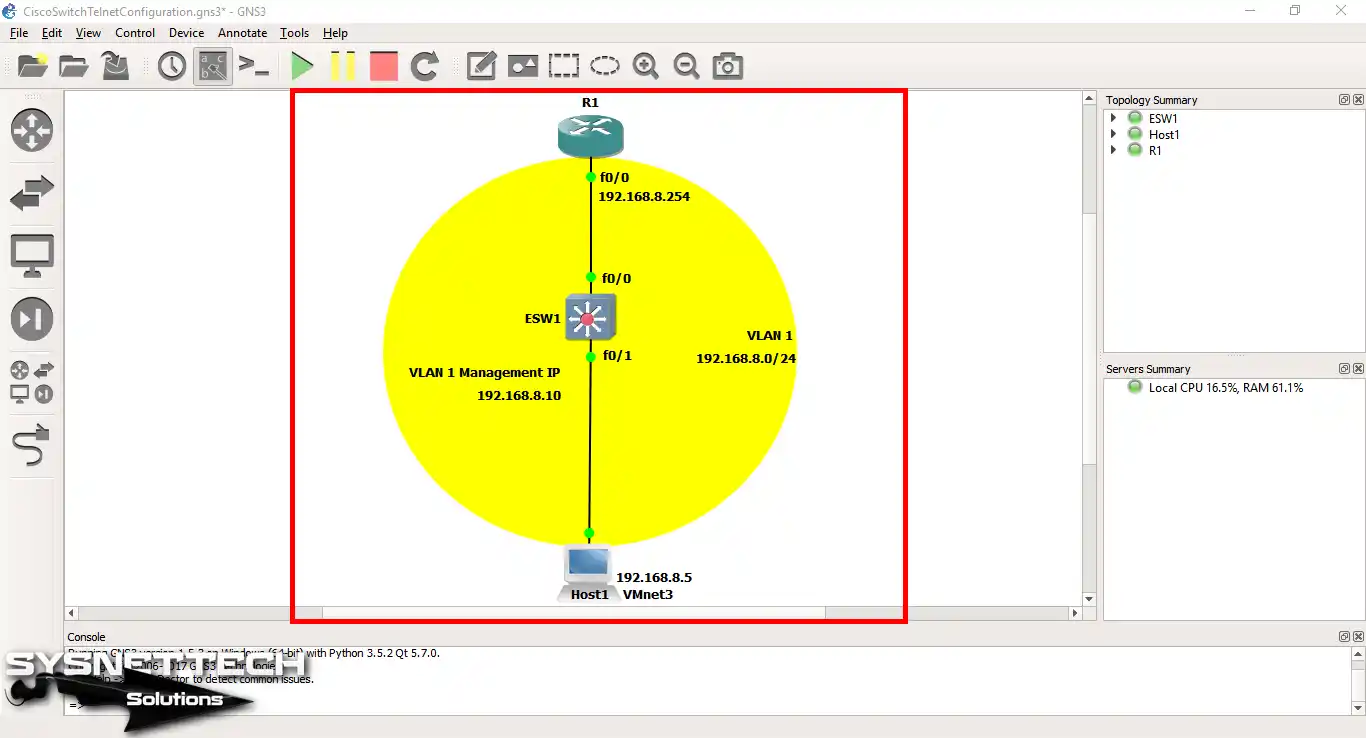
Başlangıç olarak GNS3 programını açarak temel yapılandırma için yeni bir proje oluşturunuz. Devamında, aşağıdaki şekilde gördüğünüz topolojiyi hazırlayınız.
Söz konusu topolojide, OSI’nin Network katmanında işlev gören Katman 3 Switch kullandım.
Adım 2
İlk Switch kurulumunu genellikle bir bilgisayarla yapılandırırız. Ancak, uzaktan erişim için Telnet kullanmalısınız. Böylece, cihazın yanında sürekli bulunmanız gerekmez.
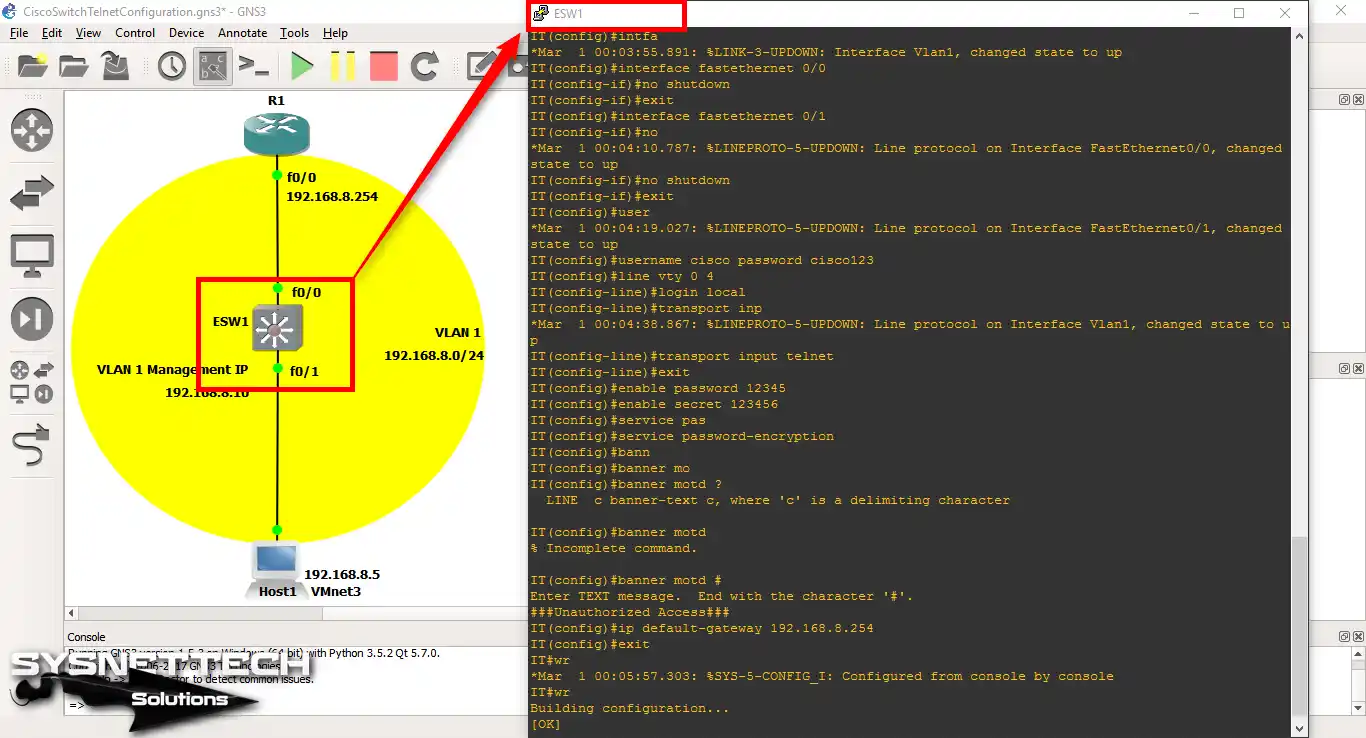
Şimdi, aşağıdaki adımları uygulayarak önce Cisco Switch’in host adını belirleyin. Ardından, Telnet ayarlarını yapılandırın. Sonunda, parolaları güvence altına almak için şifreleme komutlarını girin.
ESW1# conf t
ESW1(config)# hostname IT
IT# conf t
IT(config)# interface fastethernet 0/0
IT(config-if)# no shutdown
IT(config-if)# exit
IT(config)# interface fastethernet 0/1
IT(config-if)# no shutdown
IT(config-if)# exit
IT(config)# username cisco password cisco123
IT(config)# line vty 0 4
IT(config-line)# login local
IT(config-line)# transport input telnet
IT(config-line)# exit
IT(config)# enable password 12345
IT(config)# enable secret 123456
IT(config)# service password-encryption
IT(config)# banner motd #
Enter TEXT message. End with the character '#'.
###Unauthorized Access###
IT(config)# ip default-gateway 192.168.8.254
IT(config)# end
IT# wr
Switch’lere IP adresi atamak için öncelikle VLAN arayüzünü yapılandırmanız gerekir. Örneğin, varsayılan VLAN1’e IP atamak isterseniz, lütfen aşağıdaki komutu kullanınız.
IT# conf t
IT(config)# interface vlan1
IT(config-vlan)# ip address 192.168.8.10 255.255.255.0
IT(config-vlan)# no shutdown
IT(config-vlan)# end
IT# wr
2. Sanal Sisteminizin IP Değerini Kontrol Edin
Adım 1
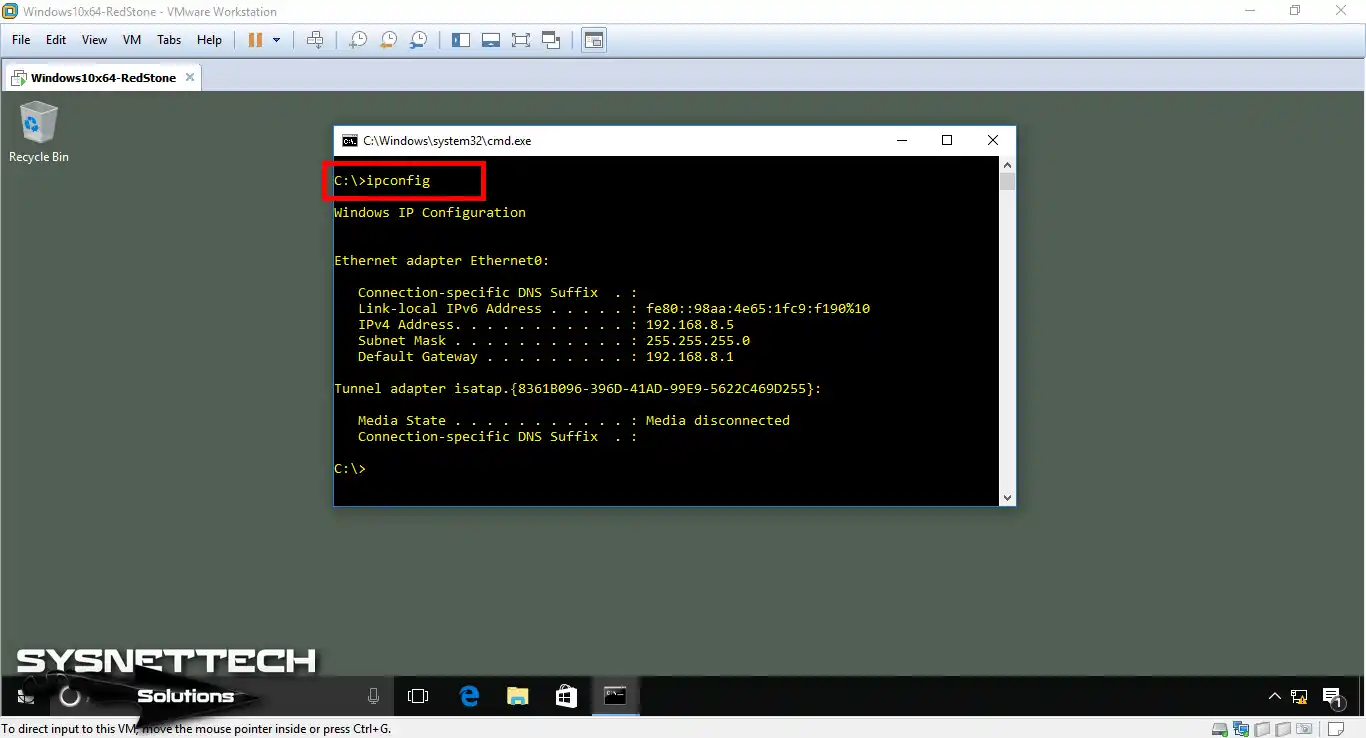
Sanal makineyi ağ topolojinize ekleyip çalıştırın. Ardından, CMD komut istemcisinde “ipconfig” komutunu yazarak çalıştırınız. Böylece TCP/IP ayarlarınızı kontrol edebilirsiniz. Eğer bu ayarlar topolojiye uygun değilse, VM’yi aşağıdaki gibi yapılandırınız.
Adım 2
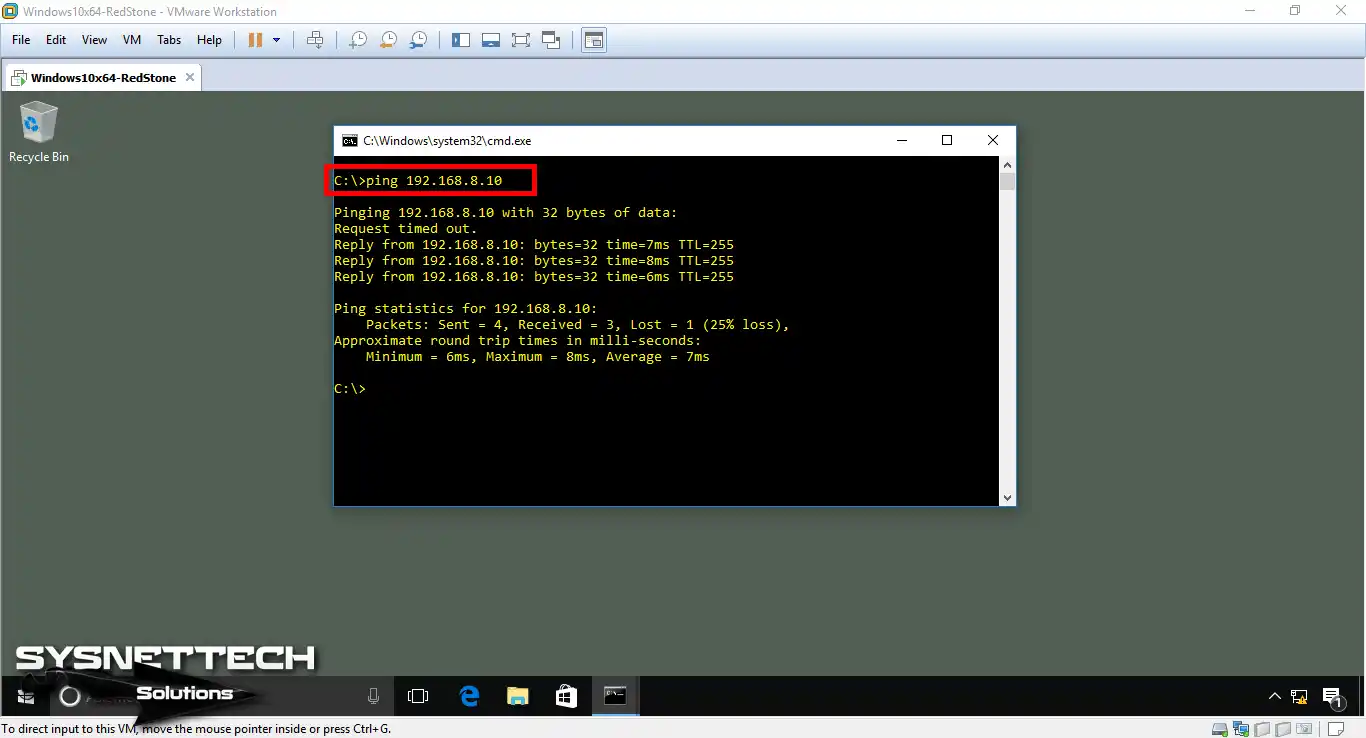
Şimdi, bağlantınızı test etme zamanı. VMware sanal makinenizden VLAN yönetim arayüzüne ping atınız. Böylece, bağlantının düzgün şekilde çalıştığını teyit edebilirsiniz.
Adım 3
Sanal bilgisayarınızdan Switch VLAN1’e bağlanmak amacıyla CMD’yi açın. Sonrasında, “telnet 192.168.10.10” komutunu çalıştırarak uzaktan yönetim bağlantısını kolayca kurun.
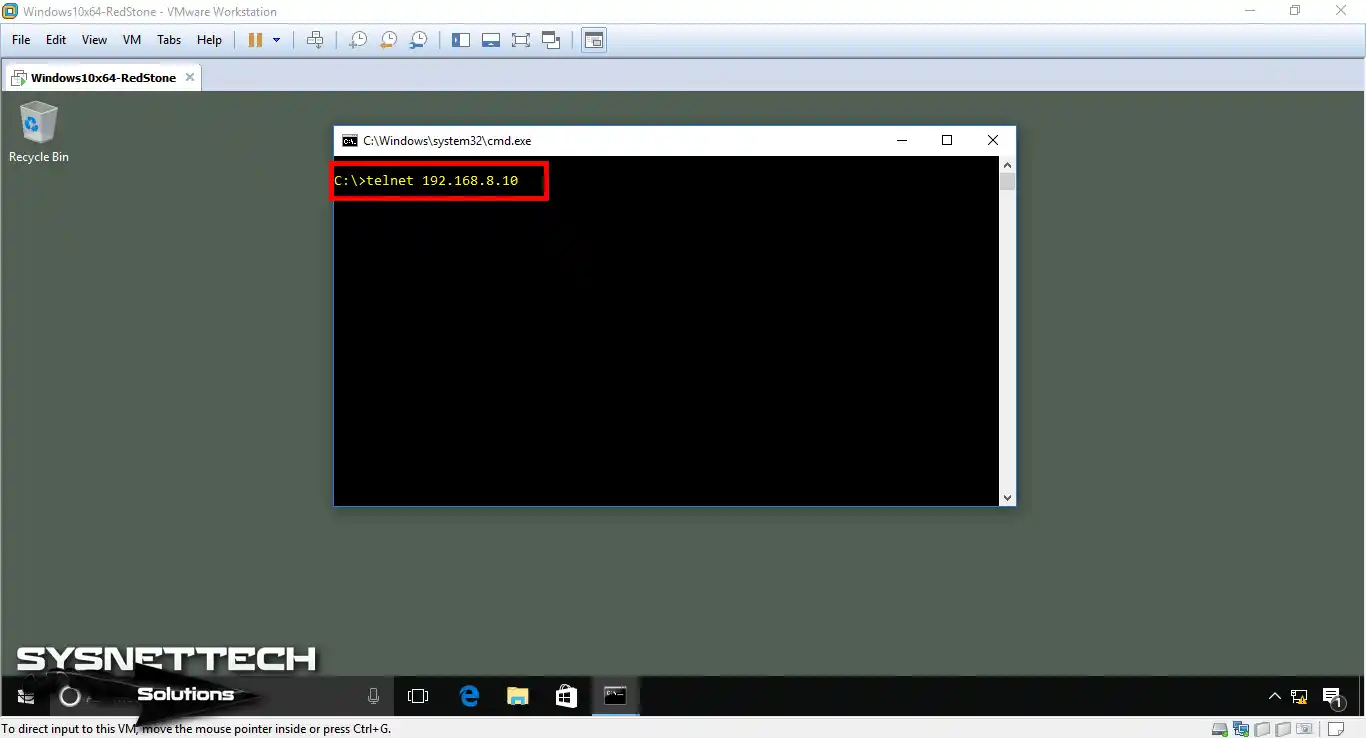
Adım 4
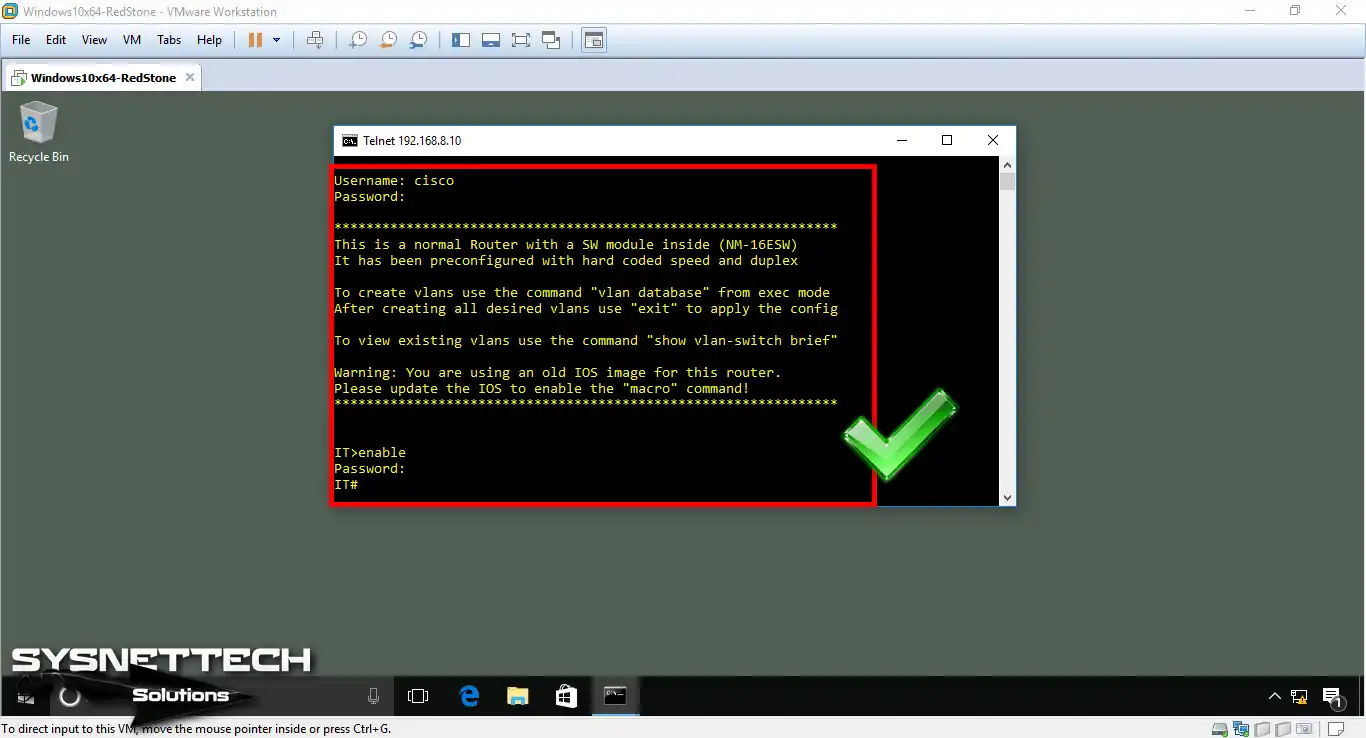
Adım 2’de Switch için yeni bir kullanıcı oluşturduk. Şu anda, telnet bağlantısı için oluşturduğunuz kullanıcı adı ve parolasını yazınız.
3. Cisco Switch Üzerinde Yeni Bir VLAN Oluşturun
VLAN’lar ağ organizasyonun yönetimini geliştirmemizi sağlar. Yani, ağı segmentlere ayırarak, kuruluşlar için farklı departmanların trafiğini izole edebiliriz.
Örneğin, muhasebe & BT departmanları ayrı ayrı çalışabilir. Bu yaklaşım, gruplar arasındaki erişimi sınırlayarak güvenliği artırabiliriz.
Ayrıca, yayın trafiğini de azaltarak performansı iyileştiririz. Önemli olarak, VLAN’lar arasındaki yönlendirme verimli iletişim sağlayarak hassas bilgilerin bütünlüğünü korur.
Bu nedenle, Cisco Switch temel ayarları açısından VLAN oluşturalım!
Adım 1
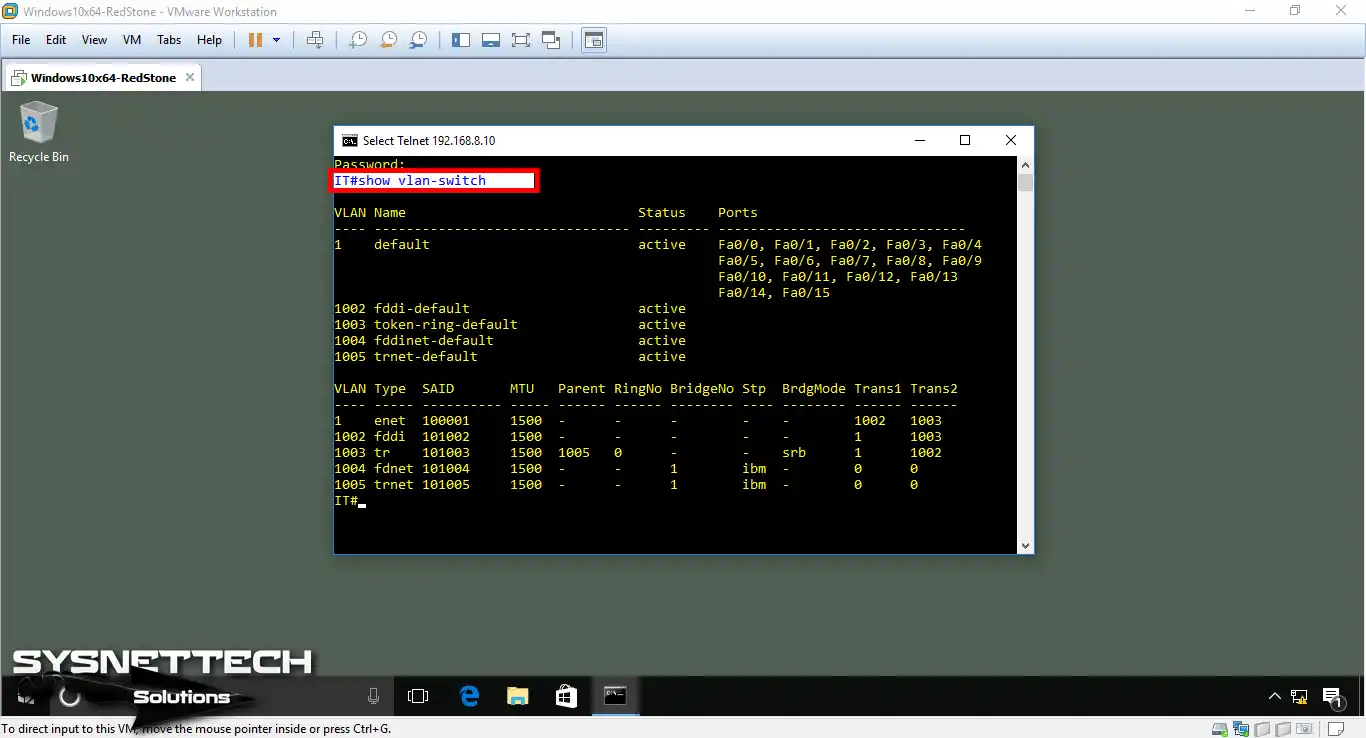
Switch’in ayrıcalıklı modunda “show vlan-switch” komutunu kullanın. Bu sayede, mevcut VLAN yapısını kolayca kontrol edebilirsiniz.
Görseli incelediğinizde, varsayılan VLAN numarasının 1 olduğunu görebilirsiniz.
Adım 2
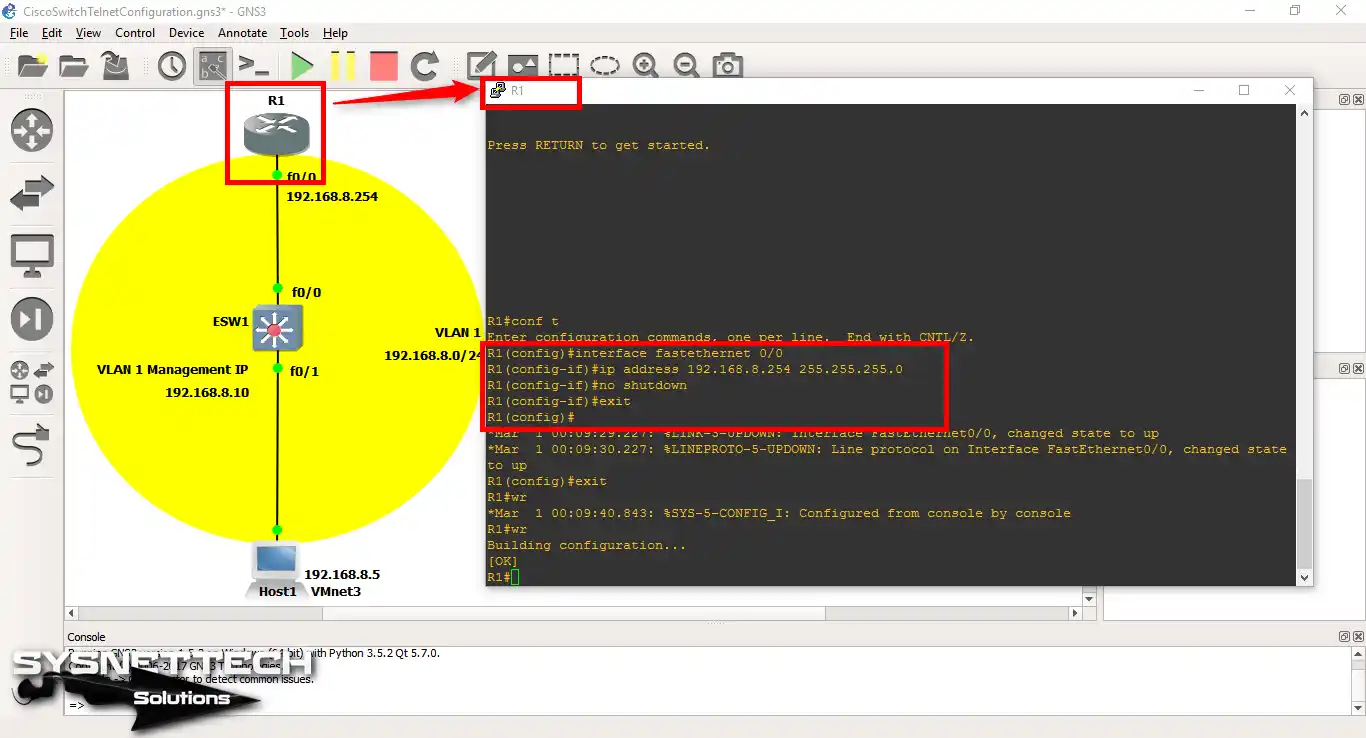
Şimdi, Cisco Router’ın CLI komut istemcisini açınız. Hemen ardından, FastEthernet 0/0 arayüzünü alttaki komutlarla yapılandırınız. Ve son aşamada, “no shutdown” ile portu aktif hale getiriniz.
R1# conf t
R1(config)# interface fastethernet 0/0
R1(config-if)# ip address 192.168.8.254 255.255.255.0
R1(config-if)# no shutdown
R1(config-if)# exit
R1(config)# exit
R1# wr
Adım 3
Sanal makinenizden Router’ın FastEthernet0/0 slotuna ping atın. Bu işlemin hemen ardından, başarılı bir bağlantı kurduğunuzu görebilirsiniz.

Adım 4
Şimdi, Switch’te VLAN oluşturmak için CLI konsolunu başlattıktan sonra şu komutları sırayla uygulayın.
Ek olarak, Switch’in ayrıcalıklı modunda olduğunuzdan emin olunuz.
IT# vlan database
IT(vlan)# vlan 10 name ITVLAN10
VLAN 10 added:
Name: ITVLAN10
IT(vlan)# vlan 20 name ITVLAN20
VLAN 20 added:
Name: ITVLAN10
IT(vlan)# vlan 100 name ITMANAGEMENTVLAN100
VLAN 100 added:
Name: ITMANAGEMENTVLAN100
IT(vlan)# exit
APPLY completed.
Exiting....
IT#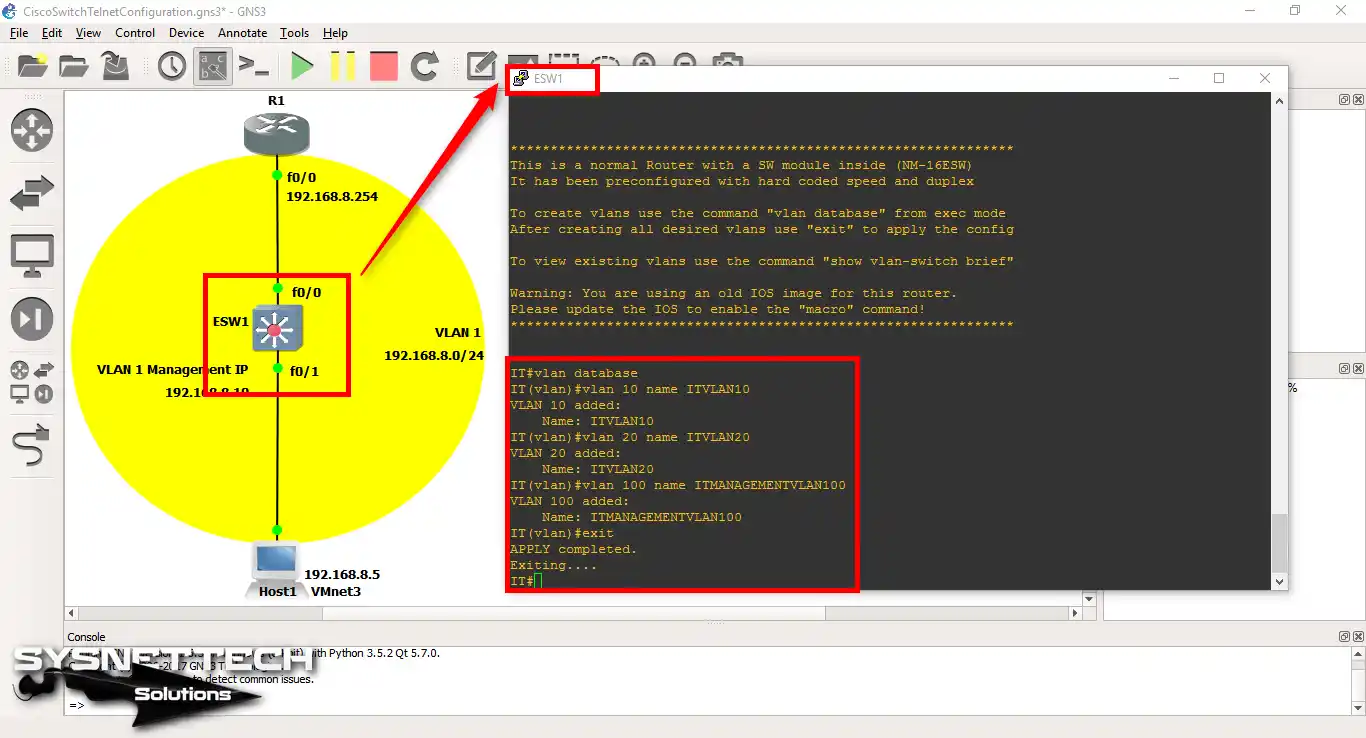
Adım 5
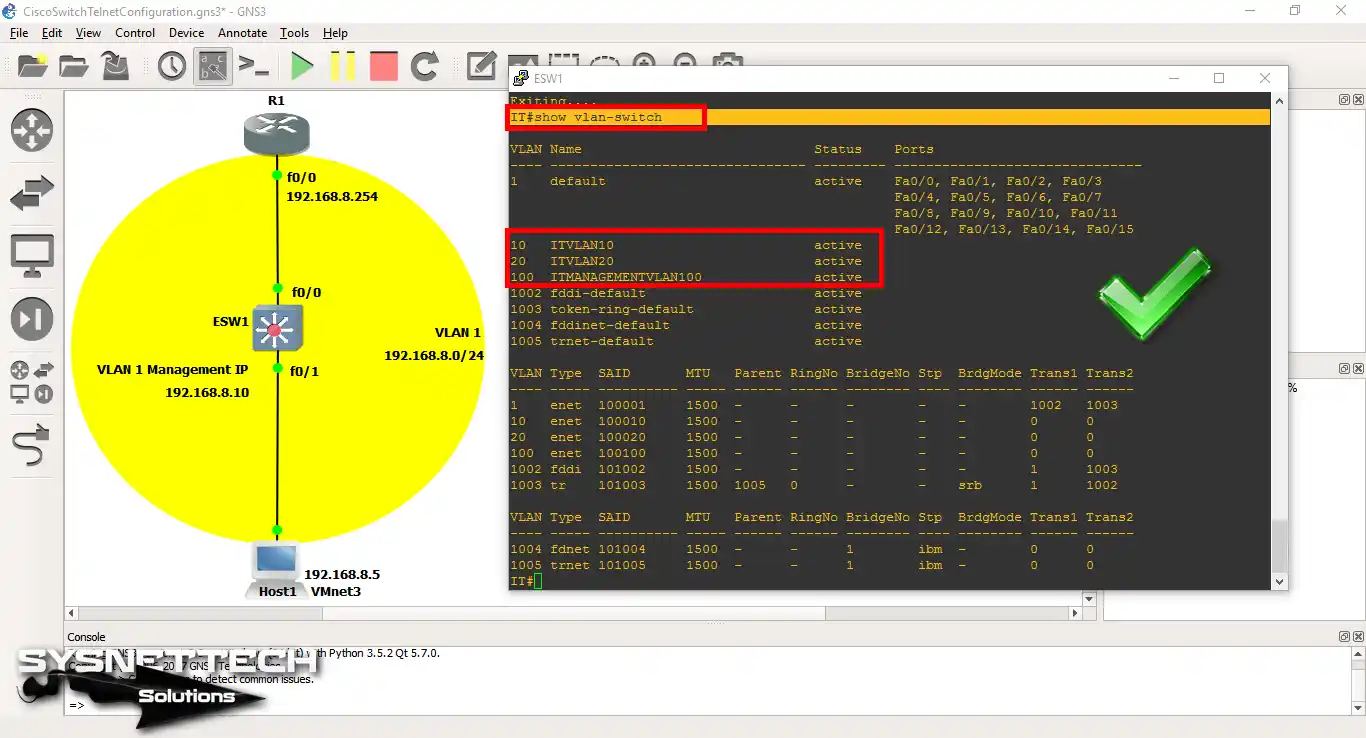
CLI konsolunda “show vlan-switch” komutunu çalıştırın. Bu yöntemle, oluşturduğunuz VLAN’ların hepsini kolaylıkla kontrol edebilirsiniz.
4. GNS3 Topolojinize VPCS Ekleyin
Adım 1
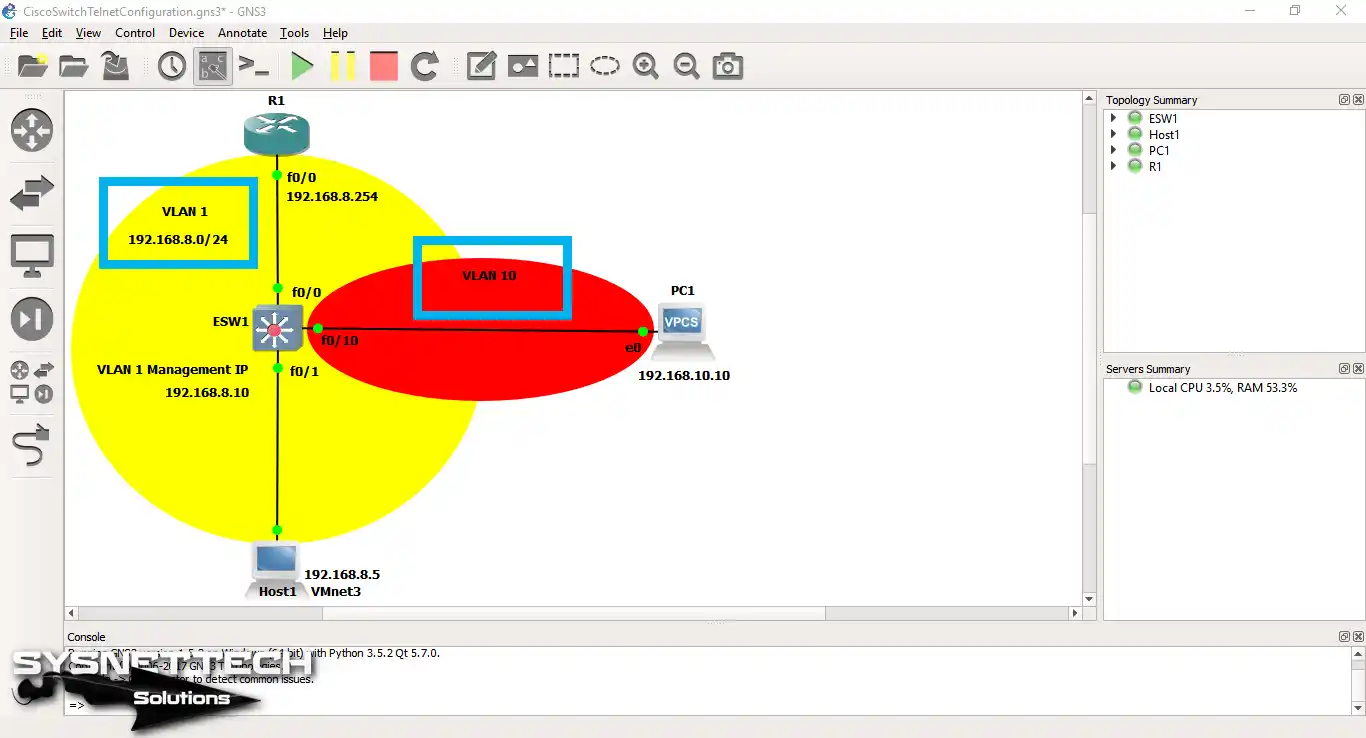
GNS3 çalışma alanına aşağıdaki gibi bir adet VPCS ekleyiniz. Eklediğiniz VPCS’yi Switch’in FastEthernet0/10 arayüzüne bağlayınız.
Adım 2
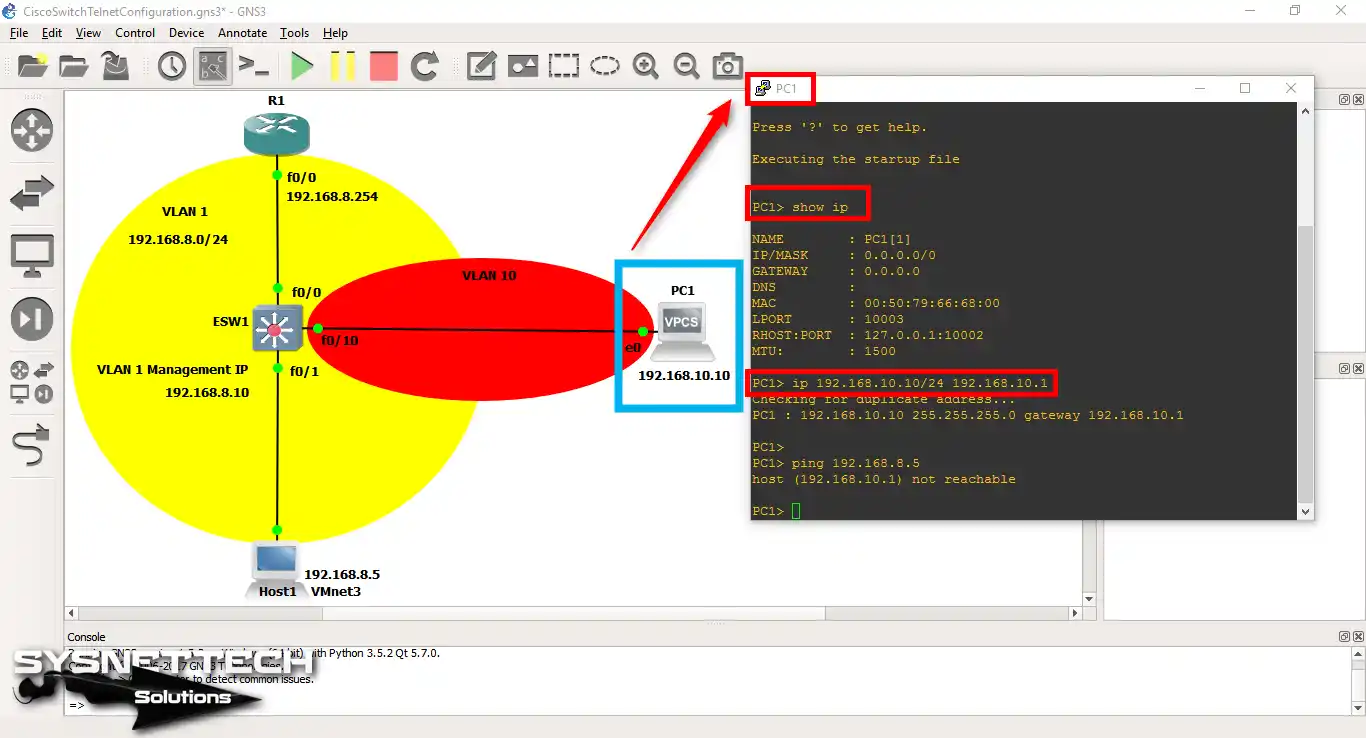
PC1 CLI konsolunu açar açmaz VPCS’ye IP adresi atayınız.
5. Sanal PC’yi VLAN’a Üye Yapın
VPCS’yi bir VLAN’a üye yapmak için öncelikle bağlı olduğu portu bir VLAN’a konfigüre etmeniz gerekir.
VPCS’yi Switch’in FastEthernet0/10 portuna takınız. Sonrasında, ilgili portu VLAN10’a üye yapmak için “switchport access vlan 10” çalıştırınız.
Aynı zamanda tüm VLAN’lara üye olan cihazların haberleşebilmesi gerekiyor. Bunun için Cisco Router’a bağlanan arayüzüde TRUNK olarak yapılandırmanız gerekir.
IT# conf t
IT(config)# interface fastethernet 0/10
IT(config-if)# switchport mode access
IT(config-if)# switchport access vlan 10
IT(config-if)# exit
IT(config)# interface fastethernet 0/0
IT(config-if)# switchport mode trunk
IT(config-if)# exit
IT(config)# end
IT# wr
6. Router’da Inter-VLAN Yapılandırın
Adım 1
Şimdi, VLAN’ların iletişimi sebebiyle Router’da Subinterface oluşturunuz.
Alttaki komutlarda gördüğünüz gibi 0/0.1 ve 0/0.10 subinterface oluşturdunuz. Buradaki değerleri değiştirebileceğinizi unutmayınız. Burada, VLAN numaralarına göre subinterface oluşturdum.
R1# conf t
R1(config)# interface fastethernet 0/0
R1(config-if)# no ip address
R1(config-if)# exit
R1(config)# interface fastethernet 0/0.1
R1(config-if)# ip address 192.168.8.254 255.255.255.0
R1(config-if)# encapsulation dot1Q 1
R1(config-if)# exit
R1(config)# interface fastethernet 0/0.10
R1(config-if)# ip address 192.168.10.254 255.255.255.0
R1(config-if)# encapsulation dot1Q 10
R1(config-if)# exit
R1(config)# end
R1# wr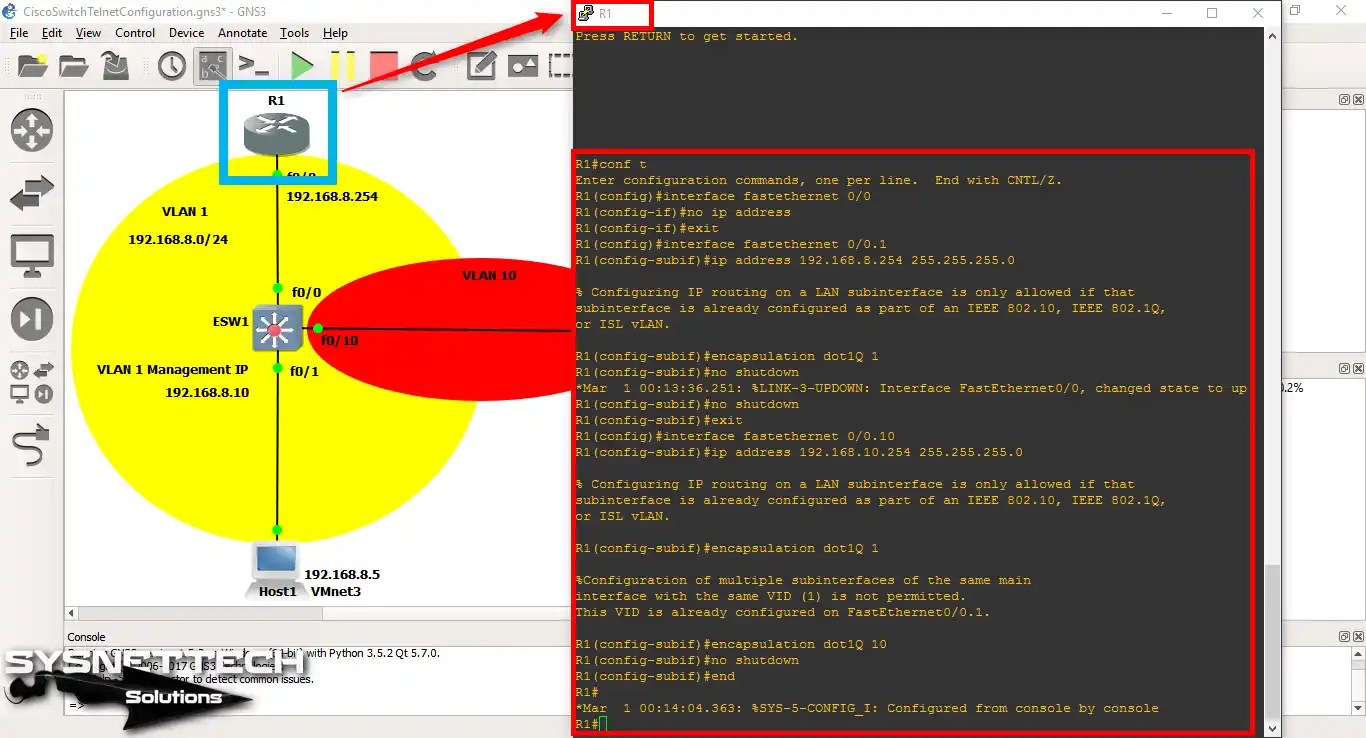
Adım 2
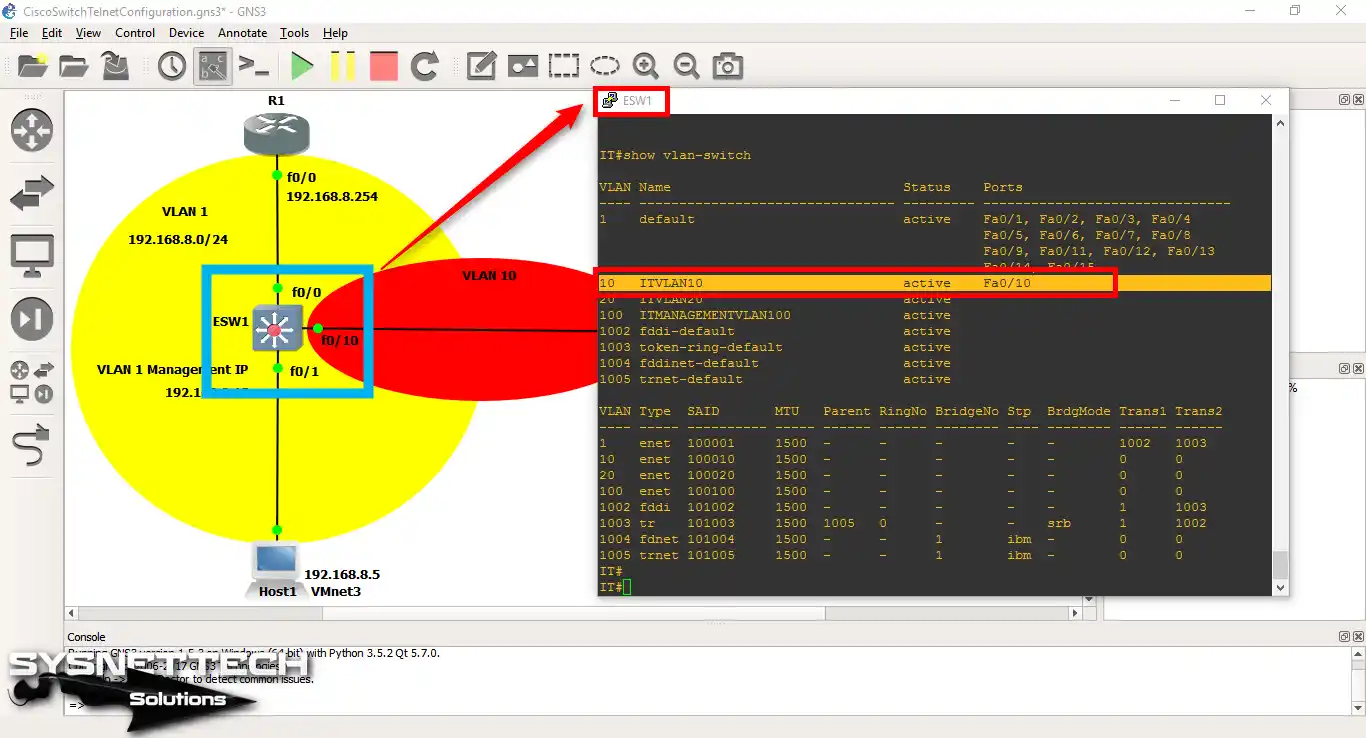
Şimdi, Cisco Switch üzerinde “show vlan-switch” komutuyla portları denetleyiniz.
Adım 3
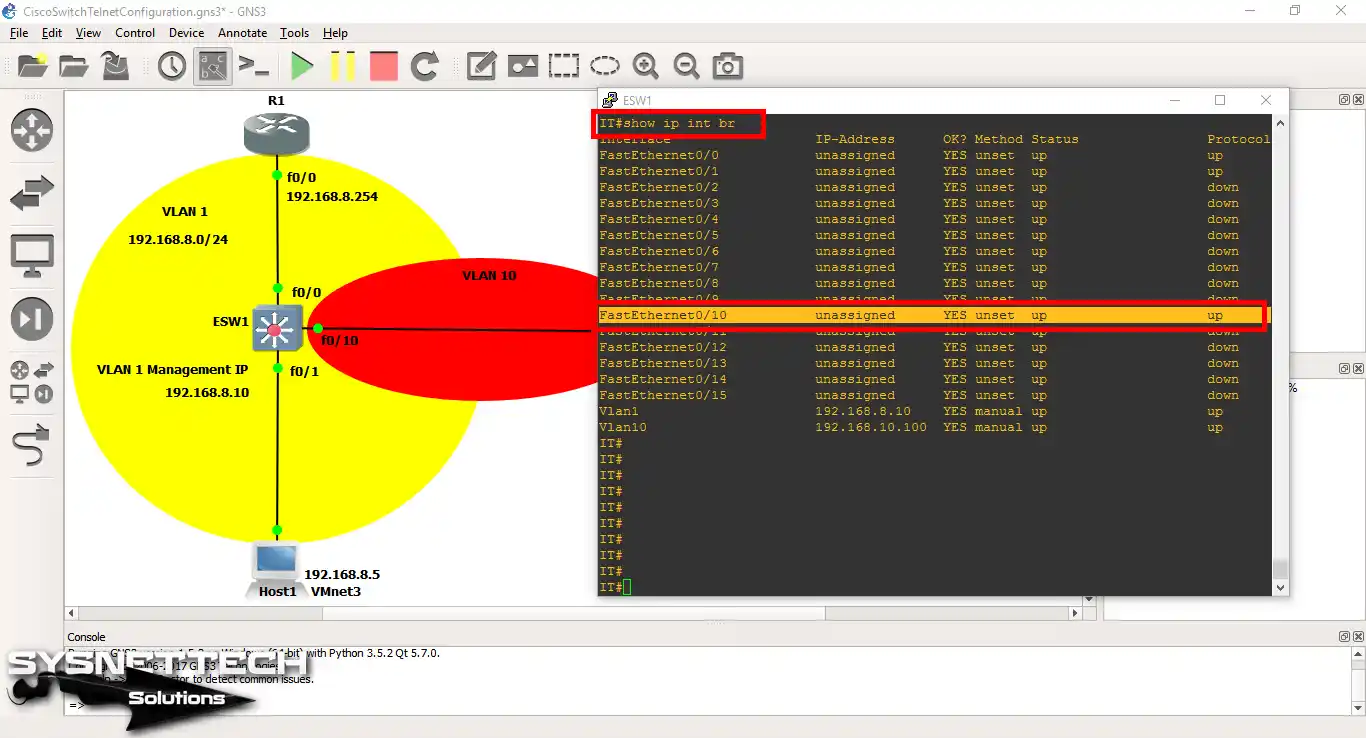
Bu kez, “show ip interface brief” komutunu kullanın. Bununla tüm Switch arayüzlerin durumlarını kontrol edebilirsiniz. Ayrıca, portların açık olduğunu net bir şekilde görebilirsiniz.
Adım 4
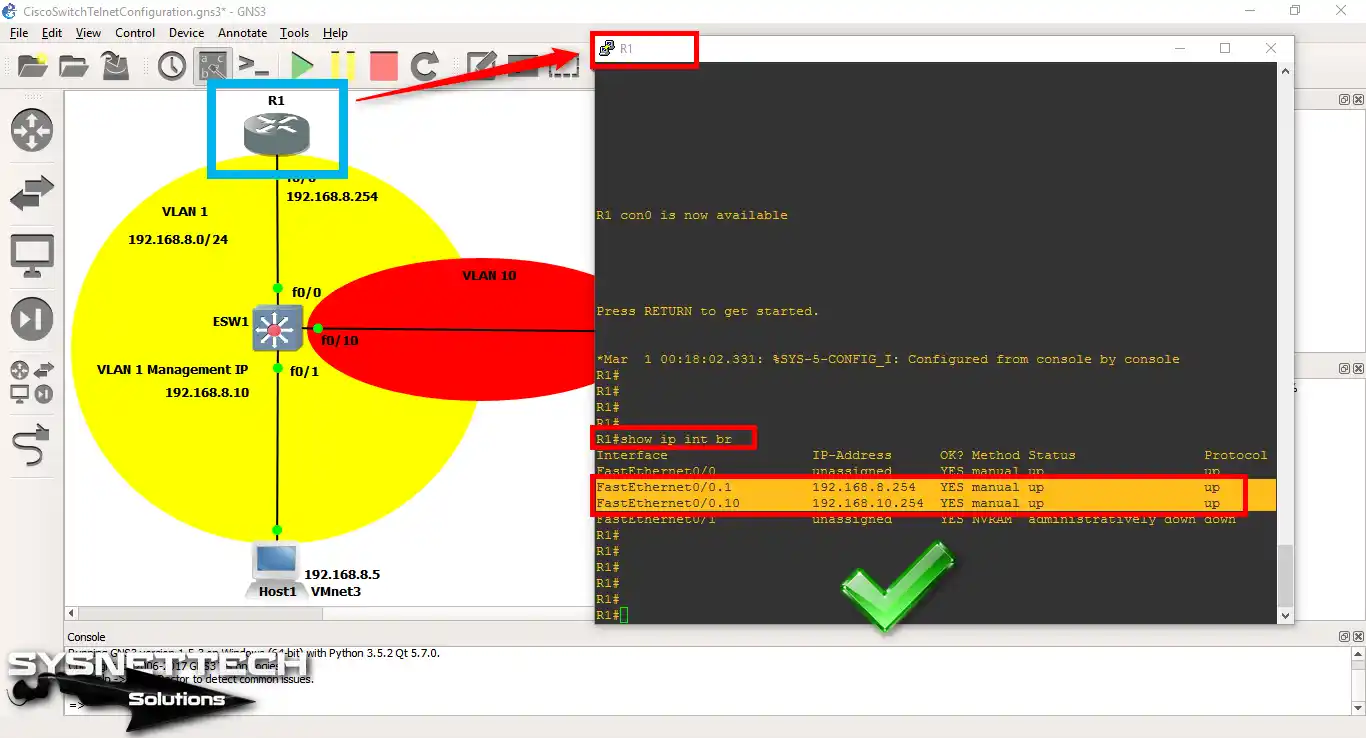
Router arayüzlerini de aynı komutla gözden geçirebilirsiniz.
Adım 5
VPCS üzerinden VMware PC’ye ping attığınızda işlemin düzgün şekilde sonuçlandığını gözlemleyebilirsiniz.
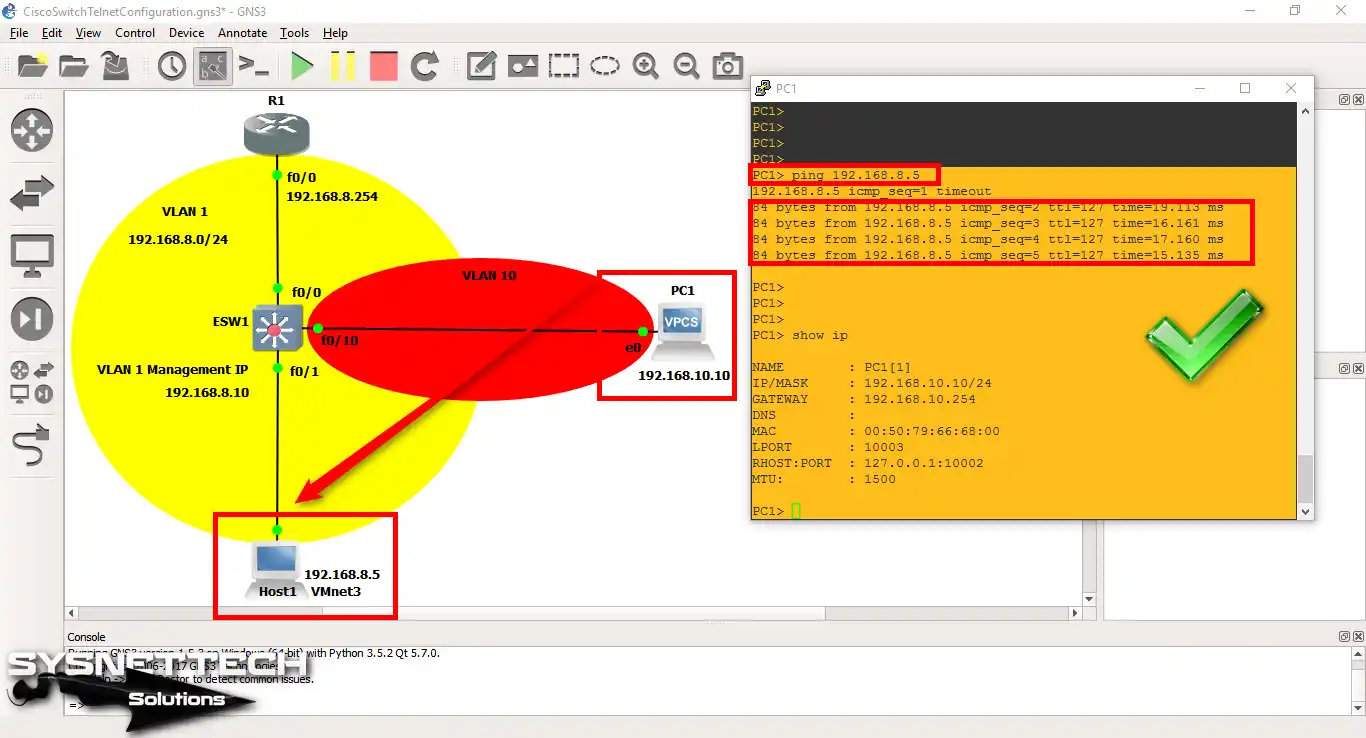
Adım 6
Sanal makinenizin TCP/IP ayarlarını kontrol etmek için CMD’yi açın. Ardından, ipconfig komutunu uygulayın. Bu şekilde, yapılandırmanın topolojiye uygun olduğunu doğrulayabilirsiniz.
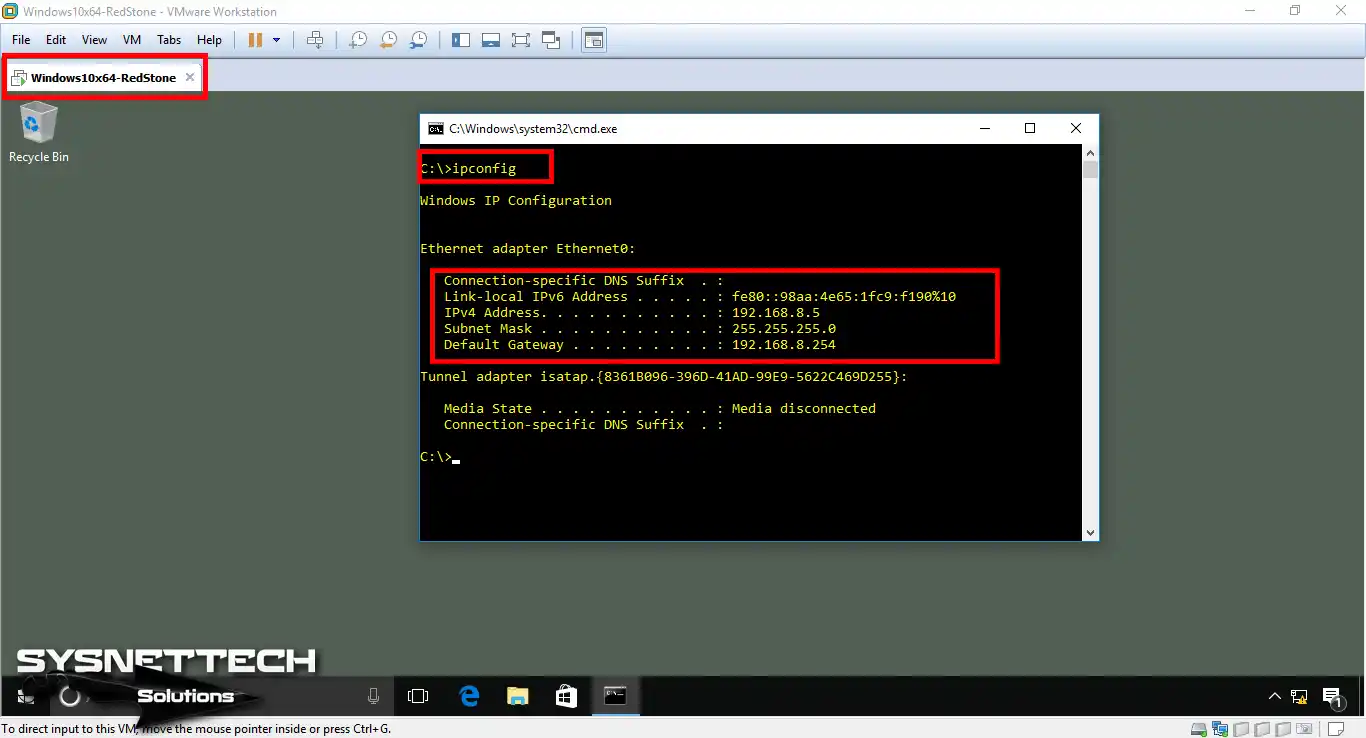
Adım 7
Aynı şekilde, VM’den VPCS’ye ping’leyin. Bu aşamada işlemin istediğiniz gibi başarılı olduğunu fark edebilirsiniz.
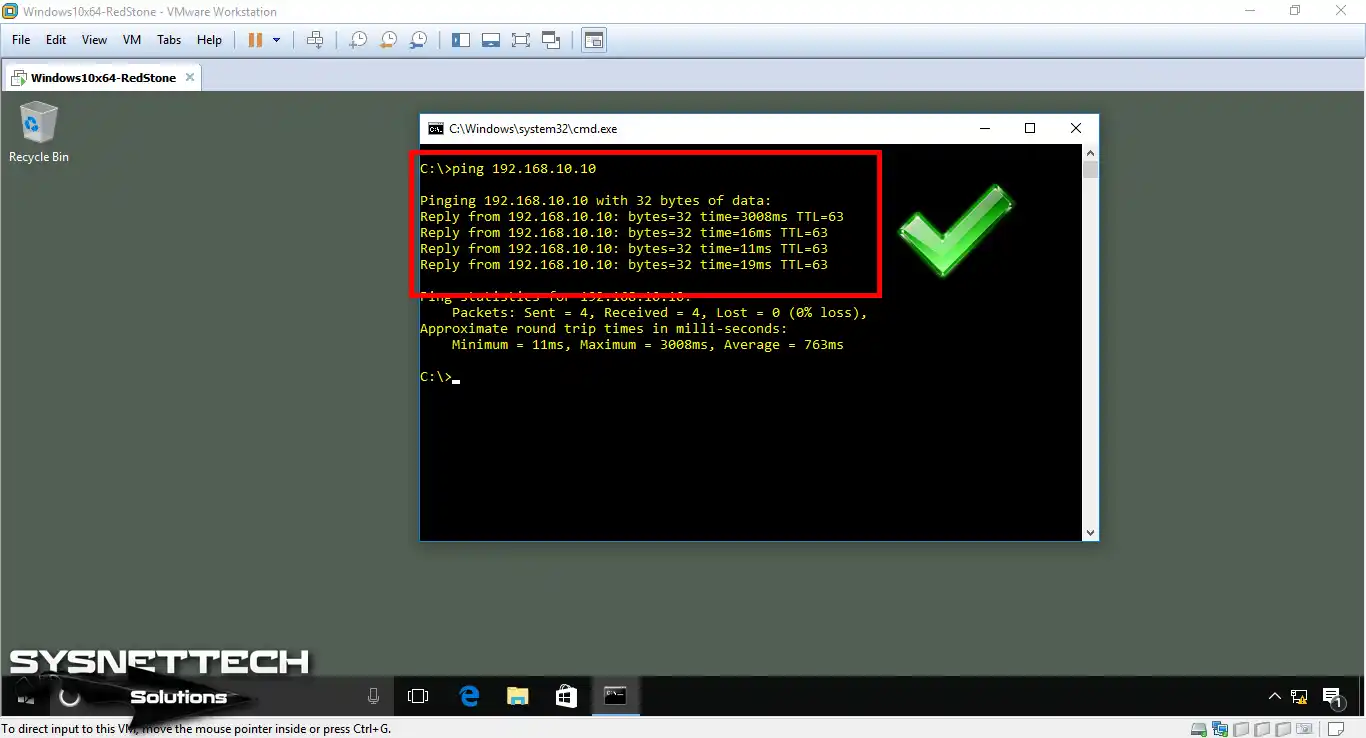
Switch Temel Yapılandırma Komutları
- IT#
- IT# vlan database
- IT# conf t
- R1# conf t
- PC1>
ESW1# conf t
ESW1(config)# hostname IT
IT# conf t
IT(config)# interface fastethernet 0/0
IT(config-if)# no shutdown
IT(config-if)# exit
IT(config)# interface fastethernet 0/1
IT(config-if)# no shutdown
IT(config-if)# exit
IT(config)# username cisco password cisco123
IT(config)# line vty 0 4
IT(config-line)# login local
IT(config-line)# transport input telnet
IT(config-line)# exit
IT(config)# enable password 12345
IT(config)# enable secret 123456
IT(config)# service password-encryption
IT(config)# banner motd #
Enter TEXT message. End with the character '#'.
###Unauthorized Access###
IT(config)# ip default-gateway 192.168.8.254
IT(config)# end
IT# wr
IT# vlan database
IT(vlan)# vlan 10 name ITVLAN10
VLAN 10 added:
Name: ITVLAN10
IT(vlan)# vlan 20 name ITVLAN20
VLAN 20 added:
Name: ITVLAN10
IT(vlan)# vlan 100 name ITMANAGEMENTVLAN100
VLAN 100 added:
Name: ITMANAGEMENTVLAN100
IT(vlan)# exit
APPLY completed.
Exiting....
IT#
IT# conf t
IT(config)# interface fastethernet 0/10
IT(config-if)# switchport mode access
IT(config-if)# switchport access vlan 10
IT(config-if)# exit
IT(config)# interface fastethernet 0/0
IT(config-if)# switchport mode trunk
IT(config-if)# exit
IT(config)# end
IT# wr
R1# conf t
R1(config)# interface fastethernet 0/0
R1(config-if)# no ip address
R1(config-if)# exit
R1(config)# interface fastethernet 0/0.1
R1(config-if)# ip address 192.168.8.254 255.255.255.0
R1(config-if)# encapsulation dot1Q 1
R1(config-if)# exit
R1(config)# interface fastethernet 0/0.10
R1(config-if)# ip address 192.168.10.254 255.255.255.0
R1(config-if)# encapsulation dot1Q 10
R1(config-if)# exit
R1(config)# end
R1# wr
PC1> ip 192.168.10.10/24 192.168.10.254
Switch Yapılandırma Komutları ⇒ Video
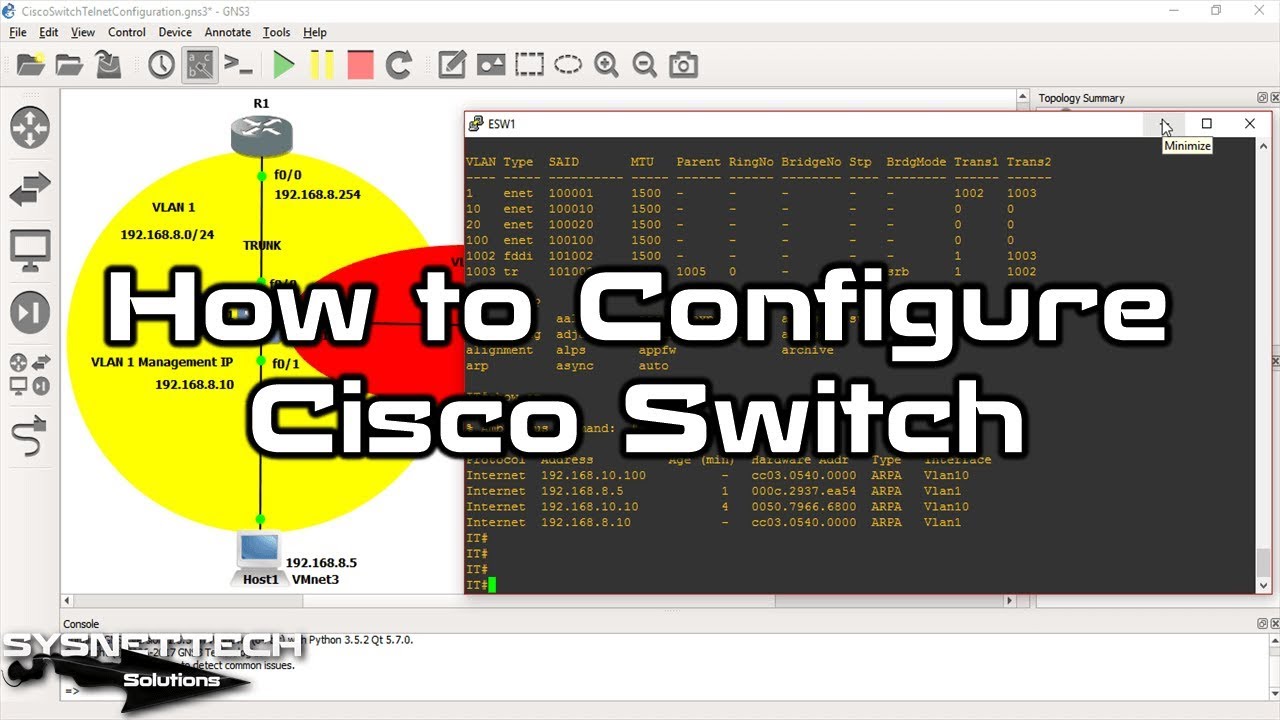
GNS3 ortamında Cisco Switch komutlarını öğrenmek için bu videoyu izleyin. Eğitimde VLAN yapılandırma & IP adresi atama gibi işlemleri öğreneceksiniz.
Artı, Switch port yönetimini de verimli şekilde göstereceğim. Unutmadan, YouTube kanalımıza abone olmayı unutmayarak yeni içeriklerimizi takip etmenizi rica ederim!
Cisco Switch İlk Yapılandırma Hakkında Sık Sorulan Sorular (SSS / FAQ)
- Neden GNS3 kullanarak bir Cisco anahtarı yapılandırmak isteyeyim?
- GNS3’te bir Cisco anahtarında hangi temel yapılandırmaları gerçekleştirebilirim?
- Cisco Switch yapılandırmamı nasıl kaydedebilirim?
- GNS3 ile Cisco sınavları hakkında daha fazla kaynakları nerede bulabilirim?
Sonuç
Basit ifadeyle, GNS3 ile Cisco Switch yapılandırma muzzam zevkli bir işlemdir. Dolayısıylai teknik becerilerinizi geliştirirken fiziksel cihazlara kolayca erişebiliyorsunuz. Ayrıca, gerçek ağ sorunlarına da hazırlanarak pratik deneyim kazanırsınız.
Layer 2 & 3 Cisco Switch’lerin işlevlerini daha iyi anlayarak VLAN’ları da yapılandırabilirsiniz. Bununla birlikte, ağ performansınızı artırarak güvenliğinizi de güçlendirirsiniz.
Kısacası, GNS3’ün yeteneklerini keşfettikçe, öğrendiklerinizi uygulayacaksınız. Bunun sonucunda network becerilerinize güveniniz artacak ve CCNA yolculuğunuzda başarıya ulaşacaksınız.
Temel yapılandırmalar yaparak hatta bunun da ötesine geçebilirsiniz. Böylece yetkin bir ağ mühendisi olma yolunda hızlıca ilerleyebilirsiniz.
Rehberimizde bahsettiğim VLAN ayarları hakkında bilgilerinizi geliştirmek isteyebilirsiniz. Bundan dolayı, GNS3’te Cisco L2 Switch’te VLAN Yapılandırma adlı rehberimize bakabilirsiniz. Bu kaynakta L2 anahtarları için adım adım bir yaklaşım benimsedim. Dolayısıyla, daha verimli ağ oluşturma becerilerinizi pekiştirebileceksiniz.

İlk yorumu sen paylaş