

Router’larda NAT yapılandırmasının amacı yerel ağ üzerindeki özel IP adreslerini İnternet’e çıkarmak için global IP adreslerine dönüştürmektir.
GNS3 ile Router Üzerinde Static NAT Nasıl Yapılandırılır?
Static NAT işleminde iki parametre vardır. Bunlar; Inside (İç Bacak) ve Outside (Dış Bacak)’tır.
Ağdaki herhangi bir bilgisayar bir web sayfasını açma isteğinde bulunduğunda, IP paketi öncelikle Switch’ten geçerek Router’ın Inside kısmına gelir ve Router’da bu paketi Outside üzerinden İnternet ortamına iletir.
Ağ topolojisine göre, LAN üzerindeki bilgisayarların İnternet’e hangi Router’dan erişeceği belirlenerek NAT INSIDE ve NAT OUTSIDE tanımlanmalıdır.
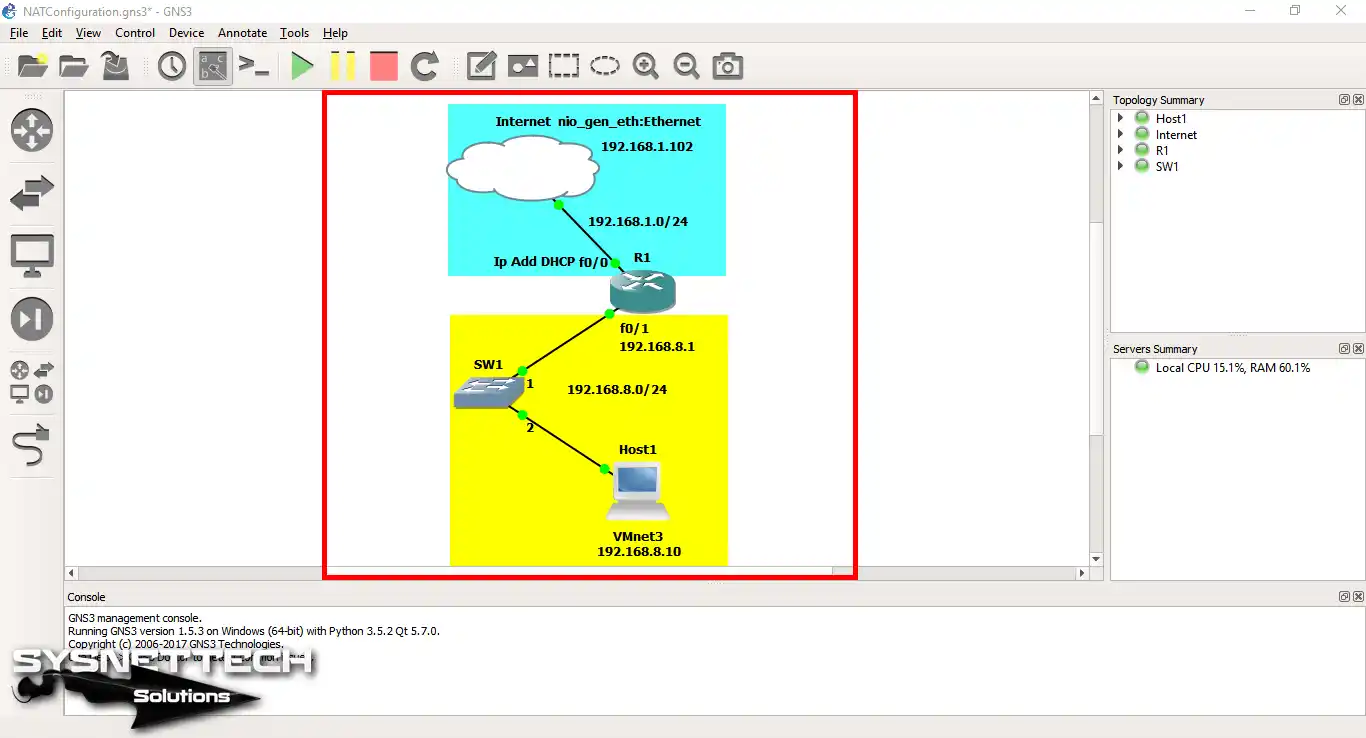
Yapılandırma adımlarına geçmeden önce GNS3 ağ lab programında Adım 1‘deki gibi ağ topoloji oluşturunuz.
NOT: Topolojiyi oluşturduğunuzda, Cloud ayarlarını fiziksel bilgisayarınızın Ethernet bağdaştırıcısını seçmeniz gerekir. Eğer VMware üzerinde oluşturulan bir VMnet’i seçerseniz, Statik NAT’ı yapılandırsanız bile sanal makine İnternet’e erişemeyecektir.
GNS3 ile Cisco NAT Konfigürasyonu
LAN’daki sanal makinelerin İnternet bağlantısını yapmak için Cisco yönlendirici de NAT ayarlarını konfigüre etmeniz gerekir.
Şimdi, sabit bir NAT kaydı eklemek için aşağıdaki adımları sırasıyla takip ediniz.
Adım 1
GNS3 programını çalıştırdıktan sonra aşağıdaki görüntüdeki gibi bir network topolojisi oluşturunuz.
Adım 2
Router’ın üzerine çift tıklayarak CLI komut istemini açınız ve FastEthernet0/0 arayüzüne IP adresi atamak için ip address dhcp komutunu çalıştırınız.
Aşağıdaki görüntüyü incelediğinizde, Router (R1) yerel ağdaki ADSL modem üzerinde çalışan DHCP sunucusundan IP adresi aldığını görebilirsiniz.

Adım 3
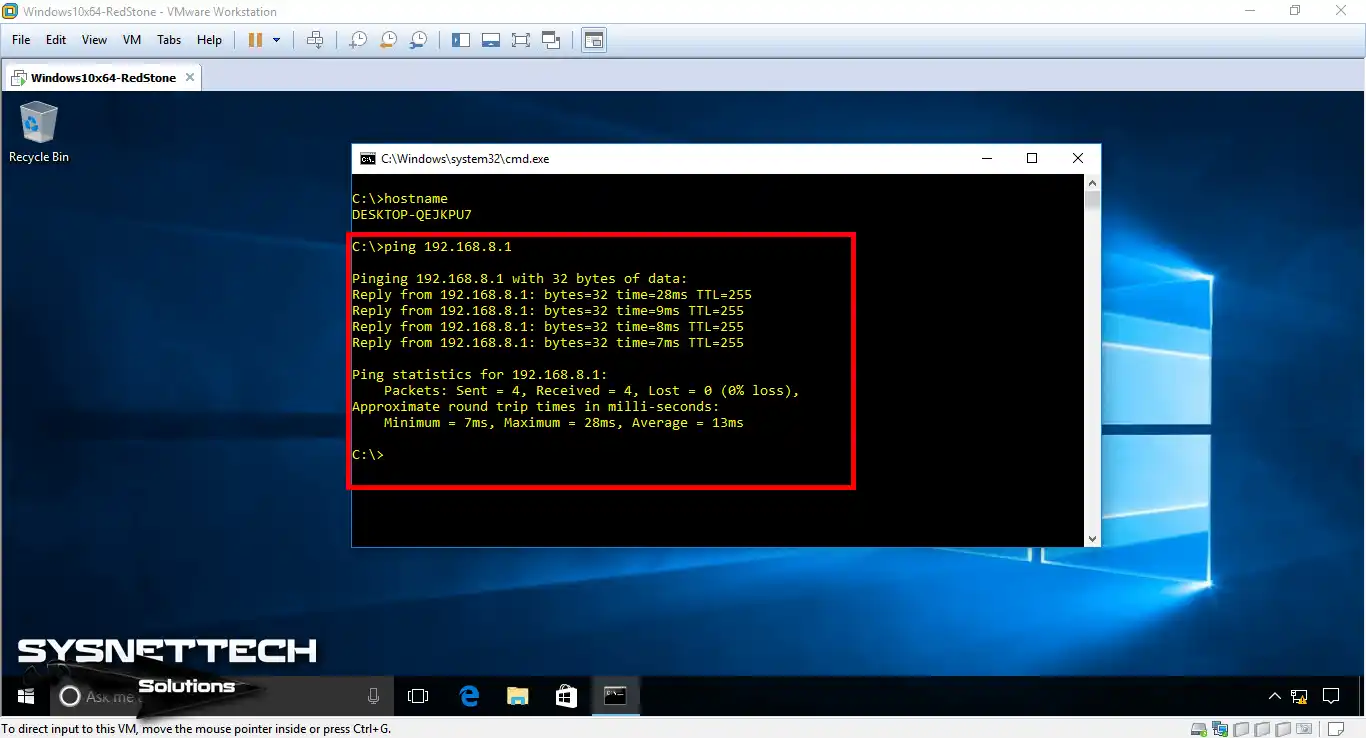
Topolojiye VMware üzerinde çalışan Windows 10 veya herhangi bir sanal makineyi entegre ettikten sonra, TCP/IP ayarlarını yapılandırınız. Daha sonra, CMD’yi açarak Router’ın FastEthernet0/1 arayüzüne Ping atmayı deneyiniz.
Windows 10 VM yerel ağda olduğu için, Ping aşağıdaki gibi başarılı olacaktır!
Adım 4
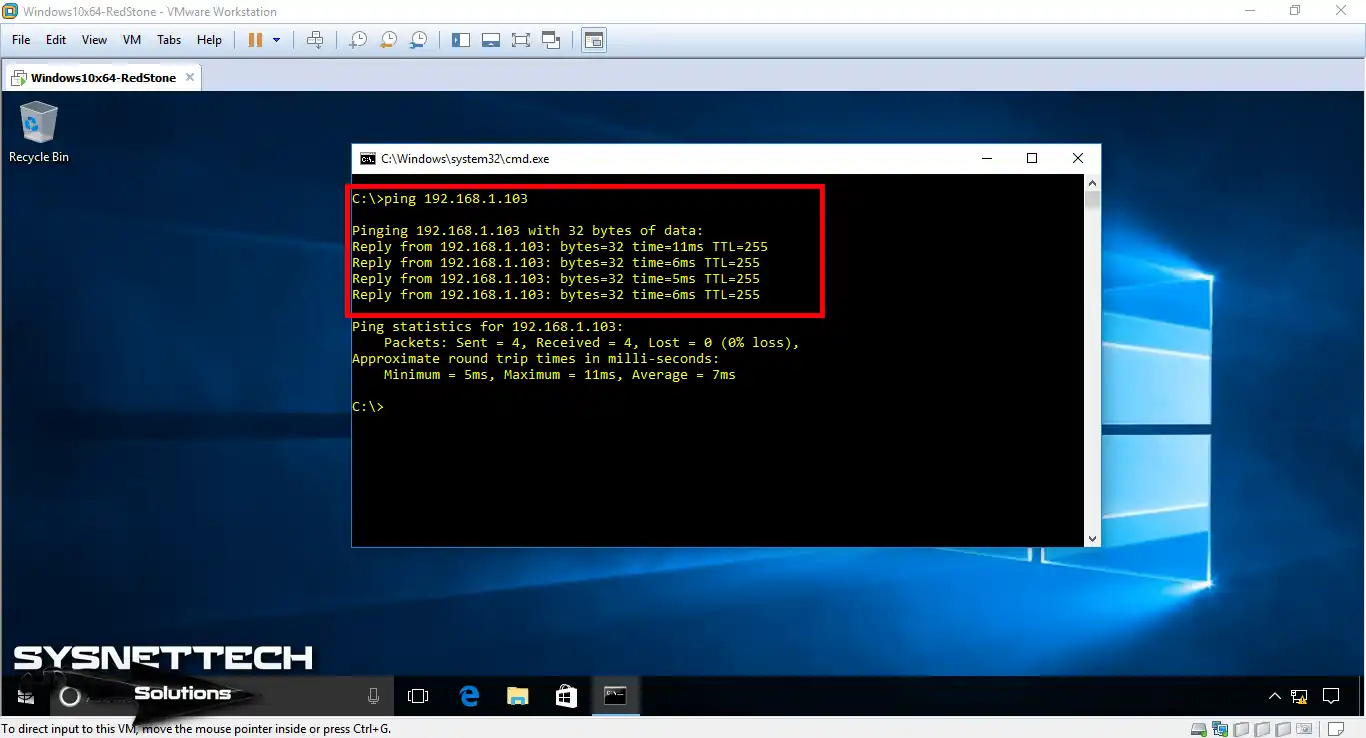
Aynı şekilde, Router’ın FastEthernet0/0 arayüzüne Ping atarak bağlantıyı sınayınız.
Adım 5
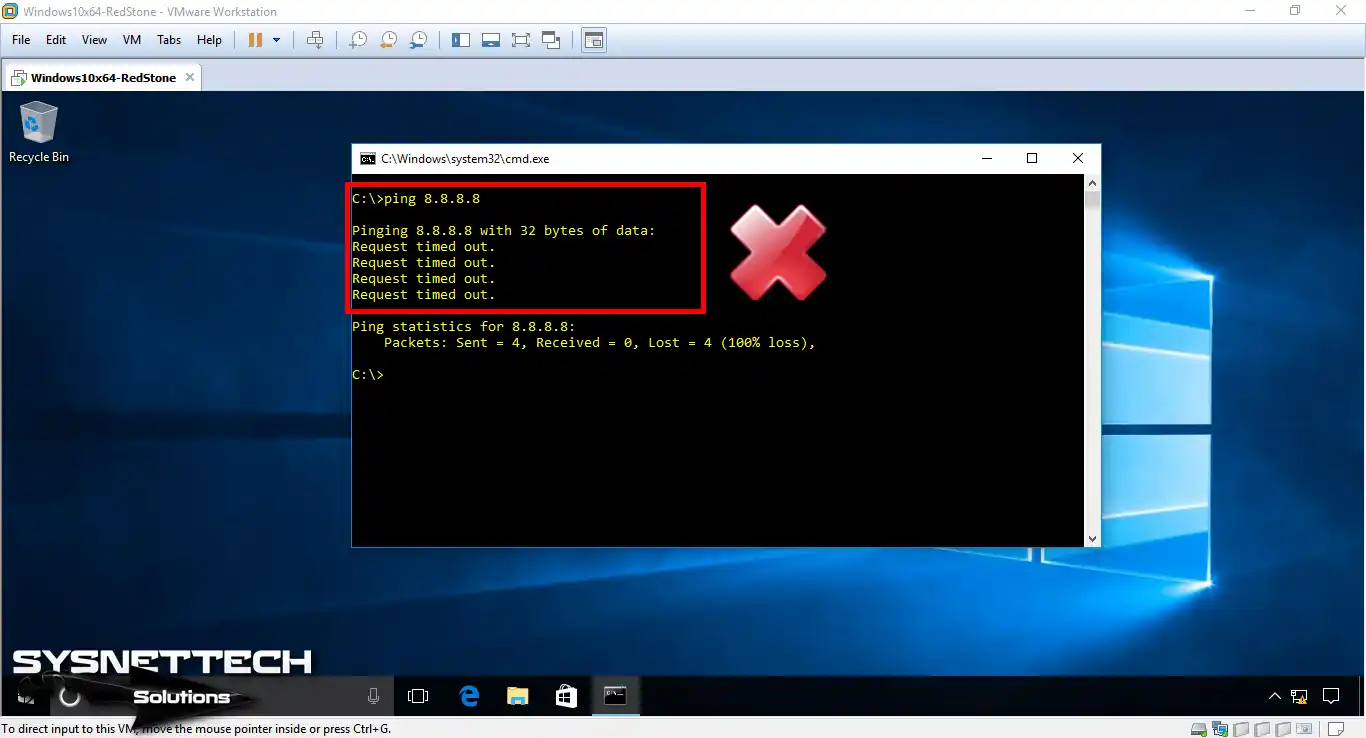
Bu topolojide bir NAT yapılandırılmadığı için yerel ağdaki sanal makine İnternet’e erişemez.
Aşağıdaki görüntüdeki gibi, virtual machine Google’ın DNS adreslerine ulaşamayacaktır!
Adım 6
Bu adımda sanal bilgisayarı İnternet’e çıkarmak için Router üzerinde bir Static NAT oluşturmanız gerekir.
R1’in CLI komut isteminde aşağıdaki komutları sırasıyla uygulayınız.
R1# conf t
R1(config)# interface fastethernet 0/0
R1(config-if)# ip address dhcp
R1(config-if)# no shutdown
R1(config-if)# ip nat outside
R1(config-if)# exit
R1(config)# interface fastethernet 0/1
R1(config-if)# ip address 192.168.8.1 255.255.255.0
R1(config-if)# ip nat inside
R1(config-if)# no shutdown
R1(config-if)# exit
R1(config)# ip nat inside source static 192.168.8.10 192.168.1.50
R1(config)# ip name-server 192.168.1.1
R1(config)# ip domain-lookup
R1(config)# end
R1# copy running-config startup-config
Gerekli komutları uyguladıktan sonra Router’dan Google DNS sunucusuna ping atınız ve durumu gözlemleyiniz.

Adım 7
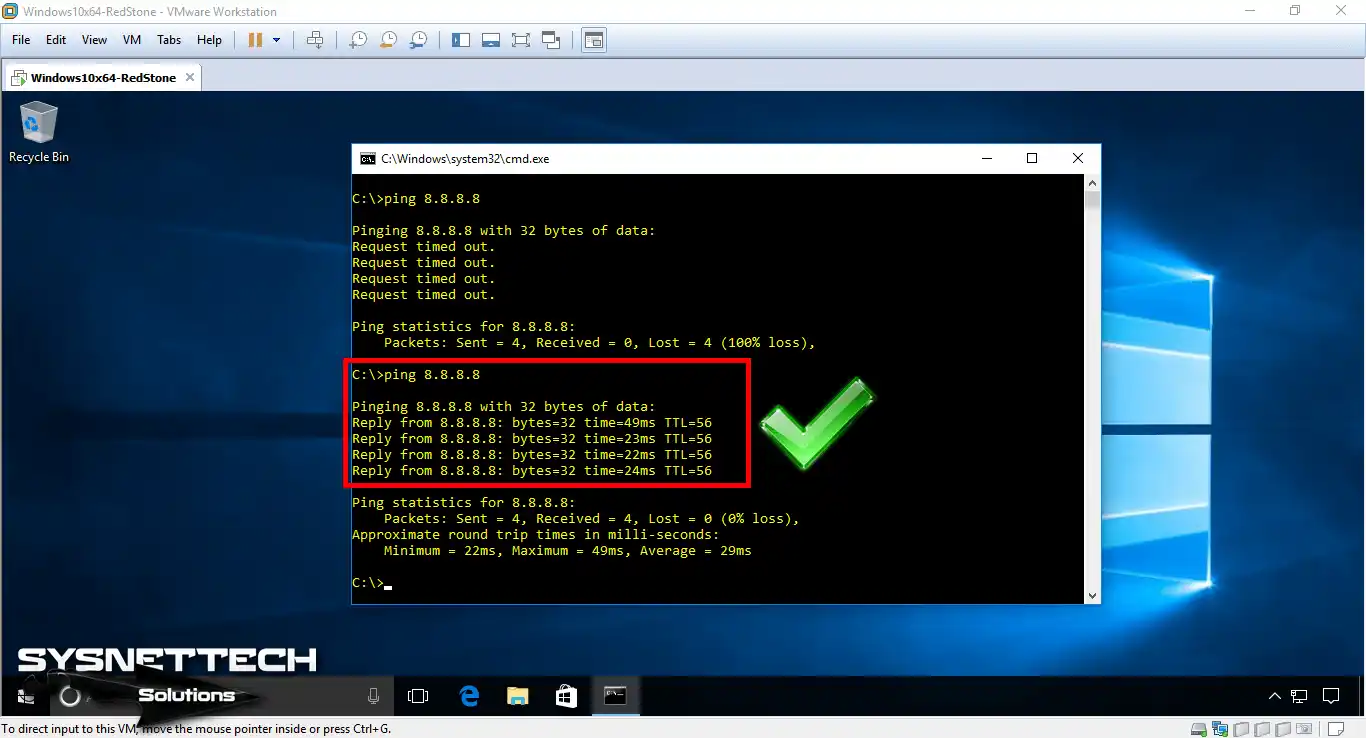
Router’a Windows 10 makinesi için bir Statik NAT kaydı ekledikten sonra, VM’yi açınız ve tekrar CMD’yi kullanarak ping atınız.
Aşağıdaki görüntüyü incelediğinizde, artık VM’nin İnternet’e erişebildiğini görebilirsiniz.
Adım 8
Sanal makinenin TCP/IP ayarlarında DNS alanını boş bırakırsanız, web browser üzerinden herhangi bir websitesine erişemezsiniz.
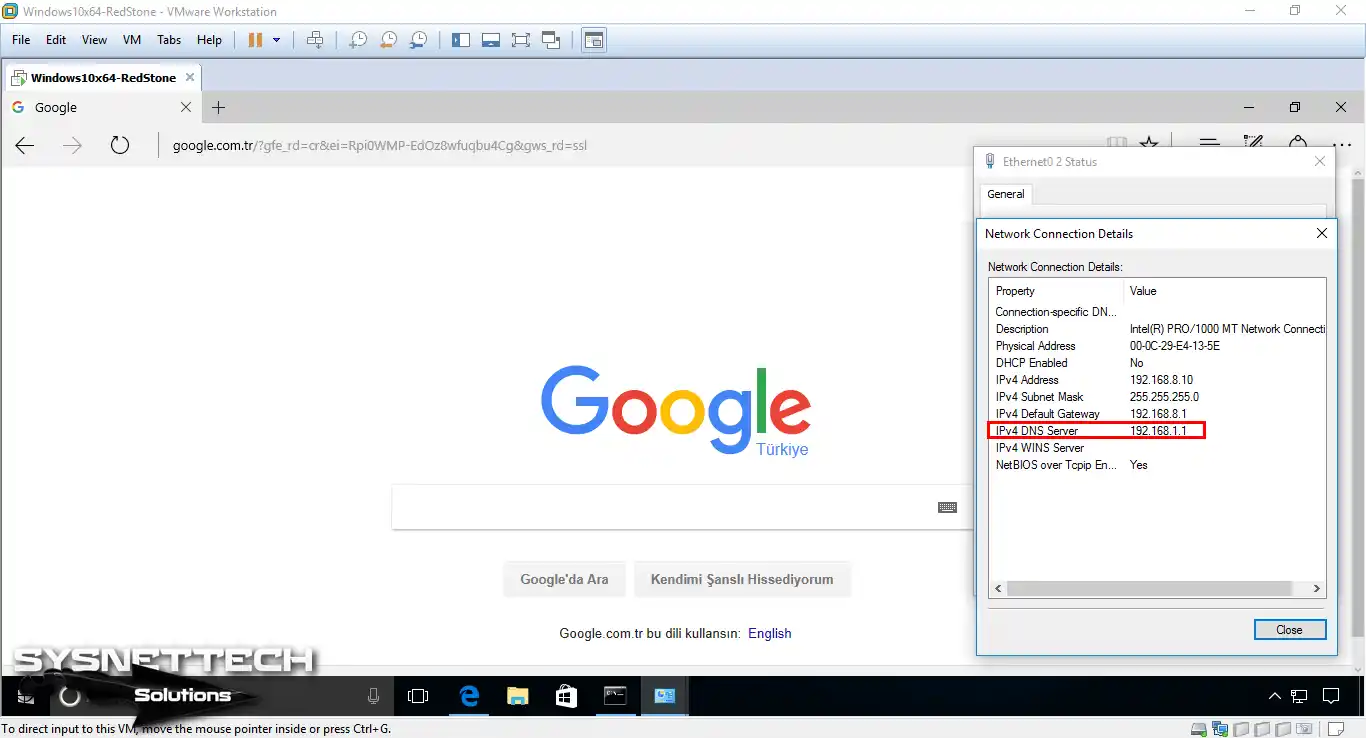
VM’nin DNS alanına ADSL modeminizin IP adresini yazınız ve ayarları kaydettikten sonra, Internet Explorer üzerinden Google’a erişmeye çalışınız.
Aşağıdaki gibi, artık yerel ağdaki bilgisayar İnternet’e erişebilecektir!
Adım 9
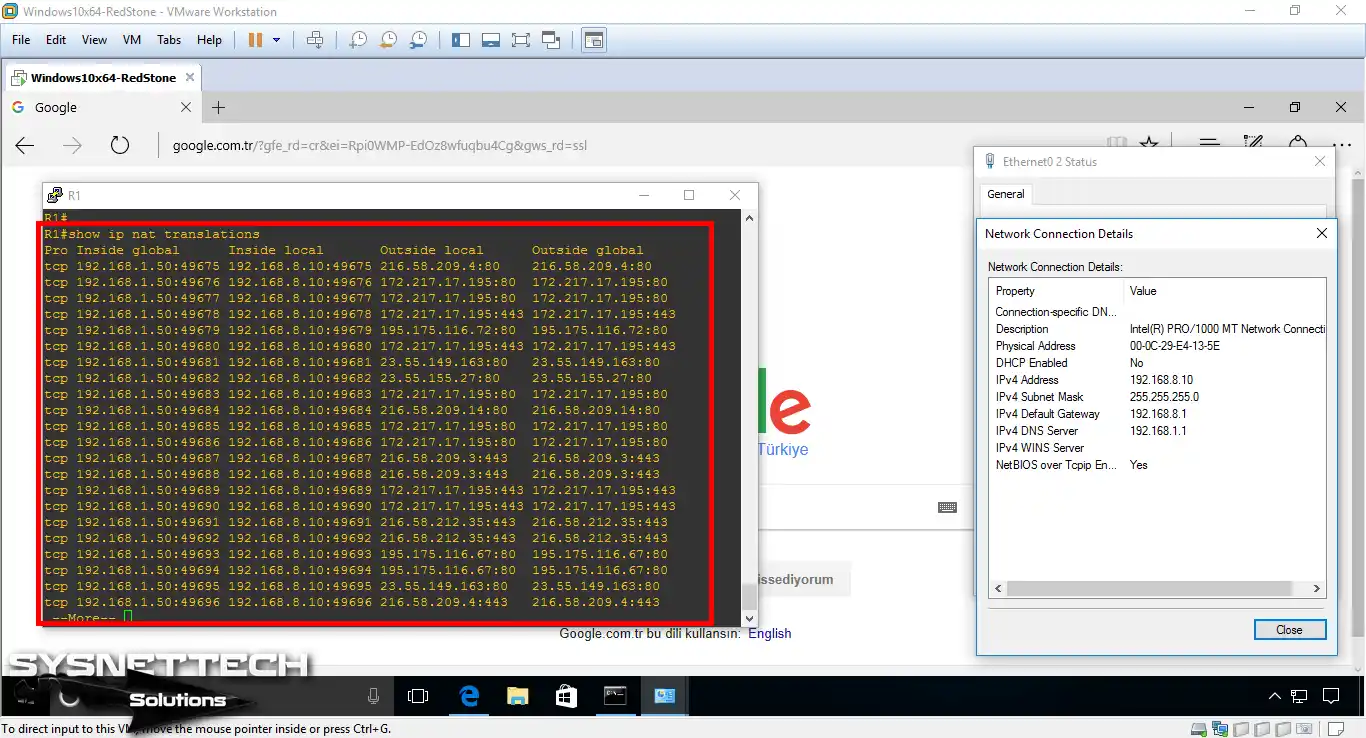
Router’da show ip nat translations komutunu çalıştırdığınızda Google.com websitesi için NAT kayıtlarını göreceksiniz.
Kayıtları incelediğinizde İç bacaktan gelen 192.168.8.10 IP adresi, 192.168.1.50 IP adresine çevrildiğini görebilirsiniz.
Adım 10
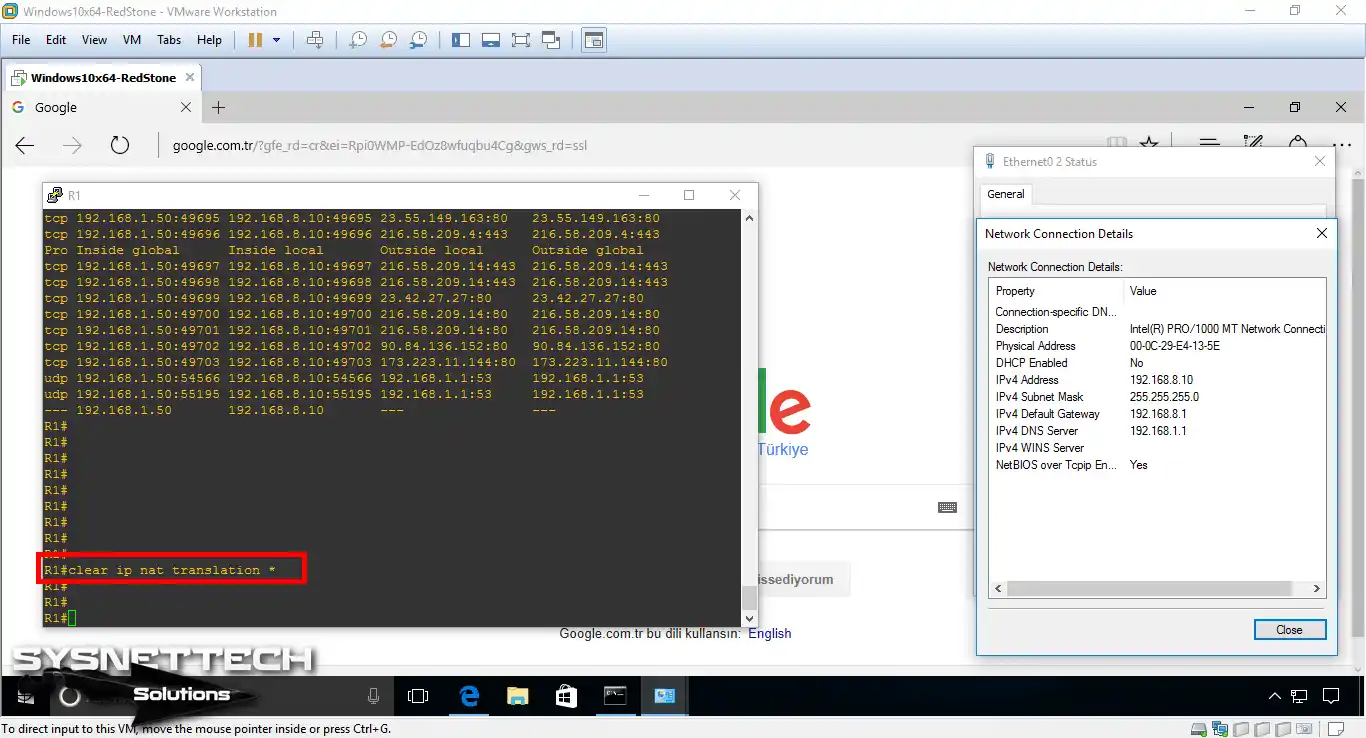
Ağda meydana gelen hataları analiz ederken Router’da bazı kayıtları silmenizde fayda vardır. Bunlardan bir tanesi ise, NAT kayıtlarını silmektir.
Router’da meydana gelen NAT kayıtlarını silmek için ayrıcalıklı yapılandırma modunda [ clear ip nat translations * ] komutunu kullanabilirsiniz.
Adım 11
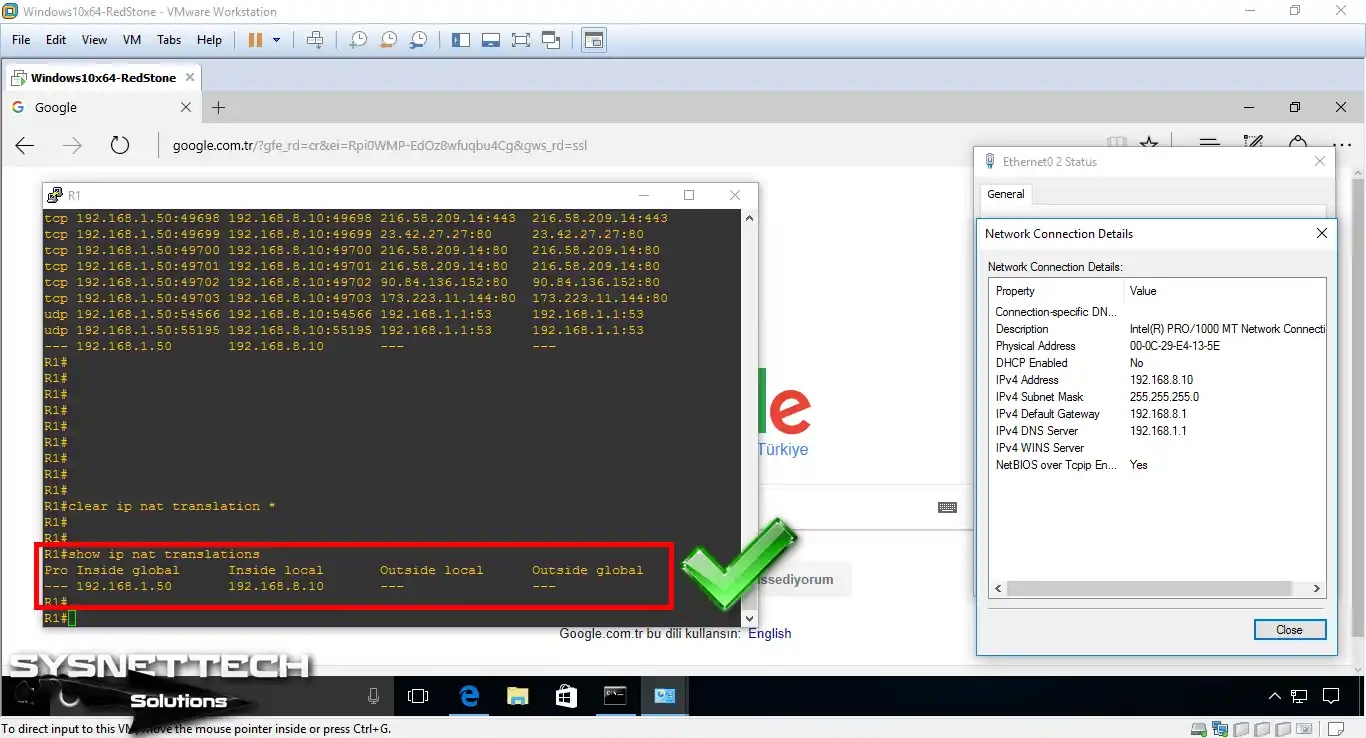
Ayrıcalıklı yapılandırma modunda aynı şekilde show ip nat translations komutunu uyguladığınızda kayıtların silindiğini görebilirsiniz.
Adım 12
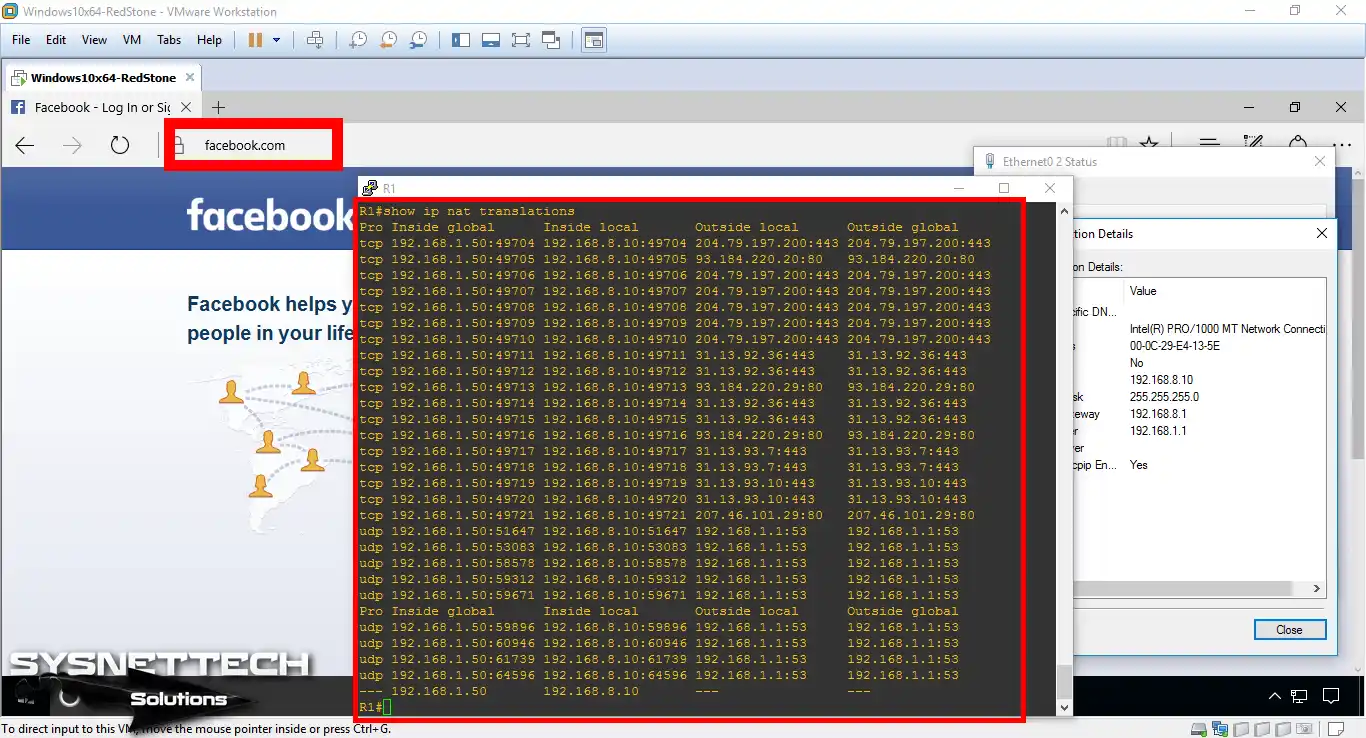
Örneğin, Facebook.com sitesini ziyaret ederseniz, Router üzerinde anlık olarak NAT kayıtları oluşacaktır.
Show Komutları
R1# show running-config
Building configuration...

Current configuration : 1050 bytes
!
version 12.4
service timestamps debug datetime msec
service timestamps log datetime msec
no service password-encryption
!
hostname R1
!
boot-start-marker
boot-end-marker
!
no aaa new-model
memory-size iomem 5
no ip icmp rate-limit unreachable
ip cef
!
ip name-server 192.168.1.1
ip auth-proxy max-nodata-conns 3
ip admission max-nodata-conns 3
!
ip tcp synwait-time 5
!
interface FastEthernet0/0
ip address dhcp
ip nat outside
ip virtual-reassembly
duplex auto
speed auto
!
interface FastEthernet0/1
ip address 192.168.8.1 255.255.255.0
ip nat inside
ip virtual-reassembly
duplex auto
speed auto
!
ip forward-protocol nd
!
no ip http server
no ip http secure-server
ip nat inside source static 192.168.8.10 192.168.1.50
!
no cdp log mismatch duplex
!
control-plane
!
gatekeeper
shutdown
!
line con 0
exec-timeout 0 0
privilege level 15
logging synchronous
line aux 0
exec-timeout 0 0
privilege level 15
logging synchronous
line vty 0 4
login
!
end
R1#
R1#show ip nat statistics
Total active translations: 2 (1 static, 1 dynamic; 1 extended)
Outside interfaces:
FastEthernet0/0
Inside interfaces:
FastEthernet0/1
Hits: 7 Misses: 1
CEF Translated packets: 8, CEF Punted packets: 0
Expired translations: 0
Dynamic mappings:
Appl doors: 0
Normal doors: 0
Queued Packets: 0
R1#show ip nat translations
Pro          Inside global            Inside local                       Outside local                   Outside global
icmp       192.168.1.50:1      192.168.8.10:1              8.8.8.8:1                              8.8.8.8:1
---            192.168.1.50           192.168.8.10                   ---                                             ---
R1#show ip nat translations Pro Inside global Inside local Outside local Outside global tcp 192.168.1.50:49704 192.168.8.10:49704 204.79.197.200:443 204.79.197.200:443 tcp 192.168.1.50:49705 192.168.8.10:49705 93.184.220.20:80 93.184.220.20:80 tcp 192.168.1.50:49706 192.168.8.10:49706 204.79.197.200:443 204.79.197.200:443 tcp 192.168.1.50:49707 192.168.8.10:49707 204.79.197.200:443 204.79.197.200:443 tcp 192.168.1.50:49708 192.168.8.10:49708 204.79.197.200:443 204.79.197.200:443 tcp 192.168.1.50:49709 192.168.8.10:49709 204.79.197.200:443 204.79.197.200:443 tcp 192.168.1.50:49710 192.168.8.10:49710 204.79.197.200:443 204.79.197.200:443 tcp 192.168.1.50:49711 192.168.8.10:49711 31.13.92.36:443 31.13.92.36:443 tcp 192.168.1.50:49712 192.168.8.10:49712 31.13.92.36:443 31.13.92.36:443 tcp 192.168.1.50:49713 192.168.8.10:49713 93.184.220.29:80 93.184.220.29:80 tcp 192.168.1.50:49714 192.168.8.10:49714 31.13.92.36:443 31.13.92.36:443 tcp 192.168.1.50:49715 192.168.8.10:49715 31.13.92.36:443 31.13.92.36:443 tcp 192.168.1.50:49716 192.168.8.10:49716 93.184.220.29:80 93.184.220.29:80 tcp 192.168.1.50:49717 192.168.8.10:49717 31.13.93.7:443 31.13.93.7:443 tcp 192.168.1.50:49718 192.168.8.10:49718 31.13.93.7:443 31.13.93.7:443 tcp 192.168.1.50:49719 192.168.8.10:49719 31.13.93.10:443 31.13.93.10:443 tcp 192.168.1.50:49720 192.168.8.10:49720 31.13.93.10:443 31.13.93.10:443 tcp 192.168.1.50:49721 192.168.8.10:49721 207.46.101.29:80 207.46.101.29:80 udp 192.168.1.50:51647 192.168.8.10:51647 192.168.1.1:53 192.168.1.1:53 udp 192.168.1.50:53083 192.168.8.10:53083 192.168.1.1:53 192.168.1.1:53 udp 192.168.1.50:58578 192.168.8.10:58578 192.168.1.1:53 192.168.1.1:53 udp 192.168.1.50:59312 192.168.8.10:59312 192.168.1.1:53 192.168.1.1:53 udp 192.168.1.50:59671 192.168.8.10:59671 192.168.1.1:53 192.168.1.1:53 Pro Inside global Inside local Outside local Outside global udp 192.168.1.50:59896 192.168.8.10:59896 192.168.1.1:53 192.168.1.1:53 udp 192.168.1.50:60946 192.168.8.10:60946 192.168.1.1:53 192.168.1.1:53 udp 192.168.1.50:61739 192.168.8.10:61739 192.168.1.1:53 192.168.1.1:53 udp 192.168.1.50:64596 192.168.8.10:64596 192.168.1.1:53 192.168.1.1:53 --- 192.168.1.50 192.168.8.10 --- ---
R1#show ip nat statistics
Total active translations: 2 (1 static, 1 dynamic; 1 extended)
Outside interfaces:
FastEthernet0/0
Inside interfaces:
FastEthernet0/1
Hits: 2735 Misses: 78
CEF Translated packets: 2699, CEF Punted packets: 227
Expired translations: 89
Dynamic mappings:
Appl doors: 0
Normal doors: 0
Queued Packets: 0
R1#
Static NAT Konfigürasyonu ⇒ Video
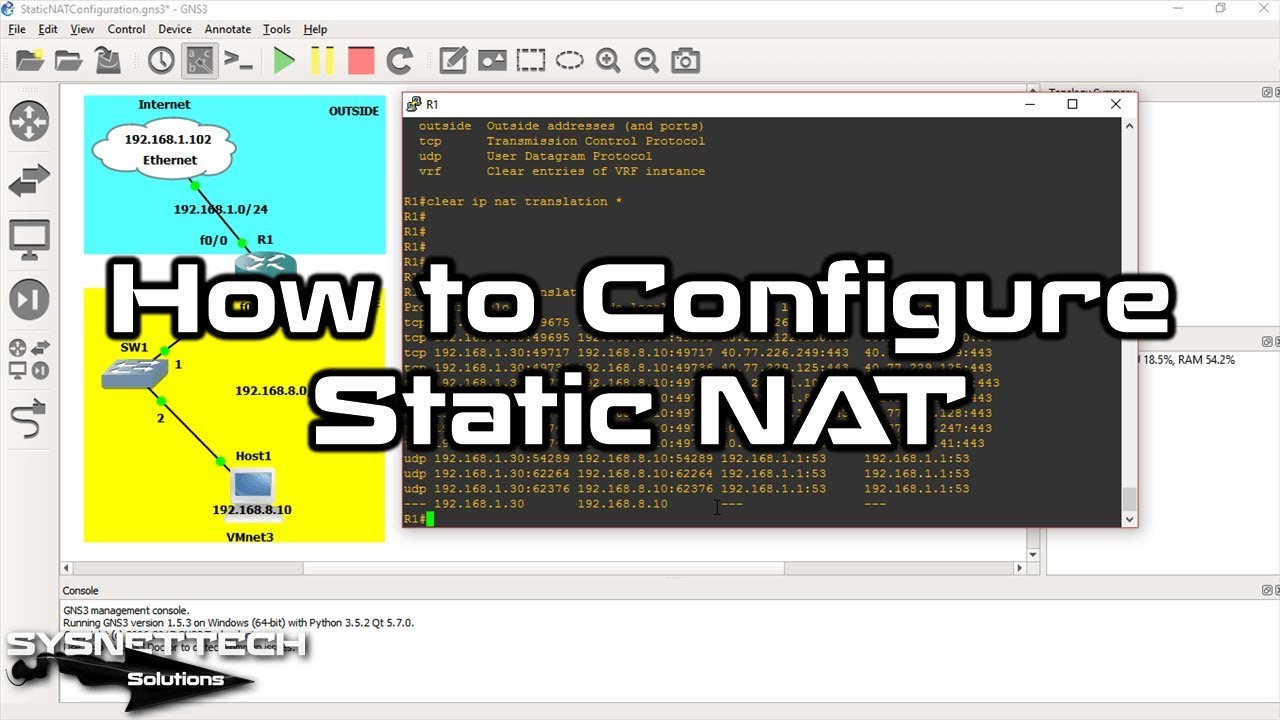
Static Network Address Translation yapılandırmak ve doğrulamak için aşağıdaki videoyu izleyebilir ve ayrıca bize destek olmak için YouTube kanalımıza abone olabilirsiniz!
GNS3’te Statik NAT Hakkında SSS
GNS3’te Cloud ayarlarında neden fiziksel Ethernet kartını seçmek zorundayım?
Inside ve Outside bacaklarını yanlış tanımlarsam ne olur?
Sanal makinenin DNS ayarlarını boş bırakmak neden web sayfalarını açmama sebep olur?
Static NAT kaydı ekledikten sonra neden hala ping atamıyorum?
show ip nat translations çıktısındaki Inside Local ve Inside Global ne anlama geliyor?
Biriken NAT çeviri kayıtlarını temizlemek neden önemlidir ve nasıl yapılır?
Sonuç
Bu yazımızda, bir bilgisayar için Statik NAT ekledikten sonra show komutlarına göz attık. Sonraki yazılarımızda, NAT ile ilgili daha detaylı projeler oluşturacağız. Bizi takip ettiğiniz için teşekkürler!

İlk yorumu sen paylaş