

Bu makalede sizlere Packet Tracer Router cihazında RIP Version 2 (Sürüm 2) nasıl yapılandıracağınızı anlatacağım. Öncelikle RIPv2, RIPv1’e göre birçok iyileştirme sunar. Örneğin, VLSM ve CIDR desteği ve çoklu yayın kullanımı gibi ek özellikler içerir.
Ayrıca, yönlendirme tablolarını nasıl doğrulayacağınızı da göstereceğim. Böylece simüle edilmiş bir ağ ortamında RIPv2’yi daha iyi etkinleştirebileceksiniz. Eğer hazırsanız, başlayalım!

Packet Tracer Router Üzerinde RIPv2 (RIP Version 2) Konfigürasyonu
RIP Routing protokolünün 2 sürümü vardır. RIP Version 1 sürümü yönlendirme tablosu güncellemelerini Broadcast (255.255.255.255) olarak yapmaktadır. Diğeri yani RIP Version 2 sürümü ise Multicast yayın yapmaktadır.
RIPv1 Classfull yönlendirmeyi kullanır, saldırılara karşı çok hassastır. RIPv1’deki girişler hedef ağın IP adresini ve metriği içerir. Diğer yandan RIPv2, sınıfsız yönlendirme, MD5 şifresi ile kimlik doğrulama kullanır. Yani, RIPv2’deki girişler hedef ağın IP adresini, maskesini, bir sonraki yönlendiriciyi ve metriği içerir.
RIPv2, RFC 2453‘te tanımladılar. Bu protokol yönlendirme tablosu güncellemelerini Multicast olarak gönderir. Artı, VLSM ve CIDR destekler. Eski sürümü ise, RIPv1 ise Broadcast kullanır, VLSM ve CIDR desteklemez.
Dolayısıyla RIPV1 yapılandırırken tüm cihazlar aynı ağ üzerinde olması gerekir. Fakat, RIP Version 2’de böyle bir zorunluluk yoktur ve daha kapsamlı bir ağ tasarımı yapılabilir.
Packet Tracer Router’da RIPv2 Aktif Etme
Bu yazımızda, Cisco network simülatör yazılımı üzerinde iki segmentteki bilgisayarları veya cihazları haberleştirebilmek için Packet Tracer Router üzerinde RIP Version 2 (RIPv2) Routing yapılandırma adımlarını inceleyeceğiz.
Adımlar:
Adım 1
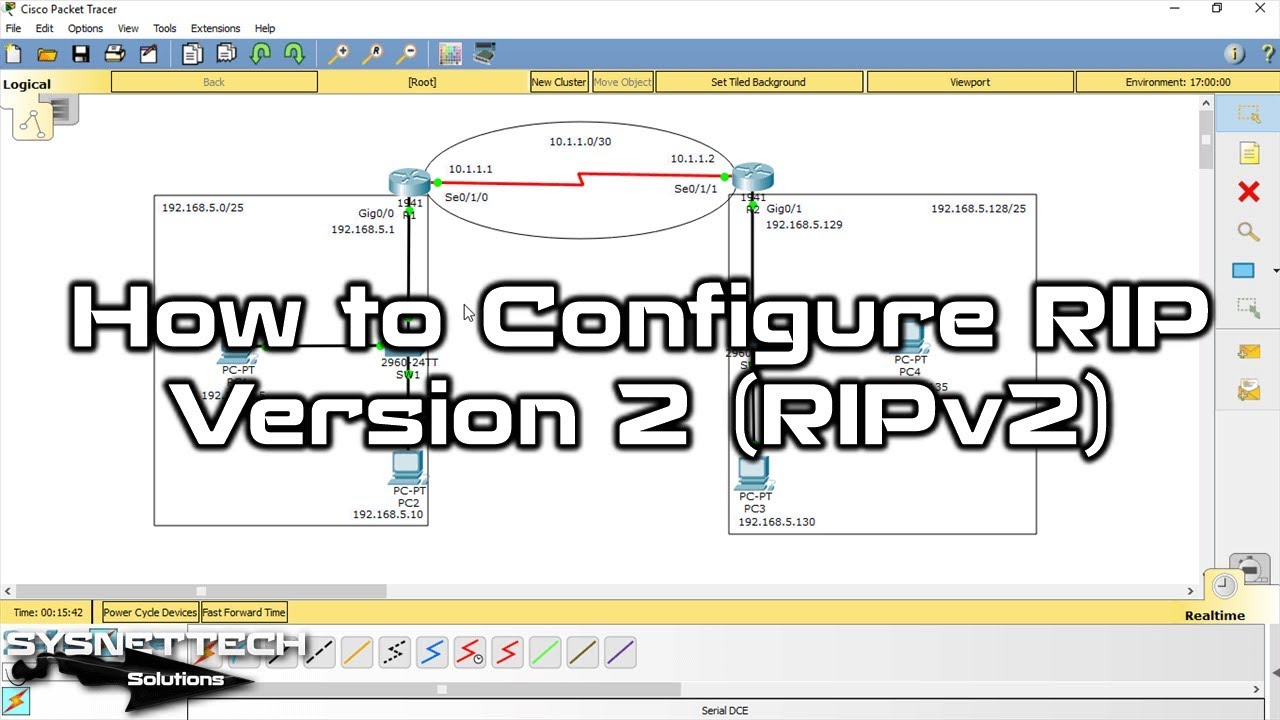
Packet Tracer programını açınız ve 192.168.5.0/24 ağını iki segmente ayıracak şekilde bir ağ topolojisi oluşturunuz.
Router R1 ve R2 arasındaki Serial bağlantının IP bloğu ise, 10.1.1.0/30 – 255.255.255.252’dir.

Adım 2
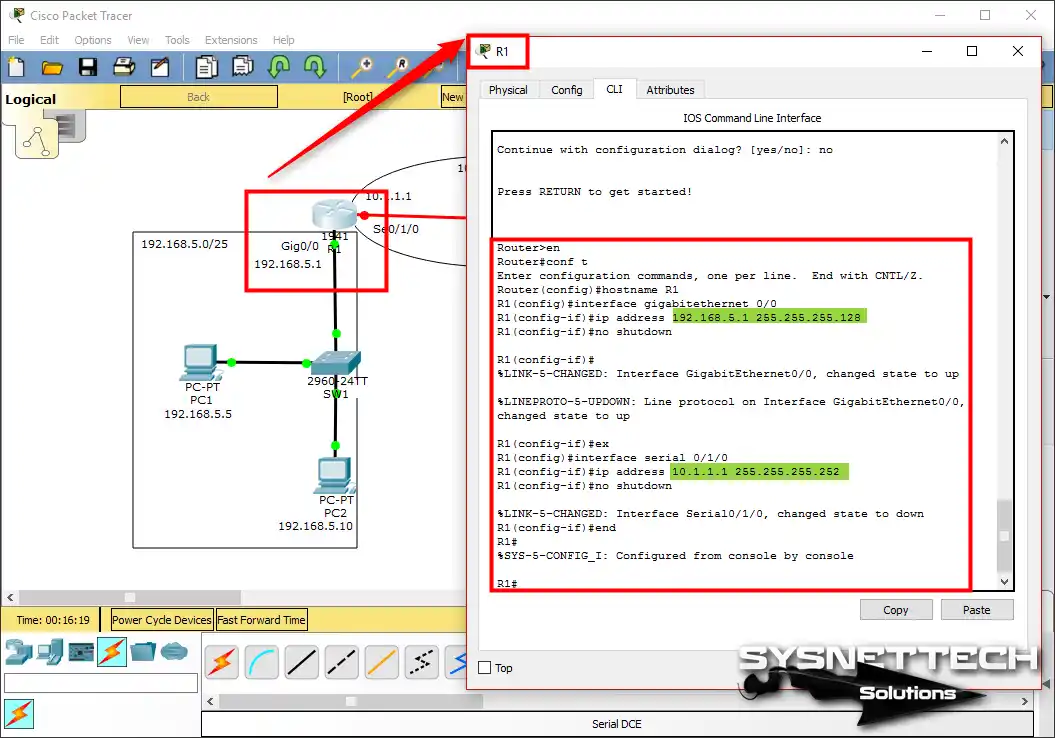
Packet Tracer Router R1’in CLI komut istemini açınız ve GigabitEthernet0/0 ve Serial0/1/0 arayüzlerine IP adresleri atayınız ve portları açık konuma getiriniz.
Router#conf t
Enter configuration commands, one per line. End with CNTL/Z.
Router(config)#hostname R1
R1(config)#interface gigabitethernet 0/0
R1(config-if)#ip address 192.168.5.1 255.255.255.128
R1(config-if)#no shutdown
R1(config-if)#
%LINK-5-CHANGED: Interface GigabitEthernet0/0, changed state to up
%LINEPROTO-5-UPDOWN: Line protocol on Interface GigabitEthernet0/0, changed state to up
R1(config-if)#ex
R1(config)#interface serial 0/1/0
R1(config-if)#ip address 10.1.1.1 255.255.255.252
R1(config-if)#no shutdown
%LINK-5-CHANGED: Interface Serial0/1/0, changed state to down
R1(config-if)#end
R1#
Adım 3
Router R2’nin de Gig0/1 ve Se0/1/1 arayüzlerini yapılandırınız.
Router#conf t
Enter configuration commands, one per line. End with CNTL/Z.
Router(config)#hostname R2
R2(config)#interface gigabitethernet 0/1
R2(config-if)#ip address 192.168.5.129 255.255.255.128
R2(config-if)#no shutdown
R2(config-if)#
%LINK-5-CHANGED: Interface GigabitEthernet0/1, changed state to up
%LINEPROTO-5-UPDOWN: Line protocol on Interface GigabitEthernet0/1, changed state to up
R2(config-if)#exit
R2(config)#interface serial 0/1/1
R2(config-if)#ip address 10.1.1.2 255.255.255.252
R2(config-if)#no shutdown
R2(config-if)#
%LINK-5-CHANGED: Interface Serial0/1/1, changed state to up
R2(config-if)#end
R2#

Adım 4
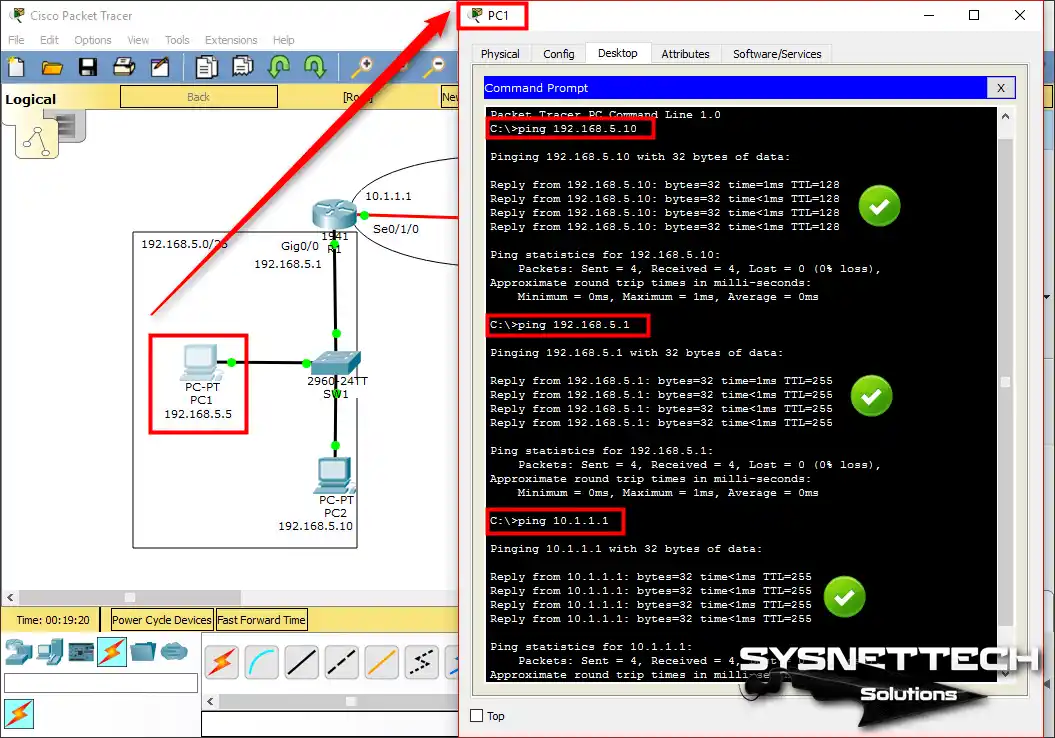
PC1’den PC2’ye ve R1’in Serial 0/1/0 arayüzüne Ping atarak bağlantıyı test ediniz.
Adım 5
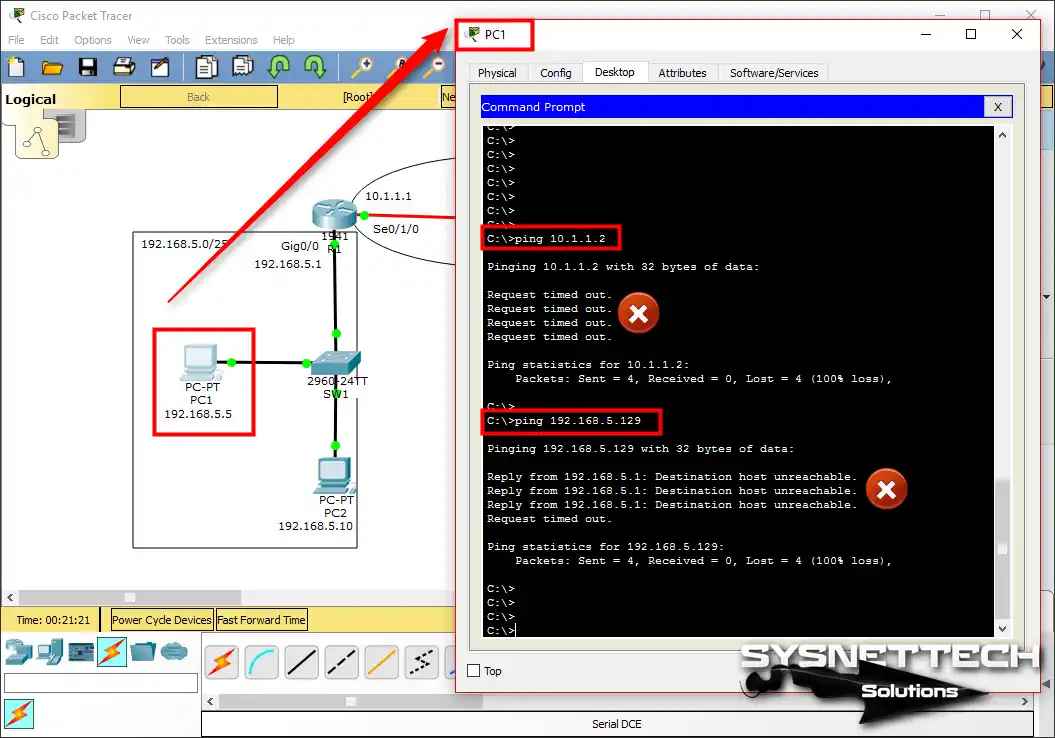
PC1’den R2’nin Serial ve GigabitEthernet arayüzlerine Ping işlemi başarısız olacaktır. Çünkü, Router’lar üzerinde RIPv2 yönlendirme protokolü etkinleştirilmedi!
Adım 6
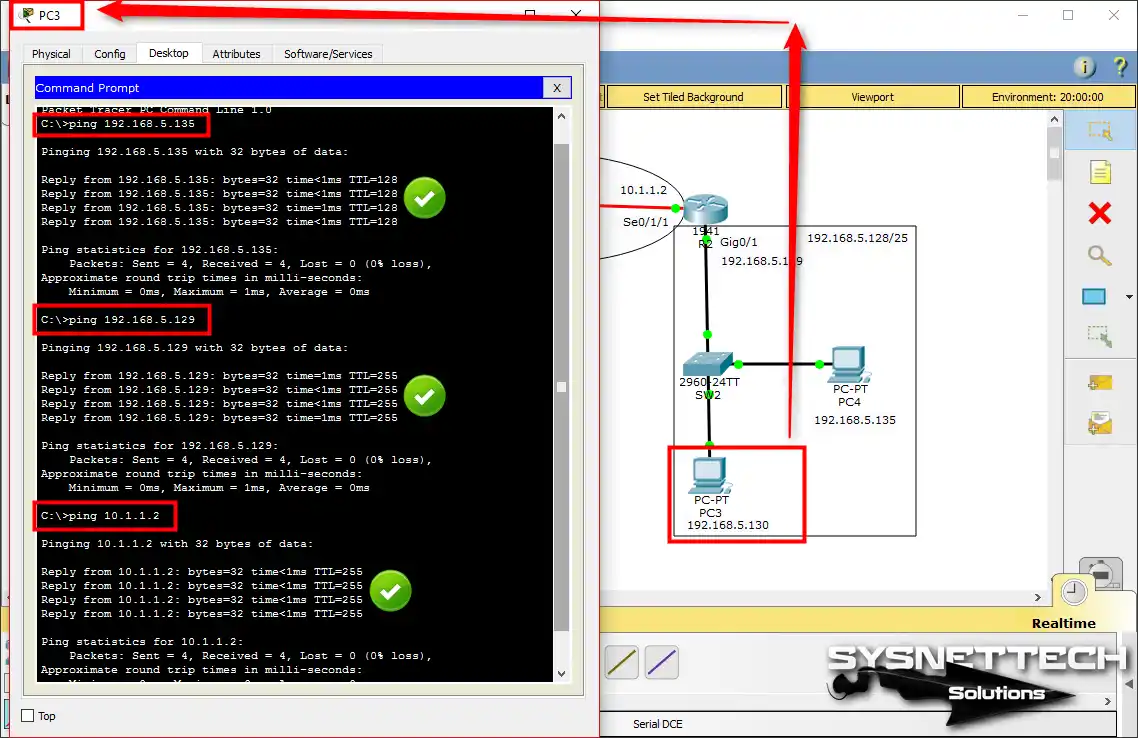
192.168.5.128/25 ağındaki PC3 üzerinden de bağlı olduğu Router arayüzlerini pingleyerek ağ bağlantısını test ediniz.
Adım 7
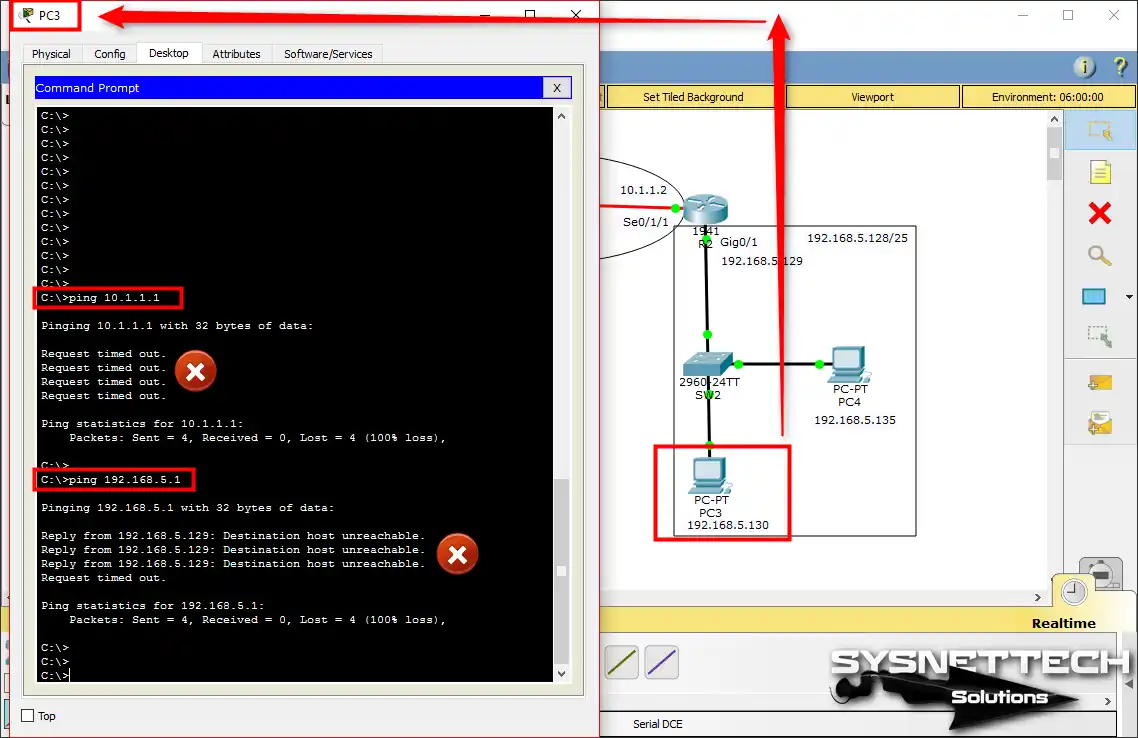
Yukarıdaki adımlarda, Router’lara bağlı aynı ağ üzerindeki cihazların haberleştiğini incelediniz. Şimdi iki farklı ağdaki bilgisayarları haberleşebildiğini kontrol etmek için tekrar ping ile ağ bağlantısı testi yapınız.
PC3’ten Router R1’in Serial ve GigabitEthernet arayüzlerine de Ping işlemi aşağıdaki gibi başarısız olacaktır.
Adım 8
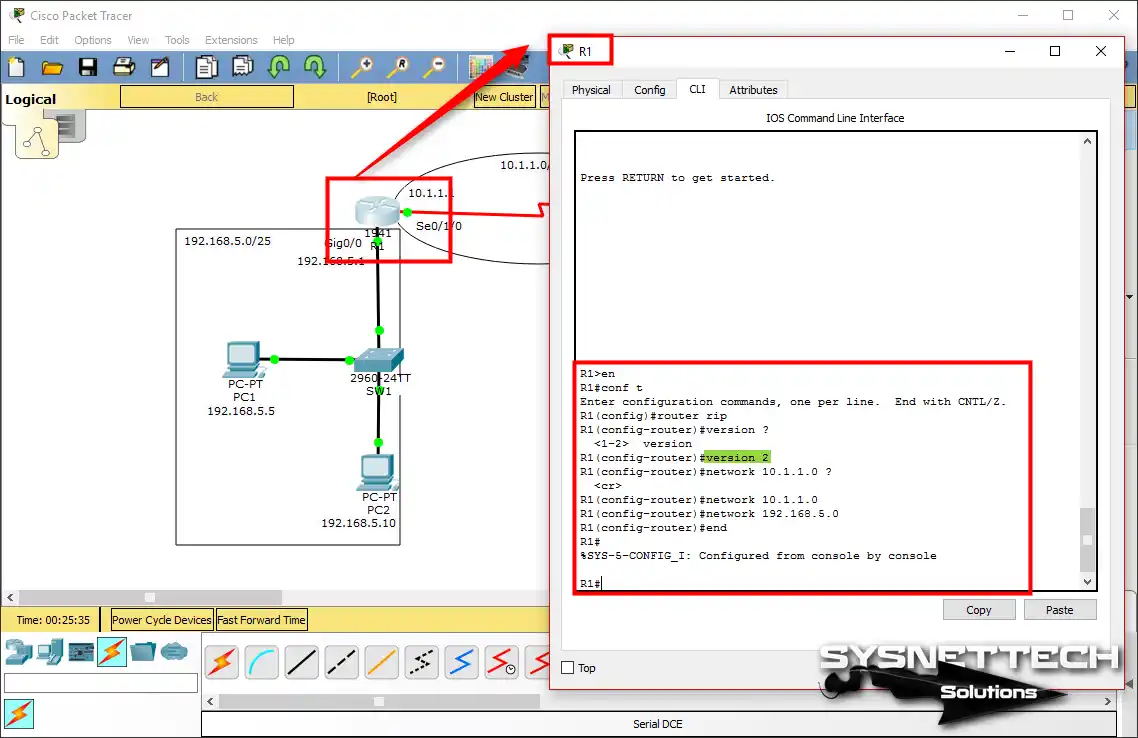
Şimdi, Router’larda RIP Versiyon 2 etkinleştirmek için önce R1’in CLI komut istemini açınız ve aşağıdaki komutları uygulayınız.
R1#conf t
Enter configuration commands, one per line. End with CNTL/Z.
R1(config)#router rip
R1(config-router)#version 2
R1(config-router)#network 10.1.1.0
R1(config-router)#network 192.168.5.0
R1(config-router)#end
R1#
Adım 9
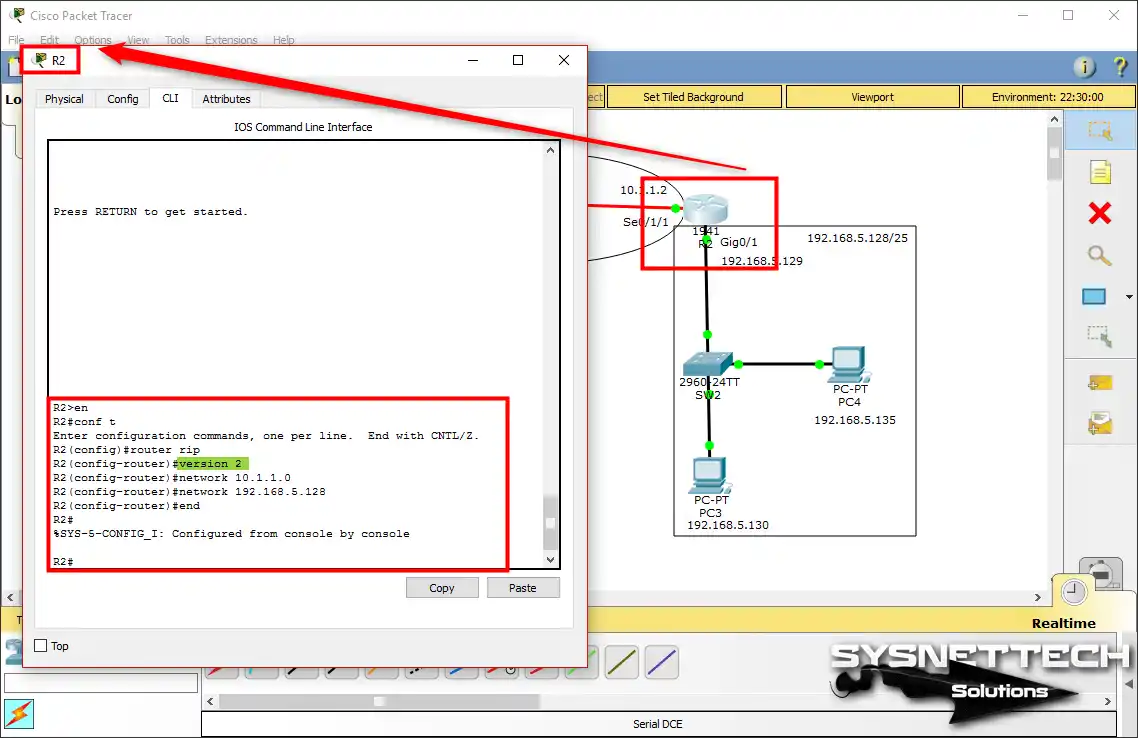
R2 üzerinde de RIP Versiyon 2’yi etkinleştiriniz ve Router’a bağlı olan ağları tanımlayınız. Burada, network 192.168.5.128 ağına dikkat ediniz.
R2#conf t
Enter configuration commands, one per line. End with CNTL/Z.
R2(config)#router rip
R2(config-router)#version 2
R2(config-router)#network 10.1.1.0
R2(config-router)#network 192.168.5.128
R2(config-router)#end
R2#
Adım 10
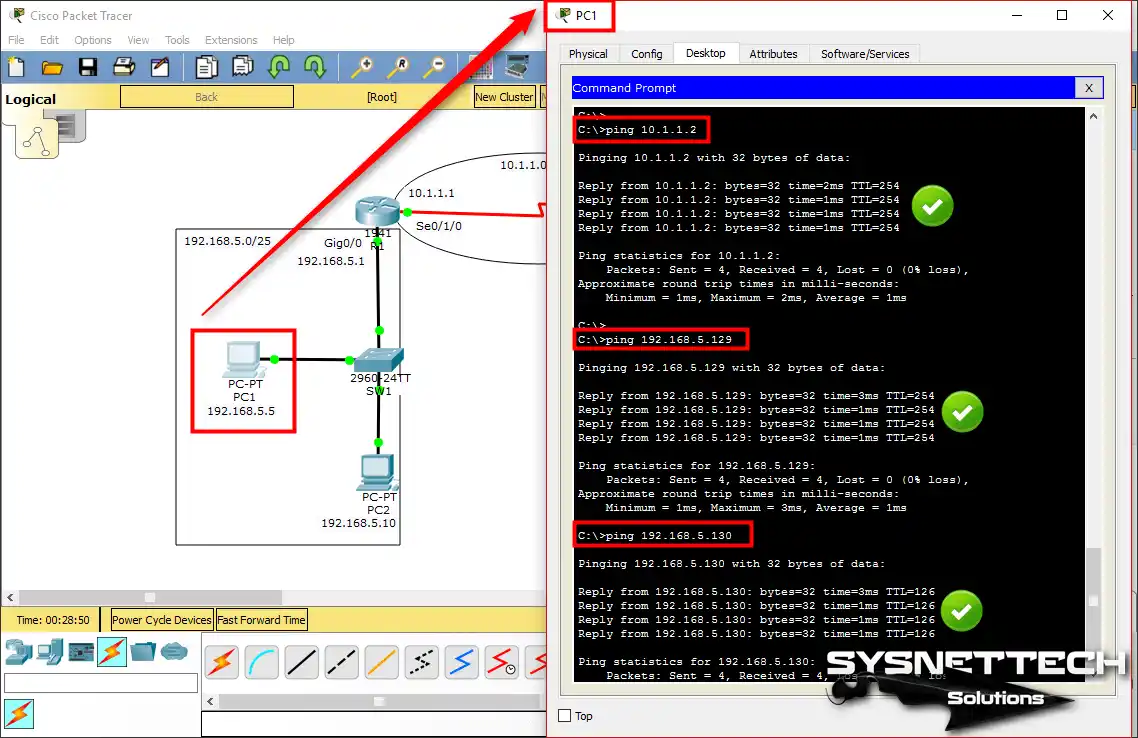
Yönlendirme protokolünü yapılandırdıktan sonra, artık PC1 üzerinden Ping işlemleri aşağıdaki görüntüdeki gibi başarılı olacaktır!
Adım 11
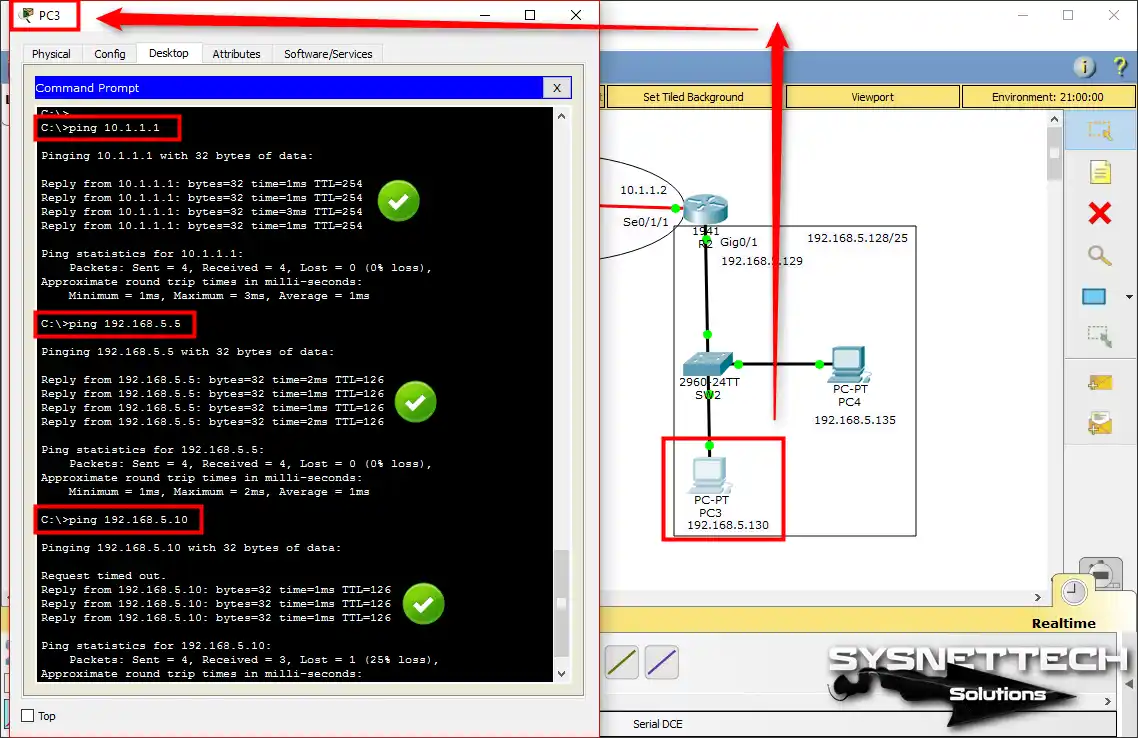
Aynı şekilde, PC3 üzerinden de Ping atarak ağ bağlantısının başarılı olduğunu inceleyiniz.
Adım 12
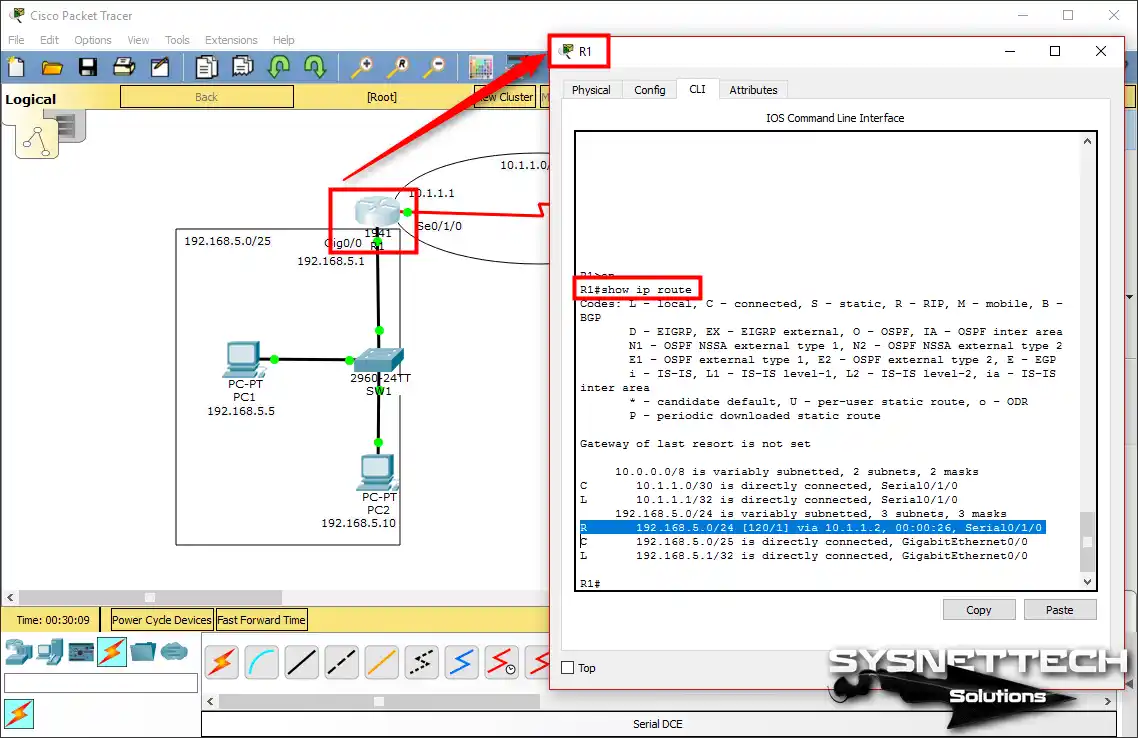
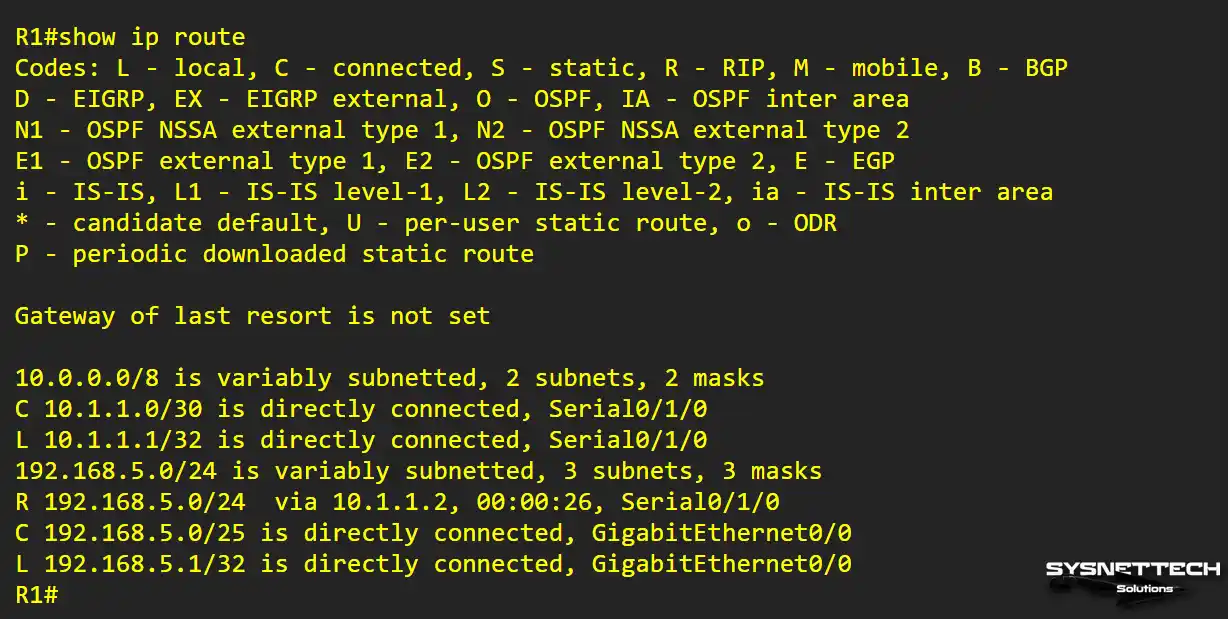
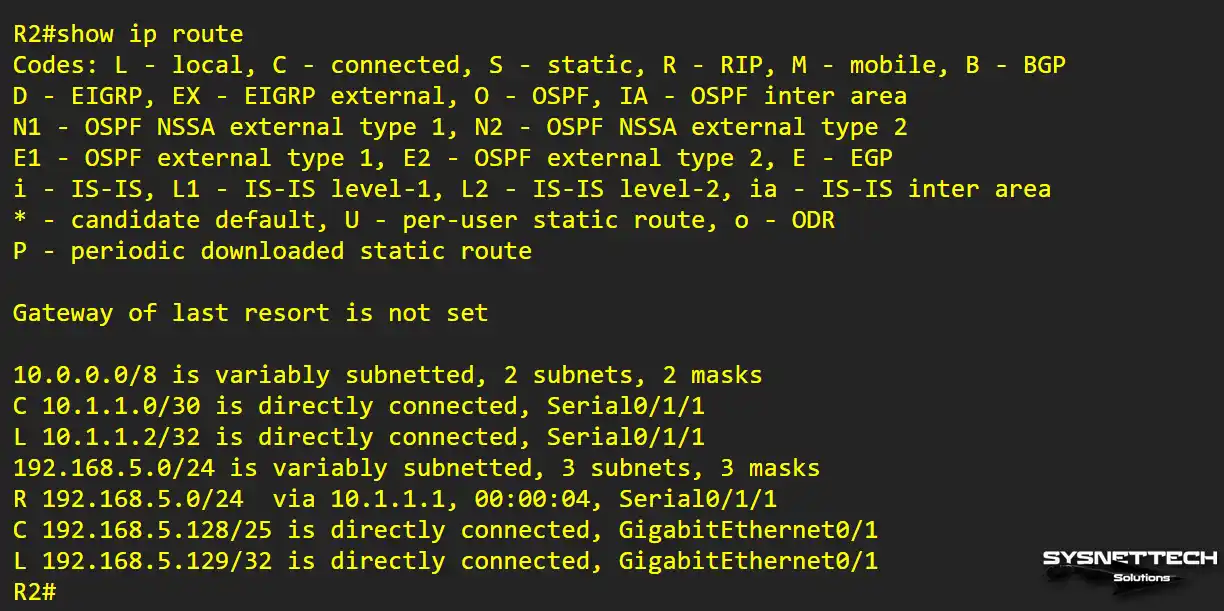
RIPv2’yi tamamen konfigüre ettikten sonra, şimdi yönlendiricilerde oluşturulan tabloları kontrol etmek için show ip route komutunu uygulayınız ve Rotaları kontrol ediniz.
Adım 13
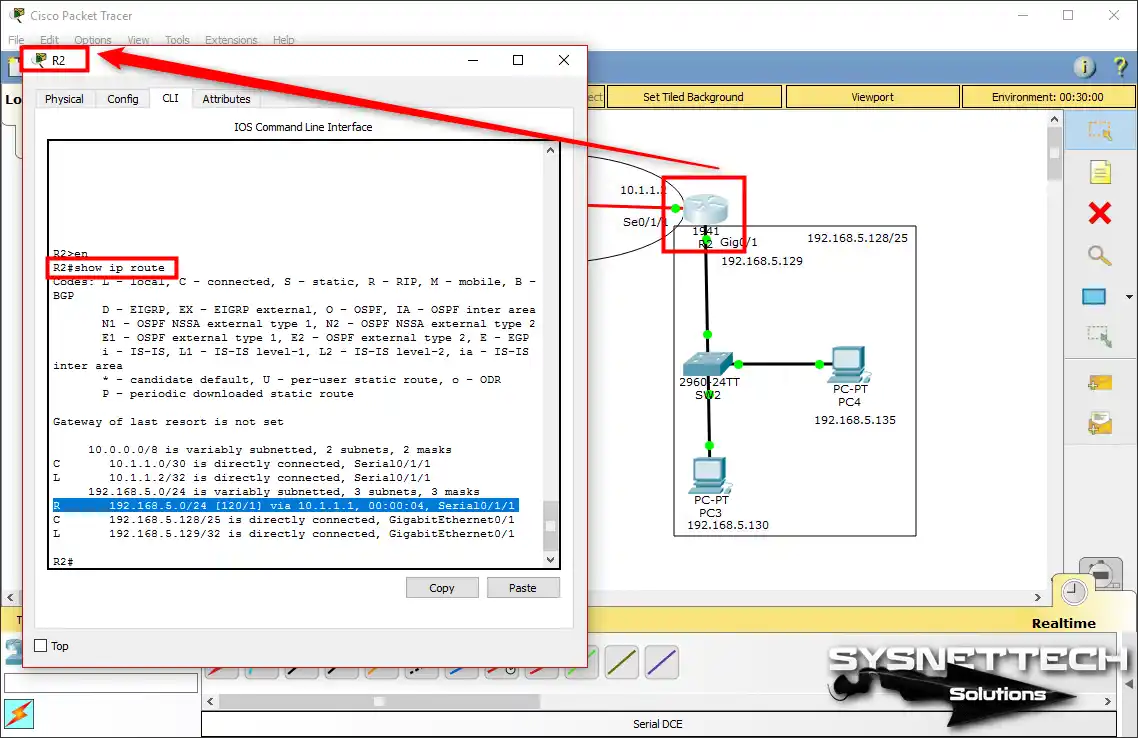
R2’deki Rota kayıtları da aşağıdaki gibidir.
Adım 14
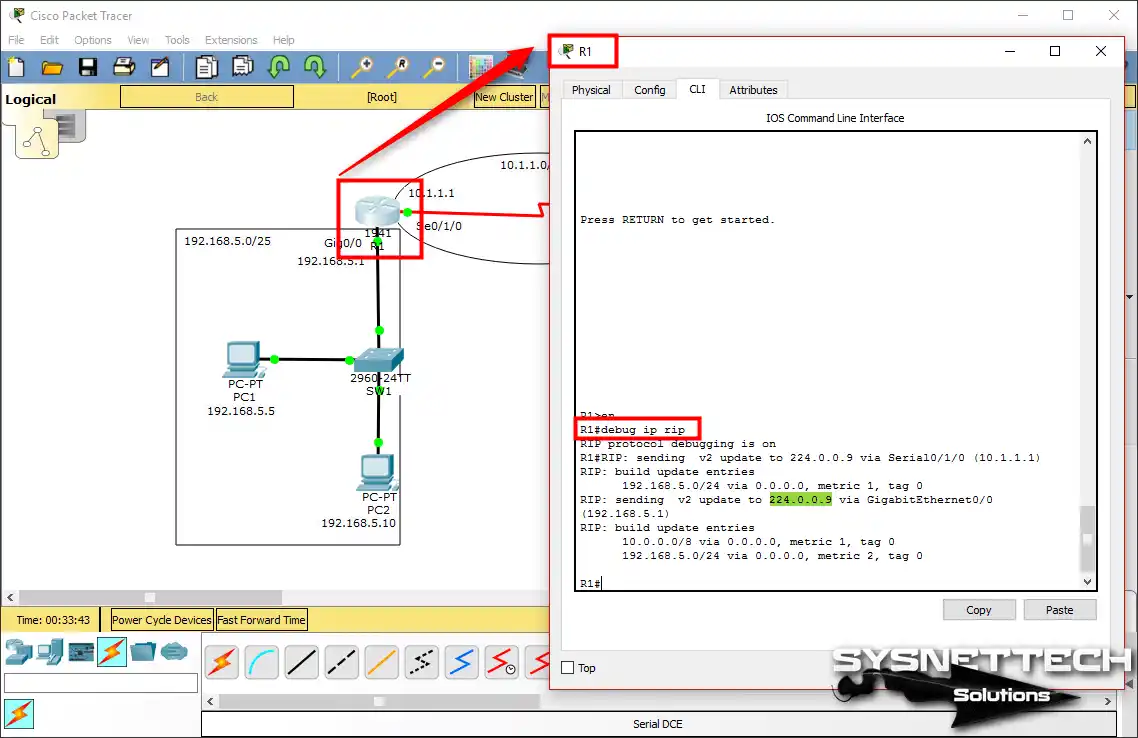
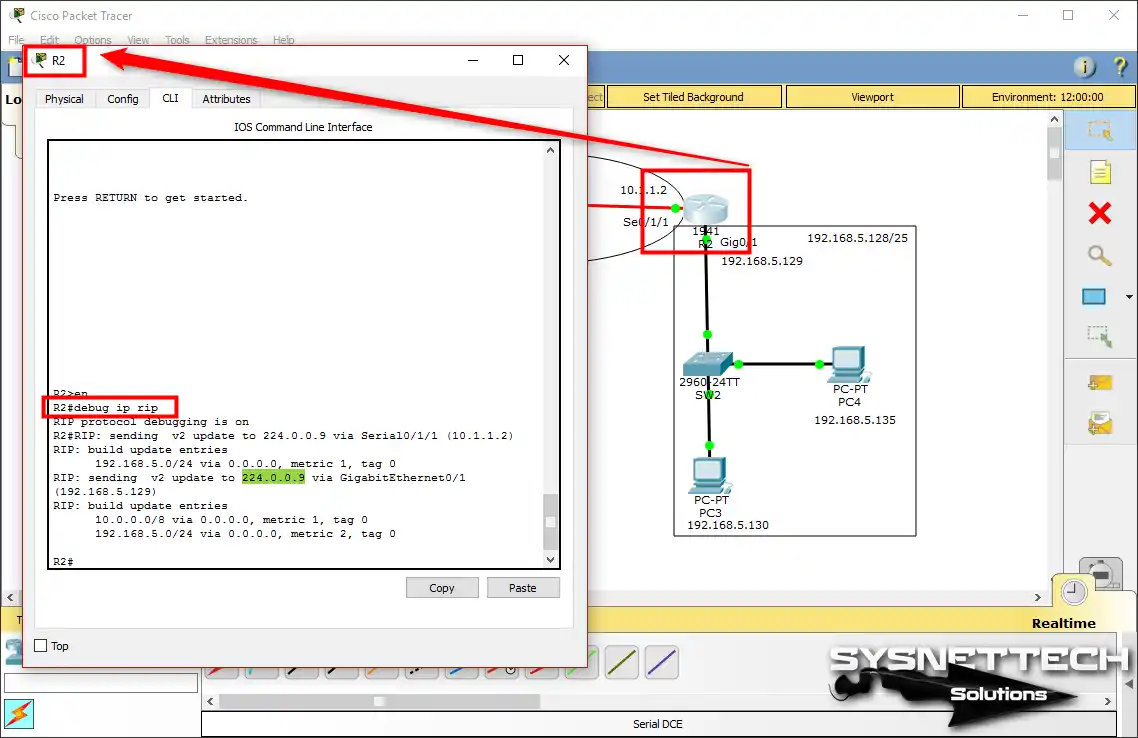
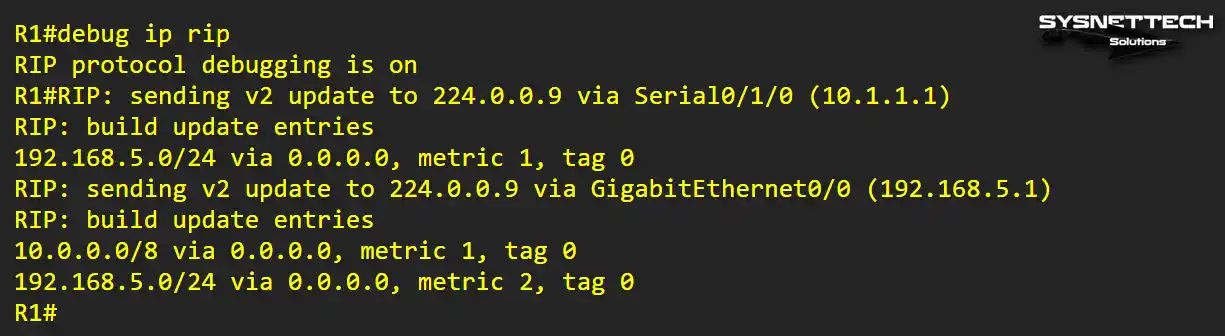
Cisco yönlendirici’lerde RIP Version 2’yi doğrulamak için debug ip rip komutunu uygulayarak, yönlendirme güncelleştirmelerinin nasıl yapıldığını görebilirsiniz.
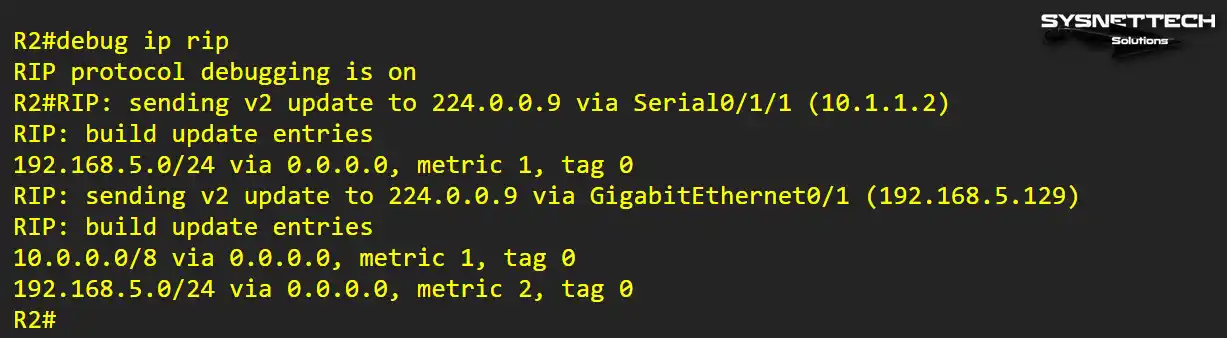
Aşağıdaki görüntüde gördüğünüz gibi RIP V2’nin 224.0.0.9 Multicast adresi ile güncelleme yaptığını inceleyebilirsiniz.
Adım 15
Cisco Router R2’de güncellemeleri 224.0.0.9 multicast adresine göndermektedir.
Adım 16
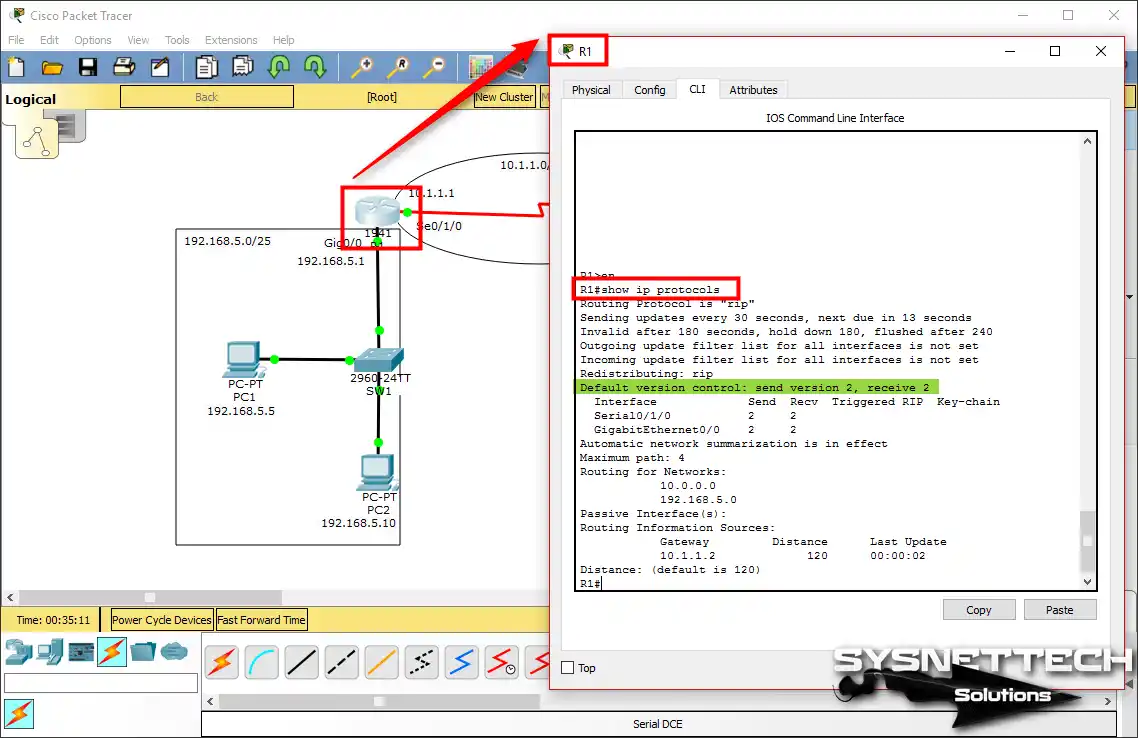
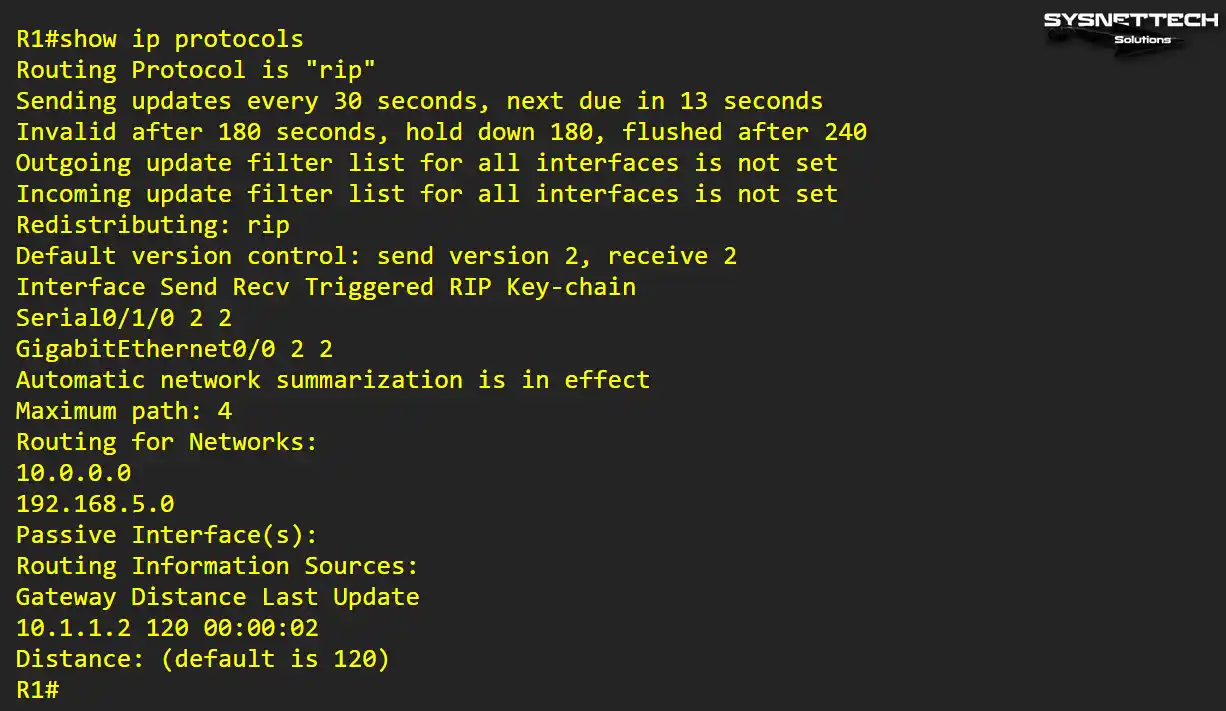
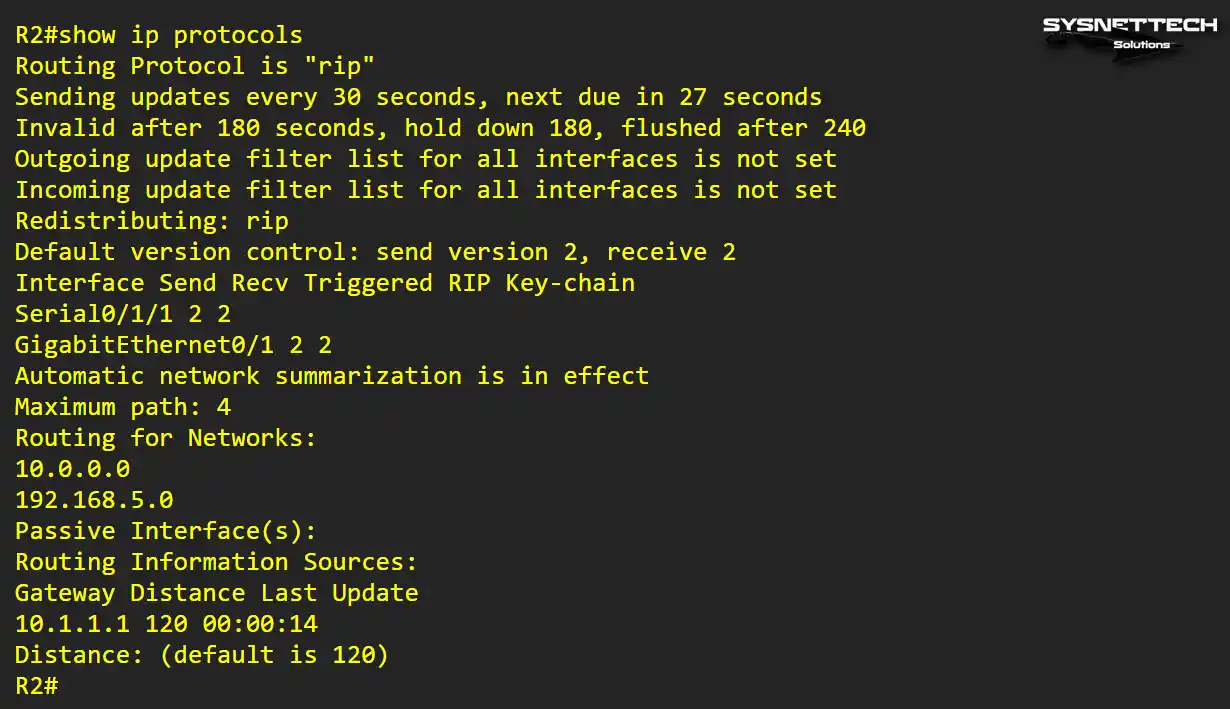
Yönlendirmeyi doğrulamanın diğer bir yolu da show ip protocols komutunu kullanmaktır.
R1 üzerinde bu komutu çalıştırınız ve Routing Protocol is “RIP” yazdığını kontrol ediniz.
Adım 17
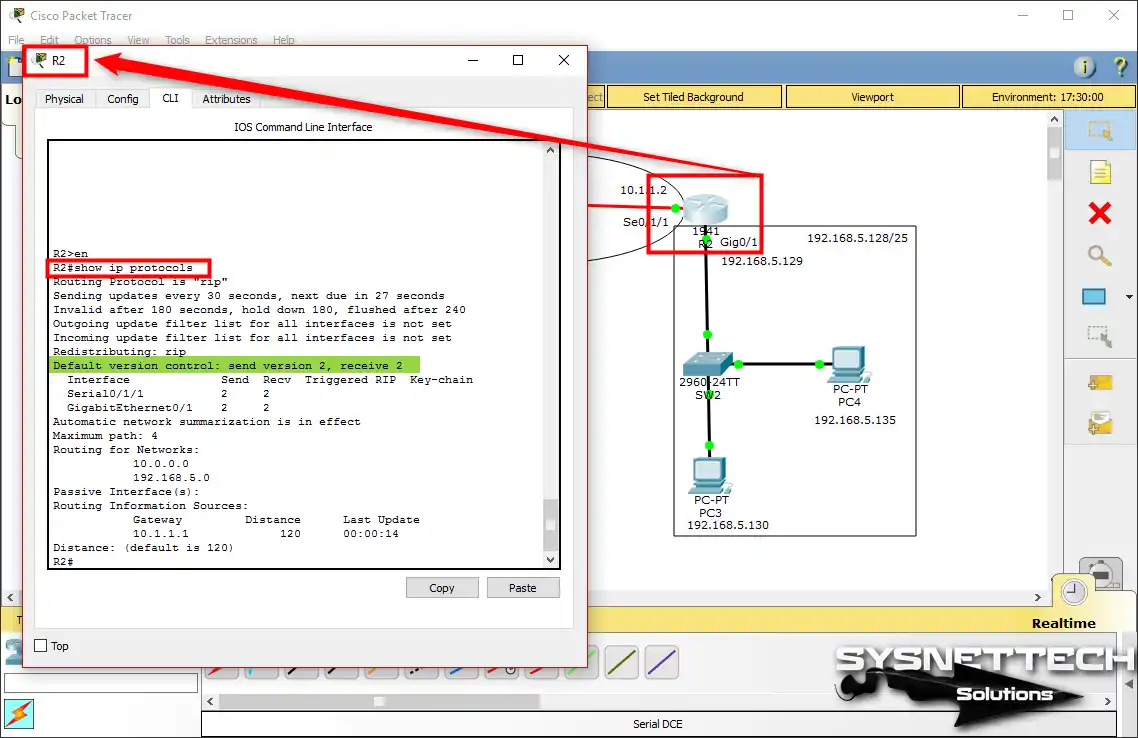
Aynı şekide, Router R2 üzerinde de show ip protocols komutunu uygulayarak çıkan sonuçlara göz atabilirsiniz.
RIPv2 Show Komutları
- R1# show ip route
- R2# show ip route
- R1# debug ip rip
- R2# debug ip rip
- R1# show ip protocols
- R2# show ip protocols
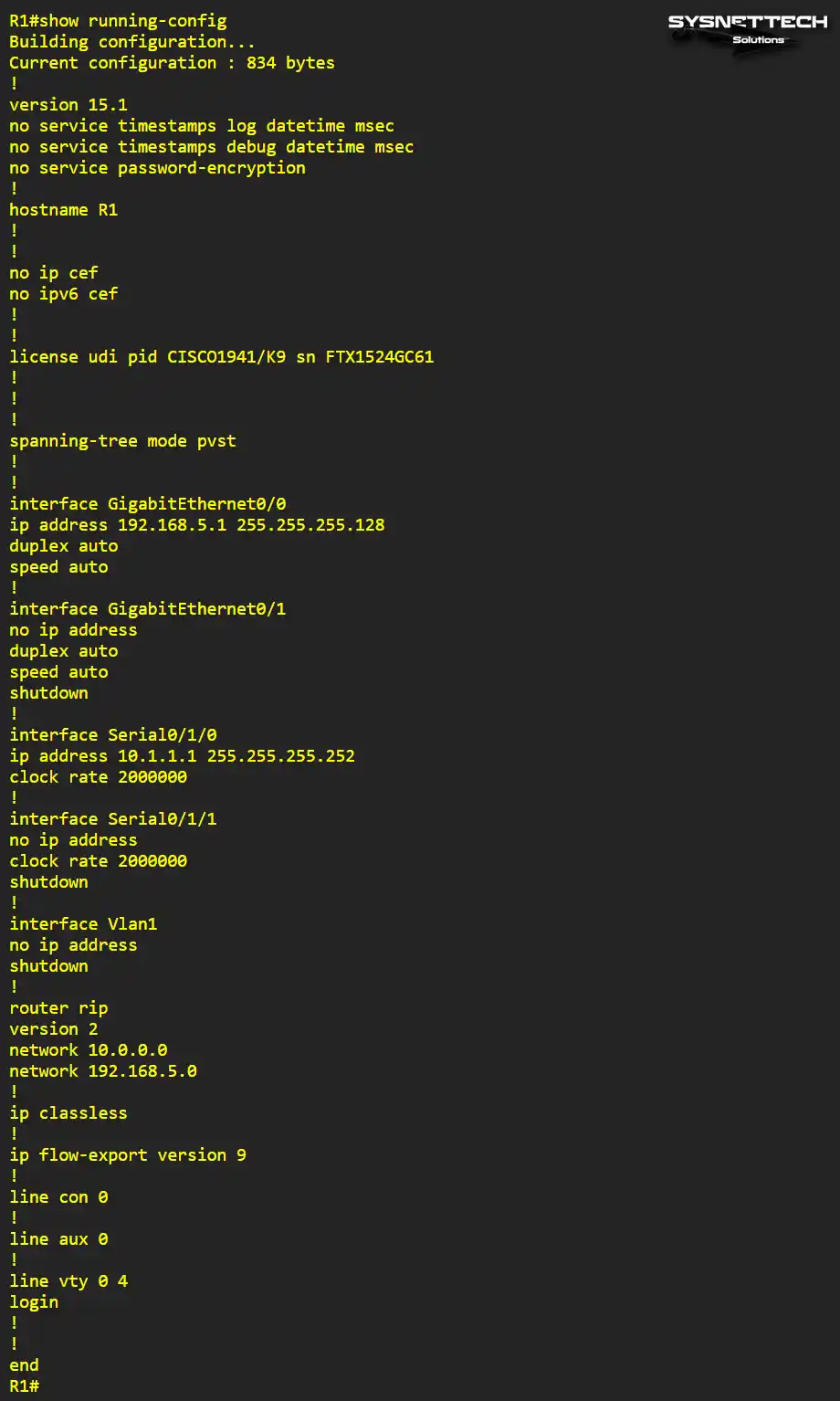
- R1# show running-config
- R2# show running-config

Video
Yönlendiricilerde RIPv2 etkinleştirmek için aşağıdaki videoyu izleyebilir ve ayrıca bize destek olmak için YouTube kanalımıza abone olabilirsiniz!
Cisco Router’larda RIPv2 Yapılandırması Hakkında SSS
Packet Tracer’da RIPv2’yi aktif edince perde arkasında ne oluyor?
RIPv2’yi eski sürümden ayıran temel fark ne?
Show ip route çıktısındaki [120/1] ne anlatıyor?
Serial up ama ping yok. Hangi komutu atlıyorum?
Debug ip rip komutu konsolu kilitledi. Ne yapmalıyım?
Network 192.168.5.0 ile .128 arasındaki fark neden önemli?
Sonuç
Sonuç olarak, Packet Tracer Router’da RIPv2’yi kurma ve doğrulama adımlarını başarıyla inceledik. Bu süreçte farklı ağ segmentlerindeki cihazlar arasında verimli iletişiminin nasıl olacağını gördük.
Ayrıca, bu yönergelerle siz ve ağ yöneticileri için RIPv2 uygulaması konusunda temel bilgileri sağladım. Ancak daha gelişmiş ve büyük ortamlarda elbette RIP Version 2 protokol yerine daha yeni olanlarını tercih etmeniz gerekiyor.

İlk yorumu sen paylaş