

“Broadcast” trafiğinin, yönlendiricilerden geçmediğini biliyoruz. Ancak, bir bilgisayarın IP adresi alma isteği için ağ kesimi üzerinden yayın yaparak DHCP’yi arar.
Bu trafik yönlendiricilerden geçmediği için aynı segmentte bir DHCP bulamazsa, bir adres elde edemeyecektir.

Cisco Router Üzerinde DHCP Relay Agent Çalışma Mantığı
Şimdi, iki küçük ağ düşünün. Bir ofis Merkez’de, diğeri ise uzak veya yakın bir Şube’de.
DHCP yayın isteklerinin düzgün çalışması için şunları yapın. İlk olarak, bir DHCP sunucusu bulmak çok önemlidir. Bu hizmet, bilgisayarların adresleri kolayca almasını sağlar.
Bu trafik için özel bir kural vardır. Cihazların bir DHCP sunucusu bulmasını sağlar. Bu, her iki ofisteki bilgisayarların da iyi bağlanabileceği anlamına gelir.
Ağımızda çok az bilgisayar var. Bu nedenle, adresleri için özel bir sunucu oluşturmanın bir anlamı yok. İki seçeneğiniz var.
İlk olarak, her bilgisayara belirli bir IP adresi verebilirsiniz. Veya bir DHCP röle aracısı hizmeti kurabilirsiniz. Her seçenek iyidir, bu yüzden sizin için uygun olanı seçin.
DHCP Röle Aracısı bir yönlendirici veya sunucudur. İstemcilerden gelen DHCP yayınlarını duyar. Ardından, bu notları diğer ağlardaki DHCP sunucularına gönderir.
Röle aracıları, DHCP kurallarının bir parçasıdır. Nasıl çalıştığını anlatan RFC adı verilen belirli belgeleri takip ederler. “RFC 1542 Uyumlu Yönlendirici”, DHCP yayın trafiğine yardımcı olur. Bu, DHCP notlarının doğru yere ulaşmasını sağlar. Böylece ağlar IP adreslerini daha iyi yönetebilir.
DHCP istemcileri, DHCP sunucusundan bir IP adresi almak için yayınları kullanır. Ancak yönlendiriciler genellikle yayın yapmaz. Yalnızca siz ayarladığınızda yayın yaparlar.
Bu nedenle, DHCP sunucuları yalnızca aynı ağdaki istemcilere IP verir. Diğer bölgelerdeki istemcilere IP sağlamak için daha fazla kurulum yapmanız gerekir. Ağı, DHCP yayınlarının bu istemcilerden sunucuya ulaşmasına izin verecek şekilde ayarlamanız gerekir.
Aktarma Aracısı, IP’leri farklı yerlere dağıtmaya yardımcı olur. Bir ağ bağdaştırıcısı bir aracı görevi görür. Ağında DHCP yayınlarını alır. Ardından, bu yayınları DHCP sunucusuna doğrudan mesaj olarak gönderir.
Aktarma Aracısını bir yönlendiriciye veya sunucuya kurabilirsiniz. Ayrıca, bazı başka programlar da bu işi yapabilir. Bu kurulum, cihazların IP adreslerini doğru bir şekilde almasını sağlar.
Packet Tracer ile Router’da DHCP Relay Agent Yapılandırma
Cisco yönlendirici üzerinde DHCP Agent kurulumu için aşağıdaki adımları sırasıyla takip ediniz.
Adımlar:
Adım 1
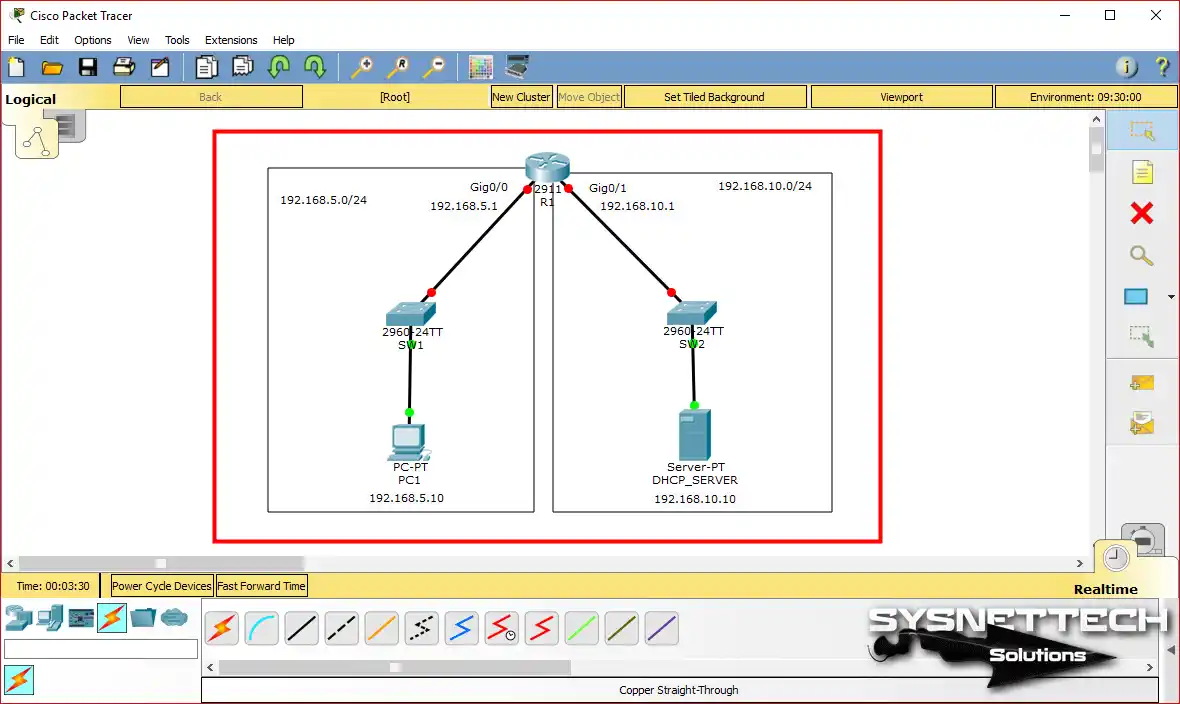
Packet Tracer programını açınız ve DHCP Aktarım hizmeti için aşağıdaki gibi bir ağ topolojisi oluşturunuz.
Adım 2
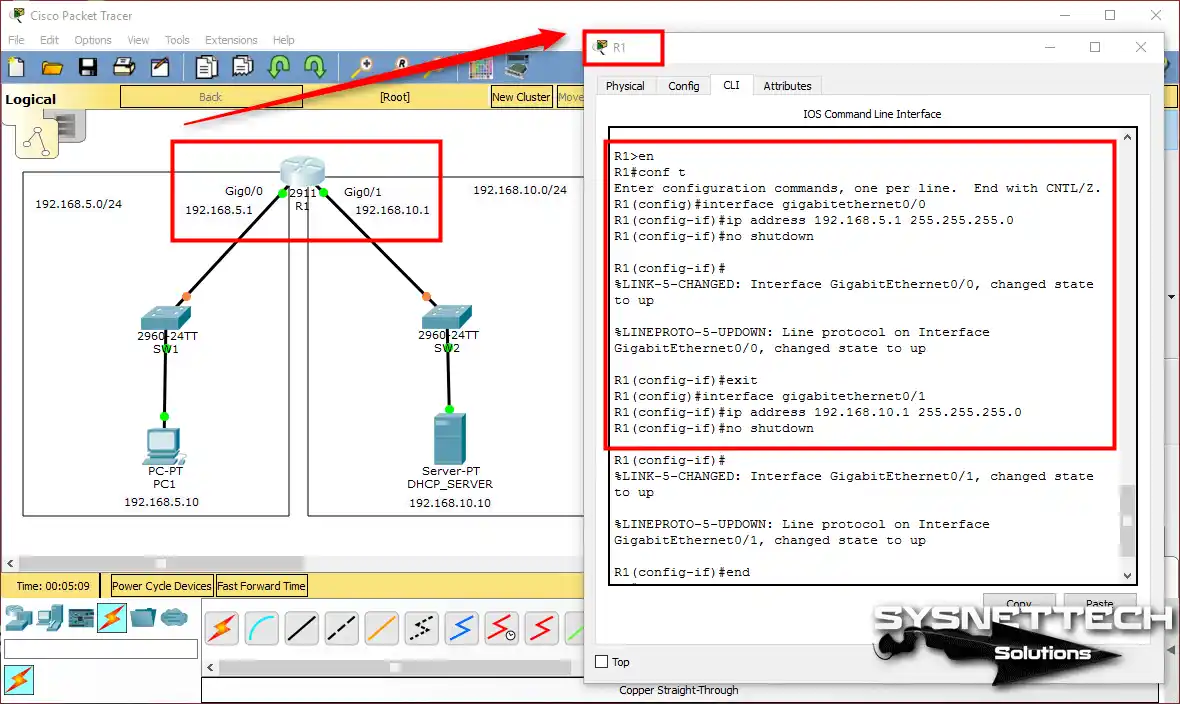
Cisco Router R1 CLI komut istemini açınız ve Router’ın GigabitEthernet arayüzlerini aşağıdaki gibi yapılandırınız.
R1# conf t
R1(config)# interface gigabitethernet 0/0
R1(config-if)# ip address 192.168.5.1 255.255.255.0
R1(config-if)# no shutdown
R1(config-if)# exit
R1(config)# interface gigabitethernet 0/1
R1(config-if)# ip address 192.168.10.1 255.255.255.0
R1(config-if)# no shutdown
R1(config-if)# exit
Adım 3
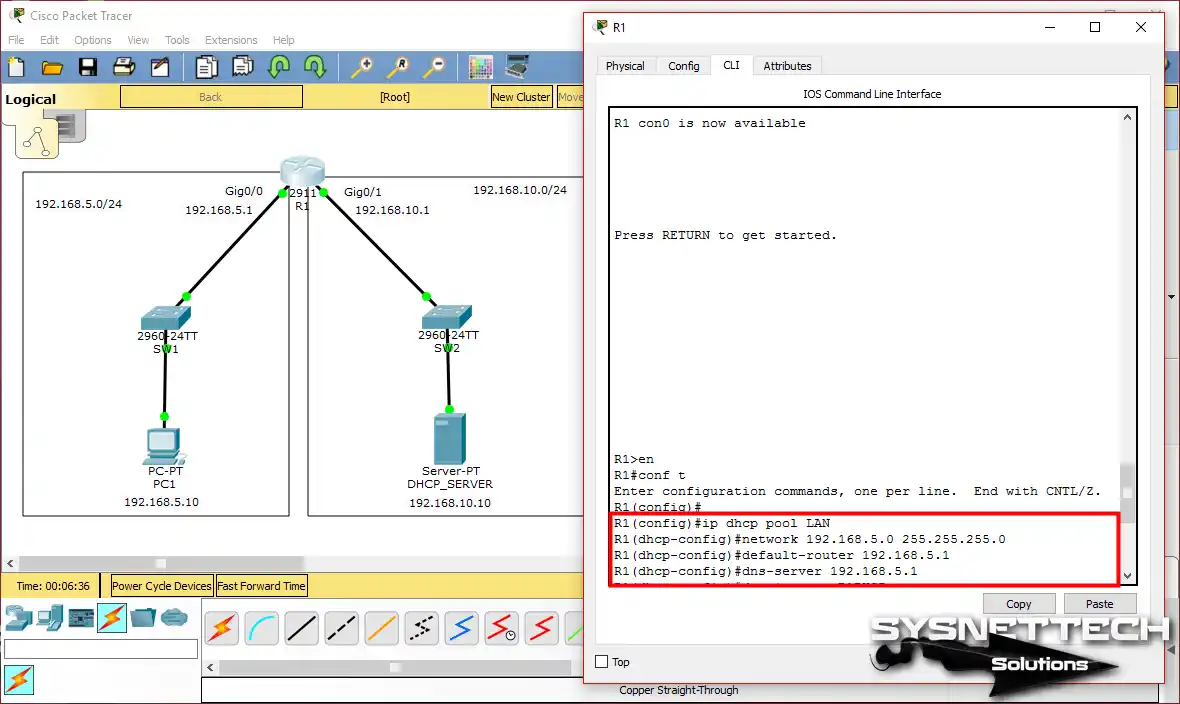
Router üzerinde DHCP sunucusunu aşağıdaki gibi yapılandırınız.
Burada DHCP’yi etkinleştirmenin amacı Relay Agent ile arasındaki farkı görmektir. Daha sonra DHCP’yi iptal ederek farklı lokasyondan IP adresi almaya çalışacağız.
R1# conf t
R1(config)# ip dhcp pool LAN
R1(dhcp-config)# network 192.168.5.0 255.255.255.0
R1(dhcp-config)# default-router 192.168.5.1
R1(dhcp-config)# dns-server 192.168.5.1
Adım 4
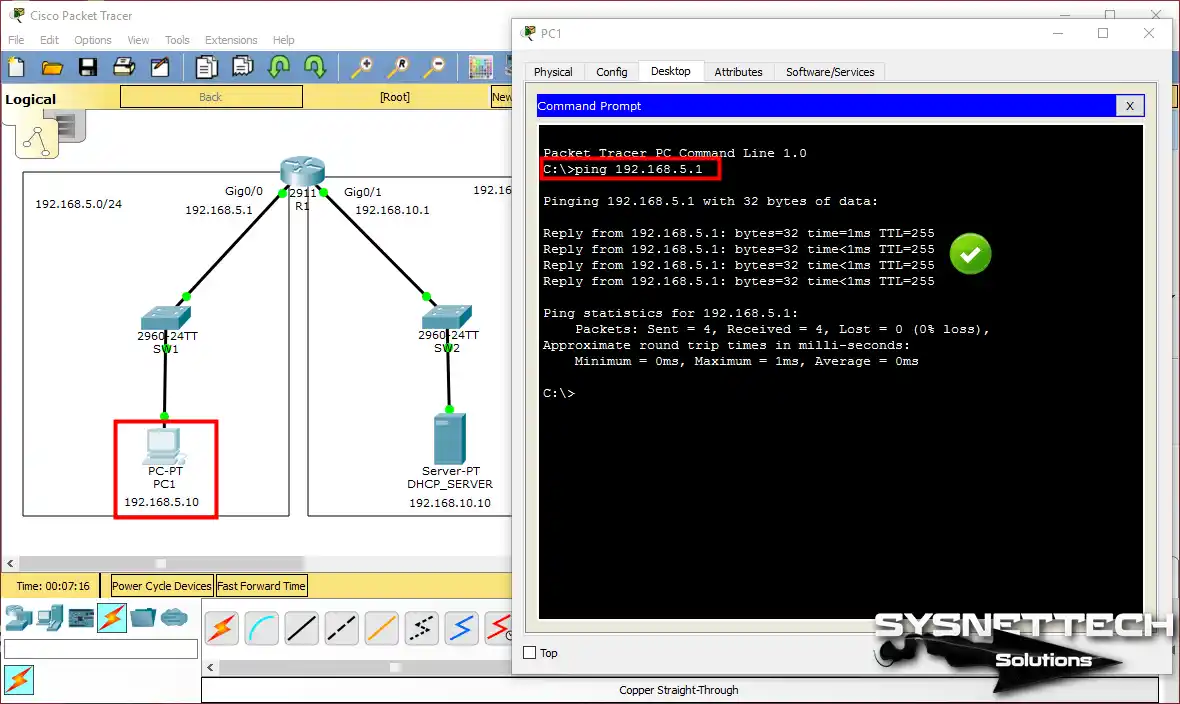
PC1 komut isteminden varsayılan ağ geçidine Ping atarak bağlantıyı test ediniz.
Adım 5
PC1 IP adresi yapılandırmasını DHCP olarak yapılandırınız.

Adım 6
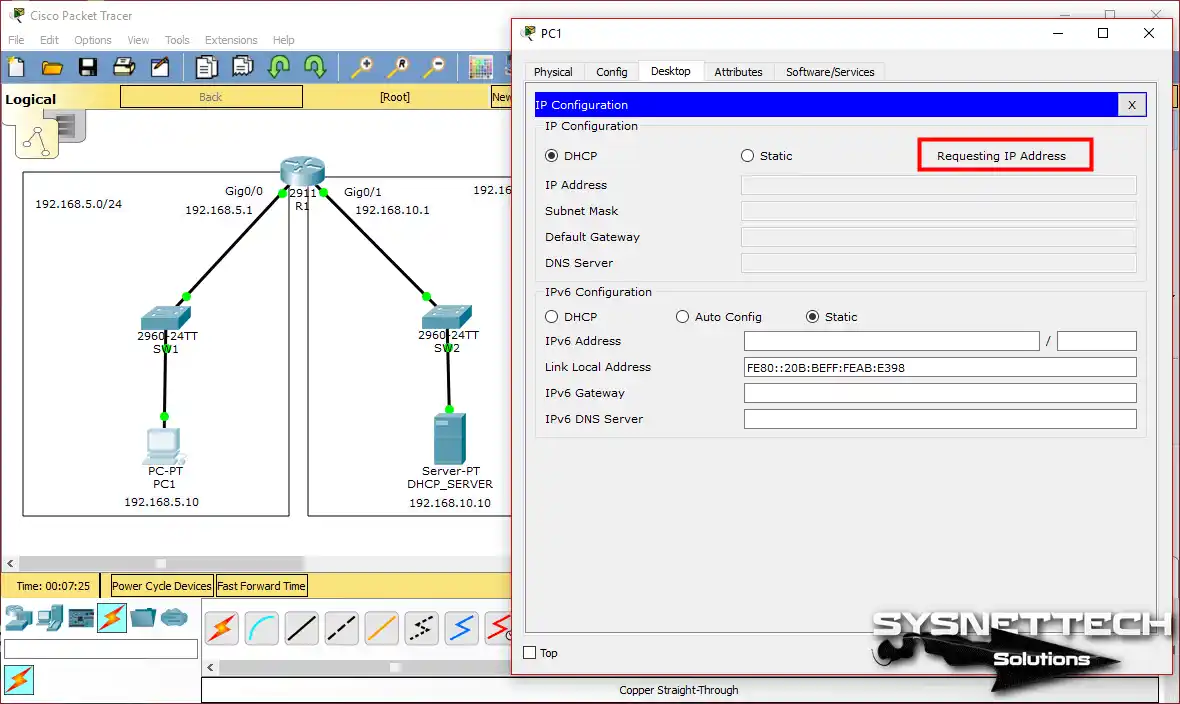
PC1, DHCP Broadcast mesajı yolladı ve ağ üzerindeki DHCP sunucusundan IP adresi almak için beklemektedir.
Adım 7
PC1, Router üzerinde yapılandırılan DHCP sunucusundan TCP/IP bilgilerini başarıyla aldı.

Adım 8
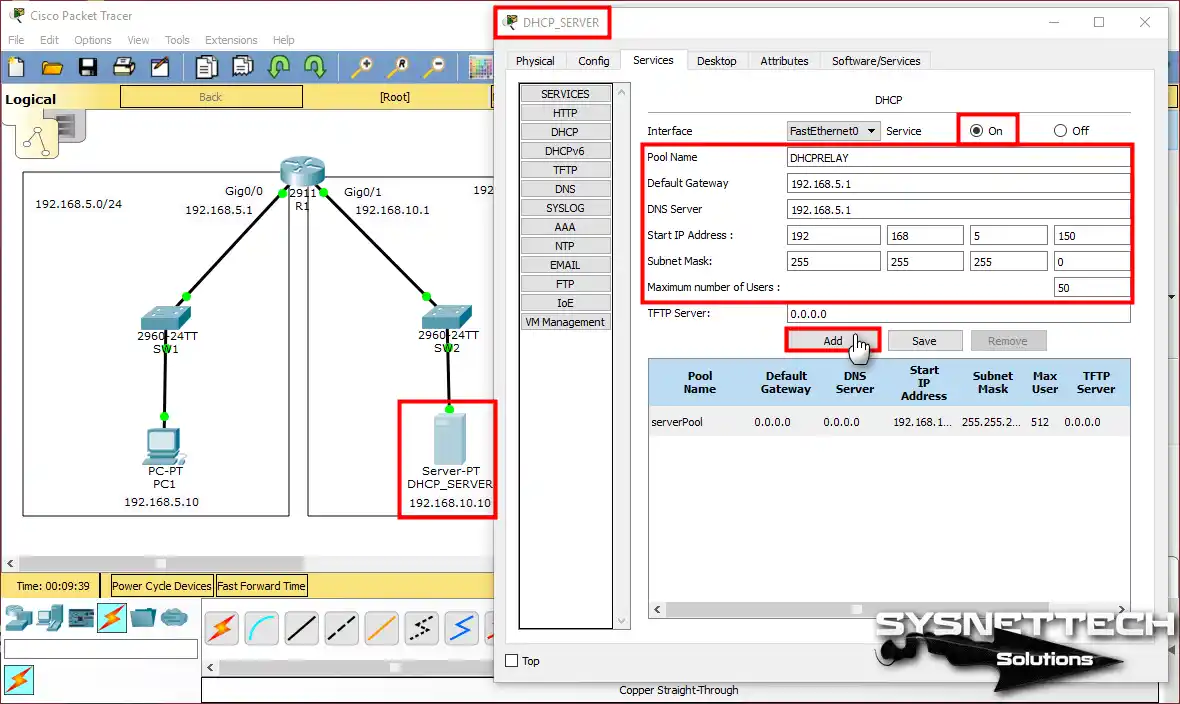
192.168.10.0/24 ağına eklediğiniz sunucuyu aşağıdaki gibi yapılandırınız ve Add (Ekle) butonuna tıklayarak konfigürasyonu listeye ekleyiniz.
Adım 9
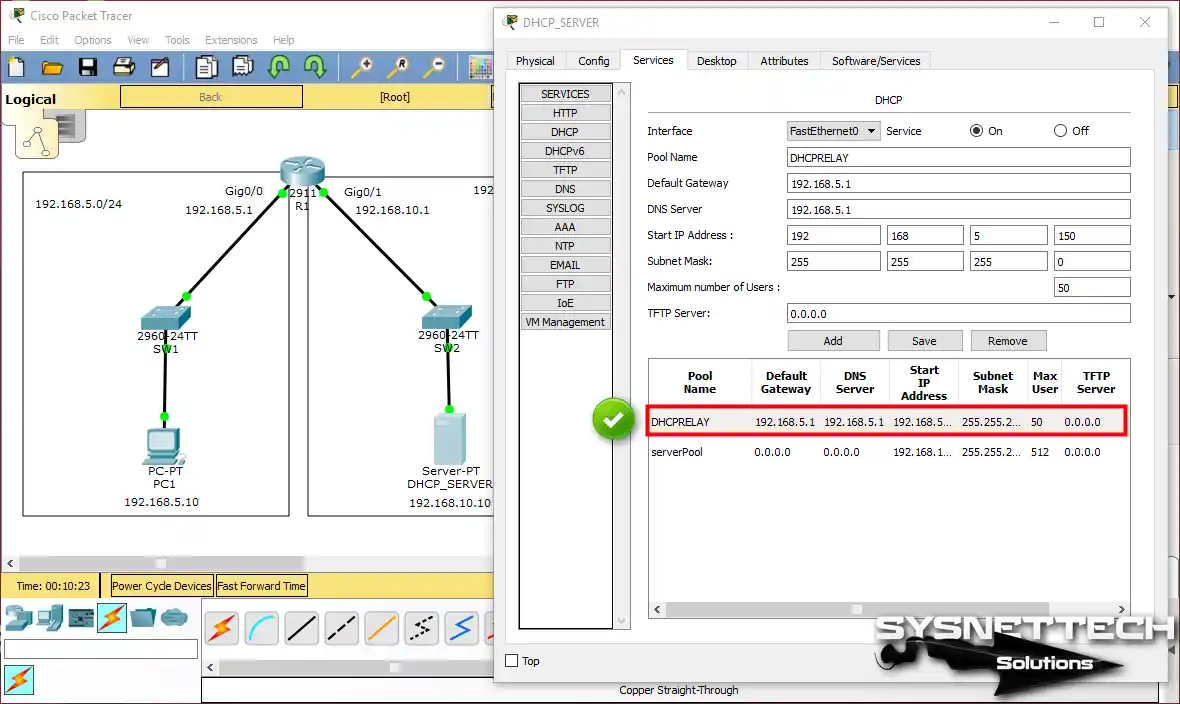
DHCPRELAY havuzunun listeye eklendiğinden emin olduktan sonra bir sonraki adıma devam ediniz.
Adım 10
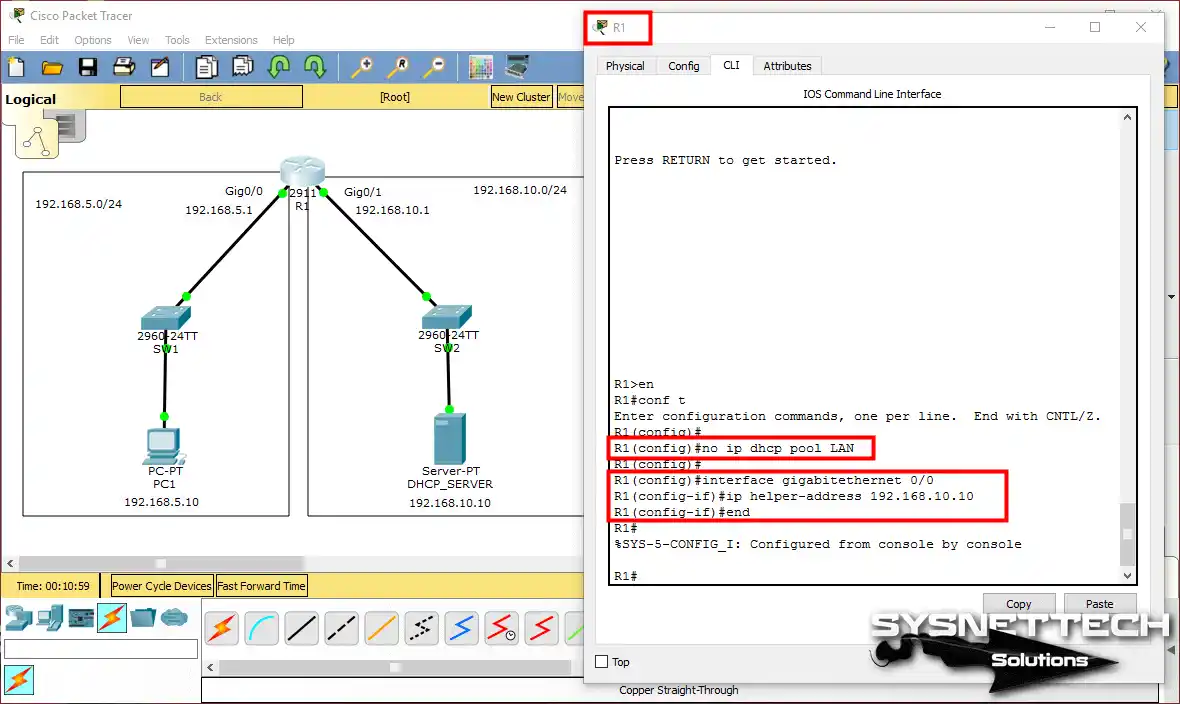
DHCP havuzunu no ip dhcp pool LAN komutu ile siliniz ve ardından AGENT görevini yapacak arayüz üzerinde ip helper-address (DHCP Sunucu IP Adresi) komutunu uygulayınız.
R1# conf t
R1(config)# no ip dhcp pool LAN
R1(config)# interface gigabitethernet0/0
R1(config-if)# ip helper-address 192.168.10.10
Adım 11
PC1’in IP yapılandırması için önce Statik’i seçiniz ve hemen ardından DHCP seçeneğini seçiniz.
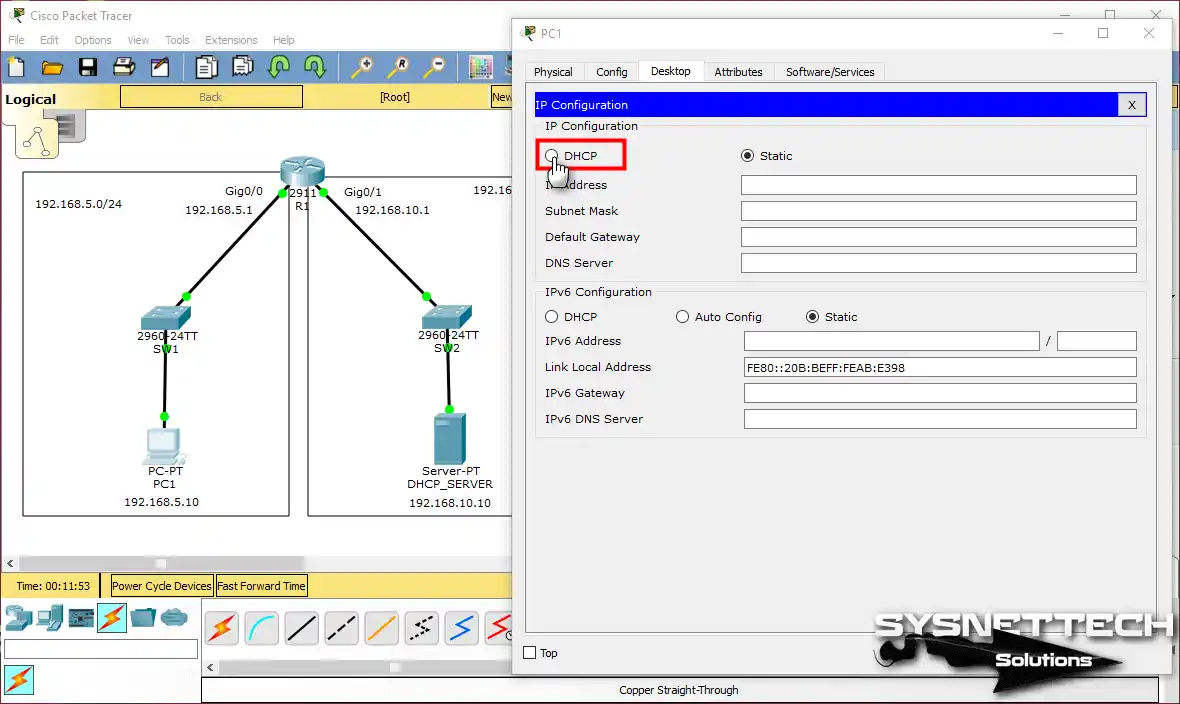
Adım 12
IP adresi alınırken bekleyiniz.

Adım 13
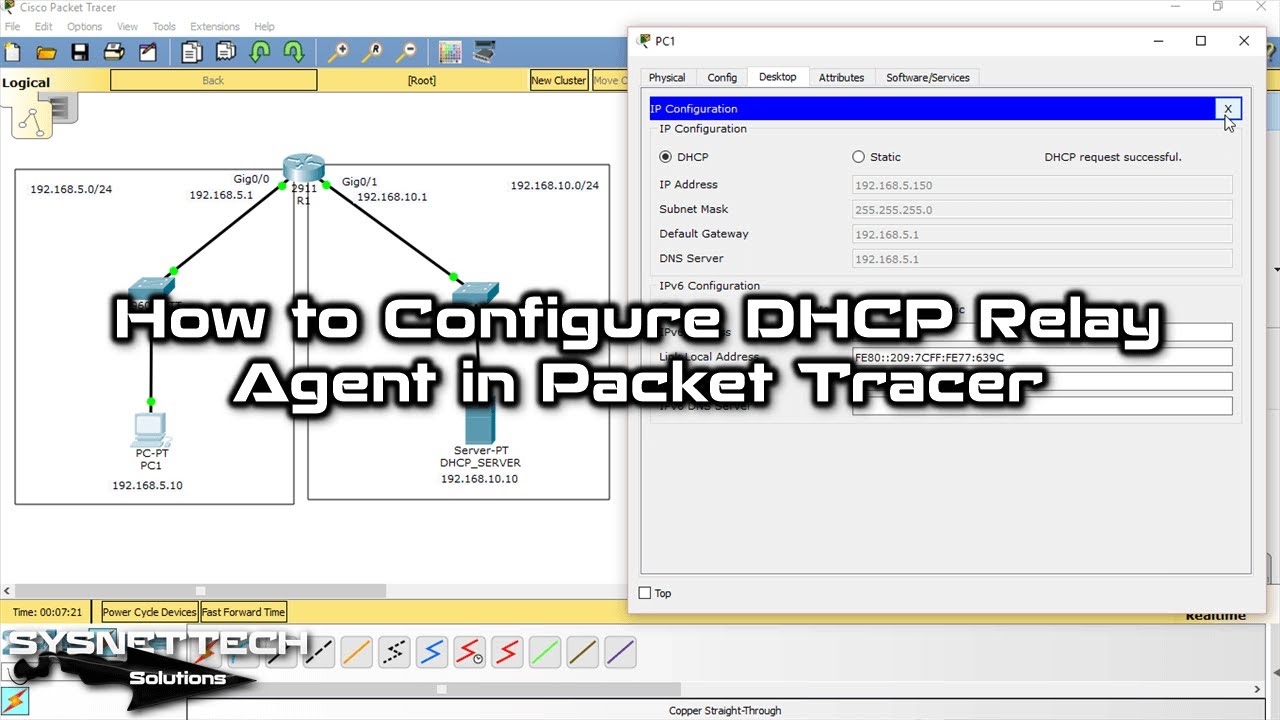
Aşağıdaki görüntüde gördüğünüz gibi PC1, TCP/IP ayarlarını 192.168.10.10 IP adresli DHCP Sunucusundan aldı. Ayrıca, Agent olarak yapılandırılan DHCP havuzundaki 192.168.5.150 – 192.168.5.200 bloğundan IP adresini aldığını görebilirsiniz.

Video
Cisco Router üzerinde DHCP aktarım hizmetini etkinleştirmek için aşağıdaki videoyu izleyebilir ve ayrıca bize destek olmak için YouTube kanalımıza abone olabilirsiniz!
Sonuç
Son olarak, bir DHCP röle aracısı kullanmak Paket İzleyici ağınız için iyi bir fikirdir. Birçok noktadaki IP adreslerini kolayca yönetmenizi sağlar.
Ayrıca, uzak yerlerdeki DHCP istemcilerinin ve sunucularının iyi iletişim kurmasını sağlar. Bu, ağınızın daha iyi çalışmasını sağlar ve ek iş yükünü azaltır.
Küçük bir ofisiniz veya büyük bir grubunuz varsa, DHCP röle araçları yardımcı olur. Cihazların düzgün çalışması için gereken ayarları almasını sağlarlar. Burada gösterildiği gibi doğru kurulumla ağınızı daha istikrarlı hale getirebilirsiniz.
Bu kurulum, IP adreslerini vermeyi kolaylaştırır. Bu temel ağ fikirlerini öğrendiğiniz için teşekkürler. Umarız kurulumda başarılı olursunuz!

İlk yorumu sen paylaş