

Hızla gelişen ağ dünyasında cihazlarımızın güvenliğini sağlamamız çok çok önemlidir. Bu nedenle Router (Yönlendirici) ve Switch (Anahtar) gibi ağ ekipmanlarımızın ayarlarını korumamız gerekiyor.
Fakat, bunu yapmanın en etkili yollarından biri, IOS görüntülerini düzenli olarak yedeklememizdir. Böyle bir durumda, cihazlarımızın bütünlüğünü koruayabilir ve olası arızalara karşı hazırlıklı oluruz.
Bir TFTP Server (Sunucu) kullanarak ağ bu IOS imajlarını hızlıca yakalayabiliriz. Bunun sonucundai, sistem arızaları veya aksaklıklar durumunda güvence sağlarız.
Bu makalede, GNS3 programında çalışan Router gibi cihazların IOS görüntülerini nasıl yedekleyeceğinizi göstereceğim. Artı, geri yükleme sürecini adım adım ele alacağım!

Cisco Router/Switch IOS Dosyaları TFTP Sunucu’ya Nasıl Yedeklenir?
Ağınızdaki Router ve Switch gibi aygıtların IOS imajlarını kolayca TFTP sunucuya yedekleyebilirsiniz. Ardından, gerektiğinde bu imajları hızlıca geri yükleyebilirsiniz.
Önceki makalemizde Cisco Router ve Switch yapılandırma dosyalarını yedeklemeyi anlattım. Ayrıca bu dosyaların Basit Dosya Aktarım Protokolü (TFTP) sunucusuna aktarımını da açıkladım.
Bu bölümde ise bir adım daha ileri gidiyoruz. Çünkü şimdi farklı ağ cihazlarının sistem dosyalarının TFTP sunucusuna nasıl kopyalayacağınızı göstereceğim.
Özellikle gerçekçi bir ağ senaryosu oluşturmak için bu yedekleme işlemini kontrollü bir ortamda yapalım. Bunun için GNS3 & VMware sanal makinelerini kullanacağım.
Böylece fiziksel donanıma ihtiyaç duymadan yedekleme sürecini adım adım öğrenebilirsiniz. Ayrıca bu yöntem, prosedürü kapsamlı biçimde anlamanıza önemli ölçüde yardımcı olacağından eminim.
Hazırlık Aşaması: TFTF Server Yapılandırın
Başlamak için önce ana makinenize güvenilir bir TFTP sunucusu yükleyin. Örneğin SolarWinds TFTP Sunucusu & Tftpd32 gibi popüler seçenekler tercih edebilirsiniz.
Çünkü bu uygulamalar kullanıcı dostu arayüzlerle kolay bir kullanım sağlar. Daha sonra tasarladığınız ağ topolojisine uygun olarak VMware’deki VMnet ayarlarını yapılandırın. Son olarak, tüm sanal makinelerin doğru şekilde birbirine bağlı olduğundan mutlaka emin olun.
Sunucunuz hazır olduğunda, güvenlik duvarını doğru şekilde ayarlayın. Özellikle UDP 69. port üzerinden TFTP trafiğine izin vermeniz gerekir.
Ardından TFTP sunucusunu GNS3 topolojinize ekleyerek sanal ağa bağlayın. Böylece simülasyon ortamında cihazlarla sunucu arasında iletişim kurabilirsiniz. Bu yüzden bu bağlantı, yedekleme işlemleri için hayati önem taşır.
Hazırlıklar tamamlandığında, sistem dosyalarını ağ cihazlarından dosya sunucusuna yedekleyin. Böylelikle, kritik Router & Switch yapılandırma veya IOS imajlarını güvenli şekilde arşivleyin.
Ayrıca cihazlarınızda olası hatalar meyda geldiğinde IOS’larınızı kolayca geri yükleyebilirsiniz. Kısacası, veri kaybınızı önlemek ve ağ yönetimini güvenli hale getirmenin en önemli adımı olduğunu söyleyebilirim.
Yönlendiricinin IOS İmajını TFTP’ye Kaydetme
Cisco IOS yedekleme için aşağıdaki adımları sırasıyla takip ediniz!
Adımlar:
Adım 1
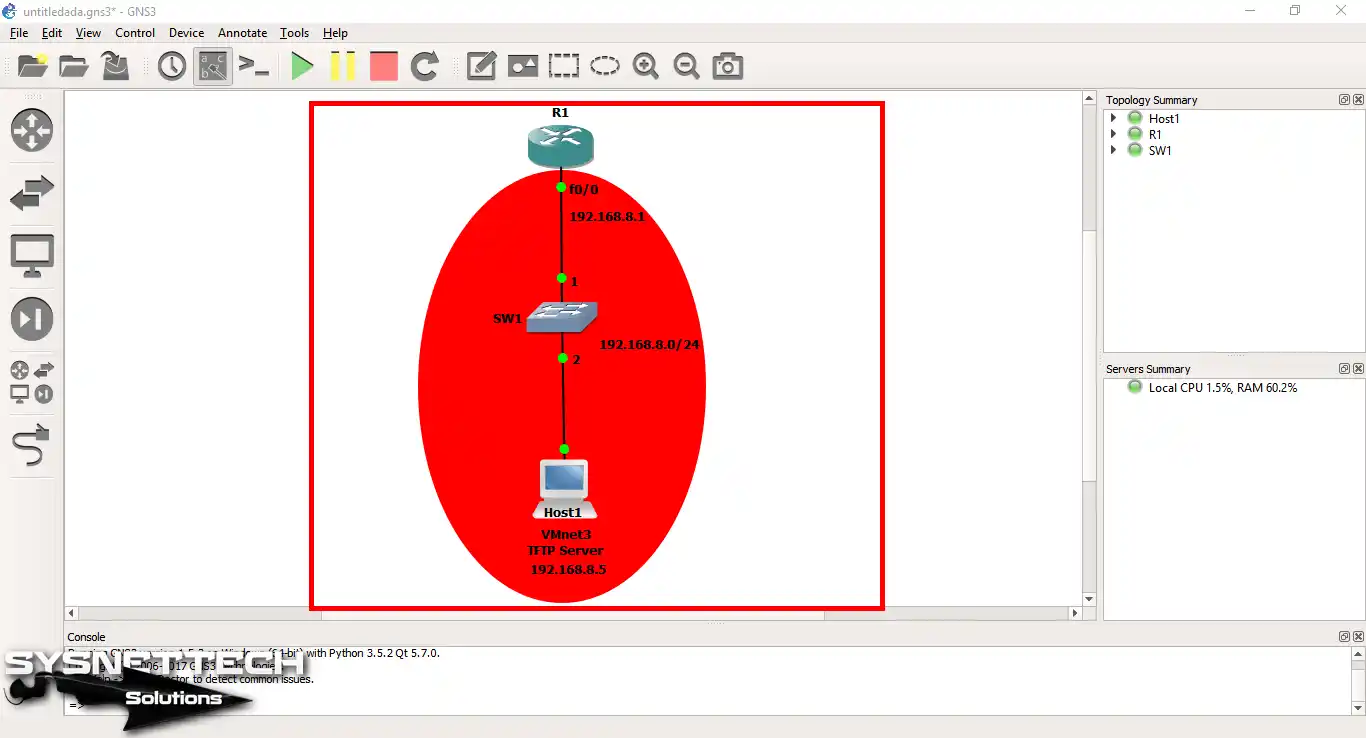
Önce GNS3’ü açın ve yeni bir proje oluşturun. Ardından, aşağıdaki görseldeki gibi bir ağ topolojisi kurarak işe başlayın!
Adım 2
TFTP sunucunuzu başlatın ve SolarWinds uygulamasını açın. Ardından servisin çalıştığını kontrol edin.

Adım 3
Şimdi sunucuda C:\TFTP-Root klasörünü açın. Sonrasında, tabiki bu dizinin içerisinin boş olduğunu doğrulayın.

Adım 4
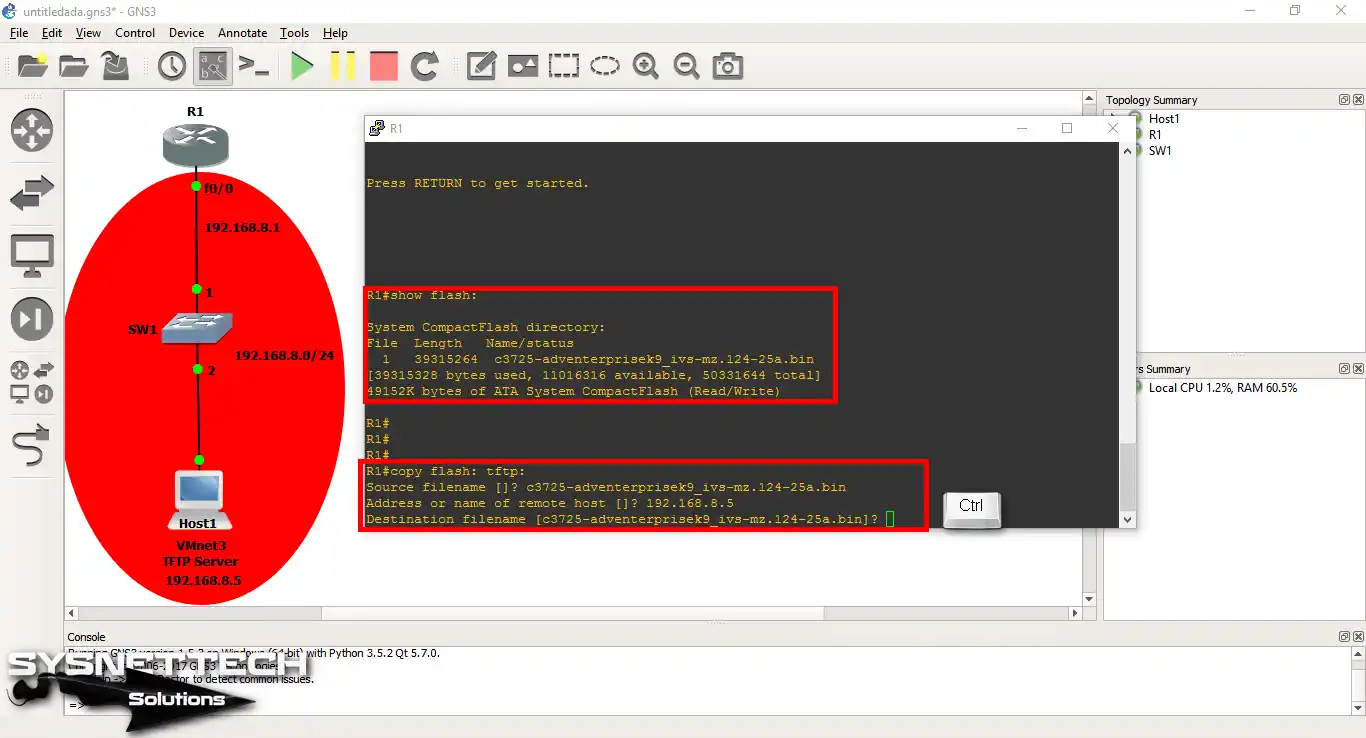
Öncelikle, Cisco Router’a erişim sağlayın. Ardından, “show flash:” komutunu çalıştırın. Sonuçları dikkatlice inceleyin. Böylece bir imajın olup olmadığını kolayca kontrol edebilirsiniz.
Öncelikle, herhangi bir dosya bulunmuyorsa hemen test edebilirsiniz. Bunun için dosya sunucusundan bir IOS imajı almanız gerekir. Ardından, “copy tftp: flash:” komutunu kullanabilirsiniz. Sonuç itibariyle, bu imajı Router’a kolayca kopyalayabilirsiniz.
R1# copy flash: tftp:
Source filename []? c3725-adventerprisek9_ivs-mz.124-25a.bin
Address or name of remote host []? 192.168.8.5
Destination filename [c3725-adventerprisek9_ivs-mz.124-25a.bin]?
!!!!!!!!!!!!!!!!!!!!!!!!!!!!!!!!!!!!!!!!!!!!!!!!!!!!!!!!!!!!
39315264 bytes copied in 771.024 secs (50991 bytes/sec)
R1#- Source Filename (Kaynak Dosya Adı) ⇒ Cisco yönlendirici üzerindeki IOS imajının adı.
- Address or Name of Remote Host ⇒ Uzaktaki bilgisayarın adı veya IP adresi.
- Destination Filename (Hedef Dosya Adı) ⇒ Varsayılan olarak boş bırakınız. [] arasında belirtilen dosya adı ile kaydedilecektir.
Adım 5
IOS imajını sunucuya kopyaladıktan sonra, hemen Router’a geçin. Ardından, orada oluşan log kaydını dikkatle inceleyebilirsiniz.
!!!!!!!!!!!!!!!!!!!!!!!!!!!!!!!!!!!!!!!!!!!!!!!!!!!!!!!!!!!!!!!!!!!!!!!!
39315264 bytes copied in 771.024 secs (50991 bytes/sec)
Adım 6
Dolayısıyla, TFTP sunucusunun kök klasörünü kontrol edin. Sonrasında, imajın doğru şekilde kaydedildiğini onaylayın. Bu işlemi aşağıdaki görüntüden kolayca inceleyebilirsiniz.

Adım 7
Router1’in CLI ekranını inceleyin. Böylece, IOS imajının başarıyla kopyaladığınızı hemen anlayabilirsiniz.

IOS Yedekleme İçin Show Komutu Çıktıları
- Running Config
- Flash Directory
- Flash → TFTP Copy
- Flash Detailed
- Flash Summary
R1#show running-config
Building configuration...

Current configuration : 920 bytes
!
version 12.4
service timestamps debug datetime msec
service timestamps log datetime msec
no service password-encryption
!
hostname R1
!
boot-start-marker
boot-end-marker
!
no aaa new-model
memory-size iomem 5
no ip icmp rate-limit unreachable
ip cef
!
no ip domain lookup
ip auth-proxy max-nodata-conns 3
ip admission max-nodata-conns 3
!
ip tcp synwait-time 5
!
interface FastEthernet0/0
 ip address 192.168.8.1 255.255.255.0
 duplex auto
 speed auto
!
interface FastEthernet0/1
 no ip address
 shutdown
 duplex auto
 speed auto
!
ip forward-protocol nd
!
no ip http server
no ip http secure-server
!
no cdp log mismatch duplex
!
control-plane
!
gatekeeper
 shutdown
!
line con 0
 exec-timeout 0 0
 privilege level 15
 logging synchronous
line aux 0
 exec-timeout 0 0
 privilege level 15
 logging synchronous
line vty 0 4
 login
!
end
R1#
R1#show flash:
System CompactFlash directory:
File Length Name/status
1 39315264 c3725-adventerprisek9_ivs-mz.124-25a.bin
[39315328 bytes used, 11016316 available, 50331644 total]
49152K bytes of ATA System CompactFlash (Read/Write)R1#copy flash: tftp:
Source filename []? c3725-adventerprisek9_ivs-mz.124-25a.bin
Address or name of remote host []? 192.168.8.5
Destination filename [c3725-adventerprisek9_ivs-mz.124-25a.bin]?
!!!!!!!!!!!!!!!!!!!!!!!!!!!!!!!!!!!!!!!!!!!!!!!!!!!!!!!!!!!!!!!!!!!!!!!!!!!!!!!!!!!!!
!!!!!!!!!!!!!!!!!!!!!!!!!!!!!!!!!!!!!!!!!!!!!!!!!!!!!!!!!!!!!!!!!!!!!!!
39315264 bytes copied in 771.024 secs (50991 bytes/sec)
R1#R1#show flash: detailed
System CompactFlash directory:
File Length Name/status
addr fcksum ccksum
1 39315264 c3725-adventerprisek9_ivs-mz.124-25a.bin
0x40 0xA7A1 0xA7A1
[39315328 bytes used, 11016316 available, 50331644 total]
49152K bytes of ATA System CompactFlash (Read/Write)R1#show flash: summary
Partition Size Used Free Bank-Size State Copy Mode
1 49151K 38393K 10758K 0K Read/Write Direct
49152K bytes of ATA System CompactFlash (Read/Write)IOS Yedek Alma ve Geri Yükleme ⇒ Video
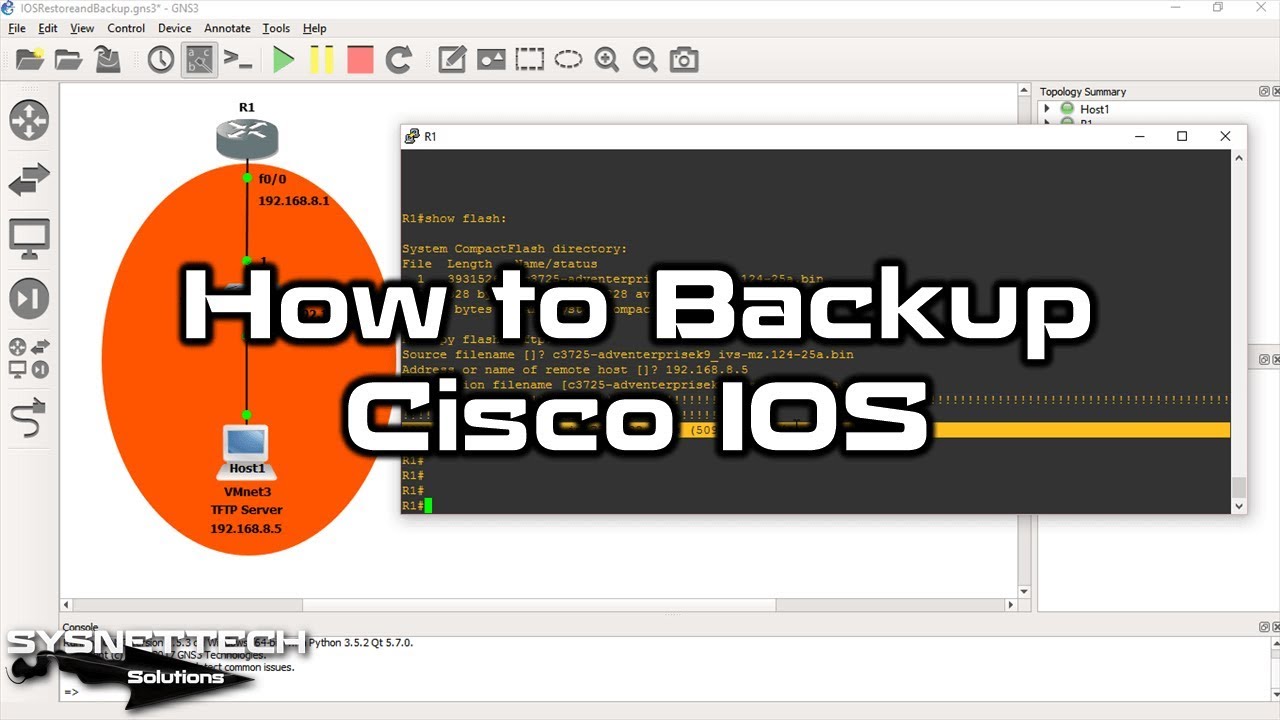
Eğitim video’muzla yönlendiricinizin sistem dosyasını yedeklemeyi öğrenin. Ayrıca, onu nasıl geri yükleyeceğinizi de görün. Bu nedenle için aşağıdaki bilgilendirici videoyu izleyebilirsiniz.
Sonrasında, YouTube kanalımıza abone olmayı unutmayın. Böylece bizi desteklemiş olursunuz. Ayrıca, gelecekteki eğitimlerden de hemen haberdar olabilirsiniz.
Sık Sorulan Sorular (SSS / FAQ)
- Bir TFTP sunucusu kurmam gerekiyor mu?
- IOS imajını bir TFTP sunucusuna yedekleme adımları nelerdir?
- Yedeklemenin başarılı olduğunu nasıl doğrulayabilirim?
- Yedekleme başarısız olursa ne yapmalıyım?
Sonuç
Sonuç olarak, ağ cihazlarınızı IOS imajlarıyla yedeklemelisiniz. Bu sayede onları güvence altına almış olursunuz. Ayrıca, bu işlem günümüzün dinamik çevrimiçi ortamında hayati bir uygulamadır.
Öncelikle, bir TFTP sunucusu kullanabilirsiniz. Bu sayede yönlendiriciniz için güvenli depolama alanı oluşturursunuz. Ayrıca, anahtar imajlarınızı da buraya kaydedebilirsiniz. Neticede, olası sistem arızalarına karşı hazırlıklı kalırsınız.
Bu makale size adım adım yardımcı olur. Öncelikle, yedekleme yapmayı öğretir. Ayrıca, sistem işlevselliğini geri yüklemenizi de sağlar. Sonuçta, her zaman hazırlıklı olursunuz.
Ağ konusunda daha derinlemesine bilgi ediniyorken dikkat olmanızı da öneriyorum. Dahası, düzenli yedeklemeler yapmayı da unutmayın. Bu sayede, doğru yönetim uygulamalarını kullanırsınız. Kısacası, dayanıklı bir ağ altyapısı sağlarsınız. Aslında, bu temel bir stratejidir.
Ayrıca, bu teknikleri hemen uygulayabilirsiniz. Böylelikle, ağınızın güvenliğini de artırırsınız.

İlk yorumu sen paylaş