
Günümüzün dijital dünyasında ağ trafiğini anlamamız oldukça hayati önem taşıyor. Çünkü, güvenliği ve verimliliği korumak için uygun araçlara sahip olmalıyız. Örneğin, bunlardan biri de Wireshark’tır. Bu yazılım güçlü bir ağ protokolü analizcisidir. Ağımızdan geçen verileri detaylıca inceleyebiliriz.
Bu nedenle, bu makale Windows 10 & 11 OS’a Wireshark kurulumu nasıl yapacağınızı anlatacağım. Böylelikle, ağ trafiğinizi kolayca izleyebilecek ve analiz edebileceksiniz. Dahası, bununla LAN sorunlarınızı belirleyerek güvenliğinizi artırabilirsiniz.
Windows 10 & 11 Üzerinde Wireshark Kurulumu Nasıl Yapılır?
Wireshark, gelen ve giden tüm IP paketlerini kontrol eden bir ağ analiz aracıdır. İnternete bağlı herhangi bir arayüzde çalışır. Böylelikle, ağ trafiğini hızlı bir şekilde izlemenize yardımcı olur.
İşletim sisteminiz ne olursa olsun, Wireshark’ı indirmek kolaydır. Ayrıca, kurulumu basit ve hızlıdır. Bu nedenle programı hızlıca kurabilirsiniz.
Windows 10 ve 11’e Wireshark yükledikten sonra verileri analiz edebilirsiniz. USB, Bluetooth ve Ethernet gibi ağ protokollerini filtreleyebilirsiniz. Artı, veri aktarımını kolaylaştırmaya yardımcı olur.
LAN’ınızdaki sorunları hızlı şekilde bulmanıza yardımcı olur. Ayrıca, web etkinliklerini kontrol edebilirsiniz. Böylece, sızıntıları kolayca tespit edebilirsiniz.
Wireshark paket koklayıcısı ağ güvenliğinizi artırır. Dahası, Windows, Linux, MacOS ve diğer sistemlerle çalışır. Bu sebeple, farklı platformlarda kolay kullanım sağlar.
Yazılım açık kaynaklıdır ve değiştirilebilir. Ayrıca, kişisel ihtiyaçları karşılamak amacıyla esneklik sunar. Bu bağlamda kullanıcılar ihtiyaç duydukları şekilde ayarlayabilirler.
Aşama 1: Windows 10 & 11 İçin Wireshark İndirme
İşlemci hızınızın 1 GHz veya daha yüksek olduğundan emin olun. Extra olarak 300-500 MB boş disk alanına ihtiyacınız var, bundan dolayı 1 GB veya 2 GB bellek gereklidir.
Şimdi, Wireshark ağ protokol analiz programını sisteminize kurmaya başlayabilirsiniz.
Adım 1
Kurulum dosyasının indirilmesi işletim sisteminize bağlıdır. İşlem her işletim sisteminde farklıdır, bu nedenle platformunuz için doğru sürümü seçin.
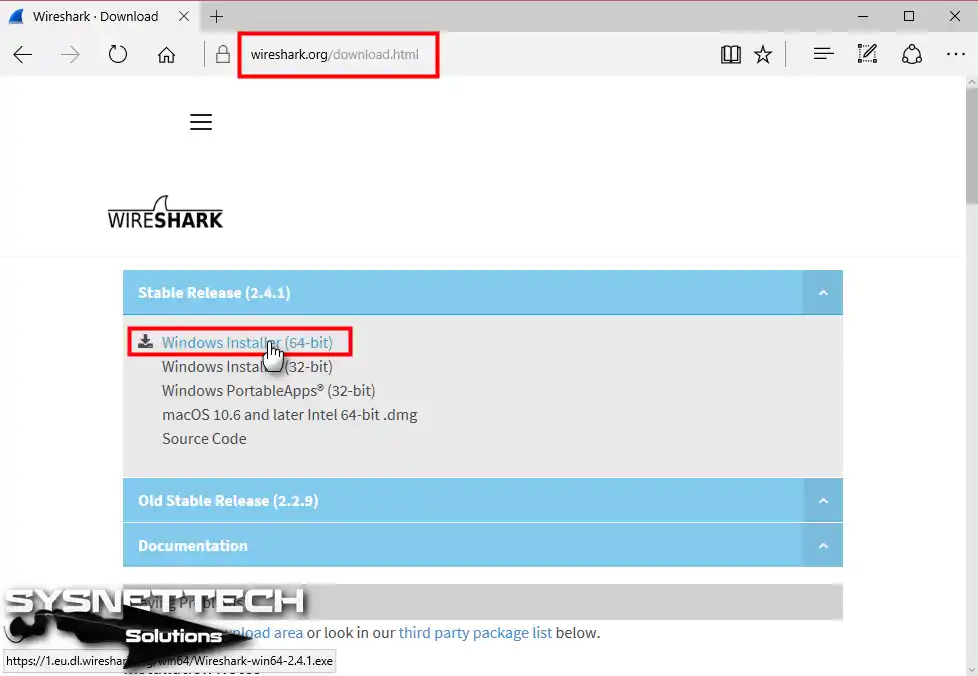
Adım 2
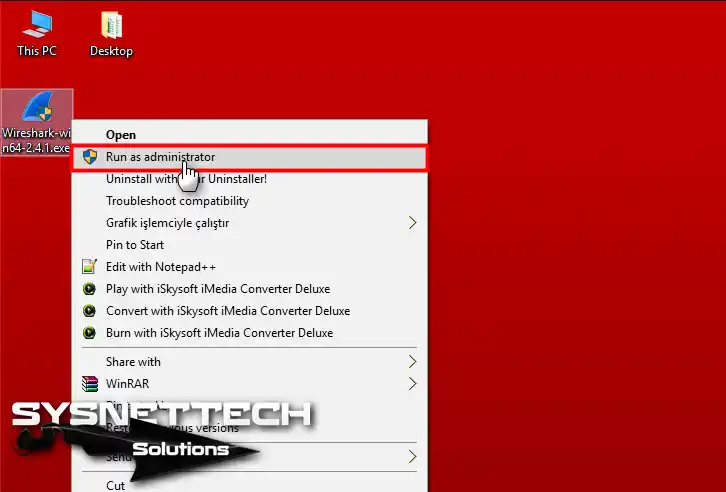
Exe uzantılı kurulum dosyasını yönetici olarak çalıştırınız.
Aşama 2: Wireshark Setup Çalıştırma
Adım 1
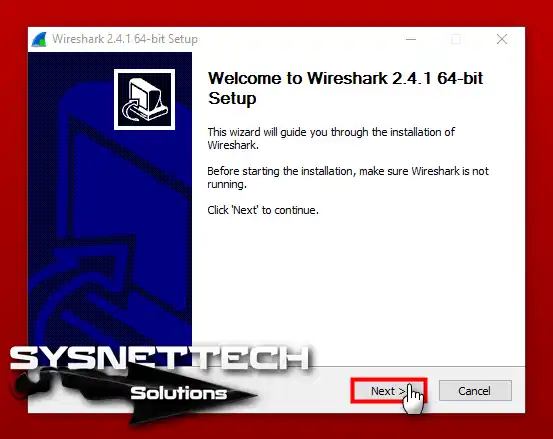
Başlamak için Wireshark kurulum dosyasına çift tıklayın. Şimdi, gördüğünüz sihirbazda İleri düğmesine basın.
Adım 2
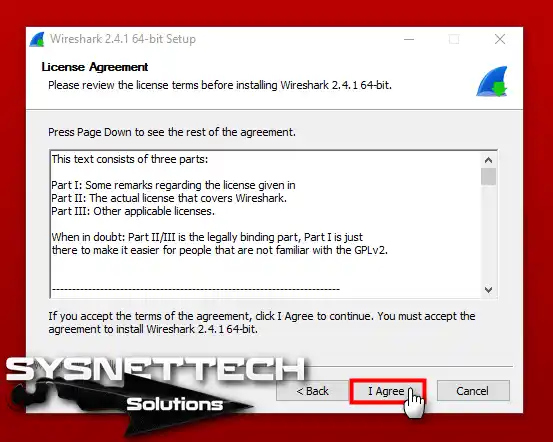
Wireshark lisans sözleşmesini dikkatlice okuyun. Şartları anlayarak onaylamak için “Kabul Ediyorum”a basın.
Adım 3
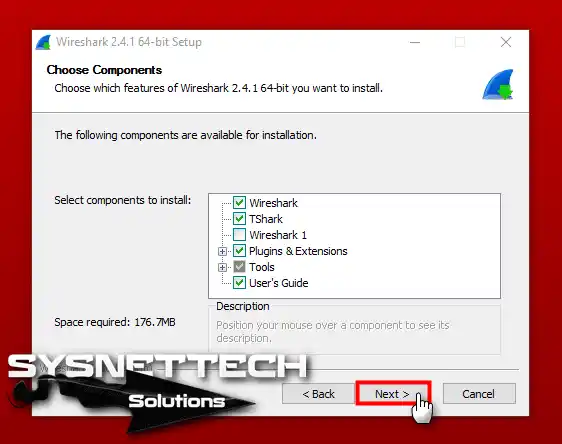
Bileşenleri Seç ekranı varsayılan olarak araçları seçer. Ancak burada doğru seçenekleri belirleyin.
Adım 4
Ek Görevleri Seç penceresinde, ihtiyacınız olan kısayolları değiştirin. , bilgisayarınızda dosya uzantısı tanılama özelliğini ayarlayın.

Adım 5
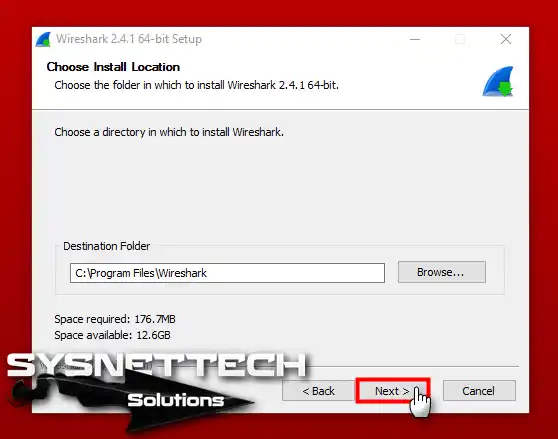
Kurulum Konumunu Seç ekranında varsayılan konumu koruyun. Böylece kurulum doğru şekilde çalışacak ve devam edecektir.
Aşama 3: WinPcap & USBPcap Kurulumu
Adım 1
Bu yazılımdaki en temel araç WinPcap’tir. Bunu yüklemenizi öneririz, bu yüzden bu pencerede WinPcap’i Yükle seçeneğini işaretleyin ve İleri’ye basın.

Adım 2
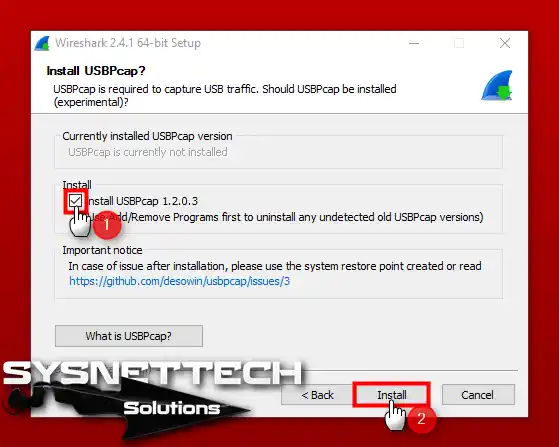
USB aygıtlarını yakalamak için USBPcap yazılımına ihtiyaç vardır. Yüklemek istiyorsanız, USBPcap Yükle seçeneğini seçin.
Adım 3
Wireshark için gerekli dosyalar ayıklanıyor ve kurulum başlıyorken bekleyiniz.

Adım 4
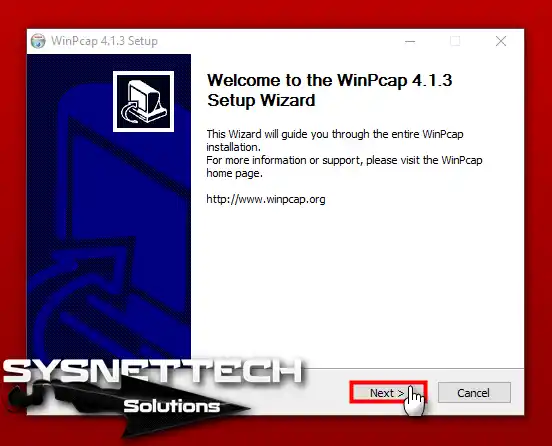
WinPcap programını kurmak amacıyla Next’le ilerleyin.
Adım 5
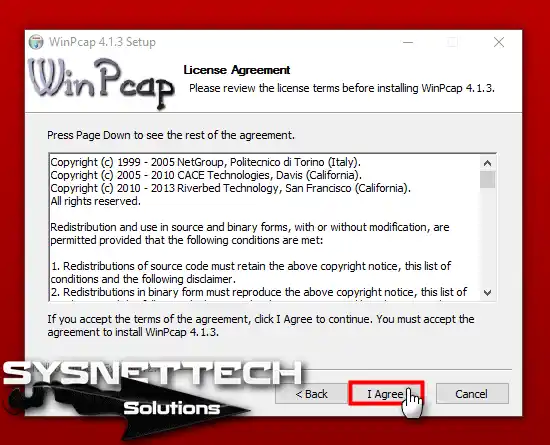
WinPcap lisans sözleşmesini kabul etmek açısından “Kabul Ediyorum” ile devam edin.
Adım 6
Bilgisayarınız başlatıldığında WinPcap sürücüsünün başlatılmasını onaylayın.

Adım 7
WinPcap kurar kurmaz USBPcap kurulumunu başlatmak için Son’a tıklayın.

Adım 8
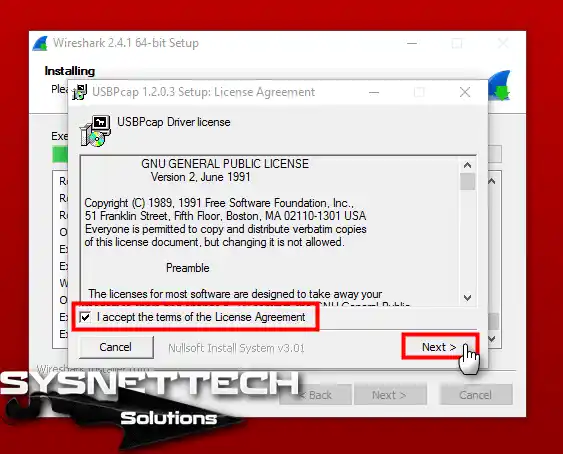
USBPcap sürücü lisans anlaşmasını kabul ediniz.
Adım 9
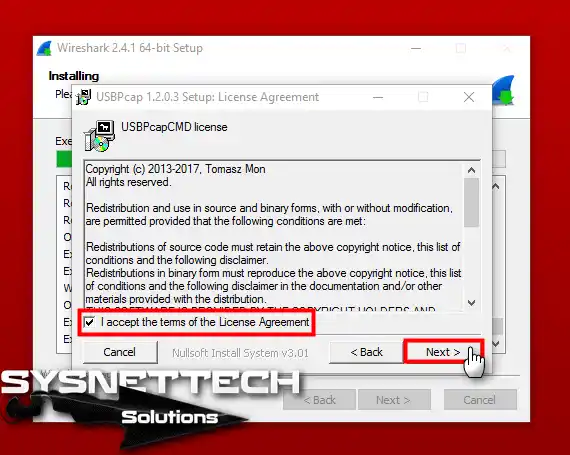
USBPcapCMD lisansını da kabul ederek kuruluma geçiniz.
Adım 10
USBPcap kurulum seçeneklerini olduğu gibi bırakarak ilerleyin.

Adım 11
Kurulum adımlarını izleyerek USBPcap kurulumunu başlatın.
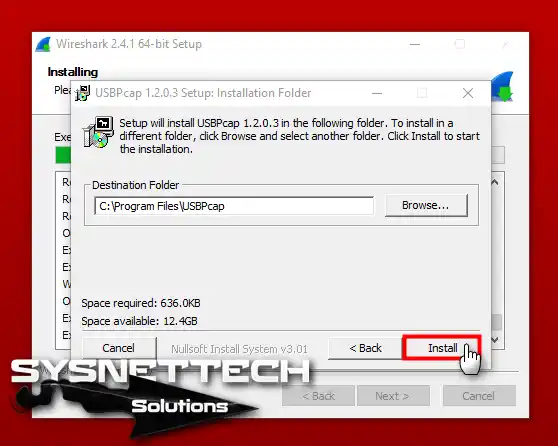
Adım 12
Kurulum tamamlandıktan sonra sihirbaz derlemeye devam ediyor.

Aşama 4: Wireshark Kurulumunun Tamamlanması
Adım 1
Ağ analiz programı, sisteminize gerekli dosyaları kopyalıyorken bekleyiniz.
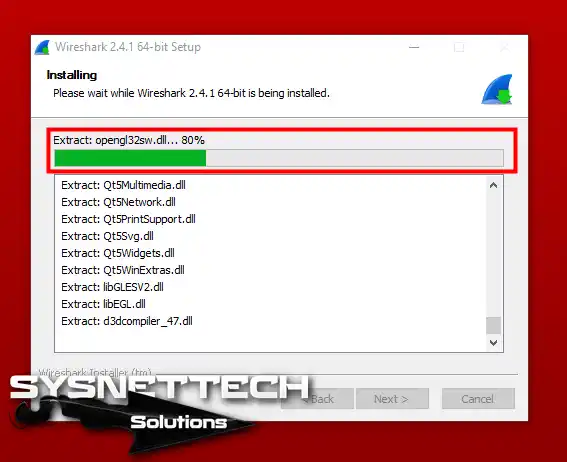
Adım 2
Kurulum adımlarını tamamladıktan sonra Next’e tıklayarak bir sonraki adıma geçiniz.

Adım 3
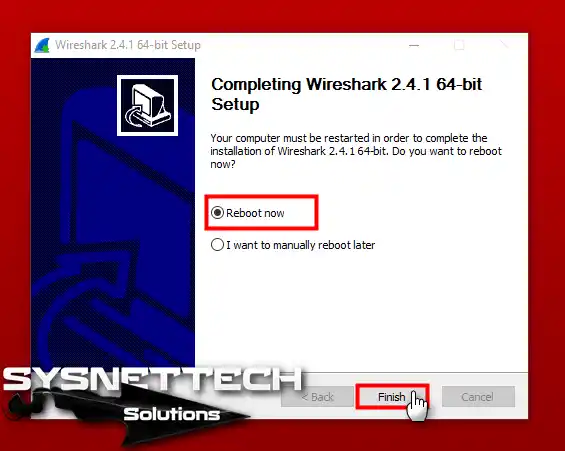
Şimdi, gerekli adımları tamamladıktan sonra değişikliklerin etkin olması için bilgisayarınızı yeniden başlatınız.
Windows 10 PC’de Wireshark Kullanımı
Adım 1
Bilgisayarınızı yeniden başlattıktan sonra, ağ kontrol programını açın. İlk ekran görünecektir. Burada, ağınıza bağlı LAN kartını seçin. Kısaca, bu LAN ve WAN trafiğini analiz etmenizi sağlayacaktır.
Eğer İnternet’e bağlanmak için Wifi adaptörü kullanıyorsanız, Wifi adaptörünüz üzerine çift tıklayınız.

Adım 2
İnternet kullanırken program IP paketlerini denetler. Böylelikle sonuçları aşağıdaki gibi raporlar.

Adım 3
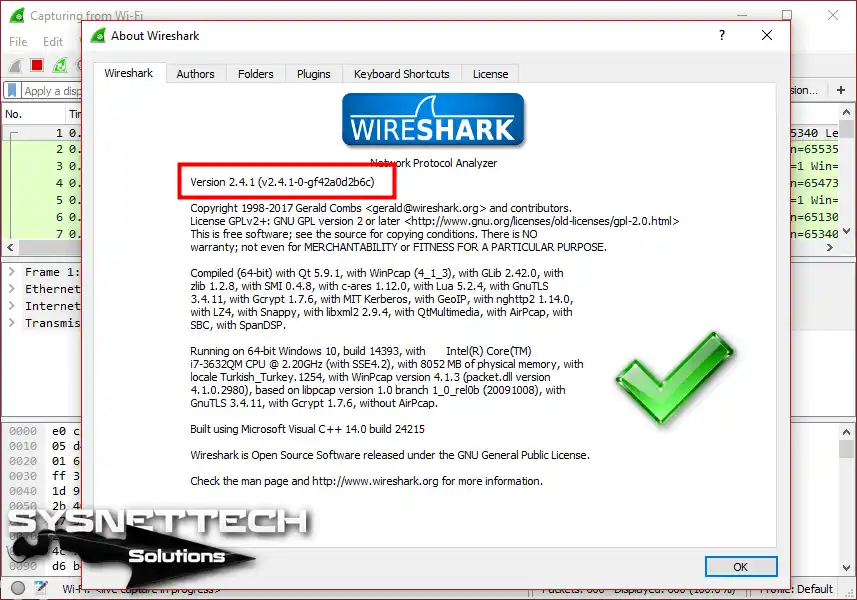
Son olarak, Help / About kısmından bilgisayarınıza kurmuş olduğunuz ağ analiz programının sürümünü kontrol edebilirsiniz.
Video
Sık Sorulan Sorular (SSS / FAQ)
- Wireshark hangi platformlarda kullanabilirim?
- Wireshark’ı nasıl indirebilirim?
- Wireshark için herhangi bir özel sistem gereksinimi var mı?
- Wireshark’ı Windows’a nasıl yüklerim?
- Yönetici ayrıcalıklarına ihtiyacım var mı?
Sonuç
Sonuç olarak, Windows 10 & 11 PC’nize Wireshark kolayca kurarak ağ analizi yapmaya başlayabilirsiniz. Dahası, sisteminizdeki güvenliği de arttırmak için detaylı bir inceleme yapabilirsiniz.
Rehberimizi takip ederek, LAN trafiğinizi denetlemek için önemli adımlar attınız. Böylece Wireshark ile sorunları giderebilir ve veri akışını analiz edebilirsiniz.
Sonuç olarak, ağınızı güvenlik açıklarından koruyabilirsiniz. Ayrıca özelliklerini keşfederken, bilinçli network yönetimi kararları da alacaksınız. Artı, gelişmiş uygulamaları ve özellikleriyle ilgili gelecekteki makaleler için bizi takip etmeye devam edin!

TolgaBagci
Merhaba, ben Tolga, 20 yıllık tecrübeye sahip bilgisayar uzmanıyım. Donanım, sistemler, ağlar, sanallaştırma, sunucular ve işletim sistemleri gibi bilgisayar sorunlarının giderilmesine yardımcı oluyorum. Yararlı bilgiler için web siteme göz atın ve bana herhangi bir şey sormaya çekinmeyin. En yeni teknolojilerden haberdar olun!