
Bu yazıda, VMware vSphere ESXi üzerinde Datastore üzerine dosya ekleme nasıl yapacağınızı göstereceğiz. Ayrıca, ISO imaj dosyası ekleme sürecini de detaylandıracağız.
Yeni sanal makineler oluştururken, ISO dosyalarını ESXi sunucuya upload etmek veya kopyalamak önemlidir. Çünkü, sanal sistemlerinize direk olarak imaj dosyası eklemeyi kolaylaştırır.
ESXi Sunucuya Dosya Nasıl Eklerim?
Yeni bir sanal makine oluştururken bir ISO dosyasına ihtiyaç duyarsınız. Ayrıca, dosyayı sanal makineye ekleyerek işletim sistemini kurmak için gereklidir.
Sunucunuzda imaj dosyalarını Datastore’da saklayabilirsiniz. Bu işlem, hostunuz üzerinde bir sistem yüklemeyi ve kullanmayı kolaylaştırır.
Bir dosyayı VMware ESXi üzerinde Datastore eklemek biraz zor gibi görebilirsiniz. Ancak, oldukça kolaydır ve kopyalama prosedürü basittir.
Adım adım rehberimizi izleyerek işlemi kolayca tamamlayabilirsiniz. İlk adımda, gerekli dosyayı ESXi sunucunuza yüklemeniz gerekiyor. Son adımda ise Windows 7 sanal makineniz hazır hale gelecektir.
Ayrıca aşağıdaki yazılarımıza göz atmanızı tavsiye ederiz;
VMware Hypervisor’ü kurduktan sonra, yeni bir sanal sistem oluşturun. Ardından, Datastore’a bir dosya ekleyebilirsiniz.
ESXi Üzerinde Datastore İçerisine ISO Kopyalama & Upload Etme
Windows kurulum medyasını ESXi sunucunuza aktarmak için aşağıdaki adımları izleyin. Bu adımlar, sorunsuz bir aktarım sağlamanıza yardımcı olacaktır. Ayrıca, sanal ortamınızdaki kaynakları verimli kullanmanızı kolaylaştıracaktır.
1. Datastore Açın
Adım 1
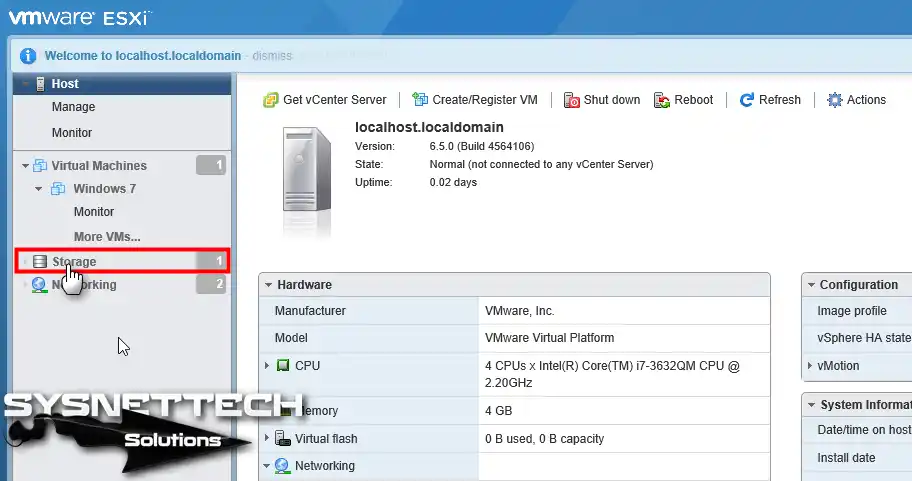
Başlamak için, ESXi ana bilgisayarınıza bağlanın. Gerekli kimlik bilgilerinizi girmelisiniz. Ardından, ana ekrana giderek burada Storage (Depolama) seçeneğini bulun. Sonrasında, seçeneğe tıklayarak depolama yapılandırmanızı detaylıca görebilirsiniz.
Adım 2
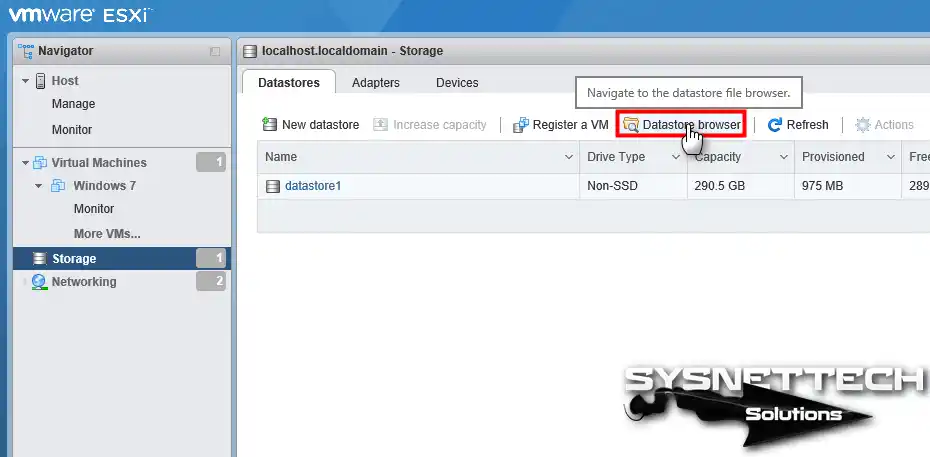
Datastore Browser (Veri Deposu) Tarayıcısına erişmelisiniz. Bu nedenle, ESXi web arayüzünün sağ tarafındaki seçeneği bulun ve üzerine tıklayın. Bu özellik, sanal makinelerinizle ilişkili veri depolarını sorunsuz bir şekilde keşfetmenizi ve yönetmenizi sağlar.
2. Yükleyeceğiniz Dosyayı Seçin
Adım 1
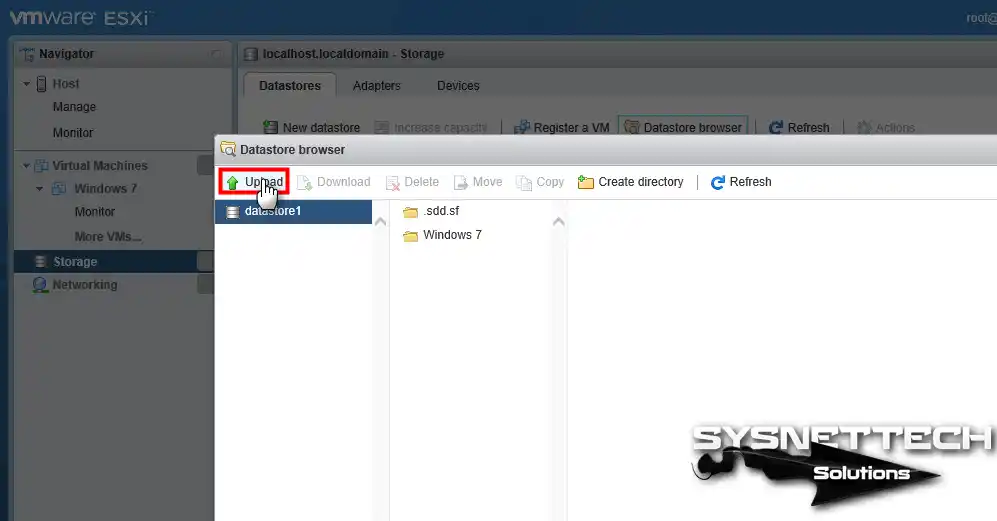
Öncelikle, Datastore Browser aracını başlatın. Ardından, arayüzdeki Upload (Yükle) düğmesini bulun. Sonunda, ilgili düğmeye tıklayarak dosya yükleme işlemini başlatabilirsiniz.
Adım 2
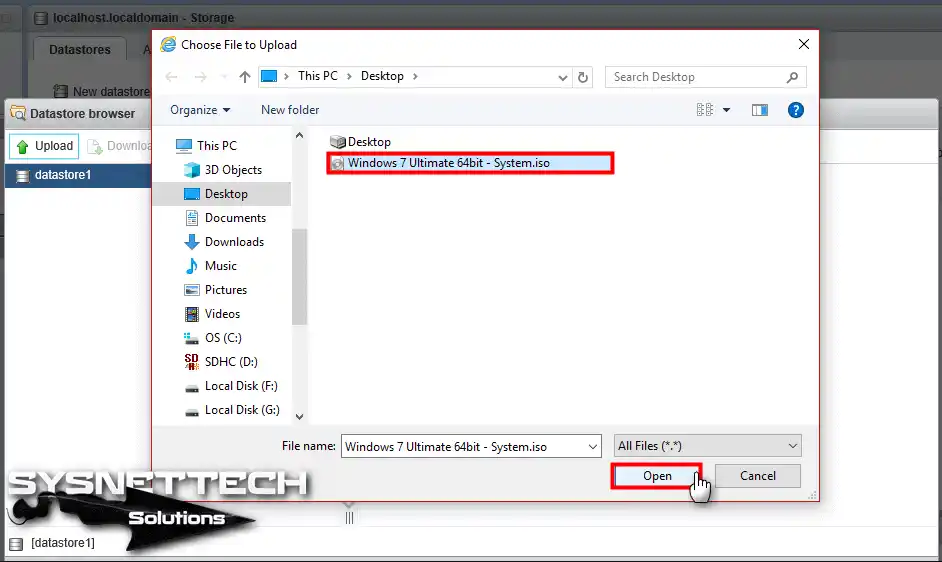
ESXi ana bilgisayarına dosya yüklemek için önce Choose File to Upload (Yüklemek için Dosya Seç) penceresine gidin. Burada, istediğiniz işletim sistemi görüntüsünü seçin. En son, Open (Aç) tıklayarak yükleme işlemini başlatın.
Adım 3
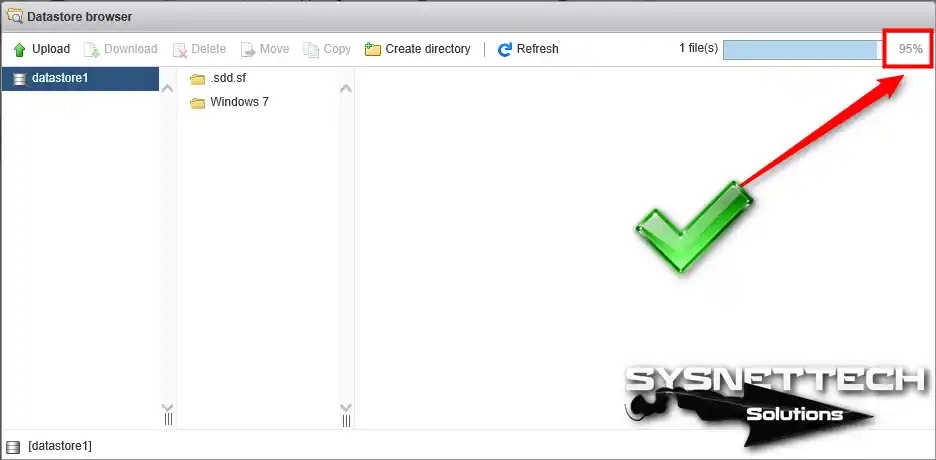
Örneğin, Windows 7 görüntüsünü sunucunuza aktarıyorken lütfen sabırlı olun. İşlem biraz zaman alacağından arkanıza yaslanın. Bunun sonucunda verilerinizi yeni hedefine güvenli yolla yükleyeceksiniz.
Adım 4
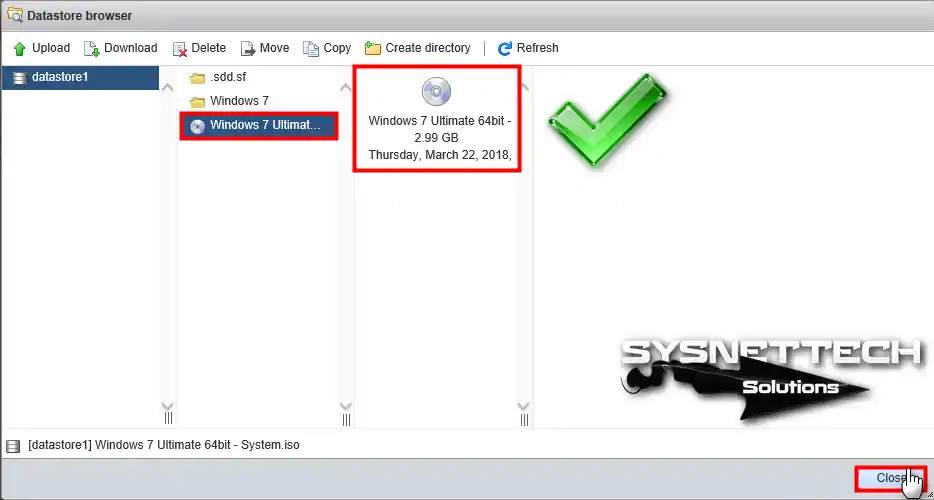
ISO dosyasını başarıyla transfer ettikten sonra, Close (Kapat) tıklayın. Bu şekilde, Datastore Tarayıcı penceresinden çıkış yapmış olursunuz. İşlem, tüm değişikliklerin kaydedilmesini sağlar. Ayrıca, iş akışınızın düzenli kalmasına da yardımcı olur.
3. Eklediğiniz ISO’yu VM’de Kullanın
Adım 1
Daha önce VMware ESXi üzerinde oluşturduğunuz herhangi bir sanal makineyi belirleyiniz. Daha sonra, guest makineye upload ettiğiniz imaj dosya içeriğini belirtmek için Edit (Düzenle) basınız.

Adım 2
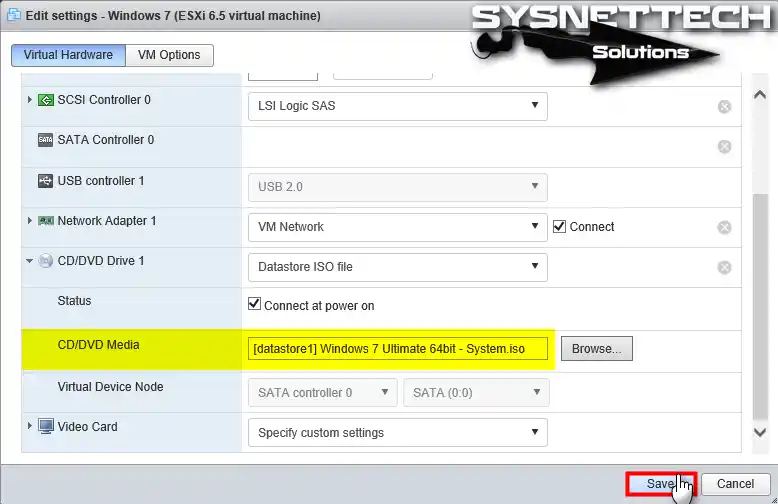
İmaj dosyasını sanal makineye eklemek için CD/DVD Sürücü 1 bölümüne gidin. Sonra, Datastore ISO File seçeneğini seçin. Bu sayede, veri deponuzu tarayabilirsiniz. Sonrasında, istediğiniz ISO dosyasını seçerek kurulumu başlatabilirsiniz.

Adım 3
Veri deposuna eriştikten sonra, yüklediğiniz dosyayı bulun. İlgili ISO’yu seçtikten sonra işlemi onaylamak için Select (Seç) basın.

Adım 4
Görüntü dosyasını konuk sisteminize yükledikten sonra, ayrıntıları dikkatle gözden geçirin. Her şeyin doğru olduğundan emin olduktan sonra Save (Kaydet) tıklayın.
Adım 5
Artık sanal bilgisayarınızı başlatabilirsiniz. Bunun için yüklediğiniz dosyayı kullanın. Bu sayede, kurulum sürecine sorunsuzca devam edersiniz.
Öncelikle, tüm sistem gereksinimlerini kontrol edin ve ekrandaki talimatları dikkatle takip edin. Sonuç olarak, kurulumu etkili bir yolla tamamlayacaksınız.

Adım 6
Kurulum görüntüsünü sanal makinenize eklediğinizde, önyükleme işlemini başlatacaksınız. Fakat, buradaki adım çok önemlidir çünkü kurulum ortamını yükleyeceksiniz.
Ayrıca, ESXi’te işletim sistemini kurmaya başlayacaksınız. Bundan dolayı, ISO’yu doğru yapılandırdığınızı doğrulayın. Artı olarak, erişilebilir olduğunu da kontrol ederek önyüklemeyi başarıyla yapabilirsiniz.

Video
Aşağıdaki videoda, VSphere sunucu ortamında adım adım kılavuz sunuyorum. Öncelikle, öğeleri ekleme ve kopyalama işlemlerini öğreneceksiniz.
Ardından, yeni sanal PC’ler eklemek için gerekli seçenekleri bulacaksınız. Sonunda, mevcut öğeleri verimli şekilde kopyalama tekniklerini keşfedeceksiniz. En son içeriklerimiz için YouTube kanalımıza abone olarak çalışmalarımıza destek olabilirsiniz!
ESXi Datastore Hakkında Sık Sorulan Sorular (SSS / FAQ)
- ESXi’de Datastore nedir?
- Web arayüzüne nasıl erişirim?
- Yüklediğim ISO’ları nasıl kullanabilirim?
- ESX sunucuma dosyalarını SSH ile upload edebilir miyim?
- Herhangi bir boyut sınırlaması var mı?
- Aynı anda birden fazla dosya yükleyebilir miyim?
Sonuç
Sonuçta, VMware vSphere ESXi sunucunuza ISO veya başka bir belge eklemek oldukça basittir. Ayrıca, bu işlem sanal makinelerinizin işlevselliğini büyük ölçüde artırır.
Rehberimizdeki adımları izleyerek, ISO dosyalarını Datastore içerisine kolayca kopyalama yapabilirsiniz. Bununla birlikte, çeşitli işletim sistemlerini ana makinenize sorunsuzca kurabilirsiniz.
VMware ESXi’nin yeteneklerinden yararlanmak sanal makineleri kolayca oluşturmanızı sağlar. Ayrıca, bu daha verimli ve üretken bir bilgi işlem ortamı sunar.
Sonuç itibariyle, makalemizin faydalı olacağını umuyoruz. Sanallaştırma becerilerinizi geliştirmek için daha fazla içeriğimizi keşfetmeye davet ediyoruz.

TolgaBagci
Merhaba, ben Tolga, 20 yıllık tecrübeye sahip bilgisayar uzmanıyım. Donanım, sistemler, ağlar, sanallaştırma, sunucular ve işletim sistemleri gibi bilgisayar sorunlarının giderilmesine yardımcı oluyorum. Yararlı bilgiler için web siteme göz atın ve bana herhangi bir şey sormaya çekinmeyin. En yeni teknolojilerden haberdar olun!