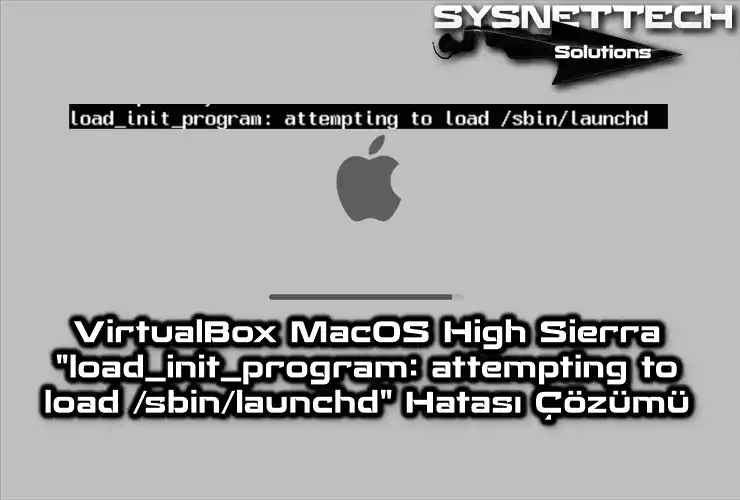
macOS (load_init_program: attempting to load /sbin/launchd) Hatası
Hızlı Bakış
VirtualBox üzerindeki macOS başlatma hatası yetersiz işlemci çekirdeği atandığında meydana geliyor. Bu sorunu çözmek için sanal makine ayarlarından çekirdek sayısını ikiye çıkarıyorsunuz. Sanallaştırma yazılımı donanım kaynaklarını doğru yapılandırdığında Apple logosu saniyeler içinde beliriyor. Kullanıcılar sistem sekmesinden EFI ve PAE/NX özelliklerini aktif ederek kararlılığı artırıyor. Zira bu ince ayarlar launchd servisinin ihtiyaç duyduğu kaynakları eksiksiz sağlıyor. Bu yöntem sayesinde siyah ekran krizini aşarak kurulum sürecini başarıyla başlatıyorsunuz.
Oracle VM VirtualBox üzerinde macOS çalıştırmayı denerken “load_init_program: attempting to load /sbin/launchd” hatasıyla mı karşılaşıyorsunuz?
Bu hatayı, macOS guest makinenin ayarlarını doğru yapılandırarak çözebilirsiniz. Bu makalede, bu hatayı düzeltmeye ve macOS VM’nizi sorunsuz çalıştırmayı göstereceğim.
VirtualBox’ta load_init_program: attempting to load /sbin/launchd Çözümü
Oracle VM VirtualBox ile macOS High Sierra kurulumu için sanal makinenin ayarlarını aşağıdaki gibi yapılandırınız.
Boot sıralamasında Floppy kaldırınız.
Extended Features kısmında Enable I/O APIC, Enable EFI ve Hardware Clock in UTC Time seçeneklerini etkinleştiriniz.
Ayrıca, Mac OS VM için 2 adet İşlemci ekleyiniz. (load /sbin/launchd hatası bu yüzden oluyor.)
VirtualBox üzerinde macOS High Sierra kurulumu için sanal makinenin ayarlarını yukarıdaki gibi yapılandırınız. Ardından, ISO dosyasını sanal bilgisayara ekleyin ve VM’yi çalıştırın.
Sanal bilgisayara 1 işlemci eklediğinizde load_init_program: trying to load /sbin/launchd hatası alırsınız. Bu nedenle, 2 işlemci eklemeniz gerekir.
macOS VM (load_init_program: attempting to load /sbin/launchd) Sorununu Giderme
VBox üzerinde macOS kurulumunun başlamadığını ve /sbin/launchd hatasıyla karşılaştığınızı varsayalım. Bu hatayı çözmek için lütfen aşağıda özetlenen adımları izleyin.
Adım 1
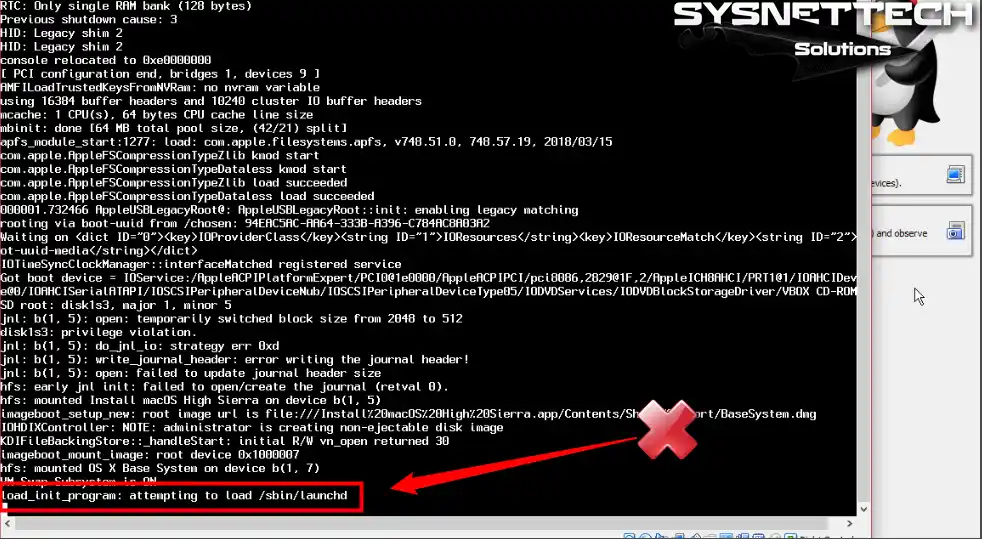
Mac OS kurulumunda alınan hata aşağıdaki gibidir. Bu hatayı çözmek için sanal sisteminizi kapatınız ve sanal makinenin ayarlarını açınız.
Adım 2
Ayarlar penceresinde, Sistem’e ve ardından İşlemci’ye tıklayın. Sanal cihazı yapılandırmak için işlemci sayısını 2 olarak ayarlayın ve ardından pencereyi tamamlamak için Tamam düğmesine tıklayın.
Adım 3
macOS sanal makineyi yeniden çalıştırdığınızda kurulum aşağıdaki gibi başlayacaktır!
VirtualBox macOS Kurulumunda Yaşanan Başlatma Krizleri Hakkında SSS
Sanal makineye macOS kurarken neden sürekli ‘launchd’ ile ilgili garip bir siyah ekran hatası alıyorum?
Bu sorunun kökü neredeyse her zaman işlemci yapılandırmasındaki ciddi bir ihmale dayanır. macOS’un kalbi olan launchd servisi başlatılırken sistem kaynak yetersizliğinden ötürü çöker.
Sorun şu ki VirtualBox varsayılan olarak genelde tek çekirdek atar. Oysa macOS’un modern sürümleri minimum iki çekirdek olmadan kendini başlatmayı reddeder.
Dolayısıyla ayarlar kısmında Sistem > İşlemci sekmesine geçip değeri 1’den 2’ye çıkardığınız an bu kabus sona erer. Sistem yeniden başladığında o korkulan siyah ekran yerine Apple logosunu görmeye başlarsınız.
İşlemci sayısını iki yapmak dışında gözden kaçan başka hangi ince ayarlar kurulumu çökertir?
Bir diğer büyük tuzak ise Hızlandırma sekmesindeki sanallaştırma teknolojileridir. BIOS seviyesinde açık olsa bile VirtualBox arayüzünde ‘VT-x/AMD-V’ ve ‘İç İçe Sayfalama’ seçeneklerini etkinleştirmezseniz sistem tam verimle çalışmaz.
Bu seçenekler kapalıyken macOS host makinenin donanım gücüne tam erişemez ve başlatma sırasında tuhaf zamanlama hataları verir. Benim size naçizane hatırlatmam şu olur: PAE/NX desteğini de aynı ekranda işaretlediğinizden emin olun.
Bellek konusuna gelince macOS minimum 4 GB RAM görmezse takılıp kalır. 2 GB gibi cimri bir değer vermek hatayı tetikleyen sessiz katildir.
Sanal makine açılış sırasını değiştirmenin bu launchd hatasıyla ne tür bir bağlantısı var?
Çoğu kişi bu bağlantıyı kuramaz ama eski usul bir disket sürücüsünün varlığı bile macOS’un canını sıkmaya yeter. Eğer Boot Order menüsünde Floppy en üstteyse veya sadece listede işaretliyse sistem zaman kaybeder.
VirtualBox gereksiz yere olmayan bir disketi arar ve bu esnada launchd süreci askıda kalır. Yapmanız gereken şey basit. Sistem ayarlarında Anakart sekmesine gidip Floppy seçeneğinin tikini kaldırın.
Ardından Optik sürücüyü veya Sabit Diski en üste taşıyın. Bu küçük müdahale saniyeler içinde boot sürecini rahatlatır ve macOS’un ihtiyacı olan EFI ortamını sağlar.
EFI ve UTC Saat ayarlarını açmazsam sanal macOS çalışmayı neden reddeder?
Çünkü Apple donanımı standart PC BIOS mantığından tamamen farklı bir üretim yazılımı olan EFI ile doğar. VirtualBox üzerinde ‘Enable EFI’ işaretlenmezse macOS yükleyicisi kendini hiç tanımadığı bir anakartta zanneder ve panikler.
Hardware Clock in UTC Time seçeneğine gelince bu da Windows’un yerel saat ile macOS’un evrensel saat arasındaki kavgasını bitirir. Bu seçeneği atlarsanız sistem saati sürekli 3 saat ileri veya geri olur.
Bu uyumsuzluk bazen disk bütünlüğü kontrollerinde hataya sebebiyet verip launchd’nin başlamasını engeller. Bu yüzden ikisi de işaretlenmiş olmalı.
Sanallaştırma teknolojisi BIOS’ta açık ama yine de aynı hatayı görüyorum, başka neyi kontrol etmeliyim?
İşletim sistemi tipi seçiminizi bir sorgulayın derim. Sanal makineyi yaratırken ‘Sürüm’ kısmını doğru ayarlayın. ‘Mac OS X’ yerine ‘Other Linux 64-bit’ seçmeyin.
VirtualBox aksi halde yanlış çipset emüle eder. Bu durum I/O APIC kesmelerinde kaosa yol açar. Sistem tam launchd aşamasında duvara toslar.
Ayarlar penceresindeki ‘Sürüm’ sekmesinden doğru macOS sürümünü seçin. Hyper-V gibi rakip hiper yöneticilere dikkat edin. Windows Sanal Makine Platformu da çakışma yaratır.
Tüm bu ayarları yaptım fakat kurulum başladıktan bir süre sonra donuyor, çözüm için ne önerirsiniz?
Bu senaryoda başlangıç hatası değil kaynak açlığı yaşarsınız. Disk yavaşlığı da cabasıdır. Neticede kurulum dosyası hareketlenirken grafik belleği tükenir.
Sistem aniden yanıt vermeyi keser. Hemen ekran kartı ayarlarına girip Video Belleğini 128 MB’a zorlayın. Bu ilk can simididir.
Grafik Denetleyicisi kesinlikle VBoxSVGA olarak kalmalı. Buna karşın 3D Hızlandırma seçeneğini kapatın. macOS kurulum aşamasında bu özelliği hiç sevmez.
Aksi halde garip grafik bozulmaları baş gösterir. Son olarak disk kontrolcüsünün SATA olduğunu kontrol edin. ‘Host I/O Cache’ kutusunu mutlaka işaretleyin.
Bu ikili kombinasyon yazma hatalarını sıfırlar. Böylece kurulumun ikinci aşaması selametle tamamlanır.
Sonuç
Sonuç olarak, macOS VM ayarlarını doğru bir şekilde yapılandırmanız gerekiyor. Aksi taktirde, kurulum sırasında (load_init_program: /sbin/launchd yüklenmeye çalışılıyor) hatasını alabilirsiniz.
Bundan dolayı sorunsuz bir kurulum süreci sağlamak için en az 4 GB RAM ayırmalısınız. Ayrıca, çeşitli özellikleri etkinleştirmeyi ve sanal makineye 2 işlemci atamayı unutmayın. Bu ayarlamalar ile başlatma hatasıyla karşılaşmadan macOS kurulumuna devam edebilirsiniz.
Bu Rehberi Keşfettikleri İçin Sana Teşekkür Edecekler!
Sadece bir tıkla sevdiklerine dev bir iyilik yapmaya hazır mısın? Bilgi paylaştıkça devleşir.
Merhaba, ben Tolga, 20 yıllık tecrübeye sahip bilgisayar uzmanıyım. Donanım, sistemler, ağlar, sanallaştırma, sunucular ve işletim sistemleri gibi bilgisayar sorunlarının giderilmesine yardımcı oluyorum. Yararlı bilgiler için web siteme göz atın ve bana herhangi bir şey sormaya çekinmeyin. En yeni teknolojilerden haberdar olun!





İlk yorumu sen paylaş