
Bu rehberimizde sizlere Wine Crossover kurulumu nasıl yapacağınızı anlatacağım. Wine, macOS 15 Sequoia sisteminizde güçlü bir uyumluluk katmanıdır. Bu sayede, Windows uygulamalarınızı & oyunlarınızı zorluk yaşamadan çalıştırabilirsiniz.
Apple Silicon M1, M2, M3 veya M4 çipli Mac’iniz varsa da problem değil. WineHQ yazılımıyla optimum performans & uyumluluk elde edersiniz.
Böylece, macOS’ta Windows EXE’lerini en iyi şekilde kullanmanıza yardımcı olacaktır. Adım adım kurulum sürecini detaylıca ele aldım, bu yüzden yapılandırma seçeneklerine hızlıca geçebilirsiniz.
Açıkçası, ister favori oyununuzu oynamak isteyin, ister macOS’ta olmayan bir uygulamayı kullanın. Hiç farketmez! Wine sayesinde bilgisayar deneyiminizi katlayacaksınız!

Apple Mac & macOS PC’lerde Windows Uygulamalarını Çalıştırma Yöntemi
Bildiğiniz gibi, Mac’ler Windows programlarıyla yerel olarak uyumlu değildir. Ayrıca birçok oyun doğrudan çalışmaz. Bu nedenle, Wine Crossover gibi çözümlere ihtiyacınız vardır.
Bazı geliştiriciler uygulamalarını hem Windows hem de macOS için yayınlar. Ancak, pek çok program & oyun yalnızca Windows’a özeldir. Bu sebeple, Mac kullanıcısıysanız ek çözümler arayışına girebilirsiniz.
Apple dışındaki bilgisayarlar genellikle Windows 10 veya 11 ile gelir. Uzun süredir Windows kullanıyorsanız, Microsoft Office gibi uygulamalara zaten aşinasınızdır.
Ancak iş değişikliği nedeniyle Apple bilgisayar kullanmanız gerekebilir. Proje yönetimi için de ihtiyaç olabilir. Bu durumda, alışkın olduğunuz Office uygulamalarını kullanmak isteyebilirsiniz.
Örneğin, eski bir fotoğraf makineniz veya yazıcınız olabilir. Bunun için geliştirici uygulamasını Mac’inize kurmanız gerekebilir.
Bu gibi durumlarda, Mac’inizde Windows app’leri çalıştırmak isteyebilirsiniz. Neyse ki, bu meseleye dair pratik çözümler mevcuttur. Örneğin, Wine Crossover bu konuda size yardımcı olacağından şüpheniz olmasın.
Apple’ın Boot Camp aracı da basit bir çözümdür. Mevcut macOS’unuza Windows 10 & 11 sanal makinesi kurmanızı sağlar. Böylece, herhangi bir sorun yaşamadan yazılımlarınızı kullanabilirsiniz.
Mac’inizde sanal PC kullanmanız bazen güçlük çıkarabilir. Çünkü sistemi başlatmak zaman alacağından performans sorunları yaşayabilirsiniz. Bu sebeple bu yöntemi pratiklik açısından pek önermiyorum.
En İyi Çözüm: Wine Crossover
İşte bu yüzden, WineHQ altyapısı Mac’inizde harika bir seçenektir diyorum. İstediğiniz 64 bit veya 32 bit uygulamalarınızı hızlaca yükleyebilirsiniz. Ayrıca birçok oyunu da engelsiz bir şekilde çalıştırabilirsiniz.
Artı olarak, Apple’ın M1 & M2 çipli Mac’lerinde Wine bazen sorun çıkarabilir. Bu durumda, Crossover uygulamasını deneyebilirsiniz. Crossover, ücretli ancak etkili bir seçenektir.
macOS 15 Sequoia’da ücretsiz seçenekler de mevcuttur. Örneğin, Wineskin veya PlayOnMac gibi açık kaynaklı Wine uygulamalarına erişebilirsiniz. Yazılımlar sayesinde herhangi bir ücret ödemenize gerek kalmıyor.
M1, M2, M3 & M4’lü Mac PC’de macOS OS’ta Wine Crossover Kurulumu
Mac’inize uygulama kurmanın iki yolu vardır. İsterseniz App Store’u kullanabilirsiniz.
Alternatif olarak, Terminal ile Homebrew de kullanabilirsiniz. Homebrew, açık kaynaklı ve ücretsiz bir paket yöneticisidir.
Homebrew’in geniş veritabanı sayesinde paketleri kolayca indirebilirsiniz. Ayrıca, Mac PC’nizde Windows tabanlı yazılımları çalıştırmak için WineHQ kurabilirsiniz.
Bunun için Homebrew’i kullanmak oldukça pratiktir. Sonuç olarak, EXE veya MSI dosyalarını sorunsuzca açabilirsiniz.
1. Homebrew Kurulumu
Adım 1
WineHQ kurmak için önce Xcode araçlarına ihtiyacınız var. Terminale belirli bir komut girdiğinizde, Homebrew otomatik olarak bunu kuracaktır. Böylece, Xcode araçları sorunsuzca yükleyeceksiniz.
/bin/bash -c "$(curl -fsSL https://raw.githubusercontent.com/Homebrew/install/master/install.sh)"
Adım 2
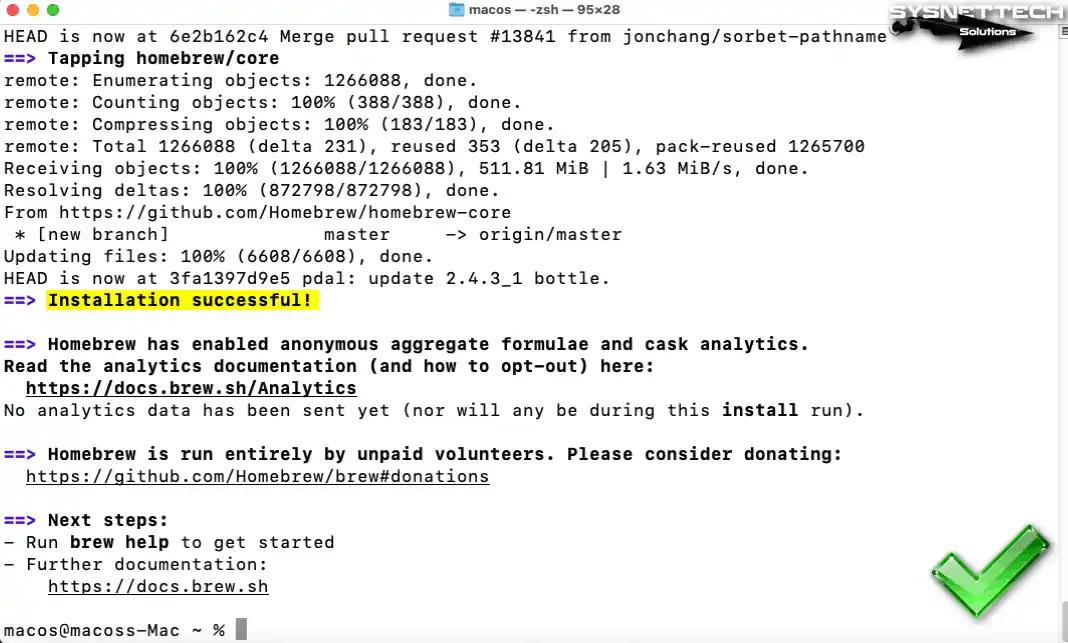
Homebrew kurulduktan sonra, Terminal’de onay mesajı göreceksiniz. Konuyla ilgili daha fazla bilgiye resmi web sayfasından ulaşabilirsiniz. Örneğin, Homebrew Documentation sayfasında detaylı dokümantasyona ulaşabilirsiniz.
Adım 3
Xcode ve Homebrew kurulumunu tamamladıktan sonra, WineHQ yükleyebilirsiniz. Terminale “brew install –no-quarantine gcenx/wine/wine-crossover” komutunu girmeniz yeterlidir. Wine Crossover sorunsuz bir şekilde kurmanızı sağlayacaktır.
brew install --no-quarantine gcenx/wine/wine-crossoverTerminal çıktısındaki uyarıyı okuduğunuzda, varsayılan 64 bit prefix oluşturduğunu göreceksiniz.
Ancak 32 bit uygulamalar için manuel ayar yapmalısınız. Örneğin, “WINEARCH=win32 WINEPREFIX=~/.wine32 winecfg” komutu ile 32 bit prefix oluşturabilirsiniz. Bu şekilde EXE uyumluluk sorunlarını giderebilirsiniz.
WINEARCH=win32 WINEPREFIX=~/.wine32 winecfg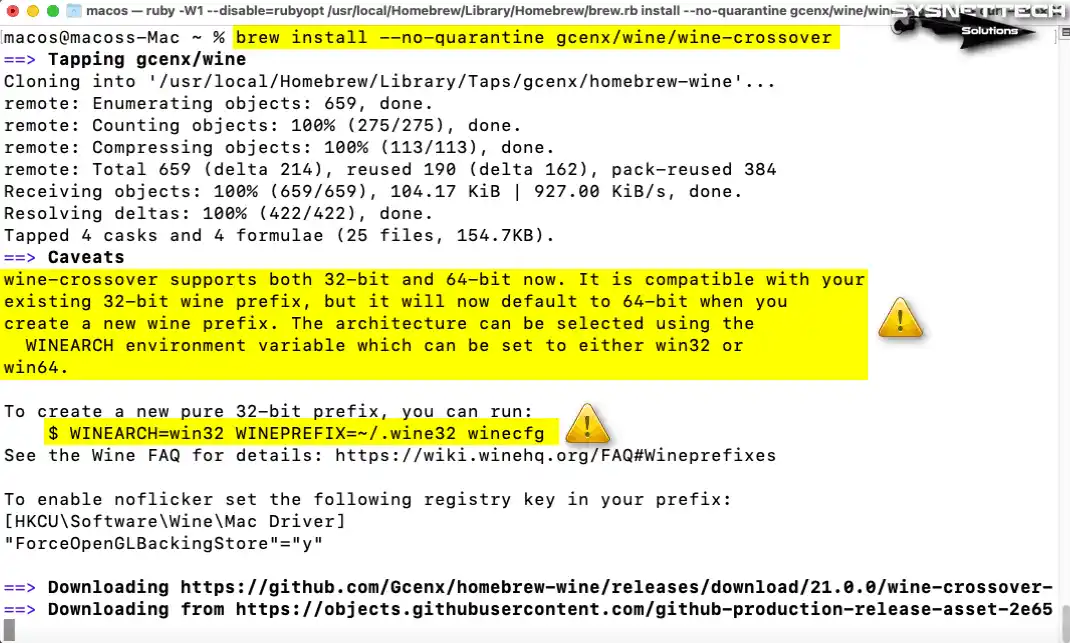
Adım 4
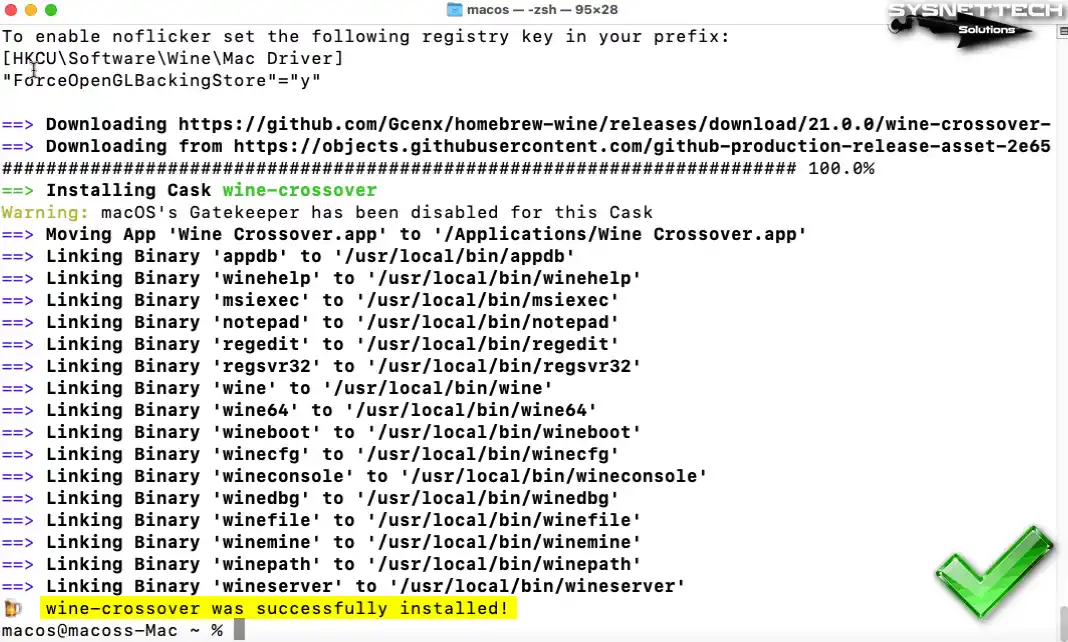
Wine-Crossover kuruyorken uygulamaların sorunsuz çalışması için Gatekeeper devre dışı kalır. Bu durumda, terminal çıktısında çapraz platform aracının tamamladığınızı görebilirsiniz.
Adım 5
Wine’ı başlatmak için Uygulamalar klasörünü açın. Ardından, Crossover app simgesine çift tıklayın. Programı çalıştırdığınızı arayüz olmadan karşınıza çıkan terminal penceresiyle doğrulayabilirsiniz. Burada, sürüm bilgilerini & kullanım talimatlarını görebilirsiniz.

Adım 6
Wine yapılandırma ekranını açmak için terminale “wine winecfg” yazın. Ardından “About” sekmesine tıklayın.
Buradan yazılım sürümünü görebilirsiniz. Ayrıca, varsayılan işletim sistemi sürümünü de değiştirebilirsiniz.
wine winecfg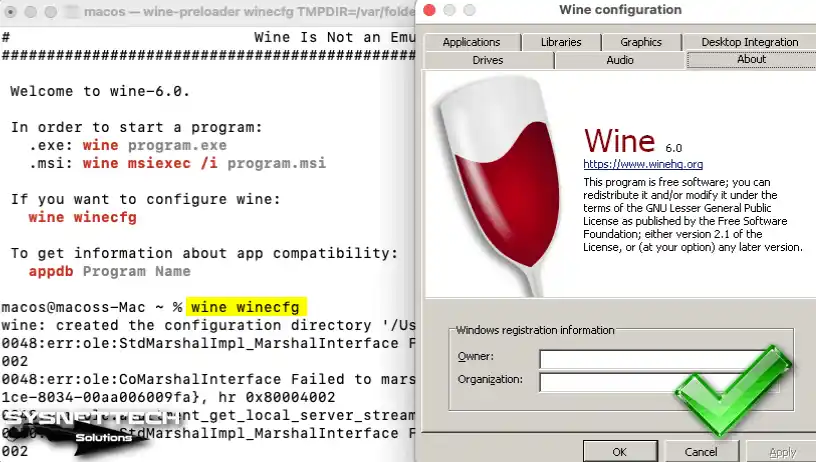
2. Wine ile Windows Programı Kurma
Mac’inize Wine kurduktan sonra, EXE dosyalarını yükleme işlemini kolaylıkla tamamlayabilirsiniz.
Örneğin, indirdiğiniz 64 bit bir uygulamayı çift tıklayarak açtığınızda kurulum sihirbazı hemen başlayacaktır.
Adım 1
Harika bir not uygulaması olan Notepad++’ı Wine ile kurabilirsiniz. Başlangıç olarak, resmi web sitesinden güncel sürümü indirin. Ardından, indirdiğiniz EXE dosyasını iki defa tıklayarak kurulumu başlatın.
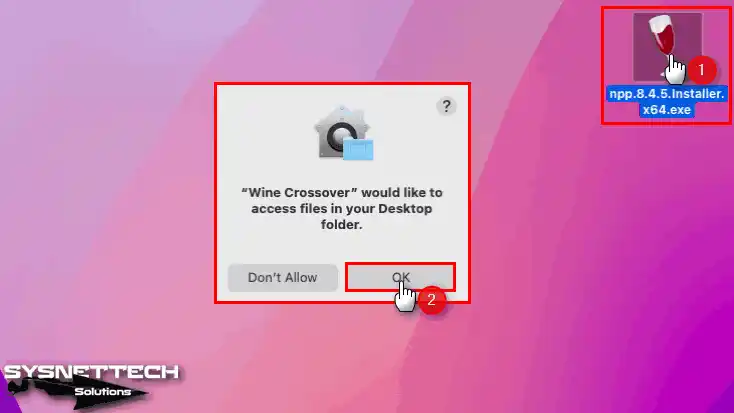
İndirdiğiniz Installer.exe dosyasının simgesi Wine logosuna sahip olacaktır. Kuruluma ard arda tıklayarak başlayın, sonrasında Wine’ın masaüstü klasörüne erişim izni isteyecektir. Erişimi onaylamanız gerekeceğinden OK’a basın.
Adım 2
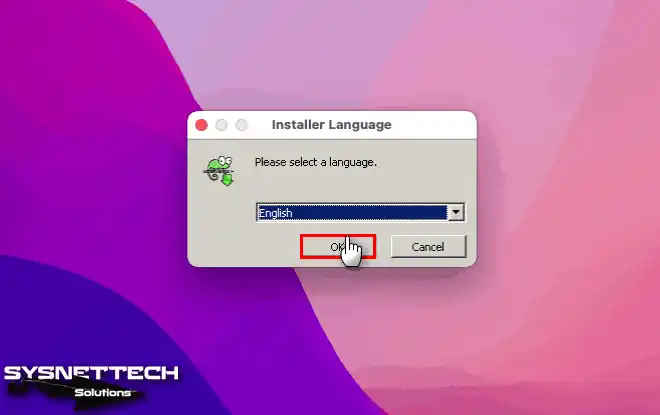
Mac’inizde Notepad++ kurulum sihirbazını başlattığınızda uygulamanızın dilini seçiniz.
Adım 3
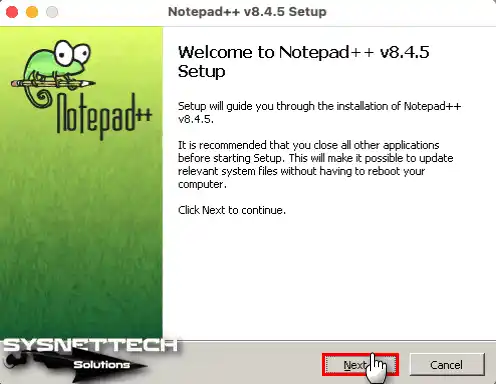
Dil seçimini yaptıktan sonra, kurulumu başlatmak için “Next” tuşuna basın.
Adım 4
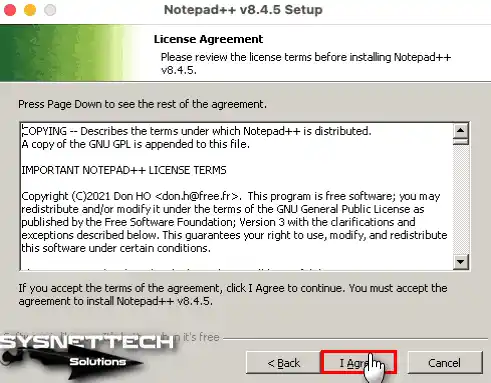
Not uygulamanızın lisans sözleşmesini kabul etmek adına “I Agree” (Kabul Ediyorum) tıklayın.
Adım 5
Lütfen programın kurulum konumunu değiştirmeyin. Sonrasında, sihirbazda belirtilen yere kurulum yapılmasına izin vererek Next’leyin.
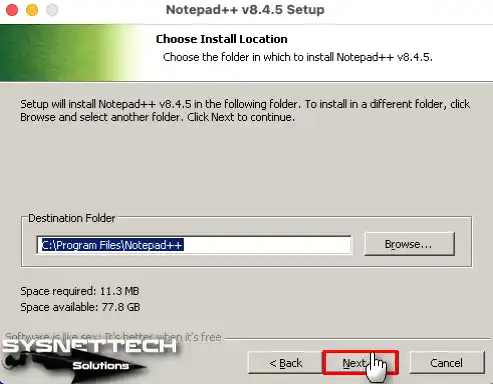
Adım 6
Programı profesyonel kullanıyorsanız bileşenleri yapılandırmanızı öneririm.
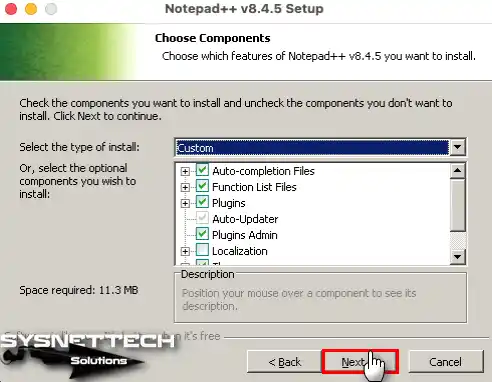
Adım 7
Lütfen bir masaüstü kısayolu oluşturmayı seçerek Install basın.
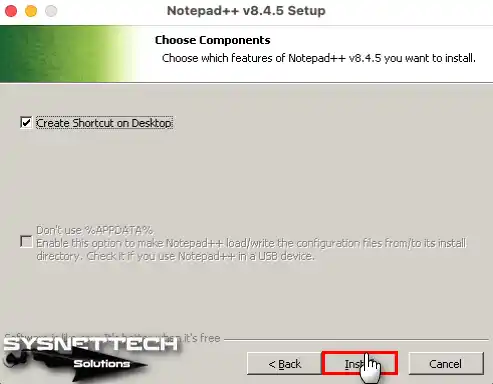
Adım 8
Notepad’i Mac’inize kurun. Ardından, programı hemen başlatmak için Finish basarak ilerleyin.
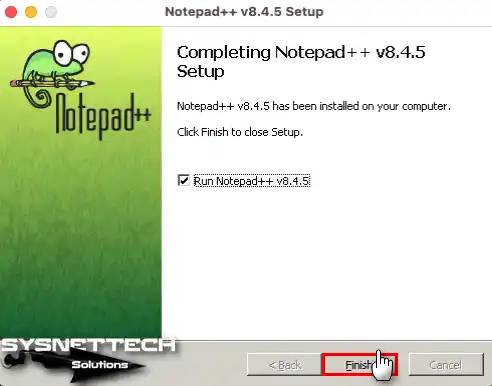
Adım 9
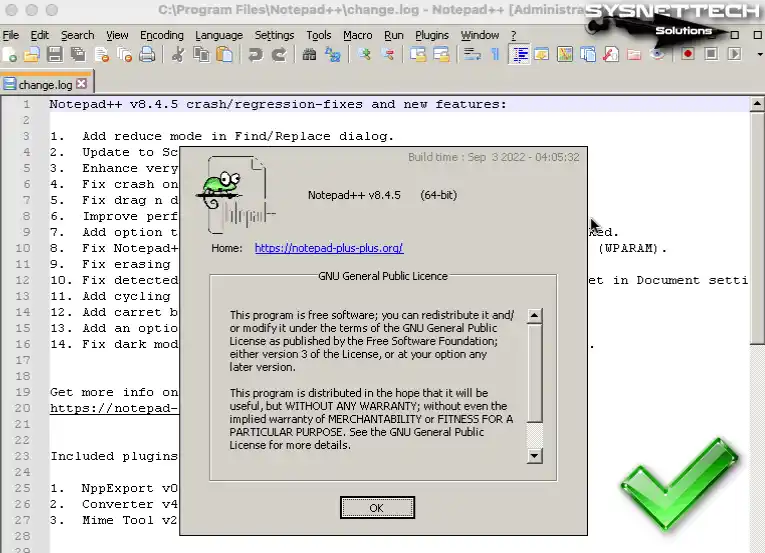
Program açıldığında, araç menüsüne gidin. Daha sonra, önce “?” sonra “About” kısmını seçin. Bu yolla, yazılım sürümünü kolayca kontrol edebilirsiniz.
Adım 10
Windows programını tekrar çalıştırmak istiyorsanız, önce terminali açın. Ardından, “wine start ProgramAdı.exe” komutunu çalıştırın.
wine start notepad++.exe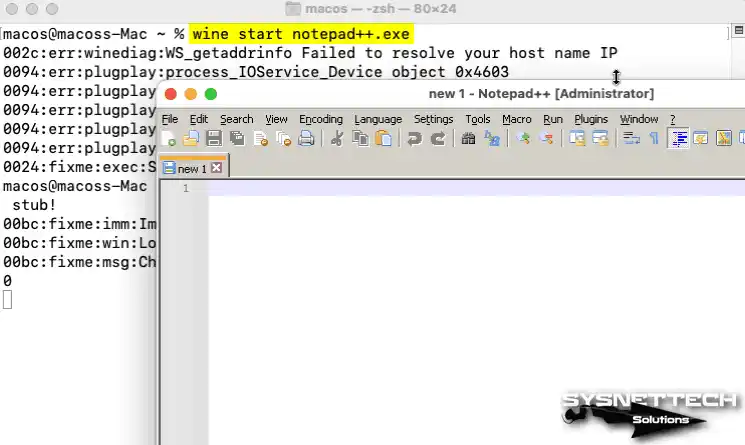
3. macOS OS’tan Wine Kaldırma
Wine-Crossover’ı artık kullanmak istemiyorsanız, onu kaldırmayı tercih edebilirsiniz. Özellikle, başka bir ücretli programa geçmeyi planlıyorsanız, yazılımı sisteminizden tamamen silmenizi tavsiye ederim.
Adım 1
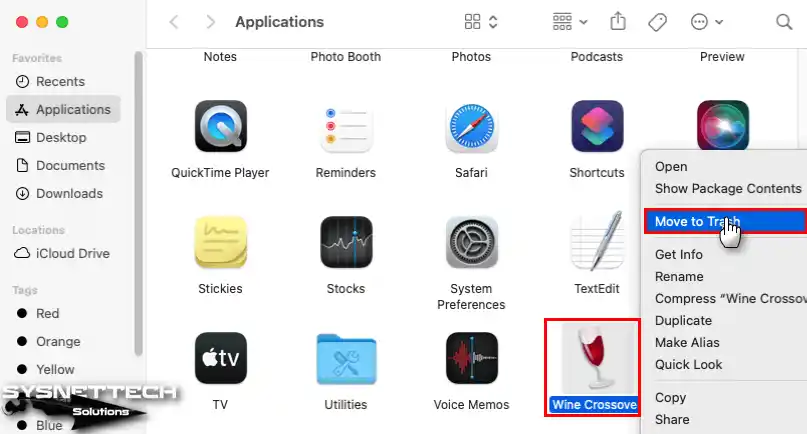
Öncelikle, Applications klasörünü açın. Orada, Wine Crossover’a sağ tıklayın. Sonrasında, “Move to Trash” seçeneğini tıklayın. Programı sildikten sonra, çöp kutusunu boşaltmayı unutmayın.
Adım 2
Wine-Crossover bağlantılarını kaldırmak için terminali açın. Hemen sonrasında “brew uninstall gcenx/wine/wine-crossover” komutunu çalıştırın.
brew uninstall gcenx/wine/wine-crossover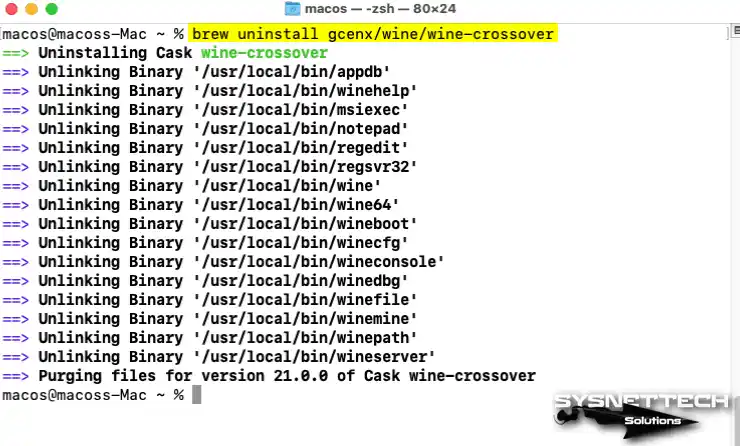
Adım 3
Homebrew’e artık ihtiyacınız yoksa, onu da kaldırabilirsiniz. Öncelikle, terminali açın ve sonrasında alttaki komutu çalıştırın. Son olarak, çıkan soruyu “Y” ile yanıtlayın.
/bin/bash -c "$(curl -fsSL https://raw.githubusercontent.com/Homebrew/install/master/uninstall.sh)"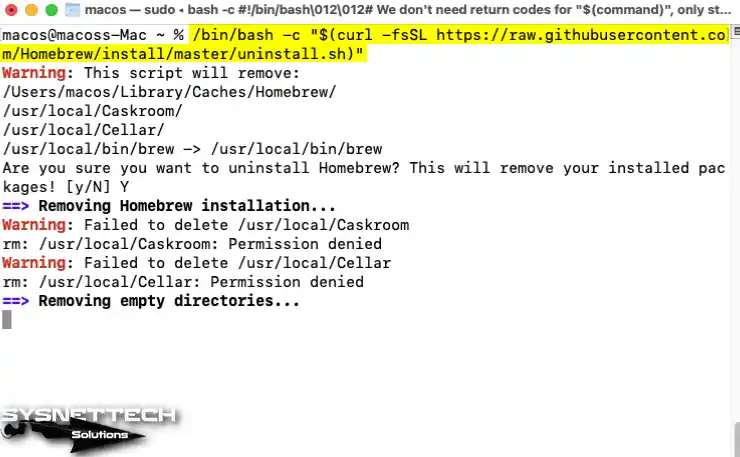
Adım 4
Son olarak, Wine ile ilgili kalan dosyaları silin. Önce “mdfind Wine” komutu ile onları bulun. Ardından, “sudo rm -rf” komutu ile dosyaları silin.
sudo rm -rf '/usr/local/Homebrew/Library/Taps/gcenx/'
sudo rm -rf '/usr/local/Homebrew/Library/homebrew'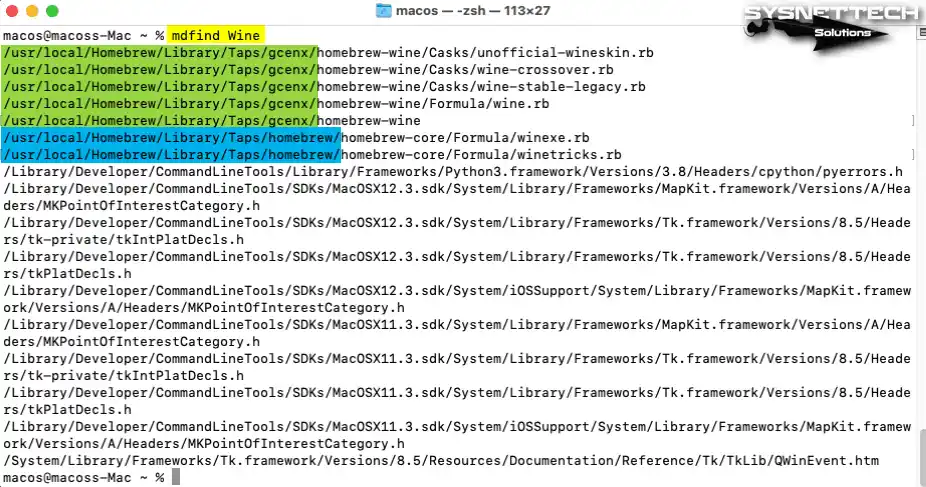
Video
Eski Sürüm macOS’larda WineBootler Kurulumu
- Wine-for-Mac.zip dosyasına üst üste tıklayarak açılmasını bekleyin.
- Wine’i çalıştırmak için programa çift tıklayın. Ardından, Winetricks ve General Preferences pencerelerini kapatın.
- Öncelikle, Wine – Change Prefix ekranında Add (Ekle) butonuna tıklayın.
- Öncelikle, Windows programı veya oyunu için bir klasör adı yazın. Ardından, klasörün lokasyonunu belirleyin. Son olarak, ayarları kaydetmek için Save basın.
- Sihirbaz prefix oluşturuyorken bekleyin. Prefix başarıyla tamamladığında OK’a basın.
- Öncelikle, herhangi Windows uygulaması indirin. Ardından, kurulum dosyasına iki kez tıklayarak Wine ile otomatik açılmasını sağlayın. Sonra, Go (Git) ile devam edin.
- Windows uygulamasının yükleyicisi çalıştığında, programı yükleyin.
Eski Sürümlerin Kurulumu
Wine Hakkında Sık Sorulan Sorular (SSS / FAQ)
- Wine Crossover nedir?
- Windows uygulamalarını neden doğrudan Mac bilgisayarımda çalıştıramıyorum?
- Wine, Boot Camp’e göre kullanmanın avantajları nelerdir?
- Mac’imde 32 bit Windows yazılımları çalıştırabilir miyim?
- Tüm Windows Exe’lerini çalıştırabilir miyim?
Sonuç
Sonuç olarak, Wine Crossover macOS 15 Sequoia ile harika bir yöntemdir. Özellikle M1 ve M2 çipli Mac kullanıcıları için en uygun olanıdır.
Bu sayede Windows yazılımlarınızı, yani EXE’leri, sorunsuzca çalıştırabilirsiniz. Ayrıca, bu pratik araçla günlük kullanımız için oldukça uygundur.
Wine, Boot Camp ve sanal makineler gibi diğer seçenekler mevcuttur. Ancak Wine, verimliliği ve kolaylığı ile öne çıkıyor.
Bunun sonucunda çift önyükleme yapmanıza gerek kalmazsınız. Yani, karmaşık, kaynak tüketen kurulumlarla uğraşmak zorunda değilsiniz.
Wine veya Crossover’ı kurmak için belirttiğim adımları izlemeniz yeterli olacaktır. Sonucunda, temel Windows yazılımlarınıza yeniden kavuşacaksınız. Artı olarak, Mac ortamına sorunsuz bir geçiş yapmış olacaksınız.
Kısacası, Microsoft Office tarzı üretkenlik araçlarını kullanmak isteyebilirsiniz. Haliyle, Wine’ı kullanma yeteneğinizi geliştirerek Apple cihazınızda iş akışınızı artırabilirsiniz.

TolgaBagci
Merhaba, ben Tolga, 20 yıllık tecrübeye sahip bilgisayar uzmanıyım. Donanım, sistemler, ağlar, sanallaştırma, sunucular ve işletim sistemleri gibi bilgisayar sorunlarının giderilmesine yardımcı oluyorum. Yararlı bilgiler için web siteme göz atın ve bana herhangi bir şey sormaya çekinmeyin. En yeni teknolojilerden haberdar olun!
İyi günler diliyorum. Wine programının daha ilk kurulumunda prefix alırken “prefix creation aborted” hatası veriyor. Exe dosyalarını da açmak istediğimde aynı sıkıntıyla karşılaşıyorum. Çok fazla çözüm yolu denedim ama ne yazık ki hala yapamadım.
Yardımınız için şimdiden teşekkürler…
1 haftadır 2. el aldığım macbook mid 2013’te exe dosyası açmak için debelenip duruyordum. orijinal sürümü yetersiz geldiğinden Catalina yükledim fakat bu kez de appstore çalışmaz oldu. Sonra onu sildim Mojave yükledim wine’ı tekrar yükledim bu sefer de “geliştiricinin kimliği doğrulanamıyor” hatası verdi. Sonra sayfanıza denk geldim, bir başka linkten yüklemiş olduğum wine’ı sildim sayfanızdaki linkten indirdim, adım adım direktiflerinizi uyguladım ve 1 hafta sonra nihayet exe dosyası açabildim. Fizik öğretmeniyim, soruların çözümlerini de gösteren bir kitap dosyasıydı açmaya çalıştığım, işimi ve çalışmalarımı inanılmaz kolaylaştırdı bu paylaşımınız. Her ders hazırlığı için çalıştığımda ve soru çözümlerinde sizi anacağım, minnettarım, var olun.
Hocam güzel yorumunuz için çok teşekkürler, bunu duyduğuma gerçekten çok sevindim.
linkler çalışmıyor. Makale için teşekkürler. çok güzel anlatım.
Gün içerisinde bakacağım. Geri bildirim için teşekkürler.
Warning: Treating gcenx/wine/wine-crossover as a formula. For the cask, use gcenx/wine/wine-crossover
wine-crossover: The x86_64 architecture is required for this software.
Error: wine-crossover: An unsatisfied requirement failed this build.
Tolga bey merhabalar,
Terminalde böyle bir hata ile karşılaşıyorum. Yazılım sürümü macOs Monterey 12.5.1
Yardımcı olursanız çok sevinirim.1 haftadır bununla uğraşıyorum, inanılmaz can sıkmaya başladı.Şimdiden çok teşekkür ederim.