
Günümüz dijital dünyasında web tarayıcısı seçimimiz hayati derecede önemlidir. Bu nedenle çevrimiçi deneyimimizi doğrudan etkiliyoruz anlamına gelir. Safari’ye alternatif arayan macOS kullanıcıları Google Chrome’u tercih ediyor.
İşte bu yüzden Chrome hızı ve güvenilirliğiyle öne çıktığını söyleyebilirim. Ayrıca, zengin özellikleri sayesinde her kullanıcıya uyum sağlıyor. Sonuç olarak, bizlere kusursuz bir online tarama deneyimi sunuyor.
Bu makalede, Mac’inize Google Chrome kurulumu nasıl yapacağınızı göstereceğim. Bunun yanında tarayıcı ayarlarını etkili şekilde yönetebileceksiniz. İster ilk kez kullanın, ister başka tarayıcıdan geçin. Böylece web’i kolay ve hızlı şekilde keşfedebilirsiniz.
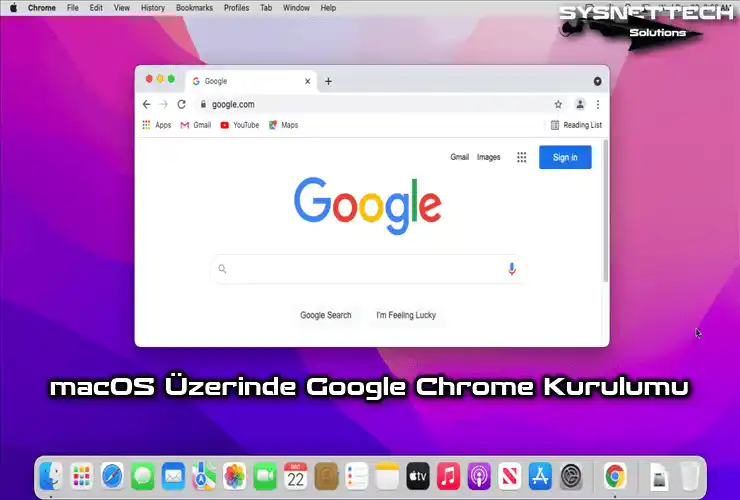
macOS Sequoia 15 Üzerinde Google Chrome Kullanımı
Chrome, Google tarafından geliştirilen bildiğimiz bir popüler İnternet tarayıcısıdır. Üstelik bizlere inanılmaz hızlı & hafif bir performans sunar.
Dahasu ücretsiz olarak indirebilmemizin yanısıra kolayca da kurabiliyoruz. Öte yandan Windows, Linux & Mac OS X sistemleriyle de uyumlu olarak çalışabiliyor.
Google Chrome kullanmak istemeyenler farklı tarayıcıları elbette deneyebilir. Örneğin; Mozilla Firefox, Opera veya Safari kurabilirsiniz. Böylece ihtiyaçlarınıza uygun bir tarayıcı seçmiş olursunuz.
Bu makalede macOS’un en güncel sürümü Monterey 12 ile Chrome kurdum. Sizin cihazınızda Sequoia 15 kuruluysa da aynı adımlar vasıtasıyla bu tarayıcıyı kurabilirsiniz.
Hazırsanız tüm kurulum süreçlerini içeren adımlara geçebiliriz!
Mac PC’de Google Chrome İndirme
Adım 1
Mac için Google İnternet tarayıcısını indirmek için resmi adresini ziyaret ediniz. Sonrasında Download Chrome (Chrome İndir) butonuna tıklayarak indirme işleminize izin vermenizi öneriyorum.

Adım 2
Chrome tarayıcısı Mac’inize indiriyorken lütfen bekleyin. Hızlıca bir kahve alabilir veya bacaklarınızı uzatabilirsiniz; harika gidiyorsunuz!

Adım 3
macOS OS’unuza Google Chrome’u indirdikten sonra indirmeler klasörünü açın. Ardından googlechrome.dmg dosyasını bularak çift tıklayın.

Chrome Yükleme & Çalıştırma
Adım 1
Dmg dosyası mount ettikten sonra bir pencere açıldığını göreceksiniz. Bu pencerede Google Chrome simgesi var.
Ardından simgeyi Applications klasörüne sürükleyip bırakın. Böylece, kurulum işlemini kolayca yapmış olacaksınız.

Adım 2
Chrome tarayıcıyı Uygulamalar’a gönderiyorken beklemenizi rica ediyorum.

Adım 3
Şimdi, macOS Sequoia 15 sisteminizde Uygulamalar’ı açınız. Daha sonrasında Google tarayıcı çalıştırmak için üzerine çift tıklamanız yeterli olacaktır.

Adım 4
macOS, İnternet’ten indirdiğinizde uygulamalarınızda güvenlik denetimi yapar.
Bu nedenle tarayıcıyı açmadan önce onay vermeniz gerekiyor. Aksi halde, devam etmek için Open (Aç) tıklayarak ilerleyin.

Adım 5
Bilgisayarınızda Google Browser varsayılan tarayıcı yapmanızı tavsiye ediyorum.
Artı olarak, Google’a kullanım istatistiklerini göndermeyi tercih edebilirsiniz. Bunun için penceredeki ilgili seçenekleri işaretleyin. Son olarak “Start Google Chrome” butonuna tıklayın.

Adım 6
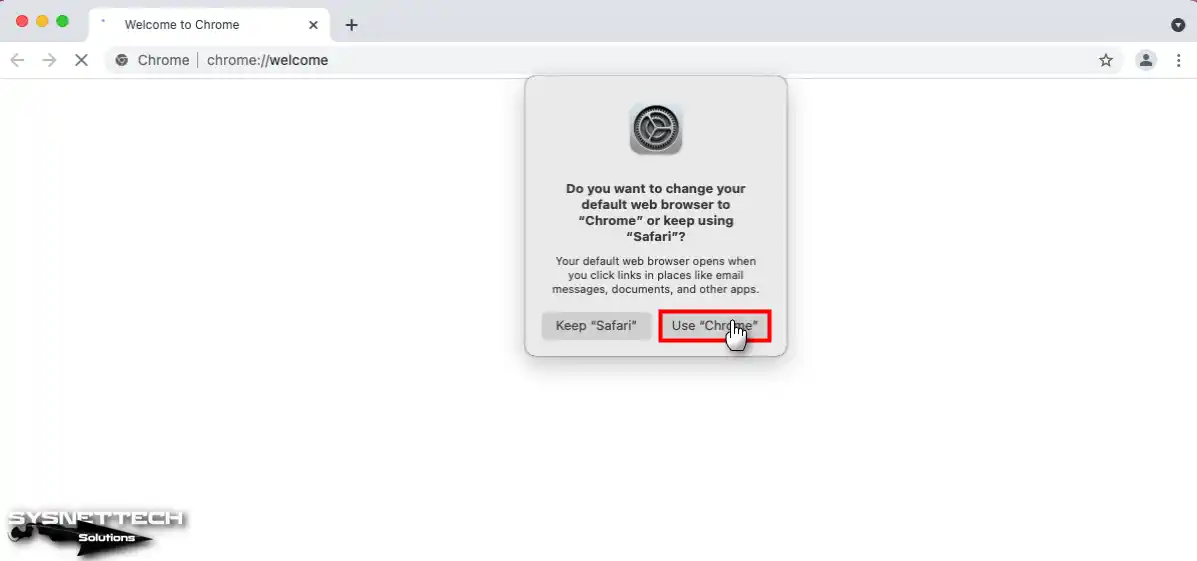
macBook veya iMac PC’nizde varsayılan tarayıcınızı değiştirmek oldukça kolaydır. Bunun için Use “Chrome” (Chrome’u Kullan) butonuna tıklayın. Böylelikle artık Safari yerine Google tarayıcı varsayılan tarayıcınız olacaktır.
Google Tarayıcı Ayarlarını Yapma
Adım 1
Web tarayıcısının ayarlarını düzenlemek için Get Started (Başla) butonuna tıklayınız.

Adım 2
Tarayıcı yer imlerine popüler uygulamalarınızı ekleyebilirsiniz. Örneğin Gmail, YouTube ve Maps’i bence dahil etmelisiniz.
Burada, bahsettiğim app’ler seçili olduğu için sadece Next’leyerek ilerleyin.

Adım 3
macOS Chrome tarayıcınız için farklı temalar arasından seçim yapabilirsiniz. Ayrıca varsayılan temayı kullanmayı da tercih edebilirsiniz. Kısacası, görünümünüzü kişiselleştirmeniz bu araçla çokça basittir.

Adım 4
Chrome’da Google hesabınızı açmak için Continue (Devam Et) tıklayın. Ancak daha sonra giriş yapmak isterseniz No Thanks (Hayır Teşekkürler) seçin. Böylece istediğiniz zaman oturum açabilirsiniz.

Adım 5
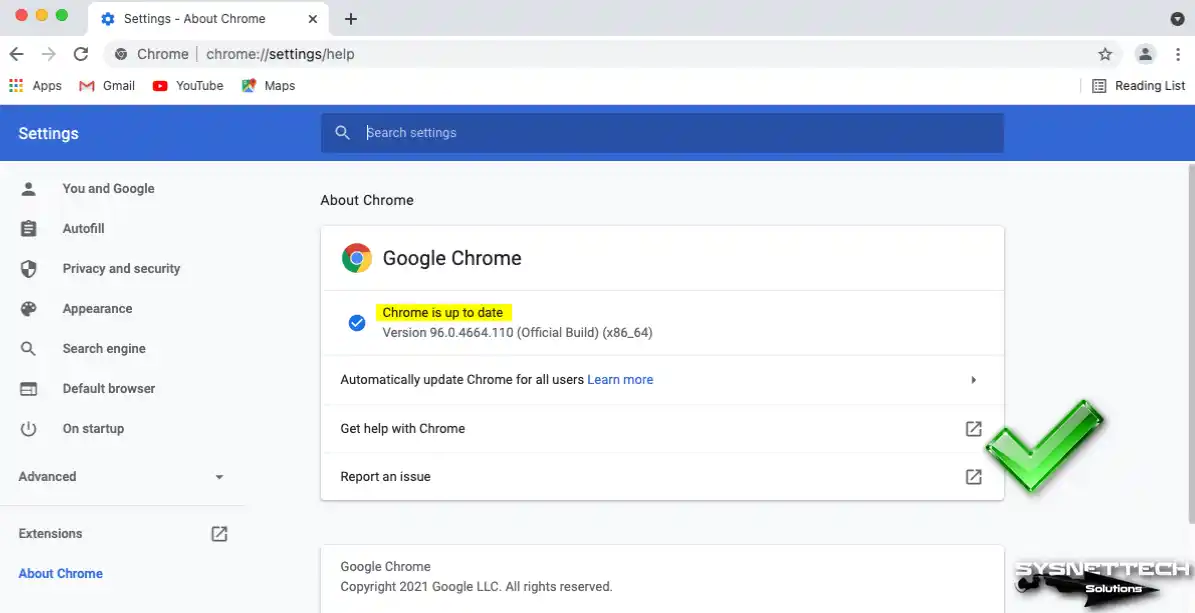
macOS’ta Chrome kurulumundan sonra sürümü kontrol etmelisiniz.
Bunun için “Help” menüsünden “About Google Chrome” seçeneğine tıklayın. İşte bu noktada yüklü sürümü kolayca görebilirsiniz.

Adım 6
“About Chrome” ekranında tarayıcınızın güncel olup olmadığını görebilirsiniz. Eğer değilse de burada güncelleme işlemini otomatik olarak başlatmış olacaksınız.
Bu şekilde her zaman en yeni sürümü edinebilirsiniz.
Adım 7
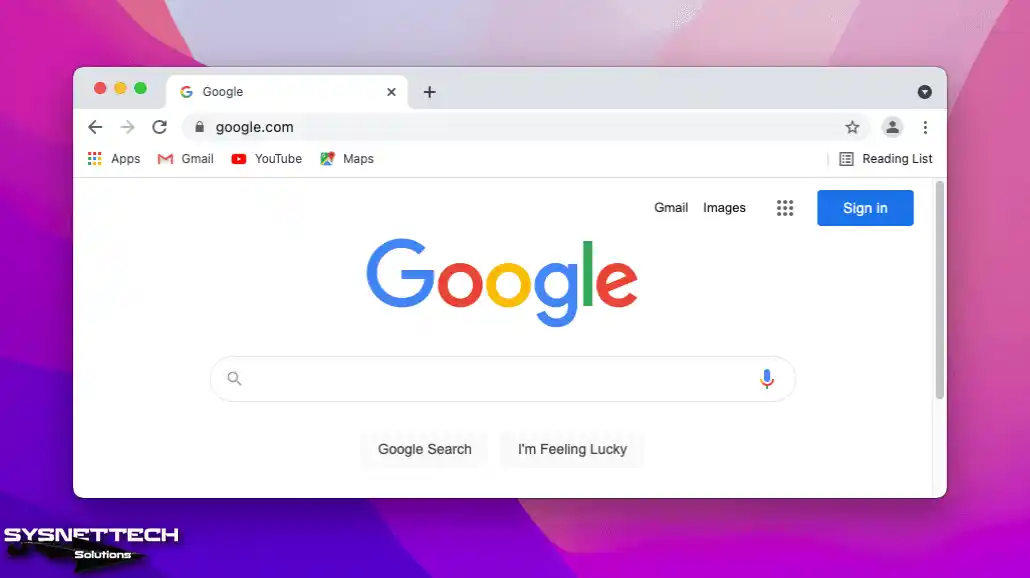
Mac bilgisayarınızda artık Safari dışında Chrome’u da kullanabilirsiniz. Yani, iki tarayıcı arasında kolayca geçiş yapabilirsiniz.
AppleScript Kullanarak Tek Bir Komutla Chrome Daha Hızlı Kurun
Mac kullanıcıları için uygulama yüklemek bazen zahmetli olabilir. Özellikle, birden fazla kurulum yapacaksanız bu durum daha belirgin hale gelir.
Ancak kurulum süreçlerimiz bazen beklenenden daha uzun sürebilir. Peki, bunu daha basit hale getirebilir miyiz?
AppleScript ile Chrome kurulumunu kolaylaştırabilirsiniz. Kısacası, tarayıcıyı her zamankinden hızlı yükleyecek ve kullanabileceksiniz.
Kurulum İçin Neden Betik Kullanmalısınız?
Bir betik kullanarak tekrarlayan görevleri otomatikleştirebilirsiniz. Örneğin uygulamaları indirme, sıkıştırmasını açma ve yükleme işlemleri kolaylaşır.
Bu yöntem, zamandan tasarruf sağlayarak aynı zamanda hataları azaltır. Dahası, adımları manuel yapmak yerine otomatik olarak uygularsak işlerimizi hafifletiriz.
Yani AppleScript ile tek bir komutla Google Chrome’u yükleyip kullanıma hazır hale getirebilirsiniz.
Adım 1
Öncelikle, macOS Sequoia 15 veya daha eski versiyonunuzda Command + Spacebar basın. Masaüstü konumunda Spotlight penceresine “terminal” yazın ve açın.

Adım 2
Terminal ekranında sizin için hazırladığım AppleScript komutunu kopyalayın & yapıştırın. Bundan sonra komutu çalıştırmanız bakımından Enter’layın.
osascript -e 'do shell script "curl -L -o googlechrome.dmg https://dl.google.com/chrome/mac/universal/stable/GGRO/googlechrome.dmg && hdiutil attach -nobrowse -quiet googlechrome.dmg && ditto -rsrc \"/Volumes/Google Chrome/Google Chrome.app\" \"/Applications/Google Chrome.app\" && hdiutil detach \"/Volumes/Google Chrome\" -quiet && rm googlechrome.dmg && echo \"Google Chrome successfully installed\"" with administrator privileges'
Adım 3
Komutu çalıştırdığınızda macOS’unuzun yönetici parolasını girmelisiniz.

Adım 4
İnternet bağlantınıza da bağlı olarak Google Browser birkaç dakika içerisinde yükleyeceksiniz. Bundan sonra, Osascript komutunun sonunda başarıyla yüklediğinize dair bir mesaj göreceksiniz.

Adım 5
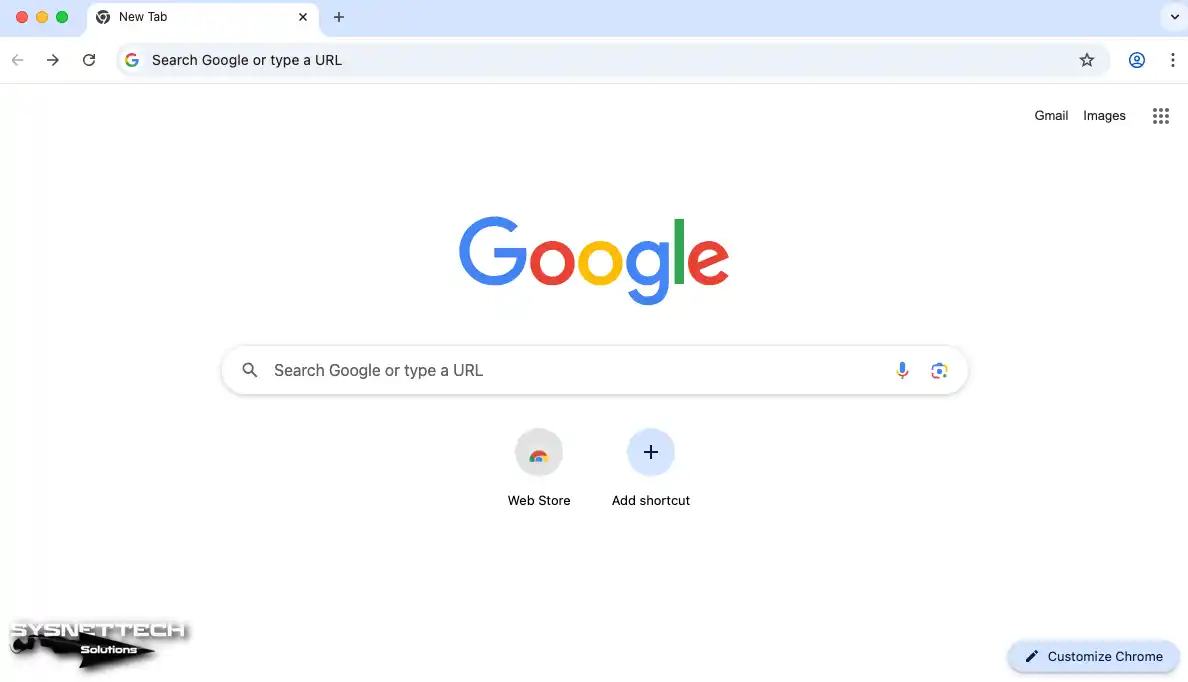
Şimdi, Go / Applications giderek Chrome tarayıcınızı çalıştırınız!
macOS Üzerinden Chrome Kaldırma
macOS’ta bir program kurmak oldukça kolaydır. Ayrıca kurduğunuz programları kaldırmak da aynı şekilde basittir. Diğer OS’lara göre bu sistemi yönetmeniz açıkçası daha rahattır.
Ancak bazı durumlarda kaldırdığınız programlar gereksiz dosyalar bırakır. Aslında, sisteminizin disk alanını gereksiz yere işgal ediyor olursunuz. Bu nedenle, temizleme işlemi yapmanızı da kesinlikle öneriyorum.
Bu nedenle, Chrome’u kaldırmayı düşünüyorsanız tamamen silin. Böylece sisteminizde gereksiz dosya kalmaz. PC kullanımlarımızda temizlik işlemi disk alanımızı koruyarak bize yer açar.
Adımlar:
Adım 1
Uygulamalar klasörünü açın ve Google tarayıcısını bulun. Ardından sağ tıklayın ve Move to Trash (Çöp Kutusuna Taşı) seçeneğini seçin.
Bunu yapar yapmaz tarayıcınızı sistemden kaldıracaksınız.

Adım 2
Chrome’u çöp kutusuna taşıdıktan sonra çöp kutusunu da boşaltın. Yani, gereksiz dosyaları da macOS’unuzdan tamamen silin.

Adım 3
macOS üzerinden Chrome kaldırdınız. Ancak, yapmanız gereken şeyler daha var. Öncelikle Mac’inizde terminali açarak “mdfind Google Chrome” komutunu yürütünüz.
Bu işlemi yaparak OS’unuzda mevcut gereksiz dosyaları görüntüleyeceksiniz. Eğer tek bir klasör içerisinden birden fazla dosya olabilir. Bu durumda, o klasörü tamamen silmeniz işinizi kolaylaştıracaktır.
mdfind Google Chrome
sudo rm -rf '/Users/macOS/Library/Application Support/Google/Chrome/'
Adım 4
Clear komutu ile terminaldeki çıktıları temizleyebilirsiniz. Açıkçası, tek bir klasöre ait tüm dosyaları görebilirsiniz.
Daha sonradan “mdfind” komutunu tekrar çalıştırarak artık dosyaları görüntüleyip silebilirsiniz.

Video
Eski Sürümlerin Kurulumu
| Versiyon | YouTube Video | Slide |
|---|---|---|
| macOS Monterey | İzle | – |
| macOS Mojave | İzle | Görüntüle |
macOS & Chrome Hakkında Sık Sorulan Sorular (SSS / FAQ)
- Neden macOS’ime Chrome yüklemeliyim?
- macOS için hangi dosya biçimini indireceğim?
- Dosyayı indirdikten sonra Chrome’u nasıl yükleyebilirim?
- Başka web sitelerinden indirmek güvenli midir?
- Yükleme sırasında sorunlarla karşılaşırsam ne olur?
Sonuç
Sonuç olarak, macOS ile Chrome kullanmak oldukça kolaydır. Artı, kişisel tercihlerinize göre de hızlı & esnek bir tarama deneyimine ulaşırsınız.
İster ilk defa kullanın, ister farklı bir tarayıcıya geçin. Hiç farketmez! Chrome’un sezgisel kurulumu herkes için kolaydır. Ayrıca kapsamlı özellikleri de birçok kişi için en iyi seçenektir diyebilirim.
Bu makaledeki basit kurulum & özelleştirme adımlarını dikkatlice takip etmenizi öneririm. Sonucunda, üretkenliğinizi artırarak çevrimiçi deneyiminizi kısa zamanda geliştirebileceksiniz.
Unutmayın, Chrome güçlü bir tarayıcıdır. Ancak seçim ihtiyaçlarınıza bağlıdır. Ayrıca Firefox veya Opera gibi alternatifleri deneyebilirsiniz. Keyifli gezinmeler!

TolgaBagci
Merhaba, ben Tolga, 20 yıllık tecrübeye sahip bilgisayar uzmanıyım. Donanım, sistemler, ağlar, sanallaştırma, sunucular ve işletim sistemleri gibi bilgisayar sorunlarının giderilmesine yardımcı oluyorum. Yararlı bilgiler için web siteme göz atın ve bana herhangi bir şey sormaya çekinmeyin. En yeni teknolojilerden haberdar olun!