
Cisco cihazlarda CLI (Command Line Interface – Komut Satırı Arayüzü) komut istemini sıklıkla kullanıyoruz. Yönlendiriciler ve anahtarlar gibi ağ cihazlarını yapılandırmamıza yardımcı oluyor. Bu arayüz, çeşitli komutları girerek yapılandırma görevleri, sorun giderme ve cihaz izleme işlemlerini yapıyoruz.
CLI farklı modlarda çalışır. İlk olarak, User EXEC (Kullanıcı) modu vardır. Bu modda, kullanıcılar temel komutları çalıştırabilirsiniz. Mevcut komutlarla cihazın durumunu görüntüleyerek detaylı bilgiler alabiliriz.
Sonra, gelişmiş komutlara izin veren Privileged (Ayrıcalıklı) EXEC modu gelir. Burada, yapılandırma değişiklikleri yapabiliriz, ayrıca cihazın ayarlarını da buradan değiştirebiliriz.
Bu yapılandırılmış yaklaşım, bizlere hassas kontrol sağlar. Artı, ağ yapılandırmalarını etkili şekilde yönetmemize katkı sağlar. Genel olarak, Cisco CLI ağ işlemlerinde bize istikrar & performans garanti eder.

Cisco CLI Nedir?
Cisco CLI veya Command Line Interface, güçlü bir araçtır. Yönlendiriciler ya da anahtarlar gibi Cisco ağ cihazlarıyla etkileşim kurmada kullanırız.
Metin tabanlı arayüz, ağ uzmanlarını çeşitli görevleri gerçekleştirmesine olanak tanır. İlgili görevler arasında cihazları yapılandırma, sorunları giderme ve performansı izleme yer alır. Açıkçası, kullanıcılar komutları doğrudan sisteme girebilirler.
Cisco CLI ile kullanıcılar farklı çalışma modları arasında geçiş yapabilir. Her modun kendine özgü bir amacı vardır. Kullanıcı EXEC modundan başlayarak, kullanıcılar temel bilgilere erişebilirler. Ancak, burada sınırlı komutlar yürütmek zorundalar.
Daha sonra ayrıcalıklarını Privileged EXEC moduna yükseltebilirler. Daha karmaşık komutları yürütmelerine ve yapılandırmaları değiştirmelerini zemin oluşturur.
Son olarak, Global Configuration modunda kullanıcılar cihazda kapsamlı değişiklikler yapabilir. Böylece, ağ altyapısını doğru bir yolla yönetmek amacıyla vazgeçilmez bir araç haline gelir.
CLI, verimliliği ve hızı nedeniyle tercih etmekteyiz. Yani, uzman kullanıcıların komutları hızlıca yürütmelerini sağlar. Ancak, bu da zamanın önemli olduğu durumlarda kritik öneme sahiptir.
Yeni başlayanlara zor görünebilir, ancak Cisco CLI’yi ustaca kullanmak temel bir gerekliliktir. Ağ yapılandırmaları ve işlemleri üzerinde ayrıntılı kontrol sağlar.
Genel olarak, Router modlarını daha iyi anladığımızda sağlam ve güvenli ağlar oluşturabiliriz. Diğer yandan, eğer CLI sizi zorluyorsa korkmayın, SDM gibi araçlarla GUI olarakta cihazlarınızı yönetebilirsiniz.
Cisco Router IOS Yapılandırma Modları Nelerdir?
Cisco Router modları üç kipte çalışır. Her mod belirli bir amaca hizmet eder. Modlar User (Kullanıcı) yönetimi modu, Privileged (Ayrıcalıklı) yönetim modu ve Global (Genel) yapılandırmadır.
Bir yönlendiriciyi yapılandırırken doğru komutları kullanmak çok önemlidir. Örneğin, “ip address” komutuyla bir arayüze IP adresi atayabiliriz. Fakat işlemi genel yapılandırma modunda yapmalıyız.
Komut satırı arayüzünde (CLI) bir ayarı etkinleştirdikten sonra geri dönebilirsiniz. Router yapılandırma ayarlarının sorunsuzca yönetilmesini sağlar. Aslında, bu yöntemle yapılandırmaları yaparken kesin & etkili yapmamızı sağlar.
1. Kullanıcı Yönetim Modu (User Executive Mode)
Komut Satırı Arayüzü’nün (CLI) ilk modu User (Kullanıcı) yönetimi modudur. Bu modda, cihazlarımızla ilgili önemli bilgilere erişebiliriz.
Bu bilgiler arasında sistem durumu, yapılandırma ayarları ve sorun giderme ayrıntıları vardır. Ancak, yapılandırma değişiklikleri veya işletim komutlarını yürütemeyiz.
Bir sonraki moda geçmek için “Enable” komutunu kullanırız. Yani, komutla User moddan Privileged (Ayrıcalıklı) EXEC moduna geçiş yaparız. Yeni modda, daha geniş bir yönetim seçenekleri yelpazesine erişiriz.

2. Ayrıcalıklı Yönetim Modu (Privileged Execute Mode)
Privileged modunda, kritik işlevlere erişim sağlarız. Bu işlevler, Router’ı yönetmek & yapılandırmak içindir. Mod, çalışan yönlendirici yapılandırmalarını kaydetmemize olanak tanır.
Dahası, mevcut yapılandırma ayarlarını da inceleyebiliriz. Ek olarak, Router IOS (Internetwork Operating System) sürümünü de kontrol edebiliriz.
Bu modun önemli bir özelliği, şifre belirleme yeteneğidir. Şifre belirleyerek erişimi güvence altına almamız çok önemlidir. Şifre olmadan, yetkisiz kullanıcılar yönlendiricilerimizi tamamen yönetebilir.
Açıkçası, “R1# erase” gibi potansiyel olarak zararlı komutlar çalıştırırlarsa tüm yapılandırmayı silebilirler ve cihazımızı çalışmaz hale getirebilirler. Bu nedenle, ağ güvenliği için bu modu güçlü şifre ile korumalıyız.
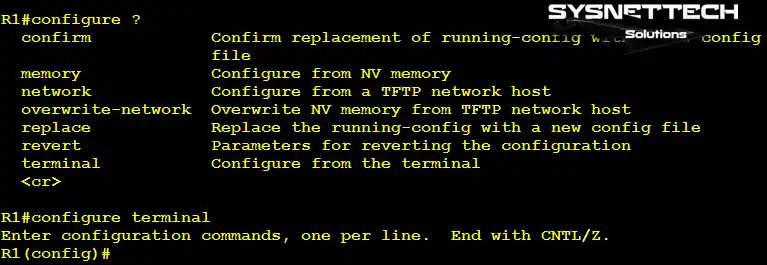
Ekteki resimdeki gibi, “?” karakteriyle tüm mevcut ayarları görüntüleyebiliriz. Yani, modda kullanabileceğimiz tüm komutları listeleyebiliriz.
Örneğin, “R1# copy?” yazarak, dosya kopyalama ile ilgili tüm komutları görebiliriz. Artı, yapılandırmaları farklı hedeflere veya formatlara kopyalama seçeneklerini de inceleyebiliriz.
Özetle, Privileged Modu, yönlendirici yönetiminin ayrılmaz parçasıdır. Ayrıca, kipte güvenli yolla gezinmeyi anlamak, ağ yöneticilerine hayatidir.

3. Genel Yapılandırma Modu (Global Configuration Mode)
Global Configuration (Global Yapılandırma) moduna girmek için önce “configure terminal” komutunu kullanmalıyız. Bu komutu, Privileged modda kullanırız. Sonrasında yönlendirici genelinde çeşitli ayarlara ulaşabiliriz.
Genellikle Global yapılandırma modunda çok önemlidir. Yani, cihazın yapılandırmasında değişiklik yapmamıza izin verir.
Yapılandırma görevlerimizin çoğunu burada gerçekleştiriyoruz. Kısacası, tüm Router’ı etkileyen parametreleri burada ayarlayabiliriz.
Örneğin, FastEthernet arabirimini etkinleştirmek istiyorsanız, aşağıdaki komutu yürütmeniz yeterlidir:
R1(config)# interface FastEthernet 0/0Komutu girdikten sonra, “ip address” devreye giriyor. Yani, cihazımıza IP adresi atamamızda bunu kullanmalıyız. Ayrıca, aşağıdaki gibi alt ağ maskesi de ayarlayabiliriz:
R1(config-if)# ip address 192.168.1.1 255.255.255.0Ek olarak, arayüzü şu şekilde etkinleştirmemiz lazım:
R1(config-if)# no shutdownKomut dizisiyle Router veya Switch portunu açıp kapatabiliyoruz. Ardından, IP ayarlarını daha detaylı yapılandırabiliriz.
İlk olarak, Genel Yapılandırma Modu’nda nasıl gezineceğimizi de anlamalıyız. Yani, verimli yönlendirici yönetimi için olmazsa olmazdır. Ayrıca, etkili ağ kurulumuna da yardımcı olur.
Cisco Router Modları İçin Temel CLI Komutları Tablosu
Sizlere hazırladığım Cisco Router modları için temel CLI komutlarını alttaki tabloda bulabilirsiniz.
Açıkladığım gibi bunlar cihazlarını daha verimli konfigüre etmemizi sağlarlar. Tablo, çeşitli Router modlarında gerekli komutları kategorize eder. Modlar arasında günlük işlemler için kısa & öz referans sunar.
| Mod | Komut | Açıklama |
|---|---|---|
| User EXEC | enable veya en | Privileged EXEC moduna geçiş yapar |
ping <hedef> | Bir IP adresine bağlantıyı test eder | |
traceroute <hedef> | Bir hedefe giden yolu izler | |
show version | Router’ın temel sistem bilgilerini görüntüler | |
| Privileged EXEC | configure terminal veya conf t | Global Configuration’a geçiş yapar |
show running-config | Geçerli (RAM’deki) yapılandırmayı görüntüler | |
show startup-config | Başlangıç (NVRAM’deki) yapılandırmayı görüntüler | |
show interfaces | Tüm arayüzlerin durumunu görüntüler | |
show ip route | Yönlendirme tablosunu görüntüler | |
copy running-config startup-config veya wr | Geçerli yapılandırmayı kaydeder | |
reload | Cihazı yeniden başlatır | |
| Global Configuration | hostname <isim> | Cihaza hostname atar |
interface <interface-adı> | Belirli bir interface’i yapılandırır | |
enable secret <şifre> | Privileged mod şifresini şifreli ayarlar | |
line console 0 | Konsol erişimini yapılandırır | |
banner motd #mesaj# | Günün Mesajı (MOTD) ayarlar | |
ip route <hedef-ağ> <mask> <bir-sonraki-ip> | Statik rota ekler |
Cisco Router CLI Modlar Arasında Geçiş Nasıl Yaparım?
Cisco Router CLI arayüzünde (CLI), elbette modlar arasında kolayca geçiş yapabiliyoruz. Aslında, farklı komutları ve yapılandırma görevlerini kolayca yürütmemize imkan tanıyor.
Örneğin, ayrıcalıklı EXEC modundan kullanıcı EXEC moduna giriş için “disable” uygulayabiliriz. Bunu aynı zamanda “down mode” olarak da biliyoruz. Bu komutla erişim seviyemizi düşüyoruz. Kısacası, daha üst düzey komutları burada çalıştıramayız.
Genel yapılandırma modundayken çıkmak isteyebiliriz. Bunu yapmak amacıyla “End” tuşunu veya “Ctrl+Z” kombinasyonunu kullanırız.
“End” komutuyla yapılandırma oturumunu sonlandırırız. Yani, ayrıcalıklı EXEC moduna geri döneriz. Benzer şekilde, “Ctrl+Z” alt modlardan hızlıca çıkabiliriz.
Bu özellikler sayesinde CLI’da verimliliğimiz artar ve gezinmemiz kolaylaşır. Böylece, hem ağ yöneticileri hem de biz, Router’larımızı başarılı olarak yönetebilir ve yapılandırabiliriz.

CLI Modları ⇒ Video
Cisco CLI nasıl amacına uygun şekilde kullanacağınızı öğrenmeniz için YouTube eğitimi video’muz var. Temel komutlar konusunda size rehberlik edecektir.
Ayrıca, yönlendiricinizi yapılandırmak ve yönetmek için en iyi uygulamaları da gösteriyor. Sonrasında, YouTube kanalımıza abone olmayı olarak içeriğimizi desteklemenizi rica ediyorum. Böylelikle, gelecekteki eğitimler hakkında ilk önce sizi bilgilendireceğiz!
Cisco CLI Hakkında Sık Sorulan Sorular (SSS / FAQ)
- Cisco yönlendiricilerinde hangi farklı modlar mevcuttur?
- Cisco modları arasında nasıl geçiş yapabilirim?
- CLI’da geçmiş komutları görüntüleyebilir miyim?
Sonuç
Özetlemem gerekirse, Cisco CLI arayüzüne hakim olmanı gerçekten büyük önem taşır. Ağ cihazlarıyla çalışan herkes için göz ardı edilemez. Bu cihazlara yönlendiriciler ve anahtarlar dahildir.
Her kip spesifik bir işlevi yerine getirir. Modlar, User, Privileged & Global Configuration’dır. Her mod bize farklı kontrol seviyeleri sunar. Böylelikle, cihazlarımızı planlı biçimde şekillendirmemizi sağlar.
Artı olarak, cihazlarımızı olası sorunları önlemek amacıyla izleyebiliriz. Cisco modlarda nasıl gezineceğimizi anlarsak birçok cihazı hızlı & basit şekilde konfigüre edebiliriz.
Teknolojik gelişmelerle birlikte çağın gereklerine ayak uydurmamız gerekiyor. Bundan dolayı, Cisco sınavlarına hazırlanıyorken, CLI aracını daha detaylı keşfetmeliyiz!
Diyelim ki, Cisco cihazınızı temel komutlarla yapılandırdınız. Ancak, yaptığınız ayarları TFTP sunucusuna yedeklemenizi öneriyorum. kullanmaktır. Dolayısıyla, GNS3’te Cisco Router Yapılandırmasını TFTP’ye Yedekleme başlıklı makalemize bakın. Bu kaynakta, değerli bilgilerin yanısıra temel komutları da öğrenmiş olacaksınız.

TolgaBagci
Merhaba, ben Tolga, 20 yıllık tecrübeye sahip bilgisayar uzmanıyım. Donanım, sistemler, ağlar, sanallaştırma, sunucular ve işletim sistemleri gibi bilgisayar sorunlarının giderilmesine yardımcı oluyorum. Yararlı bilgiler için web siteme göz atın ve bana herhangi bir şey sormaya çekinmeyin. En yeni teknolojilerden haberdar olun!